# Q_acadêmico

Informações relativas ao acesso ao sistema acadêmico do IFPE

# Q_acadêmico de Treinamento

<span style="vertical-align: inherit;"><span style="vertical-align: inherit;"><span style="vertical-align: inherit;"><span style="vertical-align: inherit;">O Q\_acadêmico de treinamento é uma função do sistema Q\_acadêmico para treinamentos. </span></span></span><span style="vertical-align: inherit;"><span style="vertical-align: inherit;"><span style="vertical-align: inherit;">Ela usa uma cópia do banco de dados de produção, ou seja, o banco de dados com dados reais da instituição, não trazendo nenhum risco para os dados oficiais institucionais.</span></span></span></span>

<span style="vertical-align: inherit;"><span style="vertical-align: inherit;"><span style="vertical-align: inherit;"><span style="vertical-align: inherit;">Os principais atores que são beneficiados com a habilitação da funcionalidade são:</span></span></span></span>

- <span style="vertical-align: inherit;"><span style="vertical-align: inherit;"><span style="vertical-align: inherit;"><span style="vertical-align: inherit;">Registros acadêmicos,</span></span></span></span>
- <span style="vertical-align: inherit;"><span style="vertical-align: inherit;"><span style="vertical-align: inherit;"><span style="vertical-align: inherit;">Pesquisadores Institucionais,</span></span></span></span>
- <span style="vertical-align: inherit;"><span style="vertical-align: inherit;"><span style="vertical-align: inherit;"><span style="vertical-align: inherit;">Coordenadores de Curso,</span></span></span></span>
- <span style="vertical-align: inherit;"><span style="vertical-align: inherit;"><span style="vertical-align: inherit;"><span style="vertical-align: inherit;">Diretores de Ensino,</span></span></span></span>
- <span style="vertical-align: inherit;"><span style="vertical-align: inherit;"><span style="vertical-align: inherit;"><span style="vertical-align: inherit;">Outros Servidores que usam a plataforma acadêmica;</span></span></span></span>

<span style="vertical-align: inherit;"><span style="vertical-align: inherit;"><span style="vertical-align: inherit;"><span style="vertical-align: inherit;">Uma funcionalidade que não estava habilitada há mais de 3 anos, foi ativada em junho de 2018, através da parceria da Pró-Reitoria de Ensino (PRODEN) com uma empresa Qualidata e o apoio operacional da Diretoria de Avaliação e Desenvolvimento de Tecnologia (DADT).</span></span></span></span>

<span style="vertical-align: inherit;"><span style="vertical-align: inherit;"><span style="vertical-align: inherit;"><span style="vertical-align: inherit;">Para acessar a funcionalidade criada ou ícone com o nome Treinamento - Qacadêmico, sem ambiente de acesso remoto (Terminal Service - TS).</span></span></span></span>

<span style="vertical-align: inherit;"><span style="vertical-align: inherit;"><span style="vertical-align: inherit;"><span style="vertical-align: inherit;">O usuário (Registros acadêmicos, Pesquisadores institucionais, Coordenadores de curso, Diretores de ensino) deve acessar com o mesmo nome de login e senha de acesso ao Q\_Acadêmico de trabalho.</span></span></span></span>

<span style="vertical-align: inherit;"><span style="vertical-align: inherit;"><span style="vertical-align: inherit;"><span style="vertical-align: inherit;">O Q\_acadêmico de treinamento tem aparência distinta da versão de trabalho, com tela verde e uma tabela de informações que tem uma função de treinamento. </span></span></span><span style="vertical-align: inherit;"><span style="vertical-align: inherit;"><span style="vertical-align: inherit;">Você pode fazer qualquer operação no sistema acadêmico sem prejuízo para os dados institucionais.</span></span></span></span>

# New Page


# Envio de Senha para Pai de Aluno

Nas versões anteriores havia um processo de gerar uma senha padrão 123 para os pais e a partir do primeiro acesso havia a necessidade de confirmação de informações pelo pai do aluno e a troca de senha era obrigatória. A partir desse momento de alteração da primeira senha, o pai do aluno poderia trocar quando fosse de seu interesse.

Pensando em algumas realidades atuais relacionadas a maioridade do aluno e também nos alunos que são filhos de pais separados, o processo de geração de senha foi alterado no sistema a partir da versão 3.240.000.

Existe agora um procedimento unificado que fica no módulo desktop e também no módulo web, na área restrita do aluno.

Esse procedimento envia para um e-mail a senha de acesso para o(s) pai(s) e/ou responsável legal.

No módulo Web é possível enviar a senha para um e-mail por vez (a pessoa não pode fornecer mais do que um destinatário do e-mail, por solicitação). No entanto é possível enviar quantas vezes for necessário, inclusive fornecendo outros e-mails para o recebimento.

No módulo Desktop, que pode ser feito apenas por funcionários da instituição de ensino, há a possibilidade de enviar a senha para uma lista de e-mail de uma só vez.

É importante saber que a partir da geração da senha, seja pelo aluno ou por um funcionário da instituição de ensino(módulo Desktop), não haverá mais a possibilidade de alteração da senha em qualquer hipótese. Mesmo que o aluno envie a senha várias vezes, sempre será a mesma senha.

**No módulo Desktop**

Para começar a usar o procedimento, o(s) funcionário(s) da instituição de ensino devem usar o CDU 1150, \[Registro Escolar\] Procedimentos de Apoio &gt;&gt;Enviar Senha aos Pais dos Alunos

![](http://baseconhecimento.qualidata.com.br/wp-content/uploads/Enviar_Senha_Pai_Desktop-300x90.png)

**Na área restrita do aluno terá o link com a procedimento**

Nessa área restrita apenas o aluno autenticado no sistema poderá enviar a senha conforme instruções abaixo.

Este link é o acesso para a tela de uso do sistema.

![](http://baseconhecimento.qualidata.com.br/wp-content/uploads/Acesso_Enviar_senha_pai_mod_Alunos-300x32.png)

Neste formulário a senha poderá ser gerada e enviada.

![](http://baseconhecimento.qualidata.com.br/wp-content/uploads/Enviar_Senha_Pai_wEB_ALUNO-300x136.png)

Fonte: http://baseconhecimento.qualidata.com.br/arquivos/2570

# Atribuir funções e criar senha do Q-Biblio para os servidores da Biblioteca

A Coordenação do Sistema de Bibliotecas do IFPE (SIBI) irá atribuir as funções e definir as senhas dos servidores das bibliotecas.

Para isso os bibliotecários ou diretores dos campi/Ead deverão conferir se esse servidor já está cadastrado no Q-Acadêmico e então solicitar à Coordenação do SIBI, através de e-mail enviado para <sibi.coord@reitoria.ifpe.edu.br>, a criação de senha para uso do Q-Biblio e/ou atribuição de Função.

A Coordenação do SIBI fará o seguinte procedimento no Q-Acadêmico para:

**1. Atribuição de função:**

1.1 Na barra de ferramentas do Q-Acadêmico, clicar em **Aplicação - Segurança**

1.2 Clicar em **Cadastro Gerais - Contas de Usuários**

1.3 Selecionar o campo Nome do Usuário e digitar o nome do servidor, clicar em **Listar**

1.4 Selecionar o servidor e clicar em **Alterar**, clicar em **Funções**, selecionar a função solicitada no e-mail e clicar em **Inserir**

**2. Criação ou alteração de senha:**

2.1 Na barra de ferramentas do Q-Acadêmico, clicar em **Aplicação - Segurança**

2.2 Clicar em **Cadastro Gerais - Contas de Usuários**

2.3 Selecionar o campo Nome do Usuário, digitar o nome do servidor e clicar em **Listar**

2.4 Selecionar o servidor e clicar em **Alterar**

2.5 Selecionar o campo Alterar senha, inserir a nova senha e clicar em **Aplicar**.

# Q -Acadêmico : Tutorial de Monitoria

#### **Monitoria**

  
O Q-Acadêmico permite a gestão de monitorias, que esta disponível apenas na versão Desktop.

####   
**Visualizar Monitoria** 

Para alterar uma monitoria é necessário, entrar no caso de uso *Q-Acadêmico Desktop &gt; Aplicação &gt; Registro Escolar &gt; Cadastros &gt; Atividades Especiais &gt; Monitorias*, será exibido a janela de gestão de monitorias.

 [![tabela-1.PNG](https://wiki.ifpe.edu.br/uploads/images/gallery/2018-11-Nov/scaled-840-0/tabela-1.PNG)](https://wiki.ifpe.edu.br/uploads/images/gallery/2018-11-Nov/tabela-1.PNG)

Com a janela aberta, selecione os filtros que serão utilizados:

- **Matrícula** - Aluno matriculado, digite a matrícula completa do aluno no primeiro campo e pressione Enter para selecionar o aluno ou selecione o botão com o binóculo [![binóculos.PNG](https://wiki.ifpe.edu.br/uploads/images/gallery/2018-11-Nov/scaled-840-0/bin%C3%B3culos.PNG)](https://wiki.ifpe.edu.br/uploads/images/gallery/2018-11-Nov/bin%C3%B3culos.PNG)para pesquisar pelo aluno;
- **Professor** - O Professor orientador da monitoria, selecione o botão com o binóculo [![binóculos.PNG](https://wiki.ifpe.edu.br/uploads/images/gallery/2018-11-Nov/scaled-840-0/bin%C3%B3culos.PNG)](https://wiki.ifpe.edu.br/uploads/images/gallery/2018-11-Nov/bin%C3%B3culos.PNG) para pesquisar pelo professor;
- **Ano Letivo** - O ano letivo em que se iniciou a monitoria;
- **Período Letivo** - O período letivo em que se iniciou a monitoria.

Quando todos os filtros tiverem sido informados selecione o botão **Listar [![listar.PNG](https://wiki.ifpe.edu.br/uploads/images/gallery/2018-11-Nov/scaled-840-0/listar.PNG)](https://wiki.ifpe.edu.br/uploads/images/gallery/2018-11-Nov/listar.PNG)**, serão exibidos os resultados de acordo com os filtros.

Selecione na tabela a linha correspondente a monitoria que se deseja alterar e selecione o botão **Visualizar [![vizualizar.PNG](https://wiki.ifpe.edu.br/uploads/images/gallery/2018-11-Nov/scaled-840-0/vizualizar.PNG)](https://wiki.ifpe.edu.br/uploads/images/gallery/2018-11-Nov/vizualizar.PNG)**

#### **Cadastrar Monitoria**

  
Para cadastrar uma monitoria, é necessário entrar no caso de uso *Q-Acadêmico Desktop &gt; Aplicação &gt; Registro Escolar &gt; Cadastros &gt; Atividades Especiais &gt; Monitorias,* será exibido a janela de gestão de monitorias.

 [![tabela2.PNG](https://wiki.ifpe.edu.br/uploads/images/gallery/2018-11-Nov/scaled-840-0/tabela2.PNG)](https://wiki.ifpe.edu.br/uploads/images/gallery/2018-11-Nov/tabela2.PNG)

Com a janela aberta selecione o botão **inserir [![inserir.PNG](https://wiki.ifpe.edu.br/uploads/images/gallery/2018-11-Nov/scaled-840-0/inserir.PNG)](https://wiki.ifpe.edu.br/uploads/images/gallery/2018-11-Nov/inserir.PNG)**

Será solicitado os seguintes campos:

**Matrícula** - Aluno matriculado, digite a matrícula completa do aluno no primeiro campo e pressione Enter para selecionar o aluno ou selecione o botão com o binóculo [![binóculos.PNG](https://wiki.ifpe.edu.br/uploads/images/gallery/2018-11-Nov/scaled-840-0/bin%C3%B3culos.PNG)](https://wiki.ifpe.edu.br/uploads/images/gallery/2018-11-Nov/bin%C3%B3culos.PNG)para pesquisar pelo aluno;

**Professor** - O Professor orientador da monitoria, selecione o botão com o binóculo [![binóculos.PNG](https://wiki.ifpe.edu.br/uploads/images/gallery/2018-11-Nov/scaled-840-0/bin%C3%B3culos.PNG)](https://wiki.ifpe.edu.br/uploads/images/gallery/2018-11-Nov/bin%C3%B3culos.PNG)para pesquisar pelo professor;

**Ano Letivo** - O ano letivo em que se iniciou a monitoria;

**Período Letivo** - O período letivo em que se iniciou a monitoria, caso a monitoria dure mais que um período letivo é necessário cadastrar uma nova monitoria;

**Disciplina**- O componente curricular que o aluno está prestando monitoria, digite o código do componente curricular no primeiro campo e pressione Enter para selecionar o componente curricular ou selecione o botão com o binóculo[ ![binóculos.PNG](https://wiki.ifpe.edu.br/uploads/images/gallery/2018-11-Nov/scaled-840-0/bin%C3%B3culos.PNG)](https://wiki.ifpe.edu.br/uploads/images/gallery/2018-11-Nov/bin%C3%B3culos.PNG)para pesquisar pelo componente curricular;

**Observação** - Qualquer informação adicional ou observação qualquer sobre a monitoria;

**Data de início** - Data em que a monitoria iniciou, necessário para o PIT/RIT do professor;

**Data de término** - Data em que a monitoria terminou ou data prevista para o seu término, necessário para o PIT/RIT do professor.

Após informar todos os dados selecione o botão **Aplicar [![aplicar.PNG](https://wiki.ifpe.edu.br/uploads/images/gallery/2018-11-Nov/scaled-840-0/aplicar.PNG)](https://wiki.ifpe.edu.br/uploads/images/gallery/2018-11-Nov/aplicar.PNG)**

#### **Alterar Monitoria**

  
Para alterar uma monitoria é necessário, entrar no caso de uso *Q-Acadêmico Desktop &gt; Aplicação &gt; Registro Escolar &gt; Cadastros &gt; Atividades Especiais &gt;Monitorias*, será exibido a janela de gestão de monitorias.

 [![tabela3.PNG](https://wiki.ifpe.edu.br/uploads/images/gallery/2018-11-Nov/scaled-840-0/tabela3.PNG)](https://wiki.ifpe.edu.br/uploads/images/gallery/2018-11-Nov/tabela3.PNG)

Com a janela aberta, selecione os filtros que serão utilizados:

**Matrícula** - Aluno matriculado, digite a matrícula completa do aluno no primeiro campo e pressione Enter para selecionar o aluno ou selecione o botão com o binóculo [![binóculos.PNG](https://wiki.ifpe.edu.br/uploads/images/gallery/2018-11-Nov/scaled-840-0/bin%C3%B3culos.PNG)](https://wiki.ifpe.edu.br/uploads/images/gallery/2018-11-Nov/bin%C3%B3culos.PNG)para pesquisar pelo aluno;  
**Professor** - O Professor orientador da monitoria, selecione o botão com o binóculo [![binóculos.PNG](https://wiki.ifpe.edu.br/uploads/images/gallery/2018-11-Nov/scaled-840-0/bin%C3%B3culos.PNG)](https://wiki.ifpe.edu.br/uploads/images/gallery/2018-11-Nov/bin%C3%B3culos.PNG)para pesquisar pelo professor;  
**Ano Letivo** - O ano letivo em que se iniciou a monitoria;  
**Período Letivo** - O período letivo em que se iniciou a monitoria.

Quando todos os filtros tiverem sido informados selecione o botão **Listar** [![XCNlistar.PNG](https://wiki.ifpe.edu.br/uploads/images/gallery/2018-11-Nov/scaled-840-0/XCNlistar.PNG)](https://wiki.ifpe.edu.br/uploads/images/gallery/2018-11-Nov/XCNlistar.PNG) , serão exibidos os resultados de acordo com os filtros.  
Selecione na tabela a linha correspondente a monitoria que se deseja alterar e selecione o botão **Alterar** [![alterar.PNG](https://wiki.ifpe.edu.br/uploads/images/gallery/2018-11-Nov/scaled-840-0/alterar.PNG)](https://wiki.ifpe.edu.br/uploads/images/gallery/2018-11-Nov/alterar.PNG)

Será solicitado os seguintes campos:  
**Matrícula** - Aluno matriculado, digite a matrícula completa do aluno no primeiro campo e pressione Enter para selecionar o aluno ou selecione o botão com o binóculo [![binóculos.PNG](https://wiki.ifpe.edu.br/uploads/images/gallery/2018-11-Nov/scaled-840-0/bin%C3%B3culos.PNG)](https://wiki.ifpe.edu.br/uploads/images/gallery/2018-11-Nov/bin%C3%B3culos.PNG)para pesquisar pelo aluno;  
**Professor** - O Professor orientador da monitoria, selecione o botão com o binóculo [![binóculos.PNG](https://wiki.ifpe.edu.br/uploads/images/gallery/2018-11-Nov/scaled-840-0/bin%C3%B3culos.PNG)](https://wiki.ifpe.edu.br/uploads/images/gallery/2018-11-Nov/bin%C3%B3culos.PNG)para pesquisar pelo professor;  
**Ano Letivo** - O ano letivo em que se iniciou a monitoria;  
**Período Letivo** - O período letivo em que se iniciou a monitoria, caso a monitoria dure mais que um período letivo é necessário cadastrar uma nova monitoria;  
**Disciplina**- O componente curricular que o aluno está prestando monitoria, digite o código do componente curricular no primeiro campo e pressione Enter para selecionar o componente curricular ou selecione o botão com o binóculo [![binóculos.PNG](https://wiki.ifpe.edu.br/uploads/images/gallery/2018-11-Nov/scaled-840-0/bin%C3%B3culos.PNG)](https://wiki.ifpe.edu.br/uploads/images/gallery/2018-11-Nov/bin%C3%B3culos.PNG)para pesquisar pelo componente curricular;  
**Observação** - Qualquer informação adicional ou observação qualquer sobre a monitoria;  
**Data de início** - Data em que a monitoria iniciou;  
**Data de término** - Data em que a monitoria terminou ou data prevista para o seu término.

Após informar todos os dados selecione o botão **Aplicar [![kKKaplicar.PNG](https://wiki.ifpe.edu.br/uploads/images/gallery/2018-11-Nov/scaled-840-0/kKKaplicar.PNG)](https://wiki.ifpe.edu.br/uploads/images/gallery/2018-11-Nov/kKKaplicar.PNG)**

#### **Excluir Monitoria**

  
Para alterar uma monitoria é necessário, entrar no caso de uso *Q-Acadêmico Desktop &gt; Aplicação &gt; Registro Escolar &gt; Cadastros &gt; Atividades Especiais &gt; Monitorias*, será exibido a janela de gestão de monitorias.

[![tabela4.PNG](https://wiki.ifpe.edu.br/uploads/images/gallery/2018-11-Nov/scaled-840-0/tabela4.PNG)](https://wiki.ifpe.edu.br/uploads/images/gallery/2018-11-Nov/tabela4.PNG)

Com a janela aberta, selecione os filtros que serão utilizados:  
**Matrícula** - Aluno matriculado, digite a matrícula completa do aluno no primeiro campo e pressione Enter para selecionar o aluno ou selecione o botão com o binóculo [![binóculos.PNG](https://wiki.ifpe.edu.br/uploads/images/gallery/2018-11-Nov/scaled-840-0/bin%C3%B3culos.PNG)](https://wiki.ifpe.edu.br/uploads/images/gallery/2018-11-Nov/bin%C3%B3culos.PNG)para pesquisar pelo aluno;  
**Professor** - O Professor orientador da monitoria, selecione o botão com o binóculo [![binóculos.PNG](https://wiki.ifpe.edu.br/uploads/images/gallery/2018-11-Nov/scaled-840-0/bin%C3%B3culos.PNG)](https://wiki.ifpe.edu.br/uploads/images/gallery/2018-11-Nov/bin%C3%B3culos.PNG)para pesquisar pelo professor;  
**Ano Letivo** - O ano letivo em que se iniciou a monitoria;  
**Período Letivo** - O período letivo em que se iniciou a monitoria.  
Quando todos os filtros tiverem sido informados selecione o botão **Listar [![SQYlistar.PNG](https://wiki.ifpe.edu.br/uploads/images/gallery/2018-11-Nov/scaled-840-0/SQYlistar.PNG)](https://wiki.ifpe.edu.br/uploads/images/gallery/2018-11-Nov/SQYlistar.PNG)**, serão exibidos os resultados de acordo com os filtros.  
Selecione na tabela a linha correspondente a monitoria que se deseja alterar e selecione o botão **Retirar [![retirar.PNG](https://wiki.ifpe.edu.br/uploads/images/gallery/2018-11-Nov/scaled-840-0/retirar.PNG)](https://wiki.ifpe.edu.br/uploads/images/gallery/2018-11-Nov/retirar.PNG)**

# Q-Acadêmico : Tutorial de como inserir fotos em lote

##### <span style="color: #000000;">**Como inserir fotos em lote no Q-acadêmico** </span>

1. <span style="font-weight: 400; color: #000000;"> Prepara uma pasta com o nome da turma e coloca as fotos dos alunos desta mesma turma nela, depois renomeia as fotos com os códigos de cada aluno que vamos puxar na listagem. Cada aluno recebe uma numeração e a foto deles deve ser salva/renomeada com este número.</span>

<span style="color: #000000;"> </span>

2. <span style="font-weight: 400; color: #000000;"> Vai em Relatório de Aluno/"listagem de alunos", filtra para turma que criamos a pasta e na opção de tipo de listagem, seleciona "etiqueta + foto"</span>

<span style="font-weight: 400;">[![lOEfoto1.PNG](https://wiki.ifpe.edu.br/uploads/images/gallery/2018-12-Dec/scaled-840-0/lOEfoto1.PNG)](https://wiki.ifpe.edu.br/uploads/images/gallery/2018-12-Dec/lOEfoto1.PNG)</span>

<span style="font-weight: 400;">[![foto2.PNG](https://wiki.ifpe.edu.br/uploads/images/gallery/2018-12-Dec/scaled-840-0/foto2.PNG)](https://wiki.ifpe.edu.br/uploads/images/gallery/2018-12-Dec/foto2.PNG)</span>

<span style="font-weight: 400;">[![foto3.PNG](https://wiki.ifpe.edu.br/uploads/images/gallery/2018-12-Dec/scaled-840-0/foto3.PNG)](https://wiki.ifpe.edu.br/uploads/images/gallery/2018-12-Dec/foto3.PNG)</span>

<span style="font-weight: 400;">[![foto4.PNG](https://wiki.ifpe.edu.br/uploads/images/gallery/2018-12-Dec/scaled-840-0/foto4.PNG)](https://wiki.ifpe.edu.br/uploads/images/gallery/2018-12-Dec/foto4.PNG)</span>

<span style="font-weight: 400; color: #000000;">Cada número que aparece é atribuído aquele mesmo aluno e a foto deverá ser salva com aquele número como nome do arquivo. Nesse exemplo, utilizei a turma IAIVT.2B de 2018.2</span>

3. <span style="font-weight: 400; color: #000000;"> Feito isso, agora vamos inserir todos em lote, foto por foto. Vai em Aplicação e configurações;</span>

<span style="font-weight: 400;">[![foto5.PNG](https://wiki.ifpe.edu.br/uploads/images/gallery/2018-12-Dec/scaled-840-0/foto5.PNG)](https://wiki.ifpe.edu.br/uploads/images/gallery/2018-12-Dec/foto5.PNG)</span>

<span style="font-weight: 400; color: #000000;">Agora em Configurações (menu) &gt; Importar anexos em lotes. Vai abrir a janela a seguir:</span>

<span style="font-weight: 400;">[![foto6.PNG](https://wiki.ifpe.edu.br/uploads/images/gallery/2018-12-Dec/scaled-840-0/foto6.PNG)](https://wiki.ifpe.edu.br/uploads/images/gallery/2018-12-Dec/foto6.PNG)</span>

<span style="font-weight: 400;"><span style="color: #000000;">Em: Selecionar o tipo de conteúdo (se estiver habilitado para alterar coloca foto, se não deixa como está, mas tem que está "foto" para selecionar). </span></span>

<span style="font-weight: 400;">[![foto7.PNG](https://wiki.ifpe.edu.br/uploads/images/gallery/2018-12-Dec/scaled-840-0/foto7.PNG)](https://wiki.ifpe.edu.br/uploads/images/gallery/2018-12-Dec/foto7.PNG)</span>

<span style="color: #000000;"><span style="font-weight: 400;">Em seguida, clicar em carregar arquivos.</span> </span>

4. <span style="color: #000000;"><span style="font-weight: 400;"> Procura a pasta onde colocou as fotos e que deseja importar para o Q-acadêmico, lembrando que as fotos</span><span style="font-weight: 400;"> devem estar na área remota onde está trabalhando o que acadêmico.</span></span>

<span style="font-weight: 400;">[![foto8.PNG](https://wiki.ifpe.edu.br/uploads/images/gallery/2018-12-Dec/scaled-840-0/foto8.PNG)](https://wiki.ifpe.edu.br/uploads/images/gallery/2018-12-Dec/foto8.PNG)</span>

<span style="color: #000000;"><span style="font-weight: 400;">Por fim, </span><span style="font-weight: 400;">clica em OK.</span></span>

# Q-Acadêmico: Como configurar carteirinhas/crachás de alunos para impressão no sistema

##### <span style="color: #000000;">**[![Vhefoto1.PNG](https://wiki.ifpe.edu.br/uploads/images/gallery/2018-12-Dec/scaled-840-0/Vhefoto1.PNG)](https://wiki.ifpe.edu.br/uploads/images/gallery/2018-12-Dec/Vhefoto1.PNG)**</span>

#####  

#####  

##### <span style="color: #000000;">**Q-Acadêmico**</span>

##### <span style="color: #000000;">**Módulo Registro Escolar**</span>

##### **<span style="color: #000000;">Como configurar carteirinhas/crachás de alunos para impressão no sistema Q-Acadêmico</span>**

- ##### <span style="color: #000000;">***Objetivos:*** </span>

<span style="font-weight: 400;">O presente documento visa explicar como proceder para cadastrar no sistema Q-Acadêmico a impressão de modelos de carteirinhas/crachás de alunos. </span>

- ##### *<span style="color: #000000;">**Observações:** </span>*

1. <span style="font-weight: 400;"> Para fins de referência iremos utilizar neste documento apenas o termo </span>carteirinha/crachás de alunos, pois as instruções são as mesmas para ambos os tipos de objeto final impresso.
2. Para utilização da impressão de fotos dos alunos as mesmas já deverão estar cadastradas no sistema Q-Acadêmico, associadas à cada pessoa.
3. É fundamental que seja enviado à Qualidata uma folha padrão que contenha o fundo pré-impresso da carteinha para configuração do tipo de papel a ser utilizado.

##### <span style="color: #000000;">`<span style="font-weight: 400;"><strong>Efetuando a configuração do modelo de carteirinha</strong> </span>`</span>

<span style="font-weight: 400;">Após fazer o logon no sistema Q-Acadêmico acesse no módulo Registro Escolar o menu Relatórios &gt;&gt; Impressão de Crachás &gt;&gt; Configurar Layout. A tela abaixo será exibida.</span>

<span style="font-weight: 400;">[![8IFfoto2.PNG](https://wiki.ifpe.edu.br/uploads/images/gallery/2018-12-Dec/scaled-840-0/8IFfoto2.PNG)](https://wiki.ifpe.edu.br/uploads/images/gallery/2018-12-Dec/8IFfoto2.PNG)</span>

<span style="font-weight: 400;">Na primeira guia, chamada Layout, você informará os dados referentes ao cadastro do mesmo, conforme a descrição dos campos abaixo: </span>

- <span style="font-weight: 400;"><span style="color: #000000;">**Código:** </span>Código interno do layout. Não é necessário que o usuário faça a inserção de qualquer valor neste campo, pois seu preenchimento é automático ao salvar o novo layout. </span>
- <span style="font-weight: 400;"><span style="color: #000000;">**Descrição:**</span> Descrição do modelo. </span>
- <span style="font-weight: 400;"><span style="color: #000000;">**Altura(mm):**</span> Altura, em milímetros, de uma carteirinha </span>
- <span style="font-weight: 400;"><span style="color: #000000;">**Largura(mm):**</span> Largura, em milímetros, de uma carteirinha </span>
- <span style="font-weight: 400;"><span style="color: #000000;">**Tipo:** </span>Aqui deverá ser selecionada a finalidade do layout que será cadastrado. Para a impressão de carteirinhas de alunos escolha sempre ‘Crachá de Aluno’. </span>
- <span style="font-weight: 400;"><span style="color: #000000;">**Tabela ou View de Origem dos Dados:**</span> Este campo também não necessita de preenchimento por parte do usuário. Ele será preenchido automaticamente pelo sistema Q-Acadêmico quando da seleção do tipo correto de função no campo<span style="color: #000000;"> **‘Tipo’**</span>. </span>

<span style="font-weight: 400;">Após o preenchimento de todos os campos necessários clique no botão [![ZVzfoto3.PNG](https://wiki.ifpe.edu.br/uploads/images/gallery/2018-12-Dec/scaled-840-0/ZVzfoto3.PNG)](https://wiki.ifpe.edu.br/uploads/images/gallery/2018-12-Dec/ZVzfoto3.PNG)</span>

<span style="font-weight: 400;">Agora, poderemos dar início à configuração do layout propriamente dita. Para isto você deve acessar a guia **‘Campos’**. A tela será idêntica à exibida abaixo. </span>

<span style="font-weight: 400;">Note apenas que a exibição do quadro onde será editada a carteirinha pode parecer diferente conforme o tamanho da carteirinha que você está utilizando.</span>

<span style="font-weight: 400;">[![ZD4foto4.PNG](https://wiki.ifpe.edu.br/uploads/images/gallery/2018-12-Dec/scaled-840-0/ZD4foto4.PNG)](https://wiki.ifpe.edu.br/uploads/images/gallery/2018-12-Dec/ZD4foto4.PNG)</span>

<span style="font-weight: 400;">Abaixo segue uma explicação da barra de ferramentas exibida na tela: </span><span style="font-weight: 400;">  
</span>

<span style="font-weight: 400;">- [![HvJfoto5.PNG](https://wiki.ifpe.edu.br/uploads/images/gallery/2018-12-Dec/scaled-840-0/HvJfoto5.PNG)](https://wiki.ifpe.edu.br/uploads/images/gallery/2018-12-Dec/HvJfoto5.PNG) Salva a configuração apresentada na tela </span>

<span style="font-weight: 400;">- [![Xssfoto6.PNG](https://wiki.ifpe.edu.br/uploads/images/gallery/2018-12-Dec/scaled-840-0/Xssfoto6.PNG)](https://wiki.ifpe.edu.br/uploads/images/gallery/2018-12-Dec/Xssfoto6.PNG)Cancela as alterações ainda não salvas no layout e recarrega o antigo formato (ou limpa a tela se ainda não houve salvamento). </span>

<span style="font-weight: 400;">- [![tWXfoto7.PNG](https://wiki.ifpe.edu.br/uploads/images/gallery/2018-12-Dec/scaled-840-0/tWXfoto7.PNG)](https://wiki.ifpe.edu.br/uploads/images/gallery/2018-12-Dec/tWXfoto7.PNG)Apaga o componente selecionado. Se ele for uma caixa de texto fixo, por exemplo, ele não mais fará parte da carteirinha, enquanto todos os outros componentes permanecerão. </span>

<span style="font-weight: 400;">-[![pHzfoto8.PNG](https://wiki.ifpe.edu.br/uploads/images/gallery/2018-12-Dec/scaled-840-0/pHzfoto8.PNG)](https://wiki.ifpe.edu.br/uploads/images/gallery/2018-12-Dec/pHzfoto8.PNG)Seleciona o componente. </span>

<span style="font-weight: 400;">-[![foto9.PNG](https://wiki.ifpe.edu.br/uploads/images/gallery/2018-12-Dec/scaled-840-0/foto9.PNG)](https://wiki.ifpe.edu.br/uploads/images/gallery/2018-12-Dec/foto9.PNG) Componente Texto Fixo. Ele será utilizado para inserção de texto que deverá aparecer em todas as carteirinhas sem sofrer alteração no conteúdo. Ex: ‘Nome:’, ‘Curso:’, ‘Turma:’. </span>

<span style="font-weight: 400;">- [![foto10.PNG](https://wiki.ifpe.edu.br/uploads/images/gallery/2018-12-Dec/scaled-840-0/foto10.PNG)](https://wiki.ifpe.edu.br/uploads/images/gallery/2018-12-Dec/foto10.PNG)Componente Texto vinculado ao banco de dados – Utilize para inserir os campos de texto que mudarão de aluno para aluno. Cada componente deste tipo deverá estar associado a um determinado campo do banco de dados, conforme a explicação que será realizada mais à frente. Ex: o campo de nome e matrícula do aluno. </span>

<span style="font-weight: 400;">- [![foto11.PNG](https://wiki.ifpe.edu.br/uploads/images/gallery/2018-12-Dec/scaled-840-0/foto11.PNG)](https://wiki.ifpe.edu.br/uploads/images/gallery/2018-12-Dec/foto11.PNG)Componente Imagem (estática) – Com ele você pode inserir na carteirinha qualquer imagem que será fixa na carteirinha, ou seja, qualquer imagem que será inserida de forma igual em todas as carteirinhas. OBS: Não utilize esta opção para inserir a imagem de fundo de sua carteirinha. Para imagens de fundo veja o tópico específico mais adiante. </span><span style="font-weight: 400;">  
</span>

<span style="font-weight: 400;">- [![foto12.PNG](https://wiki.ifpe.edu.br/uploads/images/gallery/2018-12-Dec/scaled-840-0/foto12.PNG)](https://wiki.ifpe.edu.br/uploads/images/gallery/2018-12-Dec/foto12.PNG)</span><span style="font-weight: 400;">Componente Imagem vinculada ao banco de dados – Será utilizado para inserir componentes de imagem que serão dinâmicas, mudando a imagem a cada aluno. Será utilizado, por exemplo, para a impressão das fotos dos alunos que já foram associadas às respectivas pessoas no Q-Acadêmico. </span>

<span style="font-weight: 400;">- [![foto13.PNG](https://wiki.ifpe.edu.br/uploads/images/gallery/2018-12-Dec/scaled-840-0/foto13.PNG)](https://wiki.ifpe.edu.br/uploads/images/gallery/2018-12-Dec/foto13.PNG)Componentes de bolhas. Com eles você poderá inserir a impressão automaticamente posiciona de determinados campos provenientes do banco de dados, tais como a marcação da matrícula do aluno em formato de bolhas para ser lido por uma leitora de cartões apropriada que reconheça tal código. Os padrões que podem ser inseridos são, respectivamente: Numérico Só com Bolhas, Binário (apenas marcado ou desmarcado) e Numérico com Bolhas (insere-se o número acima da representação em forma de bolhas deste mesmo número). </span>

<span style="font-weight: 400;">- [![foto14.PNG](https://wiki.ifpe.edu.br/uploads/images/gallery/2018-12-Dec/scaled-840-0/foto14.PNG)](https://wiki.ifpe.edu.br/uploads/images/gallery/2018-12-Dec/foto14.PNG)Código de barras – Utilizado para inserção de código de barras para identificação do aluno por leitor eletrônico. Note que a fonte utilizada para impressão do código de barras deverá ser reconhecida pelo leitor de códigos de barras. Para obter a informação de quais padrões de código de barras podem ser lidos pelo seu leitor consulte o manual do mesmo ou o fabricante. </span>

<span style="font-weight: 400;">- [![foto15.PNG](https://wiki.ifpe.edu.br/uploads/images/gallery/2018-12-Dec/scaled-840-0/foto15.PNG)](https://wiki.ifpe.edu.br/uploads/images/gallery/2018-12-Dec/foto15.PNG)Visualizar Etiqueta com Dados – Pré-Visualização do modelo cadastrado. </span>

<span style="font-weight: 400;">Para adicionar um componente à sua carteirinha, apenas selecione o tipo de componente desejado (ex: texto fixo ou imagem vinculada ao banco de dados). </span>

<span style="font-weight: 400;">Para editar as propriedades de cada componente você deverá, após a seleção ou adição do componente, dirigir-se ao <span style="color: #000000;">**‘Editor de Propriedades’**</span>, que tem quantidade e quais os itens que são exibidos conforme o componente, e será explicado a seguir:</span>

<span style="font-weight: 400;">- [![foto16.PNG](https://wiki.ifpe.edu.br/uploads/images/gallery/2018-12-Dec/scaled-840-0/foto16.PNG)](https://wiki.ifpe.edu.br/uploads/images/gallery/2018-12-Dec/foto16.PNG)O item destacado em vermelho é o seletor de componente, com ele (ou também clicando o mouse em cima do componente desejado) você consegue selecionar para qual componente será feita a alteração de propriedades. </span>

- <span style="font-weight: 400;"><span style="color: #000000;">**Altura (mm)** </span>– Exibido para todos os componentes. Nele você poderá alterar (digitando o valor e pressionando ‘Enter’ em seguida) a especificação de altura do mesmo, em milímetros. </span>
- <span style="font-weight: 400;"><span style="color: #000000;">**Largura (mm)**</span> – Exibido para todos os componentes. Especifique aqui (digitando o valor e pressionando ‘Enter’ em seguida) a especificação de largura, em milímetros. </span>
- <span style="font-weight: 400;"><span style="color: #000000;">**Esquerda (mm)**</span> – Exibido para todos os componentes. Distância, em milímetros, do início do campo em relação à margem esquerda da carteirinha. </span>
- <span style="font-weight: 400;"><span style="color: #000000;">**Topo (mm)** </span>– Exibido para todos os componentes. Distância, em milímetros, do início do campo em relação à margem superior da carteirinha. </span>
- <span style="font-weight: 400;"><span style="color: #000000;">**Imagem de Fundo**</span> – Aparece apenas quando não há nenhum componente selecionado (clique com o botão do mouse em qualquer lugar livre na carteirinha). É a especificação do arquivo de imagem (formato .jpg) que será utilizado para a impressão.Note que ainda o papel que será utilizado para a impressão já traga o fundo pré-impresso, é interessante carregar uma réplica de imagem de uma carteirinha para servir de referência durante a edição.Para carregar a imagem apenas clique no botão [![foto17.PNG](https://wiki.ifpe.edu.br/uploads/images/gallery/2018-12-Dec/scaled-840-0/foto17.PNG)](https://wiki.ifpe.edu.br/uploads/images/gallery/2018-12-Dec/foto17.PNG) e faça a procura e seleção do arquivo desejado.</span><span style="font-weight: 400;"> </span>
- <span style="font-weight: 400;"><span style="color: #000000;">**Imprimir Imagem** </span>– Aparece apenas quando não há nenhum componente selecionado. Indica se a imagem de fundo da carteirinha, utilizada para a edição do layout, será ou não impressa. </span>
- <span style="font-weight: 400;"><span style="color: #000000;">**Imprimir Bordas** </span>– Indica se as bordas externas do componente serão ou não impressas. </span>
- <span style="font-weight: 400;"><span style="color: #000000;">**Fonte** </span>– Quando componente é de inserção de texto (estático ou vinculado à base de dados), e também quando é código de barras (para seleção do padrão que será utilizado para inserção do código). Selecione aqui a fonte, tamanho e estilo da fonte que será utilizada na impressão. </span>
- <span style="font-weight: 400;">**<span style="color: #000000;">Alinhamento Vertical</span>** - Quando componente é de inserção de texto (estático ou vinculado à base de dados), e também quando é código de barras (para seleção do padrão que será utilizado para inserção do código). Especifica como o texto ou código de barras ficará de barras ficará alinhado em relação à sua posição vertical. </span>
- <span style="font-weight: 400;"><span style="color: #000000;">**Alinhamento Horizontal**</span> - Quando componente é de inserção de texto (estático ou vinculado à base de dados), e também quando é código de barras (para seleção do padrão que será utilizado para inserção do código). Especifica como o texto ou código de barras ficará alinhado em relação à sua posição horizontal. </span>
- <span style="font-weight: 400;"><span style="color: #000000;">**Imagem**</span> – Utilizado quando componente é do tipo imagem estática. Selecione aqui a imagem que será utilizada. </span>
- <span style="font-weight: 400;"><span style="color: #000000;">**Nome do campo**</span> – Quando o componente é do tipo texto vinculado ao banco de dados ou imagem vinculada ao banco de dados. Especifica a origem dos dados que serão exibidos. (ex: para o campo em que deverá ser exibido o nome do aluno o campo <span style="color: #000000;">**‘Nome\_Pessoa’**</span> deverá ser selecionado). </span>
- <span style="font-weight: 400;">1.1 Após fazer todas as configurações e ajustes pertinentes, lembre-se de clicar no botão [![foto18.PNG](https://wiki.ifpe.edu.br/uploads/images/gallery/2018-12-Dec/scaled-840-0/foto18.PNG) ](https://wiki.ifpe.edu.br/uploads/images/gallery/2018-12-Dec/foto18.PNG)</span>impressão. para salvar as alterações. Note que ainda que o papel que será utilizado para impressão já traga o fundo pré-impresso, é interessante carregar uma réplica da imagem de uma carteirinha para servir de referência durante a edição.

#### *<span style="color: #000000;">**Observações Importantes:** </span>*

- <span style="font-weight: 400;">Para a imagem de plano de fundo, ainda que a folha de impressão já traga pré- impresso o fundo da carteirinha, é sempre bom utilizar uma imagem base na mesma proporção da original para edição da carteirinha, ainda que esta imagem não vá de fato ser impressa, selecionando-se a opção<span style="color: #000000;"> **‘Imprimir Imagem’**</span> igual a **<span style="color: #000000;">‘não</span>**’. </span>
- <span style="font-weight: 400;">A imagem da foto do aluno, se for ser importada das fotos já cadastradas no Q- Acadêmico sempre aparecerá como componente do tipo <span style="color: #000000;">**‘Imagem Vinculada ao Banco de Dados’**</span>, e o campo a ser selecionado no item <span style="color: #000000;">**‘Nome do Campo’**</span> do editor de propriedades do componente será <span style="color: #000000;">**‘COD\_PESSOA’**</span>. Qualquer outro campo selecionado fará com que a foto do aluno não seja impressa. </span><span style="font-weight: 400;">  
    </span>
- <span style="font-weight: 400;">Quando o campo é do tipo texto , sempre será impresso um fundo branco por toda a extensão do campo e sob as letras/números afim de tornar legíveis as informações sobre qualquer cor de fundo.Isto só não terá efeito se a imagem de fundo for pré-impressa no papel.</span>

#### *<span style="color: #000000;">**Imprimindo as carteirinhas já configuradas** </span>*

<span style="font-weight: 400;">Para a impressão dirija-se, no módulo Registro Escolar, ao menu Relatórios &gt;&gt; Impressão de Crachás &gt;&gt; Crachás de Alunos. A tela abaixo será exibida:</span>

<span style="font-weight: 400;">[![foto19.PNG](https://wiki.ifpe.edu.br/uploads/images/gallery/2018-12-Dec/scaled-840-0/foto19.PNG)](https://wiki.ifpe.edu.br/uploads/images/gallery/2018-12-Dec/foto19.PNG)</span>

<span style="font-weight: 400;">Realize o filtro para imprimir apenas as carteirinhas dos alunos desejados e clique no </span><span style="font-weight: 400;">botão[![foto20.PNG](https://wiki.ifpe.edu.br/uploads/images/gallery/2018-12-Dec/scaled-840-0/foto20.PNG)](https://wiki.ifpe.edu.br/uploads/images/gallery/2018-12-Dec/foto20.PNG) </span><span style="font-weight: 400;">para listar os selecionados conforme o filtro. Na parte inferior da tela faça a seleção do layout cadastrado que será utilizado na impressão e clique no botão [![foto21.PNG](https://wiki.ifpe.edu.br/uploads/images/gallery/2018-12-Dec/scaled-840-0/foto21.PNG)](https://wiki.ifpe.edu.br/uploads/images/gallery/2018-12-Dec/foto21.PNG)</span>

<span style="font-weight: 400;">Na caixa de seleção que será exibida selecione o formato correto de folha de impressão que será utilizada (caso a opção correta não seja exibida entre em contato com a Qualidata </span><span style="font-weight: 400;">para cadastro), e clique no botão [![foto22.PNG](https://wiki.ifpe.edu.br/uploads/images/gallery/2018-12-Dec/scaled-840-0/foto22.PNG)](https://wiki.ifpe.edu.br/uploads/images/gallery/2018-12-Dec/foto22.PNG)</span>

# Q-Acadêmico : Solicitação de atualização

#### *<span style="color: #000000;">**Objetivo:**</span>*

<span style="color: #000000;">O presente documento visa explicar como proceder com a solicitação do processo de atualização dos alunos no cadastro do Q-Acadêmico.</span>

#### `<strong><span style="color: #000000;">Efetuando a configuração de solicitação de atualização no sistema </span></strong>`

<span style="color: #000000;">Após fazer o login no Sistema Q-Acadêmico , acesse o módulo Procedimentos de Apoio &gt;&gt;selecione *Configurar Calendário* &gt;&gt;&gt; ***Configuração de Calendário*** </span>

<span style="color: #000000;">[![Bm9foto9.PNG](https://wiki.ifpe.edu.br/uploads/images/gallery/2018-12-Dec/scaled-840-0/Bm9foto9.PNG)](https://wiki.ifpe.edu.br/uploads/images/gallery/2018-12-Dec/Bm9foto9.PNG)</span>

<span style="color: #000000;">Na aba que irá aparecer após esse procedimento , chamada Cadastro de Calendários , selecione o campo **Instituição** e escolha o campus de sua escolha :</span>

<span style="color: #000000;">[![Psgfoto2.PNG](https://wiki.ifpe.edu.br/uploads/images/gallery/2018-12-Dec/scaled-840-0/Psgfoto2.PNG)](https://wiki.ifpe.edu.br/uploads/images/gallery/2018-12-Dec/Psgfoto2.PNG)</span>

<span style="color: #000000;">Logo após clique no botão [![9Jkfoto3.PNG](https://wiki.ifpe.edu.br/uploads/images/gallery/2018-12-Dec/scaled-840-0/9Jkfoto3.PNG)](https://wiki.ifpe.edu.br/uploads/images/gallery/2018-12-Dec/9Jkfoto3.PNG) e selecione na barra de Descrição o item **CALENDÁRIO**  de sua preferência, por exemplo:</span>

<span style="color: #000000;">[![FOTO6.PNG](https://wiki.ifpe.edu.br/uploads/images/gallery/2018-12-Dec/scaled-840-0/FOTO6.PNG)](https://wiki.ifpe.edu.br/uploads/images/gallery/2018-12-Dec/FOTO6.PNG)</span>

<span style="color: #000000;">Após selecionar o calendário de sua preferência , clique no botão [![Glyfoto9.PNG](https://wiki.ifpe.edu.br/uploads/images/gallery/2018-12-Dec/scaled-840-0/Glyfoto9.PNG)](https://wiki.ifpe.edu.br/uploads/images/gallery/2018-12-Dec/Glyfoto9.PNG)</span>

 [![foto15.jpg](https://wiki.ifpe.edu.br/uploads/images/gallery/2018-12-Dec/scaled-840-0/foto15.jpg)](https://wiki.ifpe.edu.br/uploads/images/gallery/2018-12-Dec/foto15.jpg)

<span style="color: #000000;">Após essas configurações, selecione a aba **Cursos ,**escolha a sua opção de curso e marque os itens :</span>

- <span style="color: #000000;"> ***[![27Cfoto12.PNG](https://wiki.ifpe.edu.br/uploads/images/gallery/2018-12-Dec/scaled-840-0/27Cfoto12.PNG)](https://wiki.ifpe.edu.br/uploads/images/gallery/2018-12-Dec/27Cfoto12.PNG)Exigir que os alunos atualizem os dados***</span>
- <span style="color: #000000;">***[![27Cfoto12.PNG](https://wiki.ifpe.edu.br/uploads/images/gallery/2018-12-Dec/scaled-840-0/27Cfoto12.PNG)](https://wiki.ifpe.edu.br/uploads/images/gallery/2018-12-Dec/27Cfoto12.PNG)Restringir o lançamento***</span><span style="color: #000000;"> ***direto de notas na web*** </span>
- <span style="color: #000000;">***[![27Cfoto12.PNG](https://wiki.ifpe.edu.br/uploads/images/gallery/2018-12-Dec/scaled-840-0/27Cfoto12.PNG)](https://wiki.ifpe.edu.br/uploads/images/gallery/2018-12-Dec/27Cfoto12.PNG)Restringir o lançamento direto de faltas na web***</span>

<span style="color: #000000;">Veja o exemplo a seguir:</span>

[![EsKfoto13.PNG](https://wiki.ifpe.edu.br/uploads/images/gallery/2018-12-Dec/scaled-840-0/EsKfoto13.PNG)](https://wiki.ifpe.edu.br/uploads/images/gallery/2018-12-Dec/EsKfoto13.PNG)

 Posteriormente, selecione o botão &gt;&gt; <span style="color: #000000;">**FECHAR**</span>

 [![foto14.jpg](https://wiki.ifpe.edu.br/uploads/images/gallery/2018-12-Dec/scaled-840-0/foto14.jpg)](https://wiki.ifpe.edu.br/uploads/images/gallery/2018-12-Dec/foto14.jpg)

Após esse procedimento, o aluno receberá uma mensagem , onde irá clicar e abrirá a aba**<span style="color: #000000;"> Gerenciar Mensagens :</span>**

[![foto13.jpg](https://wiki.ifpe.edu.br/uploads/images/gallery/2018-12-Dec/scaled-840-0/foto13.jpg)](https://wiki.ifpe.edu.br/uploads/images/gallery/2018-12-Dec/foto13.jpg)

 Em seguida, analisa as opções de solicitação e decide se irá [![FOTO4.PNG](https://wiki.ifpe.edu.br/uploads/images/gallery/2018-12-Dec/scaled-840-0/FOTO4.PNG)](https://wiki.ifpe.edu.br/uploads/images/gallery/2018-12-Dec/FOTO4.PNG) ou [![01.PNG](https://wiki.ifpe.edu.br/uploads/images/gallery/2018-12-Dec/scaled-840-0/01.PNG) <span style="color: #000000;"> <span style="color: #333333;">quaisquer uma delas.</span></span>](https://wiki.ifpe.edu.br/uploads/images/gallery/2018-12-Dec/01.PNG)

[![foto11.png](https://wiki.ifpe.edu.br/uploads/images/gallery/2018-12-Dec/scaled-840-0/foto11.png)](https://wiki.ifpe.edu.br/uploads/images/gallery/2018-12-Dec/foto11.png)

Para saber qual o assunto da solicitação, clique na solicitação desejada e o assunto será exibido logo abaixo

[![7gvfoto13.PNG](https://wiki.ifpe.edu.br/uploads/images/gallery/2018-12-Dec/scaled-840-0/7gvfoto13.PNG)](https://wiki.ifpe.edu.br/uploads/images/gallery/2018-12-Dec/7gvfoto13.PNG)

<span style="color: #333333;">Por fim, clique no botão </span>[![qkofoto7.PNG](https://wiki.ifpe.edu.br/uploads/images/gallery/2018-12-Dec/scaled-840-0/qkofoto7.PNG)<span style="color: #333333;"> se for de sua escolha , dessa forma a foto do aluno será atualizada no sistema (por exemplo) </span>](https://wiki.ifpe.edu.br/uploads/images/gallery/2018-12-Dec/qkofoto7.PNG)

##### ***<span style="color: #000000;">Observação:</span>***

Repita o procedimento para todos os alunos que for solicitado a alteração dos dados cadastrais.

- Por fim, clique no botão [![1.PNG](https://wiki.ifpe.edu.br/uploads/images/gallery/2018-12-Dec/scaled-840-0/1.PNG)](https://wiki.ifpe.edu.br/uploads/images/gallery/2018-12-Dec/1.PNG) para fechar e sair do sistema.

[![4Ixfoto8.PNG](https://wiki.ifpe.edu.br/uploads/images/gallery/2018-12-Dec/scaled-840-0/4Ixfoto8.PNG)](https://wiki.ifpe.edu.br/uploads/images/gallery/2018-12-Dec/4Ixfoto8.PNG)

# Cadastramento de professores no Q-Acadêmico – versão 3.0

##### <span style="color: #000000;">**Cadastramento de professores no Q-Acadêmico – versão 3.0**</span>

<span style="color: #000000;">**&gt;&gt;Tela habilitada para a CGPE do campus**</span>

**1.** Acesse no sistema o módulo ‘Configuração’, através do menu Aplicação, selecionando  
a opção ‘Configuração’.

  
**2.** Acesse o menu ‘Cadastros Gerais’ e escolha a opção ‘Professores’.

  
**3.** Na tela abaixo verifique se o professor que você irá cadastrar já não está cadastrado  
no Q-Acadêmico para o seu campus. Para isto faça o filtro, por nome por exemplo, e  
depois clique no botão ‘Listar’ para que os sistema traga qualquer registo semelhante  
ao filtro. É importante notar que se o professor que você iria cadastrar já foi listado  
neste passo o mesmo não precisará ser cadastrado novamente.

[![a.PNG](https://wiki.ifpe.edu.br/uploads/images/gallery/2019-04-Apr/scaled-840-0/a.PNG)](https://wiki.ifpe.edu.br/uploads/images/gallery/2019-04-Apr/a.PNG)

**4.** Caso o professor não seja listado no passo anterior faça clique no botão [![yu3b.PNG](https://wiki.ifpe.edu.br/uploads/images/gallery/2019-04-Apr/scaled-840-0/yu3b.PNG)](https://wiki.ifpe.edu.br/uploads/images/gallery/2019-04-Apr/yu3b.PNG)  
localizado na parte inferior esquerda da tela. A tela abaixo será exibida:

[![c.PNG](https://wiki.ifpe.edu.br/uploads/images/gallery/2019-04-Apr/scaled-840-0/c.PNG)](https://wiki.ifpe.edu.br/uploads/images/gallery/2019-04-Apr/c.PNG)

**5**. Insira o nome do professor no campo ‘Informe o Nome’ e, em seguida clique no botão [![d.PNG](https://wiki.ifpe.edu.br/uploads/images/gallery/2019-04-Apr/scaled-840-0/d.PNG).](https://wiki.ifpe.edu.br/uploads/images/gallery/2019-04-Apr/d.PNG)

O sistema fará a verificação de duplicidade (verificando se já há outra  
pessoa com o mesmo nome ou parecido no Q-Acadêmico para que seja aproveitado o  
cadastro), da mesma forma que ocorre quando se está fazendo a matrícula de um  
aluno.

  
**6.** Na tela seguinte, acesse a guia ‘Dados Pessoais’ e insira as informações dos campos  
‘Sexo’ e ’Nascimento’.

[![e.PNG](https://wiki.ifpe.edu.br/uploads/images/gallery/2019-04-Apr/scaled-840-0/e.PNG)](https://wiki.ifpe.edu.br/uploads/images/gallery/2019-04-Apr/e.PNG)

**7.** Na guia ‘Documentação’ preencha o campo ‘CPF’ com o número do documento do  
professor.

[![f.PNG](https://wiki.ifpe.edu.br/uploads/images/gallery/2019-04-Apr/scaled-840-0/f.PNG)](https://wiki.ifpe.edu.br/uploads/images/gallery/2019-04-Apr/f.PNG)

**8.** Dirija-se à guia ‘Dados do Professor’ e preencha os campos ‘Nome Usual’,  
‘Departamento’, ‘SIAPE’, ‘Situação’, ‘Regime de Trabalho’ e ‘Modalidade de  
Contratação’:

[![g.PNG](https://wiki.ifpe.edu.br/uploads/images/gallery/2019-04-Apr/scaled-840-0/g.PNG)](https://wiki.ifpe.edu.br/uploads/images/gallery/2019-04-Apr/g.PNG)

**9.** Dirija-se à guia ‘Novo usuário’ e nela preencha o campo ‘Login’ com o login que deverá  
ser utilizado pelo professor (no caso do IF Goiano, deverá ser utilizado o SIAPE do  
professor ou o CPF, se o mesmo não tiver este número). Após preencher o campo  
‘Login’ clique no botão ‘Aplicar’ no canto inferior esquerdo da tela para concluir o  
cadastro.

[![g.PNG](https://wiki.ifpe.edu.br/uploads/images/gallery/2019-04-Apr/scaled-840-0/g.PNG)](https://wiki.ifpe.edu.br/uploads/images/gallery/2019-04-Apr/g.PNG)

 **10.**Após realizar o login e o cadastro geral, vá em Formação Acadêmica e insira o nome da sua instituição de formação e o nome do curso:

[![i6Q1.PNG](https://wiki.ifpe.edu.br/uploads/images/gallery/2019-04-Apr/scaled-840-0/i6Q1.PNG)](https://wiki.ifpe.edu.br/uploads/images/gallery/2019-04-Apr/i6Q1.PNG)

**11**. Para excluir o nome do curso e adicionar um novo, clique no botão 'Retirar' e confirme na caixa de pergunta que irá aparecer, clicando no botão 'Yes':

[![yrB1.PNG](https://wiki.ifpe.edu.br/uploads/images/gallery/2019-04-Apr/scaled-840-0/yrB1.PNG)](https://wiki.ifpe.edu.br/uploads/images/gallery/2019-04-Apr/yrB1.PNG)

**12.**Caso o nome da sua instituição não seja encontrada, clique no botão [![2.PNG](https://wiki.ifpe.edu.br/uploads/images/gallery/2019-04-Apr/scaled-840-0/2.PNG)](https://wiki.ifpe.edu.br/uploads/images/gallery/2019-04-Apr/2.PNG) para adicioná-la:

[![3.PNG](https://wiki.ifpe.edu.br/uploads/images/gallery/2019-04-Apr/scaled-840-0/3.PNG)](https://wiki.ifpe.edu.br/uploads/images/gallery/2019-04-Apr/3.PNG)

 Logo após, clique no botão inserir:

[![RAc1.PNG](https://wiki.ifpe.edu.br/uploads/images/gallery/2019-04-Apr/scaled-840-0/RAc1.PNG)](https://wiki.ifpe.edu.br/uploads/images/gallery/2019-04-Apr/RAc1.PNG)

Faça o mesmo com o nome do curso, caso não seja encontrado na busca.

**13.** Adicione o grau de formação do curso em ' Nível de Ensino', logo após confirme no botão 'Inserir':

[![j3x1.PNG](https://wiki.ifpe.edu.br/uploads/images/gallery/2019-04-Apr/scaled-840-0/j3x1.PNG)](https://wiki.ifpe.edu.br/uploads/images/gallery/2019-04-Apr/j3x1.PNG)

**12.** Na sequência, adicione a data de início e fim da formação acadêmica:

[![GNZ1.PNG](https://wiki.ifpe.edu.br/uploads/images/gallery/2019-04-Apr/scaled-840-0/GNZ1.PNG)](https://wiki.ifpe.edu.br/uploads/images/gallery/2019-04-Apr/GNZ1.PNG)

13.Por fim, clique no botão [![CLw1.PNG](https://wiki.ifpe.edu.br/uploads/images/gallery/2019-04-Apr/scaled-840-0/CLw1.PNG)](https://wiki.ifpe.edu.br/uploads/images/gallery/2019-04-Apr/CLw1.PNG) para finalizar o cadastro.

# Q-Acadêmico - Tutorial de como criar um Diploma/Certificado

> ##### Questões pertinentes sobre Diploma:

<p class="callout info">*O que é um diploma?*</p>

Diploma é um documento concedido por uma instituição de ensino, que equivale à declaração de que o portador possui as habilitações e cumpriu as exigências necessárias à obtenção de um grau ou título.

<p class="callout info">Para que serve um diploma?</p>

Um diploma serve para constituir uma espécie de valor mercantil do saber.

<p class="callout info"> Como criar um diploma?</p>

Siga os passos abaixo para melhores informações.

##### `Passo 1` 

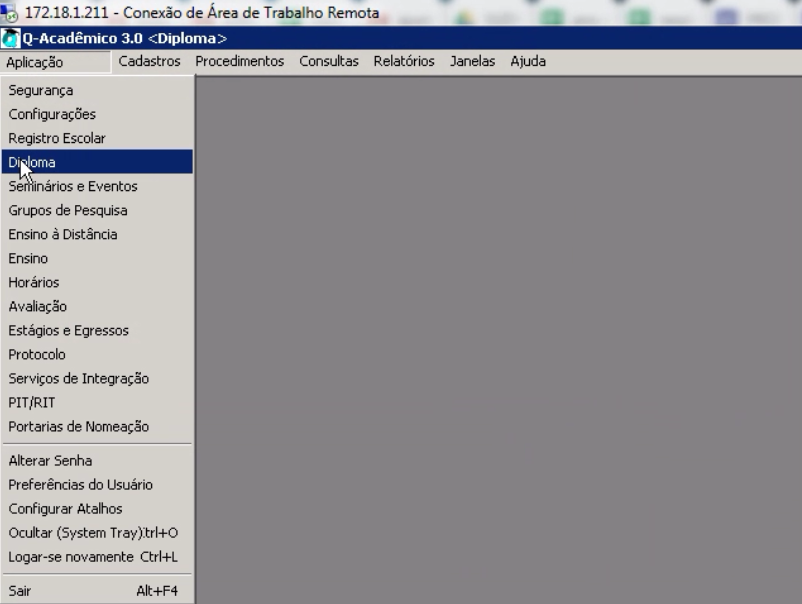
&gt;&gt; Acesse o Q-Acadêmico e clique na opção &gt;&gt; *Aplicação* e selecione &gt;&gt; *Diploma* :

[![2.PNG](https://wiki.ifpe.edu.br/uploads/images/gallery/2019-05-May/scaled-840-0/2.PNG)](https://wiki.ifpe.edu.br/uploads/images/gallery/2019-05-May/2.PNG)

##### `Passo 2`

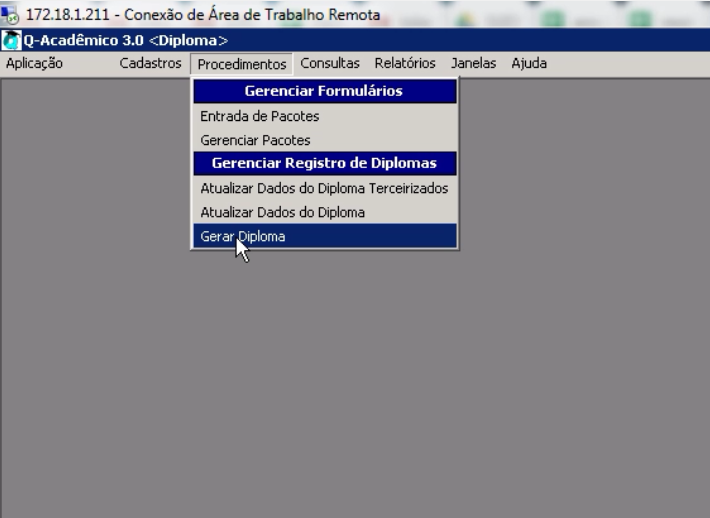
&gt;&gt;Em seguida direcione-se para a opção &gt;&gt; *Procedimentos* e selecione &gt;&gt; *Gerar Diploma* :

[![1.PNG](https://wiki.ifpe.edu.br/uploads/images/gallery/2019-05-May/scaled-840-0/1.PNG)](https://wiki.ifpe.edu.br/uploads/images/gallery/2019-05-May/1.PNG)

##### `Passo 3`

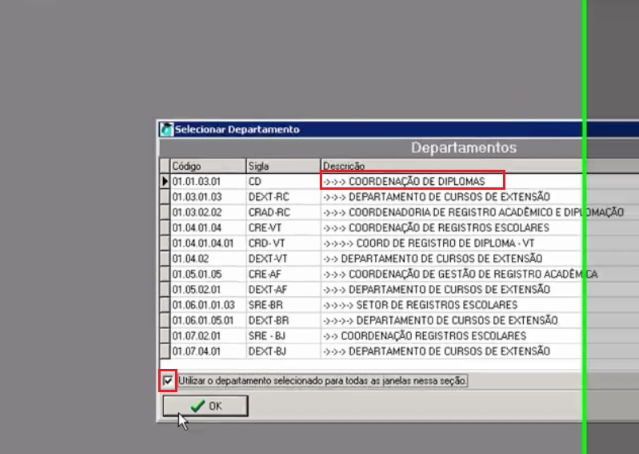
&gt;&gt; Um quadro irá abrir em sua tela, onde você deverá selecionar a opção &gt;&gt; *Coordenação de diplomas* ,

depois marque a opção &gt;&gt; *Utilizar o departamento selecionado para todas as janelas nessa seção* e por fim, confirme no botão &gt;&gt; [![4.PNG](https://wiki.ifpe.edu.br/uploads/images/gallery/2019-05-May/scaled-840-0/4.PNG)](https://wiki.ifpe.edu.br/uploads/images/gallery/2019-05-May/4.PNG)

[![mao3.PNG](https://wiki.ifpe.edu.br/uploads/images/gallery/2019-05-May/scaled-840-0/mao3.PNG)](https://wiki.ifpe.edu.br/uploads/images/gallery/2019-05-May/mao3.PNG)
##### `Passo 4`

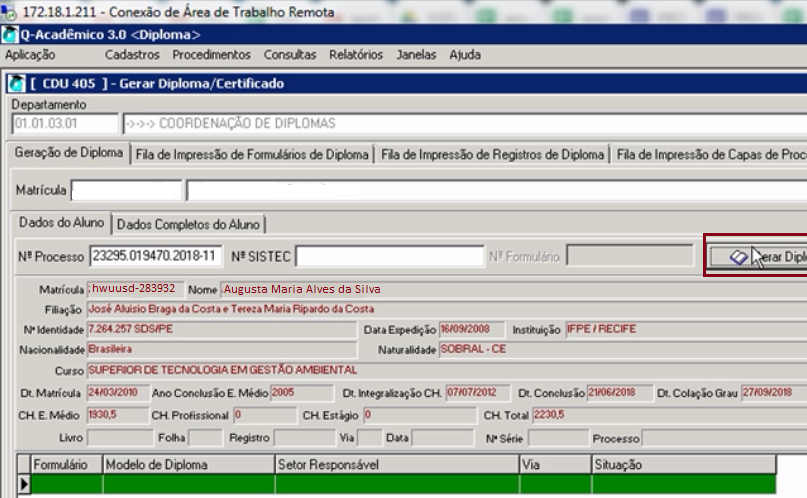
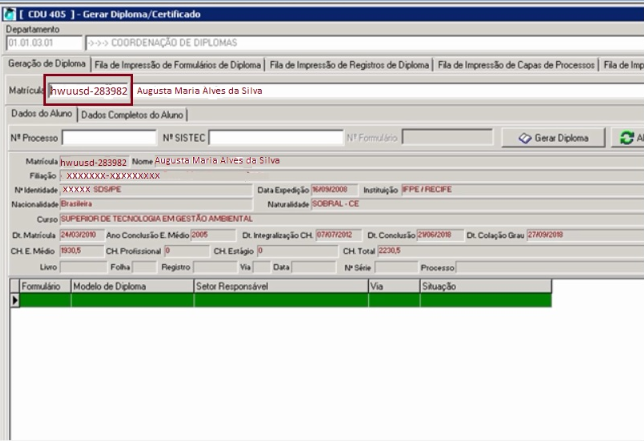
&gt;&gt; Uma nova página irá se abrir na tela, onde você deverá digitar a matrícula e clicar em enter.

&gt;&gt; O nome e os dados do aluno irão aparecer, observe a imagem a seguir:

[![DzH1.PNG](https://wiki.ifpe.edu.br/uploads/images/gallery/2019-05-May/scaled-840-0/DzH1.PNG)](https://wiki.ifpe.edu.br/uploads/images/gallery/2019-05-May/DzH1.PNG)``
##### `Passo 5`

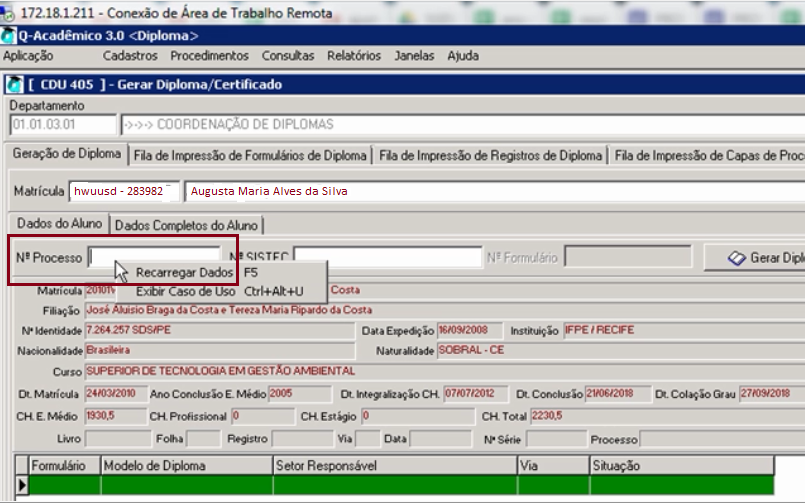
&gt;&gt;Após verificar se todos os dados estão corretos,certifique-se de que a conclusão do curso foi anterior a colação de grau, pois o diploma só poderá ser liberado após a conclusão da colação de grau.

Feito isso, você irá digitar o número do processo que deverá constar no diploma do formado:

[![YtQ1.PNG](https://wiki.ifpe.edu.br/uploads/images/gallery/2019-05-May/scaled-840-0/YtQ1.PNG)](https://wiki.ifpe.edu.br/uploads/images/gallery/2019-05-May/YtQ1.PNG)
&gt;&gt; Após digitar o número do processo, clique no botão &gt;&gt; *Gerar Diploma*:

[![UqZ1.PNG](https://wiki.ifpe.edu.br/uploads/images/gallery/2019-05-May/scaled-840-0/UqZ1.PNG)](https://wiki.ifpe.edu.br/uploads/images/gallery/2019-05-May/UqZ1.PNG)

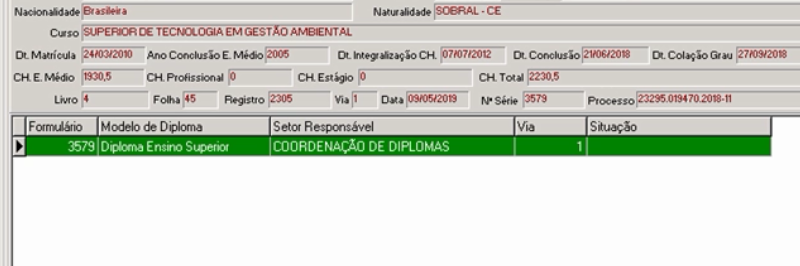
&gt;&gt;Na barra verde irá surgir as informações do Diploma requerido:

[![qGx1.PNG](https://wiki.ifpe.edu.br/uploads/images/gallery/2019-05-May/scaled-840-0/qGx1.PNG)](https://wiki.ifpe.edu.br/uploads/images/gallery/2019-05-May/qGx1.PNG)
##### `Passo 6`

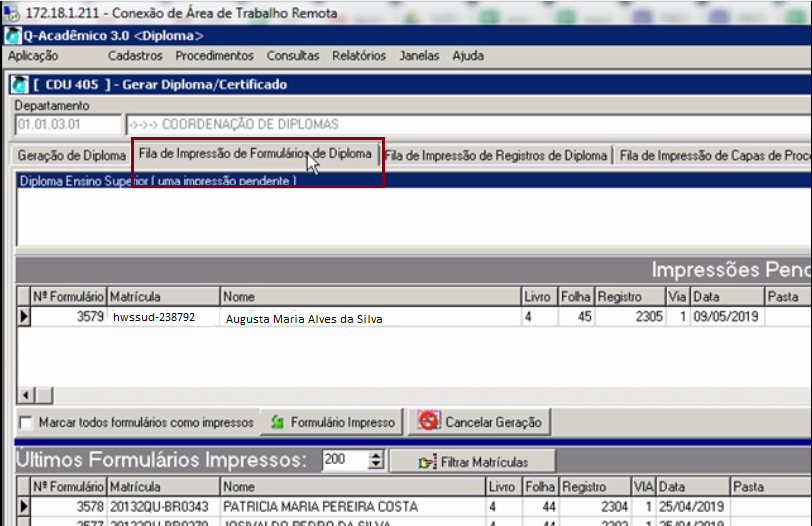
&gt;&gt; Em seguida, clique na opção &gt;&gt; *Fila de Impressão de Formulário de Diploma*:

[![UDe1.PNG](https://wiki.ifpe.edu.br/uploads/images/gallery/2019-05-May/scaled-840-0/UDe1.PNG)](https://wiki.ifpe.edu.br/uploads/images/gallery/2019-05-May/UDe1.PNG)
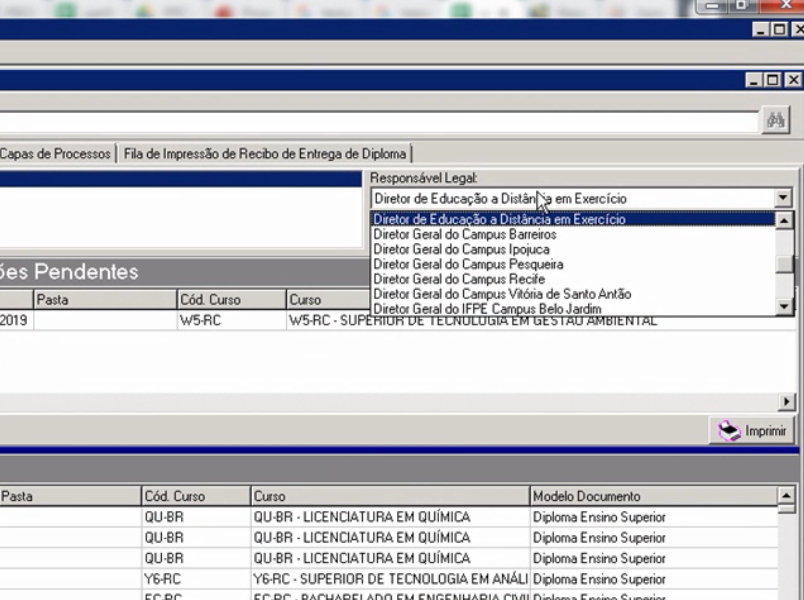
&gt;&gt; Logo após, selecione o responsável legal da emissão do Diploma ( de acordo com o campus ) e clique no botão &gt;&gt; [![xeb2.PNG](https://wiki.ifpe.edu.br/uploads/images/gallery/2019-05-May/scaled-840-0/xeb2.PNG)](https://wiki.ifpe.edu.br/uploads/images/gallery/2019-05-May/xeb2.PNG)

[![TAr1.PNG](https://wiki.ifpe.edu.br/uploads/images/gallery/2019-05-May/scaled-840-0/TAr1.PNG)](https://wiki.ifpe.edu.br/uploads/images/gallery/2019-05-May/TAr1.PNG)
##### `Passo 7`

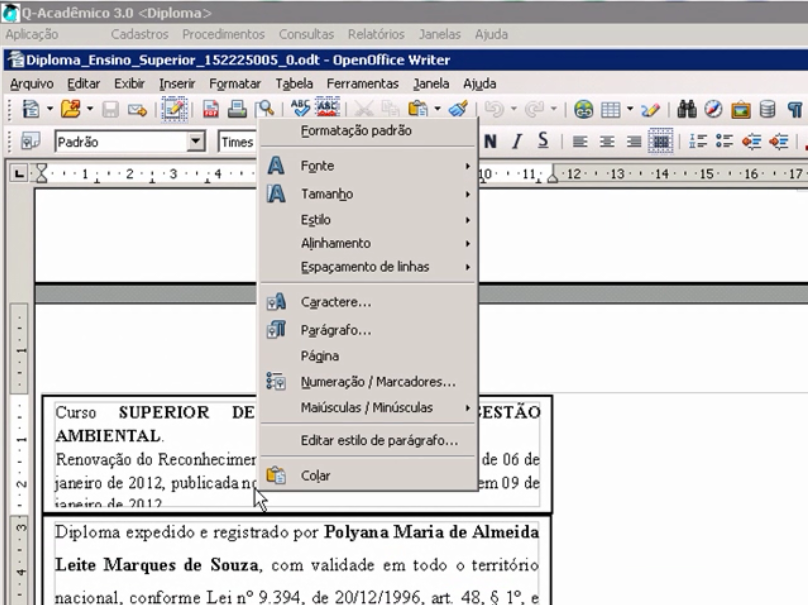
&gt;&gt;Na sua tela o Diploma de emissão irá abrir, observe todos os dados novamente e se for de sua preferência edite a fonte, as margens, entre outros quesitos, para que o Diploma seja impresso de acordo com suas exigências de formatação.

[![6jc1.PNG](https://wiki.ifpe.edu.br/uploads/images/gallery/2019-05-May/scaled-840-0/6jc1.PNG)](https://wiki.ifpe.edu.br/uploads/images/gallery/2019-05-May/6jc1.PNG)
##### `Passo 8`

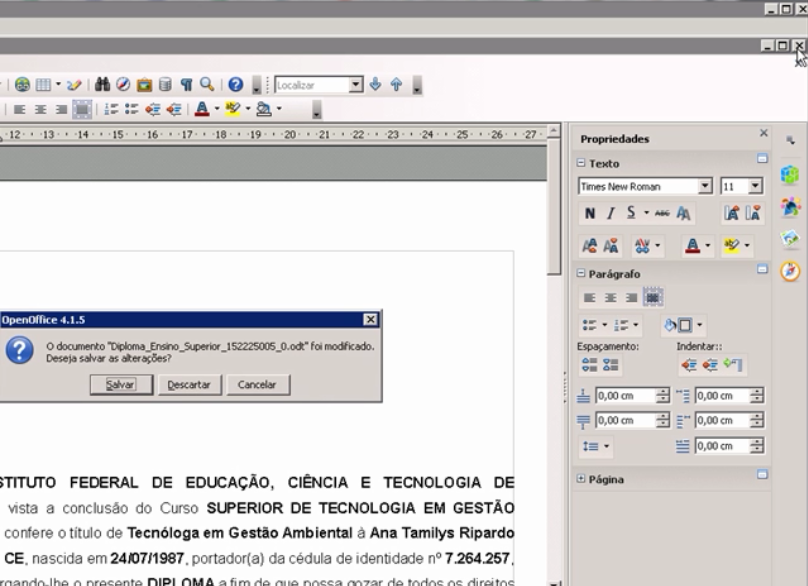
&gt;&gt;Concluídas as edições finais, clique na imagem da impressora na barra de cima.

&gt;&gt;Após impresso o documento, salve as alterações realizadas no sistema do Q-acadêmico:

[![br61.PNG](https://wiki.ifpe.edu.br/uploads/images/gallery/2019-05-May/scaled-840-0/br61.PNG)](https://wiki.ifpe.edu.br/uploads/images/gallery/2019-05-May/br61.PNG)
#####  

#####  

# Recuperação de Senha do Q-Acadêmico

##### **Para recuperar a senha do Q-Acadêmico, siga os seguintes passos:**

##### `<span style="color: #000000;"><strong>Passo 1</strong></span>`

 &gt;&gt; Acesse o site [http://qacademico.ifpe.edu.br](http://qacademicotreinamento.ifpe.edu.br)

##### `<strong><span style="color: #000000;">Passo 2</span></strong>`

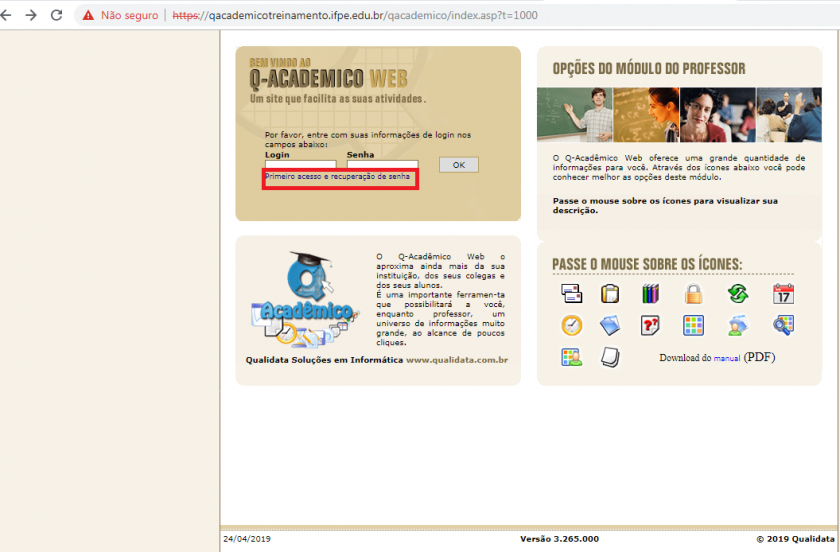
&gt;&gt; Com a página aberta, clique em 'Primeiro acesso e recuperação de senha':

[![1.png](https://wiki.ifpe.edu.br/uploads/images/gallery/2019-04-Apr/scaled-840-0/1.png)](https://wiki.ifpe.edu.br/uploads/images/gallery/2019-04-Apr/1.png)
##### `<span style="color: #000000;"><strong>Passo 3</strong></span>`

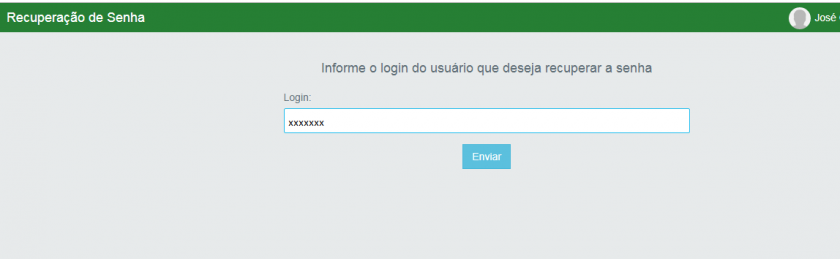
&gt;&gt; Você será direcionado(a) a uma nova página, onde deverá informar seus dados de login:

[![2.png](https://wiki.ifpe.edu.br/uploads/images/gallery/2019-04-Apr/scaled-840-0/2.png)](https://wiki.ifpe.edu.br/uploads/images/gallery/2019-04-Apr/2.png)
##### <span style="color: #000000;">`<strong>Passo 4</strong>`</span>

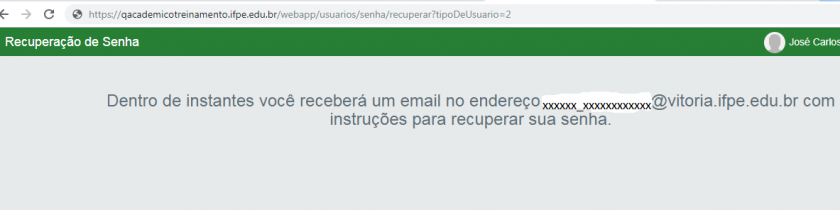
&gt;&gt; Pronto! Dentro de instantes você receberá um e-mail no seu endereço de e-mail pessoal com os passos para recuperar sua senha:

[![3.png](https://wiki.ifpe.edu.br/uploads/images/gallery/2019-04-Apr/scaled-840-0/3.png)](https://wiki.ifpe.edu.br/uploads/images/gallery/2019-04-Apr/3.png)
# Q-Acadêmico : Como inserir Formação Acadêmica

> **O que é Formação Acadêmica?**

*&gt;&gt; Formação acadêmica é o seu grau de ensino nas três instâncias considerado pelo MEC (Ministério da Educação) que são: Formação Básica. Formação Técnica.Formação Superior.*

**Para você conseguir inserir a Formação Acadêmico em seus registros de docente, siga os passos a seguir:**

**1.** Após realizar seu login pessoal no sistema Q-Acadêmico, acesse o módulo ‘*Configuração*’, através do menu *Aplicação*, selecionando a opção ‘*Configuração*'.

**2.** Em seguida, acesse o menu ‘*Cadastros Gerais*’ e escolha a opção *‘Professores*’.

**3**.Irá abrir em sua tela um quadro, onde você deverá incluir o seu número do SIAPE e confirmar no botão *Enter* do seu teclado ( não esqueça de marca a opção SIAPE antes de digitar, pois se não o fizer, o campo de digitação não será liberado para você.

**4.**Após isso, seus dados serão apresentados logo abaixo, em seguida clique na opção *Listar.*

[![a.PNG](https://wiki.ifpe.edu.br/uploads/images/gallery/2019-05-May/scaled-840-0/a.PNG)](https://wiki.ifpe.edu.br/uploads/images/gallery/2019-05-May/a.PNG)
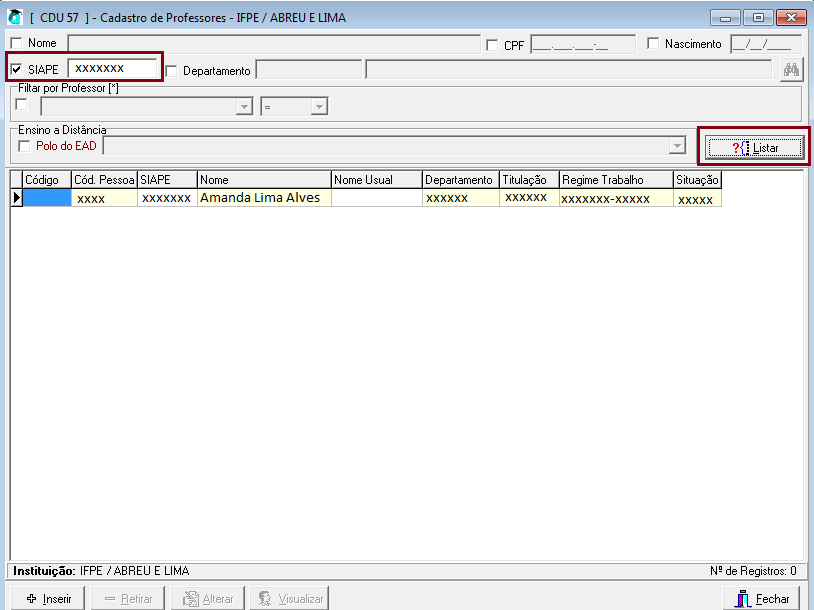
**5.** Em seguida clique no botão [![wfZa.PNG](https://wiki.ifpe.edu.br/uploads/images/gallery/2019-05-May/scaled-840-0/wfZa.PNG)](https://wiki.ifpe.edu.br/uploads/images/gallery/2019-05-May/wfZa.PNG)*,* após esse procedimento dirija-se à guia 'Formação Acadêmica’, onde uma nova tela irá se abrir.

[![84aa.PNG](https://wiki.ifpe.edu.br/uploads/images/gallery/2019-05-May/scaled-840-0/84aa.PNG)](https://wiki.ifpe.edu.br/uploads/images/gallery/2019-05-May/84aa.PNG)
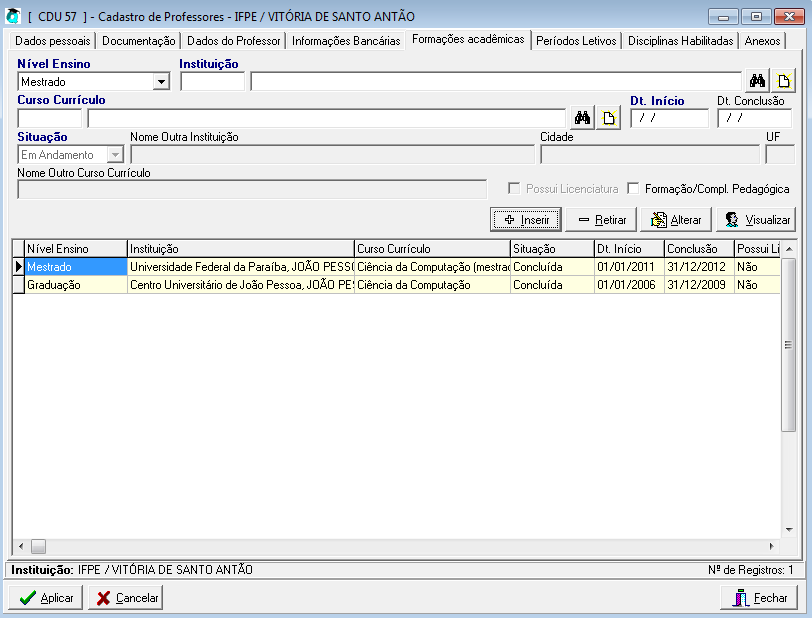
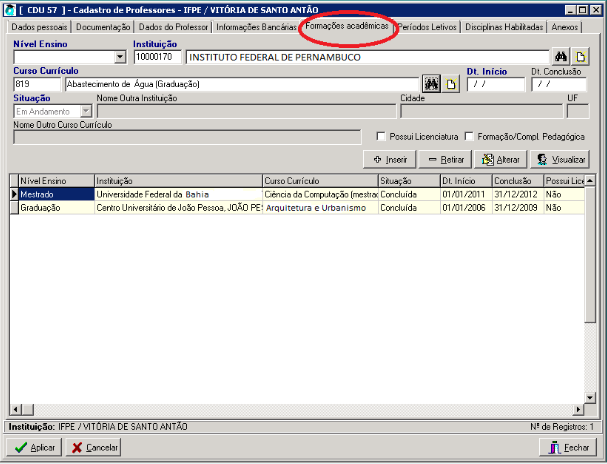
**6.** insira o nome da sua instituição de formação e o nome do curso:

[![i6Q1.PNG](https://wiki.ifpe.edu.br/uploads/images/gallery/2019-04-Apr/scaled-840-0/i6Q1.PNG)](https://wiki.ifpe.edu.br/uploads/images/gallery/2019-04-Apr/i6Q1.PNG)
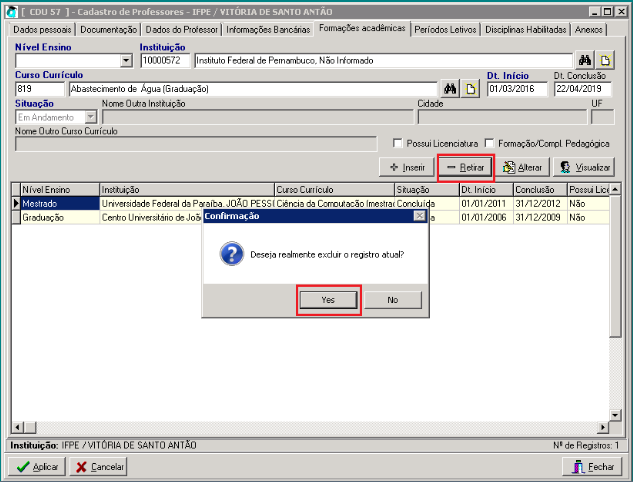
**7.**Caso tenha errado a informação e queira excluir o nome do curso e adicionar um novo, clique no botão '*Retirar*' e confirme na caixa de pergunta que irá aparecer, clicando no botão '*Yes*':

[![yrB1.PNG](https://wiki.ifpe.edu.br/uploads/images/gallery/2019-04-Apr/scaled-840-0/yrB1.PNG)](https://wiki.ifpe.edu.br/uploads/images/gallery/2019-04-Apr/yrB1.PNG)
 **8.**Caso o nome da sua instituição não seja encontrada, clique no botão [![2.PNG](https://wiki.ifpe.edu.br/uploads/images/gallery/2019-04-Apr/scaled-840-0/2.PNG)](https://wiki.ifpe.edu.br/uploads/images/gallery/2019-04-Apr/2.PNG) para adicioná-la:

[![3.PNG](https://wiki.ifpe.edu.br/uploads/images/gallery/2019-04-Apr/scaled-840-0/3.PNG)](https://wiki.ifpe.edu.br/uploads/images/gallery/2019-04-Apr/3.PNG)
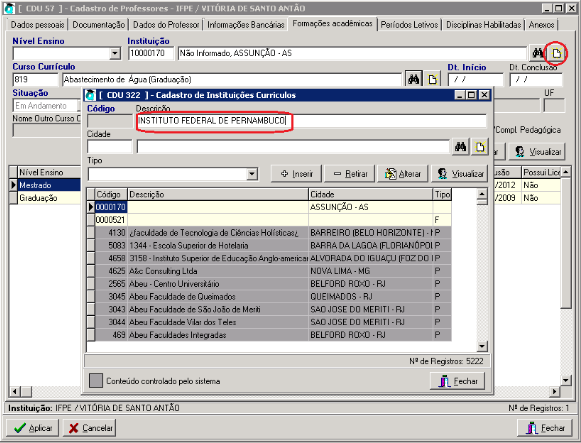
 **9.** Logo após, clique no botão *inserir*:

[![RAc1.PNG](https://wiki.ifpe.edu.br/uploads/images/gallery/2019-04-Apr/scaled-840-0/RAc1.PNG)](https://wiki.ifpe.edu.br/uploads/images/gallery/2019-04-Apr/RAc1.PNG)
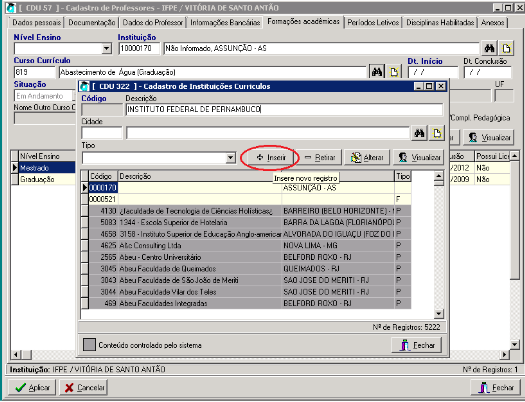
**10.**Faça o mesmo com o nome do curso, caso não seja encontrado na busca.

**11.**Para adicionar o grau de formação do curso, clique em ' *Nível de Ensino*' e confirme no botão '*Inserir':*

[![j3x1.PNG](https://wiki.ifpe.edu.br/uploads/images/gallery/2019-04-Apr/scaled-840-0/j3x1.PNG)](https://wiki.ifpe.edu.br/uploads/images/gallery/2019-04-Apr/j3x1.PNG)
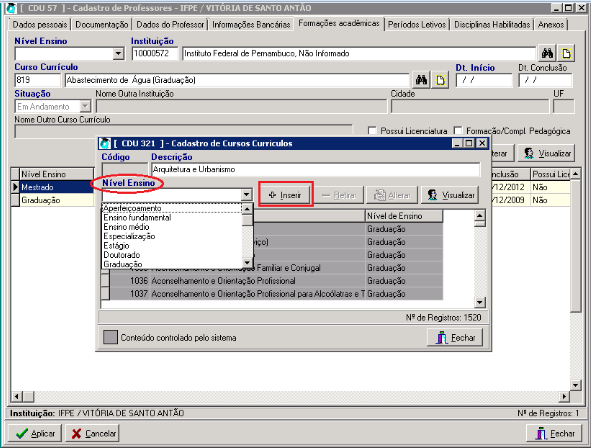
**12.** Na sequência, adicione *a data de início e data de conclusão* da formação acadêmica:

[![GNZ1.PNG](https://wiki.ifpe.edu.br/uploads/images/gallery/2019-04-Apr/scaled-840-0/GNZ1.PNG)](https://wiki.ifpe.edu.br/uploads/images/gallery/2019-04-Apr/GNZ1.PNG)
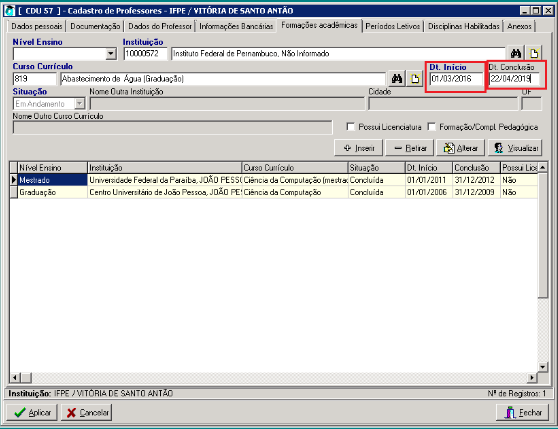
**13.**Por fim, clique no botão [![CLw1.PNG](https://wiki.ifpe.edu.br/uploads/images/gallery/2019-04-Apr/scaled-840-0/CLw1.PNG)](https://wiki.ifpe.edu.br/uploads/images/gallery/2019-04-Apr/CLw1.PNG) para finalizar o cadastro.

# COMO REDEFINIR A SENHA DE UM ESTUDANTE

<p class="callout info">COMO RECUPERAR A SENHA NO Q-ACADÊMICO?</p>

<span style="color: #000000;">&gt;&gt; Em versões recentes do Q-Acadêmico foi alterado a forma como o sistema se comporta com relação a redefinição da senha do aluno. Antes o sistema retornava a senha para um padrão onde a senha era 123, no entanto havia uma validação com a matrícula do aluno. A partir da versão [3.253.000](http://baseconhecimento.qualidata.com.br/arquivos/2694) a funcionalidade passou a ser como será apresentada abaixo.</span>

- <span style="color: #000000;">Atualmente para redefinir a senha do aluno temos *<span style="background-color: #ffffff;">**duas opções**</span>*, sendo:</span>

<span style="color: #000000;">1**. Pelo módulo Desktop (Registro Escolar)**</span>

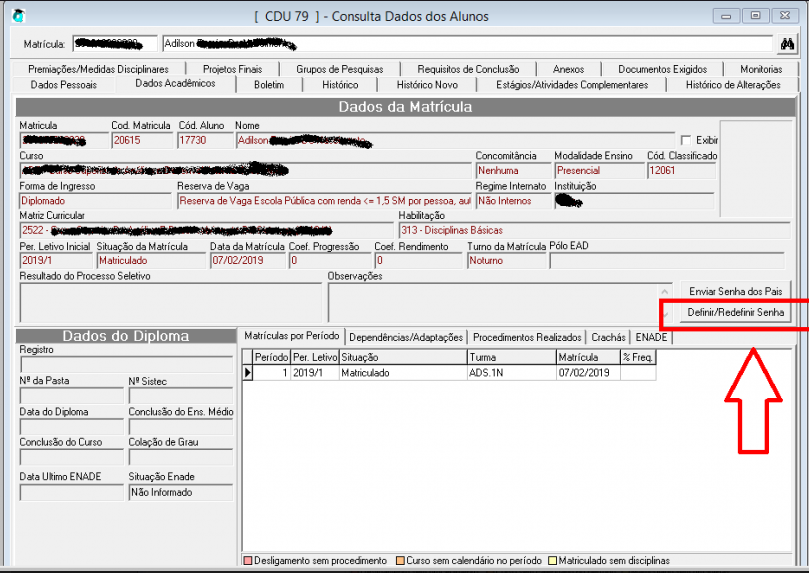
<span style="color: #000000;">&gt;&gt; A redefinição de senha por este módulo é feita por uma pessoa do registro escolar e/ou pelo próprio aluno, desde que ele se encaminhe ao registro escolar e a pessoa responsável pelo registro autorize a ele digitar a senha no módulo desktop. Lembrando que alunos não possuem acesso ao módulo Desktop e para isso seria necessário alguém do registro fazer o acesso com sua própria conta. </span>

<span style="color: #000000;">É necessário também que a pessoa do registro escolar tenha permissão de acesso ao : CDU 1154 – \[Registro Escolar\] Consultas&gt;&gt;Dados dos Alunos.</span>

[![1.PNG](https://wiki.ifpe.edu.br/uploads/images/gallery/2019-08-Aug/scaled-840-0/1.PNG)](https://wiki.ifpe.edu.br/uploads/images/gallery/2019-08-Aug/1.PNG)

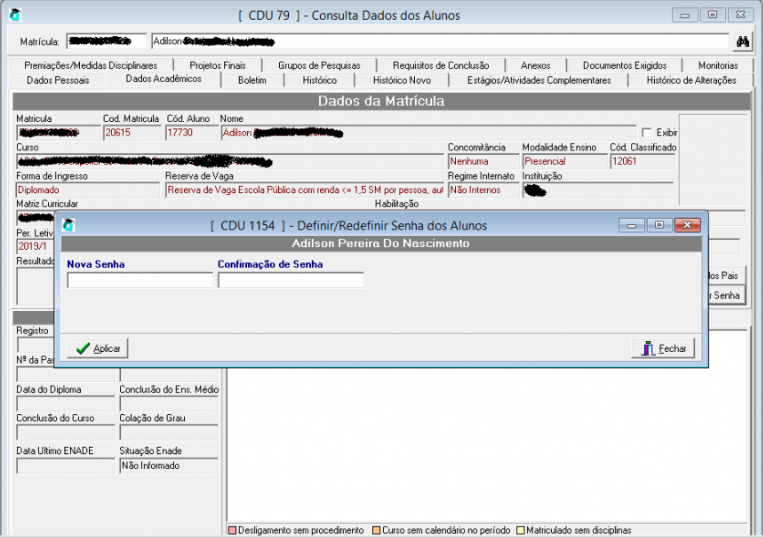
<span style="color: #000000;">&gt;&gt; Informe a nova senha, confirme e clique em aplicar. A senha do aluno será alterada.</span>

[![E5x1.PNG](https://wiki.ifpe.edu.br/uploads/images/gallery/2019-08-Aug/scaled-840-0/E5x1.PNG)](https://wiki.ifpe.edu.br/uploads/images/gallery/2019-08-Aug/E5x1.PNG)

<span style="color: #000000;">2. </span>**<span style="color: #000000;">Pelo módulo Web.</span>**

&gt;<span style="color: #000000;">&gt; Nessa opção a alteração será feita exclusivamente pelo aluno.</span>

<span style="color: #000000;">O pré-requisito para a troca de senha pelo aluno é de ter o e-mail cadastrado no sistema.</span>

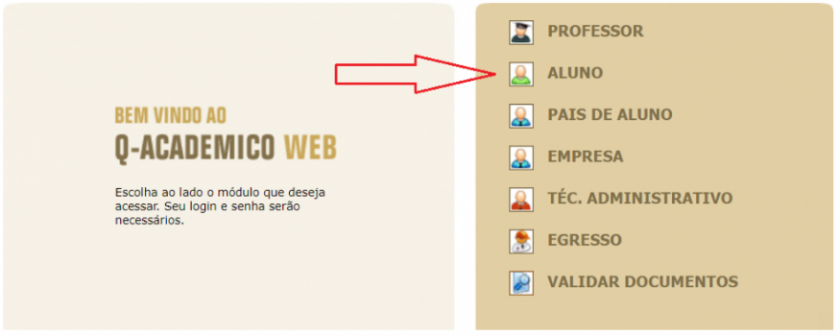
<span style="color: #000000;">&gt;&gt; Conforme a imagem a seguir o aluno seguirá esses passos : ***Acesso o módulo do aluno***</span>

<span style="color: #000000;">a) Acesso o módulo do aluno :</span>

[![igr1.PNG](https://wiki.ifpe.edu.br/uploads/images/gallery/2019-08-Aug/scaled-840-0/igr1.PNG)](https://wiki.ifpe.edu.br/uploads/images/gallery/2019-08-Aug/igr1.PNG)

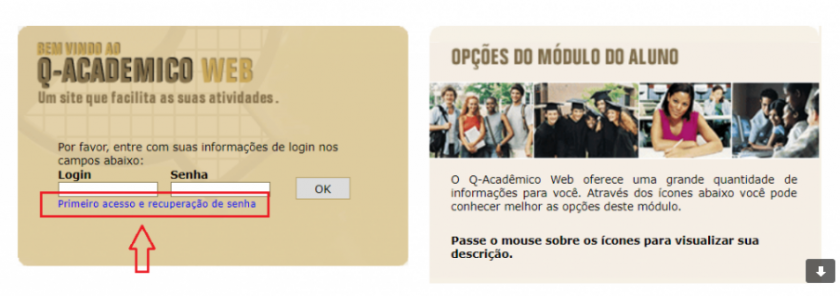
<span style="color: #000000;">b) Clicar no link ***Primeiro acesso e recuperação de senha*** : </span>

[![1yx1.PNG](https://wiki.ifpe.edu.br/uploads/images/gallery/2019-08-Aug/scaled-840-0/1yx1.PNG)](https://wiki.ifpe.edu.br/uploads/images/gallery/2019-08-Aug/1yx1.PNG)

<span style="color: #000000;">c) Depois do clique no link ***Primeiro Acesso e Recuperação de Senha***, o aluno será redirecionado a essa tela:</span>

[![adS1.PNG](https://wiki.ifpe.edu.br/uploads/images/gallery/2019-08-Aug/scaled-840-0/adS1.PNG)](https://wiki.ifpe.edu.br/uploads/images/gallery/2019-08-Aug/adS1.PNG)

<span style="color: #000000;">&gt;&gt; Por fim, o aluno deve informar seu ***login de acesso***, que no caso é a própria matrícula do aluno. Essa informação serve como validação para o envio do e-mail para a sua caixa postal. </span>

<span style="color: #000000;">&gt;&gt;Será recebido uma senha provisória com token para validação de segurança. Em seguida o aluno irá fazer o acesso no sistema com essa senha e token e então a será solicitado ao aluno uma nova senha.</span>

[COMO REDEFINIR A SENHA DE UM ALUNO?](http://baseconhecimento.qualidata.com.br/arquivos/2817)

[CADASTRAR OU REDEFINIR SENHA DO ALUNO PELO MÓDULO DESKTOP](http://baseconhecimento.qualidata.com.br/arquivos/2676)

# Q-Acadêmico :  Acessando remotamente

**ACESSO REMOTO AO Q-ACADÊMICO 3.0**

**Objetivo:** O acesso remoto ao Q-Acadêmico tem como objetivo permitir um acesso mais rápido dos usuários ao sistema além ACESSO REMOTO AO Q-ACADÊMICO 3.0 proporcionar uma maior celeridade nos trabalhos. O acesso pode ser:

I- Acessando o Q-acadêmico via conexão remota. feito por qualquer servidor( funcionário) do IFRN que esteja

II- Acertando a DATA / HORA para o padrão brasileiro. conectado a rede corporativa da instituição, mesmo para aqueles que

III- Acessando o Q-acadêmico via RDP ExecQualidata não possuem o Q-acadêmico instalado em sua máquina.

Lista de usuários Existem duas formas de acesso remoto:

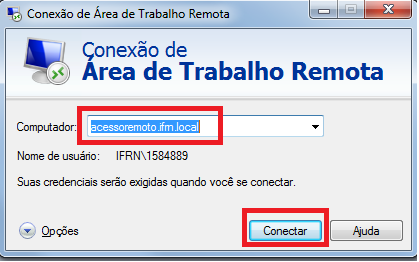
- Via conexão da área de trabalho remoto do windows (para configurar a data e hora do servidor);
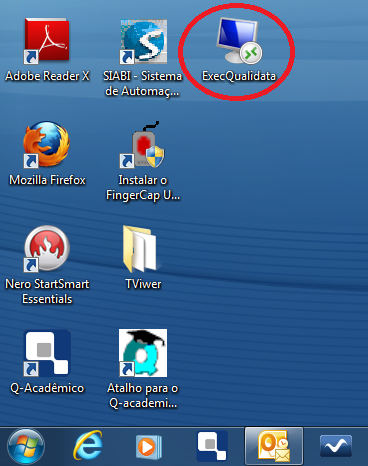
- via arquivo executável ExecQualidata.rdp (recomendável).

**I- Acessando o Q-acadêmico via conexão remota.**

Obs.: No Windows XP clicar em executar e digitar a palavra **MSTSC** depois clicar em ok.

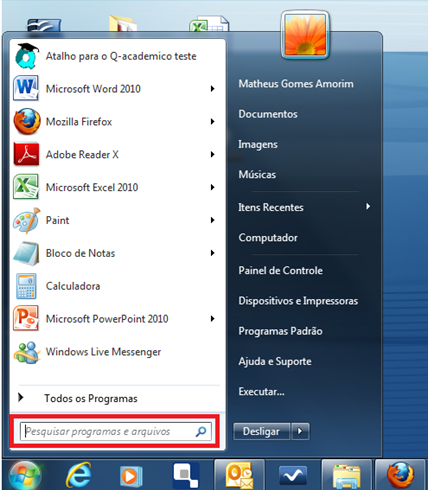
**Passo 1**: Para acessar o Q-acadêmico via windows o usuário deverá clicar em **Iniciar**

**[![1.PNG](https://wiki.ifpe.edu.br/uploads/images/gallery/2019-09-Sep/scaled-840-0/1.PNG)](https://wiki.ifpe.edu.br/uploads/images/gallery/2019-09-Sep/1.PNG)**
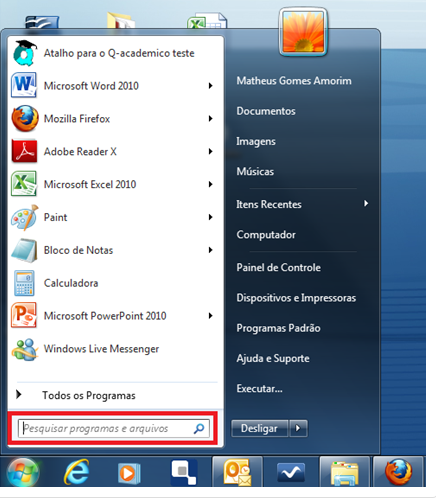
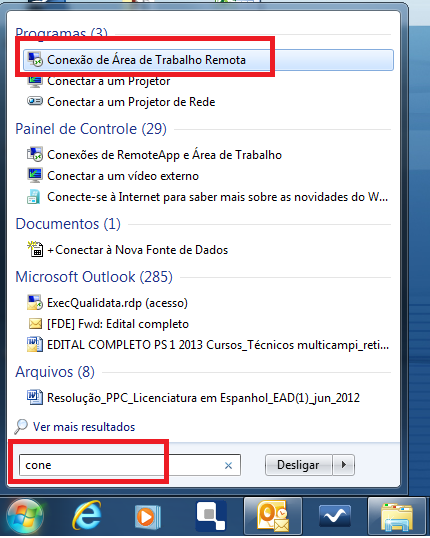
**Passo 2**: Clicar na caixa de pesquisa rápido e digitar a palavra **conexão**

**[![2.PNG](https://wiki.ifpe.edu.br/uploads/images/gallery/2019-09-Sep/scaled-840-0/2.PNG)](https://wiki.ifpe.edu.br/uploads/images/gallery/2019-09-Sep/2.PNG)**
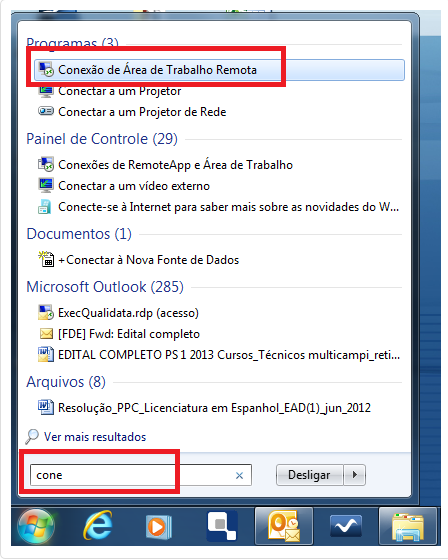
**<span style="font-family: -apple-system, BlinkMacSystemFont, 'Segoe UI', Oxygen, Ubuntu, Roboto, Cantarell, 'Fira Sans', 'Droid Sans', 'Helvetica Neue', sans-serif; font-size: 15px; font-style: normal; font-variant-ligatures: normal; font-variant-caps: normal;">Passo</span>** **3:** Digitar o nome do computador que vai o usuário vai acessar: acessoremoto.ifrn.local e clicar em conectar

[![3.PNG](https://wiki.ifpe.edu.br/uploads/images/gallery/2019-09-Sep/scaled-840-0/3.PNG)](https://wiki.ifpe.edu.br/uploads/images/gallery/2019-09-Sep/3.PNG)
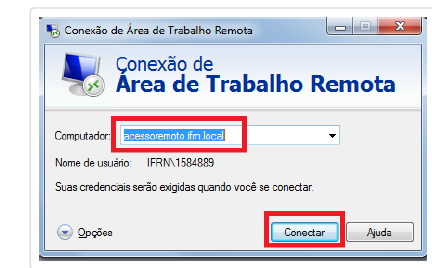
  
**Passo 4**: Na tela que aparece clicar em sim.

**[![4.PNG](https://wiki.ifpe.edu.br/uploads/images/gallery/2019-09-Sep/scaled-840-0/4.PNG)](https://wiki.ifpe.edu.br/uploads/images/gallery/2019-09-Sep/4.PNG)**
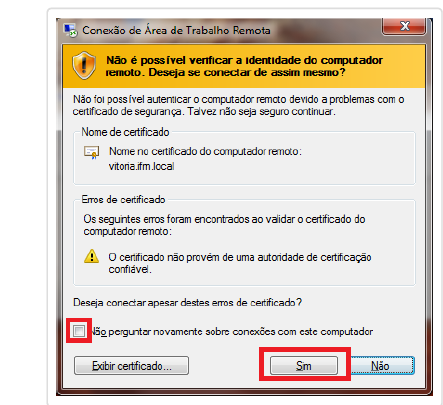
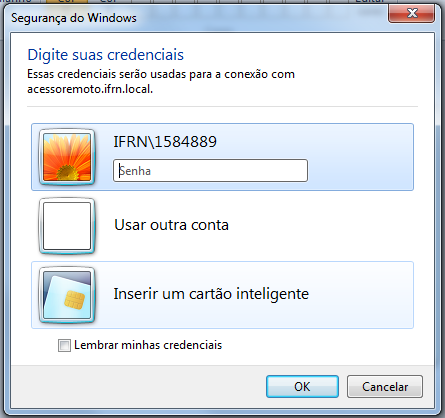
**Passo 5:** Clicar no usuário que vai logar e digitar a senha de acesso da rede.

[![5.PNG](https://wiki.ifpe.edu.br/uploads/images/gallery/2019-09-Sep/scaled-840-0/5.PNG)](https://wiki.ifpe.edu.br/uploads/images/gallery/2019-09-Sep/5.PNG)
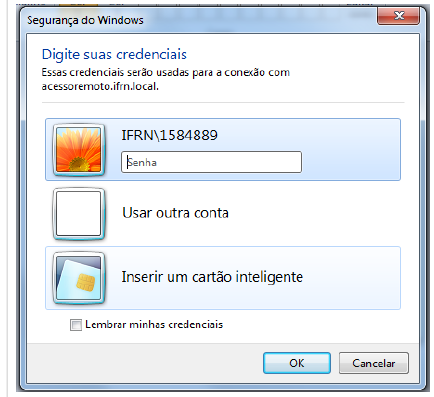
**Passo 6**: vai abrir a tela do servidor remoto.

OBS: Executar o procedimento do **tópico II** para atualizar a data / hora para o padrão brasileiro.

<span style="background-color: #ffffff; color: #000000;">**II- Acertando a DATA / HORA para o padrão brasileiro.**</span>

**Finalidade:** O padrão das datas do servidor remoto é o americano consequentemente todas as telas do Q-acadêmico estarão trabalhando nesta formato.

Para que se trabalhe no formato brasileiro nos dois tipos de acesso será necessário logar pelo menos uma vez pela conexão da área de trabalho remoto.

**Passo** 1: Executar todas as etapas do tópico I (acima)

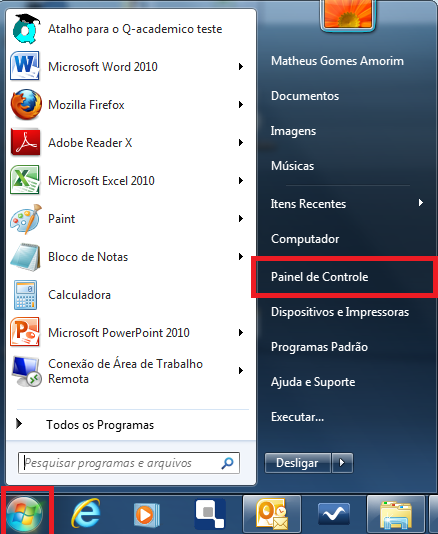
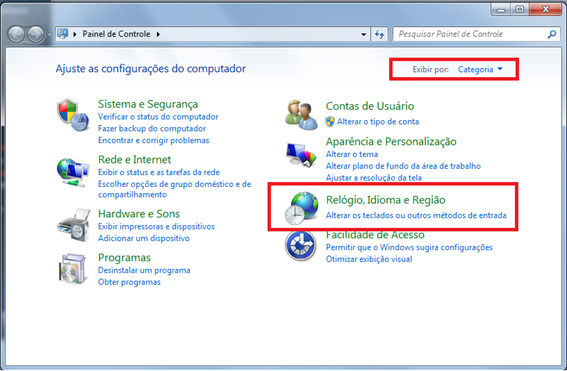
**Passo** 2: clicar no menu iniciar do Windows Server (computador remoto) e clicar em painel de controle.

[![Zwf6.PNG](https://wiki.ifpe.edu.br/uploads/images/gallery/2019-09-Sep/scaled-840-0/Zwf6.PNG)](https://wiki.ifpe.edu.br/uploads/images/gallery/2019-09-Sep/Zwf6.PNG)
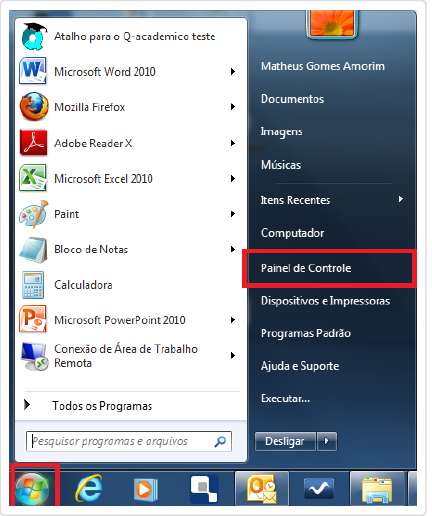
[Foto do windows Server](https://wiki.ifpe.edu.br/uploads/images/gallery/2019-09-Sep/Zwf6.PNG)

[![8.PNG](https://wiki.ifpe.edu.br/uploads/images/gallery/2019-09-Sep/scaled-840-0/8.PNG)](https://wiki.ifpe.edu.br/uploads/images/gallery/2019-09-Sep/8.PNG)
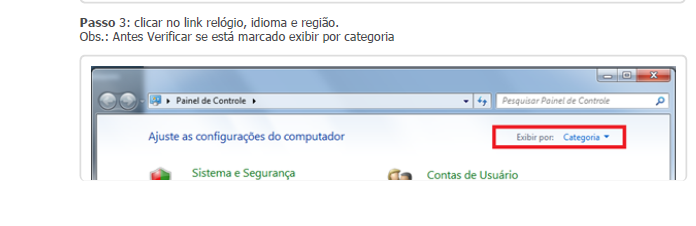
[![8.1.PNG](https://wiki.ifpe.edu.br/uploads/images/gallery/2019-09-Sep/scaled-840-0/8.1.PNG)](https://wiki.ifpe.edu.br/uploads/images/gallery/2019-09-Sep/8.1.PNG)
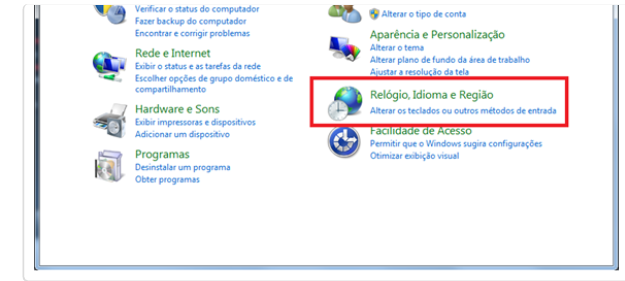
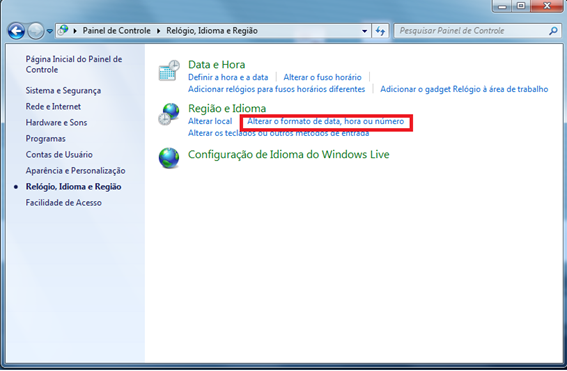
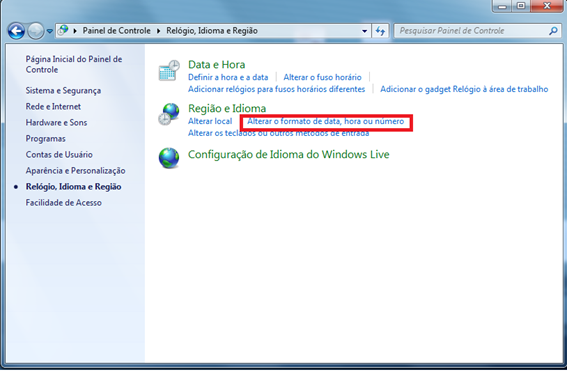
**Passo** 4: Clicar em alterar o formato de data. hora ou número  
![](http://projetos.ifrn.edu.br/attachments/download/1837/tela9.png)

![](https://wiki.ifpe.edu.br/uploads/images/gallery/2019-09-Sep/scaled-840-0/image-1568221060227.png)

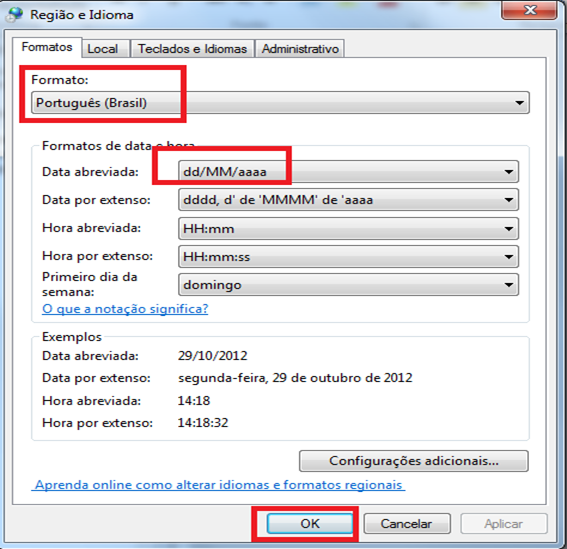
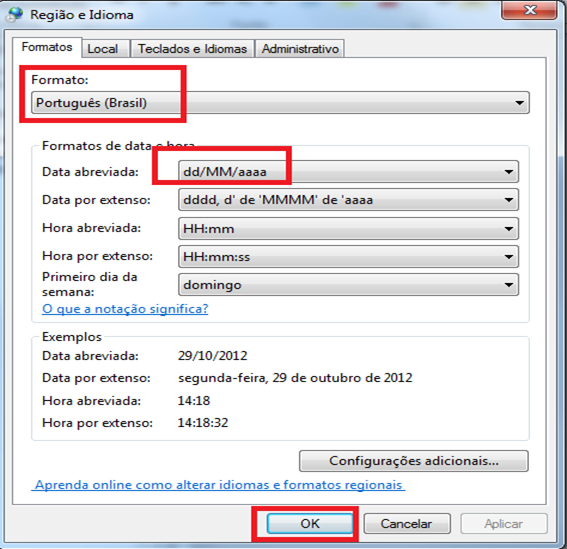
**Passo 5**: clicar no formato e marcar Português(Brasil)

**Passo** 6: Clicar em ok
![](https://wiki.ifpe.edu.br/uploads/images/gallery/2019-09-Sep/scaled-840-0/image-1568221112507.png)

  
**III- Acessando o Q-acadêmico via RDP ExecQualidata**

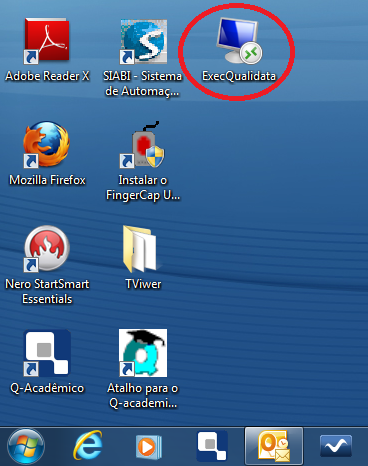
**Passo 1**: Clicar duas vezes no atalho da área de trabalho ExecQualidata
![](https://wiki.ifpe.edu.br/uploads/images/gallery/2019-09-Sep/scaled-840-0/image-1568221131533.png)

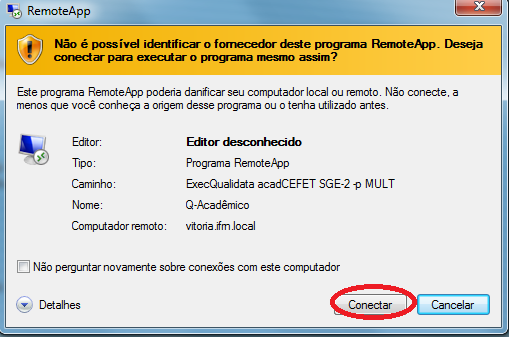
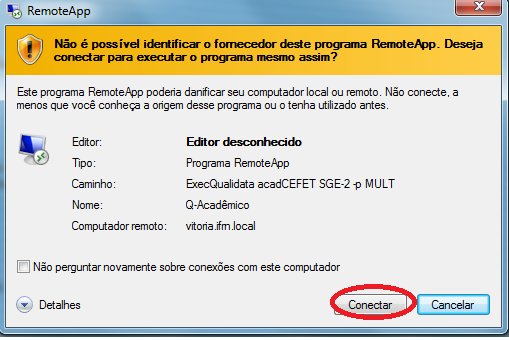
**Passo** **2 :** Clicar em Conectar

![](https://wiki.ifpe.edu.br/uploads/images/gallery/2019-09-Sep/scaled-840-0/image-1568221235463.png)

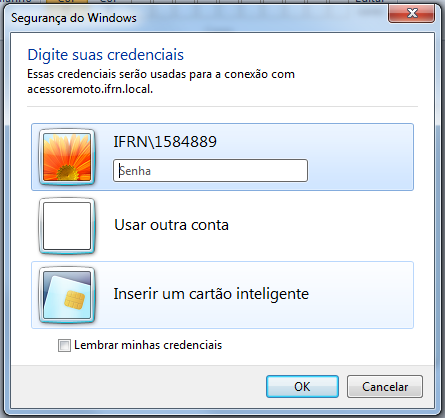
**Passo 3**: Clicar no usuário que vai logar e digitar a senha de acesso da rede.
![](https://wiki.ifpe.edu.br/uploads/images/gallery/2019-09-Sep/scaled-840-0/image-1568221251799.png)

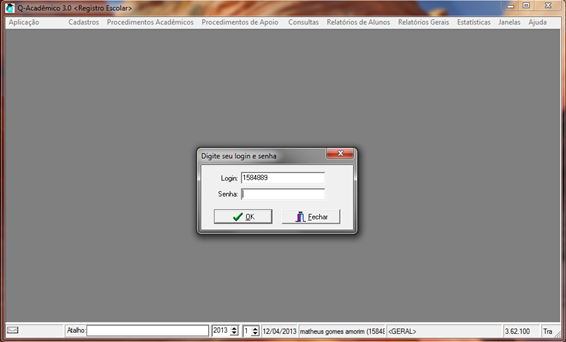
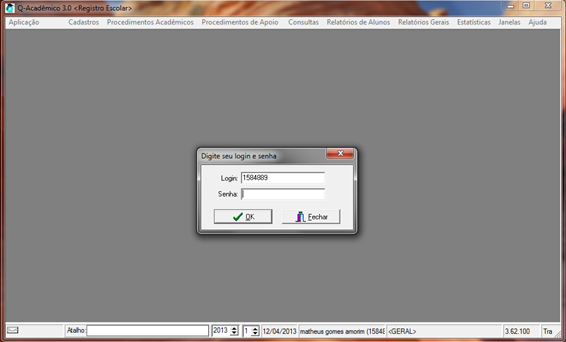
**Passo 4**: Vai aparece a tela do Q-acadêmico solicitando a usuário e senha
![](https://wiki.ifpe.edu.br/uploads/images/gallery/2019-09-Sep/scaled-840-0/image-1568221264013.png)

**Lista de usuários**

#### Todos os servidores que utilização o Q-Acadêmico Desktop
![](https://wiki.ifpe.edu.br/uploads/images/gallery/2019-09-Sep/scaled-840-0/image-1568221297255.png)

![](https://wiki.ifpe.edu.br/uploads/images/gallery/2019-09-Sep/scaled-840-0/image-1568221319676.png)

![](https://wiki.ifpe.edu.br/uploads/images/gallery/2019-09-Sep/scaled-840-0/image-1568221330681.png)

![](https://wiki.ifpe.edu.br/uploads/images/gallery/2019-09-Sep/scaled-840-0/image-1568221341154.png)

![](https://wiki.ifpe.edu.br/uploads/images/gallery/2019-09-Sep/scaled-840-0/image-1568221353303.png)

![](https://wiki.ifpe.edu.br/uploads/images/gallery/2019-09-Sep/scaled-840-0/image-1568221362508.png)

![](https://wiki.ifpe.edu.br/uploads/images/gallery/2019-09-Sep/scaled-840-0/image-1568221373748.png)

![](https://wiki.ifpe.edu.br/uploads/images/gallery/2019-09-Sep/scaled-840-0/image-1568221384144.png)

![](https://wiki.ifpe.edu.br/uploads/images/gallery/2019-09-Sep/scaled-840-0/image-1568221401979.png)

![](https://wiki.ifpe.edu.br/uploads/images/gallery/2019-09-Sep/scaled-840-0/image-1568221417340.png)

![](https://wiki.ifpe.edu.br/uploads/images/gallery/2019-09-Sep/scaled-840-0/image-1568221430612.png)

![](https://wiki.ifpe.edu.br/uploads/images/gallery/2019-09-Sep/scaled-840-0/image-1568221441778.png)

![](https://wiki.ifpe.edu.br/uploads/images/gallery/2019-09-Sep/scaled-840-0/image-1568221453442.png)

![](https://wiki.ifpe.edu.br/uploads/images/gallery/2019-09-Sep/scaled-840-0/image-1568226528377.png)q

# CONCURSOS : Manual do Q-Acadêmico -Configuração de concursos

**CONCURSOS**

**Objetivos**: Configurar os concursos para importação dos alunos no sistema Q-acadêmico.  
**Requisitos**: O curso deve está criado, turno e as formas de ingresso.

#### I- Configuração de concursos

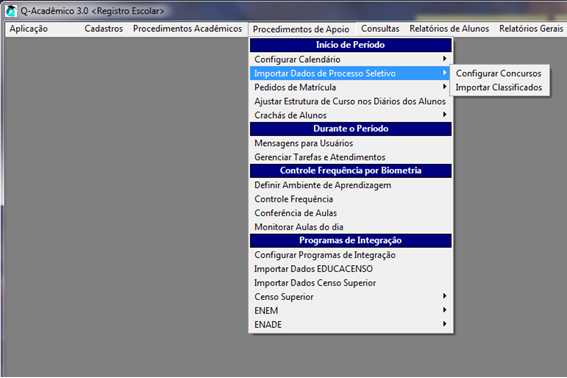
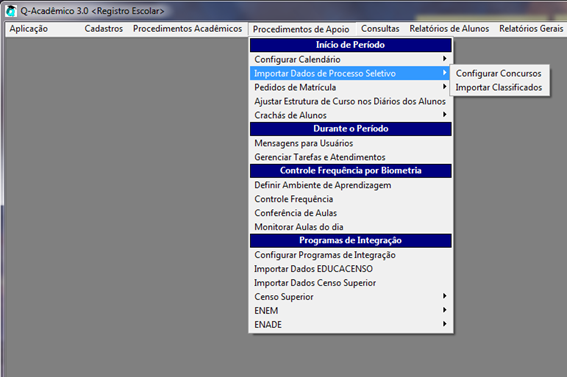
**Passo 1**: Clicar em Registro Escolar - Procedimentos de Apoio - Importar Dados do Processo Seletivo -&gt;&gt; **configurar concursos**

![](https://wiki.ifpe.edu.br/uploads/images/gallery/2019-09-Sep/scaled-840-0/image-1568227003657.png)

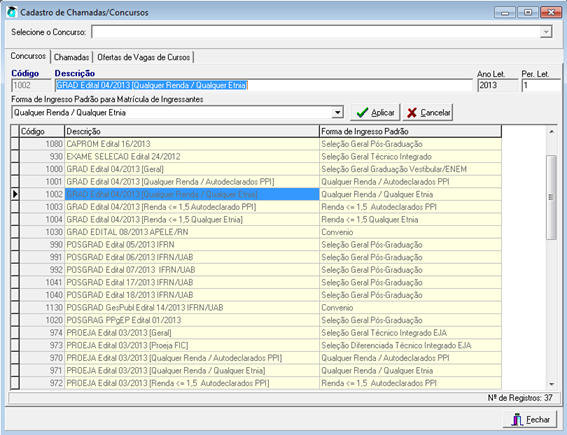
**Passo 2**: Na tela que se abre informar os dados do edital e forma de ingresso.   
**Passo 2.1**: Clicar em **Inserir** para finalizar.  
Obs.: Antes de criar o concurso o sistema Q-acadêmico já deve está no ano/periodo letivo configurado  
na barra de status.

![](http://projetos.ifrn.edu.br/attachments/download/3136/tela1.png)

![](https://wiki.ifpe.edu.br/uploads/images/gallery/2019-09-Sep/scaled-840-0/image-1568227012947.png)

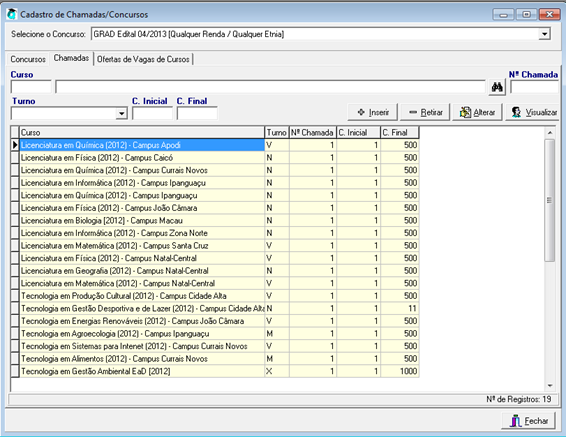
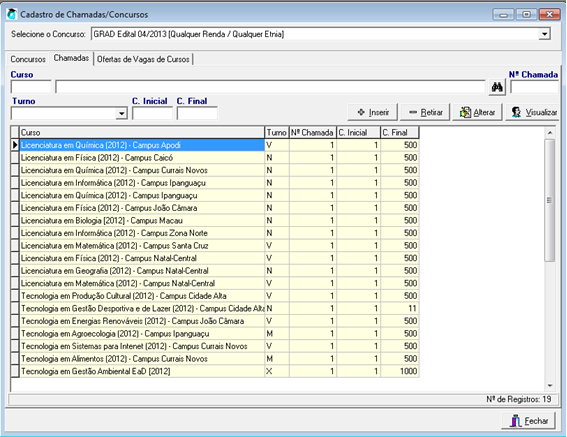
**Passo 3:** Clicar na Aba Chamadas e informar os cursos do concurso (disponível no edital), o numero de chamados, o turno do curso (disponível no edital) e C.inicial e C.final de acordo com o numero de vagas ofertadas (disponível no edital).  
Obs.: Se a chamada for única inserir o dobro de vagas no campo C.final

![](https://wiki.ifpe.edu.br/uploads/images/gallery/2019-09-Sep/scaled-840-0/image-1568227062646.png)

#### II.Ajustando Chamadas Para Matriculas

Para abrir mais chamadas nas convocações realizar o procedimento abaixo

[https://projetos.ifrn.edu.br/projects/proen-academico/wiki/Procedimento\_para\_ajustar\_chamadas\_de\_um\_concurso\_para\_matr%C3%ADculas](https://projetos.ifrn.edu.br/projects/proen-academico/wiki/Procedimento_para_ajustar_chamadas_de_um_concurso_para_matr%C3%ADculas)

![](https://wiki.ifpe.edu.br/uploads/images/gallery/2019-09-Sep/scaled-840-0/image-1568227221542.png)

![](https://wiki.ifpe.edu.br/uploads/images/gallery/2019-09-Sep/scaled-840-0/image-1568227272686.png)

![](https://wiki.ifpe.edu.br/uploads/images/gallery/2019-09-Sep/scaled-840-0/image-1568227310853.png)

# CONCURSOS : Manual do Q-Acadêmico - Importação de Classificados

Este tutorial tem como objetivo instruir os procedimentos/passos necessários para a importação de classificados em processo seletivos para o Q-Acadêmico.

**Pré-requisito:** Planilhas excel com os classificados no formato exigido pelo Q-Acadêmico, fornecidas pelo coordenação de acesso discente.

### Preparando a fonte de dados.

**Passo 1:** Definir o nome da fonte de dados no excel.

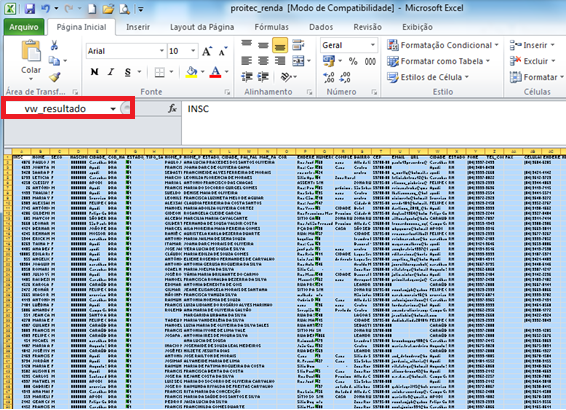
Para definir o nome da fonte de dados no excel é preciso abrir a planilha com os classificados e selecionar todas as linhas/colunas de dados e inserir o nome **vw\_resultado** na caixa de nome.

![](https://wiki.ifpe.edu.br/uploads/images/gallery/2019-09-Sep/scaled-840-0/image-1568227909202.png)

Obs.: ver tópico IV

**Passo 2:** Executar o ODBC Data Source Administrator

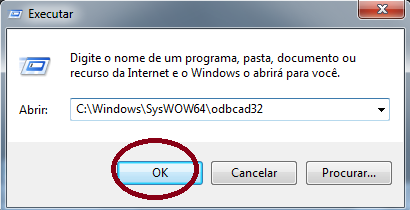
Para importação dos classificados no sistema Q-acadêmico será necessário utilizar o aplicativo **ODBC** (*odbcad32.exe*) do windows na versão 32 bits que está localizado na pasta *C:\\Windows\\SysWOW64*.

Obs.: No windows o usuário poderá executar o odbcad32.exe pelas teclas ***Windows + R.***

![](https://wiki.ifpe.edu.br/uploads/images/gallery/2019-09-Sep/scaled-840-0/image-1568227931763.png)

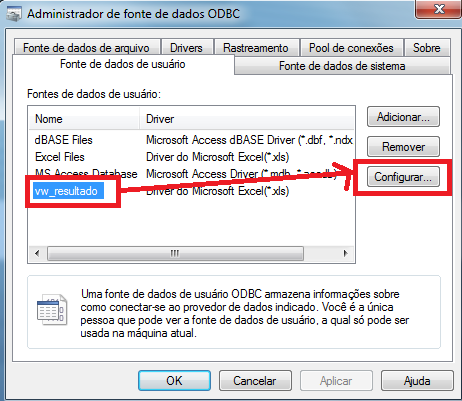
**3:** Configurar fonte de dados do usuário selecionando **Excel Files** e acionando o botão ***Configurar.***

![](https://wiki.ifpe.edu.br/uploads/images/gallery/2019-09-Sep/scaled-840-0/image-1568229043789.png)

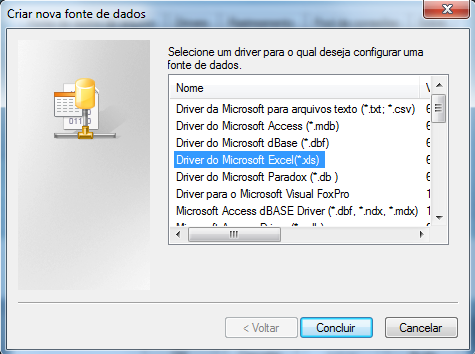
**Passo 4:** Selecionar o drive exigido acionado **Driver do Microsoft Excel(**.xls)\* e depois acionando o botão ***Concluir***.  
Obs.: Este passo só irá aparecer se for a primeira vez.

![](https://wiki.ifpe.edu.br/uploads/images/gallery/2019-09-Sep/scaled-840-0/image-1568229069256.png)

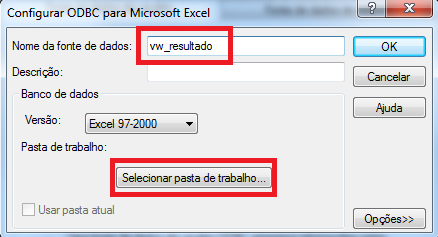
**Passo 5:** Informar o nome da fonte de dados compatível com o Q-acadêmico, no caso ***"vw\_resultado"***, e aciona o botão ***Selecionar pasta de trabalho***.

![](https://wiki.ifpe.edu.br/uploads/images/gallery/2019-09-Sep/scaled-840-0/image-1568229091235.png)

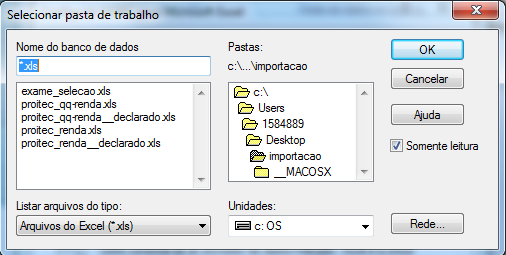
**Passo 6:** Localizar o arquivo XLS com os dados da importação (dos classificados) e acionar o botão ***OK*** para finalizar.

Obs.: O ODBC só permite uma lista por vez.

![](https://wiki.ifpe.edu.br/uploads/images/gallery/2019-09-Sep/scaled-840-0/image-1568229142368.png)

#### II. Importação dos Alunos no sistema Q-acadêmico.

**Passo 1:** Com o ODBC configurado o usuário deverá executar o Q-acadêmico e ir até o menu:

<div id="bkmrk-aplica%C3%A7%C3%A3o-%3E%3E-regis"><div><div><div><div><div>```
Aplicação >> Registro Escolar >> Procedimentos de Apoio >> Importar dados de Processo Seletivo >> Importar Classificados<br></br><br></br>
```

</div></div></div></div></div></div>![](https://wiki.ifpe.edu.br/uploads/images/gallery/2019-09-Sep/scaled-840-0/image-1568229217848.png)

**Passo 2:** Informar o nome da conexão ODBC ***vw\_resultado*** , selecionar o concurso e acionar botão ***Conectar***.

![](https://wiki.ifpe.edu.br/uploads/images/gallery/2019-09-Sep/scaled-840-0/image-1568229239096.png)

**Passo 3:** Apagar o ***user name*** (admin) e acionar o botão ***OK***. (fica tudo em branco)

Obs.: Aparecerá o nome de todos os candidatos.

![](https://wiki.ifpe.edu.br/uploads/images/gallery/2019-09-Sep/scaled-840-0/image-1568229256300.png)

**Passo 4:** Após aparecer o nome dos classificados do concurso acionar o botão ***Importar***.

Obs: O sistema processará as informações até gerar a tela abaixo.

![](https://wiki.ifpe.edu.br/uploads/images/gallery/2019-09-Sep/scaled-840-0/image-1568229278346.png)

Passo 5: Acionar o botão ***Processar*** para finalizar a importação.

![](https://wiki.ifpe.edu.br/uploads/images/gallery/2019-09-Sep/scaled-840-0/image-1568229325120.png)

### III- Verificação da Importação

**Passo 1:** Para verificar se os alunos foram importados co sucesso vá até o menu:

Aplicação &gt;&gt; Registro Escolar &gt;&gt; Cadastros &gt;&gt; Classificados

![](https://wiki.ifpe.edu.br/uploads/images/gallery/2019-09-Sep/scaled-840-0/image-1568229542398.png)

**Passo 2:** Na tela que se abre informar o **ano** e **periodo** **letivo** referente aos dados importados e escolher o concurso (edital). clicar em listar.

![](https://wiki.ifpe.edu.br/uploads/images/gallery/2019-09-Sep/scaled-840-0/image-1568229565488.png)

#### IV.Verificação código interno do Q-acadêmico com a coluna **COD\_FORMA\_INGRESSO** das planilhas de Importação.

Em caso de dúvida indentificar os arquivos pelo código da forma de ingresso. Nas planilhas existe uma coluna com a identificação.

Leganda:  
COD\_FORMA\_INGRESSO desc\_forma\_ingresso  
SGTI Seleção Geral Técnico Integrado  
SGTIeja Seleção Geral Técnico Integrado EJA  
SDTIeja Seleção Diferenciada Técnico Integrado EJA  
PSRqrAppi Qualquer Renda / Autodeclarados PPI  
PSRqrQE Qualquer Renda / Qualquer Etnia  
PSR&lt;Appi Renda &lt;= 1,5 Autodeclarados PPI  
PSR&lt;QE Renda &lt;= 1,5 Qualquer Etnia  
PSRqrAppi Qualquer Renda / Autodeclarados PPI  
PSRqrQE Qualquer Renda / Qualquer Etnia  
PSR&lt;Appi Renda &lt;= 1,5 Autodeclarados PPI  
PSR&lt;QE Renda &lt;= 1,5 Qualquer Etnia  
SSISUGer Seleção Geral Graduação SiSU  
PSRqrAppi Qualquer Renda / Autodeclarados PPI  
PSRqrQE Qualquer Renda / Qualquer Etnia  
PSR&lt;Appi Renda &lt;= 1,5 Autodeclarados PPI  
PSR&lt;QE Renda &lt;= 1,5 Qualquer Etnia

![](https://wiki.ifpe.edu.br/uploads/images/gallery/2019-09-Sep/scaled-840-0/image-1568229698456.png)

![](https://wiki.ifpe.edu.br/uploads/images/gallery/2019-09-Sep/scaled-840-0/image-1568229715650.png)

![](https://wiki.ifpe.edu.br/uploads/images/gallery/2019-09-Sep/scaled-840-0/image-1568229730450.png)

![](https://wiki.ifpe.edu.br/uploads/images/gallery/2019-09-Sep/scaled-840-0/image-1568229741128.png)

![](https://wiki.ifpe.edu.br/uploads/images/gallery/2019-09-Sep/scaled-840-0/image-1568229757710.png)

![](https://wiki.ifpe.edu.br/uploads/images/gallery/2019-09-Sep/scaled-840-0/image-1568229766348.png)

![](https://wiki.ifpe.edu.br/uploads/images/gallery/2019-09-Sep/scaled-840-0/image-1568229816745.png)

![](https://wiki.ifpe.edu.br/uploads/images/gallery/2019-09-Sep/scaled-840-0/image-1568229849513.png)

![](https://wiki.ifpe.edu.br/uploads/images/gallery/2019-09-Sep/scaled-840-0/image-1568229954645.png)

![](https://wiki.ifpe.edu.br/uploads/images/gallery/2019-09-Sep/scaled-840-0/image-1568230007931.png)

![](https://wiki.ifpe.edu.br/uploads/images/gallery/2019-09-Sep/scaled-840-0/image-1568230038439.png)

![](https://wiki.ifpe.edu.br/uploads/images/gallery/2019-09-Sep/scaled-840-0/image-1568230048365.png)

# CONCURSOS : Manual do Q-Acadêmico -Procedimento para ajustar chamadas de um concurso para matrículas

Quando no procedimento de matrícula o usuário se depara com a seguinte situação abaixo, é devido ao candidato que está sendo convocado está com classificação superior ao configurar para a chamada em questão.

![](https://wiki.ifpe.edu.br/uploads/images/gallery/2019-09-Sep/scaled-840-0/image-1568230249519.png)

Ao se apresentar essa informação, deve-se acionar o botão "Não" conforma figura acima. E proceder os ajustes necessários na Configuração de Concursos. Para efeito de confirmação, pode-se verficar no Cadastro de classificados, qual a classificação do candidato, concurso ao qual o mesmo pertence, bem como as respectivas listas de cotas. Para tanto basta executar a consulta a partir dos filtros disponíveis: Ano, Período, Concurso, Nome, etc.

`Aplicação - > Registro Escolar ---> Cadastros --> Classificados`

![](https://wiki.ifpe.edu.br/uploads/images/gallery/2019-09-Sep/scaled-840-0/image-1568230316893.png)

Para se acessar a tela de Configuração de Concursos deverá acessar os seguintes menus :

`Aplicação --> Registro Escolar --> Procedimentos de Apoio --> Importação de dados de processo seletivo --> Configurar concursos`

A tela contempla os concursos vigentes para aquele período/ano letivo e ao selecionar um específico, aciona-se o *click* na aba "CHAMADAS" na qual figurarão os cursos que estão habilitados para aquele concurso/edital/lista. Dentre essas informações, estarão disponíveis o turno e as posições de início e fim da lista de chamadas.

![](https://wiki.ifpe.edu.br/uploads/images/gallery/2019-09-Sep/scaled-840-0/image-1568230456418.png)

Diante da demanda da secretaria, deverá ser feita a alteração baseada na classificação do candidato de maior classificação, caso tenha-se muitos a chamar. Portanto, ao selecionar a chamada que se deseja alterar, acionar o botão de nome correspondente e proceder com a alteração do valor relativo à classificação final. No exemplo mostrado, precisa se matricular o candidato da posição 43 mas o sistema somente permite até o 36. Alterar para o valor necessário como mostram as figuras abaixo. Após isso, acionar o botão "aplicar.

![](https://wiki.ifpe.edu.br/uploads/images/gallery/2019-09-Sep/scaled-840-0/image-1568230480537.png)

A partir dai o candidato estará apto a ser matriculado :

![](https://wiki.ifpe.edu.br/uploads/images/gallery/2019-09-Sep/scaled-840-0/image-1568230506638.png)

![](https://wiki.ifpe.edu.br/uploads/images/gallery/2019-09-Sep/scaled-840-0/image-1568230523707.png)

![](https://wiki.ifpe.edu.br/uploads/images/gallery/2019-09-Sep/scaled-840-0/image-1568230532191.png)

![](https://wiki.ifpe.edu.br/uploads/images/gallery/2019-09-Sep/scaled-840-0/image-1568230541676.png)

![](https://wiki.ifpe.edu.br/uploads/images/gallery/2019-09-Sep/scaled-840-0/image-1568230581748.png)

![](https://wiki.ifpe.edu.br/uploads/images/gallery/2019-09-Sep/scaled-840-0/image-1568230594666.png)

# PROCEDIMENTOS GERAIS : Configuração do Calendário

> #### CALENDÁRIO ACADÊMICO

**Objetivo:** Esta funcionalidade do sistema permite que o calendário acadêmico esteja configurado para realização das matrículas e fechamentos de períodos. O calendário acadêmico é o conjunto das datas que interessam à instituição durante período acadêmico. Em um mesmo ano e período letivo, para cada conjunto de cursos com mesmos intervalos de datas, um calendário deverá ser criado. Caso existam cursos tenham datas especiais diferentes ou intervalos de datas diferentes, mais de calendário deverá ser criados.

Acesse o menu apresentado abaixo para ter acesso aos calendários acadêmicos.

<div id="bkmrk-ensino-%3E%3E-procedimen"><div><div><div><div><div><div>```
Ensino >> Procedimento de Apoio >> Calendários Acadêmicos
```

</div></div></div></div></div></div></div> <a name="1Pesquisar-calend%C3%A1rio" style="font-style: normal; font-variant-ligatures: normal; font-variant-caps: normal; font-weight: 400; font-size: 15px; font-family: -apple-system, BlinkMacSystemFont, 'Segoe UI', Oxygen, Ubuntu, Roboto, Cantarell, 'Fira Sans', 'Droid Sans', 'Helvetica Neue', sans-serif; color: #01466c; text-decoration-line: underline; background-image: url('https://wiki.ifpe.edu.br/img/anchor.gif');"></a>

## 1.Pesquisar calendário

Ao entrar no menu sugerido acima o usuário é direciona para o formulário de calendários acadêmicos. Com o passar do tempo muitos calendários já cadastrados serão lista e será necessários usar um ou mais filtros para ter acesso ao calendários desejado.

Para ter acesso a detalhes específicos de um calendário clique sobre o ícone em forma de ***Lupa*** ou se desejar clique no ícone em forma de ***Lápis*** para editar um calendário já existente.  
É possível filtrar calendários por ano/período letivo, campus e tipo (semestral, anual e livre). Caso deseje também é permitido procurar por parte da descrição do calendário.

![](https://wiki.ifpe.edu.br/uploads/images/gallery/2019-09-Sep/scaled-840-0/image-1568309185568.png)

**Obs1.:** Cada diretoria visualiza apenas seu calendário acadêmico.

<div id="bkmrk--0"><div><div><div><div><div><div><a name="2Criar-novo-calend%C3%A1rio"></a></div></div></div></div></div></div></div>#### 2.Criar novo calendário

**Passo 1:** Clique em adicionar calendário acadêmico  
**Passo 2:** Preencha o quadro de dados Dados Gerais informando uma descrição, tipo, ano e período letivo.  
**Passo 3:** No quadro de datas, informe a data de inicio e fim das aulas, a data de fechamento do período e a quantidade de etapas.  
Dependendo da quantidade de etapas escolhidas o sistema solicitará a data de início e fim de cada etapa de aula.

Obs.: Verificar a quantidade de avaliações cadastrada na matriz antes de configurar as etapas.

![](https://wiki.ifpe.edu.br/uploads/images/gallery/2019-09-Sep/scaled-840-0/image-1568309223426.png)

**Obs1.:** Utilize o tipo de calendário **Livre** apenas para cursos de curta duração (ex. cursos FIC).  
**Obs2.:** A data de fechamento serve como orientação para o sistema fechar o período letivo dos alunos matriculados. Ao final desse dia todos os diários são trazidos da posse do professor para o registro.

# PROCEDIMENTOS GERAIS : Matricular Alunos Ingressantes

**Objetivo:** Esta funcionalidade do sistema permite que sejam realizadas as entradas(matrículas) dos novos alunos da instituição. Basicamente, nossa instituição utilzia-se de três modalidades de matrícula, a saber: *Processo Seletivo*, *Transferência*, *Matrícula Direta*.

**Onde encontrar:** `Registro Escolar >> Procedimentos >> Matrícula de Ingressante`.

#### Matrícula de Ingressantes via Processo Seletivo.

Este é o processo mais comum e seguro para incluir alunos ingressantes no sistema. Neste processo, o sistema verifica se o aluno sendo matriculado é de fato um aluno aprovado no processo seletivo da instituição e busca os dados pessoais e acadêmicos disponíveis, evitando que os mesmos sejam digitados novamente.

Para matricular um aluno ingressante são necessários três passos:

<div id="bkmrk-"><div><div><div><div><div><div><a name="Selecionar-Candidato"></a></div></div></div></div></div></div></div>#### Selecionar Candidato

Após o preenchimento dos campos do formulário da tela abaixo deve-se pressionar o botão **`Próximo`**.

![](https://wiki.ifpe.edu.br/uploads/images/gallery/2019-09-Sep/scaled-840-0/image-1568309360269.png)

![](https://wiki.ifpe.edu.br/uploads/images/gallery/2019-09-Sep/scaled-840-0/image-1568309365848.png)

Caso seja escolhido um candidato fora da faixa de classificação o usuário do sistema receberá o seguinte aviso.

![](http://projetos.ifrn.edu.br/attachments/download/1101/Tela_Classificacao_Incompativel.png)

![](https://wiki.ifpe.edu.br/uploads/images/gallery/2019-09-Sep/scaled-840-0/image-1568309381413.png)

Após acionar o botão **`Próximo`** o sistema primeiro fará a verificação de existência de aluno com nomes similares já existentes. Caso existam alunos com nomes similares já cadastrados, a tela abaixo será exibida.

Na parte superior, o sistema exibe os principais dados pessoais do aluno que está sendo matriculado (nome, CPF, RG, e data de nascimento). Na tabela logo em seguida são exibidos todos os alunos já existentes no sistema que possuem nome similar ao do aluno sendo matriculado.

![](https://wiki.ifpe.edu.br/uploads/images/gallery/2019-09-Sep/scaled-840-0/image-1568309396748.png)

Caso o aluno a ser matriculado seja o mesmo de um dos alunos exibidos na tabela (por exemplo, o aluno que prestou o concurso já foi aluno da instituição e possui registro anterior no sistema), selecione-o na tabela, marque opção **O aluno que está sendo matriculado é o mesmo que está selecionado acima** e clique no botão **`OK`**.

Caso o aluno que está sendo matriculado não se encontre na tabela (trata-se de fato de  
um novo aluno), marque a opção **O aluno que está sendo matriculado não é nenhuma das pessoas selecionadas acima** e clique no botão **`OK`**.

Após a escolha e confirmação, o sistema iniciará o segundo passo da matrícula do aluno ingressante.

<div id="bkmrk--5"><div><div><div><div><div><div><a name="Atualizar-Dados-do-Aluno"></a></div></div></div></div></div></div></div>#### <span style="color: #000000;">Atualizar Dados do Aluno</span>

Nesta segunda etapa, é importante conferir todos os dados do aluno de acordo com a documentação entregue. Repare que os dados pessoais estão agrupados em 4 diferentes abas (páginas) destacadas em vermelho na figura acima: *Dados Pessoais*, *Documentação*, *Dados da Família*, e *Dados Escolares*. (Ver figura abaixo)

![](https://wiki.ifpe.edu.br/uploads/images/gallery/2019-09-Sep/scaled-840-0/image-1568309447809.png)

Após o preenchimento dos campos dos referidos formulários acione o botão **`Próximo`**

<div id="bkmrk--7"><div><div><div><div><div><div><a name="Confirmar-Dados-da-Matr%C3%ADcula"></a></div></div></div></div></div></div></div>#### Confirmar Dados da Matrícula

O terceiro e último passo é utilizado para a confirmação dos dados acadêmicos do aluno. No caso da matrícula via processo seletivo, praticamente todos estes dados são oriundos do processo seletivo e não podem ou não devem ser alterados.

![](https://wiki.ifpe.edu.br/uploads/images/gallery/2019-09-Sep/scaled-840-0/image-1568309471297.png)

Uma vez confirmados os dados acadêmicos, clique no botão **`Concluir`** ￼ para confirmar a matrícula do aluno. Um relatório de confirmação da matrícula será exibido para que seja impresso e o canhoto entregue ao aluno. Após a impressão, o sistema automaticamente retorna ao primeiro passo para que um novo aluno possa ser matriculado no sistema.

<div id="bkmrk--9"><div><div><div><div><div><div><a name="Matr%C3%ADcula-de-Ingressantes-via-Transfer%C3%AAncia"></a></div></div></div></div></div></div></div>## Matrícula de Ingressantes via Transferência.

![](https://wiki.ifpe.edu.br/uploads/images/gallery/2019-09-Sep/scaled-840-0/image-1568309504287.png)

![](https://wiki.ifpe.edu.br/uploads/images/gallery/2019-09-Sep/scaled-840-0/image-1568309514983.png)

![](https://wiki.ifpe.edu.br/uploads/images/gallery/2019-09-Sep/scaled-840-0/image-1568309523551.png)

![](https://wiki.ifpe.edu.br/uploads/images/gallery/2019-09-Sep/scaled-840-0/image-1568309531690.png)

![](https://wiki.ifpe.edu.br/uploads/images/gallery/2019-09-Sep/scaled-840-0/image-1568309577433.png)

![](https://wiki.ifpe.edu.br/uploads/images/gallery/2019-09-Sep/scaled-840-0/image-1568309538685.png)

# PROCEDIMENTOS GERAIS : GERAÇÃO DAS TURMAS

> ### **Geração das turmas**

**Objetivo:** Turma, no Q-Acadêmico, diz respeito a um conjunto de alunos de um mesmo curso, da mesma matriz curricular, no mesmo período (série ou módulo), que estudam juntos. Note que uma turma não está associada a uma componente curricular (disciplina) em particular. Ela apenas agrupa disciplinas que, de modo geral, irão ser cursadas em um ano e período letivo.

<div id="bkmrk-pr%C3%A9-requisitos-para">**Pré-Requisitos para geração de turmas:**1. Configuração do Curso Habilitado (Não é necessário configurar em todo início de período, uma vez configurado, terá validade sempre).
2. Configuração do Calendário e dos cursos associados a ele. (É necessário que se configure o calendário em todo início de período letivo)
3. Configuração do curso. Os cursos já devem estar configurados (cadastrados).
4. Configuração das matrizes curriculares. Lembrando que a matriz curricular, depois de configurada e gerada turmas não podem ser alteradas, então deve-se assim que forem cadastras serem conferidas e validadas ANTES DA GERAÇÃO DAS TURMAS.

</div>### Criar turmas de forma automática

O procedimento de geração de turmas facilita o processo para as turmas comumente criadas para cada período letivo, principalmente se já existirem alunos matriculados no ano e período letivo da turma, aptos a serem matriculados nela. Este procedimento também facilita a identificação das turmas através de um código padrão (*ano letivo/período do curso/código do curso/turma e turno*)

Para gerar criar turmas automaticamente acesso o seguinte menu no Q-Acadêmico:

<div id="bkmrk-aplica%C3%A7%C3%A3o-%3E%3E-regis"><div><div><div><div><div><div>```
Aplicação >> Registro Escolar >> Cadastros >> Gerar Turmas.
```

</div></div></div></div></div></div></div>**Obs. 1:** Escolha *Turmas do Período Corrente* quando deseja criar turmas para o período em que se encontra. Isso ocorre quando a criação de turmas se dá após a virada de sistema.

**Obs. 2:** Escolha *Turmas do período Posterior* quando deseja criar turmas para um período letivo onde não há alunos aptos para a turma, ou seja, antes da virada do sistema e matrícula institucional.

**Obs. 3:** Se após clicar no botão ***Listar*** nenhum registro for exibido na tabela logo abaixo do botão, isto significa que não existe nenhum aluno matriculado no ano e período letivos informados no filtro para o curso e/ou estrutura de curso selecionados.

**Obs. 4:** Caso queira ignorar a ausência de registros, clique sobre o botão ***Inserir Registro*** para configurar os agrupamentos desejados. Isto permitirá que você insira manualmente um registro na tabela.

-

**Passo 1:** Especificar ano/período letivo e curso para o qual deseja gerar as turmas e acione o botão ***Listar***.

![](https://wiki.ifpe.edu.br/uploads/images/gallery/2019-09-Sep/scaled-840-0/image-1568309692899.png)

  
![](http://projetos.ifrn.edu.br/attachments/download/2788/tela02.png)

**Passo 2:** Para gerar as turmas pretendidas preencha na própria tabela as colunas *vagas*, *turmas* e *matrizes* e acione o botão ***Aplicar***.

<div id="bkmrk-a-coluna-vagas-indic"><div><div><div><div><div><div>- A coluna Vagas indica a quantidade de vagas de cada turma a ser criada
- A coluna Turmas indica a quantidade de turmas a ser criada para o agrupamento.
- A coluna Matriz Curricular indica a matriz que será usada para esta turma. Clique duas vezes sobre esta coluna para obter uma lista das possíveis matrizes curriculares e escolha a matriz desejada

</div></div></div></div></div></div></div>**Obs:** Para o exemplo da figura anterior apenas as turmas do período 1 e 3 do curso de Zootecnica serão criadas.

## Criar turmas de forma manual

O cadastro de turmas, dentre outras funções, permite que turmas sejam incluídas, alteradas e/ou excluídas. Embora ele não seja a melhor maneira de incluir novas turmas, sua utilização pode ser útil para a criação de turmas customizadas.

Para criar as turmas de forma manual acesse o menu :

```
Aplicação >> Registro escolar >> Cadastro turmas.

```

**Passo 1:** Preencher todos os dados necessários para criação e acione o botão ***Inserir***.

![](https://wiki.ifpe.edu.br/uploads/images/gallery/2019-09-Sep/scaled-840-0/image-1568309702718.png)

![](http://projetos.ifrn.edu.br/attachments/download/2786/tela01.png)

**Obs.1:** Observe o tipo da matriz e a habilitação correta para que os alunos não cursem componentes fora de sua matriz.  
**Obs.2:** Observer a formatação adotada no IF para código de turma e sigla.  
*Código de turma* : (ano período letivo/ período do curso/ código do curso/ nº da turma e turno). Ex.: (20121.1.4401.1V)   
*Sigla de turma* :( período do curso/ código do curso/ nº da turma e turno ). Ex.: (1.4401.1V)

<div id="bkmrk--3"><div><div><div><div></div><div></div></div></div></div><div></div><div></div><div><div><div></div></div></div></div>

# PROCEDIMENTOS GERAIS: Geração de Diários

> #### Geração de diários

**Objetivo:** Apresentar as forma de criação de diários no sistema Q-acadêmico.

#### Gerar diários de forma automática

A geração de diários de forma automática é realizada na geração de turmas.  
Veja tópico geração de turmas \[\[[https://projetos.ifrn.edu.br/projects/proen-academico/wiki/Geração\_das\_turmas](https://projetos.ifrn.edu.br/projects/proen-academico/wiki/Gera%C3%A7%C3%A3o_das_turmas)\]\]

<div id="bkmrk-"><div><div><div><div><div><div><a name="Criar-di%C3%A1rios-de-forma-Manual"></a></div></div></div></div></div></div></div>## Criar diários de forma Manual

Este recurso é utilizado quando o usuário precisa de um diário que, por algum motivo, não foi criado automáticamente durante a geração de turmas.

**Obs 1:** A preferência deve ser a criação automática de diário, mas existe alguns casos como, por exemplo, a criação de diários para registro de atividades de estágio docente para as LICENCIATURAS ANTERIORES A 2012 que deve ser feitos manualmente.

**Obs 2:** Antes de proceder com os passos abaixo o usuário deverá anotar o código da turma em

```
Aplicação >> Registro escolar >> Cadastros >> Turmas

```

![](https://wiki.ifpe.edu.br/uploads/images/gallery/2019-09-Sep/scaled-840-0/image-1568309846005.png)

![](http://projetos.ifrn.edu.br/attachments/download/1919/tela4.png)

**1º Passo:** Selecionar ***ano*** e ***período letivo*** na barra de *status* do Q-acadêmico que se deseja criar o diário e acione o menu para criar diários no Q-Acadêmico.

```
Aplicação >> Registro escolar >> Cadastros diários

```

![](http://projetos.ifrn.edu.br/attachments/download/1869/tela2.png)

![](https://wiki.ifpe.edu.br/uploads/images/gallery/2019-09-Sep/scaled-840-0/image-1568309855131.png)

**2º Passo:** Na tela de listagem de diários acione o botão ***inserir***

![](http://projetos.ifrn.edu.br/attachments/download/1866/tela0.png)

![](https://wiki.ifpe.edu.br/uploads/images/gallery/2019-09-Sep/scaled-840-0/image-1568309860918.png)

**3º Passo:** Preencha os campos obrigatórios:  
\- Estrutura de curso,  
\- Componente curricular,   
\- Turno,  
\- Turma (inserir o código da turma),  
\- Selecionar 90% no campo **Min. CH cumprida** ,   
\- Preencher a data inicio e final de acordo com o calendário acadêmico,  
\- Preencher o **padrão de horário** de acordo com o horário do câmpus,  
\- Selecinar no campo situação a opção **diário criado**.

**Obs.:** Para configurar um diário de Orientação de Estágio para Licenciaturas anteriores a 2012 use a estrutura do tipo **CURSOS BÁSICOS 75% FREQUÊNCIA\[SEMESTRAL\]** e componente curricular do tipo **LIC.EST.01** , **LIC.EST.02** , **LIC.EST.03** ou **LIC.EST.04**.

![](http://projetos.ifrn.edu.br/attachments/download/1865/tela1.png)

![](https://wiki.ifpe.edu.br/uploads/images/gallery/2019-09-Sep/scaled-840-0/image-1568309872610.png)

**4º Passo:** Acione na aba (guia) ***Alunos*** e insira os alunos no diário.  
![](http://projetos.ifrn.edu.br/attachments/download/1922/tela6.png)

![](https://wiki.ifpe.edu.br/uploads/images/gallery/2019-09-Sep/scaled-840-0/image-1568309879269.png)

**5º Passo:** Acione o botão ***Aplicar*** para finalizar a criação do diário.

# PROCEDIMENTOS GERAIS : Renovação de Matrícula na Web

#### `Renovação de Matrícula na Web`

Renovação de Matrícula na Web  
Na Web, o aluno pode acessar o seu ambiente restrito com seu número de matrícula e uma senha. Neste ambiente, logo na página inicial, um ícone destacando a necessidade  
de renovação de matrícula (note que o termo pré-matrícula não é exibido para o aluno) é exibido, desde que a data atual esteja dentro do intervalo de datas definido no calendário  
para a renovação de matrícula.

Nota Rápida  
Pré-matrícula  
O momento no calendário acadêmico da instituição em que a renovação de matrícula ocorre é importante para o sistema. Caso a renovação ocorra antes do encerramento do  
período letivo, o procedimento de Renovação de Matrícula não poderá ser utilizado.  
Neste caso, utilize o procedimento de Pré-matrícula. Neste procedimento a intenção do aluno estudar no próximo período é registrada e a renovação da matrícula do aluno será  
feita automaticamente durante o procedimento de fechamento do período.

## I- Configuração para pré-matrícula on-line

Este recurso permite que o usuário configure o calendário para que o aluno faça a pré matrícula on-line.

Passo 1: Primeiramente o usuário deve configurar a barra de status no período que o aluno vai ser matrículado (sempre um périodo a frente e não o corrente).  
Exemplo se o aluno está cursando em 2012.1 o usuário deve configurar na barra de status o período 2012.2.

![](http://projetos.ifrn.edu.br/attachments/download/1539/tela4.png)

![](https://wiki.ifpe.edu.br/uploads/images/gallery/2019-09-Sep/scaled-840-0/image-1568310070650.png)

Passo 2: Para configurar o calendário o usuário deve clicar em aplicação - Registro Escolar - procedimentos de apoio - configurar calendário - configuração do calendário.

![](http://projetos.ifrn.edu.br/attachments/download/2204/tela1.png)

![](https://wiki.ifpe.edu.br/uploads/images/gallery/2019-09-Sep/scaled-840-0/image-1568310130407.png)

Passo 3: Na tela que se abre o usuário deve clicar no calendário respectivo que deseje configurar a renovação e clicar em alterar.

Passo 4: Clicar no campo início da renovação e fim da renovação colocando as respectivas datas.  
Para o campos central o calendário é único para os departamentos devendo o Diretoria de ensino inserir estes dados.

![](http://projetos.ifrn.edu.br/attachments/download/2205/tela2.png)

![](https://wiki.ifpe.edu.br/uploads/images/gallery/2019-09-Sep/scaled-840-0/image-1568310143230.png)

Passo 5: clica na guia Cursos e insere os cursos que deverão ocorrer no período configurado.   
é só digitar o código do curso, digitar 90% min. CJH cumprida, marcar exigir que os alunos atualizem seus cadastros e clicar em inserir.

![](http://projetos.ifrn.edu.br/attachments/download/2206/tela3.png)

![](https://wiki.ifpe.edu.br/uploads/images/gallery/2019-09-Sep/scaled-840-0/image-1568310151766.png)

#### I- Renovando a matrícula.

Texto em construção.

# PROCEDIMENTOS GERAIS : Horários dos professores

##### Horários dos professores

Em desenvolvimento

1º Passo: Clicar em Aplicação - Registro Escolar - Cadastros - Diários.  
![](http://projetos.ifrn.edu.br/attachments/download/1924/tela2.png)

![](https://wiki.ifpe.edu.br/uploads/images/gallery/2019-09-Sep/scaled-840-0/image-1568310287706.png)

2º Passo: Marcar o checkbox **Diário** e digitar o número do diário e clica em listar  
![](http://projetos.ifrn.edu.br/attachments/download/1923/tela1.png)

![](https://wiki.ifpe.edu.br/uploads/images/gallery/2019-09-Sep/scaled-840-0/image-1568310296693.png)

3º Passo: clicar em alterar

4º Passo: Clicar na guia (aba) horários)  
5º Passo: preencher os dias, horários e ambiente de aprendizagem.

![](https://wiki.ifpe.edu.br/uploads/images/gallery/2019-09-Sep/scaled-840-0/image-1568310310808.png)

  
![](http://projetos.ifrn.edu.br/attachments/download/1925/tela3.png)

6º Passo:Clicar em aplicar.

obs.: Para inserir os horários como o da semana pedagógica utilizar o recurso horários  
em Aplicação - Horários - Procedimentos - Definir horários do professor.

obs2.: Caso se queira utilizar o modo de horários múltiplos a figura abaixo exemplifica esse tipo de inserção.

![](http://projetos.ifrn.edu.br/attachments/download/3288/hor05.png)

![](https://wiki.ifpe.edu.br/uploads/images/gallery/2019-09-Sep/scaled-840-0/image-1568310324237.png)

<div id="bkmrk-ao-se-acionar-o-bot%C3"><div><div><div><div><div><div>Ao se acionar o botão **HORÁRIOS MÚLTIPLOS** o sistema nos mostra o respectivo diário no seu padrão de horários em todos os horários disponíveis no período em referência. Deve-se portanto: - Escolher o ambiente de aprendizagem
- Acionar o *click* duplo do mouse em cada horário em que se irá ministrar a referida aula.
- Acionar o botão **OK**
- Acionar o botão **APLICAR**

</div></div></div></div></div></div></div>obs3.: Lembre-se sempre de marcar as verificação de conflito (alunos, professor e sala).

# PROCEDIMENTOS GERAIS : Horário dos professores - outras atividades

#### Horários dos professores - Outras atividades

<div id="bkmrk-"></div>##### Para a inserção das outras atividades que não sejam de sala de aula dos professores deve-se, de acordo com a imagem abaixo, acessar os seguintes passos:

<div id="bkmrk-aplica%C3%87%C3%83o--%3E-hor%C3%81"><div><div><div><div><div><div>```
APLICAÇÃO -> HORÁRIOS ---> PROCEDIMENTOS -> DEFINIR HORÁRIOS DO PROFESSOR
```

1. Desse modo, ao abrir a tela seguinte deverá se preencher os seguintes campos (em verde): - professor
- Período Letivo

</div></div></div></div></div></div></div>2\. Aciona-se o botão **FILTRAR** para que os horários já existentes (de aula ou outros tipos) sejam visualizados.

![](https://wiki.ifpe.edu.br/uploads/images/gallery/2019-09-Sep/scaled-840-0/image-1568310438886.png)

<div id="bkmrk-3.-preencher-os-segu"><div><div><div><div><div><div>3. Preencher os seguintes campos: - Padrão de Horário - *atenção com esse campo pois existem horários que estão inativos e apresentam horários incorretos*
- Tipo de Horário (C.A., Reunião Pedagógica, Orientação, etc)
- Calendário - \_atenção com esse campo pois para cada calendário existirá um horário específico e estes não se interligam
- As Datas (início e final) são preenchidas automaticamente de acordo com o caledário
- Descrição

</div></div></div></div></div></div></div>4\. Para inserir a atividade no grid de horários basta acionar o *click* do mouse duas vezes rapidamente em cada horário respectivo.

Os procedimentos 3 e 4 poderão se repetir quantas vezes forem necessárias.

![](https://wiki.ifpe.edu.br/uploads/images/gallery/2019-09-Sep/scaled-840-0/image-1568310481811.png)

5\. Para excluir uma atividade do grid basta selecionar a atividade e acionar o *click* do mouse no botão mostrado na figura a seguir.  
OBS.: Caso se queira inserir horários de aula nessa tela o procedimento é mostrado na figura a seguir.

<div id="bkmrk-deve-se-portanto-seg"><div><div><div><div><div><div>Deve-se portanto seguir os passos abaixo após a escolha do padrão de horário: - Tipo de Horário = **Horáro de Aula**
- Acionar o botão **F** para filtrar o curso e depois da escolha acionar o botão **OK**
- No campo Turma, escolher a turma respectiva

</div></div></div></div></div></div></div>Note que logo abaixo irão ser exibidas as disciplinas para aquela turma no semestre em referência e para aquele padrão de horário. Note também que os horários no grid serão exibidos e quando se seleciona uma disciplina a coloração no grid muda para *lilas*.

<div id="bkmrk-escolhe-se-o-ambient"><div><div><div><div><div>- Escolhe-se o Ambiente de Aprendizagem
- Aciona-se o *click* duplo grid quantas vezes forem necessárias, e ao término, aciona-se o botão **FECHAR**
- ![](https://wiki.ifpe.edu.br/uploads/images/gallery/2019-09-Sep/scaled-840-0/image-1568310496185.png)
    
      
    ![](http://projetos.ifrn.edu.br/attachments/download/3289/hor06.png)

</div></div></div></div></div></div>

# PROCEDIMENTOS DE INÍCIO DE PERÍODO : Configuração do Calendário para renovação de matrícula

#### <span style="color: #000000;">I- Renovação da matrícula</span>

<span style="color: #000000;">Este tutorial visa a configuração do calendário para renovação da matrícula via acadêmico web.</span>

<span style="color: #000000;">a foto abaixo mostra como aparece pro aluno depois que o calendário está configurado.</span>

![](https://wiki.ifpe.edu.br/uploads/images/gallery/2019-09-Sep/scaled-840-0/image-1568312106754.png)![](http://projetos.ifrn.edu.br/attachments/download/2462/tela2.png)

### <span style="color: #000000; font-family: -apple-system, BlinkMacSystemFont, 'Segoe UI', Oxygen, Ubuntu, Roboto, Cantarell, 'Fira Sans', 'Droid Sans', 'Helvetica Neue', sans-serif; font-size: 15px; font-style: normal; font-variant-ligatures: normal; font-variant-caps: normal; font-weight: 400;">II- Configuração do calendário para renovação da matrícula</span>

<span style="color: #000000;">Para configurar o calendário o usário deve acessar o tutorial clicando no link abaixo:</span>

[https://projetos.ifrn.edu.br/projects/proen-academico/wiki/Configura%C3%A7%C3%A3o\_do\_calend%C3%A1rio#II-Calend%C3%A1rio-para-renova%C3%A7%C3%A3o-de-matr%C3%ADcula-on-line](https://projetos.ifrn.edu.br/projects/proen-academico/wiki/Configura%C3%A7%C3%A3o_do_calend%C3%A1rio#II-Calend%C3%A1rio-para-renova%C3%A7%C3%A3o-de-matr%C3%ADcula-on-line)

# PROCEDIMENTOS DE INICIO DE MATRÍCULA : Aproveitamento de Estudos

Passo1 : Para aproveitar disciplinas cursadas o usuário deverá clicar em

![](https://wiki.ifpe.edu.br/uploads/images/gallery/2019-09-Sep/scaled-840-0/image-1568313058267.png)

Passo2 : Digita a matrícula do aluno o ano e período da disciplina que vai ser aproveitada.  
Passo 2.1: Clicar na disciplina que deseja aproveitar para selecionar

![](https://wiki.ifpe.edu.br/uploads/images/gallery/2019-09-Sep/scaled-840-0/image-1568313078055.png)

Passo2 : Digita a matrícula do aluno o ano e período da disciplina que vai ser aproveitada.  
Passo 2.1: Clicar na disciplina que deseja aproveitar para selecionar

![](https://wiki.ifpe.edu.br/uploads/images/gallery/2019-09-Sep/scaled-840-0/image-1568313103143.png)

Passo 3: Marcar a opção não é necessário informar os dados da instituição de origem  
Passo 3.1: Clicar na opção "informe a avaliação do aluno para esta disciplina"   
Passo 3.2: Digitar a nota da disciplina que vai ser aproveitada.  
Passo 3.3: Clicar em aproveitar.

Passo 4: Clicar em confirmar para o sistema gravar os dados.

![](https://wiki.ifpe.edu.br/uploads/images/gallery/2019-09-Sep/scaled-840-0/image-1568313119398.png)

Para verificar consultar dados do aluno e verificar no histórico escolar.

![](https://wiki.ifpe.edu.br/uploads/images/gallery/2019-09-Sep/scaled-840-0/image-1568313136238.png)

# PROCEDIMENTOS DE INÍCIO DE PERÍODO : Certificação de conhecimentos

#### `Certificação de Conhecimentos`

<div id="bkmrk-"></div>O processo de certificação de conhecimentos consiste em uma avaliação teórica ou teórico-prática, conforme as características da disciplina em que o estudante será avaliado e será dispensado de cursar a disciplina com aproveitamento igual ou superior a 60 (sessenta), sendo registrado no seu  
histórico acadêmico o resultado obtido no processo.

O procedimento de Certificação de Conhecimento é similar ao Aproveitamento de Estudos em [https://projetos.ifrn.edu.br/projects/proen-academico/wiki/Aproveitamento\_de\_estudos](https://projetos.ifrn.edu.br/projects/proen-academico/wiki/Aproveitamento_de_estudos).

# PROCEDIMENTOS DE INÍCIO DE PERÍODO : Relatório Pré-Matrícula

<div id="bkmrk-"><div><div><div><div><div></div></div></div></div></div></div><div id="bkmrk--0"></div>#### `<span style="color: #000000;">Relatório Pré-Matrícula</span>`

Objetivo: listar todos os alunos que fizeram a pré-matrícula e os alunos que ainda não fizeram.

Passo1: O usuário clicar em Aplicação - Registro Escolar - Relatórios de Alunos - **Pré-matrícula**.

![](https://wiki.ifpe.edu.br/uploads/images/gallery/2019-09-Sep/scaled-840-0/image-1568313420014.png)

![](http://projetos.ifrn.edu.br/attachments/download/2859/tela0.png)

Passo2: informar o código do curso e clicar em listar.

![](http://projetos.ifrn.edu.br/attachments/download/2860/tela1.png)

![](https://wiki.ifpe.edu.br/uploads/images/gallery/2019-09-Sep/scaled-840-0/image-1568313427790.png)

# Comuns a curso por crédito : Pedidos de Matrícula

#### Pedidos de Matrícula

<div id="bkmrk-"><div><div><div><div><div><div></div></div></div></div></div></div></div>O pedido de matrícula permite que os próprios alunos renovem sua matrícula de um período letivo para outro, escolhendo as disciplinas que deseja cursar. Este pedido pode ser feito em etapas para que, após o processamento de uma etapa, o aluno possa verificar a situação do seu pedido e fazer uma nova escolha na etapa seguinte.

**Pré-Requisitos:**

<div id="bkmrk-feche-o-per%C3%ADodo-e-c">- Feche o período e certifique-se que matrículas dos alunos foram renovadas:  
    *Para que o aluno possa estar habilitado a fazer o pedido de matrícula para um ano e período letivo, sua matrícula no período anterior tem que estar fechada e sua matrícula no período atual deve ser renovada.*

- Verifique as matrizes curriculares dos cursos do pedido:  
    *É fundamental que as matrizes curriculares estejam configuradas corretamente, principalmente quanto ao(s) pré-requisito(s) das disciplinas, para que o sistema possa disponibilizar somente as disciplinas corretas para cada aluno fazer seu pedido.*

- Configure os diários:  
    *O horário de cada diário a ser ofertado precisa ser definido para que o sistema possa verificar conflitos de horário nos pedidos dos alunos. A quantidade de vagas por diário é essencial para que somente seja aceita para cada o diário a quantidade de alunos estabelecida para ele.*

</div>#### Configurar

Para configurar um pedido de matrícula utilize o menu do Q-Acadêmico :

<div id="bkmrk-registro-escolar%3E%3Epr"><div><div><div><div><div><div>```
Registro Escolar>>Procedimentos de Apoio>>Pedidos de Matrícula>>Configurar Etapas.
```

</div></div></div></div></div></div></div>**Passo 1:** Cadastrar uma configuração do pedido.

Para incluir uma nova configuração, preencha os campos ***Departamento*** e ***Descrição*** e clique no botão ***Inserir***. Note que os campos Ano Let. e Per. Let. são obrigatórios e preenchidos automaticamente a partir do filtro padrão exibido na barra inferior da janela. Certifique- se, portanto, que o ano e período letivo informados estão corretos, compatíveis com o ano e período letivo em que o pedido de matrícula será realizado.

![](https://wiki.ifpe.edu.br/uploads/images/gallery/2019-09-Sep/scaled-840-0/image-1568313540069.png)

**Passo 2:** Definição de cursos.

Na mesma janela, selecione a configuração de pedido desejada e clique sobre a aba Cursos na parte superior para definir os cursos válidos. Somente os alunos deste(s) curso(s) poderão fazer o pedido em sua página na Internet.

Para associar os cursos, basta selecioná-los, um a um, na caixa de pesquisa e clicar sobre o botão

![](https://wiki.ifpe.edu.br/uploads/images/gallery/2019-09-Sep/scaled-840-0/image-1568313555588.png)

**Passo 3:** Configuração das etapas.

Após inserir todos os cursos desejados, é preciso definir as etapas desta configuração. Para isto, clique sobre a aba Etapas, preencha todos os campos e clique sobre o botão ***Inserir*** para inserir uma etapa.

![](https://wiki.ifpe.edu.br/uploads/images/gallery/2019-09-Sep/scaled-840-0/image-1568313574430.png)

Pronto, após a configuração das etapas, a configuração do pedido está feita e suas etapas serão disponibilizadas para os alunos na Internet de acordo com as regras estabelecidas. Lembre-se que ao término de uma etapa, é preciso processar os pedidos para que a etapa seguinte possa ser realizada.

**Observação 1:** Observe que todos os campos desse formulário são de preenchimento obrigatório.

<div id="bkmrk-observa%C3%A7%C3%A3o-2%3A-o-ca">**Observação 2:** O campo ***Situação*** pode assumir as seguintes condições: - Sendo configurada: neste caso os aulos não têm acesso a etapa de matrícula;
- Liberada para matrícula: como o próprio nome diz o aluno terá acesso as disciplinas para matricular-se;
- Processada: indica que a etapa já foi disponibilizada aos alunos e já foi feito o processamento da mesma.

</div>##### Processar

OBS.: Este procedimento para cada Etapa.

Ao término do prazo dos pedidos de uma etapa de matrícula, as mesmas devem ser processadas. O processamento de uma etapa tem como objetivo verificar as regas/condições para cada solicitação dos alunos. É neste momento que o sistema verifica, por exemplo, se houve choque de horários nas solicitações dos alunos, se a quantidade de alunos excedeu a quantidade de vagas disponível no diário, entre outras condições.

Para realizar o processamento de um pedido de matrícula utilize o menu do Q-Acadêmico :

<div id="bkmrk-aplica%C3%A7%C3%A3o-%3E%3Eregist"><div><div><div><div><div><div>```
 Aplicação >>Registro Escolar >>Procedimentos de Apoio >>Pedidos de Matrícula >>Processar Pedidos.
```

</div></div></div></div></div></div></div>![](https://wiki.ifpe.edu.br/uploads/images/gallery/2019-09-Sep/scaled-840-0/image-1568313609524.png)

Após entrar na tela referente ao processamento de pedidos clique no botão ***Listar***. Então selecione a etapa a ser processada e clique no botão ***Processar*** e após realizado o processamento clique em ***Matricular aluno a partir de pedidos aceitos.***

**Observação 1:** O procedimento de processar pode levar alguns minutos, aguarde sua finalização antes de mandar matricular os alunos.

**Observação 2:** os Alunos não podem está com a turma já definida pois limite as disciplinas no modulo web. A turma só vai aparece quando finalizar a matrícula.

**Observação 3:** Nunca criar mais de um pedido para o mesmo período pois o sistema só entende um pedido.

### `Processar Ajuste de Ofertas.`

Quando a disciplina não aparece para o aluno tem que usar este recurso.

#### Finalizar

Após serem processadas todas as etapas do pedido de matricula e ter a certeza de que não existirão outras, deve-se finalizar o pedido de matrícula. Para isso vá até a tela de configuração de pedidos de matrícula e clique em ***Finalizar Matrícula***. Após isso não será mais possível acrescentar novas etapas ao pedido de matrícula.

Para finalizar um pedido de matrícula utilize o menu do Q-Acadêmico :

<span style="background-color: #f5f5f5; font-family: 'Lucida Console', 'DejaVu Sans Mono', 'Ubunto Mono', Monaco, monospace; font-size: 12px;">Registro Escolar &gt;&gt; Procedimentos de Apoio &gt;&gt; Pedidos de Matrícula &gt;&gt; Configurar Etapas.</span>

![](https://wiki.ifpe.edu.br/uploads/images/gallery/2019-09-Sep/scaled-840-0/image-1568313682210.png)

# Comuns a concurso por crédito : Processar ajuste de oferta

### `Processar ajuste de ofertas`

Ao configurar um pedido de matrícula o Q-Acadêmico grava em uma tabela interna todas as configurações necessárias para esse pedido. Dentre as informações gravadas temos, por exemplo, dados dos diários e cursos que fazem parte de um pedido de matrícula.

Sempre que houver mudanças em informações de diários ou inclusão de novos cursos no pedido de matrícula, após pedido configurado, deve-se realizar o procedimento de **ajuste de ofertas**, permitindo, assim, que a tabela de configurações do pedido de matrícula seja atualizada.

Para saber como configurar um pedido de matrícula acesse \[\[[https://projetos.ifrn.edu.br/projects/proen-academico/wiki/Pedidos\_de\_matrícula](https://projetos.ifrn.edu.br/projects/proen-academico/wiki/Pedidos_de_matr%C3%ADcula)\]\]

#### Como usar

Para ajustar um pedido de matrícula utilize o menu do Q-Acadêmico :

<span style="background-color: #f5f5f5; font-family: 'Lucida Console', 'DejaVu Sans Mono', 'Ubunto Mono', Monaco, monospace; font-size: 12px;">Registro Escolar&gt;&gt;Procedimentos de Apoio&gt;&gt;Pedidos de Matrícula&gt;&gt;Processar Ajuste de Ofertas.</span>

![](https://wiki.ifpe.edu.br/uploads/images/gallery/2019-09-Sep/scaled-840-0/image-1568313979366.png)

#### Quando usar

<div id="bkmrk-exemplo-1suponha-que"><div><div><div><div><div>- **Exemplo 1**  
    Suponha que você já configurou seu pedido de matrícula, mas algum tempo depois lembrou que não colocou um determinado curso nestes pedido. Então você deve acrescentar o curso ao seu pedido de matrícula e após isso realizar o ajuste de ofertas.

- **Exemplo 2**  
    Agora, suponha que você já configurou seu pedido de matrícula, mas precisou fazer uma alteração no horário de algum diário. Proceda com a alteração do diário e após isso realize o ajuste de oferta.

- **Exemplo 3**  
    Da mesma forma do exemplos anterior e seu pedido de matrícula já está configurado, mas você lembrou que não criou o diário de uma turma. Crie o diário que falta e após isso realize o ajuste de oferta.

</div></div></div></div></div></div>

# Comuns a cursos por crédito : Relatórios pedido de matrícula

#### Relatórios Pedido de Matricula

Objetivo: Gera relatórios relacionados ao sistema de crédito para acompanhamento dos pedidos de matrícula.

Para gerar os relatório o usuário deverá clicar em aplicação - registro escolar - relatórios gerais -&gt;&gt; **pedidos de matrícula**

![](https://wiki.ifpe.edu.br/uploads/images/gallery/2019-09-Sep/scaled-840-0/image-1568314080583.png)

#### <span style="color: #000000;">I- Relatório Plano de Inscrição</span>

Objetivo: Este relatório gera lista de deferimento.

![](https://wiki.ifpe.edu.br/uploads/images/gallery/2019-09-Sep/scaled-840-0/image-1568314108709.png)

![](https://wiki.ifpe.edu.br/uploads/images/gallery/2019-09-Sep/scaled-840-0/image-1568314116274.png)

#### II- Avaliados por aluno

Objetivo: Neste relatório é possível listar os alunos que fizeram o pedido de matrícula.

![](https://wiki.ifpe.edu.br/uploads/images/gallery/2019-09-Sep/scaled-840-0/image-1568314138636.png)

#### III- Avaliados por diário

Objetivo: Neste relatório é possível listar o número de vagas por diários além do número de matriculados e as vagas restantes.

![](https://wiki.ifpe.edu.br/uploads/images/gallery/2019-09-Sep/scaled-840-0/image-1568314165634.png)

# Procedimentos que acontecem durante o período letivo  : Inserindo fotos dos alunos no Q-acadêmico

### `Inserindo Fotos dos Alunos no Q-acadêmico`

##### I- Gerando o relatório com o carômetro

1º Passo: no Q-acadêmico clicar em aplicação – registro escolar – relatórios de alunos – listagem de alunos.

![](https://wiki.ifpe.edu.br/uploads/images/gallery/2019-09-Sep/scaled-840-0/image-1568314381516.png)

2º Passo: Clicar em Listar. (Existe um filtro por campus caso necessário)

![](https://wiki.ifpe.edu.br/uploads/images/gallery/2019-09-Sep/scaled-840-0/image-1568314402571.png)

3º Passo: Clicar em Formato de relatório e marcar Etiquetas Fotos (foto abaixo)

![](https://wiki.ifpe.edu.br/uploads/images/gallery/2019-09-Sep/scaled-840-0/image-1568314415400.png)

4º Passo: Clicar em visualizar. O sistema Q-acadêmico Vai gerar um arquivo com os códigos e matrículas.  
clicar em imprimir

![](https://wiki.ifpe.edu.br/uploads/images/gallery/2019-09-Sep/scaled-840-0/image-1568314429018.png)

#### II- Procedimentos com os Arquivos de fotos

1º Passo: criar uma pasta no Sistema Operacional Windows e salvar todas as fotos digitalizadas dos alunos dentro da pasta.

2º Passo: renomear todas as fotos com os códigos gerado pelo relatório que estão em negrito. Cada aluno tem seu código respectivo.

#### II- Procedimentos para importar os arquivos de fotos para o Q-acadêmico Desktop.

1º Passo: Clicar em aplicação – configuração – Manutenção dos Dados – carregar arquivos em lote.

![](https://wiki.ifpe.edu.br/uploads/images/gallery/2019-09-Sep/scaled-840-0/image-1568314476491.png)

2º Passo: selecionar fotos de pessoas na caixa de listagem e depois clicar em carregar imagens.  
vai abrir uma tela onde o usuário deverá localizar a pasta com todas as fotos. Clicar na pasta com as fotos e clicar em ok da tela. Feito isso será carregada todas as fotos para o acadêmico.

![](https://wiki.ifpe.edu.br/uploads/images/gallery/2019-09-Sep/scaled-840-0/image-1568314510422.png)

3º Passo: Gerar novo relatório (ver tópico I)

![](https://wiki.ifpe.edu.br/uploads/images/gallery/2019-09-Sep/scaled-840-0/image-1568314524354.png)

#### II- Procedimentos para importar foto de forma individual.

[https://projetos.ifrn.edu.br/projects/proen-academico/wiki/Procedimento\_Inserindo\_foto\_individual](https://projetos.ifrn.edu.br/projects/proen-academico/wiki/Procedimento_Inserindo_foto_individual)

# Procedimentos que acontecem durante o período letivo : Cancelamento de Matrícula

#### `Cancelamento de Matrícula`

<div id="bkmrk-o-procedimento-de-ca">O procedimento de cancelamento de matrícula pode ser realizado em duas situações: - **Cancelamento Voluntário:** Neste aluno, por conta própria, solicitar o seu desligamento da instituição e do curso, abrindo mão também de sua vaga na instituição.
- **Cancelamento Compulsório:** Este procedimento é realizado por iniciativa da instituição quando existe motivo de ordem disciplina.

</div>##### Cancelamento Voluntário

Para registrar o cancelamento voluntário utilize o menu do Q-Acadêmico :

```
Procedimentos >> Procedimentos Acadêmicos – Por Matrícula >> Cancelamento Voluntário.

```

 **Passo 1**: Selecione nos campos Ano Letivo e Per. Letivo o período letivo correto no qual será realizado o cancelamento de matrícula.

![](https://wiki.ifpe.edu.br/uploads/images/gallery/2019-09-Sep/scaled-840-0/image-1568315037147.png)

**Passo 2**: Informe no campo Data o dia em que o procedimento foi ou está sendo realizado oficialmente e o número do protocolo em que o aluno solicitou o cancelamento.

**OBSERVAÇÃO:***Esta informação é importante pois registra o momento no curso em que o aluno se desligou da instituição, cancelando também o vínculo do aluno com os diários deste ano e período letivo.*

**Passo 3**: Localize o aluno na caixa de pesquisa Matrícula e preencha o campo Observações caso haja alguma a ser registrada.

**Passo 4**: Selecione o motivo do cancelamento ***Cancelamento Voluntário***

**Passo 5**: Para confirmar o cancelamento de matrícula clique no botão ***Confirmar***

#### `Cancelamento Compulsório`

Para registrar o cancelamento compulsório utilize o menu do Q-Acadêmico :

```
Procedimentos >> Procedimentos Acadêmicos – Por Matrícula >> Cancelamento Compulsório.

```

**Passo 1**: Selecione nos campos Ano Letivo e Per. Letivo o período letivo correto no qual será realizado o cancelamento de matrícula.

![](https://wiki.ifpe.edu.br/uploads/images/gallery/2019-09-Sep/scaled-840-0/image-1568315096563.png)

**Passo 2**: Informe no campo Data o dia em que o procedimento foi ou está sendo realizado oficialmente e o número do protocolo do processo que deu origem ao cancelamento.

**OBSERVAÇÃO:***Esta informação é importante pois registra o momento no curso em que o aluno se desligou da instituição, cancelando também o vínculo do aluno com os diários deste ano e período letivo.*

**Passo 3**: Localize o aluno na caixa de pesquisa Matrícula e preencha o campo Observações caso haja alguma a ser registrada.

**Passo 4**: Selecione o motivo do cancelamento **\_Cancelamento Disciplinar**

**Passo 5**: Para confirmar o cancelamento de matrícula clique no botão ***Confirmar***

# Procedimentos que acontecem durante o período letivo : Afastamento

`AFASTAMENTO`

Objetivo: O procedimento Afastamento é utilizado para informar ao sistema Q-acadêmico os casos de afastamento legal como por exemplo a convocação para serviço militar obrigatório. Este recurso não contabiliza no índice de rendimento do aluno.

### I- Informando Afastamento

**Passo1**: O usuário deverá clicar em Aplicação - Registro Escolar - Procedimentos Acadêmicos - Procedimentos Acadêmicos por matrícula - **Afastamento**

![](https://wiki.ifpe.edu.br/uploads/images/gallery/2019-09-Sep/scaled-840-0/image-1568315239126.png)

**Passo2**: Informar a matrícula, ano letivo e per letivo em que o aluno irá ficar afastado.  
Depois clicar em **confirmar.**

![](https://wiki.ifpe.edu.br/uploads/images/gallery/2019-09-Sep/scaled-840-0/image-1568315252715.png)

**Passo3**: Consultar o aluno em Aplicação -Registro Escolar - Consultas - Consulta dados do Aluno para verificar o status da matrícula e do período que foi realizado o afastamento.

![](https://wiki.ifpe.edu.br/uploads/images/gallery/2019-09-Sep/scaled-840-0/image-1568315268831.png)

##### II- Reintegrando a matrícula de aluno afastado.

**Passo1**: Quando o aluno voltar o procedimento a ser realizado é a reintegração de matrícula. O usuário irá clicar em Aplicação - Registro Escolar - Procedimentos Acadêmicos - Por Matrícula - **Reintegração de Matrícula.**

![](https://wiki.ifpe.edu.br/uploads/images/gallery/2019-09-Sep/scaled-840-0/image-1568315290589.png)

**Passo2**: Informar a matrícula, ano letivo e per letivo em que o aluno irá cursar e clicar em **confirmar.**

![](https://wiki.ifpe.edu.br/uploads/images/gallery/2019-09-Sep/scaled-840-0/image-1568315305384.png)

**Passo3**: No final do processamento o sistema irá informar que a reintegração foi realizada com sucesso. O usuário deverá clicar em **OK** para concluir.

![](https://wiki.ifpe.edu.br/uploads/images/gallery/2019-09-Sep/scaled-840-0/image-1568315326957.png)

# Procedimentos que acontecem durante o período letivo : Exclusão de Matrícula

#### Exclusão de Matrícula

**Objetivo:** Excluir a matrícula do aluno no sistema Q-acadêmico.

**Obs.1:** Este procedimento excluir a matrícula do aluno de forma permanente do banco de dados.

**Obs.2:** Somente o Diretor Acadêmico e o Coordenador Administrativo da Secretaria Acadêmica tem permissão de uso.

Para excluir uma matrícula utilize o menu do Q-Acadêmico:

<div id="bkmrk-aplica%C3%A7%C3%A3o-%3E%3E-regis"><div><div><div><div><div><div>```
       Aplicação >> Registro Escolar >> Cadastros >> Matrículas
```

</div></div></div></div></div></div></div>**Passo 1:** O usuário deverá marcar no campo ***Matrícula*** e digitar a matrícula com problema.

**Passo 2:** Clicar em ***Listar***.

![](https://wiki.ifpe.edu.br/uploads/images/gallery/2019-09-Sep/scaled-840-0/image-1568315514278.png)

**Passo 3:** Acionar o botão ***Retirar Matrícula Totalmente*** para exclusão definitiva do registro.

**Passo 4:** Na tela que se abre clicar na opção *"Estou ciente ..."* e clicar no botão ***Sim***

![](https://wiki.ifpe.edu.br/uploads/images/gallery/2019-09-Sep/scaled-840-0/image-1568315529704.png)

Após estes passos o registro será excluído definitivamente do sistema Q-acadêmico.

![](https://wiki.ifpe.edu.br/uploads/images/gallery/2019-09-Sep/scaled-840-0/image-1568315550694.png)

# Procedimentos que acontecem durante o período letivo : Jubilamento

#### `Jubilamento`

Jubilar o aluno significa desligá-lo da instituição involuntariamente, fazendo com que ele perca sua vaga.

O procedimento de jubilamento deve ser realizado de acordo com os critérios previsto na **Organização Didática** do IFRN.

Em geral, os critérios para jubilar um aluno podem ser:

<div id="bkmrk-o-aluno-extrapolou-a">- O aluno extrapolou a quantidade máxima de períodos letivos que a instituição estipulou para a conclusão do curso;
- O aluno reprovou em um determinado componente curricular (i.e. disciplina) mais vezes que o permitido pela instituição;
- O aluno reprovou em um determinado módulo (no caso de cursos modulares) ou série (no caso de cursos seriados) mais vezes que o permitido pela instituição;
- O aluno extrapolou o limite de freqüência para o período, série ou módulo.

</div>#### I- Procedimento Para Jubilar no Q-acadêmico

Para registrar o Jubilamento utilize o menu do Q-Acadêmico :

```
Aplicação>> Registro Escolar >> Procedimentos >> Procedimentos Acadêmicos – Por matrícula >> Jubilamento.

```

\*1º Passo \*: Selecione nos campos Ano Letivo e Per. Letivo o período letivo correto para o qual será efetuado o jubilamento da matrícula do aluno.

**Observação**: *Esta informação deverá ser a correta, pois os vínculos com diários que o aluno eventualmente possua neste período letivo serão cancelados. O histórico do aluno, entretanto, permanece inalterado.*

![](https://wiki.ifpe.edu.br/uploads/images/gallery/2019-09-Sep/scaled-840-0/image-1568315696853.png)

**2º Passo \*: Informe no campo *\*Data*** a data em que o procedimento está sendo registrado e o número do processo que deu origem ao Jubilamento .

**3º passo \*: Para confirmar o Jubilamento de matrícula clique no botão *\*Confirmar***

##### II- Procedimento para Jubilar alunos concludentes

Para Jubilamento de alunos concludentes será necessário verificar o ano e período letivo que se deseja jubilar.  
caso o ano e período letivo do jubilamento seja diferente dos períodos cursados será necessário criar um novo ano e período letivo.

**1º Passo:** Proceder com os passos do link abaixo:  
[https://projetos.ifrn.edu.br/projects/proen-academico/wiki/Procedimento\_Ajustar\_Per%C3%ADodo](https://projetos.ifrn.edu.br/projects/proen-academico/wiki/Procedimento_Ajustar_Per%C3%ADodo)

**2º Passo:** Proceder com os passos do Item I

# Procedimentos que acontecem durante o período letivo : Evasão

#### Evasão (Desistência)

A evasão é mais um forma de cancelar a matrícula do aluno, especialmente quando o mesmo encontra-se com o período letivo em na situação **EM ABERTO**, isto por não ter realizado sua a renovação de matrícula.

Para registrar o cancelamento voluntário utilize o menu do Q-Acadêmico :

<div id="bkmrk-registro-escolar-%3E%3E-"><div><div><div><div><div><div>```
Registro Escolar >> Procedimentos >> Procedimentos Acadêmicos – Por matrícula >> Desistência(Evasão)
```

</div></div></div></div></div></div></div>**Passo 1**: Primeiro selecione nos campos ***Ano Letivo*** e ***Per. Letivo*** o período letivo correto no qual o aluno encontra-se estudando.

![](https://wiki.ifpe.edu.br/uploads/images/gallery/2019-09-Sep/scaled-840-0/image-1568315778886.png)

**Passo 2**: Informe no campo ***Data*** o dia em que o procedimento ficará registrado.

**Passo 3**: No campo ***Nº do Protocolo*** informe, se houver, o número do protocolo ou documento em que a instituição homologou a desistência do aluno.

**Passo 5**: Localize o aluno na caixa de pesquisa ***Matrícula*** e preencha o campo ***Observações*** caso haja alguma a ser registrada.

**passo 5:** Selecione o motivo do cancelamento ***Desistência(Evasão)***

**Passo 6:** Para confirmar o cancelamento de matrícula clique no botão ***Confirmar***

#### II- Procedimento para Evasão de alunos concludentes

Para evasão de alunos concludentes será necessário verificar o ano e período letivo que se deseja evadir.  
caso o ano e período letivo da evasão seja diferente dos períodos cursados será necessário criar um novo ano e período letivo.

**1º Passo:** Proceder com os passos do link abaixo:  
[https://projetos.ifrn.edu.br/projects/proen-academico/wiki/Procedimento\_Ajustar\_Per%C3%ADodo](https://projetos.ifrn.edu.br/projects/proen-academico/wiki/Procedimento_Ajustar_Per%C3%ADodo)

**2º Passo:** Proceder com os passos do Item I

# Procedimentos que acontecem durante o período letivo : Inserir professor no diário

#### I- Inserir professor no diário

Objetivo: Este procedimento visa inserir professores no diário.

Passo1: Clicar em Registro Escolar - Cadastros -&gt; **Diários**

![](https://wiki.ifpe.edu.br/uploads/images/gallery/2019-09-Sep/scaled-840-0/image-1568315852470.png)

Passo2: Informar ano, período letivo e o código do diário.  
Passo2.1: Clicar em **listar**

![](https://wiki.ifpe.edu.br/uploads/images/gallery/2019-09-Sep/scaled-840-0/image-1568315876288.png)

Passo3: Clicar em **alterar**

![](https://wiki.ifpe.edu.br/uploads/images/gallery/2019-09-Sep/scaled-840-0/image-1568315892344.png)

Passo4: Clicar no binóculo do campo **professor principal** para localizar o professor.  
Passo4.1: Informar o nome do professor e Clicar em filtrar para localizar.  
Passo4.2: Com o nome do professor listado Clicar no **ok**.

Obs.: Caso não liste verificar se o professor foi cadastro no Q\_acadêmico em registro escolar - consulta - consulta - **dados professores**.

![](https://wiki.ifpe.edu.br/uploads/images/gallery/2019-09-Sep/scaled-840-0/image-1568315907929.png)

**Passo5:** Se o professor for de outro campus o sistema irá alertar que o professor é de outro campus. Confirmar clicando em sim.

![](https://wiki.ifpe.edu.br/uploads/images/gallery/2019-09-Sep/scaled-840-0/image-1568315948852.png)

Passo 6: o nome vai constar na tela e para finalizar clicar em\* aplicar\*.

![](https://wiki.ifpe.edu.br/uploads/images/gallery/2019-09-Sep/scaled-840-0/image-1568315978269.png)

# Procedimentos que acontecem durante o período letivo : Transferência interna

#### `Transferência interna`

<div id="bkmrk-"></div>##### A transferência interna normalmente ocorre entre cursos de mesmo nível/modalidade e requer uma análise prévia das disciplinas que o aluno cursou anteriormente e que serão (possivelmente) aproveitadas para efeitos de posicionamento do aluno no período letivo do novo curso.

O procedimento deverá ser feito em

```
APLICAÇÂO -> REGISTRO ESCOLAR --> PROCEDIMENTOS ACADÊMICOS -> PROCEDIMENTOS ACADÊMICOS POR MATRÍCULA -> TRANSFERÊNCIA INTERNA
```

- Após o posicionamento do período letivo, selecionar o aluno e expor o motivo da transferência.

![](https://wiki.ifpe.edu.br/uploads/images/gallery/2019-09-Sep/scaled-840-0/image-1568316083104.png)

<div id="bkmrk-ap%C3%B3s-clicar-em-pr%C3%93"><div><div><div><div><div><div>- Após clicar em PRÓXIMO, informar Curso, Matriz, Forma de Ingresso, Habilitação, Período inicial, e marcar ou não o Aproveitamento dos componentes.
- Acionar o botão CONCLUIR.

</div></div></div></div></div></div></div>![](https://wiki.ifpe.edu.br/uploads/images/gallery/2019-09-Sep/scaled-840-0/image-1568316123060.png)

Att.

Francisco Emiliano  
CSA – DAA – PROEN  
Reitoria – IFRN  
(4005)0784

PS.: É sempre importante informar os telefones para contato nos chamados para um melhor atendimento.

\##############################################################

# Procedimentos que acontecem durante o período letivo : Matrícula Vínculo

#### `MATRÍCULA VÍNCULO`

**Objetivo:** Esta funcionalidade é para manter o vínculo do aluno na instituição.  
È utilizado quando a instituição não possuir disciplinas para ofertar para o aluno,   
neste caso, o aluno não poderá cursar o período, mas não por culpa dele e sim da instituição.  
Para que ele possa ter direito a pegar livros, e receber declarações deve-se realizar a matrícula vinculo.

#### I- Procedimento para informar o status

#### **Matrícula vínculo Institucional**.

**Passo 1**: Clicar em Aplicação - Registro Escolar - Procedimentos - Procedimentos Acadêmicos - por Matrícula -&gt; Matrícula Vínculo Institucional

![](https://wiki.ifpe.edu.br/uploads/images/gallery/2019-09-Sep/scaled-840-0/image-1568316356903.png)

**Passo 2**: Na tela que se abre o usuário deverá informar a matrícula do aluno e clicar em **confimar**.  
Obs.: Antes de realizar o procedimento confirmar o ano e período letivo que será feito a matrícula vínculo institucional.

![](https://wiki.ifpe.edu.br/uploads/images/gallery/2019-09-Sep/scaled-840-0/image-1568316420274.png)

**Passo 3**: O usuário deverá consultar os dados dos alunos em Registro Escolar - Consultas -&gt; **Consultas dados dos Alunos** para verificar a situação de período e da matrícula.

Obs.: O recurso Matrícula Vinculo Institucional irá criar o próximo período com situação **Em aberto** e no status da Matrícula será **Matrícula Vínculo Institucional**.

![](https://wiki.ifpe.edu.br/uploads/images/gallery/2019-09-Sep/scaled-840-0/image-1568316434271.png)

#### IV- Matriculando aluno com status Matrícula Vínculo Institucional

**Passo 1**: O usuário deverá realizar o procedimento de renovação de matrícula para isso ele irá clicar em Aplicação - Registro Escolar - Procedimentos Acadêmicos -&gt;&gt; **Renovação de Matrícula**.

![](https://wiki.ifpe.edu.br/uploads/images/gallery/2019-09-Sep/scaled-840-0/image-1568316455658.png)

**Passo 1**: O usuário deverá informar a matrícula do aluno, ano letivo, Per. Letivo que será renovada a matrícula.  
**Passo 1.1**: Para concluir clicar em "Confirmar''

![](https://wiki.ifpe.edu.br/uploads/images/gallery/2019-09-Sep/scaled-840-0/image-1568316472394.png)

**Passo 2**: Confirmar no botão "Sim".

![](https://wiki.ifpe.edu.br/uploads/images/gallery/2019-09-Sep/scaled-840-0/image-1568316487695.png)

**Passo 3**: Para verificar o usuário deve consultar o aluno em consulta dados do aluno.

![](https://wiki.ifpe.edu.br/uploads/images/gallery/2019-09-Sep/scaled-840-0/image-1568316500261.png)

### III- Cancelando o procedimento Matrícula Vínculo

**Passo 1**: Aplicação/Registro Escolar -&gt; Procedimentos/ Cancelar Procedimentos - por Matrícula/Matrícula Vínculo.

![](https://wiki.ifpe.edu.br/uploads/images/gallery/2019-09-Sep/scaled-840-0/image-1568316521515.png)

**Passo 2**: Digitar a matrícula do aluno e confirmar.  
Obs.: Antes de realizar o procedimento confirmar o ano e período letivo.

![](https://wiki.ifpe.edu.br/uploads/images/gallery/2019-09-Sep/scaled-840-0/image-1568316564091.png)

# Procedimentos que acontecem durante o período letivo : Exclusão de período de vínculo

#### `EXCLUINDO PERÍODOS`

<div id="bkmrk-"><div><div><div><div><div><div></div></div></div></div></div></div></div>**Objetivo:** Esta funcionalidade do sistema permite que o usuário exclua ano e período letivo da   
matrícula de uma aluno.

#### I- Procedimentos para Exclusão de período via fechamento de período.

**1º Passo :** Consultar os dados do Aluno para saber qual o período letivo precisa ser excluído. Aplicação &gt;&gt; Registro Escolar &gt;&gt;  
Consultas &gt;&gt; Consultas dados dos alunos.

**2º Passo :** Marcar na barra de status o ano e período letivo anterior ao período a ser excluído.

**3 Passo :** Clicar em Aplicação &gt;&gt; Registro Escolar &gt;&gt; Procedimentos Acadêmicos &gt;&gt; Fechamento de Período &gt;&gt; Desfazer Fechamento

![](https://wiki.ifpe.edu.br/uploads/images/gallery/2019-09-Sep/scaled-840-0/image-1568316676361.png)

**4 Passo :** Informar a matrícula dos aluno que deverá ter seu período removido

![](https://wiki.ifpe.edu.br/uploads/images/gallery/2019-09-Sep/scaled-840-0/image-1568316689658.png)

**5 Passo :** Informar o Ano letivo e Per. letivo anterior ao período a ser removido e clicar em Listar

**6 Passo :** Marcar “Desfazer Períodos Seguintes” e clicar no botão “Processar Todos”.

#### II- Procedimentos para Exclusão de período via Matrículas Período.

**1º Passo :** consulta os dados do aluno em Aplicação &gt;&gt; Registro Escolar &gt;&gt; Consultar &gt;&gt; dados dos Alunos - Aba Dados Acadêmicos.  
verificar qual o período letivo será destruído.  
Obs.: O procedimento de destruição ocasiona perda de todos os dados.

**2º Passo:** Aplicação &gt;&gt; Registro Escolar &gt;&gt; Cadastros &gt;&gt; Matrículas Período.

![](https://wiki.ifpe.edu.br/uploads/images/gallery/2019-09-Sep/scaled-840-0/image-1568316721690.png)

**3º Passo:** Informar a matrícula do aluno e enter.

![](https://wiki.ifpe.edu.br/uploads/images/gallery/2019-09-Sep/scaled-840-0/image-1568316764249.png)

**4º Passo:** Clicar no registro do ano e letivo que se deseja excluir e clicar em retirar.

![](https://wiki.ifpe.edu.br/uploads/images/gallery/2019-09-Sep/scaled-840-0/image-1568316796594.png)

**5º Passo:** Clicar no botão sim para confirmar a exclusão

![](https://wiki.ifpe.edu.br/uploads/images/gallery/2019-09-Sep/scaled-840-0/image-1568316812612.png)

**6º Passo:** Verificar se o período foi excluído

![](https://wiki.ifpe.edu.br/uploads/images/gallery/2019-09-Sep/scaled-840-0/image-1568316829115.png)

# Procedimentos que acontecem durante o período letivo : Cadastrando Professor substituto/ temporário/efetivo

### I- Cadastrando Professor substituto/temporário/efetivo

Passo1: Para o cadastro de professor o usuário deverá clicar em aplicação - **configuração** - cadastro gerais - **professores**.  
![](http://projetos.ifrn.edu.br/attachments/download/2188/tela04.png)

![](https://wiki.ifpe.edu.br/uploads/images/gallery/2019-09-Sep/scaled-840-0/image-1568316918650.png)

Passo1.1: O usuário deve clicar em inserir para um novo cadastro

![](http://projetos.ifrn.edu.br/attachments/download/2185/tela00.png)

![](https://wiki.ifpe.edu.br/uploads/images/gallery/2019-09-Sep/scaled-840-0/image-1568316926301.png)

Passo2: Na aba **Dados pessoais** o usuário deve informar o nome usual, a matrícula SIAPE,situação = ativo,  
o espaço em disco no limite de 200mb, o regime de trabalho e a modalidade de contratação.  
obs.: Exemplo para professor temporário colocar regime temporário e modalidade CLT.

![](https://wiki.ifpe.edu.br/uploads/images/gallery/2019-09-Sep/scaled-840-0/image-1568316938028.png)

Passo3: Na Aba **Novo usuário** (configuração do login) o usuário deverá inserir a matrícula SIAPE no campo login, selecionar o câmpus e e departamento. No tempo de logoff inserir o tempo diferente de 0.

Passo4: Para finalizar clicar no botão aplicar.

![](https://wiki.ifpe.edu.br/uploads/images/gallery/2019-09-Sep/scaled-840-0/image-1568316952127.png)

![](http://projetos.ifrn.edu.br/attachments/download/2187/tela2.png)

# Procedimentos que acontecem durante o período letivo : Alterando nome AlunoFuncionárioProfessor

# Alterando nome AlunoFuncionárioProfessor

<div id="bkmrk-"><div><div><div><div><div><div></div></div></div></div></div></div></div>**Objetivo:** Este procedimento permite se altere o nome dos alunos, professores, e funcionários

## I- Procedimento alterar o nome

Passo 1: Clicar em aplicação - preferências do usuário

![](http://projetos.ifrn.edu.br/attachments/download/2526/nome4.png)

![](https://wiki.ifpe.edu.br/uploads/images/gallery/2019-09-Sep/scaled-840-0/image-1568317046501.png)

Passo 2: Marcar o campo ignorar mascara string (nesta sessão).

![](https://wiki.ifpe.edu.br/uploads/images/gallery/2019-09-Sep/scaled-840-0/image-1568317090628.png)

  
![](http://projetos.ifrn.edu.br/attachments/download/2528/nome3.png)Passo 2: Clicar em aplicação - configuração - cadastro gerais - pessoas.

![](https://wiki.ifpe.edu.br/uploads/images/gallery/2019-09-Sep/scaled-840-0/image-1568317102977.png)

  
Passo 2.1: Informar o nome que deseja alterar e clicar em listar.  
Passo 2.2: Clicar em alterar

![](http://projetos.ifrn.edu.br/attachments/download/2527/nome5.png)

![](https://wiki.ifpe.edu.br/uploads/images/gallery/2019-09-Sep/scaled-840-0/image-1568317131615.png)

Passo 3: Nesta tela o usuário altera o nome e clica em aplicar.

![](http://projetos.ifrn.edu.br/attachments/download/2529/nome6.png)

![](https://wiki.ifpe.edu.br/uploads/images/gallery/2019-09-Sep/scaled-840-0/image-1568317137832.png)

# Procedimentos que acontecem durante o período letivo : Enviando mensagens para os usuários do Q-acadêmico

#### Enviando Mensagens para os usuários do Q-acadêmico

1º Passo: Clicar em Aplicação – Registro Escolar

2º Passo: Clicar em procedimentos de Apoio – Mensagens para Usuários

![](http://projetos.ifrn.edu.br/attachments/download/1844/tela1.png)

![](https://wiki.ifpe.edu.br/uploads/images/gallery/2019-09-Sep/scaled-840-0/image-1568317263533.png)

3º Passo: Na guia (aba) Mensagens preencher os seguintes dados:  
Início e Fim -&gt; informar as datas de inicio e fim da vigência da mensagem.   
Assunto -&gt; Colocar um título que identifique a Mensagem.  
Mensagem -&gt; Digitar os dados que serão divulgados.

Marcar as formas de envio: Enviar por Email e/ou Enviar alterna WEB (Ativa o Q-acadêmico WEB aluno) e clicarem inserir.

![](http://projetos.ifrn.edu.br/attachments/download/1845/tela2.png)

![](https://wiki.ifpe.edu.br/uploads/images/gallery/2019-09-Sep/scaled-840-0/image-1568317274016.png)

3º Passo: Clicar na Guia (aba) **Anexos**.  
Neste passo não é obrigatório mas serve para inserir arquivos de textos, pdf, etc.  
é só clicar no botão com forma de pasta e acrescentar uma observação.

![](https://wiki.ifpe.edu.br/uploads/images/gallery/2019-09-Sep/scaled-840-0/image-1568317284251.png)

![](http://projetos.ifrn.edu.br/attachments/download/1846/tela3.png)

4º Passo: Clicar na Guia (aba) **Filtros**.  
Nesta tela é possível escolher quais os usuários irão receber mensagens.   
Selecionar o tipo de usuário no botão **tipo de usuário**. Exemplo Aluno.  
4.1 - O Q-acadêmico irá abrir opções de filtragem dentre eles o filtro por curso.  
Informar o curso e clicar em listar.   
4.2 - Selecionar os alunos que irão receber as mensagens.  
4.3 - Para finalizar clicar no botão **Acrescentar Selecionados a Destinatários** para finalizar.  
Obs.: o botão filtros por dados de matrícula no período pode ser desmarcado caso o usuário deseje  
listar todos os alunos.

![](https://wiki.ifpe.edu.br/uploads/images/gallery/2019-09-Sep/scaled-840-0/image-1568317293044.png)

![](http://projetos.ifrn.edu.br/attachments/download/1847/tela4.png)

5º Passo: Clicar na Guia (aba) **Destinatários**.

Neta guia é possível visualizar quem vai receber as mensagens, e que leu.  
para retirar algum usuário que não deveria receber a mensagem clicar no botão  
retirar destinatários selecionados.

obs.: o usuário que abriu e leu o sistema registra a data de leitura.

![](http://projetos.ifrn.edu.br/attachments/download/1848/tela5.png)

![](https://wiki.ifpe.edu.br/uploads/images/gallery/2019-09-Sep/scaled-840-0/image-1568317308049.png)

# Procedimentos que acontecem durante o período letivo : Intercâmbio

#### `Aluno Intercambista`

Objetivo: Realizar o procedimento específico para os alunos que irão participar dos intercâmbios internacionais oferecidos pelo IFRN.

#### I- Intercâmbio

Passo 1: O usuário deverá clicar em Registro Escolar - Procedimentos Acadêmicos - Procedimentos Acadêmicos por matrícula -&gt;&gt; **Intercâmbio**

![](http://projetos.ifrn.edu.br/attachments/download/2910/tela1.png)

![](https://wiki.ifpe.edu.br/uploads/images/gallery/2019-09-Sep/scaled-840-0/image-1568319502751.png)

Passo 2: o usuário deverá informar a matrícula, o ano e perído letivo, a mobilidade intercâmbio, instituição de destino e a data de previsão de retorno.  
Passo 2.1: Para concluir o usuário deverá clicar em **Confirmar**.

![](http://projetos.ifrn.edu.br/attachments/download/2909/tela2.png)

![](https://wiki.ifpe.edu.br/uploads/images/gallery/2019-09-Sep/scaled-840-0/image-1568319516256.png)

Passo 3: O usuário deverá clicar em dados acadêmicos em registro escolar - consultas -&gt;&gt; **Dados dos Alunos** para verificar a situação da matrícula e do período letivo.

![](http://projetos.ifrn.edu.br/attachments/download/2905/tela01.png)

![](https://wiki.ifpe.edu.br/uploads/images/gallery/2019-09-Sep/scaled-840-0/image-1568319523071.png)

#### II- Reintegrando Matrícula com status Intercâmbio

Objetivo: Este recurso visa reintegrar a matrícula do aluno que está voltando do intercâmbio.

Passo 1: Consultar o status da matrícula do aluno em registro escolar - consultas -&gt;&gt; **Dados dos Alunos** para verificar se o mesmo está apto para reintegração de matrícula intercambista.

![](http://projetos.ifrn.edu.br/attachments/download/2905/tela01.png)

![](https://wiki.ifpe.edu.br/uploads/images/gallery/2019-09-Sep/scaled-840-0/image-1568319532496.png)

Passo 2: O usuário deverá clicar em Registro Escolar - Procedimentos Acadêmicos - Procedimentos Acadêmicos por matrícula -&gt;&gt; **Reintegração de Intercâmbio**

![](http://projetos.ifrn.edu.br/attachments/download/2906/tela02.png)

![](https://wiki.ifpe.edu.br/uploads/images/gallery/2019-09-Sep/scaled-840-0/image-1568319600718.png)

Passo 3: o usuário deverá informar a matrícula, o ano e período letivo do retorno e clicar em **Confirmar**.

![](https://wiki.ifpe.edu.br/uploads/images/gallery/2019-09-Sep/scaled-840-0/image-1568319617571.png)

![](http://projetos.ifrn.edu.br/attachments/download/2907/tela03.png)

Passo 4: O usuário deverá clicar em dados acadêmicos em registro escolar - consultas -&gt;&gt; **Dados dos Alunos** para verificar a situação da matrícula e do período letivo.

![](https://wiki.ifpe.edu.br/uploads/images/gallery/2019-09-Sep/scaled-840-0/image-1568319626869.png)

![](http://projetos.ifrn.edu.br/attachments/download/2908/tela04.png)

# Procedimentos que acontecem durante o período letivo : ENADE

#### `ENADE`

O Exame Nacional de Desempenho dos Estudantes (ENADE) é uma avaliação do ensino brasileiro que substitui desde 2004 o antigo Provão criado em 1996.

<div id="bkmrk-portaria-enade-2012-"><div><div><div><div><div><div>- **Portaria ENADE 2012**
- **Portaria ENADE 2013**

</div></div></div></div></div></div></div>**OBS1**.: PARA UTILIZAR O RECURSO ENADE , **O ANO E PERÍODO LETIVO DO SISTEMA** DEVERÁ ESTÁ DE ACORDO COM O ÚLTIMO PERÍODO CURSADO DO ALUNO.  
**OBS2**.: PARA UTILIZAR O RECURSO **LANÇAR ENADE** O USUÁRIO DEVERÁ UTILIZAR O RECURSO **CONFIGURAÇÃO DO ENADE**.

##### `Qual o objetivo?`

O Exame Nacional de Desempenho de Estudantes (Enade) tem o objetivo de aferir o rendimento dos alunos dos cursos de graduação em relação aos conteúdos programáticos, suas habilidades e competências. É um instrumento que visa medir a qualidade dos cursos através do desempenho de seus alunos, ajudando a compor o Conceito de Curso (CC), que varia de 1 a 5 e é atribuído a cada curso superior do país.

O ENADE é <u>componente curricular obrigatório</u> de <u>todos</u> os cursos de graduação, devendo ser registrado no histórico escolar de cada estudante somente sua situação REGULAR em relação ao ENADE, atestada pela sua efetiva <u>participação</u> (realização da prova pelos concluintes) ou <u>dispensa</u> (ingressantes e demais casos aplicáveis). A nota do ENADE é divulgada exclusivamente ao estudante e não deve ser informada no histórico.

A cada ano o INEP emite Portaria Normativa que divulga os cursos selecionados para realizar a prova do ENADE no ano em questão. Ou seja, apenas alguns cursos terão alunos participantes na prova, mas todos os cursos terão uma situação definida em relação ao ENADE (participação ou dispensa), e seus alunos deverão ter essa situação registrada nos seus históricos.

Os Coordenadores do Curso e os Secretários Acadêmicos atuam em parceria no processo de identificação, cadastro e regularização dos alunos junto ao INEP. Este tutorial pretende expor o passo-­‐a-­‐passo dos procedimentos relativos ao ENADE no âmbito do Sistema Acadêmico, considerando-­‐se o fluxo regular das etapas estipuladas pelo INEP. Casos excepcionais deverão ser avaliados cautelosamente.

# Procedimentos ENADE:

&gt;&gt; APLICAÇÃO &gt;&gt; REGISTRO ESCOLAR &gt;&gt; PROCEDIMENTOS DE APOIO &gt;&gt; ENADE &gt;&gt; CONFIGURAÇÃO DO ENADE

  
1\. Configuração do ENADE (aba ENADE)

![](https://wiki.ifpe.edu.br/uploads/images/gallery/2019-09-Sep/scaled-840-0/image-1568650409231.png)

- Requisitos: 
    - Portaria Normativa emitida pelo INEP (período provável: março-­‐abril) – a cada ano é emitida uma nova com a relação de
- Passos: 
    - Preencher o Ano Letivo
    - Escolher o modelo
    - Preencher a data da prova (ver portaria do ano em questão)

- Preencher a descrição
- Preencher os percentuais de Ingressantes/Concluintes (ver portaria do ano em questão)   
     Acionar o botão “Inserir”![](https://wiki.ifpe.edu.br/uploads/images/gallery/2019-09-Sep/scaled-840-0/image-1568650441504.png)

2. Configuração de cursos (aba Cursos) 
    - Requisitos: 
        - Ver Portaria Normativa emitida pelo INEP com a relação de cursos do ano em questão.
    - Passos: 
        - Selecionar a edição do ENADE
    - Selecionar o (s) curso (s) em questão e sua respectiva Situação.
    - § A situação de “Área Selecionada” refere-­‐se aos cursos listados na Portaria. Os demais cursos superiores que não foram listados se enquadram na situação de “Área não selecionada. A situação “não exigido” está em averiguação quanto ao uso.  
         Acionar o botão com seta(s) para a direita
    - ![](https://wiki.ifpe.edu.br/uploads/images/gallery/2019-09-Sep/scaled-840-0/image-1568650476909.png)

Situação “Área Selecionada”

![](https://wiki.ifpe.edu.br/uploads/images/gallery/2019-09-Sep/scaled-840-0/image-1568650503494.png)

Situações “Não exigida” e Não selecionada”

3. Configuração de Ingressantes/Concluintes (após a análise e inscrição dos alunos no site do INEP) 
    - Filtrar por curso
    - Acionar o botão “filtrar”
    - Selecionar o(s) aluno(s), a situação do(s) mesmo(s) 
        - Em caso de dispensa, informar a
        - Na legislação vigente TODOS deverão fazer o ENADE (devendo estar com as situações de ou SELECIONADO ou DISPENSADO). A situação de “não selecionado” **NÃO** deverá ser utilizada.
    - Acionar o botão de seta específico

![](https://wiki.ifpe.edu.br/uploads/images/gallery/2019-09-Sep/scaled-840-0/image-1568650517243.png)

&gt;&gt; APLICAÇÃO &gt;&gt;REGISTRO ESCOLAR &gt;&gt; PROCEDIMENTOS DE APOIO &gt;&gt; ENADE &gt;&gt; LANÇAR RESULTADO

4. Lançar Resultado do ENADE (após divulgação dos Relatórios de Regularidade pelo INEP) 
    - Escolher a edição do ENADE (utilizar o binóculo para pesquisar)![](https://wiki.ifpe.edu.br/uploads/images/gallery/2019-09-Sep/scaled-840-0/image-1568650585108.png)

- Marcar a “Sit. Matrícula de ENADE” como “Selecionado”  
     Acionar o botão “Listar”
- ![](https://wiki.ifpe.edu.br/uploads/images/gallery/2019-09-Sep/scaled-840-0/image-1568650699487.png)

- Registrar Falta (com justificativa) **primeiramente**. Acionar o respectivo botão 
    - Após o registro de faltas, registrar a Presença (a operação irá selecionar **todos** os registros que não apresentarem faltas registradas). Acionar o respectivo botão. 
        - As justificativas deverão ser entregues para o coordenador dar o deferimento/indeferimento e fazer o devido registro no site do INEP.

![](https://wiki.ifpe.edu.br/uploads/images/gallery/2019-09-Sep/scaled-840-0/image-1568650827665.png)

- Para confirmar os registros desmarcar o filtro “Sit. Matrícula ENADE e acionar o botão “Filtrar”

![](https://wiki.ifpe.edu.br/uploads/images/gallery/2019-09-Sep/scaled-840-0/image-1568650836752.png)

- Processar ENADE: Depois de todas as conferências e correções de possíveis erros, é o último passo. Nesse caso, o procedimento é **IRREVERSÍVEL**.

![](https://wiki.ifpe.edu.br/uploads/images/gallery/2019-09-Sep/scaled-840-0/image-1568650889607.png)

Após o processamento, não é possível inserir alunos para a situação “Selecionado” as abas INGRESSANTES/CONCLUINTES permitem apenas a inserção de forma direta. A remoção de alunos com registro já efetivado também não é possível.

![](https://wiki.ifpe.edu.br/uploads/images/gallery/2019-09-Sep/scaled-840-0/image-1568650927937.png)

Dúvidas sobre o ENADE – contatar a ASINDI/RE – 4005.0752 – <asindi@ifrn.edu.br>

Dúvidas sobre a operacionalização do Sistema Acadêmico – 4005.0784

# Procedimentos que acontecem durante o período letivo : Dispensa de Componente

#### `Dispensa de Componente`

Objetivo: Dispensar um componente que não foi cursado ou não será cursado.

<div id="bkmrk-"></div>#### I- Procedimentos de Dispensa do Componente Curricular pela matriz curricular.

Passo 1: O usuário deverá clicar em registro escolar - Procedimentos Acadêmicos -&gt;&gt; **Matrícula por componente curricular**.

![](https://wiki.ifpe.edu.br/uploads/images/gallery/2019-09-Sep/scaled-840-0/image-1568651217347.png)

Passo 2: O usuário deverá informar a matrícula do aluno, clicar com o botão direito no componente que deseja dispensar e clicar em **Dispensar disciplina**

![](https://wiki.ifpe.edu.br/uploads/images/gallery/2019-09-Sep/scaled-840-0/image-1568651298738.png)

**Passo 3:** Clicar em confirmar para concluir

II- Procedimentos de Dispensa de Componente (inserindo o componente dispensado)

Passo 1: O usuário deverá clicar em registro escolar - Procedimentos Acadêmicos - Procedimentos Acadêmico  
\- Por Componente Curricular -&gt;&gt; Dispensa de Comp.Curricular.

![](https://wiki.ifpe.edu.br/uploads/images/gallery/2019-09-Sep/scaled-840-0/image-1568651407910.png)

Passo 2: O usuário deverá informar o ano e período letivo do componente a matrícula do aluno  
inserir o componente e clicar em dispensar.

![](https://wiki.ifpe.edu.br/uploads/images/gallery/2019-09-Sep/scaled-840-0/image-1568651434522.png)

# Procedimentos que acontecem durante o período letivo : Medidas disciplinares

#### Medidas Disciplinares

Objetivos: Este recurso visa inserir medidas disciplinares.

<div id="bkmrk-"></div>##### I- Cadastrando Medidas Disciplinares

Passo 1: Clicar em Aplicação -&gt;&gt; ensino

![](https://wiki.ifpe.edu.br/uploads/images/gallery/2019-09-Sep/scaled-840-0/image-1568651594378.png)

Passo 2:

![](https://wiki.ifpe.edu.br/uploads/images/gallery/2019-09-Sep/scaled-840-0/image-1568651617823.png)

P<span style="font-family: -apple-system, BlinkMacSystemFont, 'Segoe UI', Oxygen, Ubuntu, Roboto, Cantarell, 'Fira Sans', 'Droid Sans', 'Helvetica Neue', sans-serif; font-size: 15px; font-style: normal; font-variant-ligatures: normal; font-variant-caps: normal; font-weight: 400;">asso 3:</span><span style="font-family: -apple-system, BlinkMacSystemFont, 'Segoe UI', Oxygen, Ubuntu, Roboto, Cantarell, 'Fira Sans', 'Droid Sans', 'Helvetica Neue', sans-serif; font-size: 15px; font-style: normal; font-variant-ligatures: normal; font-variant-caps: normal; font-weight: 400;"> </span>Informar a matrícula, o tipo de medida, data, observações.

![](https://wiki.ifpe.edu.br/uploads/images/gallery/2019-09-Sep/scaled-840-0/image-1568651638915.png)

# Procedimentos que acontecem durante o período letivo : Reabrindo diário para lançamento de notas

**Objetivo**: Este procedimento visa reabrir um diário com calendário fechado para lançamentos de notas e faltas.

##### I.Reabrindo diário para lançamento de notas

Passo 1: Clicar em Aplicação - Registro Escolar - Cadastros -&gt;&gt; **Diários**

![](https://wiki.ifpe.edu.br/uploads/images/gallery/2019-09-Sep/scaled-840-0/image-1568651740854.png)

Passo 2: Informar o código do diário e clicar em **listar** depois clicar em alterar

![](https://wiki.ifpe.edu.br/uploads/images/gallery/2019-09-Sep/scaled-840-0/image-1568651775325.png)

Passo 3: na ABA **Dados Gerais** verificar e alterar dados do campo "\*Data Final\*''

![](https://wiki.ifpe.edu.br/uploads/images/gallery/2019-09-Sep/scaled-840-0/image-1568651810063.png)

Passo 4: clicar na ABA **Professores do Diário** e modificar a Data Final do professor que vai lançar as notas.

![](https://wiki.ifpe.edu.br/uploads/images/gallery/2019-09-Sep/scaled-840-0/image-1568653392121.png)

Obs1.: se o usuário deseja relançar todas as notas em todos os diarios daquele ano/periodo ele deve utilizar o recurso calendário.

Obs2.: O aluno deverá está com o ano/periodo com status **Matriculado**.

[https://projetos.ifrn.edu.br/projects/proen-academico/wiki/Configura%C3%A7%C3%A3o\_do\_calend%C3%A1rio](https://projetos.ifrn.edu.br/projects/proen-academico/wiki/Configura%C3%A7%C3%A3o_do_calend%C3%A1rio)

# Procedimentos que acontecem durante o período letivo : Cancelamento/Trancamento de disciplina - Regime de Crédito

#### `Cancelamento/Trancamento de disciplina - Regime de Crédito`

Para o cancelamento de disciplina (trancamento, cancelamento, etc) no Regime de Crédito deverá executar no Q-Acadêmico os seguintes passos:

<div id="bkmrk-1%C2%BA-passo%3A-clicar-em"><div><div><div><div><div><div>**1º Passo:** Clicar em ```
Aplicação --> Registro Escolar --> Consultas --> Dados dos Alunos
```

  
**2º Passo:**- Ao abrir a tela de consulta, procurar a matrícula do aluno.
- Acessar a aba Histórico

- Com o botão direito em cima da disciplina a ser cancelada/trancada acionar no menu a opção de **Matrícula por Componente Curricular**
- ![](https://wiki.ifpe.edu.br/uploads/images/gallery/2019-09-Sep/scaled-840-0/image-1568653504179.png)

</div></div></div></div></div></div></div><div id="bkmrk-3%C2%BA-passo%3A-nessa-tel"><div><div><div><div><div><div>- <div><div><div><div><div><div><div>**3º Passo:** Nessa tela o sistema nos apresenta as disciplinas em curso, as que ainda restam ser pagas bem como as não ofertadas. 
    - Posicione o cursor em cima da disciplina a ser removida
    - Ao acionar o botão direito é possível executar vários procedimentos como nos mostra a figura abaixo (cancelar, trancar, remover, dispensar, etc)
    - Clique no procedimento desejado (note que na linha respectiva haverá mudança de cor)
    - Repita o procedimento acima quantas vezes forem necessárias para as demais disciplinas.
    - Acione o botão **CONFIRMAR**
    
    </div></div></div></div></div></div></div>![](https://wiki.ifpe.edu.br/uploads/images/gallery/2019-09-Sep/scaled-840-0/image-1568653547589.png)

</div></div></div></div></div></div></div><div id="bkmrk-4%C2%BA-passo-em-caso-de"><div><div><div><div><div><div>- **4º Passo** Em caso de haver errado na escolha da opção ou disciplina é possível desfazer o procedimento clicando-se com o botão direito em cima da disciplina em questão e acionar o menu **Cancelar Procedimento** e após isso, clicar em **CONFIRMAR**.

</div></div></div></div></div></div></div>![](https://wiki.ifpe.edu.br/uploads/images/gallery/2019-09-Sep/scaled-840-0/image-1568653574499.png)

<div id="bkmrk-para-o-aproveitament"><div><div><div><div><div><div>- Para o **Aproveitamento de Estudos** seguir a sessão do Wiki \[\[[https://projetos.ifrn.edu.br/projects/proen-academico/wiki/Aproveitamento\_de\_estudos](https://projetos.ifrn.edu.br/projects/proen-academico/wiki/Aproveitamento_de_estudos)\]\]

</div></div></div></div></div></div></div>

# Procedimento de final de período : Lançar projeto de final de curso

#### I- Procedimentos Lançar Projeto Final de curso

Este recurso serve para cadastrar os projetos finais exigidos na matriz do aluno.

Passo 1: o Usuário deve clicar em Registro Escolar - Cadastros - Projetos Finais - Cadastro.

![](https://wiki.ifpe.edu.br/uploads/images/gallery/2019-09-Sep/scaled-840-0/image-1568653714952.png)

Passo2: Informar a matrícula do aluno e enter. Informar os dados do projeto final como título, ano letivo,período letivo, o tipo (em regra selecionar TCC) professor orientador, data da apresentação, data de depósito do trabalho, carga horária (400 horas em regra), nota (nota do trabalho).

Obs1.: O campo **Situação do Projeto Final** é o mais importante pois sem ele o aluno não conclui (em regra colocar **aprovado**) e o ano letivo é só o ano.

Obs2.: o Campo **Nota** poderá está inativo. Neste caso o usuário deverá abrir uma tarefa para a coordenação do sistema acadêmico do IFRN no site projetos.

![](https://wiki.ifpe.edu.br/uploads/images/gallery/2019-09-Sep/scaled-840-0/image-1568653738247.png)

Passo2: Na guia Documentos inserir a data, descrição e o pdf do trabalho

![](https://wiki.ifpe.edu.br/uploads/images/gallery/2019-09-Sep/scaled-840-0/image-1568653758438.png)

Passo3: Na guia Professores da Banca do Projeto Final, o usuário deve informar os professores que participarão da banca.  
Obs.: Só professores são inseridos nesta tela.

![](https://wiki.ifpe.edu.br/uploads/images/gallery/2019-09-Sep/scaled-840-0/image-1568653776479.png)

# Procedimento de final de período : Fechamento de diário por frequência

#### Fechamento de diário por frequência

Passo 1: Clicar em aplicação – registro escolar – procedimentos acadêmicos – lançamento de diários.  
Passo 1:1 informe o número do diário e clica em liberar pendências  
Passo 1.2: libera as pendências e ok  
Passo 1.3: clica em reprocessar este diário.  
Passo 2: Clicar em registro Escolar – Procedimentos Acadêmicos – fechamento de período – processar fechamento.

![](https://wiki.ifpe.edu.br/uploads/images/gallery/2019-09-Sep/scaled-840-0/image-1568653891823.png)

# Procedimento de final de período : Alterar Fechamento

# Alterar fechamento

O procedimento de alterar o fechamento permite, num único ambiente, a alteração de todas as notas e/ou faltas de um aluno em um ano e período letivo específico. A função é muito útil para tratar correções ou pendências em alunos específicos sem a necessidade de desfazer o fechamento primeiro.

Passo1: O usuário deverá clicar em Aplicação - registro Escolar - procedimentos acadêmicos - fechamento de período - alterar fechamento

![](https://wiki.ifpe.edu.br/uploads/images/gallery/2019-09-Sep/scaled-840-0/image-1568654293973.png)

![](http://projetos.ifrn.edu.br/attachments/download/2196/tela01.png)

Na tabela, são exibidos os diários das disciplinas cursadas pelo aluno, as respectivas situações, notas, faltas e quantidade de aulas dadas. Na barra inferior são exibidas as seguintes informações respectivamente: A carga horária total cursada pelo aluno no ano e período letivo selecionado, o total de faltas em todas as disciplinas cursadas no ano e período letivo, o percentual de freqüência, e a situação final no período. Esta última informação é atualizada automaticamente sempre que alguma nota ou falta de alguma disciplina do aluno for alterada.

Passo2: Informar a matrícula e selecione o ano e período letivo cujo fechamento será alterado.Note que somente períodos fechados poderão ser alterados.

![](http://projetos.ifrn.edu.br/attachments/download/2197/tela02.png)

![](https://wiki.ifpe.edu.br/uploads/images/gallery/2019-09-Sep/scaled-840-0/image-1568654302895.png)

Para alterar o fechamento do período letivo selecionado, simplesmente altere na própria tabela as notas, faltas e/ou quantidade de aulas dadas. O sistema se encarregará de automaticamente calcular as novas médias (de acordo com a estrutura de curso do aluno) e definir a nova situação final no período. Após os lançamentos, para confirmar a alteração clique no botão . Note que só será possível confirmar as alterações caso a situação de todas as disciplina seja final, ou seja, o aluno não poderá estar com a situação “cursando” ou “prova final” em nenhuma disciplina da tabela.

Passo 3 : Clicar em processar  
![](http://projetos.ifrn.edu.br/attachments/download/2198/tela03.png)

![](https://wiki.ifpe.edu.br/uploads/images/gallery/2019-09-Sep/scaled-840-0/image-1568654338569.png)

# Procedimento de Final de Período : Fechamento de Matrícula

#### I- Fechamento da Matrícula

<div id="bkmrk-"><div><div><div><div><div><div></div></div></div></div></div></div></div>**Objetivo:** Esta funcionalidade permite encerrar a matrícula do aluno colocando o status  
concluído na situação da matrícula de forma automática.  
Obs.: O aluno já deve está com os períodos concluídos e o estágio e/ou projeto final cadastrados.

#### I- Procedimento a ser feito antes do Fechamento.

Para que o usuário faça o fechamento é necessário que o aluno esteja com todos os dados de projeto final/Estágio inserido.  
Para fazer a verificação o usuário deve gerar um histórico parcial para verificar as pendencias de estágio e/ou projeto final.

![](http://projetos.ifrn.edu.br/attachments/download/1555/tela9.png)

![](https://wiki.ifpe.edu.br/uploads/images/gallery/2019-09-Sep/scaled-840-0/image-1568654582556.png)

##### II- Fechamento da Matrícula - Projeto Final

Procedimento para fechar a matrícula do aluno quando o mesmo optou por fazer projetos finais.  
Obs.: Realizar os passos do Tópico I para habilitação Estágio

Passo 1: No Q-acadêmico clicar em Aplicação - Registro Escolar - Procedimentos Acadêmicos  
– Procedimentos Acadêmicos Por Matrícula

![](http://projetos.ifrn.edu.br/attachments/download/1523/tela1.png)

![](https://wiki.ifpe.edu.br/uploads/images/gallery/2019-09-Sep/scaled-840-0/image-1568654599498.png)

Passo 2: Clicar em Mudar de Matriz Curricular

![](http://projetos.ifrn.edu.br/attachments/download/2759/tela2.png)

![](https://wiki.ifpe.edu.br/uploads/images/gallery/2019-09-Sep/scaled-840-0/image-1568654627163.png)

Passo 3: No campo Nova Matriz Curricular colocar a mesma matriz (mesmo código)

Passo 4: No campo Nova Habilitação colocar a habilitação com o nome \[projetos finais\]

Passo 5: Clicar em Confirmar.

Passo 6: Clicar em Aplicação - registro escolar - Procedimentos Acadêmicos –Fechamento de Período –Alterar Fechamento

![](http://projetos.ifrn.edu.br/attachments/download/1526/tela4.png)

![](https://wiki.ifpe.edu.br/uploads/images/gallery/2019-09-Sep/scaled-840-0/image-1568654788870.png)

Passo 7: Clicar em processar.

Passo 8 - Consultar o Aluno em Consulta Dados dos Alunos e Verificar se a situação de matrícula modificou para concluído ou formado.

<div id="bkmrk--8"></div>##### III- Fechamento da Matrícula - Estágio

Procedimento para fechar a matrícula do aluno quando o mesmo optou por fazer Estágio.

Passo 1:Antes de realizar o procedimento o aluno deve está com o ultimo período letivo com status matriculado. caso esteja com o status aprovado o usuário deve proceder a reabertura do período.

Passo 2: Verificar em aplicação - registro escolar- consulta - dados do aluno o estágio.  
A data de aprovação, CH horária deve está cadastrado.

![](https://wiki.ifpe.edu.br/uploads/images/gallery/2019-09-Sep/scaled-840-0/image-1568654802524.png)

  
![](http://projetos.ifrn.edu.br/attachments/download/1528/tela7.png)

Passo 2.1 : Clicar em Aplicação - registro escolar - Procedimentos Acadêmicos –Fechamento de Período – processar Fechamento.

![](http://projetos.ifrn.edu.br/attachments/download/1527/tela6.png)

![](https://wiki.ifpe.edu.br/uploads/images/gallery/2019-09-Sep/scaled-840-0/image-1568654825982.png)

Passo 3: digitar a matrícula do aluno, o ultimo ano e período letivo cursado pelo aluno.  
Passo 3.1: clicar em listar  
Passo 3.2: clicar em processar. se tudo estiver cadastrado direito o aluno é encerrado com status concluído.

# Procedimento de final de período : Informar Data Colação de Grau

#### I- Colação de Grau

Objetivo: Esta funcionalidade permite encerrar a matrícula do aluno colocando o status  
concluído na situação da matrícula de forma automática.  
Obs.: O aluno já deve está com os períodos concluídos e o estágio e/ou projeto final cadastrados.

<div id="bkmrk-"></div>### II- Procedimento Informar data Colação de Grau

Passo1: Para informar a data de colação de grau o usuário deverá clicar em Aplicação - Registro Escolar - Procedimentos Acadêmicos - Colação de Grau.

![](http://projetos.ifrn.edu.br/attachments/download/2120/tela2.png)

![](https://wiki.ifpe.edu.br/uploads/images/gallery/2019-09-Sep/scaled-840-0/image-1568654979973.png)

Passo 2: Na tela que se abre o usuário deve informar a data da colação, a descrição do colação de grau e a situação confirmada.

![](https://wiki.ifpe.edu.br/uploads/images/gallery/2019-09-Sep/scaled-840-0/image-1568654991769.png)

![](http://projetos.ifrn.edu.br/attachments/download/2121/tela3.png)

Passo 3: No aba Matrículas o usuário deve inserir os alunos que colaram grau de acordo com a data da colação cadastrada na aba Colações de grau.

![](http://projetos.ifrn.edu.br/attachments/download/2122/tela4.png)

![](https://wiki.ifpe.edu.br/uploads/images/gallery/2019-09-Sep/scaled-840-0/image-1568655005962.png)

Passo 4: Por fim o usuário deve refazer o fechamento de período do aluno para atualizar o status aguardando colação de grau para concluído / formado.

# Procedimento de Final de Período : Informar data de conclusão

##### I- Atualizar datas de Conclusão

Este recurso serve para modificar dados como data de conclusão do aluno.

##### I- Procedimento para informar ou alterar data de Conclusão do aluno

Passo 1: Para modificar a data de conclusão do aluno o usuário deverá clicar em Registro Escolar - Procedimentos Acadêmicos - Procedimentos Acadêmicos por Matrícula -&gt; **Atualizar datas de conclusão**.

![](https://wiki.ifpe.edu.br/uploads/images/gallery/2019-09-Sep/scaled-840-0/image-1568655143404.png)

Passo 2: Na tela que se abre o usuário deve informar a matrícula do aluno e enter.  
Passo 2.1: o usuário deverá clicar no campo que deseja alterar e informar novos valores e clicar no botão aplicar para finalizar.

![](https://wiki.ifpe.edu.br/uploads/images/gallery/2019-09-Sep/scaled-840-0/image-1568655166309.png)

# Procedimento CIEE : Cadastrando Estágios

<div id="bkmrk-"></div>#### I- Cadastrando Estágios

Passo 1: Clicar em Aplicação – CIEE

![](http://projetos.ifrn.edu.br/attachments/download/2582/tela4.png)

![](https://wiki.ifpe.edu.br/uploads/images/gallery/2019-09-Sep/scaled-840-0/image-1568655263760.png)

Passo 2: Clicar em Consulta – Alunos e informar a matrícula.

![](http://projetos.ifrn.edu.br/attachments/download/2588/tela5.png)

![](https://wiki.ifpe.edu.br/uploads/images/gallery/2019-09-Sep/scaled-840-0/image-1568655271943.png)

Passo 3: Clicar aba Estágios/Atividades Complementares  
Neste passo verificar se já tem cadastrado o nome da empresa, a carga horária, entrega de relatório e aprovação relatório.

![](http://projetos.ifrn.edu.br/attachments/download/2584/tela6.png)

![](https://wiki.ifpe.edu.br/uploads/images/gallery/2019-09-Sep/scaled-840-0/image-1568655280372.png)

Passo 4: Clicar em Cadastros - Contratos de Estágio - Inclusão/Manutenção

![](http://projetos.ifrn.edu.br/attachments/download/2585/tela7.png)

![](https://wiki.ifpe.edu.br/uploads/images/gallery/2019-09-Sep/scaled-840-0/image-1568655291676.png)

Passo 4.1: Clicar em Cadastros - Contratos de Estágio - Inclusão/Manutenção

![](http://projetos.ifrn.edu.br/attachments/download/1917/tela3.png)

![](https://wiki.ifpe.edu.br/uploads/images/gallery/2019-09-Sep/scaled-840-0/image-1568655299318.png)

Passo 5: Clicar em inserir

![](http://projetos.ifrn.edu.br/attachments/download/1915/tela1.png)

![](https://wiki.ifpe.edu.br/uploads/images/gallery/2019-09-Sep/scaled-840-0/image-1568655306920.png)

Passo 6: Digitar os dados obrigatórios (em azul) e Clicar em aplicar para concluir.

OBS.: os diários das licenciaturas não poderão está com alunos dentro. São diários Fakes somente para registro.

# Procedimento CIEE : Finalizando os estágios

##### `Finalizando os Estágios`

#### I- Inserindo dados do relatório de Estágio

Passo 1: Clicar em Aplicação – CIEE.

![](https://wiki.ifpe.edu.br/uploads/images/gallery/2019-09-Sep/scaled-840-0/image-1568655526475.png)

Passo 2: Clica em Cadastros - Contratos de Estágios – Inclusão / Manutenção

![](https://wiki.ifpe.edu.br/uploads/images/gallery/2019-09-Sep/scaled-840-0/image-1568655541489.png)

Passo 3: Digitar a matrícula do aluno e clicar em listar  
Passo 4: Clicar em alterar

![](https://wiki.ifpe.edu.br/uploads/images/gallery/2019-09-Sep/scaled-840-0/image-1568655560533.png)

Passo 5: Clicar na Guia Relatórios e inserir os dados do relatório.(tipo, data da entrega prevista  
professor)  
Passo 6: clicar em inserir após preenchimentos dos dados  
Passo 7: Clicar em aplicar para finalizar.

<div id="bkmrk--2"></div>## II- Lançando avaliações de relatórios de estágio

Passo 1: Clicar em Procedimentos – lançar Avaliações de Relatórios de Estágios.

![](https://wiki.ifpe.edu.br/uploads/images/gallery/2019-09-Sep/scaled-840-0/image-1568655615128.png)

Passo 2: Digitar Matrícula   
Passo 3: Escolher o contrato de estágio no campo **contrato de estágio**  
Passo 4: Digitar a data de Aprovação no campo **Aprovação**.  
Passo 5: Caso o estágio não tenha nota Clicar em: **não é necessário informar nota** e digitar a **C.H Total**.  
Passo 6: clicar em **confirmar** para finalizar.

## III- Recebendo Relatórios de Estágios

Passo 1: Clicar em Procedimentos - **Receber relatórios de Estágios**

![](https://wiki.ifpe.edu.br/uploads/images/gallery/2019-09-Sep/scaled-840-0/image-1568655650152.png)

Passo 2: digitar a matrícula do aluno e clicar em listar.  
Passo 3: inserir a **data de entrega efetiva** vizinho ao botão receber  
Passo 4: clicar em Receber.

<div id="bkmrk--5"></div>## IV- Encerrando os Estágios

Para Acesso a tela de encerramento clicar em aplicação - CIEE

![](https://wiki.ifpe.edu.br/uploads/images/gallery/2019-09-Sep/scaled-840-0/image-1568655680758.png)

Passo 1: Para Encerramento clicar em Cadastros – Contratos de Estágios – Encerramento

![](https://wiki.ifpe.edu.br/uploads/images/gallery/2019-09-Sep/scaled-840-0/image-1568655704426.png)

Passo 2: Digitar a matrícula e enter  
Passo 3: Selecionar o “contrato”  
Passo 4: Digita a data de encerramento e a C.H. Total.  
Passo 5: marcar a opção da situação de encerramento. Ex: não virou emprego.  
Passo 6: Clicar em Processar  
Obs.: Para verificar é só gerar um histórico parcial do aluno. Em consulta Alunos

# Diplomas e Certificados : Certificado Enem

##### CERTIFICADOS ENEM

**Objetivo:** Esta funcionalidade do sistema permite que se cadastre as notas do ENEM dos solicitantes que desejarem o certificado ENEM.

<div id="bkmrk-"></div>#### Lançando resultado ENEM

**Passo 1:** Primeiramente o usuário deverá configurar na barra de status o ano e o período letivo  
da edição do ENEM

![](https://wiki.ifpe.edu.br/uploads/images/gallery/2019-09-Sep/scaled-840-0/image-1568655948746.png)

**Passo 2:** Clicar em aplicação - registro escolar - procedimentos de apoio - ENEM - Lançar Resultado.

![](https://wiki.ifpe.edu.br/uploads/images/gallery/2019-09-Sep/scaled-840-0/image-1568655983101.png)

**Passo 3:** digitar o nome completo do solicitante e marcar imprimir formulário.

![](https://wiki.ifpe.edu.br/uploads/images/gallery/2019-09-Sep/scaled-840-0/image-1568656004996.png)

**Passo 4:** Preencher com todos os dados pessoais do solicitante como data de nascimento, sexo, etc.

![](https://wiki.ifpe.edu.br/uploads/images/gallery/2019-09-Sep/scaled-840-0/image-1568656020299.png)

**Passo 5:** Digitar o numero de inscrição e escolher qual o ano e período que o aluno realizou o exame.

![](https://wiki.ifpe.edu.br/uploads/images/gallery/2019-09-Sep/scaled-840-0/image-1568656035861.png)

**Passo 6:** Digitar todas as notas do solicitante respeitando as normas da edição do ENEM.

![](https://wiki.ifpe.edu.br/uploads/images/gallery/2019-09-Sep/scaled-840-0/image-1568656051940.png)

**Passo 7:** Anotar a matrícula e abrir processo de impressão de certificado.

![](https://wiki.ifpe.edu.br/uploads/images/gallery/2019-09-Sep/scaled-840-0/image-1568656068006.png)

# Diplomas e Certificados : Alterar Notas ENEM

<p class="callout success">`Alterar Notas ENEM`</p>

Objetivo: Esta funcionalidade do sistema permite que se altere as notas do ENEM dos solicitantes que desejarem o certificado ENEM.

Passo1: O usuário deverá clicar em Aplicação - Registro Escolar - Procedimentos de Apoio - ENEM - **Alterar notas ENEM**.

![](http://projetos.ifrn.edu.br/attachments/download/2861/tela1.png)

![](https://wiki.ifpe.edu.br/uploads/images/gallery/2019-09-Sep/scaled-840-0/image-1568656126712.png)

Passo 2: informar a matrícula ENEM e clicar duas vezes na nota que deseja alterar.  
Passo 2.1: clicar em **Processar** para finalizar.

![](http://projetos.ifrn.edu.br/attachments/download/2862/tela2.png)

![](https://wiki.ifpe.edu.br/uploads/images/gallery/2019-09-Sep/scaled-840-0/image-1568656133202.png)

# Diplomas e Certificados : Impressão de Diplomas

<p class="callout info">`Impressão de Diplomas`</p>

<div id="bkmrk-"><div><div><div><div><div><div></div></div></div></div></div></div></div>#### Objetivo

Auxiliar as secretarias acadêmicas no processo de impressão do diplomas de nível técnico, graduação e pós-graduação do IFRN.

<div id="bkmrk--0"></div>> ## Legislação

<div id="bkmrk-lei-9.394%2C-de-20-de-">1. Lei 9.394, de 20 de dezembro de 1996 (Lei de Diretrizes e Bases da Educação Nacional);
2. Lei 11.741, de 16 de julho de 2008;
3. Decreto 2.208, de 17 abril de 1997;
4. Decreto 5.154, de 23 de julho de 2004;
5. Resolução nº 01-CNE/CES/MEC, de 08 de junho de 2007;
6. Reconhecimento dos cursos (licenciaturas e tecnologias);
7. Instrução Normativa nº 40/MEC, de 12 de dezembro de 2007;
8. Ofício-Circular s/nº - GAB/SETEC/MEC, de julho de 2009;
9. Lei 11.892, de 29 de dezembro de 2008.

</div>## Passo-a-Passo no Q-acadêmico

**1. Atualizar dados do aluno no Q-Acadêmico**

<div id="bkmrk-de-posse-da-document"><div><div><div><div><div><div>De posse da documentação constante da pasta do aluno, o responsável pela emissão do diploma deve atualizar os dados do aluno no Q-Acadêmico, a saber: - Nome
- Filiação
- Data de Nasc.
- Naturalidade
- Número do RG
- Órgão expedidor
- Data de expedição

</div></div></div></div></div></div></div>*Obs1.: Os quatro primeiros dados devem estar de acordo com a certidão de nascimento ou casamento;*

*Obs2.: Se algum dado pertinente ao Diploma estiver em branco ou errado, o documento não poderá ser gerado. A secretaria ou Diretoria Acadêmica do Campus deverá realizar as alterações necessárias e, em seguida, conferir os dados acadêmicos do concluinte;*

\_Obs3.: A conferência/atualização dos dados no aluno deve ser realizado na tela de consulta aluno ( Registro acadêmico &gt;&gt; consultar aluno).

**2. Conferir situação de matrícula**

<div id="bkmrk-para-que-o-sistema-p"><div><div><div><div><div><div>- Para que o sistema possa gerar o diploma será necessário que o aluno esteja com a situação de matrícula <ins>CONCLUÍDO</ins> ou <ins>FORMADO</ins>.
- Confira, também, se o último período letivo está com uma das seguintes situações: <ins>APROVADO</ins> ou <ins>PERÍODO FECHADO</ins>
- Verifique por meio do histórico escolar se o aluno concluiu toda carga horária do curso (disciplinas, seminários, prática profissional, atividades complementares)

</div></div></div></div></div></div></div>*Obs1.: A conferência dos dados no aluno deve ser realizado na tela de consulta aluno nas abas de dados acadêmicos, histórico e requisitos de conclusão (menu Registro acadêmico &gt;&gt; consultar aluno).*

*Obs2.: Caso detenha alguma dúvida sobre a carga horária do curso acesse o PPC do curso no link \[\[[http://portal.ifrn.edu.br/ensino/cursos](http://portal.ifrn.edu.br/ensino/cursos)\]\].*

**3. Gerar diploma**

Para gerar um diploma insira o número da matrícula do aluno, o número do processo e, por fim, acione o botão **Gerar Diploma**.

![](http://projetos.ifrn.edu.br/attachments/download/5027/GerarDiploma.png)

![](https://wiki.ifpe.edu.br/uploads/images/gallery/2019-09-Sep/scaled-840-0/image-1568656232944.png)

*Obs1.:* Menu de acesso ao módulo de diplomas (Aplicação&gt;&gt;Diploma&gt;&gt;Procedimentos&gt;&gt;Gerar Diploma)  
*Obs2.:* Os Diplomas dos cursos superiores (licenciaturas e tecnologias) só podem ser expedidos se estiverem reconhecidos pelo SERES/MEC ou amparados pela Instrução Normativa nº 40/MEC.

**4. Imprimir histórico**  
Acesse a funcionalidade de impressão de histórico (Registro escolar &gt;&gt; Relatório de Alunos&gt;&gt;Histórico Escolar).   
Insira a matrícula do aluno e acione o botão **Listar**. Antes de mandar imprimir verifique se a opção frente e verso e Histórico Final estão selecionadas.

![](http://projetos.ifrn.edu.br/attachments/download/5029/Historico.png)

![](https://wiki.ifpe.edu.br/uploads/images/gallery/2019-09-Sep/scaled-840-0/image-1568656244450.png)

*Obs1.: Imprima 02(duas) vias.*  
*Obs2.: Anote o ano de conclusão do curso.*

**5. Atualizar dados do diploma**  
Atualiza os dados do diploma acessando o menu Aplicação &gt;&gt;Diploma &gt;&gt;Atualizar dados do Diploma.  
Informe o nº da pasta, a data da conclusão do curso, a data da colação de grau, o nº processo, substitua o nº do formulário pelo nº de série presente atrás do diploma e clique sobre o botão **Aplicar**.

![](https://wiki.ifpe.edu.br/uploads/images/gallery/2019-09-Sep/scaled-840-0/image-1568656264633.png)

![](http://projetos.ifrn.edu.br/attachments/download/5030/DataDiploma.png)

*Obs1.: A data de conclusão deverá ser igual a do histórico.*  
*Obs2.: O número do formulário deve ser atualizado com o número de série impresso pela gráfica no verso formulário.*

**6. Imprimir folha de registro**  
Para impressão da folha de registro volte a tela de Gerar Diploma explicada no passo 3 e selecione a aba **Fila de Impressão de Recibo de Entrega de Diploma**.  
Selecione o aluno na seção de **Impressões Pendentes** e acione o botão **Recibo Impresso**. Aluno então passara para a relação de **Últimas Fichas Impressas**, então torne a selecionar o aluno e clique no botão **Voltar para Impressões Pendentes**. Essa transposição do aluno de uma lista para outra é para que o mesmo seja atualizado com as informações alteradas no passo 5.

![](http://projetos.ifrn.edu.br/attachments/download/5032/Registro1.png)

![](https://wiki.ifpe.edu.br/uploads/images/gallery/2019-09-Sep/scaled-840-0/image-1568656272491.png)

![](https://wiki.ifpe.edu.br/uploads/images/gallery/2019-09-Sep/scaled-840-0/image-1568656292916.png)

![](https://wiki.ifpe.edu.br/uploads/images/gallery/2019-09-Sep/scaled-840-0/image-1568656301078.png)

![](https://wiki.ifpe.edu.br/uploads/images/gallery/2019-09-Sep/scaled-840-0/image-1568656308207.png)

  
![](http://projetos.ifrn.edu.br/attachments/download/5033/Registro2.png)  
![](http://projetos.ifrn.edu.br/attachments/download/5034/Registro3.png)  
![](http://projetos.ifrn.edu.br/attachments/download/5035/Registro4.png)

**7. Imprimir diploma**  
Para a impressão do diploma, retorne a aba **Fila de Impressão de Formulários de Diploma** dentro da tela de Gerar Diploma, visto no passo 3.  
Observe que o se houver mais de um diploma na fila, o sistema imprimirá sempre o primeiro (topo). Caso deseje imprimir algum diploma que não esteja no topo da fila processa envie todos para a seção **Últimas Formulários Impressos** e retorne o diploma que deseja imprimir para a seção **Impressões Pendentes**.   
Após isso, selecione o responsável legal e da informação.

![](http://projetos.ifrn.edu.br/attachments/download/5036/Impressao.png)

![](http://projetos.ifrn.edu.br/attachments/download/5039/verso.png)

![](https://wiki.ifpe.edu.br/uploads/images/gallery/2019-09-Sep/scaled-840-0/image-1568656323780.png)

![](https://wiki.ifpe.edu.br/uploads/images/gallery/2019-09-Sep/scaled-840-0/image-1568656340063.png)

  
*Obs1.:* Sempre consulte o GABIN/RE para saber quem é o responsável legal (reitor ou substituto). Da mesma forma, processa para o responsável pela informação.  
*Obs2.:* Após a impressão confira todos os dados (frente e verso). Se tudo estiver correto encaminhe para assinatura conforme previsto no documento que define o fluxo do processo de emissão de diplomas.  
*Obs3.:* Não esqueça de inserir as informações sobre o responsável pela impressão (ver última imagem desse passo-a-passo).

<div id="bkmrk--17"></div>## Perguntas e Respostas

<div id="bkmrk-com-a-descentraliza%C3"><div><div><div><div><div><div>1. **Com a descentralização da emissão de diplomas quem é responsável por assinar os documentos (diploma, histórico e registro) ?**

</div></div></div></div></div></div></div>**Diplomas de Graduação e Pós**: Reitor e Diretor Geral do campus  
**Diplomas de Técnico de nível médio**: Geral do campus;  
**Histórico Final**: Diretor acadêmico e Diretor do campus;  
**Ficha de Registro**: Diplomado e responsável pela emissão.

<div id="bkmrk-qual-o-tramite-para-"><div><div><div><div><div>1. **Qual o tramite para emissão dos diplomas após a descentralização?**  
    .
2. **O aluno pode solicitar o diploma em um campus no qual ele não conclui seu curso?**  
    *Sim. Ao receber um pedido de emissão de diploma o campus deverá encaminhar o processo para o campus de origem do aluno. No entanto, o mesmo somente receberá o diploma diretamente no seu campus de origem.*
3. **Como será constituído o número de série dos formulário de diplomas em cada campus?**  
    Existem XX modelos de formulários. Cada formulário deve possui um código unico de identificação que deve ser composto da sigla do campus, a letra de identificação do formulário e um número de sequencial. Por exemplo, para os diplomas do campus Apodi os cursos técnicos terão o seguinte formato...
4. **Quem será responsável pela aquisição dos formulários de diplomas?**  
    *Cada campus será responsável por solicitar a aquisição dos seus formulários. Cabendo ao setor responsável pela impressão informar o quantitativo necessário e faixa de números de série dos formulários.*
5. **Quem é responsável pela realização da veracidade e autenticidade dos diplomas emitidos?**  
    *O campus que emitiu o diploma.*
6. **Qual o setor responsável pelo suporte técnico e legal da impressão dos diplomas?**  
    *O suporte técnico para impressão dos diplomas será dado pela DIAAC, tal como já é realizado para os demais módulo do Q-Acadêmico, ou seja, por meio desta ferramenta (WIKI e abertura de tarefas) ou através do ramal 0784.  
    Com relação as informações legais da legislação da educação profissional e tecnológica, estas serão providas pela diretoria de regulação (DIARE).*

</div></div></div></div></div></div>

# Diplomas e Certificados : Imprimindo Certificado PRONATEC

#### PRONATEC - Certificados

**Objetivo:** Esta funcionalidade do sistema permite que o usuário gere os certificados de conclusão dos alunos PRONATEC.

<div id="bkmrk-"></div>#### I- Imprimindo Certificado PRONATEC

Passo 1: Clicar em Aplicação - Registro Escolar - Relatórios Gerais - Declarações

![](https://wiki.ifpe.edu.br/uploads/images/gallery/2019-09-Sep/scaled-840-0/image-1568656648253.png)

Passo 2: Digitar o ano e período letivo do último ano cursado além de informar a matrícula do aluno  
Passo 2.1: Clicar em listar

![](https://wiki.ifpe.edu.br/uploads/images/gallery/2019-09-Sep/scaled-840-0/image-1568656662484.png)

Passo 3: Clicar em selecionar todos e depois Clicar em Imprimir.  
**obs**.: Depois de gerado o usuário deverá inserir os dados referentes a **data início e fim do curso**,  
antes da impressão.

![](https://wiki.ifpe.edu.br/uploads/images/gallery/2019-09-Sep/scaled-840-0/image-1568656678796.png)

# Diplomas e Certificados : Imprimindo Certificados Mulheres Mil

### Certificado Mulheres Mil

**Objetivo:** Esta funcionalidade do sistema permite que o usuário gere os certificados de conclusão dos alunos do programa Mulheres Mil.

<div id="bkmrk-"></div>##### I- Imprimindo Certificado Mulheres Mil

Passo 1: Clicar em Aplicação - Registro Escolar - Relatórios Gerais - Declarações

![](https://wiki.ifpe.edu.br/uploads/images/gallery/2019-09-Sep/scaled-840-0/image-1568656773617.png)

Passo 2: Selecionar o modelo mulheres mil. Digitar o ano e período letivo do último ano cursado além de informar a matrícula do aluno  
Passo 2.1: Clicar em listar.

![](https://wiki.ifpe.edu.br/uploads/images/gallery/2019-09-Sep/scaled-840-0/image-1568656798692.png)

Passo 3: Clicar em selecionar todos e depois Clicar em Imprimir.  
obs.: Depois de gerado o usuário deverá inserir os dados referentes a data início e fim do curso,  
antes da impressão.

![](https://wiki.ifpe.edu.br/uploads/images/gallery/2019-09-Sep/scaled-840-0/image-1568656821691.png)

# Diplomas e Certificados : Imprimindo Certificado Cursos FICs

# Imprimindo Certificado Cursos FICs

**Objetivo:** Esta funcionalidade do sistema permite que o usuário gere os certificados de conclusão dos alunos de cursos básicos

I- Imprimindo Certificado cursos básicos

Passo 1: Clicar em Aplicação - Registro Escolar - Relatórios Gerais - Declarações

![](https://wiki.ifpe.edu.br/uploads/images/gallery/2019-09-Sep/scaled-840-0/image-1568656978333.png)

<div id="bkmrk-passo-2%3A-clicar-em-m"><div><div><div><div><div><div><div>- Passo 2: Clicar em modelo de documento e escolher cursos básicos 2012. Informar o curso, ano e período letivo.  
    Passo 2.1: Clicar em listar.

</div></div></div></div></div></div></div></div>![](https://wiki.ifpe.edu.br/uploads/images/gallery/2019-09-Sep/scaled-840-0/image-1568657007897.png)

Passo 3: Clicar em selecionar todos e depois Clicar em Imprimir.  
obs.: Depois de gerado o usuário deverá inserir os dados referentes a data início e fim do curso,  
antes da impressão.

![](https://wiki.ifpe.edu.br/uploads/images/gallery/2019-09-Sep/scaled-840-0/image-1568657021550.png)

# Atividades Complementares : Inserido pelo aluno - Recebimento, Deferimento/Indeferimento e Homologação das AACCs

### Inserido pelo aluno - Recebimento, Deferimento/Indeferimento e Homologação das AACCs

## Inserido pelo aluno - Recebimento das AACCs

<div id="bkmrk-"></div>#### Essa funcionalidade permite ao aluno inserir suas atividades via módulo ***Q-Acadêmico Web*** de forma que a Instituição , ao receber a documentação do referido aluno, possa receber, analisar, deferir/indeferir e homologar cada atividade de acordo normatizado em documento oficial.

![](http://projetos.ifrn.edu.br/attachments/download/2610/p.png)  
Abrir o ***Q-Acadêmico Desktop***, seguindo a sequência de menus abaixo.

<div id="bkmrk-registro-escolar-%3E%3E-"><div><div><div><div><div><div>```
Registro Escolar >> Procedimentos >> Procedimentos Acadêmicos >> Atividades Complementares >> Registrar entrega de documentação
```

</div></div></div></div></div></div></div>**Passo 1:** Pesquisar o aluno (matrícula / nome / ferramenta de busca).

**Passo 2:** Selecionar o documento a ser analisado.

**Passo 3:** Após análise/conferência, clicar em ***Receber***.

![](https://wiki.ifpe.edu.br/uploads/images/gallery/2019-09-Sep/scaled-840-0/image-1568657131421.png)

#### Inserido pelo aluno - Deferimento Homologação das AACCs

Abrir o ***Q-Acadêmico Desktop***, seguindo a sequência de menus abaixo.

<div id="bkmrk-registro-escolar-%3E%3E--0"><div><div><div><div><div><div>```
Registro Escolar >> Procedimentos >> Procedimentos Acadêmicos >> Atividades Complementares >> Deferir/Indeferir
```

</div></div></div></div></div></div></div>**Passo 1:** Pesquisar o aluno (matrícula / nome / ferramenta de busca).

**Passo 2:** Selecionar o documento a ser analisado.

**Passo 3:** Após análise/conferência, clicar em ***Deferir*** ou ***Indeferir***.

![](https://wiki.ifpe.edu.br/uploads/images/gallery/2019-09-Sep/scaled-840-0/image-1568657147950.png)

#### Inserido pelo aluno - Homologação das AACCs

Abrir o ***Q-Acadêmico Desktop***, seguindo a sequência de menus abaixo.

<div id="bkmrk-registro-escolar-%3E%3E--1"><div><div><div><div><div><div>```
Registro Escolar >> Procedimentos >> Procedimentos Acadêmicos >> Atividades Complementares >> Homologar
```

</div></div></div></div></div></div></div>**Passo 1:** Pesquisar o aluno (matrícula / nome / ferramenta de busca).

**Passo 2:** Selecionar o documento a ser analisado.

**Passo 3:** Após análise/conferência, clicar em ***Discordar*** ou ***Aceitar***.

![](https://wiki.ifpe.edu.br/uploads/images/gallery/2019-09-Sep/scaled-840-0/image-1568657184362.png)

Obs.: Cada tela informa a quantidade de CHs entregues, aproveitadas, recusadas bem como os totais exigidos na respectiva matriz do aluno.

# Atividades Complementares : Controle Institucional

<p class="callout success">`Controle Institucional`</p>

<div id="bkmrk-"></div>#### Essa funcionalidade permite à Instituição inserir atividades complementares ou outras atividades discentes e, mediante recebimento e análise de documentação comprobatória do referido aluno, aferir cada atividade (CH) conforme estabelecido em documento oficial.

![](http://projetos.ifrn.edu.br/attachments/download/2609/p.png)  
Abrir o ***Q-Acadêmico Desktop***, seguindo a sequência de menus abaixo.

<span style="background-color: #f5f5f5; font-family: 'Lucida Console', 'DejaVu Sans Mono', 'Ubunto Mono', Monaco, monospace; font-size: 12px;">Registro Escolar &gt;&gt; Cadastros &gt;&gt; Atividades Complementares &gt;&gt; Controle pela Instituição &gt;&gt; Atividades Complementares</span>

![](https://wiki.ifpe.edu.br/uploads/images/gallery/2019-09-Sep/scaled-840-0/image-1568657355123.png)

**Passo 1:** Verificar se a atividade já se encontra cadastrada.

Em caso positivo, pular para o *<ins>Passo 2</ins>*

Em caso negativo, preencher os dados da atividade (descrição, tipo, obserções, Ch Máxima Padrão)

![](https://wiki.ifpe.edu.br/uploads/images/gallery/2019-09-Sep/scaled-840-0/image-1568657450673.png)

Clicar em *<ins>Inserir.</ins>*

![](https://wiki.ifpe.edu.br/uploads/images/gallery/2019-09-Sep/scaled-840-0/image-1568657463334.png)

**Passo 2:** Inserir os envolvidos nas atividades (alunos e/ou professores e/ou funcionários etc. )

Clicar em cada aba respectiva

- Pesquisar o aluno
- Inserir a Ch relativa igual ou inferior ao cadastrado na atividade
- Clicar em *<ins>Inserir</ins>*.

![](https://wiki.ifpe.edu.br/uploads/images/gallery/2019-09-Sep/scaled-840-0/image-1568657513955.png)

Para cada uma das telas/abas os botões **inserir**, **alterar**, **retirar** e **visualizar** se propõem a realizar o que o próprio nome sugere.

O exemplo abaixo mostra alteração para o aluno em questão da Ch da atividade cadastrada.

![](https://wiki.ifpe.edu.br/uploads/images/gallery/2019-09-Sep/scaled-840-0/image-1568657529467.png)

<div id="bkmrk-clicar-em-alterar.-c"><div><div><div><div><div><div>- Clicar em *<ins>Alterar</ins>*.
- Clicar em *<ins>Aplicar</ins>*.

</div></div></div></div></div></div></div>![](https://wiki.ifpe.edu.br/uploads/images/gallery/2019-09-Sep/scaled-840-0/image-1568657550948.png)

# Atividades Complementares : Alunos - Acadêmico Web

<p class="callout success">`Alunos - Acadêmico Web`</p>

#### Este módulo tem o objetivo de orientar a inserção das atividades complementares pelos alunos no Sistema Acadêmico Web.

Após o login no sistema, o aluno terá várias opções em seu menu de entrada conforme mostrado abaixo. Aciona-se o menu **GERENCIAR ATIVIDADES COMPLEMENTARES** e o sistema apresentará na próxima tela as informações pertinentes à AACCs (Atividades Acadêmico-Científicas e Culturais). Dentre as informações estarão: CH exigida, CHs apresentadas, Atividades Pendentes, dentre outros.

![](https://wiki.ifpe.edu.br/uploads/images/gallery/2019-09-Sep/scaled-840-0/image-1568657660850.png)

Para a inserção de uma atividade, basta acionar o *link* **ADICIONAR**

![](https://wiki.ifpe.edu.br/uploads/images/gallery/2019-09-Sep/scaled-840-0/image-1568657681275.png)

e a próxima tela irá solicitar as seguintes informações pertinentes:

<div id="bkmrk-tipo-de-atividade---"><div><div><div><div><div><div>- **Tipo de Atividade** - Estão listadas todas as atividades contempladas nos PPCs (Planos de Curso) respectivos.
- **Fator de Conversão** - Cada atividade tem um fator próprio de conversão e único definido nos PPCs.
- **Carga Horária** - Quantificação do Evento/Atividade realizado.
- **Data da Atividade** - Quando o Evento/Atividade fora realizado.
- **Ano Letivo** - Ano de realização do Evento/Atividade.
- **Semestre** - Período em que o Evento/Atividade fora realizado.
- **Observações** - Destina-se a outras informações pertinentes. (Ex.: *Local: IFRN - Câmpus Macau*)
- **Descrição** - Destina-se à nomenclatura do Evento/Atividade. (Ex.: *Curso de Bioinformática Avançada*)

</div></div></div></div></div></div></div>![](https://wiki.ifpe.edu.br/uploads/images/gallery/2019-09-Sep/scaled-840-0/image-1568657703070.png)

Ao finalizar o preenchimento das informações acima, aciona-se o link **SALVAR**.

Ao término da inserção da atividade a tela de Gerenciamento de Atividades Complementares apresentará todos as inserções com status de pendência cuja avaliação e deferimento/indeferimento estarão a cargo dos respectivos coordenadores de curso.

![](https://wiki.ifpe.edu.br/uploads/images/gallery/2019-09-Sep/scaled-840-0/image-1568657718448.png)

Os links em sequência que aparecem ao lado de cada atividade pendente de avaliação a saber são: **Visualizar**, **Editar**, **Excluir**.

![](https://wiki.ifpe.edu.br/uploads/images/gallery/2019-09-Sep/scaled-840-0/image-1568657736755.png)

# Relatórios :  Relatório Matrícula x Data da Matrícula

> #### Relatório Matrícula x Data da Matrícula

Objetivo: Passo a passo para gerar um relatório com a data de matrícula (data de ingresso) de todos os alunos de um determinando curso, ano e período letivo.

Passo 1: Clicar em aplicação - registro escolar - cadastros -&gt;&gt; Matrículas

# Relatório Matrícula x Data da Matrícula

Objetivo: Passo a passo para gerar um relatório com a data de matrícula (data de ingresso) de todos os alunos de um determinando curso, ano e período letivo.

Passo 1: Clicar em aplicação - registro escolar - cadastros -&gt;&gt; Matrículas

![](https://wiki.ifpe.edu.br/uploads/images/gallery/2019-09-Sep/scaled-840-0/image-1568658061382.png)

Passo 2: Informar o código do curso ano let. início e per. let início e clicar em listar.

![](https://wiki.ifpe.edu.br/uploads/images/gallery/2019-09-Sep/scaled-840-0/image-1568658092259.png)

Passo 3: Clicar no primeiro registro da lista para selecionar e depois apetar a tecla de atalho do teclado **F10**.

Passo 3.1: Clicar na opção todos os campos.

Passo 3.2: selecionar o campos desejados para compor o relatório e clicar nas setas para direita.

![](https://wiki.ifpe.edu.br/uploads/images/gallery/2019-09-Sep/scaled-840-0/image-1568658108710.png)

Passo 3.3: Clicar nas setas para inserir as opções que deseja no relatório.

![](https://wiki.ifpe.edu.br/uploads/images/gallery/2019-09-Sep/scaled-840-0/image-1568658126570.png)

Passo 4: Clicar em exportar para que o sistema Q-acadêmico gera o excel com as informações desejadas

![](https://wiki.ifpe.edu.br/uploads/images/gallery/2019-09-Sep/scaled-840-0/image-1568658154650.png)

# Relatório : Relatório Quantidade x alunos Concluidos

Passo 1: Clicar em Aplicação - Registro Escolar - Estatísticas -&gt;&gt; **Percentual de Conclusão**.

![](https://wiki.ifpe.edu.br/uploads/images/gallery/2019-09-Sep/scaled-840-0/image-1568658270923.png)

Passo 2: Informar: Instituição,  
Passo 2.1:Escolher a situação de matrícula: egresso, formado, concluído,  
Passo 2.2:Desmarcar a opção "Somente alunos matriculados no período letivo selecionado".

![](https://wiki.ifpe.edu.br/uploads/images/gallery/2019-09-Sep/scaled-840-0/image-1568658296998.png)

Passo 3: Clicar em listar

# Consultas Avançadas : Relatório Via Consultas Personalizadas

# `Relatório via consultas personalizadas`

Objetivo: Este recurso visa disponibilizar consultas extras para o Q-acadêmico

<div id="bkmrk-"></div>I - Acessando relatórios personalizados

Obs.: Para um melhor entendimento vamos utilizar o relatório frequência de alunos por mês.

Passo 1: o usuário deverá clicar em aplicação-configuração-&gt;&gt;**configurações**

![](https://wiki.ifpe.edu.br/uploads/images/gallery/2019-09-Sep/scaled-840-0/image-1568658408354.png)

Passo 2: o usuário deverá clicar em aplicação-configuração-configurações-&gt;&gt;**executar consultas**

![](https://wiki.ifpe.edu.br/uploads/images/gallery/2019-09-Sep/scaled-840-0/image-1568658430385.png)

Passo3: Escolher a consulta personalizada e preencher os campos.  
Passo3.1: Clicar em **Listar**.

Obs.: Com o **F10** exportar para o Excel caso seja necessário.  
Link tutorial exportação: [https://projetos.ifrn.edu.br/projects/proen-academico/wiki/Procedimento\_Exportar\_para\_o\_Excel](https://projetos.ifrn.edu.br/projects/proen-academico/wiki/Procedimento_Exportar_para_o_Excel)

![](https://wiki.ifpe.edu.br/uploads/images/gallery/2019-09-Sep/scaled-840-0/image-1568658446554.png)

II - Consultas disponíveis

Listagem das consultas disponíveis: [Lista Consultas.xlsx](http://projetos.ifrn.edu.br/attachments/download/3244/Lista%20Consultas.xlsx)

# Consultas Avançadas : Relatório para o Bolsa Família

### `I- Relatório Percentual de frequência das Matrículas por Mês`

Objetivo: Este relatório foi criado para atender a Bolsa Família Aluno x percentual de frequência do mês.

<div id="bkmrk-"></div>#### II- Gerar Relatório Percentual de frequência das Matrículas por Mês

<div id="bkmrk-assista-o-v%C3%ADdeo-tut"><div><div><div><div><div><div>- Assista o vídeo tutorial **Consulta Aluno Frequência por mês.**

</div></div></div></div></div></div></div>Obs 1.: Os meses são representados por números. Exemplo Nº 3 refere-se ao mês de março

Obs 2.: Este relatório está disponível nas consultas personalizadas.  
[https://projetos.ifrn.edu.br/projects/proen-academico/wiki/Relat%C3%B3rio\_via\_consultas\_personalizadas](https://projetos.ifrn.edu.br/projects/proen-academico/wiki/Relat%C3%B3rio_via_consultas_personalizadas)

# Consultas Avançadas : Relatório para o Bolsa Família II

# I- Relatório Percentual de frequência das Matrículas por Mês

Objetivo: Este relatório foi criado para atender a Bolsa Família Aluno x percentual de frequência do mês.

Passo 1: Clicar em Registro Escolar - Relatórios de Alunos - Listagem de alunos - tipo de relatório  
Passo 1.1: Clicar em percentual de frequência por períodos de data.

![](https://wiki.ifpe.edu.br/uploads/images/gallery/2019-09-Sep/scaled-840-0/image-1568658684030.png)

Passo 2: Escolher o intervalo de datas.

![](https://wiki.ifpe.edu.br/uploads/images/gallery/2019-09-Sep/scaled-840-0/image-1568658702118.png)

# Consultas Avançadas: Relatório para o SISTEC

#### I- Relatório Para o SISTEC

**Objetivo:** Este recurso visa extrai do Q-acadêmico o total de horas/aula do mês e o total de faltas em horas / aula de cada mês por aluno exigido pelo SISTEC conforme imagem abaixo.

![](https://wiki.ifpe.edu.br/uploads/images/gallery/2019-09-Sep/scaled-840-0/image-1568658799405.png)

## II- Relatório Alunos - Frequência por mês

Assista o vídeo tutorial **Consulta Aluno Frequência por mês.**

Obs.: Este relatório está disponível nas consultas personalizadas.  
[https://projetos.ifrn.edu.br/projects/proen-academico/wiki/Relat%C3%B3rio\_via\_consultas\_personalizadas](https://projetos.ifrn.edu.br/projects/proen-academico/wiki/Relat%C3%B3rio_via_consultas_personalizadas)

# Consultas Avançadas: Relatório Menos de duas matrículas em Disciplinas

<div id="bkmrk-"><div><div><div><div></div></div></div></div></div>Relatório Menos de duas matrículas em Disciplinas

Objetivo: Este recurso visa extrai do Q-acadêmico o total de alunos com menos de três disciplinas.

I-Procedimento de extração.

Assista o vídeo tutorial Alunos - Com menos de duas Matrículas em disciplinas: em construção  
Obs.: Este relatório está disponível nas consultas personalizadas.

[https://projetos.ifrn.edu.br/projects/proen-academico/wiki/Relat%C3%B3rio\_via\_consultas\_personalizadas](https://projetos.ifrn.edu.br/projects/proen-academico/wiki/Relat%C3%B3rio_via_consultas_personalizadas)

# Consultas Avançadas: Relatório Frequência por período de datas

#### Relatório Frequência por período de datas

**Objetivo**: Este recurso visa extrai do Q-acadêmico o total de faltas por aluno e por período.

#### Procedimento para gerar o relatório Frequência por período de datas

Passo 1: Clicar em Aplicação -&gt;&gt; **Registro Escolar**

![](https://wiki.ifpe.edu.br/uploads/images/gallery/2019-09-Sep/scaled-840-0/image-1568659073408.png)

Passo 2: Relatórios de alunos -&gt;&gt; **Listagem de Alunos**.

![](https://wiki.ifpe.edu.br/uploads/images/gallery/2019-09-Sep/scaled-840-0/image-1568659091574.png)

Passo 3: Escolher o tipo de relatório: **Frequência por período de datas**  
Passo 3.1: Informar curso, ano letivo, período letivo e intervalo de datas para coleta da frequência.

![](https://wiki.ifpe.edu.br/uploads/images/gallery/2019-09-Sep/scaled-840-0/image-1568659119701.png)

Passo 4: Clicar em **listar**

Passo 5: Clicar em **visualizar**.

# Avaliação : Questionários - Cadastros

Questionários-Cadastros

O recurso tem o objetivo de obter respostas aos mais variados questionamentos tendo como alvo alunos, professores, bem como servidores de um modo geral com acesso ao Q-Acadêmico.

Ao se acessar os menus

```
APLICAÇÃO -> AVALIAÇÃO --> CADASTROS
```

tem-se a parte de configuração e aplicação dos questionários a saber na seguinte sequência:

![](https://wiki.ifpe.edu.br/uploads/images/gallery/2019-09-Sep/scaled-840-0/image-1568659204161.png)

<div id="bkmrk-para-cada-tela%2C-h%C3%A1-"><div><div><div><div><div><div>Para cada tela, há um conjunto de botões padrão conforme segue e cujas funções intuitivamente se correlacionam com suas descrições.</div><div></div></div></div></div></div></div></div>![](https://wiki.ifpe.edu.br/uploads/images/gallery/2019-09-Sep/scaled-840-0/image-1568659219167.png)

<div id="bkmrk-tipos-de-question%C3%A1r"><div><div><div><div><div><div>- **Tipos de Questionários**  
    ```
    APLICAÇÃO -> AVALIAÇÃO --> CADASTROS -> TIPOS DE QUESTIONÁRIOS
    ```
    
    ![](https://wiki.ifpe.edu.br/uploads/images/gallery/2019-09-Sep/scaled-840-0/image-1568659234238.png)
    
    <div><div><div><div><div><div><div><div>
    - Nessa tela se define os envolvidos no questionário e o alvo do mesmo. Existe a opção ou não de identificação dos avaliadores.  
        Poderão ser avaliadores: **professor**, **aluno**, **funcionário**, **empresa** ou **egresso**.  
        **Obs.:** Para cada tipo de avaliador as possibilidades de objeto de pesquisa poderão ser diferentes.
    
    
    - **Perguntas e respostas**  
        ```
        APLICAÇÃO -> AVALIAÇÃO --> CADASTROS -> PERGUNTAS E RESPOSTAS
        ```
        
          
        Nessa tela serão elaboradas e/ou alteradas as perguntas que irão se fazer presentes no questionário. Tão logo se preencha a descrição, atentar para o tipo de resposta que se quer para a pergunta, seja ela **objetiva**, **discursiva**, **objetiva com discursiva**, **texto longo**, etc. Para cada tipo de reposta a segunda aba "Respostas" terão conformações diferentes a depender das opções anteriormente elencadas.
    
    </div></div></div></div></div></div></div></div>![](https://wiki.ifpe.edu.br/uploads/images/gallery/2019-09-Sep/scaled-840-0/image-1568659252567.png)
    
    A tela abaixo exemplifica uma pergunta objetiva e as possibilidades de resposta para a mesma, podendo inclusive atribuir pontuação para cada resposta.
    
    ![](https://wiki.ifpe.edu.br/uploads/images/gallery/2019-09-Sep/scaled-840-0/image-1568659340301.png)
    
    Obs.: Para as questões que envolvam digitação do avaliador, tais como texto, data, etc, os campos são exibidos apenas no momento do preenchimento.
- ![](https://wiki.ifpe.edu.br/uploads/images/gallery/2019-09-Sep/scaled-840-0/image-1568659366102.png)
    
    <div><div><div><div><div><div><div>
    - **Modelos de Questionários**  
        ```
        APLICAÇÃO -> AVALIAÇÃO --> CADASTROS -> MODELOS DE QUESTIONÁRIOS
        ```
        
          
        Aqui é onde se monta o questionário propriamente dito, baseado nas etapas anteriores.
    
    <ins>Aba **MODELOS DE QUESTIONÁRIOS**</ins>
    1. Dá-se um nome para o questionário,
    2. Escolhe o tipo de questionário, clica em **INSERIR**
    
    </div></div></div></div></div></div></div>![](https://wiki.ifpe.edu.br/uploads/images/gallery/2019-09-Sep/scaled-840-0/image-1568659405077.png)

</div></div></div></div></div></div></div><div id="bkmrk-aba-perguntas-e-resp"><div><div><div><div><div><div><ins>Aba **PERGUNTAS E RESPOSTAS**</ins>1. Adiciona-se as perguntas necessárias,
2. Adiciona-se o agrupamentos(se necessário),
3. Elimina-se perguntas subsequentes em detrimento de reposta específica (segunda figura)

</div></div></div></div></div></div></div>![](https://wiki.ifpe.edu.br/uploads/images/gallery/2019-09-Sep/scaled-840-0/image-1568659431162.png)

<div id="bkmrk-o-conjunto-de-%C3%ADcone"><div><div><div><div><div><div>1. O conjunto de ícones à esquerda da tela acima em sequência são:

- Selecionar novas perguntas (figura terceira)
- Agrupar perguntas
- Desagrupar perguntas
- Mover pergunta selecionada para cima
- Excluir pergunta
- Mover pergunta selecionada para baixo
- Posicionar pergunta numa ordem específica

</div></div></div></div></div></div></div>![](https://wiki.ifpe.edu.br/uploads/images/gallery/2019-09-Sep/scaled-840-0/image-1568659452917.png)

![](https://wiki.ifpe.edu.br/uploads/images/gallery/2019-09-Sep/scaled-840-0/image-1568659463362.png)

<div id="bkmrk-aba-agrupamentos-adi"><div><div><div><div><div><div><ins>Aba **AGRUPAMENTOS**</ins>1. Adicionados os devidos agrupamentos na tela anterior (caso seja necessário), o questionário estará pronto para ser aplicado

</div></div></div></div></div></div></div>![](https://wiki.ifpe.edu.br/uploads/images/gallery/2019-09-Sep/scaled-840-0/image-1568659487837.png)

# Avaliação : Questionários -Aplicação

# Questionários - Aplicação

Feitas as configurações iniciais, a etapa agora refere-se à publicação do Questionário para o(s) avaliador(es).  
Para tanto deve-se acessar os seguintes menus:

```
 APLICAÇÃO -> AVALIAÇÃO --> CADASTROS -> APLICAÇÃO DE QUESTIONÁRIOS 
```

- Aba **Aplicações**

![](https://wiki.ifpe.edu.br/uploads/images/gallery/2019-09-Sep/scaled-840-0/image-1568660068611.png)

Deve-se atentar conforme a figura acima nos campos de **descrição**, **datas incial e final**, **texto de boas vindas** e **modelo** do questionário que irá ser aplicado.

Após o preenchimento dos campos acima, clica-se em **INSERIR**.

<div id="bkmrk--0"></div>### As aplicações cadastradas podem ainda serem alteradas, ou visualizadas bastando selecionar o registro e acionar o botão correspondente.

![](https://wiki.ifpe.edu.br/uploads/images/gallery/2019-09-Sep/scaled-840-0/image-1568660089679.png)

<div id="bkmrk-aba-filtros"><div><div><div><div><div><div>- Aba **Filtros**

</div></div></div></div></div></div></div>![](https://wiki.ifpe.edu.br/uploads/images/gallery/2019-09-Sep/scaled-840-0/image-1568660105358.png)

<div id="bkmrk-na-tela-acima%2C-depen"><div><div><div><div><div><div>Na tela acima, dependendo do tipo de usuários, os critérios de filtragem irão mudar. O exemplo acima mostra uma aplicação para professores. 1. Após o preenchimento dos filtros necessários
2. Acionar o botão **LISTAR**
3. Diante dos resultados, ou seleciona-se todos ou seleciona-se usuário a usuário, e clica-se em **ADICIONAR USUÁRIOS**

</div></div></div></div></div></div></div>**OBS.:** Para selecionar mais um registro, basta selecionar o primeiro e com a tecla ***ctrl*** pressionada, acionar quantos outros registros quiser com o auxílio do botão esquerdo do *mouse*.

<div id="bkmrk-aba-usu%C3%A1rios"><div><div><div><div><div><div>- Aba **Usuários**

</div></div></div></div></div></div></div>![](https://wiki.ifpe.edu.br/uploads/images/gallery/2019-09-Sep/scaled-840-0/image-1568660127178.png)

A tela acima mostra, na aba em referência, os usuários que irão responder ao Questionário.  
Tem-se como opções para essa tela a exclusão de registros (botão **Retirar usuários selecionados**) e o cancelamento da aplicação do Questionário (segundo botão na tela.  
Pra o primeiro caso é necessário apenas selecionar o registro e acionar o botão correspondente.

<div id="bkmrk--4"></div>##### Na tela abaixo mostra a modificação dos parâmetros de filtragem quando se seleciona um questionário que possua alunos como avaliadores.

![](https://wiki.ifpe.edu.br/uploads/images/gallery/2019-09-Sep/scaled-840-0/image-1568660280569.png)

# PROCEDIMENTOS : Procedimento para reiniciar a senha

**Objetivo:** Esta funcionalidade do sistema permite que sejam reiniciadas as senhas do alunos, funcionários e professores.

<div id="bkmrk-"></div>## I- Reiniciando a senha dos Professores

Passo 1: Clicar em Aplicação - Registro Escolar

![](https://wiki.ifpe.edu.br/uploads/images/gallery/2019-09-Sep/scaled-840-0/image-1568660602581.png)

Passo 2: Clicar em - Consultas- Dados dos Professores

![](https://wiki.ifpe.edu.br/uploads/images/gallery/2019-09-Sep/scaled-840-0/image-1568660618451.png)

Passo 3: Digitar a matrícula do professor e enter  
Passo 3.1: clicar em reiniciar senha  
Obs 1: a senha padrão é 123.  
Obs 2: atualizar o email do professor e data de nascimento na guia dados pessoais

![](https://wiki.ifpe.edu.br/uploads/images/gallery/2019-09-Sep/scaled-840-0/image-1568660635188.png)

## II- Reiniciando a senha dos Pais/Alunos[¶](http://projetos.ifrn.edu.br/projects/proen-academico/wiki/Procedimento_para_reiniciar_senha_alunosprofessoresfuncion%C3%A1rios#II--Reiniciando-a-senha-dos-PaisAlunos)

Passo 1: Clicar em Aplicação - Registro Escolar

![](https://wiki.ifpe.edu.br/uploads/images/gallery/2019-09-Sep/scaled-840-0/image-1568660651636.png)

Passo 2: Clicar em - Consultas- Dados dos Alunos

![](https://wiki.ifpe.edu.br/uploads/images/gallery/2019-09-Sep/scaled-840-0/image-1568660667642.png)

Passo 3: Digitar a matrícula do Aluno e enter  
Passo 3.1: clicar em reiniciar senha ou reiniciar senha dos pais na guia Dados Acadêmicos.  
Obs 1: a senha padrão é 123.  
Obs 2: atualizar o email do aluno, foto e data de nascimento na guia dados pessoais

![](https://wiki.ifpe.edu.br/uploads/images/gallery/2019-09-Sep/scaled-840-0/image-1568660682015.png)

![](https://wiki.ifpe.edu.br/uploads/images/gallery/2019-09-Sep/scaled-840-0/image-1568660693141.png)

### III Reiniciando a senha dos Funcionários

Passo 1: Clicar em Aplicação - Registro Escolar

![](https://wiki.ifpe.edu.br/uploads/images/gallery/2019-09-Sep/scaled-840-0/image-1568660719022.png)

Passo 2: Clicar em - Consultas- Dados dos Funcionários

![](https://wiki.ifpe.edu.br/uploads/images/gallery/2019-09-Sep/scaled-840-0/image-1568660736462.png)

Passo 3: Digitar a matrícula do Funcionário e enter  
Passo 3.1: clicar em reiniciar senha na guia Dados Acadêmicos.  
Obs 1: a senha padrão é 123.  
Obs 2: atualizar o email do funcionário, foto e data de nascimento na guia dados dos funcionários

![](https://wiki.ifpe.edu.br/uploads/images/gallery/2019-09-Sep/scaled-840-0/image-1568660751112.png)

# PROCEDIMENTOS : Procedimento para alterar senha do usuário Q-Acadêmico Desktop

#### I- Procedimento para Alterar senha do usuário Q-Acadêmico Desktop

Objetivo: Este recurso visa alterar a senha padrão 123 do Q-acadêmico.

<div id="bkmrk-"></div>##### II- Alterando senha do usuário Q-Acadêmico Desktop

Passo 1: O usuário deverá clicar em aplicação - alterar senha.

![](https://wiki.ifpe.edu.br/uploads/images/gallery/2019-09-Sep/scaled-840-0/image-1568660845500.png)

Passo 2: Na tela senhas informar a senha atual (antiga) e a nova senha.

![](https://wiki.ifpe.edu.br/uploads/images/gallery/2019-09-Sep/scaled-840-0/image-1568660866460.png)

# PROCEDIMENTOS : Procedimento para alunos que faleceram

<p class="callout danger">`FALECIMENTO`</p>

**Objetivo:** Esta funcionalidade do sistema permite que o aluno tenha a matrícula justificada pelo seu falecimento.  
Neste caso os familiares deverão apresentar o atestado de óbito.

<div id="bkmrk-"></div>##### I - Procedimento evasão por falecimento.

**Passo 1**: Aplicação - Registro Escolar - Procedimentos acadêmicos - procedimentos acadêmicos - por matrícula -  
Desistência - Evasão.

![](https://wiki.ifpe.edu.br/uploads/images/gallery/2019-09-Sep/scaled-840-0/image-1568661032437.png)

**Passo 2**: digitar o código da matrícula e marcar no campo motivo a palavra falecimento.

![](https://wiki.ifpe.edu.br/uploads/images/gallery/2019-09-Sep/scaled-840-0/image-1568661056151.png)

 **Passo 2**: digitar o código da matrícula e marcar no campo motivo a palavra falecimento.

![](https://wiki.ifpe.edu.br/uploads/images/gallery/2019-09-Sep/scaled-840-0/image-1568661065554.png)

# PROCEDIMENTOS : Alterando o nome

#### <ins>ALTERANDO O NOME</ins>

**Objetivo:** Este procedimento permite se altere o nome dos alunos, professores, e funcionários   
para maiúsculo, minúsculos ou nomes próprios além de corrígi-los se houver algum erro no cadastro.

![](https://wiki.ifpe.edu.br/uploads/images/gallery/2019-09-Sep/scaled-840-0/image-1568661263815.png)

## I- Procedimento para alterar nome

**Passo 1**: Clicar em Aplicação -&gt;&gt; **Preferências do Usuário**

![](https://wiki.ifpe.edu.br/uploads/images/gallery/2019-09-Sep/scaled-840-0/image-1568661276824.png)

**Passo 2**: Marcar a opção -&gt;&gt; **Ignorar Mascara String (nesta sessão)**.

![](https://wiki.ifpe.edu.br/uploads/images/gallery/2019-09-Sep/scaled-840-0/image-1568661306557.png)

**Passo 3**: Clicar em Aplicação - Configuração - Cadastro Gerais -&gt;&gt; **Pessoas**.  
**Passo 3.1**: Nesta tela o usuário informa o nome que deseja alterar e depois clica em **"Listar"**.

![](https://wiki.ifpe.edu.br/uploads/images/gallery/2019-09-Sep/scaled-840-0/image-1568661323764.png)

**Passo 4**: Com os nomes listados o usuário clica no registro desejado para selecionar e depois clica no botão **"Alterar"**

![](https://wiki.ifpe.edu.br/uploads/images/gallery/2019-09-Sep/scaled-840-0/image-1568661356423.png)

**Passo 5**: No campo "\*Nome\*" o usuário informa o mome correto e em maiúsculo (Se for o caso).  
**Passo 5.1**: Para Finalizar o usuário clica em "Aplicar".

<div id="bkmrk--4"></div>#### II- Procedimento para converter nomes em Minúsculo

**Passo 1**: O usuário dever realizar os passos do tópico I sendo que no passo 3 o usuário informa o mome em minúsculo.

#### III- Procedimento para converter nomes para Nomes Próprios

**Passo 1**: O usuário dever realizar os passos do tópico I sendo que no passo 3 o usuário digita o mome com as iniciais em maiúsculo.

# PROCEDIMENTOS : Exclusão de matrícula

<div id="bkmrk-"></div>> #### Exclusão de matrícula

Quando houver uma matrícula errada o procedimento para retirar do sistema é o recurso excluir totalmente do sistema.

<div id="bkmrk--0"></div>##### &gt;&gt; Procedimento para excluir uma matrícula

Para excluir uma matrícula do aluno do sistema Q-acadêmico o usuário deve abrir uma tarefa para o suporte  
através do site projetos.

# PROCEDIMENTOS : Novo Ano e Período Letivo

#### NOVO ANO E PERÍODO LETIVO

<div id="bkmrk-"><div><div><div><div><div><div></div></div></div></div></div></div></div>Este procedimento tem o intuito de Habilitar um novo ano e período letivo (barra de status) no sistema Q-acadêmico 3.0.

## I- Procedimento para habilitar período e ano letivo

Para criar o ano e período letivo no sistema Q-acadêmico é necessário a criação de um novo calendário no ano e período desejado.  
O usuário deve clicar em aplicação - procedimentos de Apoio - configura calendário - configuração do calendário.

Na tela que se abre preencher todos os campos obrigatórios e no campo ano let. e per.let colocar o período que deseja criar.  
obs.: Feito o procedimento anterior, fazer logoff no sistema Q-acadêmico e loga novamente.

![](https://wiki.ifpe.edu.br/uploads/images/gallery/2019-09-Sep/scaled-840-0/image-1568662303504.png)

O usuário está no ano de 2012.2 e deseja criar os calendários 2013.1.

# PROCEDIMENTOS : Habilitação

#### HABILITAÇÃO

Este recurso permite configurar a habilitação correta do aluno no IFRN.

Para modificar a habilitação do aluno utilize o menu aplicação - registro escolar - procedimentos acadêmicos -Procedimentos Acadêmicos Por Matrícula -&gt; **mudar de matriz curricular**

<div id="bkmrk-"><div><div><div><div><div><div></div></div></div></div></div></div></div>##### I- Procedimento para mudar Habilitação do Aluno

Na tela Altera a Matriz Curricular o usuário deve colocar o último ano e o período do aluno além da matrícula.

![](https://wiki.ifpe.edu.br/uploads/images/gallery/2019-09-Sep/scaled-840-0/image-1568662551885.png)

No campo *Nova Matriz Curricular* colocar a mesma matriz  
**Obs**.: Colocar o mesmo **código** pois o que se pretende mudar é habilitação e não a matriz.

No campo *Nova Habilitação* clicar na habilitação que o aluno cursou

![](https://wiki.ifpe.edu.br/uploads/images/gallery/2019-09-Sep/scaled-840-0/image-1568662571108.png)

No campo *Nova Matriz Curricular* colocar a mesma matriz  
**Obs**.: Colocar o mesmo **código** pois o que se pretende mudar é habilitação e não a matriz.

No campo *Nova Habilitação* clicar na habilitação que o aluno cursou

![](https://wiki.ifpe.edu.br/uploads/images/gallery/2019-09-Sep/scaled-840-0/image-1568662592150.png)

Clicar em Confirmar para concluir.

# PROCEDIMENTOS : Ajuste de componentes no histórico escolar

<div id="bkmrk-"></div>#### `Ajuste dos componentes no histórico escolar`

Este procedimento é utilizado para ajustar o histórico escolar do aluno. Ao consultar o histórico escolar  
o sistema Q-acadêmico mostra componentes curriculares sem períodos e fora da matriz.

<div id="bkmrk--0"></div>##### I- Procedimento para ajuste de componentes no histórico escolar quando as turmas são criadas com o código da matriz errada.

Este procedimento é utilizado para aqueles usuários que geraram as turmas com o código da matriz diferente do código da matriz dos alunos.  
Para o ajuste o usuário deverá consultar os dados do aluno em aplicação - registro escolar - consultas - dados dos alunos - aba histórico.

obs.: Este caso não se aplica para os alunos que pagaram o componente curricular em outra turma ou curso.

![](https://wiki.ifpe.edu.br/uploads/images/gallery/2019-09-Sep/scaled-840-0/image-1568662700314.png)

Na tela consulta dados dos alunos aba histórico o usuário deverá rolar a barra de rolagem da tela e  
verificar os componentes curriculares que estão fora da matriz (estão sem período letivo mas com diários)  
Obs.: Quando ocorre este problema os códigos dos componentes dos diários estão diferentes  
do código da matriz do aluno. No Exemplo abaixo arte era pra ser TEJA.005 e está DATIIZN.118.

![](https://wiki.ifpe.edu.br/uploads/images/gallery/2019-09-Sep/scaled-840-0/image-1568662715907.png)

Neste próximo passo o usuário deverá clicar na aba dados acadêmicos para verificar qual é a matriz do aluno (que foi escolhida na primeira matrícula) e anotá-la.  
presta atenção no final da descrição do nome da matriz curricular. neste caso o nome termina com 2011/1.

![](https://wiki.ifpe.edu.br/uploads/images/gallery/2019-09-Sep/scaled-840-0/image-1568662729416.png)

Para verificar qual foi a matriz cadastrada na turma o usuário deverá ajustar o ano e período letivo com problema no Q-acadêmico e depois  
clicar em Aplicação - Registro escolar - cadastros - turma.  
nesta tela o usuário deverá filtra pelo código do curso no botão filtrar.

![](https://wiki.ifpe.edu.br/uploads/images/gallery/2019-09-Sep/scaled-840-0/image-1568662744501.png)

Clicar no código da turma correspondente ao do aluno que está com problema no histórico e clicar em alterar.  
verificar no campo matriz curricular a matriz cadastrada para a turma.  
No exemplo abaixo a matriz termina com 2009/2, ou seja a matriz cadastrada não é a do aluno conforme visto na tela 02.

![](https://wiki.ifpe.edu.br/uploads/images/gallery/2019-09-Sep/scaled-840-0/image-1568662769059.png)

No próximo passo será necessário consultar os diários da turma em aplicação - registro escolar - cadastros - diários.  
Digita o ano e período letivo que está com problema mais o código do curso do aluno e clica em listar.

![](https://wiki.ifpe.edu.br/uploads/images/gallery/2019-09-Sep/scaled-840-0/image-1568662784926.png)

Verificar se os diários estão com os códigos corretos de acordo com a matriz do aluno.  
no caso abaixo existe códigos diferente da matriz do aluno. O Exemplo o componente  
de artes está com código Datiizn em vez de TEJA.  
obs.: Outra Forma de verificar os códigos dos compentes curriculares está em aplicação - registro escolar- cadastros - matrizes curriculares

![](https://wiki.ifpe.edu.br/uploads/images/gallery/2019-09-Sep/scaled-840-0/image-1568662857050.png)

Para corrigir o problema o usuário deverá selecionar o diário com problema e clicar em alterar.

![](https://wiki.ifpe.edu.br/uploads/images/gallery/2019-09-Sep/scaled-840-0/image-1568662876653.png)

no campo componente curricular o usuário deverá excluir o código cadastrado e inserir o código correto.

![](https://wiki.ifpe.edu.br/uploads/images/gallery/2019-09-Sep/scaled-840-0/image-1568662914280.png)

no caso abaixo foi excluido o datiizn e colocado o codigo teja.

![](https://wiki.ifpe.edu.br/uploads/images/gallery/2019-09-Sep/scaled-840-0/image-1568662931540.png)

Por fim o usuário deverá reprocessar o histórico escolar em aplicação - registro escolar - consulta - dados dos alunos -&gt; aba histórico.

![](https://wiki.ifpe.edu.br/uploads/images/gallery/2019-09-Sep/scaled-840-0/image-1568662949480.png)

o resultado final mostra o histórico escolar com o componente curricular com ano e período dentro e dentro da matriz do aluno.

![](https://wiki.ifpe.edu.br/uploads/images/gallery/2019-09-Sep/scaled-840-0/image-1568662980345.png)

# PROCEDIMENTOS : Procedimentos PROITEC

**Tutorial com os procedimentos de lançamento e fechamento dos alunos PROITEC.**

**Passo 1:** Acessar o Q-acadêmico WEB no endereço: [https://academico.ifrn.edu.br/ ](https://academico.ifrn.edu.br/)e clicar no link professor.

![](https://wiki.ifpe.edu.br/uploads/images/gallery/2019-09-Sep/scaled-840-0/image-1568740655684.png)

Passo 2: Digitar o Login correspondente ao campus e a senha padrão já fornecidos e clicar em ok.

![](https://wiki.ifpe.edu.br/uploads/images/gallery/2019-09-Sep/scaled-840-0/image-1568740680409.png)

**Passo 3**: Clicar no Link Meus Diários.

![](https://wiki.ifpe.edu.br/uploads/images/gallery/2019-09-Sep/scaled-840-0/image-1568740701484.png)

**Passo 4:** Clicar no link notas e faltas

![](https://wiki.ifpe.edu.br/uploads/images/gallery/2019-09-Sep/scaled-840-0/image-1568740723246.png)

**Passo 5:** Clicar no número de aulas dadas da prova 1 e digitar o valor “1” depois salvar .

obs.: O mesmo procedimento na prova 02.

**Passo 5.1:** Para cada aluno clicar no campo em branco e digitar o numero 1(um) para registrar a falta. Ao *salvar,* o sistema preencherá automaticamente os demais com valor zero, referente aos presentes. **Fazer isso para cada prova do aluno**.

Situações possíveis.:

Aduardo Vicente Dias **Prova 1** = 0 e **Prova 2** =0 à o sistema retornará aprovado;

Aduardo Vicente Dias **Prova 1** = 1 e **Prova 2** = 0 à o aluno faltou a prova 1 e fez a prova 2 o sistema retornará reprovado;

Aduardo Vicente Dias **Prova 1** = 0 e **Prova 2** = 1 à o aluno fez a prova 1 e não fez a prova 2 o sistema retornará reprovado;

Aduardo Vicente Dias **Prova 1** = 1 e **Prova 2** = 1 à o aluno faltou a prova1 e a 2 o sistema retornará reprovado;

Obs.: será necessário lançar estes dados por questão de estatística.

![](https://wiki.ifpe.edu.br/uploads/images/gallery/2019-09-Sep/scaled-840-0/image-1568740863259.png)

# Passo 5.2 – No final clicar em salvar e depois Clicar em entregar Etapa

**Passo 6**: Depois de inserir todas as frequências dos alunos das duas provas, proceder com as **evasões** dos faltosos(**reprovados**). Que são os alunos que faltaram pelo menos uma das provas.

**Passo 6.1** – Clicar em registro escolar – procedimentos acadêmicos – procedimentos acadêmicos – por matrícula – desistência (evasão).

**Passo 6.2** – Digitar o nome do aluno, e colocar na observação que ele é do PROITEC.

*Obs.: verificar o ano e período na barra de status.*

![](https://wiki.ifpe.edu.br/uploads/images/gallery/2019-09-Sep/scaled-840-0/image-1568740885744.png)

**Passo 7:** Para verificar - Consultar o aluno em registro escolar – consultas – consultas dados dos alunos.

![](https://wiki.ifpe.edu.br/uploads/images/gallery/2019-09-Sep/scaled-840-0/image-1568740903059.png)

**Passo 7.1:** No boletim vai está registrado a frequência do aluno. 1(um) para falta e zero para frequência.

![](https://wiki.ifpe.edu.br/uploads/images/gallery/2019-09-Sep/scaled-840-0/image-1568740920862.png)

**Passo 8:** Clicar em aplicação – registro escolar – procedimentos acadêmicos – lançamento de diários.

**Passo 8:1** informe o número do diário e clica em liberar pendências

**Passo 8.2**: libera as pendências e ok

**Passo 8.3:** clica em reprocessar este diário.

**Passo 9**: Para aprovação dos alunos que fizeram as duas provas será necessário realizar o processamento de fechamento dos alunos.

**Passo 9.1**: Clicar em registro Escolar – Procedimentos Acadêmicos – fechamento de período – processar fechamento.

![](https://wiki.ifpe.edu.br/uploads/images/gallery/2019-09-Sep/scaled-840-0/image-1568740965973.png)

**Passo 9.2**: Clicar em registro Escolar – Procedimentos Acadêmicos – fechamento de período – processar fechamento.

 **Passo 9.3**: Marcar diário e digitar o código do diário.

 **Passo 9.4:** Clicar em Listar

 **Passo 9.5:** Selecionar todos os alunos (dica shift+F7) e clicar em processar.

![](https://wiki.ifpe.edu.br/uploads/images/gallery/2019-09-Sep/scaled-840-0/image-1568740998196.png)

**Passo Final** – Todos os alunos estarão aprovados.

# PROCEDIMENTOS : Procedimentos de Ajuste no Período

<p class="callout info">`Procedimentos de Ajuste de Período`</p>

<div id="bkmrk-"><div><div><div><div><div><div></div></div></div></div></div></div></div>&gt;&gt; Essa funcionalidade tem como objetivo ajustar um período letivo do aluno sem que para isso seja necessário acessar a tela de cadastro de matrícula.   
&gt;. Os ajustes de período são necessários quando o sistema acadêmico, por algum motivo, deixa de colocar o aluno no seu período de referência correto. A necessidade de ajustes ocorre, por exemplo, após a realização dos procedimentos de transferências (internas e externas), importação de alunos de sistemas externos, entre outros.

&gt;&gt; Os procedimentos possíveis nesta tela são *inserir*, *retirar* e *alterar* período.

Para ajustar um período letivo utilize o menu do Q-Acadêmico:

```
Aplicação >> Registro Escolar >> Cadastros >> Matrículas Período.

```

Abaixo é descrito passo-a-passo de como usar cada uma destes procedimentos.

## 1. Inserir Período

Permite acrescentar um período letivo para o aluno.

**1º Passo:** Informe a ***Matrícula*** do aluno e tecle *Enter*.

![](https://wiki.ifpe.edu.br/uploads/images/gallery/2019-09-Sep/scaled-840-0/image-1568663340087.png)

**2º Passo:** Após aparecer o nome do aluno clique em ***Inserir***.

![](https://wiki.ifpe.edu.br/uploads/images/gallery/2019-09-Sep/scaled-840-0/image-1568663355622.png)

**3º Passo:** Na tela que surge informe o ***ano/período letivo***(*ex.: 2012/2*), o período(*ex.: 6*) que deseja criar e uma observação. Após o preenchimento clique no botão ***Aplicar***.

![](https://wiki.ifpe.edu.br/uploads/images/gallery/2019-09-Sep/scaled-840-0/image-1568663375690.png)

**4º Passo:** Verifique se foi criado o ano e período letivo correto, caso contrário exclua o período e retorne ao **Passo 1**.

![](https://wiki.ifpe.edu.br/uploads/images/gallery/2019-09-Sep/scaled-840-0/image-1568663403185.png)

**5º Passo:** Faça a renovação da matrícula do aluno e após isso sua matrícula em turma ou disciplina.

<div id="bkmrk--4"><div><div><div><div><div><div><a name="2-Excluir-Per%C3%ADodo"></a></div></div></div></div></div></div></div>## 2. Excluir Período[¶](http://projetos.ifrn.edu.br/projects/proen-academico/wiki/Procedimento_Ajustar_Per%C3%ADodo#2-Excluir-Per%C3%ADodo)

Quando o período não possuir disciplinas associadas é possível utilizar esta função para excluir o período letivo.

**1º Passo:** Informe a ***Matrícula*** do aluno e tecle *Enter*.

**2º Passo:** Após aparecer os períodos do aluno selecione aquele que deseja excluir clique em ***Retirar***.  
![]()

**Observação:** Para exclusão de ano e período letivo que possui disciplinas vinculadas acesse o link [https://projetos.ifrn.edu.br/projects/proen-academico/wiki/Exclusão\_de\_Período\_Letivo](https://projetos.ifrn.edu.br/projects/proen-academico/wiki/Exclus%C3%A3o_de_Per%C3%ADodo_Letivo)

## 3. Alterar Período

Quando o período não possuir disciplinas associadas é possível utilizar esta função para alterar o período letivo.

**1º Passo:** Informe a Matrícula do aluno e tecle Enter.  
**2º Passo:** Após aparecer os períodos do aluno selecione aquele que deseja alterar e clique em ***Alterar***.  
**3º Passo:** Na tela que surge informe altere o ***ano/período letivo*** e/ou período desejado e uma observação. Após o preenchimento clique no botão ***Aplicar***.

# PROCEDIMENTOS : Para inativar usuário

<div id="bkmrk-"></div>#### `Procedimento para inativar usuário`

Objetivo: Este procedimento visa inativar usuário para restringir o acesso ao Q-acadêmico.

####  

#### Procedimento para inativar Funcionários/Bolsistas

Procedimento para inativar:  
Passo 1: O usuário deverá clicar em Aplicação - Configuração - Cadastros Gerais -&gt;&gt; Funcionários.

![](https://wiki.ifpe.edu.br/uploads/images/gallery/2019-09-Sep/scaled-840-0/image-1568663575065.png)

Passo 2: Informar o nome do Funcionário ou Bolsista e clicar em listar depois clicar em alterar

![](https://wiki.ifpe.edu.br/uploads/images/gallery/2019-09-Sep/scaled-840-0/image-1568663588790.png)

Passo 3: Clicar em na aba Dados do Funcionário.  
Passo 4: Clicar no campo Situação e modificar para inativo.

![](https://wiki.ifpe.edu.br/uploads/images/gallery/2019-09-Sep/scaled-840-0/image-1568663607147.png)

# PROCEDIMENTOS : Procedimento para ajustar histórico escolar sem dados

#### `Procedimento Ajustar Histórico Escolar sem dados`

Problemática: Os históricos escolares estão saindo sem dados. Este problema é ocasionado   
quando não há habilitação cadastrado para o aluno.

Para inserir a habilitação do aluno o usuário deverá clicar em:

![](https://wiki.ifpe.edu.br/uploads/images/gallery/2019-09-Sep/scaled-840-0/image-1568663713558.png)

Inserir a matrícula do aluno escolher o código da matriz igual e clicar na habilitação.  
Informar a habilitação básica

![](https://wiki.ifpe.edu.br/uploads/images/gallery/2019-09-Sep/scaled-840-0/image-1568663751736.png)

# PROCEDIMENTOS : Histórico Escolar com faltas negativas

####  Histórico Escolar com faltas negativas

**Objetivo:** Corrigir erros relativos a migração de alunos antigos para o Q-Acadêmico no que tange a ocorrência de faltas com valores negativos.

#### Procedimento Ajustar Histórico Escolar com faltas negativas

![](https://wiki.ifpe.edu.br/uploads/images/gallery/2019-09-Sep/scaled-840-0/image-1568741098586.png)

**Passo 1 :** Retirar a obrigatoriedade da CH mínima cumprido alterando seu valor para ZERO.  
Para abrir o diário o usuário deverá acionar o recurso no Q-Acadêmico por meio da funcionalidade:

<div id="bkmrk-aplica%C3%A7%C3%A3o-%3E%3E-regis"><div><div><div><div><div><div>```
 Aplicação >> Registro Escolar >> Cadastros >> Diários.
```

</div></div></div></div></div></div></div>**Observação:** Como o diário é antigo não há problema em zerar.

![](https://wiki.ifpe.edu.br/uploads/images/gallery/2019-09-Sep/scaled-840-0/image-1568741116749.png)

**Passo 2 :** Desfazer o fechamento do período letivo correspondente ao problema de faltas negativas.   
Para desfazer o fechamento do período letivo utilize o menu do Q-Acadêmico e clique no botão direito do mouse sobre o período desejado.

<span style="background-color: #f5f5f5; font-family: 'Lucida Console', 'DejaVu Sans Mono', 'Ubunto Mono', Monaco, monospace; font-size: 12px;">Aplicação &gt;&gt; Registro Escolar &gt;&gt; Consultas &gt;&gt; Dados dos alunos:</span>

![](https://wiki.ifpe.edu.br/uploads/images/gallery/2019-09-Sep/scaled-840-0/image-1568741150968.png)

**Passo 3 :** Alterar o diário com problema por meio da funcionalidade lançar diários utilizando o menu do Q-Acadêmico:

<div id="bkmrk-aplica%C3%A7%C3%A3o-%3E%3E-regis-1"><div><div><div><div><div><div>```
Aplicação >> Registro  Escolar >> Procedimentos Acadêmicos >> Lançar Diário.
```

</div></div></div></div></div></div></div>**Observação.:** Nunca alterar aulas dadas ou processar o diário.\*

![](https://wiki.ifpe.edu.br/uploads/images/gallery/2019-09-Sep/scaled-840-0/image-1568741167582.png)

**Passo 4:** Na tela Lançamento de diários o usuário deve clicar no botão **mudar posse** depois o usuário deve enviar etapas para a **posse do registro.**

![](https://wiki.ifpe.edu.br/uploads/images/gallery/2019-09-Sep/scaled-840-0/image-1568741191260.png)

**Passo 5:** O usuário deverá clicar nos campos das notas da aluno e repetir a nota da média e clicar em ***Salvar*** e ***Fechar***.  
**Observação**.: O sistema soma as 4 e divide por 4.

![](https://wiki.ifpe.edu.br/uploads/images/gallery/2019-09-Sep/scaled-840-0/image-1568741234167.png)

**Passo 6:** Para concluir, o usuário deverá fechar o período na tela **Consulta Dados do Aluno** e gerar um novo histórico.

![](https://wiki.ifpe.edu.br/uploads/images/gallery/2019-09-Sep/scaled-840-0/image-1568741249452.png)

# PROCEDIMENTOS : Inserindo foto individual

####  Inserindo foto individual

Objetivo: Inserção da foto de forma individual

#### I- Inserindo Fotos

Passo 1: O usuário deverá clicar em Aplicação - Configuração - Cadastros Gerais -&gt;&gt; **Pessoas**

![](https://wiki.ifpe.edu.br/uploads/images/gallery/2019-09-Sep/scaled-840-0/image-1568741352288.png)

Passo2: informe o nome  
Passo2.2: clica em listar  
Passo2.3: clica em alterar

![](https://wiki.ifpe.edu.br/uploads/images/gallery/2019-09-Sep/scaled-840-0/image-1568741392698.png)

Passo 3: Clicar na opção exibir e depois clicar no ícone das pastinhas.

![](https://wiki.ifpe.edu.br/uploads/images/gallery/2019-09-Sep/scaled-840-0/image-1568741413998.png)

Passo 4: localize a foto e confirme.

# PROCEDIMENTOS: Processar Histórico em Lote

#### ` Procedimento Processar Histórico em Lote`

Passo 1: Clicar em Registro Escolar - Procedimentos Acadêmicos - Procedimentos Acadêmicos por matrícula -&gt;&gt; **Processar Histórico em Lote.**

![](https://wiki.ifpe.edu.br/uploads/images/gallery/2019-09-Sep/scaled-840-0/image-1568741490894.png)

Passo 2: Informar o código do curso, ano, período letivo.

![](https://wiki.ifpe.edu.br/uploads/images/gallery/2019-09-Sep/scaled-840-0/image-1568741510430.png)

Passo 3: Informar a Estrutura de Curso (disciplinas anuais e disciplinas semestrais) e clicar no **OK.**

![](https://wiki.ifpe.edu.br/uploads/images/gallery/2019-09-Sep/scaled-840-0/image-1568741530152.png)

Passo 4: Clicar no botão **LISTAR**

![](https://wiki.ifpe.edu.br/uploads/images/gallery/2019-09-Sep/scaled-840-0/image-1568741549504.png)

Passo 5: Selecionar todos os alunos que serão reprocessados **(shift+F7)**

![](https://wiki.ifpe.edu.br/uploads/images/gallery/2019-09-Sep/scaled-840-0/image-1568741575108.png)

Passo 6: Clicar no botão **Processar Selecionados**.

![](https://wiki.ifpe.edu.br/uploads/images/gallery/2019-09-Sep/scaled-840-0/image-1568741595955.png)

Passo 7: Confirmar no **SIM**

![](https://wiki.ifpe.edu.br/uploads/images/gallery/2019-09-Sep/scaled-840-0/image-1568741613320.png)

Passo 8 : Clicar no botão **OK** no final do processo.

# PROCEDIMENTOS : Ajustar histórico curricular

<p class="callout success">Procedimento Ajustar Histórico Escolar</p>

Objetivos: Este procedimento é utilizando para os casos de transferências de cursos antigos para novos onde as disciplinas cursadas estão sendo listadas no final  
do histórico e não serão aproveitadas e nem feitos equivalências.

#### I- Procedimento para ajuste

<div id="bkmrk-"></div>Obs.: Primeiramente verificar se os componentes já estão devidamente aproveitados ou feito as equivalências

Passo 1: O usuário deverá consultar o histórico do aluno em registro escolar - consulta dados dos aluno.

![](https://wiki.ifpe.edu.br/uploads/images/gallery/2019-09-Sep/scaled-840-0/image-1568741748407.png)

Passo 2: Para retirar os Componentes que não irão ser aproveitados ou não serão equivalentes o usuário deverá acessar registro escolar - cadastro - diários.  
Passo 2.1: Informar o código do diário (componente curricular pago na matriz antiga) no campo diário e clicar em listar  
Passo 2.2: clicar em alterar.

![](https://wiki.ifpe.edu.br/uploads/images/gallery/2019-09-Sep/scaled-840-0/image-1568741778843.png)

Passo 3: Clicar na Guia/ABA Aluno e procurar o aluno com a matrícula atual dele.

![](https://wiki.ifpe.edu.br/uploads/images/gallery/2019-09-Sep/scaled-840-0/image-1568741810464.png)

Passo 4: Clicar na matrícula atual e clicar na seta para esquerda para retirar do diário  
**Obs 1.: Este procedimento deve ser feito com cautela para não retirar a matrícula errada.**  
Obs 2.: O aluno pode está inativo devendo o usuário marcar alunos inativos

![](https://wiki.ifpe.edu.br/uploads/images/gallery/2019-09-Sep/scaled-840-0/image-1568741833029.png)

Passo 5: Clicar em sim para confirmar a retirada do aluno do diário.

![](https://wiki.ifpe.edu.br/uploads/images/gallery/2019-09-Sep/scaled-840-0/image-1568741859787.png)

Passo: Para confirmar o usuário deverá consultar o histórico do aluno em registro escolar - consulta dados dos aluno

![](https://wiki.ifpe.edu.br/uploads/images/gallery/2019-09-Sep/scaled-840-0/image-1568741875763.png)

# PROCEDIMENTOS : Exportar para o Excel

# I- Procedimento Exportar para o Excel

Objetivos: Exportação de dados para o Excel

Passo 1: Clicar nos registros que deseja exportar e aperta a tecla F10 do teclado  
Passo 1: Na tela de exportação de dados marcar todos os campos

![](https://wiki.ifpe.edu.br/uploads/images/gallery/2019-09-Sep/scaled-840-0/image-1568741959927.png)

Passo 2: Seleciona os campos que deseja que o sistema Q-acadêmico exporte e clica nas setinhas.

![](https://wiki.ifpe.edu.br/uploads/images/gallery/2019-09-Sep/scaled-840-0/image-1568741994852.png)

Passo 3: clicar na tela exportar.

![](https://wiki.ifpe.edu.br/uploads/images/gallery/2019-09-Sep/scaled-840-0/image-1568742017046.png)

# PROCEDIMENTOS : Contabilizar o estágio matriz nova

#### I- Procedimento para contabilizar o estágio matriz nova

Este procedimento visa corrigir o problema do fechamento do aluno que fez o estágio.

Passo 1 consultar se o estágio foi lançado corretamente

![](https://wiki.ifpe.edu.br/uploads/images/gallery/2019-09-Sep/scaled-840-0/image-1568742188335.png)

Passo 2: Verificar se a tela requisitos está avisando que a prática profissional está com pendências.

![](https://wiki.ifpe.edu.br/uploads/images/gallery/2019-09-Sep/scaled-840-0/image-1568742209577.png)

#### II- Procedimento para ajuste de cadastro de estágio.

Obs.: Este procedimento é necessário para que apareça no histórico a CH de estágio.

Passo 1: Clicar em aplicação CIEE - Cadastros - Contratos de Estágio - Inclusão/ Manutenção

![](https://wiki.ifpe.edu.br/uploads/images/gallery/2019-09-Sep/scaled-840-0/image-1568742241850.png)

Passo 2: Retirar o relatório que foi lançado na aba relatórios

![](https://wiki.ifpe.edu.br/uploads/images/gallery/2019-09-Sep/scaled-840-0/image-1568742256745.png)

obs.: remover os dados para que o sistema não acuse conflito de data

<div id="bkmrk-passo-2.1%3A-clicar-na"><div><div><div><div><div><div>Passo 2.1: Clicar na aba Estágio e reinformar o tipo de estágio para que o sistema vincule ao componente estágio. - Dica: clicar no campo tipo de estágio e escolher a opção "virou emprego" e depois clique em "obrigatório" novamente.

</div></div></div></div></div></div></div>![](https://wiki.ifpe.edu.br/uploads/images/gallery/2019-09-Sep/scaled-840-0/image-1568742286741.png)

Passo 3: vai aparecer a disciplina vinculada ao lado do campo obrigatório e clicar em aplicar.   
Passo 4: Será necessário realizar os procedimentos novamente de aprovação de estágio: Receber relatório e lançar avaliação.

# PROCEDIMENTOS : Contabilizar o TCC quando for diário

#### I. Procedimento para contabilizar o TCC quando for diário

Objetivo: Este recurso visa vincular o TCC ao diário virtual gerado pelo sistema. Este vinculação é obrigatória para que apareça o campo da carga horária projeto final no histórico do aluno.

Passo 1: Clicar em Aplicação - Registro Escolar - Cadastros Gerais - Projetos Finais - Cadastro  
Passo 1.2: Informar a matrícula do Aluno.  
Passo 1.3: Clicar em Alterar.

![](https://wiki.ifpe.edu.br/uploads/images/gallery/2019-09-Sep/scaled-840-0/image-1568742345845.png)

  
Passo 2: Clicar no botão selecionar Disciplina para que o sistema vinculo ao diário.

![](https://wiki.ifpe.edu.br/uploads/images/gallery/2019-09-Sep/scaled-840-0/image-1568742380084.png)

Passo 2.1: Clicar em Aplicar para Finalizar.  
Obs.: Após o procedimento será necessário relançar os dados de avaliação.

#### II - Relançamento de CH e Notas

Passo 1: Clicar em lançar avaliação.

![](https://wiki.ifpe.edu.br/uploads/images/gallery/2019-09-Sep/scaled-840-0/image-1568742410178.png)

Passo 2: Informar a CH e a nota.

![](https://wiki.ifpe.edu.br/uploads/images/gallery/2019-09-Sep/scaled-840-0/image-1568742429203.png)

Passo 3: Clicar em aplicar para finalizar.

# Manual completo : Calendário Acadêmico

<p class="callout warning"> CALENDÁRIO ACADÊMICO</p>

**Objetivo:** Esta funcionalidade do sistema permite que o calendário acadêmico esteja configurado para realização das matrículas e fechamentos de períodos. O calendário acadêmico é o conjunto das datas que interessam à instituição durante período acadêmico. Em um mesmo ano e período letivo, para cada conjunto de cursos com mesmos intervalos de datas, um calendário deverá ser criado. Caso existam cursos tenham datas especiais diferentes ou intervalos de datas diferentes, mais de calendário deverá ser criados.

Acesse o menu apresentado abaixo para ter acesso aos calendários acadêmicos.

```
Ensino >> Procedimento de Apoio >> Calendários Acadêmicos

```

## 1.Pesquisar calendário

Ao entrar no menu sugerido acima o usuário é direciona para o formulário de calendários acadêmicos. Com o passar do tempo muitos calendários já cadastrados serão lista e será necessários usar um ou mais filtros para ter acesso ao calendários desejado.

Para ter acesso a detalhes específicos de um calendário clique sobre o ícone em forma de ***Lupa*** ou se desejar clique no ícone em forma de ***Lápis*** para editar um calendário já existente.  
É possível filtrar calendários por ano/período letivo, campus e tipo (semestral, anual e livre). Caso deseje também é permitido procurar por parte da descrição do calendário.

![](https://wiki.ifpe.edu.br/uploads/images/gallery/2019-09-Sep/scaled-840-0/image-1568742570838.png)

**Obs1.:** Cada diretoria visualiza apenas seu calendário acadêmico.

## 2.Criar novo calendário

**Passo 1:** Clique em adicionar calendário acadêmico  
**Passo 2:** Preencha o quadro de dados Dados Gerais informando uma descrição, tipo, ano e período letivo.  
**Passo 3:** No quadro de datas, informe a data de inicio e fim das aulas, a data de fechamento do período e a quantidade de etapas.  
Dependendo da quantidade de etapas escolhidas o sistema solicitará a data de início e fim de cada etapa de aula.

Obs.: Verificar a quantidade de avaliações cadastrada na matriz antes de configurar as etapas.

![](https://wiki.ifpe.edu.br/uploads/images/gallery/2019-09-Sep/scaled-840-0/image-1568742593102.png)

**Obs 1.:** Utilize o tipo de calendário **Livre** apenas para cursos de curta duração (ex. cursos FIC).  
**Obs 2.:** A data de fechamento serve como orientação para o sistema fechar o período letivo dos alunos matriculados. Ao final desse dia todos os diários são trazidos da posse do professor para o registro.

# Manual Completo : Concursos

#### CONCURSOS

**Objetivos**: Configurar os concursos para importação dos alunos no sistema Q-acadêmico.  
**Requisitos**: O curso deve está criado, turno e as formas de ingresso.

#### I- Configuração de concursos

**Passo 1**: Clicar em Registro Escolar - Procedimentos de Apoio - Importar Dados do Processo Seletivo -&gt;&gt; **configurar concursos**.

![](https://wiki.ifpe.edu.br/uploads/images/gallery/2019-09-Sep/scaled-840-0/image-1568742693463.png)

**Passo 2**: Na tela que se abre informar os dados do edital e forma de ingresso.   
**Passo 2.1**: Clicar em **Inserir** para finalizar.  
Obs.: Antes de criar o concurso o sistema Q-acadêmico já deve está no ano/periodo letivo configurado  
na barra de status.
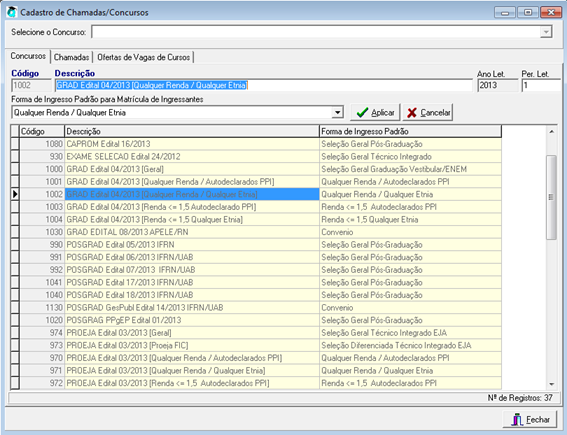
![](https://wiki.ifpe.edu.br/uploads/images/gallery/2019-09-Sep/scaled-840-0/image-1568742707107.png)

**Passo 3:** Clicar na Aba Chamadas e informar os cursos do concurso (disponível no edital), o numero de chamados, o turno do curso (disponível no edital) e C.inicial e C.final de acordo com o numero de vagas ofertadas (disponível no edital).  
Obs.: Se a chamada for única inserir o dobro de vagas no campo C.final
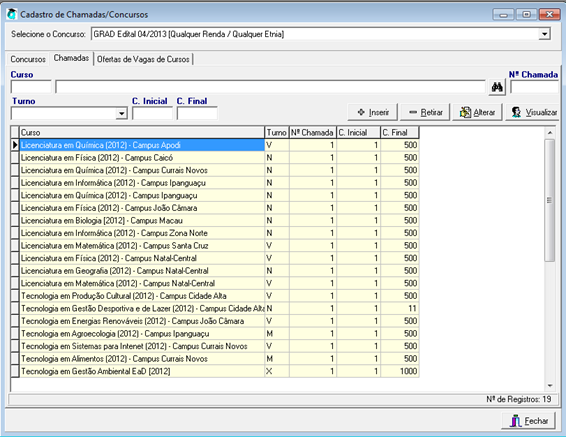
![](https://wiki.ifpe.edu.br/uploads/images/gallery/2019-09-Sep/scaled-840-0/image-1568742734305.png)

#### II- Ajustando Chamadas Para Matriculas

Para abrir mais chamadas nas convocações realizar o procedimento abaixo

[https://projetos.ifrn.edu.br/projects/proen-academico/wiki/Procedimento\_para\_ajustar\_chamadas\_de\_um\_concurso\_para\_matr%C3%ADculas](https://projetos.ifrn.edu.br/projects/proen-academico/wiki/Procedimento_para_ajustar_chamadas_de_um_concurso_para_matr%C3%ADculas)
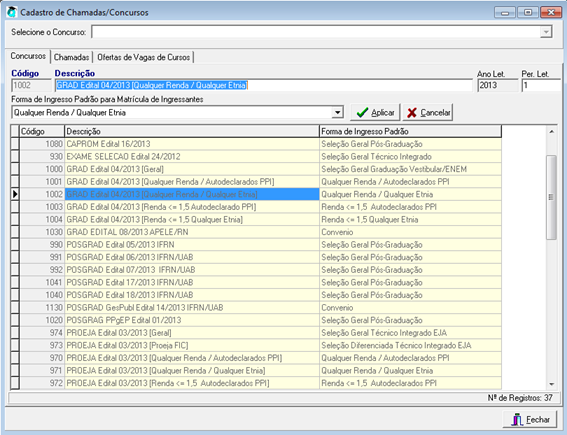
# Procedimentos para Virada de Sistema

<p class="callout success">Procedimentos para Virada de Sistema</p>

O processo de virada de sistema formaliza o encerramento de um dado período letivo, seja ele semestral ou anual.

Este tutorial serve como guia, explicando o **QUE** é cada um dos procedimentos de virada de sistema e **COMO** realizá-los.

![](https://wiki.ifpe.edu.br/uploads/images/gallery/2019-09-Sep/scaled-840-0/image-1568743545096.png)

Para que estas tarefas sejam realizadas é preciso que matrizes, cursos e calendários estejam previamente configurados.

Somente após realizados estes procedimentos, a vida acadêmica do aluno estará finalizada para o período que finda e organizada para o período que está por começar.

##### Roteiro

<div id="bkmrk--0"></div>Uma virada de sistema é composta pelos seguintes procedimentos: *geração de turmas, verificação de pendências em diários, fechamento de período propriamente dito, tratamento de matrículas trancadas, renovação de matrícula ou evasão, jubilamento, avaliação de reprovações por faltas, configuração de pedido de matrícula, inserção de alunos em turma, matrícula de alunos em dependência ou reprovados e verificação de alunos sem turma*.

Como forma de orientação, uma planilha (*baixar* [Roteiro.xlsx](http://projetos.ifrn.edu.br/attachments/download/1715/Roteiro.xlsx)) com o roteiro das tarefas a serem realizadas deve ser confeccionada e utilizada durante o trabalho.   
A planilha deve conter os cursos que farão parte da virada do sistema e os procedimentos que serão executados. Cada procedimento realizado para um determinado curso deve ser marcado para que se possa ter uma noção do que já foi feito e o que falta realizar.

Observe que o procedimento de ***Pedido de Matrícula*** é específico para curso em regime de crédito, enquanto que ***inserir alunos em turmas, realizar matrículas de alunos em dependência e reprovados*** são procedimentos específicos de curso em regime seriado ou modular.

![](https://wiki.ifpe.edu.br/uploads/images/gallery/2019-09-Sep/scaled-840-0/image-1568743565524.png)

Nos casos em que o tempo previsto no calendário acadêmico é muito curto para a realização de todos os procedimentos que fazem parte da virada do sistema é importante que se estabeleçam prioridades como, por exemplo, configurar o pedido de matrícula logo após o fechamento do período.

#### 1. Pré-requisitos

##### 1.1. Verificação das Matrizes Curriculares

Apesar da criação dos cursos ser de responsabilidade da **Diretoria de Administração Acadêmica** é importante que o responsável por fazer a virada de sistema no campus realize uma verificação na matriz cadastrada no sistema com o que é previsto do PPC do curso.

Uma matriz com disciplinas incorretas poderá impedir que a situação final da matrícula no período sendo fechado e/ou a situação final da matrícula seja definida corretamente.

*Por exemplo, se o aluno cursou todas as disciplinas de um curso, mas sua matriz contém mais disciplinas que as cursadas por ele, o sistema não irá definir a situação da matrícula deste aluno como <ins>"Concluída"</ins>, pois de acordo com a matriz, ele ainda está devendo disciplinas.*

![](https://wiki.ifpe.edu.br/uploads/images/gallery/2019-09-Sep/scaled-840-0/image-1568743598024.png)

**Observação:** Os problemas de inconsistência nas matrizes curriculares devem ser relatados à Diretoria de Administração Acadêmica.

#### 1.2. Configuração de Calendário

<div id="bkmrk-o-calend%C3%A1rio-%C3%A9-o-p"><div><div><div><div><div>O calendário é o primeiro elemento que precisa ser definido no sistema no início do ciclo acadêmico. Ele é fundamental para que as turmas e seus respectivos diários possam ser criados. Além disto, as informações contidas no calendário são usadas nos: - Horários do professor em cada ano e período letivo;
- Processamento do fechamento de cada ano e período letivo; e
- Configuração das aulas a serem dadas por diário.

</div></div></div></div></div></div>![](https://wiki.ifpe.edu.br/uploads/images/gallery/2019-09-Sep/scaled-840-0/image-1568743618673.png)

**Observação 1:** Apesar do calendário ser criado pela PROEN, durante o período de matrícula de alunos ingressantes, é importante que cada campus realize a configuração do mesmo adequando-o às suas especificidades.

**Observação 2:** Para que o sistema não gere as aulas nos diários dos professores é importante que as datas das etapas/bimestres não sejam configuradas.

#### 2. Gerar Turmas

Uma turma, no sistema, diz respeito a um conjunto de alunos de um mesmo curso, da mesma matriz curricular, no mesmo período (série ou módulo), que estudam juntos. Note que uma turma não está associada a uma componente curricular (disciplina) em particular.   
Ela apenas agrupa alunos que, de modo geral, irão estudar juntos em um ano e período letivo.

Para evitar erros dê preferência por utilizar o **procedimento de geração de turmas**, pois este já preenche os câmpus necessários restando apenas configurar o **código** e **sigla** das turmas, conforme padrão usado no IFRN (ver imagem abaixo).

#### ![](https://wiki.ifpe.edu.br/uploads/images/gallery/2019-09-Sep/scaled-840-0/image-1568743654647.png)

**Observação 1:** Após criar as turmas, verifique imediatamente se os diários foram gerados corretamente. Caso contrário exclua a turma, verifique o calendário, a matriz curricular, e as regras da turma e utilize o procedimento de geração de turmas para criá-la novamente.

**Observação 2:** A geração de turmas é um pré-requisito para a matrícula de alunos em curso com regime de crédito.

#### 3. Configurar Diários

Uma vez geradas as turmas, a configuração de seus respectivos diários pode ser realizada de duas maneiras: através do cadastro de turmas e através do cadastro de diários.

Se os diários foram criados a partir do **procedimento de geração de turmas** será o bastante agora configurar o professor que ministrará a disciplina, o horário de aula e o local.

![](https://wiki.ifpe.edu.br/uploads/images/gallery/2019-09-Sep/scaled-840-0/image-1568743685930.png)

**Observação:** *Horários e locais de aula* são ponto fundamentais para que os *alunos matriculados em curso em regime de crédito* possam fazer a escolha de disciplinas durante o período de matrícula em disciplinas.

#### 4. Verificar Pendências

Para fechar o período dos alunos é necessário que todos os diários em posse de professores sejam entregues e que todas as notas estejam lançadas. Uma única disciplina sem nota lançada impedirá o fechamento dos alunos com esta pendência.

É muito comum que alguns professores não entreguem diários e/ou que notas não sejam lançadas. Quando isso acontece e existe tempo hábil, deve-se entrar em contato com o professor do diário e solicitar que o mesmo faça as correções necessárias. Caso contrário, deve-se mudar a posse do diário para o registro e lançar nota *zero* para o aluno, fazendo as correções necessárias no retorno do período letivo.

![](https://wiki.ifpe.edu.br/uploads/images/gallery/2019-09-Sep/scaled-840-0/image-1568743724626.png)

#### 5. Fechamento de Período

O fechamento do período letivo pode ser entendido como a virada do período propriamente dito para cada aluno. Nesta virada, o sistema verifica as regras de aprovação/reprovação para avaliar, para cada aluno, se o mesmo foi aprovado, aprovado com dependência, reprovado ou reprovado por falta no período (características do regime de crédito).

Verificada a existência de uma pré-matrícula, o sistema incluirá a matrícula do aluno no próximo período letivo de acordo com a estrutura do seu curso. Caso o aluno não tenha feito pré-matricula o sistema colocará o período letivo do mesmo com situação **Em Aberto**.

Embora o sistema faça o fechamento por aluno, um conjunto de alunos pode ser definido no processo para que o fechamento seja realizado em lote. Para evitar lentidão no processamento, escolha critérios de filtros como **turma** ou **curso**, no máximo

![](https://wiki.ifpe.edu.br/uploads/images/gallery/2019-09-Sep/scaled-840-0/image-1568743741114.png)

Ao fechar o período letivo de cada aluno, o sistema também atualiza o coeficiente de rendimento do mesmo, se a estrutura do curso estiver configurada por nota.

#### 6. Tratar Trancamentos

O procedimento de fechar o período letivo, descrito no item anterior, não leva em consideração alunos que estão com sua matrícula trancada. Assim, após finalizar o procedimento de fechar período será necessário fazer a reabertura de matrícula para o novo período em curso.

Nesta etapa, realize um levantamento dos alunos que estavam com matrícula trancada no período anterior e faça sua reabertura no novo período criado. Por exemplo, se o aluno está com sua matrícula trancada em 2012.1, então sua reabertura será em 2012.2 se o curso for semestral. Para os casos em que o período de trancamento de matrícula coincidir com a renovação de matrícula realize o re-trancamento se solicitado.

![](https://wiki.ifpe.edu.br/uploads/images/gallery/2019-09-Sep/scaled-840-0/image-1568743787604.png)

**Observação 1:** Os alunos com trancamento para intercâmbio devem ser tratados da mesma forma.   
**Observação 2:** O tempo/período de trancamento é previsto na Organização Didática do IFRN.

<div id="bkmrk--9"></div>##### 7. Fazer Jubilamento

Jubilar o aluno significa desligá-lo da instituição involuntariamente, fazendo com que ele perca sua vaga. Por isso, a Organização Didática prevê um pequeno processo para que o aluno possa ser ouvido fazendo com que este tipo de procedimento seja um pouco demorado. Para dar celeridade aos trabalhos levante os possíveis jubilados e enquanto estes se pronunciam quanto ao fato, continue realizando os procedimentos da virada de sistema.

Após sair o resultado do processo de jubilamento volte e faça o Jubilamento, se necessário, caso contrário coloque o aluno em sua turma.

![](https://wiki.ifpe.edu.br/uploads/images/gallery/2019-09-Sep/scaled-840-0/image-1568743816506.png)

**Observação:** É importante notar que o jubilamento de alunos é determinado por regras existentes na organização didática e estas diferem entre cada modalidade de curso do IFRN

**Q-Acadêmico**: Para saber como faz um jubilamento vá para \[\[[https://projetos.ifrn.edu.br/projects/proen-academico/wiki/Jubilamento](https://projetos.ifrn.edu.br/projects/proen-academico/wiki/Jubilamento)\]\]

#### 8. Fazer Evasão

Este procedimento visa, inicialmente, realizar uma análise dos alunos com período **EM ABERTO**. Esta situação de período em aberto ocorre quando o aluno não realiza a sua renovação de matrícula, ou por esquecimento ou por não ter mais interesse em continuar fazendo seu curso.

Para identificar cada uma dessas situações faça uma listagem de alunos com situação de período em aberto e exporte para o excel. Após isso passe a analisar cada aluno verificando se o mesmo cursou o período anterior. Caso afirmativo é bem provável que o período do aluno esteja EM ABERTO por ter esquecido de realizar a renovação de matrícula, assim faça a RENOVAÇÃO manual para este aluno. Caso o aluno tenha sido reprovado por falta no período anterior é bem provável que ele tenha desistido, assim realize o procedimento de EVASÃO.

![](https://wiki.ifpe.edu.br/uploads/images/gallery/2019-09-Sep/scaled-840-0/image-1568743852637.png)

**Observação:** Repasse a lista de alunos evadidos à coordenação pedagógica com o objetivo de recuperar o aluno, ou seja, fazer com que o mesmo retorne ao seu curso. Caso o aluno retorne às atividades acadêmicas desfaça o procedimento de EVASÃO.

**Q-Acadêmico**: Para saber como fazer uma evasão vá para \[\[[https://projetos.ifrn.edu.br/projects/proen-academico/wiki/Evasão](https://projetos.ifrn.edu.br/projects/proen-academico/wiki/Evas%C3%A3o)\]\]

#### 9. Avaliação de Faltas

![](https://wiki.ifpe.edu.br/uploads/images/gallery/2019-09-Sep/scaled-840-0/image-1568744468358.png)

#### 10. Pedido de Matrícula

O pedido deve ser configurado para todos os cursos onde a matrícula é feita por disciplina (**Regime de Crédito**) e exige que, turmas e diários estejam configurados e as matrizes estejam configuradas corretamente.

**Q-Acadêmico:** Para saber como configurar e processar um pedido de matrícula acesse \[\[[https://projetos.ifrn.edu.br/projects/proen-academico/wiki/Pedidos\_de\_matrícula](https://projetos.ifrn.edu.br/projects/proen-academico/wiki/Pedidos_de_matr%C3%ADcula)\]\].

![](https://wiki.ifpe.edu.br/uploads/images/gallery/2019-09-Sep/scaled-840-0/image-1568744489204.png)

**Observação 1:** Sempre faça uma verificação da matriz prevista no PPC do curso e o que está cadastrado no Q-Acadêmico. Se houver divergência entre em contato com a diretoria de administração acadêmica na POREN.

**Observação 2:** Se após configurado um pedido de matrícula você necessitar mudar alguma informação de diário ou acrescentar novos cursos ao seu pedido, então não esqueça de realizar o ajuste de ofertas.   
**Q-Acadêmico:** Para saber com reajustar ofertas de um pedido de matrícula acesse \[\[[https://projetos.ifrn.edu.br/projects/proen-academico/wiki/Processar\_ajuste\_de\_ofertas](https://projetos.ifrn.edu.br/projects/proen-academico/wiki/Processar_ajuste_de_ofertas)\]\]

<div id="bkmrk--14"></div>#### 11. Inserir Alunos em Turma

![](https://wiki.ifpe.edu.br/uploads/images/gallery/2019-09-Sep/scaled-840-0/image-1568744531693.png)

#### 12. Matricular em Dependência

![](https://wiki.ifpe.edu.br/uploads/images/gallery/2019-09-Sep/scaled-840-0/image-1568744560560.png)

#### 13. Matricular Reprovados

![](https://wiki.ifpe.edu.br/uploads/images/gallery/2019-09-Sep/scaled-840-0/image-1568744576734.png)

#### 14. Verificar Alunos sem Turma

![](https://wiki.ifpe.edu.br/uploads/images/gallery/2019-09-Sep/scaled-840-0/image-1568744614936.png)

# Manual do Q-Acadêmico Web

<p class="callout success">Manual do Q-Acadêmico Web</p>

O Q-Acadêmico Web é parte do sistema acadêmico usado pelos IFRN e oferece suporte as atividades do Ensino propriamente dito.   
É por meio dele que professores, alunos e pais podem acompanhar o processo ensino aprendizagem durante o período letivo.

Para acessar o sistema digite o endereço do mesmo na barra de endereços do  
seu navegador na internet \[\[[https://academico.ifrn.edu.br/](https://academico.ifrn.edu.br/)\]\]

<div id="bkmrk-"></div>> ##### Q-Acadêmico Web Professor

O professor através desse sistema web poderá:

<div id="bkmrk-lan%C3%A7ar-notas-e-falt"><div><div><div><div><div><div>- Lançar notas e faltas de alunos deixando que o sistema se encarregue de calcular as médias;
- Planejar de avaliações;
- Disponibilizar materiais no site para acesso e download dos alunos;
- Pesquisar Alunos;
- Pesquisar Horário de turmas;
- etc.
- Manual de utilização: [manual\_academico\_web\_professor.pdf](http://projetos.ifrn.edu.br/attachments/download/1607/manual_academico_web_professor.pdf)   
    [Manual Online](http://projetos.ifrn.edu.br/projects/proen-academico/wiki/Manual_Online)

</div></div></div></div></div></div></div>> ##### Q-Acadêmico Web Aluno

O aluno através desse sistema web poderá:

<div id="bkmrk-verificar-seu-hor%C3%A1r"><div><div><div><div><div><div>- Verificar seu horário individual de aulas;
- Consultar o calendário acadêmico (eventos escolares, provas, etc.);
- Visualizar as ofertas de estágios para o seu curso;
- Efetuar pedidos de matrícula(Alunos em regime de crédito);
- Efetuar renovação de matrícula;
- Consultar material do professor disponibilizado para download
- etc.

</div></div></div></div></div></div></div>Manual de utilização: [ManualWeb\_Aluno.pdf](http://projetos.ifrn.edu.br/attachments/download/1608/ManualWeb_Aluno.pdf)

#### Q-Acadêmico Web Aluno (PEDIDO DE MATRÍCULA)

Além do procedimento de renovação de matrícula, obrigatório para todos os alunos do IFRN, existe ainda o procedimento de **inscrição em disciplinas**, este **apenas** para alunos matriculados em cursos organizados em **regime de crédito**.

Manual de utilização(**Matrícula em Disciplina**): [manual\_de\_pedido\_de\_matricula\_web.pdf](http://projetos.ifrn.edu.br/attachments/download/1609/manual_de_pedido_de_matricula_web.pdf)

# Manual do Q-Acadêmico

#### ` 1 Acessando o sistema via internet`

  
&gt;&gt; O sistema Q-Acadêmico 2.0 Web é uma moderna solução que se adequa a realidade do dia-a-dia de alunos e professores. Através da internet, o professor e o aluno participam das atividades escolares de forma organizada, rápida e prática.  
O professor pode através desse sistema lançar notas e faltas de alunos deixando que o sistema se encarregue de calcular as médias e, ao clique de um botão, em sua própria casa, entregar os diários de classe (pautas) ao setor de registro de notas da escola.

Essa é uma dentre as inúmeras atividades que podem ser realizada através do Q-Acadêmico 2.0 Web:

como reserva de livros na biblioteca, planejamento de avaliações, sistema de disposição de materiais no site para acesso e download dos alunos, dentre outros. Para acessar o sistema digite o endereço do mesmo na barra de endereços do seu navegador na internet (ex.: site da paraíba : [http://academico.cefetpb.edu.br/.)](http://academico.cefetpb.edu.br/.))

 Feito isso, a seguinte tela irá aparecer :

![](https://wiki.ifpe.edu.br/uploads/images/gallery/2019-09-Sep/scaled-840-0/image-1568823975165.png)

Acessado o site, escolha o módulo PROFESSOR.  
Ao clicar no módulo do professor a tela de login do professor irá aparecer de forma a permitir e autenticar o acesso do mesmo às informações do sistema. O login e a respectiva senha deverão ser digitados para a verificação de permissão do usuário no acesso aos dados do sistema.

![](https://wiki.ifpe.edu.br/uploads/images/gallery/2019-09-Sep/scaled-840-0/image-1568824013794.png)

Se os dados forem autenticados a tela contendo todas as funcionalidades que o professor pode realizar irá aparecer.

Note que ao final da página aparecem as informações Ano/Período. Ao selecionar um ano (o que pode ser feito clicando no botão que possui uma seta ao lado) e selecionar o período que se referirá ao ano escolhido, clique no botão “Muda Ano/Período” os dados das funcionalidades serão atualizados de acordo com o período escolhido.

![](https://wiki.ifpe.edu.br/uploads/images/gallery/2019-09-Sep/scaled-840-0/image-1568824067299.png)

**2 Menu de Funcionalidades**

  
&gt;&gt; O menu de funcionalidades que fica na página inicial de utilização do sistema é a porta de acesso a todas as atividades que serão realizadas pelo professor no que se diz respeito ao seu dia-a-dia escolar.  
As funcionalidades apresentadas nesse menu englobam as seguintes atividades que o sistema permite :

  
• acompanhamento dos calendários acadêmicos;  
• alteração de senha;  
• pedido de alteração de dados cadastrais;  
• acompanhamento do horário de aula;  
• edição de diários de classe (pauta);  
• planejamento e edição de avaliações, consultas e envio de mensagens  
através do sistema;  
• emissão de respostas a questionários;  
• consultar matrizes curriculares de matérias que são necessárias serem  
cursadas para a conclusão do curso;  
• consultar matrizes curriculares dos alunos em relação às matérias;  
• ler e responder perguntas de alunos (FAQs);  
• consultar acervos da biblioteca;  
• reservar livros, mídias e outras obras da biblioteca e consultar histórico  
de obras reservadas e emprestadas;  
• consultar mapa de turma em relação ao curso, alunos, matérias, notas, e  
respectivas médias finais dos alunos em relação ao curso;  
• consultar dados de alunos (e-mail, telefone, matrícula);  
• montar relatórios de alunos por turma.

   
**2.1 Acompanhamento de Calendários Acadêmicos**

![](https://wiki.ifpe.edu.br/uploads/images/gallery/2019-09-Sep/scaled-840-0/image-1568824151079.png)

Fig.2.1.0

Ao clicar no link acima, aparecerá uma relação de todos os calendários acadêmicos disponíveis para o período que foi escolhido no final da página.

No caso do exemplo da Fig.2.1.1 só apareceu um calendário disponível para o 1º período do ano de 2004, que é o Calendário de Cursos Técnicos e Superiores. Clicando em cima do título do calendário o mesmo irá aparecer,  
conforme foi configurado no sistema, com a respectiva legenda e as devidas informações.

![](https://wiki.ifpe.edu.br/uploads/images/gallery/2019-09-Sep/scaled-840-0/image-1568824203144.png)

Este calendário é comum a todos os cursos, mas, é possível ainda selecionar um determinado curso e verificar no calendário as atividades que são comuns a todos os cursos e ainda as datas das avaliações e eventos que são específicos do curso que foi selecionado.  
Para visualizar datas e eventos específicos de um determinado curso, selecione-o no início da página (ver Fg.2.1.2), e clique no botão “Exibir” que os dados do calendário serão atualizados conforme o curso, aparecendo então os dados comuns a todos os cursos juntamente com os dados específicos do curso selecionado, tudo de acordo com o período selecionado no fim da página.

![](https://wiki.ifpe.edu.br/uploads/images/gallery/2019-09-Sep/scaled-840-0/image-1568824262096.png)

![](https://wiki.ifpe.edu.br/uploads/images/gallery/2019-09-Sep/scaled-840-0/image-1568824274469.png)

**2.2 Alterar Senha**

![](https://wiki.ifpe.edu.br/uploads/images/gallery/2019-09-Sep/scaled-840-0/image-1568824294711.png)

Fig. 2.2.0

Clicando no link “Alterar Senha”, destacado na Fig.2.2.0, o sistema solicitará a senha antiga e a nova senha que deverá ser repetida no campo “confirme a nova senha”. Após digitados os dados, clique no botão “Confirmar”. Lembrando que a senha deve possuir no mínimo 5 caracteres.

![](https://wiki.ifpe.edu.br/uploads/images/gallery/2019-09-Sep/scaled-840-0/image-1568824329595.png)

**2.3 Pedido de Alteração de Dados Cadastrais**

![](https://wiki.ifpe.edu.br/uploads/images/gallery/2019-09-Sep/scaled-840-0/image-1568824348099.png)

Esta funcionalidade permite que o professor solicite a alteração de seus dados pessoais. Isso acontece da seguinte forma: ao clicar no link acima, uma página se abrirá com uma ficha previamente preenchida com os dados do professor que efetuou o login.

![](https://wiki.ifpe.edu.br/uploads/images/gallery/2019-09-Sep/scaled-840-0/image-1568824393628.png)

No exemplo da Fig.2.3.1 como o professor percebeu que seu ano de nascimento estava errado ele então solicitou a alteração da sua data de nascimento. O usuário responsável para fazer essa modificação no banco de dados receberá, através do sistema, a mensagem de solicitação de alteração dos dados enviados pelo professor. Esse usuário analisará a alteração efetuada e a modificará. Só então os dados serão atualizados na Web.

![](https://wiki.ifpe.edu.br/uploads/images/gallery/2019-09-Sep/scaled-840-0/image-1568824435414.png)

**2.4 Horário de Aula**

![](https://wiki.ifpe.edu.br/uploads/images/gallery/2019-09-Sep/scaled-840-0/image-1568824454296.png)

Fig. 2.4.0

Neste link o professor pode conferir o horário/dia das aulas que leciona e em qual sala serão realizadas.  
Note que a diferença de cores na tabela de horários é um indicativo de turno, isto é, cada faixa de cor indica um turno (matutino, vespertino ou noturno). Se alguma disciplina possuir um plano de ensino, é possível vê-lo clicando no nome da mesma na Legenda de Disciplinas, conforme aparece na Fig 2.4.1.

![](https://wiki.ifpe.edu.br/uploads/images/gallery/2019-09-Sep/scaled-840-0/image-1568824495687.png)

**2.5 Meus Diários de Classe ou Pauta**

  
Os Diários de Classe ou Pautas podem ser atualizados através da internet pelo professor. O mesmo pode lançar as notas e o total de faltas de cada aluno naquela matéria do período que foi selecionado. O sistema efetua o cálculo automático das médias dos alunos de acordo com a fórmula que o professor escolher para efetuá-los.

![](https://wiki.ifpe.edu.br/uploads/images/gallery/2019-09-Sep/scaled-840-0/image-1568824524765.png)

Ao clicar no link de Meus Diários (Fig 2.5.0), aparecerão os diários disponíveis para o professor de cada disciplina, de acordo com o período que foi selecionado no rodapé da página:

![](https://wiki.ifpe.edu.br/uploads/images/gallery/2019-09-Sep/scaled-840-0/image-1568824552344.png)

Note que aparecem todas as matérias lecionadas pelo professor que efetuou o login. Observe que junto da informação do nome da matéria aparece a turma, logo, se o professor lecionar a mesma matéria em turmas diferentes, aparecerá o nome da matéria repetido, porém, com a informação da turma diferente, onde o professor irá concluir que uma matéria é lecionada em uma determinada turma e a outra, em outra turma. Para cada disciplina, é exibida também a carga horária e respectiva quantidade de alunos. Há também uma coluna “Opções” para cada disciplina, a qual apresenta os seguintes links: Notas e Faltas, Material de Aula, Horário da Turma, e etapas de avaliações, aulas e para imprimir, todas com as opções de impressão de diários de classe (pautas) de acordo com a divisão das etapas de estudos : 1B (indica 1º bimestre), 2B (indica 2º bimestre) ou NPF (Notas de Provas Finais).

**2.5.1 Notas e Faltas**

  
Ao clicar no link “Notas e Faltas” (ver link na Fig.2.5.1), aparecerá uma página com a tabela que contêm todos os alunos do diário de classe (pauta) com as respectivas etapas de avaliações.

![](https://wiki.ifpe.edu.br/uploads/images/gallery/2019-09-Sep/scaled-840-0/image-1568824680569.png)

Fig. 2.5.1.0

No exemplo da Fig 2.5.1.0 as etapas de avaliações são 1º e 2º bimestres, Média Parcial, Recuperação e Média Final. Para cada aluno, existe a nota final e a quantidade total de faltas dentro de cada etapa. As configurações de etapas de avaliações são elaboradas de acordo com cada curso.

Note que algumas etapas de avaliações possuem links com os nomes:  
“Entregar Etapa” e “Editar”. Caso as notas já tiverem sido entregues ao setor de registro, a informação que aparecerá no lugar de “Entregar Etapa” será “Solicitar Relançamento” e a informação “Editar” não aparecerá.

Quando a coluna do bimestre, conforme Fig 2.5.1.0 estiver em modo de edição (isto é, o link “Editar” foi clicado), então no lugar de “Edição” aparecerá o botão “Salvar” para que as notas que foram digitadas ou importadas para as colunas possam ser salvas pelo professor sem enviá-las ao setor de registro da escola.  
Observe na Fig.2.5.1.0 que ao lado da coluna de nomes dos alunos existe a coluna de Situação, que é automática de acordo com as configurações de cada curso, e de acordo com as informações oferecidas de cada aluno. Essa coluna reporta as informações de situações como : reprovado por falta, cursando, trancado, afastado, jubilado, enfim, todas as possíveis situações de cada aluno.

**2.5.1.1 Entregando Notas ao Setor de Registro da Escola**

No fechamento do bimestre o professor deve entregar as notas já lançadas na pauta (diário de classe) ao setor de registro de notas da escola. O professor pode fazer isso pela internet. Basta que ele salve as notas no botão “Salvar” da etapa (bimestre) e clique no link “Entregar” (ver Fig 2.5.1.0 que está no item 2.5.1). Feito isto o sistema perguntará se o professor tem certeza que deseja entregar o diário eletrônico da etapa escolhida, e informará que após a entrega, qualquer alteração de dados, deverá ter a autorização do setor de REGISTRO da escola. Para confirmar a ação clique em OK, se não desejar entregar as notas clique em CANCELAR.

**2.5.1.2 Adicionando Avaliações e Trabalhos**

  
Na página de “Meus Diários” (ver Fig.2.5.1), localize a matéria na qual deseja configurar um método de avaliação, depois clique no link referente a etapa daquela matéria na qual deseja incluir esse método de avaliação (prova/trabalho/pesquisa), etc. Assim, a seguinte página será aberta :

![](https://wiki.ifpe.edu.br/uploads/images/gallery/2019-09-Sep/scaled-840-0/image-1568824952360.png)

Se deseja inserir uma avaliação clique no botão Inserir:

![](https://wiki.ifpe.edu.br/uploads/images/gallery/2019-09-Sep/scaled-840-0/image-1568824968174.png)

Uma tela como a da Fig. 2.5.1.2.1 se abrirá então escolha a descrição da avaliação (existem descrições pré-definidas : Prova, Trabalho, Exercício), escolha o peso da avaliação e a data que será realizada. Confirme os dados e clique no botão “Inserir”. Após inseridas as avaliações elas aparecerão em uma tabela como mostra a Fig. 2.5.1.2.0.  
Se o professor quiser alterar dados da avaliação basta clicar no link “Alterar” que aparece logo a frente de cada avaliação (Fig 2.5.1.2.0). Se o objetivo for excluir, deve então clicar no link “Excluir” que aparece na última coluna de cada avaliação (ver Fig. 2.5.1.2.0). Depois de lançadas as notas dos alunos o professor calcula a média através do link “Calcular Média” existente no final da coluna “Lançar Notas” (ver Fig. 2.5.1.2.0)

**2.5.1.2.1 Lançando Notas**

Para lançar as notas dos alunos o professor deverá clicar no link “Lançar Notas” (ver Fig. 2.5.1.2.0). Aparecerão então todos os alunos matriculados na disciplina com um campo para o professor escrever a nota e outro campo de observações que o professor queira fazer sobre a avaliação de cada aluno (ver Fig. 2.5.1.2.1.0). Depois de lançadas as notas de todos os alunos, o professor deve clicar em “Salvar”.

![](https://wiki.ifpe.edu.br/uploads/images/gallery/2019-09-Sep/scaled-840-0/image-1568825064118.png)

**2.5.1.2.2 Calculando Médias de Avaliações e Replicando-as para o Diário de Classe (Pauta)**

  
Se o professor clicar no link “Calcular Média” que aparece na Fig. 2.5.1.2.0 a seguinte página aparecerá :

![](https://wiki.ifpe.edu.br/uploads/images/gallery/2019-09-Sep/scaled-840-0/image-1568825093826.png)

Fig. 2.5.1.2.2.0

O professor escolherá então a forma de cálculo da média das notas dos alunos (as formas existentes são : Maior Nota, Média Ponderada, Média Aritmética e Soma). Escolhida a forma, deve ser clicado o botão “Calcular” para que as médias sejam encontradas pelo sistema e exibidas na coluna média. Para replicar as notas de todos os alunos que aparecem listados no diário de classe (pauta), clique na caixinha que aparece ao lado da palavra “Média” na , que, automaticamente, todas as caixinhas de todos os alunos ficarão marcadas e o sistema entenderá então que todas as notas deverão ser replicadas no diário de classe (pauta).

Após marcadas quais as médias deverão ser replicadas na pauta, o professor clica então no botão “Apropriar as médias selecionadas para a nota da etapa ”ao final da página. Ao fazer isso a página do diário de classe (pauta) aparecerá com as notas já replicadas para cada aluno o qual sua média foi marcada na página de lançamento de notas.

**2.5.1.3 Solicitando Alteração de Registro de Notas por Aluno**

  
Existe um link na última coluna do Diário de Classe (ver Fig. 2.5.1.0) de cada aluno que é “Solicitar Alteração”. Este link refere-se a solicitação de alteração de notas por aluno que já foram entregues a escola (setor de registro de notas), mas que por algum motivo foram passadas erradas pra pauta. Neste caso o professor altera as notas na página que aparecer quando ele clicar no link “Solicitar Alteração” (ver Fig. 2.5.1.3.0), e descreve uma justificativa para aquela alteração. Depois de conferir, basta clicar no botão “Solicitar” que uma mensagem será enviada a pessoa que coordena os registros das notas na escola, esta, por sua vez, irá analisar a solicitação e só depois que a mesma atender ao pedido que as notas de fato serão atualizadas e aparecerão na página da pauta (ou diário de classe) atualizadas.

![](https://wiki.ifpe.edu.br/uploads/images/gallery/2019-09-Sep/scaled-840-0/image-1568825220187.png)

A página de solicitação de alteração só irá aparecer com a opção de alterar as notas se as mesmas já tiverem sido entregues ao setor de registro de notas da escola, senão o professor poderá alterar no próprio Diário de Classe (pauta) clicando no link “Editar”, desta forma as notas ficarão disponíveis para alterações sem a necessidade de requisitos prévios de outros setores. Neste caso o professor digita ou altera as notas de cada aluno e depois clica no botão “Salvar” da coluna que modificou para armazenar as informações que foram atualizadas.

**2.5.1.4 Solicitando Relançamento de Todas as Notas ao Setor de Registro**

  
O link “Solicitar Relançamento” (ver Fig. 2.5.1.0) aparecerá caso a etapa (bimestre) já tenha sido entregue ao setor de registro. Se o professor sentir a necessidade de alterar as notas de todos os alunos naquela etapa (bimestre), ele então solicitará ao setor de registro que autorize que ele altere as notas.  
Esse procedimento é realizado pelo sistema. Quando o professor clicar no link “Solicitar Relançamento”, uma página solicitando a justificativa das alterações será aberta (ver Fig.2.5.1.4.0).

![](https://wiki.ifpe.edu.br/uploads/images/gallery/2019-09-Sep/scaled-840-0/image-1568825308651.png)

**2.5.2 Cadastro de Material de Aula no Site para Download dos Alunos**

  
Esta página permite que o professor disponibilize os materiais dados em sala ou outros materiais de apoio que o professor queira, para seus alunos no site, para que os mesmos possam copiá-los ou imprimí-los do site para estudos  
individuais. Os arquivos podem ser de qualquer extensão (doc – arquivos Word, xls – planilhas em Excel, exe – programas executáveis, zip – arquivos compactados, etc.).

![](https://wiki.ifpe.edu.br/uploads/images/gallery/2019-09-Sep/scaled-840-0/image-1568825367479.png)

Para fazer o upload dos arquivos, isto é, disponibilizar os arquivos no site, o professor deve clicar no botão inserir (ver Fig 2.5.2.0) desta forma aparecerá a seguinte página :

![](https://wiki.ifpe.edu.br/uploads/images/gallery/2019-09-Sep/scaled-840-0/image-1568825393324.png)

Então o professor descreve uma identificação para o material em “Descrição” e coloca a data de disponibilização do arquivo. Clica em “Continuar” e a página de anexação do arquivo no site aparecerá :

![](https://wiki.ifpe.edu.br/uploads/images/gallery/2019-09-Sep/scaled-840-0/image-1568825415940.png)

O professor deve então clicar no botão “Procurar” selecionar o arquivo que deseja disponibilizar no site e clicar em “Abrir”. Feito isso, basta clicar no botão “Enviar” da página que o arquivo ficará disponível no site.  
Se quiser editar a descrição do arquivo clique em editar. Se quiser retirar o arquivo do site clique em Excluir.

**2.5.3 Horário da Turma em que o Professor Leciona uma Disciplina**

  
A diferença desse item para o item 2.4 é que no 2.4 (Horário de Aula) o professor visualiza os horários apenas das matérias que leciona na escola, já nesse item, o professor visualiza os horários de todas as matérias que são lecionadas por todos os professores de uma determinada turma em que o professor leciona alguma disciplina.  
Na página Meus Diários (fazer link com item 2.5), aparecem todas as disciplinas que o professor leciona na escola. Quando o professor clicar no link “Horário da Turma” de uma determinada disciplina lecionada por ele, o mesmo visualizará os horários das aulas de todas as disciplinas daquela turma.

![](https://wiki.ifpe.edu.br/uploads/images/gallery/2019-09-Sep/scaled-840-0/image-1568825503746.png)

Na tabela de horários o professor pode notar que a diferença de cores identifica a diferença de turnos (matutino, vespertino, noturno). No exemplo da Fig.2.5.3.1 as aulas da turma em questão são todas lecionadas no turno noturno,  
por isso a tabela é toda da cor branca.  
Em legenda das disciplinas, mostrada logo abaixo da tabela de horários, ao clicar em cada disciplina, aparecerá respectivo plano de ensino. Pode ser observado em “Mapa de Salas” que há uma legenda para siglas e outras identificações de informações que aparecem na tabela de horário da turma.

**2.5.4 Impressão de Diário de Classe (Pauta)**

![](https://wiki.ifpe.edu.br/uploads/images/gallery/2019-09-Sep/scaled-840-0/image-1568825611280.png)

As pautas de cada etapa podem ser visualizadas e impressas pelo professor apenas clicando no link de cada etapa que aparece na coluna “Imprimir Diário” da Fig. 2.5.0.  
A pauta aparecerá em formato pdf, com opções para ser impressa e de visualização.

**2.6 Caixa de Mensagens**

![](https://wiki.ifpe.edu.br/uploads/images/gallery/2019-09-Sep/scaled-840-0/image-1568825642116.png)

Quando existirem novas mensagens recebidas na caixa de mensagens do Acadêmico Web, o sistema mostrará a quantidade de mensagens não lidas no link de acesso na página de menu. Clique no link para trocar mensagens com outros usuários do sistema (alunos, professores, funcionários da escola, etc).

![](https://wiki.ifpe.edu.br/uploads/images/gallery/2019-09-Sep/scaled-840-0/image-1568825670880.png)

Para escrever uma nova mensagem clique no link “Escrever Nova Mensagem” e na página que abrir clique no link “Localizar Destinatários” que aparece logo acima do campo assunto. Digite nome ou parte do nome do destinatário a  
buscar, escolha filtros de gerência e coordenadoria a qual seu destinatário pertence e clique no botão “Pesquisar. No resultado da busca, veja seu destinatário e clique no link “Adicionar” que aparece ao lado de cada destinatário, para que o mesmo seja incluído na sua lista de destinatários.  
Feche a janela de escolha de destinatários e perceba que na página de envio de mensagens aparecem todos os destinatários que você adicionou. Se quiser que algum não receba sua mensagem, clique na caixinha respectiva de forma  
que ela fique desmarcada. Digite o assunto da sua mensagem e o conteúdo, então clique em “Enviar”.

![](https://wiki.ifpe.edu.br/uploads/images/gallery/2019-09-Sep/scaled-840-0/image-1568825731136.png)

**2.7 Questionários**

![](https://wiki.ifpe.edu.br/uploads/images/gallery/2019-09-Sep/scaled-840-0/image-1568825756023.png)

Fig. 2.7.0

O link de questionários abre a página que dá ao aluno acesso aos questionários disponibilizados pela instituição para que os mesmos possam estar avaliando a instituição e outros quesitos.  
Quando algum novo questionário estiver disponível para avaliação, o professor irá perceber assim que abrir a página inicial. Uma janela aparecerá dizendo que há questionário novo a ser respondido, e o professor poderá acessar o mesmo através do link do questionário que aparecerá nesta janela, ou acessando o link conforme Fig. 2.7.0.

![](https://wiki.ifpe.edu.br/uploads/images/gallery/2019-09-Sep/scaled-840-0/image-1568825804381.png)

Acessado o questionário o professor o responderá. Caso ele queira limpar todas as suas respostas, basta que ele clique no botão “Limpar tudo” que aparece logo abaixo do questionário. Para enviar as respostas à escola, o professor deve então clicar no botão “Enviar Respostas”.

**2.8 Matrizes Curriculares**

![](https://wiki.ifpe.edu.br/uploads/images/gallery/2019-09-Sep/scaled-840-0/image-1568825856742.png)

Fig. 2.8.0

  
O professor pode verificar nesse link a lista de todas as componentes curriculares que são necessárias serem cursadas para que o aluno conclua o curso, nos cursos em que leciona alguma matéria

![](https://wiki.ifpe.edu.br/uploads/images/gallery/2019-09-Sep/scaled-840-0/image-1568825849810.png)

Para visualizar a matriz curricular de algum curso, escolha o ano/período e clique em “Ok”, desta forma aparecerão todas as componentes curriculares válidas para o período escolhido, do curso escolhido.

![](https://wiki.ifpe.edu.br/uploads/images/gallery/2019-09-Sep/scaled-840-0/image-1568825927880.png)

Clicando em alguma componente curricular o plano de ensino da mesma aparecerá, caso ele exista.

**2.9 Seleção de FAQS**

![](https://wiki.ifpe.edu.br/uploads/images/gallery/2019-09-Sep/scaled-840-0/image-1568825960437.png)

2.11.0

O link de FAQs permite ao professor enviar respostas de perguntas enviadas pelos alunos. Suas respostas e as perguntas dos alunos ficarão disponíveis para todas as pessoas da sua turma.

![](https://wiki.ifpe.edu.br/uploads/images/gallery/2019-09-Sep/scaled-840-0/image-1568825993557.png)

O link mostrará duas tabelas, sendo que uma é de questões em aberto, isto é, questões que não foram respondidas ainda e a outra é de todas as questões enviadas pelos alunos e respondidas pelo professor (ver Fig. 2.11.1).

Ao clicar no assunto da questão, na tabela de questões em aberto, o professor visualizará a pergunta e um editor irá aparecer para que o professor digite a respectiva resposta, sendo que esta, deve possuir a quantidade máxima de 250 caracteres (ver Fig. 2.11.2), depois de escrita a resposta da questão, o professor deve clicar no botão “Enviar” para disponibilizar a resposta para o aluno e para a turma.

![](https://wiki.ifpe.edu.br/uploads/images/gallery/2019-09-Sep/scaled-840-0/image-1568826045608.png)

Clicando no assunto das questões já respondidas o professor terá disponível a alteração da resposta enviada, e, consequentemente, poderá reenviar sua nova resposta clicando no botão “Enviar”.

**2.10 Biblioteca**

![](https://wiki.ifpe.edu.br/uploads/images/gallery/2019-09-Sep/scaled-840-0/image-1568826090477.png)

Fig. 2.10.0

O link Biblioteca1 permite ao professor consultar todas as obras existentes no acervo da escola. O professor pode consultar todas as obras disponíveis para empréstimo e reservar as não disponíveis, verificar o histórico de todas as obras que já pegou emprestado. O professor pode buscar obras como : livros, mídias eletrônicas, fitas, periódicos, normas técnicas. Dependendo da obra, as buscas podem ser feitas através de assunto, título, autor e por palavras-chave.  
O sistema efetua buscas aproximadas, logo, o professor pode digitar parte de alguma palavra que todas as obras que tiverem a parte descrita irão aparecer.  
O sistema suprime acentos e preposições, montando um resultado maior de possibilidades de obras existentes com o assunto buscado.  
Para ter informações de localização da obra, o professor deve clicar no link “disponíveis” da mesma. Se estiver emprestada, um link de reserva (ver link Reservar na Fig. 2.1.0.1) aparecerá na obra, basta clicar nele que uma página  
como a da Fig. 2.10.2 será aberta.

![](https://wiki.ifpe.edu.br/uploads/images/gallery/2019-09-Sep/scaled-840-0/image-1568826188305.png)

Opção reserva : Link para reservar obra emprestada.

\_\_\_\_\_\_\_\_\_\_\_\_\_\_\_\_\_\_\_\_\_\_\_\_\_

Depende do software Q-Biblio, desenvolvido especificamente para gestão de bibliotecas, instalado na  
instituição.

![](https://wiki.ifpe.edu.br/uploads/images/gallery/2019-09-Sep/scaled-840-0/image-1568826242036.png)

O professor deverá então digitar a data da reserva com hora desejados e a data limite que deseja que a obra possa ser reservada a ele. Abaixo, no campo de observações, ele digita os motivos da reserva ou outros detalhes que acha interessante sobressaltar e clicar no botão “Reservar”. Desta forma, o professor entrará numa fila de reserva de livros, e há um tempo limite para que o mesmo busque o livro na biblioteca, se passar esse tempo limite, automaticamente a reserva será dada a próxima pessoa da fila de reservas.

  
Os livros podem ser pesquisados por título, autor ou assunto. Após digitar os critérios desejados, o professor deve clicar no botão “Pesquisar”. O resultado será mostrado logo abaixo, sendo que, para cada obra será mostrada a quantidade disponível, emprestada, bloqueada (em caso de estar apropriada ao professor, por exemplo), reservada, e existente para uso interno; além de mostrar a quantidade em restauração e que foi dado baixa da mesma obra por motivos diversos. Antes de clicar em “Pesquisar” o professor pode escolher a forma que deseja visualizar o resultado da busca que pode ser por listagem,onde o resultado da pesquisa aparecerá em uma tabela; ou em forma de ficha catalográfica, onde cada obra será mostrada em forma de uma ficha com a informação do número de chamada de cada.

![](https://wiki.ifpe.edu.br/uploads/images/gallery/2019-09-Sep/scaled-840-0/image-1568826316629.png)

A busca por palavras-chave efetua uma busca em todo o acervo, independente de ser livro, mídia eletrônica, fita, normas técnicas, enfim, essa busca é para qualquer obra existente na biblioteca, de acordo com o assunto ou palavrachave  
digitada. O professor deve clicar no tipo de busca que deseja fazer, se por palavra-chave (o sistema buscará tudo aquilo que possua exatamente a palavra digitada), ou por assunto (o sistema buscará todas as obras que englobam a palavra digitada). Depois de escolhido o tipo de busca, o professor digita o critério de filtro e clica no botão “pesquisar”. Feito isso o resultado aparecerá logo abaixo com respectivas quantidades de livros existentes, fitas,

Fig. 2.3.2

Fig. 2.10.3

CD-Roms, normas técnicas, periódicos, pastas e links.

![](https://wiki.ifpe.edu.br/uploads/images/gallery/2019-09-Sep/scaled-840-0/image-1568826399537.png)

Antes de clicar em “Pesquisar” o professor pode escolher a forma que deseja visualizar o resultado da busca que pode ser por listagem, onde o resultado da pesquisa aparecerá em uma tabela; ou em forma de ficha catalográfica, onde cada obra será mostrada em forma de uma ficha com a informação do número de chamada de cada.

**2.10.1 Consultar Histórico de Empréstimos**

![](https://wiki.ifpe.edu.br/uploads/images/gallery/2019-09-Sep/scaled-840-0/image-1568826442145.png)

Fig. 2.10.1.0

Na página que aparece ao clicar no link “Biblioteca” há um link “Histórico de Empréstimos” no qual o professor pode conferir todas as obras que pegou emprestado na biblioteca da escola (com reserva ou sem reserva);  
Clicando no link uma tabela aparecerá com informações de data de empréstimo, data de devolução, multa, tombo da obra, tipo da obra (livro, fita, cd-rom, etc) e título de cada uma.

![](https://wiki.ifpe.edu.br/uploads/images/gallery/2019-09-Sep/scaled-840-0/image-1568826479897.png)

**2.10.2 Verificar Histórico e Andamento das Reservas**

![](https://wiki.ifpe.edu.br/uploads/images/gallery/2019-09-Sep/scaled-840-0/image-1568826496483.png)

Fig. 2.10.2.0

Na página que aparece ao clicar no link “Biblioteca” há um link “Histórico e Andamento das Reservas” no qual o professor pode conferir todas as obras por ele reservadas, seus detalhes e situação (expirada, separada, cancelada, confirmada, etc).  
Quando uma obra cuja solicitação de reserva foi efetuada pelo professor, aparecer com um sinal de exclamação na frente da mesma, então esta obra está disponível para que o professor a pegue emprestado na biblioteca.  
Lembrando que há um prazo estipulado pela biblioteca para reserva, se passado o prazo e o professor não aparecer para pegar a obra, automaticamente a disponibilização da obra será transmitida para a próxima reserva da fila.

![](https://wiki.ifpe.edu.br/uploads/images/gallery/2019-09-Sep/scaled-840-0/image-1568826544934.png)

**2.11 Mapa de Notas e Faltas de Todas as Disciplinas de Alunos de uma Turma**

![](https://wiki.ifpe.edu.br/uploads/images/gallery/2019-09-Sep/scaled-840-0/image-1568826566589.png)

O professor tem acesso a situação de todos os alunos de determinada turma : sua média e número de faltas em cada disciplina da escola, e média do aluno em relação ao curso.

![](https://wiki.ifpe.edu.br/uploads/images/gallery/2019-09-Sep/scaled-840-0/image-1568826587877.png)

Fig 2.11.1

Como mostra Fig 2.11.1 o professor pode escolher um curso, um período, uma turma, e uma etapa, assim, o sistema carrega automaticamente a página com o mapa de turma, conforme sua seleção.

**2.12 Conferindo Situação de Alunos Através de uma Matriz Curricular**

![](https://wiki.ifpe.edu.br/uploads/images/gallery/2019-09-Sep/scaled-840-0/image-1568826654444.png)

Fig. 2.12.0

A matriz curricular mostra a relação de alunos (matrícula e nome) e sua situação em cada componente curricular do curso (se está cursando, se já foi aprovado, etc...). Para tanto, o professor deve escolher o curso e a matriz curricular (curso/período) - ver Fig. 2.12.1 - que o sistema carregará automaticamente na página os dados conforme seleção.

![](https://wiki.ifpe.edu.br/uploads/images/gallery/2019-09-Sep/scaled-840-0/image-1568826693633.png)

Abaixo da relação é exibida uma legenda para identificação das componentes curriculares. Ao clicar em uma das componentes curriculares o plano de ensino respectivo aparecerá, caso exista.

**2.13 Consultar Dados de Alunos**

![](https://wiki.ifpe.edu.br/uploads/images/gallery/2019-09-Sep/scaled-840-0/image-1568826724080.png)

Fig. 2.13.0

Através das opções matrícula, nome ou parte do nome do aluno, curso e turma o professor pode pesquisar determinado aluno. O resultado da pesquisa é uma tabela com matrícula, nome, e-mail e telefone(s) do aluno.

![](https://wiki.ifpe.edu.br/uploads/images/gallery/2019-09-Sep/scaled-840-0/image-1568826751209.png)

Fig. 2.13.1

**2.14 Relatório de Alunos por Turma**

![](https://wiki.ifpe.edu.br/uploads/images/gallery/2019-09-Sep/scaled-840-0/image-1568826776637.png)

Fig. 2.14.0

Este link permite uma pesquisa de alunos por turma, revelando quais matérias cada aluno cursou ou cursa em determinado período.  
Conforme Fig 2.13.1 o professor seleciona o curso, o período e a turma que o sistema carregará automaticamente os dados.

![](https://wiki.ifpe.edu.br/uploads/images/gallery/2019-09-Sep/scaled-840-0/image-1568826804458.png)

Fig. 2.14.1

# Manual de Procedimentos das Secretarias Acadêmicas

<p class="callout success">OBJETIVO DO MANUAL</p>

  
Este manual tem o objetivo de uniformizar a linguagem para os formulários e procedimentos no atendimento as demandas da Secretarias Acadêmicas das Diretorias Acadêmicas do IFRN, visando à eficácia no desenvolvimento das atividades de apoio às demandas da Instituição.

  
**DEFINIÇÃO DA SECRETARIA ACADÊMICA**

  
A Secretaria Acadêmica é o local no qual se faz o expediente geral da Diretoria Acadêmica e no qual se desenvolve o atendimento aos gestores e ao público interno e externo em suas solicitações junto à Diretoria Acadêmica.

[![GcB1.PNG](https://wiki.ifpe.edu.br/uploads/images/gallery/2019-09-Sep/scaled-840-0/GcB1.PNG)](https://wiki.ifpe.edu.br/uploads/images/gallery/2019-09-Sep/GcB1.PNG)

  
A Secretaria Acadêmica é composta pelo coordenador e demais servidores que prestam atendimento na secretaria da Diretoria Acadêmica.

  
**PRINCIPAIS ATRIBUIÇÕES DA SECRETARIA ACADÊMICA**

**\_\_\_\_\_\_\_\_\_\_\_\_\_\_\_\_\_\_\_\_\_\_\_\_\_\_\_\_\_\_\_\_\_\_\_\_\_\_\_\_\_\_\_\_\_\_\_\_\_\_\_\_\_\_\_\_\_\_\_\_\_\_\_\_\_\_\_**\_\_\_\_\_\_\_\_\_\_\_\_\_\_\_\_\_\_\_\_\_\_\_\_\_\_\_\_\_\_\_\_\_\_\_\_\_\_\_\_\_\_\_\_\_\_\_\_\_\_\_\_\_\_\_\_\_\_\_\_\_\_\_

  
• Coordenar a alimentação e manutenção de dados estatísticos nos sistemas gerenciais  
relativos aos estudantes da Diretoria Acadêmica;  
• Coordenar a execução do processo de matrícula dos estudantes;  
• Coordenar as atividades administrativas da Diretoria Acadêmica;  
• Efetuar os registros, processar dados, emitir documentação, preparar e informar processos  
relativos à vida do corpo discente;  
• Instruir os processos relativos à execução das aulas de campo, bem como desenvolver  
ações administrativas necessárias a sua realização;  
• Emitir e registrar certificados de cursos de qualificação profissional ofertados pela Diretoria  
Acadêmica;  
• Efetuar a solicitação de expedição de diplomas de cursos ofertados pela Diretoria  
Acadêmica, exceto os de qualificação profissional;  
• Organizar e manter atualizado o cadastro dos servidores vinculados à Diretoria Acadêmica;  
• Organizar e manter todo o arquivo ativo e passivo referente à vida escolar dos estudantes  
vinculados à Diretoria Acadêmica;  
• Verificar a integralização das disciplinas constantes das matrizes curriculares para a  
expedição de Certificados e/ou Diplomas;  
• Desempenhar outras atividades correlatas e/ou afins.

ATIVIDADES ROTINEIRAS

  
**MANUSEIO DE ARQUIVOS E DOCUMENTOS DIGITAIS**

\_\_\_\_\_\_\_\_\_\_\_\_\_\_\_\_\_\_\_\_\_\_\_\_\_\_\_\_\_\_\_\_\_\_\_\_\_\_\_\_\_\_\_\_\_\_\_\_\_\_\_\_\_\_\_\_\_\_\_\_\_\_\_\_\_\_\_\_\_\_\_\_\_\_\_\_\_\_\_\_\_\_\_\_\_\_\_\_\_\_\_\_\_\_\_\_\_\_\_\_\_\_\_\_\_\_\_\_\_\_\_\_\_\_\_\_\_\_\_\_\_\_\_\_\_\_\_\_\_\_  
A Diretoria Acadêmica deve manter seus arquivos digitais organizados em pastas, divididos por ano e por tipo de informação.  
Na pasta da Diretoria Acadêmica na rede institucional, encontra-se uma pasta geral, **SilgaDaDiretoria.XX** (XX refere-se a sigla Campus), na qual estão contidos arquivos que independem de ano, ou seja, aqueles que são úteis e atuais em qualquer situação. Nela encontram-se documentos referentes aos cursos oferecidos pelo Campus, modelos de documentos, manuais diversos sobre aspectos necessários para o desenvolvimento de nossas  
atividades, e alguns outros tipos de arquivos.  
Nas pastas **SilgaDaDiretoria.XX 20xx**, encontram-se documentos referentes ao ano em questão. Por exemplo, dados dos alunos matriculados naquele ano, documentos oficiais emitidos, arquivos referentes ao planejamento do setor, etc.  
Todos os servidores da Diretoria Acadêmica devem adicionar e manter organizados os documentos digitais do setor, de forma a poder localizá-los com facilidade, sempre que se tornarem necessários.

  
MANUSEIO E ARQUIVAMENTO DE DOCUMENTOS FÍSICOS

\_\_\_\_\_\_\_\_\_\_\_\_\_\_\_\_\_\_\_\_\_\_\_\_\_\_\_\_\_\_\_\_\_\_\_\_\_\_\_\_\_\_\_\_\_\_\_\_\_\_\_\_\_\_\_\_\_\_\_\_\_\_\_\_\_\_\_\_\_\_\_\_\_\_\_\_\_\_\_\_\_\_\_\_\_\_\_\_\_\_\_\_\_\_\_\_\_\_\_\_\_\_\_\_\_\_\_\_\_\_\_\_\_\_\_\_\_\_\_\_\_\_\_\_\_\_\_\_\_\_

A Diretoria Acadêmica mantém também alguns documentos em papel, os quais devem ser arquivados juntos aos outros documentos do mesmo tipo, de forma organizada, por ano, facilitando sua localização sempre que se tornar necessária.  
Arquivamento de Documentos Pessoais dos Servidores Para fins de reconhecimento ou renovação de reconhecimento de cursos, é necessário que a Diretoria Acadêmica mantenha uma pasta para cada um dos seus servidores, incluindo professores e técnicos-administrativos.

  
• Essa documentação é arquivada na Diretoria Acadêmica, em caixas-arquivo próprias  
para esse fim.

  
• Os documentos de cada servidor ficam arquivados em uma pasta, no qual consta  
uma etiqueta com seu nome completo.

  
• Devem constar da pasta do servidor: curriculum vitae atualizado (preferencialmente  
da plataforma Lattes) e todas as comprovações necessárias (de formação acadêmica  
e de produções e publicações).

  
**Arquivamento de Documentos Pessoais dos Alunos**

• Sempre que um aluno faz sua matrícula no IFRN, é solicitado que o mesmo deixe na  
Instituição cópia de toda a documentação exigida no Edital. Em hipótese de se  
identificar alguma pendência de documentação por parte de algum aluno, este  
documento deve ser solicitado ao mesmo.

  
• Essa documentação é arquivada na Diretoria Acadêmica, em caixas-arquivo próprias  
para esse fim.

  
• Os documentos de cada aluno ficam arquivados em um envelope, no qual consta  
uma etiqueta com seu nome, matrícula e curso.

  
• Os envelopes são devidamente depositados nas caixas-arquivo, de acordo com o  
curso e o ano/período letivo de ingresso do aluno.

  
• Ao final do curso ou por motivo de cancelamento, evasão ou jubilamento, a pasta do  
aluno deve ser encaminhada para o arquivo passivo, com registro da situação  
correspondente na etiqueta (evadido, jubilado, egresso/concluído, cancelado)

  
**Arquivamento de Requerimentos dos Alunos**

  
Todos os requerimentos dos alunos que tenham alguma implicação em sua vida  
acadêmica devem ser arquivados.

  
• Verificar se a resposta do requerimento está registrada no arquivo ***Controle Geral***

- Localizar, através da matrícula do aluno, o seu curso e o período letivo no qual  
    ingressou.  
    • Localizar a caixa-arquivo correspondente.  
    • Localizar o envelope do aluno, seguindo a ordem alfabética.  
    • Arquivar o requerimento.  
    • Depositar o envelope e a caixa-arquivo no mesmo local onde se encontravam.

**Arquivos Diversos**

  
Além dos documentos descritos, é necessário organizar e arquivar em pastas  
específicas os seguintes documentos da Diretoria Acadêmica:  
• Correspondências recebidas;  
• Correspondências emitidas (memorandos, ofícios, pareceres);  
• Processos;  
• Portarias e documentos oficiais do IFRN e do MEC (coletânea de leis, decretos e  
portarias e outros documentos oficiais);  
• Controle de ambientes e recursos da Diretoria Acadêmica;  
• Livro de protocolo;  
• Outros documentos utilizados, enviados ou recebidos pela Diretoria Acadêmica ou  
pela Secretaria Acadêmica.

**ORGANIZAÇÃO E CUMPRIMENTO DO EXPEDIENTE**

  
• Redigir correspondências que lhe forem confiadas;  
• Receber processos via SUAP;  
• Rever as solicitações submetidas a despacho do(a) Diretor(a) Acadêmico(a);  
• Apresentar prontamente todos os documentos que devem ser assinados pelo(a)  
Diretor(a) Acadêmico(a);  
• Manter sigilo sobre assuntos pertinentes ao serviço;  
• Encaminhar o expediente relativo aos demais setores da instituição;  
• Realizar outras atividades correlatas necessárias para o funcionamento da Diretoria  
Acadêmica;  
• Confecção e impressão de relatórios;  
• Preparar processos de aulas de campo e prestações de contas respectivas;  
• Zelar pelo uso adequado e conservação dos bens patrimoniais do ambiente.

**ACOMPANHAMENTO DO E-MAIL DA DIRETORIA ACADÊMICA**

  
Acompanhar o e-mail da Diretoria ao menos três vezes por dia: pela manhã, à tarde e à  
noite.  
• Acessar o webmail do IFRN.  
• Digitar o login do e-mail e a senha do usuário.  
• Clicar no nome do usuário, localizado no canto superior direito da tela e, na caixa  
de diálogo que se apresenta, digitar Diretoria Acadêmica do Campus X (informar o  
nome do Campus) e clicar em “Abrir”.  
• Ler as mensagens recentes da Caixa de Entrada, respondendo, encaminhando,  
excluindo ou armazenando, de acordo com o teor da mensagem. Os e-mails  
armazenados são organizados em pastas, de acordo com o assunto.  
ACOMPANHAMENTO DAS MENSAGENS DO Q-ACADÊMICO  
• Acompanhar as mensagens do Q-Acadêmico ao menos três vezes por dia: pela  
manhã, à tarde e à noite;  
• Acessar o Q-Acadêmico Desktop;  
• Abrir a caixa de mensagens do sistema clicando com o mouse no envelope que fica  
no canto inferior esquerdo do Q-Acadêmico;

  
**Manual de Procedimentos das Secretarias Acadêmicas 8**  
**IFRN, novembro de 2012**

  
• Ler as mensagens da pasta Aguardando Resolução, atendendo, negando, excluindo  
ou armazenando, de acordo com o teor da mensagem. As mensagens são  
organizadas em pastas, de acordo com o assunto.

  
**ATENDIMENTO AO PÚBLICO**

  
A Secretaria Acadêmica presta atendimento a vários tipos de público: Alunos,  
Professores, Diretor Acadêmico, Equipe pedagógica, Coordenadores de Curso, outros  
servidores da Instituição e Público Externo.  
O atendimento consiste em esclarecer dúvidas, informar, receber requerimentos e  
encaminhar as solicitações aos setores e/ou profissionais competentes para resolução dos  
problemas.  
• Procedimento inicial: sondar junto à pessoa que busca atendimento o motivo de sua  
presença, e decidir o melhor procedimento a se adotar ou a melhor pessoa a quem  
encaminhar a pessoa.  
• Cuidados:  
o Não repassar telefone de nenhum servidor do IFRN a ninguém que não seja  
servidor da Instituição.  
o Somente repassar informação de alunos ao próprio aluno, aos responsáveis  
legais pelo mesmo ou a servidores da Instituição.  
o Qualquer pessoa externa à Instituição que necessite de informações de caráter  
interno sobre a mesma deverá oficializar sua solicitação através de oficio  
destinado à pessoa responsável pela informação.

  
**ATENDIMENTOS PRESTADOS A ALUNOS**

  
Informação importante: a partir de 2009, nenhuma taxa para requerimentos,  
documentos e matrícula pode ser cobrada aos alunos no IFRN.

  
Requerimentos:

  
• Fornecer ao aluno um formulário de requerimentos. Se não houver nenhum  
impresso, imprimir o documento DIAC.XX &gt; Modelos &gt; Formulários &gt;  
Requerimento.  
• Orientar o aluno com relação a possíveis dúvidas no preenchimento do  
requerimento. No requerimento, o aluno deverá preencher seus dados, marcar o  
motivo de seu requerimento, ou descrevê-lo abaixo do campo Outros, comunicar a  
justificativa de seu requerimento no campo Justificativa, datar e assinar.  
• Receber e anexar ao requerimento documentação que apoie sua solicitação.  
• Abrir o arquivo Controle Geral presente na pasta de arquivos digitais do período  
corrente, e registrar o requerimento no local próprio, registrando todas as  
informações solicitadas.  
• Colocar o requerimento no Escaninho de Entrada, e repassá-lo para o(a) Diretor(a)  
Acadêmico(a) o mais rápido possível.  
• Quando o(a) Diretor(a) Acadêmico(a) definir alguma resposta para o requerimento,  
registrá-la no arquivo Controle Geral.  
• Destinar o requerimento de acordo com a resposta do(a) Diretor(a) Acadêmico(a):

  
&gt;&gt; Se a resposta for Arquivar, o requerimento deve ser arquivado no envelope do  
aluno.  
&gt;&gt; Se a resposta for “Encaminhar para”, o requerimento deve ser encaminhado à  
pessoa competente, com protocolo registrado, e uma cópia deve ser arquivada  
junto aos documentos do aluno, para utilização em caso de extravio do original.  
&gt;&gt; Em caso de alguma outra resposta, providenciar o que for necessário para o  
cumprimento do que for determinado.

  
• Checar semanalmente o registro de requerimentos, solicitando do(a) Diretor(a)  
Acadêmico(a) a resolução daqueles que estiverem pendentes.

**Declarações**

  
• Fornecer ao aluno o formulário de solicitação de documentos. Se não houver  
nenhum impresso, imprimir o documento DIAC.XX&gt; Modelos &gt; Formulários &gt; Solicitação de documentos.  
• Informar ao aluno que o prazo de confecção de declarações é de até 02 dias.

  
**• Procedimentos de confecção de declarações através do Sistema Acadêmico:**

  
&gt;&gt; No Sistema Acadêmico, acessar o menu Consultas, Dados dos Alunos.  
&gt;&gt; Digitar a matrícula do aluno, e pressionar a tecla Enter.  
&gt;&gt; Caso não tenha em mãos a matrícula do aluno, digitar parte do nome do mesmo e clicar no botão com a estampa de um binóculo. Na tela que se abre, clicar no registro adequado e depois sobre o botão Ok.  
&gt;&gt; Clicar na guia Dados Acadêmicos e verificar se a matrícula do aluno apresenta o estado Matriculado. Caso o aluno não apresente situação “matriculado”, a declaração deverá ser feita manualmente, de acordo com os modelos constantes  
no endereço DIAC.XX &gt; Modelos &gt; Declarações e certificados &gt; Alunos. deve ser dedicada bastante atenção ao conteúdo que será incluso no documento, atentando para as informações relativas à situação do aluno e ao objetivo da  
declaração.  
&gt;&gt; Clicar com o botão direito do mouse em qualquer parte da tela de consulta de  
dados do aluno.  
&gt;&gt; Escolher a opção Relatórios, Declaração.  
&gt;&gt; No campo Modelo do documento, escolher o modelo mais apropriado para a situação.  
&gt;&gt; Clicar sobre o botão Listar.  
&gt;&gt; Clicar sobre os dados apresentados.  
&gt;&gt; Clicar sobre o botão Imprimir. Esse procedimento irá gerar um documento  
através do software Microsoft Word.  
&gt;&gt; Conferir as informações constantes no documento gerado, e realizar qualquer  
modificação ou acréscimo necessários.  
&gt;&gt; Imprimir a declaração e encaminhar para assinatura.

  
**• Procedimento de confecção de declarações de forma manual:**

  
&gt;&gt; Acessar o endereço DIAC.XX &gt; Modelos &gt; Declarações e escolher o modelo  
mais apropriado para a situação.  
&gt;&gt; Clicar nos campos presentes na declaração e preenchê-los adequadamente,  
segundo informações do Sistema Acadêmico. Se o aluno necessitar de alguma  
informação adicional na declaração, pode-se acrescentá-la se for  
comprovadamente verídica.  
&gt;&gt; Imprimir a declaração e encaminhar para assinatura.

  
**Demais orientações:**

  
&gt;&gt; Depois de assinada, depositar a declaração em local apropriado até que o aluno ou algum representante do mesmo venha buscá-la.  
&gt;&gt; A declaração só poderá ser entregue ao aluno ou familiares do mesmo, desde que devidamente comprovado através de documento de identificação, ou a alguma outra pessoa, desde que antecipadamente autorizado pelo aluno.

**Histórico e Boletim Autenticados**

  
A emissão de histórico pode ser de duas formas: parcial ou final. O histórico final deve ser emitido apenas quando da solicitação do diploma pelo aluno e é emitido apenas pelo CRA(Coordenação de Registros Acadêmicos). Nos demais casos, deve ser emitido o histórico parcial.

  
• Fornecer ao aluno o formulário de solicitação de documentos. Se não houver  
nenhum impresso, imprimir o documento DIAC.XX &gt; Modelos &gt; Formulários &gt;  
Solicitação de documentos.  
• No Sistema Acadêmico, acessar o menu Relatórios de alunos, Histórico Escolar ou  
Relatórios de alunos, Boletim Escolar.  
• Digitar a matrícula do aluno e pressionar a tecla Enter.  
&gt;&gt; Caso não tenha em mãos a matrícula do aluno, digitar parte do nome do mesmo e clicar no botão com a estampa de um binóculo. Na tela que se abre, clicar no registro adequado e depois sobre o botão Ok.

Marcar as opções adequadas (ano/período, tipo do documento, etc). Clicar em Listar, e depois em Imprimir.  
• Encaminhar o documento para assinatura.  
• Depois de assinado, depositar o documento em local apropriado até que o aluno ou  
algum representante do mesmo venha buscá-lo.  
• O histórico ou boletim autenticado só pode ser entregue ao aluno ou familiares do  
mesmo, desde que devidamente comprovado através de documento de  
identificação, ou a alguma outra pessoa, desde que antecipadamente autorizado  
pelo aluno.

  
**Ementas Autenticadas**

Fornecer ao aluno o formulário de solicitação de documentos. Se não houver nenhum impresso, imprimir o documento Modelos &gt; Formulários &gt; Solicitação de documentos.  
**• Emissão através do site institucional:**  
&gt;&gt; Acessar o site [www.ifrn.edu.br](http://www.ifrn.edu.br) seção cursos (menu esquerdo do site).  
&gt;&gt; Procurar pelo curso desejado e clicar sobre o arquivo que se apresenta abaixo da  
expressão Plano de curso.  
&gt;&gt; Abrir o arquivo, procurar as ementas desejadas e imprimir.  
&gt;&gt; Encaminhar as ementas para assinatura.  
**• Emissão através dos arquivos digitais do setor:**  
&gt;&gt; Abrir a pasta DIAC.XX &gt; Cursos.  
&gt;&gt; Procurar pela pasta correspondente ao curso desejado.  
&gt;&gt; Procurar por arquivo com o nome Plano de curso, ou Projeto pedagógico do  
curso ou algo semelhante.  
&gt;&gt; Abrir o arquivo, procurar as ementas desejadas e imprimir.  
&gt;&gt; Encaminhar as ementas para assinatura.

  
• **Demais orientações:**

  
&gt;&gt; Depois de assinadas, depositar as ementas em local apropriado até que o aluno  
ou algum representante do mesmo venha buscá-las.  
&gt;&gt; As ementas só podem ser entregues ao aluno ou familiares do mesmo, desde  
que devidamente comprovado através de documento de identificação, ou a  
alguma outra pessoa, desde que antecipadamente autorizado pelo aluno.

  
**Diplomas e Certificados**

  
A emissão de Diplomas e Certificados deve ser solicitada à Coordenação de Registros Acadêmicos do Campus Natal – Central (Diploma de cursos regulares) ou à Pró-Reitoria de Ensino (certificado de conclusão de ensino médio via ENEM).

Observação 1 : Os fluxos dos processos para emissão de diplomas e emissão do certificado de conclusão do ensino médio através do ENEM estão descritos nos anexos 1 e 2, respectivamente.

Observação 2 : O aluno só terá sua matrícula concluída após finalizar todas as obrigações do currículo acadêmico, ou seja, disciplinas curriculares, prática profissional, atividades complementares, ENADE (para os quem fazer cursos de graduação), e colação de grau (para os cursos que exige colação).

Consulta, Mudança de Dados e Senha de Acesso dos alunos ao Sistema Acadêmico

  
• No Sistema Acadêmico, acessar o menu Consultas, Dados dos Alunos.  
• Digitar a matrícula do aluno e pressionar a tecla Enter.  
&gt;&gt; Caso não tenha em mãos a matrícula do aluno, digitar parte do nome do mesmo  
e clicar no botão com a estampa de um binóculo. Na tela que se abre, clicar no  
registro adequado e depois sobre o botão Ok.  
• Consultar os dados desejados, clicando nas guias próprias.  
• Para alterar a senha, basta clicar na guia Dados Acadêmicos, e clicar no botão  
Reiniciar senha.  
• Para atualizar os dados cadastrais do aluno, clicar no botão Atualizar dados e  
preencher com as novas informações, notando que as informações estão divididas por guias.  
• Após a atualização dos dados, clicar em aplicar.  
Trancamento e Cancelamento Voluntário de Matrícula  
• Fornecer ao aluno um formulário de Nada Consta, e solicitar que o mesmo busque  
os setores responsáveis (biblioteca, apoio acadêmico, coordenação de estágio e  
diretoria acadêmica) para indicar a ausência de pendências. Se não houver nenhum  
impresso, imprimir o documento DIAC.XX &gt; Modelos &gt; Formulários &gt; Uso do setor &gt; Nada Consta.  
• Seguir os mesmos procedimentos referentes aos requerimentos em geral, devendo o  
aluno marcar a opção “Trancamento de matrícula” ou “Cancelamento de matrícula”,  
conforme o caso. O formulário de nada consta deverá ser anexado junto ao  
requerimento.  
• Nos casos em que, pela ausência do aluno, não for possível recolher o nada consta,  
deve-se encaminhar um memorando para os setores responsáveis informando nome  
e matrícula do aluno para que os setores tenham conhecimento do fato e tomem as  
devidas providências.  
• No sistema acadêmico, acessar Procedimentos Acadêmicos por Matrícula e  
escolher o procedimento adequado.

  
**Transferência de Alunos intercampus**

  
A transferência intercampus pode ocorre a qualquer tempo em casos de mudança/transferência por emprego ou situação especial de familiar responsável pelo sustento do aluno ou através edital lançado pela Pró-Reitoria de Ensino.  
Necessariamente, os pedidos de transferência que não estejam amparados por edital ou por lei(ex-offício), deverão ter a análise da Pró-Reitoria de Ensino.

  
• No campus de origem:  
&gt;&gt; Fornecer ao aluno um formulário de requerimentos. Se não houver nenhum impresso, imprimir o documento DIAC.XX &gt; Modelos &gt; Formulários &gt; Requerimentos.

&gt;&gt; Orientar o interessado com relação a possíveis dúvidas no preenchimento do  
requerimento.

O interessado deverá marcar a opção Transferência e informar o curso e Campus no qual está atualmente matriculado, bem como o curso e Campus para o qual pretende ser transferido. Deverá também descrever a situação geradora da necessidade da transferência. o Conferir se o aluno anexou a documentação comprobatória da situação que está  
sendo descrita como motivo da transferência. Exemplo: cópia de carteira de trabalho, declaração de transferência emitida pela empresa etc.  
&gt;&gt; Anexar uma cópia do histórico e do boletim escolar.  
&gt;&gt; Encaminhar o requerimento para elaboração de parecer da Diretoria Acadêmica,  
da equipe Técnico-Pedagógica e da assistência estudantil.  
&gt;&gt; Encaminhar o requerimento à Pró-Reitoria de Ensino que, após análise e  
constatação de existência de vaga, devolverá o processo ao campus de origem  
com o parecer final.

  
&gt;&gt; Caso a transferência seja aceita:  
▪ Contatar o interessado, solicitar que seja preenchido o formulário de Nada Consta, e solicitar que o mesmo busque os setores responsáveis (biblioteca, apoio acadêmico, coordenação de estágio e diretoria acadêmica) para indicar a ausência de pendências. Se não houver nenhum impresso, imprimir o documento DIAC.XX &gt; Modelos &gt; Formulários &gt; Uso do setor &gt; NadaConsta.  
▪ Anexar o Nada Consta totalmente preenchido ao processo;  
▪ Providenciar cópia de toda a documentação da pasta/envelope do aluno e  
anexar ao processo;  
▪ Proceder a Transferência Interna do aluno no Sistema Acadêmico.  
▪ Anexar ao processo o comprovante da nova matrícula do aluno.

▪ Encaminhar o processo para o campus de destino.  
Manual de Procedimentos das Secretarias Acadêmicas 12 IFRN, novembro de 2012 o Caso a transferência não seja aceita, contatar o candidato para informar o motivo.

  
**• No campus de destino:**  
• Caso a transferência seja aceita, e após chegada do processo completo do Campus de origem, contatar o interessado e solicitar a presença do mesmo ao Campus para preencher os formulários comuns de matrícula. O aluno deverá também fazer a entrega de 2 (duas) fotos 3x4.  
&gt;&gt; Depositar os documentos do aluno, bem como os formulários que o mesmo preencheu, em um envelope, que deverá ser colocado na pasta referente ao curso/turno em que o aluno será inserido.

**Transferência de Alunos de outra Instituição para o Campus**

  
As transferências de outras instituições somente poderão acontecer através de aprovação em edital específico publicado pela Pró-Reitoria de Ensino, ou, como exceção, em casos de transferência ex-offício.

  
Assim, após publicação do resultado da seleção, o procedimento de matrícula deve ser  
similar ao de alunos aprovados em processos seletivos.

  
• No caso de transferência ex-offício, o interessado deverá procurar o setor de  
protocolo do Campus para o qual deseje ser transferido e dar entrada em um  
processo administrativo, anexando Histórico e ementas de seu curso anterior, além  
de documentos que comprovem o processo de transferência referente ao seu  
trabalho.  
• Caso o candidato seja aprovado para transferência, será necessário emitir  
declaração de existência de vaga *DIAC.XX &gt; Modelos &gt; Declarações e Certificados*  
*&gt; Aluno &gt; Declaração de disponibilidade de vaga que comprova a existência de*  
*vaga no Campus.*  
• No sistema acadêmico, para os casos de transferência ex-offício, acessar Matrícula  
de Ingressantes e escolher Matrícula Direta. Já para as transferência realizadas via  
edital, acessar Matrícula de Ingressantes e escolher Processo Seletivo.

  
**Transferência de Alunos para outra Instituição**

  
• Solicitar do aluno documento que comprove a existência de vaga na Instituição para  
a qual deseja se transferir.

  
***&gt;&gt; Sendo o estudante menor de 18 anos, caberá aos pais (ou responsável) a***  
***solicitação da transferência***

  
• Fornecer ao aluno o formulário de solicitação de documentos (DIAC.XX &gt; Modelos &gt;  
Formulários &gt; Solicitação de documentos.), onde o mesmo irá solicitar um  
histórico, um boletim (caso o período letivo esteja em curso), uma declaração de que  
é aluno do curso e as ementas das disciplinas.  
• Fornecer ao aluno um formulário de Nada Consta (DIAC.XX&gt; Modelos&gt;  
Formulários&gt; Uso do setor&gt; Nada Consta), e solicitar que o mesmo busque os  
setores responsáveis (biblioteca, apoio acadêmico, coordenação de estágio e  
diretoria acadêmica) para indicar a ausência de pendências.  
• Abrir e preencher a Guia de Transferência, localizada em DIAC.XX &gt; Modelos &gt;  
Formulários &gt; Uso do setor &gt; Guia de transferência, imprimindo em seguida.  
• Receber do aluno o termo de Nada Consta preenchido, e entregar-lhe a Guia de  
Transferência, o histórico, o boletim, as ementas das disciplinas cursadas e a  
declaração.  
• No sistema acadêmico, acessar Procedimentos Acadêmicos por Matrícula e  
escolher o procedimento de transferência externa.

  
**ATENDIMENTOS PRESTADOS A PROFESSORES**

  
Além dos atendimentos descritos a seguir, são comuns os atendimentos para reserva de ambientes, materiais e equipamentos e emissão de listagem de alunos da turma (para aulas de campo). Em alguns campus, estes atendimentos são feitos em conjunto com a Administração Escolar ou Apoio Acadêmico.

**Mudança de Senha de Acesso dos professores no Sistema Acadêmico**

  
• No Sistema Acadêmico, acessar o menu Consultas, Dados dos Professores.  
• Digitar a matrícula do professor e pressionar a tecla Enter.  
&gt;&gt; Caso não tenha em mãos a matrícula do professor, digitar parte do nome do  
mesmo e clicar no botão com a estampa de um binóculo. Na tela que se abre,  
clicar no registro adequado e depois sobre o botão Ok.  
• Consultar os dados desejados, clicando nas guias próprias.  
• Para alterar a senha, basta clicar na guia Dados Professores, e clicar no botão  
Reiniciar senha.  
Mudança de Dados do professor no Sistema Acadêmico  
• No sistema Acadêmico, acessar o menu Cadastro, Atualizar dados dos  
Professores.  
• Digite a matrícula, nome ou CPF do Professor e clique em Listar, após aparecer o  
professor na lista clique sobre o mesmo e depois em Alterar.  
• Após a atualização dos dados, clicar em aplicar.

**Cadastro de Novos Professores no Sistema Acadêmico**

  
• No sistema Acadêmico, acessar o menu Aplicação, configuração e selecionar  
Cadastros Gerais, Professores.  
• Para os casos em que o professor vem remanejado de outro campus deverá ser  
aberto um chamado para a coordenação do sistema acadêmico, solicitando a  
mudança de lotação do professor.

  
Observação: É importante que a secretária sempre verifique se os professores cadastrados no sistema são aqueles que estão de fato ministrando aula no campus. Para isso deverá ser emitida, semestralmente, uma listagem de professores do campus acessando a funcionalidade **Relatórios Gerais, Listagem de Professores.**

**Impressão de Diários**

 **•** No Sistema Acadêmico, acessar o menu Relatórios Gerais, Diário de Classe.  
• Informar o ano/período letivo, a etapa a que o(s) diário(s) se refere(m), e o nome do  
professor, pressionando em seguida a tecla Enter ou clicando no ícone que contém  
a figura de um binóculo, para pesquisar a relação de professores cadastrados.  
• Clicar em Listar, selecionar os diários desejados e depois clicar em Imprimir.

**ATUALIZAÇÃO DE DADOS EM SISTEMAS DO MEC**

  
Além do sistema acadêmico, base de dados de uso diário da instituição, existe três outros sistemas que requerem preenchimento por parte da Secretaria Acadêmica, a saber:  
**SISTEC, EDUCACENSO e CENSUP.**

  
Para esclarecimento de dúvidas sobre esses 03(três) sistemas pode-se contatar, a qualquer época do ano, a Assessoria de Informações e Dados Institucionais (ASINDI/RE), que mantém contato com as Diretorias Acadêmicas para comunicar os prazos de preenchimento dos sistemas EDUCACENSO e CENSUP, além de realizar o controle de qualidade de todos os  
sistemas.

  
**Sistec - Atualização do Sistema Nacional de Informações da Educação Profissional e Tecnologia.**

  
&gt;&gt; O SISTEC é um programa do Governo Federal cujo objetivo é promover mecanismos de registro e controle dos dados da educação profissional e tecnológica no país. Basicamente, o sistema caracteriza-se por registrar dados quantitativos dos cursos técnicos (subsequente e integrado), Graduação, Pós-Graduação, FIC, PROEJA FIC. Este sistema serve como base para composição da matriz orçamentária do IFRN.

  
O acesso ao SISTEC é feito por meio do endereço http://sistec.mec.gov.br, local onde, também, pode ser encontrado o manual do sistema. O procedimento para manter o SISTEC atualizado e consistente com os dados que se encontram Sistema Acadêmico são:

  
• Solicitar permissão de acesso à ASINDI/RE caso ainda não possua;  
• Cadastrar os cursos;  
• Cadastrar, a cada início de turmas novas, os ciclos de matrícula e os alunos  
correspondentes;  
• Atualizar a base de dados mensalmente, até o dia 25 do mês subsequente, quando  
houver alteração na situação (evasão, cancelamento, conclusão, transferências, etc)  
dos alunos já cadastrados no SISTEC (sugere-se atualizar no SISTEC tão logo a  
alteração seja feita no Sistema Acadêmico);  
• Emitir mensalmente o relatório Alunos por Situação e Ciclo de Matrícula disponível  
no SISTEC (Aba Administração &gt;&gt; Consulta) e confrontar estes dados com a Listagem  
de Alunos obtida no Sistema Acadêmico, para assegurar a exatidão das informações;  
***Observação 1***: É comum, durante visitas do TCU, o confronto entre dados lançados no SISTEC e  
no Acadêmico.

<p class="callout info">`<strong>Educacenso - Atualização do Censo da Educação Básica</strong>`</p>

  
O EDUCACENSO é uma ferramenta que permite obter dados tanto das redes públicas (federal, estaduais e municipais) quanto da rede privada. A partir dos dados do EDUCACENSO, é calculado o Índice de Desenvolvimento da Educação Básica (IDEB) e planejada a distribuição de recursos para alimentação, transporte escolar e livros didáticos, entre outros. Neste sistema serão solicitadas informações sobre infraestrutura do campus, turmas, alunos e docentes dos cursos técnicos (subsequente e integrado) e PROEJA FIC.

  
O acesso ao Educacenso é feito por meio do endereço [http://www.educacenso.inep.gov.br/](http://www.educacenso.inep.gov.br/), e ocorre em 02(duas) etapas, a saber:

  
1ª etapa (Junho a Julho) – Cadastro de turmas, alunos e docentes e dados do campus;  
2ª etapa (Fevereiro a Março) – Registrar informação sobre o rendimento (Aprovado, reprovado, cancelado, etc) dos alunos.  
O processo para manter o Educacenso atualizado e consistente com os dados que se encontram no sistema Acadêmico é:

Solicitar acesso à ASINDI/RE ou à Diretoria Acadêmica caso ainda não possua;  
• Durante a 1ª etapa deve ser feito o cadastro/atualização dos dados do Campus, turmas, alunos novatos e docentes/tutores novatos, bem como a vinculação dos alunos e docentes/tutores às turmas previamente cadastradas;

  
• Na 2ª etapa deve ser feito a atualização das informações sobre o rendimento dos alunos já cadastrados no EDUCACENSO;

  
• Para os casos de admissão de alunos no segundo semestre do ano letivo, deverá a secretaria (2ª etapa do EDUCACENSO) realizar o cadastro e vinculação dos novos alunos às turma;

  
• Consultar ou emitir os relatórios Nº de alunos por turma e Nº de docentes/tutores disponíveis no EDUCACENSO na opção relatórios;

  
• Confrontar com a Listagem de Alunos e Docentes obtida no Sistema Acadêmico, para assegurar a exatidão das informações;

  
• Somente após confirmar a consistência entre os dados do Sistema Acadêmico e EDUCACENSO é que deve ser realizado o fechamento do censo e enviar o recibo para <asindi@ifrn.edu.br>

**Censup - Atualização do Censo da Educação Superior**

  
O censo da educação superior reúne informações sobre as instituições de ensino superior, seus cursos de graduação presencial ou a distância, cursos sequenciais, vagas oferecidas, inscrições, matrículas, ingressantes e concluintes, além de informações sobre docentes, nas diferentes formas de organização acadêmica e categoria administrativa.

  
**O acesso ao CENSUP é feito por meio do endereço**

  
[http://sistemascensosuperior.inep.gov.br\]](http://sistemascensosuperior.inep.gov.br%5D), e uma vez por ano, especificamente nos meses de  
fevereiro a maio;

  
**O processo para manter o CENSUP atualizado e consistente segue a seguinte rotina:**

  
• Solicitar acesso à ASINDI/RE, caso, ainda, não seja cadastrado;  
• Cadastrar informações sobre características e movimentação da biblioteca do  
Câmpus (buscar dados junto à Coordenação da Biblioteca);  
• Conferir e atualizar dados dos cursos superiores;  
• Cadastrar alunos que não estejam na base (SEMPRE deve-se PESQUISAR antes de  
cadastrar) e vincular ao respectivo curso;  
• Atualizar os dados dos alunos que já estão na base e vincular ao curso, caso não  
estejam;  
• Cadastrar docentes que não estejam na base (SEMPRE deve-se PESQUISAR antes  
de cadastrar) e vincular ao(s) respectivo(s) curso(s)  
• Atualizar os dados dos docentes que já estão na base e vincular ao(s) curso(s), caso  
não estejam;  
• Consultar ou emitir os relatórios Docentes por Curso e Detalhado por Aluno  
disponíveis no CENSUP;  
• Confrontar com a Listagem de Alunos obtida no Sistema Acadêmico, para assegurar  
a exatidão das informações;  
• Informar a conclusão do preenchimento à ASINDI/RE;

**ATIVIDADES REALIZADAS A CADA FINAL E INÍCIO DE SEMESTRE CERTIFICAÇÃO DE CONHECIMENTOS E APROVEITAMENTO DE ESTUDOS.**

  
&gt;&gt; Certificação de Conhecimentos é o processo pelo qual o aluno realiza uma prova e, se passar, fica dispensado de acompanhar a disciplina.  
&gt;&gt; Aproveitamento de Estudos é o processo pelo qual o aluno apresenta a ementa da disciplina que deseja aproveitar, bem como o histórico que comprove seu rendimento em tal disciplina, em outro curso que já tenha efetuado. Se o aproveitamento for deferido, o aluno fica dispensado de acompanhar a disciplina.

Para ambos os casos deve-se:

  
• Fornecer ao aluno requerimento próprio para o procedimento que o mesmo deseja  
realizar. Se não houver nenhum impresso, imprimir o documento Modelos &gt; Formulários &gt; Certificacao\_Conhecimentos ou AproveitamentoEstudos.  
• Receber e anexar ao requerimento documentação que apoie sua solicitação, no caso  
de aproveitamento de disciplinas.  
• Abrir o arquivo Controle Geral presente na pasta de arquivos digitais de período  
corrente, e registrar o requerimento no local próprio, preenchendo todas as  
informações solicitadas.

Ações para a certificação de conhecimentos ( Arts. 272 – 277 da Organização Didática 2012)

  
• Concluído o prazo para as solicitações, agrupar, com a ajuda do arquivo digital de  
controle dos requerimentos, a quantidade de solicitações por disciplina e  
modalidade do curso.  
• Repassar as informações do levantamento par ao Diretor Acadêmico, a fim de que  
sejam determinados os professores que ficarão responsáveis pela elaboração e  
correção das provas.  
• Receber as provas corrigidas.  
• Para as disciplinas em que o aluno for considerado apto (nota igual ou superior a  
60), lançar os resultados no Sistema Acadêmico. o No Sistema Acadêmico, acessar o Menu Aplicação, Registro Escolar, e logo depois o menu Consultas, Dados dos alunos. o Selecionar o campo Matrícula, digitar a matrícula do aluno e pressionar a tecla Enter.  
&gt;&gt; Caso não tenha em mãos a matrícula do aluno, digitar parte do nome do mesmo e clicar no botão com a estampa de um binóculo. Na tela que se abre, clicar no registro adequado e depois sobre o botão Ok.  
&gt;&gt; Clicar com o botão direito em qualquer parte da tela de consulta de dados do  
aluno, e escolher a opção Matrícula por componente curricular.  
&gt;&gt; Clicar com o botão direito sobre o nome da disciplina, e escolher a opção **ACELERAÇÃO DE ESTUDOS.**  
&gt;&gt; Verificar se o ano e período letivo em que o aluno realizou a prova de  
certificação está correto.  
&gt;&gt; Informar no campo Observações: Disciplina cumprida através de Certificação  
de Conhecimentos.  
&gt;&gt; Ativar o campo Informe a avaliação do aluno para esta disciplina, e no  
quadro em frente informar a nota obtida pelo aluno na prova, numa escala  
de 0 a 100 pontos.  
&gt;&gt; Clicar sobre o botão OK.  
• Divulgar no mural os resultados da certificação.  
• Arquivar as provas no envelope dos alunos.

Aproveitamento de estudos ( Arts. 268 - 270 da Organização Didática 2012)

  
• Concluído o prazo para as solicitações, agrupar, com a ajuda do arquivo digital de  
controle dos requerimentos, a quantidade de solicitações por disciplina e  
modalidade do curso.  
• Imprimir as ementas referentes às disciplinas que os alunos desejam aproveitar.  
• Juntar às ementas impressas cópia daquelas que foram trazidas pelos alunos,  
fazendo as devidas anotações do nome do aluno e os resultados obtidos pelos  
mesmos.  
• Repassar o material para o Diretor Acadêmico, a fim de que sejam determinados os  
professores que ficarão responsáveis pela análise.  
• Receber dos professores os documentos após a análise, pedindo que eles registrem  
o resultado no requerimento de aproveitamento preenchido pelos alunos.  
• Para as disciplinas que os professores julgarem adequadas ao aproveitamento,  
lançar os resultados no Sistema Acadêmico.

  
&gt;&gt; No Sistema Acadêmico, acessar o Menu Aplicação, Registro Escolar, e logo  
depois o menu Consultas, Dados dos alunos.  
&gt;&gt; Selecionar o campo Matrícula, digitar a matrícula do aluno e pressionar a  
tecla Enter.  
&gt;&gt; Caso não tenha em mãos a matrícula do aluno, digitar parte do nome  
do mesmo e clicar no botão com a estampa de um binóculo. Na tela  
que se abre, clicar no registro adequado e depois sobre o botão Ok.  
&gt;&gt; Clicar com o botão direito em qualquer parte da tela de consulta de dados do  
aluno, e escolher a opção Matrícula por componente curricular.  
&gt;&gt; Clicar com o botão direito sobre o nome da disciplina, preferencialmente  
naquela onde o aluno iria cursar, e escolher a opção APROVEITAMENTO DE DISCIPLINA.  
&gt;&gt; Ter em mãos os documentos apresentados pelo aluno ao dar entrada no  
requerimento de aproveitamento de disciplinas.  
&gt;&gt; Informar o ano e o período letivo em que o aluno cursou a disciplina que está  
utilizando para realização do aproveitamento.  
&gt;&gt; Informar a instituição de ensino onde o aluno cursou a disciplina.  
&gt;&gt; Informar o sistema de avaliação utilizado pela instituição onde o aluno  
cursou a disciplina.  
§ Essa informação deve ser selecionada dentre as opções oferecidas  
pelo Sistema Acadêmico. Caso a instituição de ensino não esteja  
cadastrada, ou não sejam apresentadas opções em relação ao sistema  
de avaliação, deve-se contatar os responsáveis pelo suporte técnico  
do Sistema Acadêmico na Pró-Reitoria de Ensino, a fim de que sejam  
tomadas as medidas adequadas.  
&gt;&gt; Informar o nome da disciplina que o aluno cursou originalmente, a carga  
horária, a nota obtida e o percentual de frequência do aluno na disciplina.  
&gt;&gt; Conferir se o ano e o período letivo em que o aproveitamento de disciplinas  
está sendo realizado está correto.  
&gt;&gt; Ativar o campo Informe a avaliação do aluno para esta disciplina, e no  
quadro em frente informar a nota obtida pelo aluno na prova, numa escala  
de 60 a 100 pontos.  
&gt;&gt; Caso necessário, preencher o campo Observações.

  
&gt;&gt; Clicar sobre o botão OK.  
• Divulgar no mural os resultados dos aproveitamentos.  
• Arquivar os processos de aproveitamento no envelope dos alunos.

  
**CADASTRO DE TRABALHO DE CONCLUSÃO DE CURSO**

  
A partir da orientação dada pela PORTARIA Nº. 1215/2009-Reitoria/IFRN é facultado ao aluno do IFRN a escolha entre estágio não obrigatório e/ou projetos integradores e/ou projetos de extensão e/ou projetos de pesquisa, resultando em relatórios, sob o acompanhamento e supervisão de um professor orientador, e podendo ser desenvolvidos no próprio IFRN, na comunidade e/ou em locais de trabalho.

Assim, caberá a secretária acadêmica lançar, como resultado da prática profissional na modalidade de de projeto, o Trabalho de Conclusão de Curso do aluno. Procedimento para cadastrar o trabalho de conclusão de curso quando o aluno opta por fazer projeto como prática profissional:

  
• Verificar se a matriz curricular do aluno está configurada para estágio ou projeto  
final:

  
o Isso pode ser verificado através do histórico do aluno ou fazendo uma consulta  
ao cadastro de matrizes curriculares;  
o Por padrão o aluno é matriculado na matriz que exige estágio;

  
• Se a matriz estiver configurada para estágio o próximo passo será reconfigura-lá  
para a habilitação projetos finais:

  
&gt;&gt; No sistema acadêmico acessar o menu Procedimentos Acadêmicos Por  
Matrícula, Mudar de Matriz curricular;  
&gt;&gt; Na tela que surge, selecionar no campo nova matriz curricular a matriz com  
mesmo código da matriz atual e no campo nova habilitação selecionar a que  
apresenta o texto projetos finais;  
&gt;&gt; Após feitas essas alterações clicar em confirmar.

  
• Com a matriz curricular configurada para receber dados do projeto final de curso,  
acessar Cadastros, Projetos Finais, Cadastro.  
• Em seguida, preencher as informações solicitadas e clicar em ***inserir.***

Observação: Este procedimento de mudança de habilitação de matriz é aplicado apenas para  
os cursos anterior ao ano de 2012.

  
**CONFIGURAR COLAÇÃO DE GRAU**

  
Para os cursos que exige colação a secretaria acadêmica deverá ao final de cada período  
configurar a colação de grau dos cursos.

  
• Para a configurar uma colação de grau no Sistema Acadêmico, acesse o menu  
Procedimentos Acadêmicos, colação de Grau;  
• Na tela que surge entre com os dados de descrição, data da colação e situação e  
clique no botão inserir;  
• Após isso, vá para aba matrículas e liste as matrículas que deseja inserir na colação  
de grau usando um dos filtros disponíveis;  
• Transporte a listagem das matrículas que estão aguardando colação de grau para o  
lado direito usando os botões correspondente;  
• Ao final clique em fechar.

&gt;&gt; Observação: Uma matrícula somente estará na situação Aguardando Colação de Grau após o  
aluno ter concluído as disciplinas, prática profissional e atividades complementares.

**RENOVAÇÃO DE MATRÍCULAS**

  
Todos os alunos devem realizar a renovação de sua matrícula no final de cada período letivo, de acordo com a periodicidade do curso (semestral ou anual).

  
O período de renovação de matrículas é determinado no Calendário Acadêmico.  
O aluno que não realiza a renovação de sua matrícula é considerado EVADIDO.  
O procedimento de renovação de matrículas é realizado através de link específico disponibilizado através do sistema Acadêmico web, na versão web utilizada pelos alunos.  
Quando, por qualquer motivo, o procedimento padrão não possa ser realizado, o processo de renovação de matrículas seguirá as seguintes etapas:  
• Imprimir o formulário DIAC.XX &gt; Modelos &gt; Formulários &gt; Renovação de matrículas

 • Informar aos alunos que deverão comparecer à Secretaria Acadêmica e solicitar que os mesmos preencham o documento mencionado no tópico anterior.  
• No Sistema Acadêmico, clicar no menu Procedimentos Acadêmicos, Pré-matrícula, Pré-matrícula manual.

Caso já tenha ocorrido a virada do Sistema, a renovação deve ser feita em  
Procedimentos Acadêmicos, RENOVAÇÃO de matrículas

Digitar a matrícula do aluno, ou parte do seu nome e pressionar a tecla Enter.  
• Clicar em Confirmar.  
• Clicar em Não quando o Sistema perguntar se quer imprimir o comprovante.  
• Preencher, no formulários destinado à renovação de matrículas, junto aos dados do  
aluno cuja matrícula foi renovada, o nome do servidor que efetuou a renovação e a  
data em que isso ocorreu.

**MATRÍCULAS DE NOVOS ALUNOS**

Normalmente, todo semestre ocorre a entrada de novos alunos na Instituição, e sua matrícula é de responsabilidade da Diretoria Acadêmica.  
As regras referentes às matrículas são regidas por Edital.  
Todo candidato que, mesmo aprovado, não se enquadrar no que está previsto no Edital deve ser encaminhado para o(a) Diretor(a) Acadêmico(a), para análise da situação, mas já é um forte candidato a perder sua vaga.  
Atenção! O que garante a vaga do aluno na matrícula é o preenchimento do Requerimento de Matrícula; dessa forma, não basta apenas preencher os dados cadastrais!  
As matrículas devem ser feitas tanto de forma manual quanto eletronicamente no sistema acadêmico.

  
Procedimentos Preliminares

  
•Organizar a sala na qual serão realizadas as matrículas  
• Providenciar a documentação necessários

  
&gt;&gt; Formulário de requerimento de matrículas e dados cadastrais;  
&gt;&gt; Declaração de compatibilidade com os requisitos e lista de documentos  
(específico para a modalidade do curso);  
&gt;&gt; Termo de ciência de incompatibilidade com os requisitos (para preenchimento  
pelos candidatos que não possam realizar a matrícula por não cumprir com os  
requisitos necessários);  
&gt;&gt; Termo de renúncia de oportunidade de matrícula (caso algum candidato venha  
declaradamente a desistir da vaga);  
&gt;&gt; Formulário de requerimentos (para preenchimento por alunos que contenham  
matrícula em algum outro curso, com vistas a solicitar o cancelamento da  
matrícula);  
&gt;&gt; Cópia do Edital regulamentador do processo seletivo.  
&gt;&gt; Lista de classificados do processo seletivo.

• Providenciar os materiais necessários: envelopes; caixas-arquivo; grampeadores;  
clips e grampos; canetas; colas; tesouras; réguas; marca-textos.  
• Em caso de matrícula on-line no Sistema Acadêmico, providenciar computadores  
com o Sistema Acadêmico instalado e impressora.

**Procedimentos Gerais de Matrícula**  
• Checar se o nome do candidato consta na lista de aprovados.  
• Entregar ao candidato, para preenchimento, o formulário de declaração de  
compatibilidade com os requisitos e lista de documentos, de acordo com a  
modalidade do curso.

Assim que entrar na sala, o candidato já deve receber o formulário de requerimento de matrículas e dados cadastrais, o qual constará também com seu número sequencial para atendimento;

  
&gt;&gt;Caso o candidato seja menor de idade, deverá estar acompanhado de  
responsável legal, o qual será responsável pela assinatura dos documentos.

  
• Solicitar a cópia de toda a documentação do candidato, de acordo com o exigido no  
Edital, e conferir se as cópias conferem com os originais. Após a conferência, marcar  
as cópias dos documentos com o carimbo de autenticação e o carimbo do servidor  
que está realizando a matrícula, e assinar.

  
• Conferir através da documentação se o candidato atende às exigências do Edital.

  
&gt;&gt; Caso seja verificado que o candidato não se enquadra nos requisitos previstos  
pelo Edital, o processo de matrícula deverá ser interrompido, e o candidato  
deverá ser devidamente informado dos motivos desta atitude. Depois disto, deve  
ser solicitado ao candidato que preencha a Declaração de ciência de  
incompatibilidade com os requisitos, declarando que entendeu os motivos  
pelos quais a matrícula não foi realizada;

  
• Caso o candidato possua matrícula ativa em outro curso do IFRN, deverá preencher:

&gt;&gt; formulário de requerimentos solicitando o cancelamento da matrícula anterior.  
&gt;&gt; Caso o curso do qual o candidato era aluno aconteça em outro Câmpus, o  
requerimento deverá ser posteriormente protocolado e enviado à Diretoria  
Acadêmica correspondente.

  
• Depois de preenchidos todos os formulários, os documentos do candidato são  
ajuntados com clips e guardados em um envelope, no qual será escrito o nome e o  
curso do aluno e depositados numa caixa-arquivo.  
• O último passo será preencher e carimbar o comprovante de matrícula, entregar ao  
candidato e repassar informações sobre o início das aulas.  
• Posteriormente, as matrículas que forem feitas manualmente devem ser registradas  
no Sistema Acadêmico.  
Matrícula no Sistema Acadêmico (on-line)  
• Para a matrícula no Sistema Acadêmico, o primeiro passo será configurar o mesmo  
para o ano/período adequados para as matrículas a se realizar.  
• Em seguida, deverá ser acessado o menu Procedimentos, Matrícula de  
ingressantes, processo seletivo.  
• Após o carregamento da janela, deverá ser selecionado o processo seletivo a que o  
candidato se submeteu e depois digita-se o nome do candidato no local próprio,  
pressionando a tecla Enter logo em seguida.  
o Selecionar o processo seletivo que o aluno prestou com bastante cautela,  
conferira as informações de matriz curricular, curso, turno etc.  
• Quando o sistema localizar os dados do candidato, clicar em avançar e, então,  
confirmar os dados que já constam no sistema e preencher o que falta.  
• Se o sistema acusar que o candidato já tem matrícula no IFRN, deve-se fazer uma  
consulta para analisar se alguma das matrículas está ativa. Se estiver, o candidato só  
poderá matricular-se mediante Cancelamento de Matrícula anterior em formulário  
próprio.  
• Depois de cumprir essa etapa, clicar em Avançar.  
• Clicar em Concluir.  
• Imprimir a ficha de dados cadastrais do aluno.  
• Destacar o Comprovante de Matrícula, que se encontra na parte inferior da ficha de  
dados cadastrais, e entregar ao aluno.

  
**Vagas Remanescentes Decorrentes da Ausência de Candidatos à Matrícula**  
Caso algum candidato classificado não compareça, ou no caso de algum dos candidatos  
não puder efetuar sua matrícula, seja qual for o motivo, deverão ser convocados os próximos  
candidatos da lista de espera de acordo com as determinações do Edital, até o preenchimento  
total das vagas disponibilizadas.

  
• Levantar o número de vagas não preenchidas em cada curso, por forma de seleção  
(exame geral ou diferenciado).

No Sistema Acadêmico, acessar o menu Cadastro, Classificados.

  
• Selecionar o ano/período, o Campus e o processo seletivo adequados, e logo após  
clicar em Listar.  
• Clicar sobre qualquer um dos registros apresentados, e pressionar a tecla F10 do  
teclado.  
• Na janela que se abre, adicionar os campos CURSO, CLASSIFICAÇÃO, NOME,  
CELULAR, TEL\_RESIDENCIAL, TEL\_COMERCIAL, EMAIL, ENDEREÇO, NUMERO,  
COMPLEMENTE, BAIRRO, COD\_CIDADE, CEP, RG, CPF.  
• Aguardar o carregamento da planilha, e salvar o arquivo.  
• Na planilha, clicar na guia Página Inicial, escolher a opção Classificar e filtrar, e  
selecionar Filtro.  
• Através dos filtros, classificar os registros por curso, e em seguida por classificação.  
• Verificar os candidatos que devem ser convocados, de acordo com o número de  
vagas em aberto e com as determinações do edital.  
• Em conjunto com o(a) Diretor(a) Acadêmico(a), e de acordo com as determinações  
do Edital, enviar a relação dos candidatos reclassificados para o servidor responsável  
pela manutenção e atualização do site do Campus, para que a mesma possa ser  
divulgada.  
• Contatar o candidato por telefone, e-mail e telegrama, oferecendo prazo adequado  
para que ele compareça para realizar sua matrícula  
• Quando o candidato convocado comparecer à Instituição, seguir o procedimento  
normal de matrículas.  
• Caso algum candidato reclassificado não compareça no prazo oferecido para a  
realização da matrícula, deverão ser realizadas outras chamadas, até o completo  
preenchimento das vagas.

  
Matrícula por Transferência, Reopção e Reingresso (Arts.193-204 da Organização didática  
2012\)

  
O IFRN permite, ainda, a admissão de estudantes por reingresso, reopção(para cursos  
de engenharia), transferência voluntária e compulsória (ex-officio). Todos os processos de  
admissão de alunos, exceto transferência ex-officio, devem estar amparados por um edital de  
vagas da Pró-Reitoria de Ensino. Dessa forma, não é recomendada a realização de matrícula de  
aluno que não tenha sido devidamente autorizado pela Pró-Reitoria de Ensino, sob pena de  
responsabilização em auditoria externa ou interna.  
Apesar do Q-Acadêmico possuir a opção de matrícula por transferência, no IFRN  
padronizaremos que as formas de admissão supracitadas serão realizadas por meio da opção  
de Matrícula Direta.  
• Para a matrícula no Sistema Acadêmico, o primeiro passo será configurar o mesmo  
para o ano/período adequados para as matrículas a se realizar.  
• Em seguida, deverá ser acessado o menu Procedimentos, Matrícula de  
ingressantes, matrícula direta.  
• Após o carregamento da janela, digita-se nome e cpf do candidato no local próprio,  
pressionando o botão próximo logo em seguida.  
• Se o sistema acusar que o candidato já tem matrícula no IFRN, deve-se fazer uma  
consulta para analisar se alguma das matrículas está ativa. Se estiver, o candidato só  
poderá matricular-se mediante Cancelamento de Matrícula anterior em formulário  
próprio.  
• Confirmar os dados que já constam no sistema e preencher o que falta, depois de  
cumprir essa etapa, clicar em próximo.  
• Após o preenchimento dos dados pessoais entre com forma de ingresso, curso,  
matriz curricular e período inicial, após isso clicar em Concluir.  
• Imprimir a ficha de dados cadastrais do aluno.  
• Destacar o Comprovante de Matrícula, que se encontra na parte inferior da ficha de  
dados cadastrais, e entregar ao aluno

 **CONFECÇÃO DO CARÔMETRO DOS ALUNOS E IMPORTAÇÃO DE FOTOS PARA O SISTEMA**

  
• Concluir o processo de matrículas no Sistema Acadêmico.  
• No Sistema Acadêmico, acessar o menu Relatórios de alunos, Listagem de Alunos.  
• Conferir o ano e período letivo exibidos na janela, e ajustá-los, caso necessário.  
• Preencher o nome do curso, selecionar em Sit. período o status Matriculado e  
marcar em Formato do Relatório a opção Etiquetas - Fotos.  
• Clicar em Imprimir.  
• Colar a foto de cada um dos alunos da turma no local designado.  
• Seguir o mesmo procedimento para cada turma.  
• Digitalizar cada página do carômetro, utilizando um scanner.

  
&gt;&gt; No software do scanner, procurar por uma opção que permita que cada foto gere  
um arquivo separado. Caso não exista essa função, deverá ser escaneada a  
página inteira e, utilizando-se de algum programa de edição de imagens, cada  
foto deve ser recortada e salva em um arquivo individual, preferencialmente no  
formato JPG.

  
o As imagens deverão ser salvas no endereço DIAC.XX 20xx &gt; Alunos &gt; 20xx.x &gt;  
Fotos.  
o Cada arquivo de foto deve ser posteriormente renomeado, trocando o nome  
padrão com o qual o arquivo foi salvo pelo código numérico que aparece logo  
abaixo da foto do aluno na folha do carômetro.

  
• Fazer a importação das fotos dos alunos em lote para o Sistema Acadêmico.

  
o No Sistema Acadêmico, selecionar o menu Aplicação, Configuração,  
Manutenção dos dados, Carregar Arquivos em Lote  
o Indicar o tipo de Imagem a ser importada: Fotos de Pessoas  
o Clicar no botão Carregar Imagens e indicar a pasta onde se encontram as fotos  
(DIAC.XX 20xx &gt; Alunos &gt; 20xx.x &gt; Fotos).  
o Clicar no botão OK (de confirmação de indicação da pasta de origem das fotos) &gt;  
o procedimento de importação será disparado  
o Analisar o log da importação, ao final do processo.

  
• Acessar novamente o menu Relatórios de alunos, Listagem de Alunos, preencher  
os dados necessários e clicar em visualizar, para verificar se todas as fotos foram  
devidamente importadas.

  
**IMPRESSÃO DAS ETIQUETAS DAS PASTAS/ENVELOPES DOS ALUNOS**

  
• Concluir o processo de matrículas no Sistema Acadêmico.  
• No Sistema Acadêmico, acessar o menu Relatórios de alunos, Listagem de Alunos.  
• Conferir o ano e período letivo exibidos na janela, e ajustá-los, caso necessário.  
• Preencher o nome do curso, selecionar em Sit. período o status Matriculado e  
marcar em Formato do Relatório a opção Etiquetas - envelope.  
• Colocar as folhas de etiquetas na impressora.  
• Clicar em Imprimir.  
• Selecionar o modelo Envelope Alunos OK.  
• Selecionar o tipo de papel como Carta.  
• Clicar em OK  
• Imprimir as etiquetas.  
• Colar as etiquetas nos envelopes correspondentes a cada aluno.

  
**IMPRESSÃO DE LISTAGEM DE ALUNOS**

  
• Concluir o processo de matrículas no Sistema Acadêmico.  
• No Sistema Acadêmico, acessar o menu Relatórios, Listagem de Alunos.  
• Conferir o ano e período letivo exibidos na janela, e ajustá-los, caso necessário.  
• Preencher o nome do curso, selecionar em Sit. período o status Matriculado e  
marcar em Tipo de Relatório a opção Simples.  
• Na parte Agrupamento, selecionar a opção Curso e Período.  
• Clicar em Imprimir.

**ATUALIZAÇÃO DAS CAIXAS-ARQUIVO**  
***Novas Turmas***

  
Durante as matrículas, os envelopes dos alunos são depositados de forma  
desorganizada nas caixas-arquivo, a fim de agilizar os procedimentos. Após isso, elas devem  
ser organizadas.  
• Definir as pastas designadas para cada semestre letivo de ingresso.  
• Confeccionar as etiquetas para as novas pastas, de acordo com o modelo utilizado  
para as anteriores, utilizando uma cor diferente para as etiquetas das caixas-arquivo  
de cada período letivo.  
• Distribuir os envelopes dos alunos na caixa-arquivo do seu respectivo período de  
ingresso.  
• Confeccionar o carômetro.  
• Colar as etiquetas nos envelopes.  
• Dentro de cada pasta, organizar os envelopes em ordem alfabética.

***Turmas antigas***

Aproximadamente um mês após o início das aulas de cada período letivo, deve ser  
realizado um exame das caixas-arquivo das turmas a fim de verificar a permanência de  
envelopes de alunos cuja matrícula não se encontra mais ativa. Caso existam, esses envelopes  
devem ser remanejados para o arquivo passivo.

  
***Arquivo passivo***

  
Todos os envelopes dos alunos que não possuem mais matrículas ativas são  
depositados no chamado Arquivo Passivo. Cada envelope deve receber um número de registro  
no arquivo, seguindo um mesmo padrão, de forma sequencial. Os procedimentos a serem  
seguidos são os seguintes:

  
• Identificar os envelopes que devem ser remanejados para o arquivo passivo.  
• Organizar adequadamente os documentos do aluno dentro do envelope.  
o Caso o envelope já esteja muito danificado, deverá ser substituído.  
• De acordo com o padrão seguido nos outros envelopes da caixa-arquivo, imprimir  
etiqueta ou anotar manualmente os seguintes dados:  
o Número sequencial do envelope.  
o Nome do aluno  
o Situação final da matrícula do aluno.

  
• Depositar os envelopes em caixas-arquivo, e colar nas mesmas etiquetas que indiquem  
o intervalo sequencial correspondente aos envelopes presentes em seu interior.

  
**REGISTRO DOS HORÁRIOS DAS TURMAS NO SISTEMA ACADÊMICO**

  
• No Sistema Acadêmico, acessar o menu Aplicação, Horários, e logo após o menu  
Procedimentos, Definir Horário das turmas;  
• Informar o ano e período letivo corretos, e escolher a turma;  
• Definir o padrão de horários adequado;  
• Cadastrar o horário de cada disciplina, da seguinte maneira:  
o Escolher a disciplina;  
o Informar o ambiente de aprendizagem onde a disciplina acontece;  
o Clicar duas vezes sobre o horário em que a disciplina é oferecida;  
Manual de Procedimentos das Secretarias Acadêmicas 24  
IFRN, novembro de 2012.

  
**REGISTRO DOS HORÁRIOS ESPECIAIS DOS PROFESSORES NO SISTEMA ACADÊMICO**

  
• No Sistema Acadêmico, acessar o menu Aplicação, Horários, e logo após o menu  
Procedimentos, Definir Horário do professor;  
• Informar o nome do professor, e pressionar a tecla Enter;  
• Selecionar o padrão de horários correto &lt;Horário Padrão do IFRN&gt;;  
• Registar os horários um por um, da seguinte maneira:  
o Selecionar o tipo do horário;  
o Selecionar o calendário equivalente ao horário;  
o Inserir uma descrição (caso necessário);  
o Clicar duas vezes sobre o horário em que a atividade acontece.

  
**ORGANIZAÇÃO DO MURAL DA DIRETORIA ACADÊMICA**

  
No mural da Diretoria devem constar os seguintes documentos:  
• Horário das Turmas  
• Horário dos Centros de Aprendizagem  
• Calendário Acadêmico  
• Informações sobre Certificação de Conhecimentos e Aproveitamento de Estudos  
• Horário de atendimento externo da secretaria, da diretoria, da pedagogia e dos  
coordenadores de curso  
• Avisos relevantes

  
**ORGANIZAÇÃO DO MURAL DA SALA DOS SERVIDORES**

  
No mural da sala dos servidores devem constar os seguintes documentos:  
• Distribuição horária das aulas  
• Calendário Acadêmico  
• Avisos relevantes

  
**ARQUIVAMENTO DOS DIÁRIOS DE CLASSE**

  
• No início de cada período letivo, a Diretoria Acadêmica deve solicitar aos  
professores que imprimam e assinem seus diários referentes ao período letivo  
anterior.  
o O modelo que deve ser impresso é o diário de classe consolidado, que apresenta  
as notas e faltas de todos os bimestres e possui um campo para assinatura do  
professor.  
o Caso os professores não consigam realizar a impressão dos diários, o  
procedimento para que a Secretaria Acadêmica possa imprimi-los é o seguinte:  
▪ No Sistema Acadêmico, acessar o menu Aplicação, Registro escolar, e em  
seguida o menu Relatórios gerais, Diários dos professores.  
▪ Informar o ano e o período letivo referentes aos diários que serão impressos.  
▪ Ativar o campo Professor, digitar o nome do mesmo e pressionar a tecla  
Enter. Se necessário, fazer uma busca pelo professor através do botão com a  
estampa de um binóculo preto, logo à frente do local destinado à digitação  
do nome.  
▪ Clicar sobre o botão Listar.  
▪ Mandar imprimir, para cada etapa da disciplina, a lista de notas e presença e  
atividades de aula(frente e verso)  
▪ Repetir a operação para cada um dos diários.  
o Caso algum professor deixe o Câmpus no período compreendido entre dois  
períodos letivos, ou no decorrer de algum deles, deve ser solicitado que, antes  
de ausentar-se, realize o procedimento de impressão e assinatura dos diários de  
classe.  
• Arquivar os diários em caixas-arquivo ou pastas, separados por período letivo e por  
curso.

  
 ***CRIAÇÃO DE PASTAS ADMINISTRATIVAS***

  
Para uma melhor orientação dos trabalhos na secretária é importante que sejam criadas pastas com informações de Horário de Turmas, Horário de Professores, Horário de Ambientes e Telefones. Estas pastas serão extremamente úteis no decorrer do período letivo.

  
As capas das pastas listadas a seguir estão disponíveis em DIAC.XX &gt; Modelos &gt; Etiquetas e sinalizações &gt; Capas das pastas administrativas.

  
**Horário das Turmas**

  
• Acessar a pasta DIACXX.20xx &gt; Horários e calendário e imprimir o arquivo referente  
ao horário das turmas.  
Horário dos Professores  
• Acessar a pasta DIACXX.20xx &gt; Horários e calendário e imprimir o arquivo referente ao  
horário dos professores.  
Horário dos Ambientes  
Acessar a pasta DIACXX.20xx &gt; Horários e calendário e imprimir o arquivo referente ao  
horário dos ambientes.

  
**Telefones e Informações**

  
Essa pasta contém os telefones dos diversos setores do campus e do IFRN, bem como informações gerais sobre cursos e serviços prestados pela Diretoria Acadêmica e horário de atendimento externo dos servidores, facilitando o fornecimento de informações pelos servidores da secretaria.

**ANEXO 01 – PROCESSO PARA EMISSÃO DE DIPLOMAS**  
1 – PROTOCOLO DO CAMPUS  
a) Receber a documentação referente à solicitação do Diploma  
Para todos os alunos:  
• requerimento (disponibilizado pelo protocolo);  
• nada consta (biblioteca, apoio acadêmico, diretoria acadêmica e coordenação de  
estágios);  
• cópia dos documentos (RG, CPF, Certidão de Nascimento ou Casamento).  
Para alunos que realizaram TCC:  
• monografia.  
Para alunos que realizaram estágio:  
• cópia do contrato ou da carteira de trabalho;  
• declaração da empresa (conforme modelo);  
• relatório de estágio (caso o estágio não seja curricular, mas o aluno tenha  
realizado, o relatório de estágio é obrigatório).

  
b) Formar o processo;  
c) Registrar a entrada do processo através do número do protocolo;  
d) Se o aluno entregou uma monografia encaminhar processo para diretoria acadêmica do  
mesmo, caso contrário, se entregou um relatório de estágio, encaminhar para a  
Coordenação de Estágios e Egressos na Coordenação/Diretoria de Extensão do campus.

  
2 – COORDENAÇÃO DE ESTÁGIOS E EGRESSOS DO CAMPUS  
a) Reconferir a documentação referente à solicitação do Diploma;  
b) Conferir as assinaturas do relatório de estágio, verificando se o mesmo foi aprovado;  
c) Informar, no Sistema Acadêmico, para os alunos que fizeram estágio: nome da empresa,  
data de início e término do estágio, nota quando for o caso e a respectiva carga horária;  
d) Despachar o processo para a Diretoria Acadêmica a qual o aluno está vinculado.

  
3 –SECRETARIA DA DIRETORIA ACADÊMICA DO CÂMPUS  
a) Conferir a documentação da pasta do aluno (arquivada na própria Diretoria):  
• cópia da Certidão de Nascimento ou Casamento;  
• cópia do documento de identidade;  
• cópia do CPF;  
• cópia do histórico e certificado do Ensino Fundamental (para os cursos técnicos  
integrados), do histórico e certificado do Ensino Médio (para os cursos técnicos  
subsequentes e superiores de graduação), ou do histórico e certificado da  
graduação (para os cursos de pós-graduação).  
b) Reconferir as assinaturas do relatório de estágio e/ou a da monografia de TCC;  
c) Cadastrar o projeto final do aluno no sistema acadêmico, se for o caso de TCC;  
d) Atualizar e/ou conferir no Sistema Acadêmico (dados pessoais de acordo com a certidão  
de nascimento ou casamento):  
• nome do aluno, filiação, data de nascimento, naturalidade;  
• identidade (número, órgão expedidor e data da expedição), número do CPF;  
• carga horária de estágio e TCC (quando obrigatório ou opcional).  
e) Verificar se a situação de matrícula do aluno está como CONCLUÍDO, ou seja, o mesmo  
tenha cumprido todas as obrigações exigidas no PPC do curso, tais como:  
• disciplinas obrigatórias e optativas;  
• prática profissional;  
• atividades complementares;  
• colação de grau para os cursos que exige;  
• situação do ENEM para os cursos que exige.

f) Conferir no Sistema Acadêmico se o aluno já possui numeração de envelope/pasta  
registrado no arquivo passivo. Caso o aluno não possua numeração, prepara o  
envelope/pasta com nome e número;  
g) Acessar o menu Procedimentos acadêmicos, Procedimentos acadêmicos por  
matrícula, Atualizar datas de conclusão e atualizar o número do envelope/pasta do  
aluno, data de conclusão do curso e data da colação de grau (caso seja praticada para o  
curso);  
h) Preparar memorando destinado à Coordenação de Registros Acadêmicos (CRA) do  
Câmpus Natal – Central, contendo as seguintes informações: nome do aluno, número  
da matrícula e número do processo de solicitação do diploma;  
i) No caso das secretarias acadêmicas do CNAT, despachar processo e pasta para o  
CRA/CNAT, caso contrário fazer uma imagem digitalizada do memorando assinado e  
enviar para a CRA/CNAT no endereço de e-mail <cra.cnat@ifrn.edu.br>.

  
5 – COORDENAÇÃO DE REGISTROS ACADÊMICOS CÂMPUS NATAL CENTRAL – CRA  
a) Reconferir o histórico final do aluno;  
b) Verifica se existe dados pendentes para a emissão do diploma;  
c) Imprimir o diploma, duas vias do histórico escolar final, uma via da folha de registro e  
uma via da ficha de recebimento do diploma;  
d) Informar no sistema acadêmico o número de série do diploma;  
e) Assinar e arquivar a folha de registro no livro de registros.  
f) Enviar à Reitoria o diploma, as duas vias do histórico escolar final e a ficha de  
recebimento do Diploma.

  
4– REITORIA  
a) Assinar (o Reitor) o Diploma.  
b) Enviar, para a Direção Geral do campus o diploma, as duas vias do histórico escolar final  
e a ficha de recebimento do Diploma.

  
5 – DIREÇÃO-GERAL DO CAMPUS  
a) Assinar (o Diretor Geral do Campus) o diploma e as duas vias do histórico escolar ;  
b) Enviar, para a Diretoria Acadêmica a qual o aluno está vinculado, o diploma, as duas  
vias do histórico escolar final e a ficha de recebimento do diploma.

  
6 – DIRETORIA ACADÊMICA DO CAMPUS  
a) Assinar (o Diretor Acadêmico) o diploma, as duas vias do histórico escolar final;  
b) Se o processo de emissão de diploma for de um aluno do campus Natal-Central, então  
encaminhar para a CRA/CNAT, caso contrário, encaminhar para a secretaria acadêmica,  
para os procedimentos de:  
• Entrega do Diploma e histórico final ao aluno, mediante assinatura da ficha de  
recebimento do Diploma.  
• Arquivamento no envelope/pasta do aluno: uma cópia do histórico escolar final e  
a ficha de recebimento do Diploma.  
• Arquivamento do envelope/pasta com a documentação (pessoal e acadêmica) do  
aluno, no arquivo passivo.

ANEXO 02 – PROCESSO PARA EMISSÃO DOS CERTIFICADOS DE ENSINO MÉDIO  
COM BASE NO ENEM

  
1\. PROTOCOLO DO CAMPUS  
a) Recebe a documentação referente à solicitação do certificado;  
• Cópia do extrato de desempenho do estudante no ENEM;  
• Cópia do documento de identidade;  
• Cópia do Cadastro de Pessoas Físicas do Ministério da Fazenda – CPF/MF;  
• Cópia da certidão de casamento ou nascimento.  
b) Forma o processo;  
c) Registra a entrada do processo no sistema;  
d) Envia o processo para a diretoria acadêmica do Câmpus; no Câmpus Natal-Central, à  
DIAC.

  
2\. DIRETORIA ACADÊMICA DO CAMPUS  
a) Confere a documentação exigida;  
b) Matricula o aluno no sistema acadêmico (Procedimentos de apoio, ENEM, Lançar  
Resultados);  
c) Elabora memorando com o número do processo, o nome e o número de matrícula do  
requerente e encaminhar à PROEN, via e-mail(cra@ifrn.edu.br), solicitando a impressão  
do certificado;  
d) Após recebimento do certificado impresso e entrega do mesmo ao requerente,  
manter registro do processo de requerimento de certificação em pasta adequada para  
tal.

  
3\. COORDENAÇÃO DE REGISTROS ACADÊMICOS DA PROEN  
a) Valida junto ao Instituto Nacional de Estudos e Pesquisas Educacionais Anísio Teixeira  
(INEP)/MEC as informações acerca do desempenho do estudante no ENEM;  
b) Registra em livro específico a emissão do certificado e guarda o registro da  
solicitação (memorando);  
c) Providencia a impressão do certificado e encaminha ao reitor para assinatura;  
d) Encaminha o certificado assinado ao Diretor-Geral do Campus solicitante.  
4\. DIREÇÃO-GERAL DO CAMPUS  
a) Assina (o Diretor Geral do Câmpus) o certificado;  
b) Enviar o certificado, para a Diretoria Acadêmica a qual o aluno está vinculado (no  
Câmpus Natal-Central, à DIAC).

  
5\. DIRETORIA ACADÊMICA  
a) Entrega o CERTIFICADO e arquiva processo em envelope/pasta adequada para tal.

# Normatização de siglas e códigos

#### `Normatização de siglas e códigos`

<div id="bkmrk-"></div>#### 1- Códigos Utilizados no Q-acadêmico para identificação dos campus.

(Código do Campus - Nome do Campus)

01- Câmpus Natal-Central  
02- Câmpus Mossoró  
03- Câmpus Currais Novos  
04- Câmpus Zona Norte  
05- Câmpus Ipanguaçu  
06- Câmpus João câmara  
07- Câmpus Macau  
08- Câmpus Apodi  
09- Câmpus Pau dos Ferros  
10- Câmpus Caicó  
11- Câmpus Santa Cruz  
12- Câmpus Cidade Alta  
13- Câmpus Nova Cruz  
14- Câmpus Parnamirim  
15- Câmpus EAD  
16- Câmpus São Gonçalo do Amarante  
17- Câmpus Ceará-Mirim  
18- Câmpus São Paulo do Potengi  
19- Câmpus Canguaretama  
20- Campus Lajes  
21- Campus Parelhas  
...  
30- Câmpus Reitoria

Exemplo de Utilização: 01411 - Curso 411 e o Câmpus 01 Natal-Central

<div id="bkmrk--0"></div>#### 2- Códigos Utilizados no Q-acadêmico para identificação dos componentes.

Para componentes comuns a várias matrizes  
A siga dos componentes devem permitir identificar a modalidade de curso, o núcleo correspondente e um número sequencial;  
Ex.: modalidade.núcleo.sequencial

Para componentes específicos de um curso:  
A siga dos componentes devem permitir identificar a modalidade do curso, código do curso correspondente e um número sequencial;  
Ex.: modalidade.curso.sequencial

#### 2.1- Abreviaturas de Modalidades

Licenciaturas – LIC  
Tecnologias - TEC  
Técnico Integrado – TIN  
Técnico Integrado EJA – TEJA  
Técnico Subsequente - TSUB  
Cursos FICs - FIC

#### 2.2- Abreviaturas núcleos

Núcleo Fundamental – NFD  
Núcleo Didático-Pedagógico – NDP  
Núcleo Epistemológico – NEP  
Seminários – SEM  
Núcleo Cientifico e Tecnológico (unidade básica) – NCT.UB  
Núcleo Cientifico e Tecnológico (unidade Tecnológica) – NCT.UT

Exemplo1: LIC.NFD.0001

LIC = Modalidade  
NFD = Núcleo  
0012 = Código Sequencial

Exemplo2: LIC.56.0001

LIC = Modalidade  
56 = Código do Curso  
0012 = Código Sequencial

<div id="bkmrk--1"></div>#### Abreviatura de cursos

900 - Pós-graduação  
1000 - FICs

# Dicas Qualidata

<p class="callout info">`Dicas Qualidata`</p>

Justificativa de faltas

A justificativa de faltas por ser feita pelo módulo de registro escolar.  
Pode ser feito para professores e/ou alunos.

![](https://wiki.ifpe.edu.br/uploads/images/gallery/2019-09-Sep/scaled-840-0/image-1568913118552.png)

No caso dos alunos o sistema irá controlar de duas formas distintas, sendo:

  
· Quando o percentual de frequência é global, ou seja o aluno ficará aprovado se cumprir "X" % da soma da frequência de todas as disciplinas cursada por ele em um determinado período letivo: Neste caso o resultado será avaliado somente no fechamento do período. O sistema irá abonar as faltas do aluno. As faltas lançadas pelo professor continuarão no sistema, mas como há justificativa o sistema não considera a(s) falta(s) lançada(s) para o cômputo do percentual de frequência.  
· Quando o percentual de frequência é calculo individualmente para cada disciplina: Neste caso o sistema fará o abono também individualmente e não precisará passar pelo fechamento de período para ser calculado a situação na disciplina. No entanto não é isento de passar pelo procedimento de fechamento, pois é necessário que o sistema mude a situação do período do aluno, além de criar o próximo período;

Em ambos os casos, para que a justificativa tem o efeito desejado, que é abonar as faltas, é necessário que o professor faça na área restrita o lançamento da(s) aula(s) e respectivamente a(s) falta(s) do(s) aluno(s) e que as justificativas sejam também feita(s) no(s)mesmo(s) dia(s) do lançamento do professor.

No caso dos professores a justificativa tem o intuito de controle do gerenciamento interno somente. Não há nenhum processamento em relação as aulas lançadas. Portanto há a função de relatórios, também no módulo de registro escolar para que essas justificativas possam ser visualizadas de forma mais amigável.

![](https://wiki.ifpe.edu.br/uploads/images/gallery/2019-09-Sep/scaled-840-0/image-1568913144929.png)

# FAQ

##### 1- Como modificar a forma de ingresso e a data da matrícula dos alunos?

**Resposta**: Abrir tarefa neste site com a matrícula, data e a forma de ingresso do aluno

##### 2- O que fazer quando os alunos não são listados na tela de geração de turmas?

**Resposta**: Verificar se eles foram matriculados com o códigos do turno correto.

##### 3- Como verificar o caso de uso das telas?

**Resposta**: Primeiramente abrir a tela em questão que se deseja saber o caso de uso e teclar ao mesmo tempo Ctrl + Alt + U.

##### 4- Quais as Definições de concluído, Concludente, Estagiário, Egresso Formado?

**Resposta**:

Concluído: Integralizou (concluiu) o curso e não colou grau.   
Concludente: Concluiu as disciplinas, mas não cumpriu a carga horária de estágio ou complementar.   
Estagiário(Concludente): Concluiu as disciplinas e está cumprindo estágio.   
Egresso: Integralizou (concluiu) o curso e colou grau.  
Formado: integralizou (concluiu) o curso e com dados do ENADE.

##### 5- Como desativar a tela inicial Analisar Cadastro de Empresas ao iniciar o Q-acadêmico?

**Resposta**: O usuário dever clicar em Aplicação - Segurança. Na tela segurança clicar em cadastro - usuários: depois clica no usuário - caso de uso - ciee - desmarca Analisar Cadastro de Empresas

##### 6- Como mudar o turno de um aluno que solicitou mudança de turno?

**Resposta**: Procedimentos -&gt; Transferência de Turma.

##### 7- Como inserir a foto do aluno no acadêmico?

**Resposta**: Aplicação&gt;Configuração&gt;Cadastros Gerais&gt;Pessoas. Então filtrar a pessoa, selecioná-la e clicar em “Alterar”. Abrirá uma janela com os dados da pessoa em questão (tanto faz se aluno, funcionário ou professor). À direita, ao lado do campo “Cadastro”, ative a caixa “Exibir”. Clique então no ícone que agora está em amarelo “Carregar foto” e faça o upload da foto de onde ela estiver.

##### 8- Como matricular aluno na dependência sem criar nova turma?

**Resposta**: A matrícula em dependência, com turma nova ou não deve ser feita pelo Componente Curricular.  
Para isso acesse Procedimentos-&gt;Matrícula por Componentes Curricular. Em seguida digite a matrícula do aluno. Observe que a tela irá filtrar em primeiro lugar os componentes curriculares pendentes do aluno. Escolha qual turma você deseja matriculá-lo e dê um duplo-clique. Depois basta confirmar o procedimento.  
Obs.: Este procedimento pode ser usado para matrícula em disciplina equivalente.

##### 9- Como aumentar o espaço de disco do professor no módulo WEB?

**Resposta**: Aplicação -&gt; Configuração / Cadastros Gerais -&gt; Professores / Selecione o Professor e na aba 'Dados do Professor', localize o campo 'Espaço em Disco (em MB)' e altere para o tamanho de espaço em disco desejado para os uploads.'  
Obs.: o limite é de 200mb

##### 10- Como inserir notas e ajustar frequência negativa no Q-acadêmico de dados migrados (alunos antigos)?

**Resposta**: Aplicação -&gt; registro escolar - procedimentos acadêmicos digitar notas no histórico escolar.  
Obs1: Antes verificar se o curso está dentro do calendário. caso não esteja o usuário deve ativar o curso em cadastro de cursos, e depois inserir o curso no calendário, por fim desativar o curso.  
Obs2: Retirar o aluno do diário (antes imprimir o diário)   
Obs3: O procedimento deve ser feito pela coordenação do sistema acadêmico (abrir chamado via tarefas)

##### 11- Como cadastrar alunos / estagiários no Sistema Q-acadêmico?

Passo 1: Clicar em Aplicação – Configuração Passo 2: Clicar em Cadastros Gerais – Funcionários  
Passo 3: clicar em inserir Passo 4: preencher todos os dados Passo 5: Clicar na Guia Dados do Funcionário  
Passo 6: digitar os dados do Bolsista Colocando no campo modalidade de contratação a opção Bolsista.  
Obs.: Para padronização Digitar no campo SIAPE o CPF sem o digito verificador e um p na frente. P000.000.000

##### 12- Como fazer para aparecer os aproveitamentos de estudos no histórico escolar ?[¶](http://projetos.ifrn.edu.br/projects/proen-academico/wiki/FAQ#12--Como-fazer-para-aparecer-os-aproveitamentos-de-estudos-no-hist%C3%B3rico-escolar-)

Resposta: Clicar em aplicação registro escolar - consultas - dados dos alunos.  
Clicar na aba histórico clicar em reprocessar.

![](https://wiki.ifpe.edu.br/uploads/images/gallery/2019-09-Sep/scaled-840-0/image-1568913066560.png)

![](https://wiki.ifpe.edu.br/uploads/images/gallery/2019-09-Sep/scaled-840-0/image-1568913077568.png)

##### 13- Como fazer para o aluno cursar um componente fora da matriz dele?

Resposta: o usuário deverá inserir o aluno no diário do componente que o aluno deseja cursar.  
em aplicação - registro escolar - cadastros - diários. informa o diário do componente  
clicar em alterar. Na guia aluno clicar em filtrar e insere o aluno.

##### 14- Os horários não aparecem no diário dos professores ?

Resposta: Verificar na tela configuração de calendários se nas etapas está correspondente com datas inicial e final.

##### 15- O aluno entregou o projeto final e está com todas as notas ok mas o sistema não conclui ?

Resposta: Verificar na tela projetos finais em registro escolar - cadastros - projetos finais - cadastros o campo **situação do projeto final**.  
A situação deverá está como aprovado.

![](https://wiki.ifpe.edu.br/uploads/images/gallery/2019-09-Sep/scaled-840-0/image-1568913177783.png)

##### 16- O diário não lista o professor.

Resposta:  
1º Verificar se o professor está cadastrado no departamento correto em configuração - cadastros gerais - professor.

![](https://wiki.ifpe.edu.br/uploads/images/gallery/2019-09-Sep/scaled-840-0/image-1568913204652.png)

2º verificar se o curso está configurado no departamento correto em registro escolar - cadastro - cursos  
3º verificar se o professor esta com o login ativo em configuração - cadastros gerais - professor  
4º verificar se o professor está com dois cadastros de usuários no sistema Q-acadêmico.

##### 17- Matrícula por componente curricular não lista os componentes.

reposta: o aluno no cadastro de matrícula está sem habilitação.

##### 18- O comprovante de Matrícula está em branco.

reposta: Verificar se o aluno está com o turno cadastrado.

##### 19- O sistema Q-acadêmico não permite inserir horário no diário

reposta: Verificar as etapas do calendário. se as etapas estiverem com horários iguais o sistema  
entra em conflito e não permite inserir nos diários.

![](https://wiki.ifpe.edu.br/uploads/images/gallery/2019-09-Sep/scaled-840-0/image-1568913297773.png)

# Censup: Módulo IES Inep

<span style="background-color: #ffffff; color: #ff0000;">**Módulo IES**</span>

O módulo IES traz as variáveis censitárias que tratam de recursos humanos, dados financeiros, biblioteca, informações  
adicionais e infraestrutura do local de oferta.

<span style="color: #ff0000;">**Dados cadastrais**</span>  
Para visualizar os dados que foram carregados do Cadastro e-MEC e que não podem ser alterados no Censo, clique em módulo IES e, em seguida, "Dados cadastrais":

 [![1.png](https://wiki.ifpe.edu.br/uploads/images/gallery/2019-09-Sep/scaled-840-0/1.png)](https://wiki.ifpe.edu.br/uploads/images/gallery/2019-09-Sep/1.png)

Na página exibida, são relacionadas duas abas com as variáveis cadastrais que foram trazidas para o Censo e que possuem impacto nas variáveis censitárias. Se for necessário alterar alguma variável cadastral, o usuário deve entrar em contato com o Cadastro eMEC.

[![Hiv1.png](https://wiki.ifpe.edu.br/uploads/images/gallery/2019-09-Sep/scaled-840-0/Hiv1.png)](https://wiki.ifpe.edu.br/uploads/images/gallery/2019-09-Sep/Hiv1.png)

<span style="color: #ff0000;">**Locais de Oferta/Infraestrutura**</span>  
Para visualizar os dados que foram carregados do Cadastro e-MEC e que não podem ser alterados no Censo, clique em módulo IES e, em seguida, "Locais de Oferta/ Infraestrutura", nesse local também será possível informar os dados de  
infraestrutura.

[![dR01.png](https://wiki.ifpe.edu.br/uploads/images/gallery/2019-09-Sep/scaled-840-0/dR01.png)](https://wiki.ifpe.edu.br/uploads/images/gallery/2019-09-Sep/dR01.png)

Essa aba traz informações dos locais de oferta da IES, sejam eles pólos ou outros tipos de endereço. Para consultar os locais cadastrados, o usuário deve realizar uma busca com os parâmetros permitidos (código, nome, tipo, UF ou município) ou simplesmente clicando em "Pesquisar":

[![as.png](https://wiki.ifpe.edu.br/uploads/images/gallery/2019-09-Sep/scaled-840-0/as.png)](https://wiki.ifpe.edu.br/uploads/images/gallery/2019-09-Sep/as.png)

Clicando em Operação, do lado direito do local de oferta, será apresentada a tela com os dados EMEC do local de oferta e uma aba "Dados do Censo"

[![hFIas.png](https://wiki.ifpe.edu.br/uploads/images/gallery/2019-09-Sep/scaled-840-0/hFIas.png)](https://wiki.ifpe.edu.br/uploads/images/gallery/2019-09-Sep/hFIas.png)

Os dados E-MEC não poderão ser alterados no Censo.

[![sds.png](https://wiki.ifpe.edu.br/uploads/images/gallery/2019-09-Sep/scaled-840-0/sds.png)](https://wiki.ifpe.edu.br/uploads/images/gallery/2019-09-Sep/sds.png)

Clicando na aba "Dados do Censo" serão apresentados os campos, que deverão ser preenchidos com os dados censitários da infraestrutura existente em cada local de oferta (Presencial, Ead ou presencial e EAD).  
Depois de concluir a declaração de todos os dados censitários, não esqueça de clicar em salvar.

  
<span style="color: #ff0000;">**Editar**</span>  
Ao clicar em "Editar", no módulo IES, o usuário visualiza e preenche os dados censitários que dizem respeito à instituição:

[![aJ7sds.png](https://wiki.ifpe.edu.br/uploads/images/gallery/2019-09-Sep/scaled-840-0/aJ7sds.png)](https://wiki.ifpe.edu.br/uploads/images/gallery/2019-09-Sep/aJ7sds.png)

São apresentadas quatro abas para preenchimento: recursos humanos, dados financeiros, biblioteca e informações adicionais.  
Todos os termos e conceitos podem ser vistos em http://censosuperior.inep.gov.br/questionariosemanuais.

Em recursos humanos, o usuário deverá informar todos os campos, ainda que os valores sejam iguais a zero. Em seguida,  
deverá clicar em "Salvar" para guardar os dados informados:

[![asd.png](https://wiki.ifpe.edu.br/uploads/images/gallery/2019-09-Sep/scaled-840-0/asd.png)](https://wiki.ifpe.edu.br/uploads/images/gallery/2019-09-Sep/asd.png)

Na segunda aba, a IES informa se os dados financeiros pertencem à própria instituição ou se são da mantenedora. Em  
seguida, efetua o preenchimento das demais variáveis, ainda que os valores sejam iguais a zero.  
Se o usuário precisar dos conceitos das variáveis, bastar clicar no símbolo de "interrogação" ao lado do termo. Ou poderá  
recorrer ao glossário presente em [http://censosuperior.inep.gov.br/questionariosemanuais.](http://censosuperior.inep.gov.br/questionariosemanuais.)  
É importante clicar em "Salvar" para que os dados sejam guardados no banco de dados do Censup:

[![ies.png](https://wiki.ifpe.edu.br/uploads/images/gallery/2019-09-Sep/scaled-840-0/ies.png)](https://wiki.ifpe.edu.br/uploads/images/gallery/2019-09-Sep/ies.png)

<div id="bkmrk-caso-as-receitas-auf">Caso as receitas auferidas em 2014 tenha uma variação de 50% para mais ou para menos, em comparação a 2013 e não</div><div id="bkmrk-tenha-havido-altera%C3">tenha havido alteração da referência do dado (se os dados são da IES ou da Mantenedora para os anos de 2013 e 2014) então, será preciso justificar o motivo pelo qual ocorreu tal alteração. O mesmo ocorrerá para as despesas efetuadas.</div><div id="bkmrk--7"></div><div id="bkmrk-as-bibliotecas-s%C3%A3o-">As bibliotecas são o tema da terceira aba. A primeira tela mostra todas as bibliotecas informadas no Censo Superior 2013. Se o usuário preferir, pode filtrar as bibliotecas por meio de uma busca que possui os seguintes parâmetros: código, sigla, nome e tipo.</div><div id="bkmrk--8"></div><div id="bkmrk-identificada-a-bibli">Identificada a biblioteca desejada, o usuário deve clicar sobre o símbolo de "lápis" para editá-la</div><div id="bkmrk-ou-sobre-o-s%C3%ADmbolo-">ou sobre o símbolo de "lixeira" para excluir a unidade da instituição.</div><div id="bkmrk--9"></div><div id="bkmrk-sempre-que-uma-bibli">Sempre que uma biblioteca terminar de ser editada, o seu status ficará azul na tela inicial de bibliotecas:</div><div id="bkmrk--10">[![Lldies.png](https://wiki.ifpe.edu.br/uploads/images/gallery/2019-09-Sep/scaled-840-0/Lldies.png)](https://wiki.ifpe.edu.br/uploads/images/gallery/2019-09-Sep/Lldies.png)</div><div id="bkmrk-se-for-necess%C3%A1rio%2C-">Se for necessário, o usuário poderá criar uma biblioteca nova clicando em "Novo":</div><div id="bkmrk--11"></div><div id="bkmrk--12">[![06Lies.png](https://wiki.ifpe.edu.br/uploads/images/gallery/2019-09-Sep/scaled-840-0/06Lies.png)](https://wiki.ifpe.edu.br/uploads/images/gallery/2019-09-Sep/06Lies.png)</div><div id="bkmrk-seja-criando-uma-nov">Seja criando uma nova biblioteca, seja editando uma biblioteca existente, a tela apresentada será a seguinte:</div><div id="bkmrk--13">[![sdsdsdsdsd.png](https://wiki.ifpe.edu.br/uploads/images/gallery/2019-09-Sep/scaled-840-0/sdsdsdsdsd.png)](https://wiki.ifpe.edu.br/uploads/images/gallery/2019-09-Sep/sdsdsdsdsd.png)</div><div id="bkmrk-para-as-bibliotecas-">Para as bibliotecas que já foram declaradas em 2013, o usuário observará que o Inep carregou algumas informações,  
facilitando a atualização de 2014. No entanto, as informações devem ser atualizadas.  
Se o usuário precisar dos conceitos das variáveis, bastar clicar no símbolo de "interrogação" ao lado do termo. Ou poderá  
recorrer ao glossário presente em[ http://censosuperior.inep.gov.br/questionariosemanuais.](https://wiki.ifpe.edu.br/%20http:/censosuperior.inep.gov.br/questionariosemanuais.)  
Merece atenção o pedido de vincular os locais de oferta atendidos pela biblioteca, o que pode ser feito clicando sobre o  
símbolo de "mais".</div><div id="bkmrk-depois-de-concluir-a">Depois de concluir a declaração da biblioteca, não esqueça de clicar em "Salvar".</div><div id="bkmrk--14">[![dsdsdswewerwr.png](https://wiki.ifpe.edu.br/uploads/images/gallery/2019-09-Sep/scaled-840-0/dsdsdswewerwr.png)](https://wiki.ifpe.edu.br/uploads/images/gallery/2019-09-Sep/dsdsdswewerwr.png)</div><div id="bkmrk-j%C3%A1-a-quarta-e-%C3%BAlti">Já a quarta e última aba do "Editar", no módulo IES, trata de quatro perguntas, chamadas de "Informações Adicionais". Para concluir o informe, responda as questões e, em seguida, sobre o botão "Salvar":</div><div id="bkmrk--15"></div><div id="bkmrk--16">[![sdr5rrrrrrrrrrrrrrr.png](https://wiki.ifpe.edu.br/uploads/images/gallery/2019-09-Sep/scaled-840-0/sdr5rrrrrrrrrrrrrrr.png)](https://wiki.ifpe.edu.br/uploads/images/gallery/2019-09-Sep/sdr5rrrrrrrrrrrrrrr.png)</div><div id="bkmrk-a-tela-apresentada-a">A tela apresentada a seguir mostra os módulos que já sofreram fechamento, os responsáveis por essas ações e a data em que isso ocorreu. Enquanto o usuário não realizar o "Verificar Erros", não será possível fechar o módulo correspondente. Veja:</div>[![hsuahsuahsa.png](https://wiki.ifpe.edu.br/uploads/images/gallery/2019-09-Sep/scaled-840-0/hsuahsuahsa.png)](https://wiki.ifpe.edu.br/uploads/images/gallery/2019-09-Sep/hsuahsuahsa.png)

# CENSUP - Censo da Educação Superior

O Censo da Educação Superior, realizado anualmente pelo Inep, é o instrumento de pesquisa mais completo sobre as instituições de educação superior (IES) que ofertam cursos de graduação e sequencias de formação específica, e seus alunos e docentes. As estatísticas educacionais produzidas oferecem aos usuários informações sobre ingressos, matrículas, concluintes, vagas, dados de financiamento estudantil, recursos de tecnologia assistiva disponíveis às pessoas com deficiência, entre outros.

Como forma de aprimorar a qualidade das análises realizadas, o Censo traz as informações de aluno e docente individualizadas. Ou seja, permite que as políticas do setor e seus participantes sejam acompanhados de maneira minuciosa. O Censo ainda subsidia o planejamento e a avaliação de políticas públicas, além de contribuir no cálculo de indicadores de qualidade como o Cálculo Preliminar de Curso (CPC) e Índice Geral de Cursos (IGC).  
Para mais informações sobre os resultados dos Censos anteriores, por meio de sinopses estatísticas, microdados e resumos técnicos consultem os menus "Informações Estatísticas" e "Resumos Técnicos".

Fonte: [http://portal.inep.gov.br/web/censo-da-educacao-superior/saiba-mais](http://portal.inep.gov.br/web/censo-da-educacao-superior/saiba-mais) .

<div id="bkmrk-"></div>##### Utilizando o Censup

CENSUP 2015 - Vídeos : [http://video.rnp.br/portal/user-channel-page.action?idPlaylist=28959](http://video.rnp.br/portal/user-channel-page.action?idPlaylist=28959)

Sítio: [http://sistemascensosuperior.inep.gov.br/censosuperior\_2015/](http://sistemascensosuperior.inep.gov.br/censosuperior_2015/)

# Acessando o Censup

O Censup está disponível no seguinte endereço: [http://sistemascensosuperior.inep.gov.br/censosuperior\_2014](http://sistemascensosuperior.inep.gov.br/censosuperior_2014)

[![qTn1.png](https://wiki.ifpe.edu.br/uploads/images/gallery/2019-09-Sep/scaled-840-0/qTn1.png)](https://wiki.ifpe.edu.br/uploads/images/gallery/2019-09-Sep/qTn1.png)

Acesse as Portarias, Decretos, Ofícios, entre outros documentos que tratam das etapas e atividades do processo de  
realização do Censo da Educação Superior em:  
[http://censosuperior.inep.gov.br/legislacaoedocumentos](http://censosuperior.inep.gov.br/legislacaoedocumentos).

![](https://wiki.ifpe.edu.br/uploads/images/gallery/2019-09-Sep/scaled-840-0/image-1569005324914.png)

Cada IES deve possuir um responsável pelo preenchimento do Censo, indicado pelo dirigente legal por meio de ofício. O responsável pelo preenchimento é o Pesquisador Institucional (PI).

O PI, usuário principal do sistema, poderá cadastrar usuários auxiliares para ajudá­lo no preenchimento dos dados, definindo as ações para as quais cada um deles estará habilitado.

O Censup é composto pelos módulos IES, Curso, Docente e Aluno, específicos para o preenchimento dos dados do Censo. Conta ainda com os módulos Fechamento, Migração, Segurança e Relatórios para as demais funcionalidades do sistema.

##### Login

Após acessar o link [http://sistemascensosuperior.inep.gov.br/censosuperior\_2014](http://sistemascensosuperior.inep.gov.br/censosuperior_2014) , o Pesquisador Institucional ou usuário auxiliar cadastrado pelo PI deve digitar o seu CPF e sua senha de acesso. Em seguida, deve clicar em "Entrar" para que seja efetuado seu login.

![](https://wiki.ifpe.edu.br/uploads/images/gallery/2019-09-Sep/scaled-840-0/image-1569005571935.png)

##### Esqueci a minha senha

Se o usuário não recorda a sua senha de acesso, basta clicar no botão "Esqueci a minha senha", na página inicial do Censup: [http://sistemascensosuperior.inep.gov.br/censosuperior\_2014](http://sistemascensosuperior.inep.gov.br/censosuperior_2014)

![](https://wiki.ifpe.edu.br/uploads/images/gallery/2019-09-Sep/scaled-840-0/image-1569006284729.png)

O usuário será direcionado, então, para uma tela em que são solicitadas as seguintes informações: CPF e e­mail do usuário, além da digitação de um código de segurança mostrado na tela. Após prestar essas informações, clique em "Enviar nova senha".

![](https://wiki.ifpe.edu.br/uploads/images/gallery/2019-09-Sep/scaled-840-0/image-1569006297041.png)

Em seguida, se as informações prestadas forem válidas, o sistema SSI encaminhará uma mensagem para o e­mail digitado, disponibilizando uma senha temporária de acesso:

![](https://wiki.ifpe.edu.br/uploads/images/gallery/2019-09-Sep/scaled-840-0/image-1569006318116.png)

Observe a caixa de entrada do e­mail informado, mas não esqueça que a mensagem pode ter sido direcionada automaticamente para a lixeira ou para a caixa de spam.

A cada pedido de reenvio de senha temporária para um determinado usuário, o pedido anterior será cancelado. Desse modo, peça apenas uma vez para que a senha seja enviada ao seu e­mail.

Quando o e­mail chegar, volte à página inicial do Censup em [http://sistemascensosuperior.inep.gov.br/censosuperior\_2014](http://sistemascensosuperior.inep.gov.br/censosuperior_2014) e insira as seguintes informações: CPF e senha de acesso. Se preferir, copie e cole a senha, assim não haverá erro na digitação. Em seguida, clique em "Entrar":

![](https://wiki.ifpe.edu.br/uploads/images/gallery/2019-09-Sep/scaled-840-0/image-1569006477413.png)

Como a senha enviada ao seu e­mail é temporária, é necessário criar uma senha permanente. Assim, a página seguinte solicitará uma nova senha e a confirmação dessa nova senha.

A senha que você criará deve atender à política de segurança da informação do Inep, ou seja, deve possuir letras maiúsculas e minúsculas, números, símbolos e ter tamanho entre 6 e 20 caracteres. Em seguida, clique em "Salvar":

![](https://wiki.ifpe.edu.br/uploads/images/gallery/2019-09-Sep/scaled-840-0/image-1569006756184.png)

Se as informações forem salvas com sucesso, a seguinte mensagem será mostrada:

![](https://wiki.ifpe.edu.br/uploads/images/gallery/2019-09-Sep/scaled-840-0/image-1569006771385.png)

O sistema retornará à sua página inicial. Acesse ­o com o seu CPF e a sua senha recém cadastrada.

##### Trocar senha

Caso você necessite trocar a sua senha, mesmo não a tendo esquecido, é possível fazer isso por meio do acesso ao módulo Segurança:

![](https://wiki.ifpe.edu.br/uploads/images/gallery/2019-09-Sep/scaled-840-0/image-1569006792680.png)

Será apresentada uma tela para inserção e confirmação da nova senha. A senha que você criará deve atender à política de segurança da informação do Inep, ou seja, deve possuir letras maiúsculas e minúsculas, números, símbolos e ter tamanho entre 6 e 20 caracteres. Em seguida, clique em "Salvar":

![](https://wiki.ifpe.edu.br/uploads/images/gallery/2019-09-Sep/scaled-840-0/image-1569006806400.png)

Se as informações forem salvas com sucesso, a seguinte mensagem será mostrada:

![](https://wiki.ifpe.edu.br/uploads/images/gallery/2019-09-Sep/scaled-840-0/image-1569006819903.png)

Então, o sistema não precisará ser acessado novamente e o usuário poderá retornar ao preenchimento.

##### Meu cadastro

É possível ainda visualizar as informações do próprio usuário, bem como todas as ações que a ele foram permitidas no sistema, caso o usuário não seja o PI. Para tanto, basta acessar o módulo Segurança

![](https://wiki.ifpe.edu.br/uploads/images/gallery/2019-09-Sep/scaled-840-0/image-1569006831016.png)

Ao clicar, aparecerão na tela todos os dados do usuário que está acessando o Censup naquele instante:

![](https://wiki.ifpe.edu.br/uploads/images/gallery/2019-09-Sep/scaled-840-0/image-1569006853669.png)

##### Definir perfis de acesso

O Censup está adaptado para que o PI possa definir atribuições específicas para usuários distintos, evitando que pessoas não autorizadas preencham informações que não sejam de sua responsabilidade.

Assim, se o PI deseja criar um perfil específico, ele deverá configurá­lo no módulo Segurança, clicando em "Definir perfis de acesso":

![](https://wiki.ifpe.edu.br/uploads/images/gallery/2019-09-Sep/scaled-840-0/image-1569006872676.png)

Para criar um perfil, clique em "Novo":

![](https://wiki.ifpe.edu.br/uploads/images/gallery/2019-09-Sep/scaled-840-0/image-1569006882071.png)

Será apresentada uma tela em que o PI escolhe livremente o nome do perfil, a descrição do perfil, bem como seleciona as ações do sistema que deseja que sejam associadas a esse perfil. Ao final, clique em "Salvar":

![](https://wiki.ifpe.edu.br/uploads/images/gallery/2019-09-Sep/scaled-840-0/image-1569006894212.png)

É importante lembrar que o PI poderá alterar as permissões de cada perfil ou mesmo excluir um perfil sempre que quiser. Para isso, basta pesquisar na tela inicial do "Definir perfis de acesso", e editá-­lo ou excluí-­lo:

![](https://wiki.ifpe.edu.br/uploads/images/gallery/2019-09-Sep/scaled-840-0/image-1569006910472.png)

##### Controle de usuários

Depois de criados perfis para acessos específicos ao sistema, o PI poderá habilitar usuários a esses perfis. Para isso, deve ir ao módulo Segurança e clicar em "Controle de usuários":

![](https://wiki.ifpe.edu.br/uploads/images/gallery/2019-09-Sep/scaled-840-0/image-1569006950326.png)

Para cadastrar os usuários, o PI deve clicar em "Incluir novo usuário":

![](https://wiki.ifpe.edu.br/uploads/images/gallery/2019-09-Sep/scaled-840-0/image-1569006961110.png)

Todo usuário deve possuir CPF. Sendo assim, a página inicial de cadastro pede essa informação:

![](https://wiki.ifpe.edu.br/uploads/images/gallery/2019-09-Sep/scaled-840-0/image-1569005667197.png)

 Se o CPF informado for válido, será apresentado o nome do usuário e o sexo, informações carregadas da Receita Federal. Será necessário informar, então, ao menos um e­mail e um telefone de contato. Para cadastrar o telefone e e­mail, o PI deve clicar no símbolo de "mais". Em seguida, o PI escolhe em qual perfil cadastrar o novo usuário ao clicar na caixa ao lado do nome do perfil. Ao final desses procedimentos, marcar "Salvar":

![](https://wiki.ifpe.edu.br/uploads/images/gallery/2019-09-Sep/scaled-840-0/image-1569005655214.png)

Se todos os dados forem informados corretamente, o sistema envia automaticamente uma senha de acesso temporário ao novo usuário.

![](https://wiki.ifpe.edu.br/uploads/images/gallery/2019-09-Sep/scaled-840-0/image-1569005643455.png)

# Censup: Módulo Curso Inep

##### Módulo Curso

O módulo Curso traz as variáveis censitárias que tratam de turno, prazo mínimo de integralização, inscritos e vagas por processo seletivo principal e por outras vagas , recursos de tecnologia assistiva às pessoas com deficiência e unidades de aulas práticas.

##### Editar

Para iniciar o informe dos cursos da instituição, deve ser clicado sobre "Editar":

![](https://wiki.ifpe.edu.br/uploads/images/gallery/2019-09-Sep/scaled-840-0/image-1569007239685.png)

A primeira tela mostra uma pesquisa dos cursos carregados do Cadastro e­MEC. Os parâmetros de busca são: código de curso, nome, local de oferta, nível e grau acadêmico, modalidade de ensino e status de preenchimento. Pode­se também não escolher nenhum parâmetro e simplesmente clicar em "Pesquisar":

![](https://wiki.ifpe.edu.br/uploads/images/gallery/2019-09-Sep/scaled-840-0/image-1569007248137.png)

 O Censup retornará uma relação de cursos que, se não estiverem atualizados pelo usuário em 2014, estarão com o status vermelho. Se já estiverem atualizados, o status mudará para azul.

Para iniciar o preenchimento do curso escolhido, clicar sobre o "lápis", na operação:

![](https://wiki.ifpe.edu.br/uploads/images/gallery/2019-09-Sep/scaled-840-0/image-1569007294249.png)

Ao clicar para editar o curso, são apresentadas duas abas: a primeira aba mostra os dados do Cadastro e­MEC que servem de subsídio para o Inep, "Dados e­MEC"; e a segunda aba mostra os dados censitários propriamente ditos que devem ser preenchidos pelo usuário.

Veja as informações meramente informativas que são mostradas em "Dados e­MEC". Nesta tela não há botão "Salvar":

![](https://wiki.ifpe.edu.br/uploads/images/gallery/2019-09-Sep/scaled-840-0/image-1569007316705.png)

A segunda aba mostra as variáveis censitárias e que devem ser preenchidas. O primeiro questionamento é: "Curso teve aluno vinculado em 2014?". Respondido que "Sim", o usuário pode vincular alunos e docentes àquele curso. Respondido que "Não", o usuário declara o motivo do não funcionamento no ano de referência.

Todos os termos e conceitos podem ser vistos em [http://censosuperior.inep.gov.br/questionarios­e­manuais](http://censosuperior.inep.gov.br/questionarios-e-manuais).

![](https://wiki.ifpe.edu.br/uploads/images/gallery/2019-09-Sep/scaled-840-0/image-1569007339655.png)

 Em caso de haver aluno vinculado ao curso em 2014, devem ser preenchidas as seguintes variáveis:

![](https://wiki.ifpe.edu.br/uploads/images/gallery/2019-09-Sep/scaled-840-0/image-1569007361286.png)

Uma das importantes etapas do informe diz respeito aos laboratórios do curso. Se o curso possuir laboratório, são perguntados de que tipos são eles. Para incluir algum laboratório, clique em "Vincular laboratório":

![](https://wiki.ifpe.edu.br/uploads/images/gallery/2019-09-Sep/scaled-840-0/image-1569007373287.png)

Em seguida, será apresentada uma tela de busca de laboratórios, que foram carregados pelo Inep:

![](https://wiki.ifpe.edu.br/uploads/images/gallery/2019-09-Sep/scaled-840-0/image-1569007382964.png)

Ao final do informe do curso, clique em "Salvar" para não perder as informações.

##### Verificar erros

Ao encerrar o módulo Curso, o usuário precisará fazer uma varredura em busca de eventuais problemas de informações. Para iniciar essa varredura, basta clicar no módulo Curso, no menu correspondente:

![](https://wiki.ifpe.edu.br/uploads/images/gallery/2019-09-Sep/scaled-840-0/image-1569007396750.png)

A tela apresentada a seguir mostra os módulos que já sofreram fechamento, os responsáveis por essas ações e a data em que isso ocorreu. Enquanto o usuário não realizar o "Verificar Erros", não será possível fechar o módulo correspondente. Veja:

[![encedsdsds.png](https://wiki.ifpe.edu.br/uploads/images/gallery/2019-09-Sep/scaled-840-0/encedsdsds.png)](https://wiki.ifpe.edu.br/uploads/images/gallery/2019-09-Sep/encedsdsds.png)

 Feita a operação "Verificar Erros", o usuário poderá fechar o módulo se assim desejar.

# Censup: Módulo Docente Inep

**Módulo Docente**

O módulo Docente traz variáveis censitárias que tratam de escolaridade, situação do docente na IES, regime de trabalho, atuação, entre outras.

<p class="callout warning">ATENÇÃO! Os dados escolaridade e regime de trabalho dos docentes compõe o cálculo de CPC ­ Conceito Preliminar de Curso!</p>

**Pesquisar**

Para iniciar o preenchimento, sugerimos que o usuário comece pesquisando se o docente está na base de dados do Inep, o que facilita o informe. Veja:

![](https://wiki.ifpe.edu.br/uploads/images/gallery/2019-09-Sep/scaled-840-0/image-1569007707821.png)

A tela apresentada mostrará parâmetros de busca: CPF, identificador único Inep, nome, data de nascimento e nome da mãe. Para iniciar a pesquisa, informe um parâmetro ou simplesmente clique em "Pesquisar".

 Perceba que o usuário poderá atualizar as informações do docente encontrado ou mesmo excluí-­lo de seu rol de profissionais, caso ele não tenha atuado em 2014. Para isso, basta clicar na operação "lápis" para editar ou na operação "lixeira" para apagá­-lo.

Os docentes que tiverem seus dados atualizados aparecerão com status azul, enquanto que os não atualizados estarão com *status* vermelho:

![](https://wiki.ifpe.edu.br/uploads/images/gallery/2019-09-Sep/scaled-840-0/image-1569007767465.png)

Caso o docente seja excluído do rol de profissionais da IES, a seguinte mensagem será mostrada:

![](https://wiki.ifpe.edu.br/uploads/images/gallery/2019-09-Sep/scaled-840-0/image-1569007778716.png)

Caso a opção do usuário seja apenas atualizar o vínculo do docente em 2014, o sistema irá para a seguinte tela:

![](https://wiki.ifpe.edu.br/uploads/images/gallery/2019-09-Sep/scaled-840-0/image-1569007791170.png)

O informe do docente está separado em três momentos:

a) Atualização das informações cadastrais:

![](https://wiki.ifpe.edu.br/uploads/images/gallery/2019-09-Sep/scaled-840-0/image-1569007828464.png)

b) Atualização das informações de vínculo do docente com a IES:

![](https://wiki.ifpe.edu.br/uploads/images/gallery/2019-09-Sep/scaled-840-0/image-1569007852620.png)

Na tela seguinte, o usuário deve prestar todas as informações solicitadas. No entanto, não deve esquecer: apenas o docente que "esteve em exercício", na variável "Situação do docente", pode ter dados de "regime de trabalho", se é "docente substituto", se é "docente visitante", se esteve "em exercício em 31/12" e quais foram as suas atuações na instituição.

![](https://wiki.ifpe.edu.br/uploads/images/gallery/2019-09-Sep/scaled-840-0/image-1569007865543.png)

c) Atualização das informações de vínculo do docente com os cursos da IES, caso a atuação informada no item b) tenha contemplado "ensino" em curso de graduação ou sequencial de formação específica:

![](https://wiki.ifpe.edu.br/uploads/images/gallery/2019-09-Sep/scaled-840-0/image-1569007886291.png)

Aparecerão todos os cursos da IES que atendem à atuação do docente informada no vínculo com a instituição. Basta clicar no quadrado ao lado do nome e proceder à vinculação/desvinculação de cursos:

![](https://wiki.ifpe.edu.br/uploads/images/gallery/2019-09-Sep/scaled-840-0/image-1569007910838.png)

Se o usuário precisar dos conceitos das variáveis, bastar recorrer ao glossário presente em [http://censosuperior.inep.gov.br/questionarios­e­manuais](http://censosuperior.inep.gov.br/questionarios-e-manuais).

 Após cada operação detalhada nos tópicos a), b) e c), o usuário deve clicar em "Salvar" para não perder os dados prestados até então.

**1.1. Cadastrar**

O usuário poderá cadastrar novos docentes:

![](https://wiki.ifpe.edu.br/uploads/images/gallery/2019-09-Sep/scaled-840-0/image-1569007937237.png)

 A primeira informação requerida é a de CPF:

![](https://wiki.ifpe.edu.br/uploads/images/gallery/2019-09-Sep/scaled-840-0/image-1569007951107.png)

O informe do docente está separado em três momentos:

 a) Inserção das informações cadastrais:

![](https://wiki.ifpe.edu.br/uploads/images/gallery/2019-09-Sep/scaled-840-0/image-1569007980794.png)

b) Inserção das informações de vínculo do docente com a IES:

![](https://wiki.ifpe.edu.br/uploads/images/gallery/2019-09-Sep/scaled-840-0/image-1569008005234.png)

Na tela seguinte, o usuário deve prestar todas as informações solicitadas. No entanto, não deve esquecer: apenas o docente que "esteve em exercício", na variável "Situação do docente", pode ter dados de "regime de trabalho", se é "docente substituto", se é "docente visitante", se esteve "em exercício em 31/12" e quais foram as suas atuações na instituição.

![](https://wiki.ifpe.edu.br/uploads/images/gallery/2019-09-Sep/scaled-840-0/image-1569008017466.png)

c) Inserção das informações de vínculo do docente com os cursos da IES, caso a atuação informada no item b) tenha contemplado "ensino" em curso de graduação ou sequencial de formação específica:

![](https://wiki.ifpe.edu.br/uploads/images/gallery/2019-09-Sep/scaled-840-0/image-1569008037081.png)

Aparecerão todos os cursos da IES que atendem à atuação do docente informada no vínculo com a instituição. Basta clicar no quadrado ao lado do nome e proceder à vinculação/desvinculação de cursos:

![](https://wiki.ifpe.edu.br/uploads/images/gallery/2019-09-Sep/scaled-840-0/image-1569008048898.png)

Se o usuário precisar dos conceitos das variáveis, bastar recorrer ao glossário presente em [http://censosuperior.inep.gov.br/questionarios­e­manuais](http://censosuperior.inep.gov.br/questionarios-e-manuais).

Após cada operação detalhada nos tópicos a), b) e c), o usuário deve clicar em "Salvar" para não perder os dados prestados até então.

##### Verificar erros

Ao encerrar o módulo Docente, o usuário precisará fazer uma varredura em busca de eventuais problemas de informações. Para iniciar essa varredura, basta clicar no módulo Docente, no menu correspondente:

![](https://wiki.ifpe.edu.br/uploads/images/gallery/2019-09-Sep/scaled-840-0/image-1569008072089.png)

A tela apresentada a seguir mostra os módulos que já sofreram fechamento, os responsáveis por essas ações e a data em que isso ocorreu. Enquanto o usuário não realizar o "Verificar Erros", não será possível fechar o módulo correspondente. Veja:

![](https://wiki.ifpe.edu.br/uploads/images/gallery/2019-09-Sep/scaled-840-0/image-1569008082234.png)

Feita a operação "Verificar Erros", o usuário poderá fechar o módulo se assim desejar.

# Censup: Módulo Aluno Inep

**Módulo Aluno**

O módulo Aluno traz variáveis censitárias que tratam da forma de ingresso/seleção, turno, situação do aluno naquele curso, dados de financiamento estudantil, apoio social, entre outras.

<p class="callout warning">ATENÇÃO! As matrículas das IES compõem o cálculo do IGC – Índice Geral de Cursos!</p>

**Pesquisar**

Para iniciar o preenchimento, sugerimos que o usuário pesquise os alunos que já se encontram na base de dados do Inep. O carregamento ocorreu de um ano para outro apenas dos discentes que possuíam situação de vínculo igual a "cursando" e "matrícula trancada", em 2012, em uma dada IES.

![](https://wiki.ifpe.edu.br/uploads/images/gallery/2019-09-Sep/scaled-840-0/image-1569008234780.png)

 Como foram carregados alunos do Censo 2013 para o Censo atual com o que chamamos de "matrícula ativa" (cursando e matrícula trancada), necessariamente a IES terá que atualizar a situação de vínculo do aluno no Censo atual.

 A tela de pesquisa apresentada mostrará parâmetros de busca: ID do aluno, CPF, documento estrangeiro, nome, data de nascimento, nome da mãe, o curso ao qual está vinculado na IES e status de preenchimento. Para iniciar a pesquisa, informe um parâmetro ou simplesmente clique em "Pesquisar".

 Perceba que o usuário terá de atualizar as informações do aluno encontrado clicando na operação "lápis" para editá­lo. Os alunos de 2013 que tiverem seus dados atualizados aparecerão com *status* azul, enquanto que os não atualizados estarão com *status* vermelho:

![](https://wiki.ifpe.edu.br/uploads/images/gallery/2019-09-Sep/scaled-840-0/image-1569008258332.png)

A atualização dos alunos de 2013 possui dois momentos:

 a) Atualização de dados cadastrais, comum a qualquer curso em que o estudante esteja ou tenha passado;

![](https://wiki.ifpe.edu.br/uploads/images/gallery/2019-09-Sep/scaled-840-0/image-1569008284194.png)

Perceba que uma das informações cadastrais obrigatórias do aluno é o CPF.

Se o usuário precisar dos conceitos das variáveis, bastar recorrer ao glossário presente em [http://censosuperior.inep.gov.br/questionarios­e­manuais](http://censosuperior.inep.gov.br/questionarios-e-manuais).

Após a declaração das informações, clique em "Salvar".

 b) Atualização de dados do vínculo do aluno a um curso específico.

Assim que o usuário encerrar o informe dos dados cadastrais do aluno, o usuário já poderá atualizar os dados do(s) vínculo(s) do estudante ao(s) curso(s). Para isso, clique sobre a ação "lápis" (editar).

Para 2014, já foram carregados alguns dados do vínculo informado em 2013. O usuário precisa verificar, inserir, modificar ou excluir informações do vínculo. A tela apresentada é a seguinte:

 **Para as Universidades Federais os vínculos dos alunos devem ser atualizados em relação ao primeiro e segundo semestres.**

![](https://wiki.ifpe.edu.br/uploads/images/gallery/2019-09-Sep/scaled-840-0/image-1569008337724.png)

Se o usuário precisar dos conceitos das variáveis, bastar recorrer ao glossário presente em [http://censosuperior.inep.gov.br/questionarios­e­manuais](http://censosuperior.inep.gov.br/questionarios-e-manuais).

Após a declaração das informações, clique em "Salvar".

##### Cadastrar

Acesse o módulo Aluno, menu Cadastrar:

![](https://wiki.ifpe.edu.br/uploads/images/gallery/2019-09-Sep/scaled-840-0/image-1569008368920.png)

O cadastro de novos alunos atende à obrigatoriedade do informe do CPF do estudante. No caso de aluno estrangeiro sem CPF, o cadastro pode se dar apenas com o documento estrangeiro. Após inserir o documento do aluno, clique em "Cadastrar":

![](https://wiki.ifpe.edu.br/uploads/images/gallery/2019-09-Sep/scaled-840-0/image-1569008389206.png)

Em seguida, o cadastro dos alunos possui dois momentos:

a) Inserção dos demais dados cadastrais, comum a qualquer curso em que o estudante esteja ou tenha passado;

![](https://wiki.ifpe.edu.br/uploads/images/gallery/2019-09-Sep/scaled-840-0/image-1569008413312.png)

Se o usuário precisar dos conceitos das variáveis, bastar recorrer ao glossário presente em [http://censosuperior.inep.gov.br/questionarios­e­manuais](http://censosuperior.inep.gov.br/questionarios-e-manuais).

 Após a declaração das informações, clique em "Salvar".

 b) Inserção de dados do vínculo do aluno a um curso específico.

Assim que o usuário encerrar o informe dos dados cadastrais do aluno, o usuário já poderá inserir os dados do(s) vínculo(s) do estudante ao(s) curso(s). Para isso, clique sobre "Vincular curso":

![](https://wiki.ifpe.edu.br/uploads/images/gallery/2019-09-Sep/scaled-840-0/image-1569008432310.png)

Em seguida, esta será a tela apresentada:

![](https://wiki.ifpe.edu.br/uploads/images/gallery/2019-09-Sep/scaled-840-0/image-1569008472456.png)

Preencha os dados do aluno e sempre clique em salvar após concluir o vínculo do aluno ao curso.

Se o usuário precisar dos conceitos das variáveis, bastar recorrer ao glossário presente em [http://censosuperior.inep.gov.br/questionarios­e­manuais](http://censosuperior.inep.gov.br/questionarios-e-manuais).

Após a declaração das informações, clique em "Salvar".

#### Verificar erros

Ao encerrar o módulo Aluno, o usuário precisará fazer uma varredura em busca de eventuais problemas de informações. Para iniciar essa varredura, basta clicar no módulo Aluno, no menu correspondente:

![](https://wiki.ifpe.edu.br/uploads/images/gallery/2019-09-Sep/scaled-840-0/image-1569008504815.png)

A tela apresentada a seguir mostra os módulos que já sofreram fechamento, os responsáveis por essas ações e a data em que isso ocorreu. Enquanto o usuário não realizar o "Verificar erros", não será possível fechar o módulo correspondente. Veja:

![](https://wiki.ifpe.edu.br/uploads/images/gallery/2019-09-Sep/scaled-840-0/image-1569008516298.png)

Feita a operação "Verificar erros", o usuário poderá fechar o módulo se assim desejar.

# Censup: Justificar Aluno - Inep

**Justificar Vínculo de Alunos no Censo Anterior**

Para realizar a operação de "Justificar Vínculo de Alunos no Censo Anterior", é necessário que o usuário tenha preenchido o módulo "Aluno" e ter realizado a verificação de erros em: **Verificar Erros** e **Verificar alunos anos anteriores**.

<p class="callout info">**Obs**: A lista de alunos para serem justificados atualmente está no menu "Relatórios" ­ "Alunos", opção "Relatório de Alunos Anos Anteriores", mas essa mesma lista também será gerada ao verificar os erros de alunos anos anteriores e ficará disponível em um arquivo PDF ou XLS.</p>

![](https://wiki.ifpe.edu.br/uploads/images/gallery/2019-09-Sep/scaled-840-0/image-1569008731790.png)

**Justificando os alunos**

Vá até o módulo "Aluno" e então em "Justificar alunos Censo anterior"

![](https://wiki.ifpe.edu.br/uploads/images/gallery/2019-09-Sep/scaled-840-0/image-1569008750390.png)

Será então apresentada a tela de pesquisa, onde a única informação que precisa ser preenchida é a "Situação do Aluno no Censo Anterior", conforme foi apresentado no relatório.

![](https://wiki.ifpe.edu.br/uploads/images/gallery/2019-09-Sep/scaled-840-0/image-1569008762490.png)

Preencha então a situação do aluno no censo anterior e então clique em "pesquisar"

![](https://wiki.ifpe.edu.br/uploads/images/gallery/2019-09-Sep/scaled-840-0/image-1569008775284.png)

Feito isso será apresentada a lista de alunos naquela situação e então selecione a justificativa necessária, clicando em cima de uma das ações disponíveis, não é necessário salvar, assim que clica na justificativa, ela já é salva automaticamente.

![](https://wiki.ifpe.edu.br/uploads/images/gallery/2019-09-Sep/scaled-840-0/image-1569008790422.png)

<p class="callout info">**Obs**: É possível justificar vários alunos, basta marcar o quadrado a esquerda do status do aluno e então selecionar a opção "Ação para todos marcados".</p>

<p class="callout info">**Obs²**: Também é possível justificar alunos via migração, para isso consulte o manual de migração que está disponível em: [http://censosuperior.inep.gov.br/questionarios­e­manuais](http://censosuperior.inep.gov.br/questionarios-e-manuais)</p>

 E o leiaute está em: [http://censosuperior.inep.gov.br/web/censo­da­educacao­superior/migracao](http://censosuperior.inep.gov.br/web/censo-da-educacao-superior/migracao)

![](https://wiki.ifpe.edu.br/uploads/images/gallery/2019-09-Sep/scaled-840-0/image-1569008874231.png)

Após justificar todos os alunos, eles ficaram com o status azul, basta verificar os erros novamente e eles não irão retornar novamente na lista de erros.

# Censup: Fechando o Censo - Inep

**Fechando o Censo**

Após o preenchimento de todos os módulos e realizada a verificação de erros, vá ao menu "Fechamento", "Fechar/Retificar"

![](https://wiki.ifpe.edu.br/uploads/images/gallery/2019-09-Sep/scaled-840-0/image-1569008979125.png)

Na tela seguinte é necessário fechar os módulos na ordem: IES, Curso, Docente e Aluno. Lembrando que no módulo Docente e Aluno ainda é necessário verificar os avisos do módulo.

![](https://wiki.ifpe.edu.br/uploads/images/gallery/2019-09-Sep/scaled-840-0/image-1569008994082.png)

No módulo IES e Curso, basta clicar em **Fechar Módulo** para que ambos sejam fechados e uma mensagem de que o módulo foi fechado com sucesso será apresentada.

![](https://wiki.ifpe.edu.br/uploads/images/gallery/2019-09-Sep/scaled-840-0/image-1569009005039.png)

No Módulo Docente e Aluno, antes de clicar em fechar módulo, é necessário verificar os avisos disponibilizados pelo sistema.

![](https://wiki.ifpe.edu.br/uploads/images/gallery/2019-09-Sep/scaled-840-0/image-1569009017594.png)

Após verificar os avisos e confirmá­los, clique em fechar módulo.

<p class="callout info">**Obs**: É necessário dar ciente em todos os avisos e clicar em salvar.</p>

![](https://wiki.ifpe.edu.br/uploads/images/gallery/2019-09-Sep/scaled-840-0/image-1569009039664.png)

Após o fechamento de todos os módulo, é necessário fazer o fechamento Geral. Caso o fechamento Geral não seja feito, o Censo será considerado "aberto".

![](https://wiki.ifpe.edu.br/uploads/images/gallery/2019-09-Sep/scaled-840-0/image-1569009050083.png)

Ao clicar em fechar Censo, será apresentada a mensagem:

![](https://wiki.ifpe.edu.br/uploads/images/gallery/2019-09-Sep/scaled-840-0/image-1569009063867.png)

Clique em OK e o Censo será fechado.

<p class="callout info">**Obs**: Após o fechamento é possível emitir o recibo de fechamento e também retificar os módulos, caso seja necessário.</p>

![](https://wiki.ifpe.edu.br/uploads/images/gallery/2019-09-Sep/scaled-840-0/image-1569009086008.png)

# Relatório Para o SISTEC

**Objetivo:** Este recurso visa extrai do Q-acadêmico o total de horas/aula do mês e o total de faltas em horas / aula de cada mês por aluno exigido pelo SISTEC conforme imagem abaixo

[![tela.png](https://wiki.ifpe.edu.br/uploads/images/gallery/2019-09-Sep/scaled-840-0/tela.png)](https://wiki.ifpe.edu.br/uploads/images/gallery/2019-09-Sep/tela.png)

# Consultas Avançadas: Relatório Prof Lista Disciplinas Lecionadas

Objetivo: Este recurso visa extrai do Q-acadêmico o total de disciplinas ministradas pelo professor.

## I-Procedimento de extração disciplinas ministradas.[¶](http://projetos.ifrn.edu.br/projects/proen-academico/wiki/Relat%C3%B3rio_Prof_Lista_Disciplinas_Lecionadas#I-Procedimento-de-extra%C3%A7%C3%A3o-disciplinas-ministradas)

Assista o vídeo turorial Consulta **Professor - Disciplinas Ministradas**: [ListaDisc.avi](http://projetos.ifrn.edu.br/attachments/download/3399/ListaDisc.avi)   
Obs.: Este relatório está disponível nas consultas personalizadas.

[https://projetos.ifrn.edu.br/projects/proen-academico/wiki/Relat%C3%B3rio\_via\_consultas\_personalizadas](https://projetos.ifrn.edu.br/projects/proen-academico/wiki/Relat%C3%B3rio_via_consultas_personalizadas)

[ListaDisc.avi](http://projetos.ifrn.edu.br/attachments/download/3399/ListaDisc.avi) <span class="size">(4,634 MB)</span> <span class="author">Matheus Amorim, 26/09/2013 10:11</span>

# Procedimentos para Ead: Procedimento para mudar o polo do aluno

**Objetivo:** Este recurso visa alterar polo dos alunos do Campus EaD no Q-acadêmico

## I- Alterar Polo EaD

<div id="bkmrk-assista-o-v%C3%ADdeo-tur"><div><div><div><div><div><div>- Assista o vídeo turorial **Alterando Polo**: [polo.avi](http://projetos.ifrn.edu.br/attachments/download/3419/polo.avi)

</div><div></div></div></div></div></div></div></div>[polo.avi](http://projetos.ifrn.edu.br/attachments/download/3419/polo.avi) <span class="size">(2,274 MB)</span> <span class="author">Matheus Amorim, 01/10/2013 07:54</span>

# Treinamentos: 7º Encontro dos Secretários Acadêmicos (Nov/2018)

<div id="bkmrk-objetivos%3A-capacita%C3"><div><div><div><div><div>- **Objetivos**: Capacitação do secretários acadêmicos.
- <div><div><div><div><div><div>
    - **Pauta**: Acervo Acadêmico, Plataforma Nilo Peçanha, Migração de Vagas, Alunos EM ABERTO, Colação de Grau, ENCCEJA, ENADE, Novas Diretrizes para Licenciatura 2018.
    - **Datas**: 08/11 e 09/11/2018
    - **Local**: Auditório da Reitoria
    
    
    - **Material**:   
        Apresentação Tarcimaria: [Guarda acervo acadêmico.zip](http://projetos.ifrn.edu.br/attachments/download/8209/Guarda%20acervo%20acade%CC%82mico.zip)   
        Apresentação Tarcimaria: [ENADE.zip](http://projetos.ifrn.edu.br/attachments/download/8213/ENADE.zip)   
        Apresentação Matheus: [Colação de Grau.pdf](http://projetos.ifrn.edu.br/attachments/download/8210/Colac%CC%A7a%CC%83o%20de%20Grau.pdf)   
        Apresentação Matheus: [ENCCEJA2018.pdf](http://projetos.ifrn.edu.br/attachments/download/8211/ENCCEJA2018.pdf)   
        Apresentação Juliana: [Migração de vagas - Processo Seletivo.pdf](http://projetos.ifrn.edu.br/attachments/download/8214/Migrac%CC%A7a%CC%83o%20de%20vagas%20-%20Processo%20Seletivo.pdf)   
        Apresentação Juliana: [PNP.pdf](http://projetos.ifrn.edu.br/attachments/download/8212/PNP.pdf)   
        Apresentação Alessandro: [Diretrizes para Licenciaturas2018.pdf](http://projetos.ifrn.edu.br/attachments/download/8215/Diretrizes%20para%20Licenciaturas2018.pdf)
    
    </div></div></div></div></div></div>

</div></div></div></div></div></div>

# Treinamentos: 6º Encontro dos Secretários Acadêmicos (Nov/2017)

##### **Objetivos**<span style="color: #616161;">: Capacitação do secretários acadêmicos.</span>

<div id="bkmrk-pauta%3A">- **Pauta**:

</div>1\) Dia 08/Nov (14h - 18h)

Tema(s): Acervo acadêmico: as responsabilidades da secretaria acadêmica.

2\) Dia 09/Nov (8h - 12h)

Tema: Censos Acadêmicos

Tema: Central de Serviços (Abertura de chamado)

3\) Dia 09/Nov(14h - 18h)

Tema(s): Orientação para Lançamento de prática profissional e colação de grau.

Tema(s): Nota Informativa 02/2017-PROEN – Migração de vagas entre listas de processos seletivos e Reserva de vagas para Pessoas com Deficiência

4\) Dia 10/Nov (8h - 12h)

Tema(s): Listagem de alunos com requisitos pendentes; Calendário Acadêmico; PIT/RIT; Minicursos;

<div id="bkmrk-datas%3A-08%2C-09-e-10%2F1"><div><div><div><div><div>- **Datas**: 08, 09 e 10/11/2017
- **Local**: Auditório da Reitoria

- **Material**:   
    Apresentação Alessandro: [Colação de Grau.pdf](http://projetos.ifrn.edu.br/attachments/download/8210/Colac%CC%A7a%CC%83o%20de%20Grau.pdf) / [MInicursos.pdf](http://projetos.ifrn.edu.br/attachments/download/8202/MInicursos.pdf) / [Plano Individual de Trabalho.pdf](http://projetos.ifrn.edu.br/attachments/download/8207/Plano%20Individual%20de%20Trabalho.pdf) / [Prática Profissional.pdf](http://projetos.ifrn.edu.br/attachments/download/8206/Pra%CC%81tica%20Profissional.pdf)   
    Apresentação Emiliano: [Abertura de Chamados.pdf](http://projetos.ifrn.edu.br/attachments/download/8200/Abertura%20de%20Chamados.pdf)   
    Apresentação Everaldo: [Nota Informativa\_02\_2017-PROEN\_Migração de vagas entre listas de processos seletivos.pdf](http://projetos.ifrn.edu.br/attachments/download/8204/Nota%20Informativa_02_2017-PROEN_Migrac%CC%A7a%CC%83o%20de%20vagas%20entre%20listas%20de%20processos%20seletivos.pdf) / [Pessoas com Deficiência\_Seminario.pdf](http://projetos.ifrn.edu.br/attachments/download/8205/Pessoas%20com%20Deficie%CC%82ncia_Seminario.pdf)   
    Apresentação Juliana: [CensosNew.pdf](http://projetos.ifrn.edu.br/attachments/download/8208/CensosNew.pdf)   
    Apresentação Tarcimária:

</div></div></div></div></div></div>

# Treinamentos: 5º Encontro dos Secretários Acadêmicos (Nov/2016)¶

<div id="bkmrk-objetivos%3A-capacita%C3"><div><div><div><div><div>- **Objetivos**: Capacitação do secretários acadêmicos.
- **Pauta**: Censos da Educação; ENADE; Prática Profissional (à luz da OD/2012); SGC; Estágio docente; Apresentação do Manual de procedimentos da Secretária Acadêmica.
- **Datas**: 09/11 e 10/11/2016
- **Local**: Auditório da Reitoria

- **Material**:   
    Apresentação Juliana: [Censos da Educação.pdf](http://projetos.ifrn.edu.br/attachments/download/7629/Censos%20da%20Educac%CC%A7a%CC%83o.pdf)   
    Apresentação Matheus: [V Econtro de Secretários Acadêmicos - ENADE 2016.pdf](http://projetos.ifrn.edu.br/attachments/download/7630/V%20Econtro%20de%20Secreta%CC%81rios%20Acade%CC%82micos%20-%20ENADE%202016.pdf)   
    Apresentação Emiliano: [Apresentação\_Estagio Docente\_Emiliano.pdf](http://projetos.ifrn.edu.br/attachments/download/7631/Apresentac%CC%A7a%CC%83o_Estagio%20Docente_Emiliano.pdf)   
    Manual de Procedimentos(versão 2016): [Manual\_de\_Procedimentos\_da\_SecretariaAcademica2016.pdf](http://projetos.ifrn.edu.br/attachments/download/7632/Manual_de_Procedimentos_da_SecretariaAcademica2016.pdf)   
    Modelo de arquivos(versão 2016): [Modelos.zip](http://projetos.ifrn.edu.br/attachments/download/7633/Modelos.zip)

</div></div></div></div></div></div>

# Treinamentos: 4º Encontro dos Secretários Acadêmicos (Dez/2015)¶

<div id="bkmrk-objetivos%3A-capacita%C3"><div><div><div><div><div>- **Objetivos**: Capacitação dos secretários acadêmicos quanto ao uso do SUAP-Edu e procedimentos de migração.
- **Datas**: 10/12 e 11/12/2015
- **Local**: Câmpus Natal-Central (Mini-auditório da DIAC)

- **Material**:   
    Apresentação Alessandro: [Treinamento\_Secretarios\_2015.pdf](http://projetos.ifrn.edu.br/attachments/download/6339/Treinamento_Secretarios_2015.pdf)

</div></div></div></div></div></div>

# Treinamentos: Procedimentos da Secretária Acadêmica (Jun/2014)

<div id="bkmrk-objetivos%3A-capacita%C3"><div><div><div><div><div>- **Objetivos**: Capacitação dos secretários acadêmicos quanto aos procedimentos administrativos realizados pelas secretárias acadêmicas nos câmpus do IFRN.
- **Datas**: 05/06 e 06/06/2014
- **Local**: Câmpus Natal-Zona Norte

- **Material**:   
    Apresentação Alessandro: [Apresentação\_SEAC\_2014.pdf](http://projetos.ifrn.edu.br/attachments/download/4184/Apresentac%CC%A7a%CC%83o_SEAC_2014.pdf)   
    Apresentação de Solange: [treinamento\_secretarios\_06\_06\_2014.pdf](http://projetos.ifrn.edu.br/attachments/download/4182/treinamento_secretarios_06_06_2014.pdf)   
    Material de Everaldo: Em Breve

</div></div></div></div></div></div>

# Treinamentos: Treinamento com coordenadores e pedagogia (Mai/2014)

<div id="bkmrk-objetivos%3A-capacitar"><div><div><div><div><div>- **Objetivos**: Capacitar coordenações de curso e equipe pedagógica para o uso do Q-Acadêmico de forma a melhorar o acesso dos mesmos aos dados do ensino, além de proporcionar um ganho de qualidade nos registros acadêmicos no IFRN.
- **Datas**: 29/05/2014 e 30/05/2014
- **Local**: DIAC/CANT
- **Manual**: [Manual\_de\_Treinamentos\_Pedagogias\_e\_Coordenações.pdf](http://projetos.ifrn.edu.br/attachments/download/3554/Manual_de_Treinamentos_Pedagogias_e_Coordenac%CC%A7o%CC%83es.pdf)

</div></div></div></div></div></div>

# Treinamentos: Treinamento novos campi (Fev/2014)

<div id="bkmrk-objetivos%3A-capacita%C3"><div><div><div><div><div>- **Objetivos**: Capacitação dos secretários acadêmicos dos novos campi quanto aos procedimentos administrativos realizados pelas secretárias acadêmicas.
- **Datas**: 04/02/14 e 06/02/14
- **Local**: Reitoria

- **Material**:   
    Apresentação Alessandro: [Apresentação\_Treinamento\_Alessandro.pdf](http://projetos.ifrn.edu.br/attachments/download/1658/Apresenta%C3%A7%C3%A3o_Treinamento_Alessandro.pdf)   
    Apresentação de Solange: [Apresentação\_Treinamento\_Solange.pdf](http://projetos.ifrn.edu.br/attachments/download/1622/Apresenta%C3%A7%C3%A3o_Treinamento_Solange.pdf)   
    Manual de Procedimentos da Secretaria: \[\[[https://projetos.ifrn.edu.br/projects/proen-academico/wiki/Manual\_de\_Procedimentos\_da\_Secretaria\_Acad%C3%AAmica](https://projetos.ifrn.edu.br/projects/proen-academico/wiki/Manual_de_Procedimentos_da_Secretaria_Acad%C3%AAmica)\]\]  
    Modelos de formulários e documentos: [DIAC.XX.zip](http://projetos.ifrn.edu.br/attachments/download/1623/DIAC.XX.zip)   
    Organização Didática 2012: \[\[[http://portal.ifrn.edu.br/ensino/arquivos/organizacao-didatica-2012/at\_download/file](http://portal.ifrn.edu.br/ensino/arquivos/organizacao-didatica-2012/at_download/file)\]\]  
    Organização Didática 2005: \[\[[http://portal.ifrn.edu.br/ensino/arquivos/OrganizacaoDidatica2005.pdf/at\_download/file](http://portal.ifrn.edu.br/ensino/arquivos/OrganizacaoDidatica2005.pdf/at_download/file)\]\]

</div></div></div></div></div></div>

# Treinamentos: Treinamentos de Fechamento de Período e Organização dos Dados (Out/2012)

<div id="bkmrk-objetivos%3A-capacita%C3"><div><div><div><div><div>- **Objetivos**: Capacitação dos coordenadores da DIATINF na atividade de fechamento de período no Q-Acadêmico.
- **Datas**: 23/10, 24/10, 30/10 e 31/10/2012
- **Local**: LAB 10 - CNAT

- **Material**: [Treinamento Q-Acadêmico(Fechamento de Período)1.pdf](http://projetos.ifrn.edu.br/attachments/download/1558/Treinamento%20Q-Acad%C3%AAmico(Fechamento%20de%20Per%C3%ADodo)1.pdf)

</div></div></div></div></div></div>

# Treinamentos: Procedimentos da Secretária Acadêmica (Nov/2012)¶

<div id="bkmrk-objetivos%3A-capacita%C3"><div><div><div><div><div>- **Objetivos**: Capacitação dos secretários acadêmicos quanto aos procedimentos administrativos realizados pelas secretárias acadêmicas nos câmpus do IFRN.
- **Datas**: 08/11 e 09/11/2012
- **Local**: Câmpus Natal-Zona Norte

- **Material**:   
    Apresentação Alessandro: [Apresentação\_Treinamento\_Alessandro.pdf](http://projetos.ifrn.edu.br/attachments/download/1658/Apresenta%C3%A7%C3%A3o_Treinamento_Alessandro.pdf)   
    Apresentação de Solange: [Apresentação\_Treinamento\_Solange.pdf](http://projetos.ifrn.edu.br/attachments/download/1622/Apresenta%C3%A7%C3%A3o_Treinamento_Solange.pdf)   
    Manual de Procedimentos da Secretaria: \[\[[https://projetos.ifrn.edu.br/projects/proen-academico/wiki/Manual\_de\_Procedimentos\_da\_Secretaria\_Acad%C3%AAmica](https://projetos.ifrn.edu.br/projects/proen-academico/wiki/Manual_de_Procedimentos_da_Secretaria_Acad%C3%AAmica)\]\]  
    Modelos de formulários e documentos: [DIAC.XX.zip](http://projetos.ifrn.edu.br/attachments/download/1623/DIAC.XX.zip)   
    Organização Didática 2012: \[\[[http://portal.ifrn.edu.br/ensino/arquivos/organizacao-didatica-2012/at\_download/file](http://portal.ifrn.edu.br/ensino/arquivos/organizacao-didatica-2012/at_download/file)\]\]  
    Organização Didática 2005: \[\[[http://portal.ifrn.edu.br/ensino/arquivos/OrganizacaoDidatica2005.pdf/at\_download/file](http://portal.ifrn.edu.br/ensino/arquivos/OrganizacaoDidatica2005.pdf/at_download/file)\]\]

</div></div></div></div></div></div>

# Treinamentos: Treinamento com coordenadores de extensão/CEE (Abr/2013)¶

<div id="bkmrk-objetivos%3A-capacita%C3"><div><div><div><div><div>- **Objetivos**: Capacitação dos coordenadores de extensão/CEE quanto aos procedimentos abertura e fechamento de estágios no módulo CIEE do Q-Acadêmico.
- **Datas**: 23/04/2013
- **Local**: Reitoria
- **Manual**: [Manual Estágio.pdf](http://projetos.ifrn.edu.br/attachments/download/2738/Manual%20Est%C3%A1gio.pdf)

</div></div></div></div></div></div>

# Treinamentos: Treinamento com coordenadores e pedagogia (Nov e Dez/2013)¶

<div id="bkmrk-objetivos%3A-capacitar"><div><div><div><div><div>- **Objetivos**: Capacitar coordenações de curso e equipe pedagógica para o uso do Q-Acadêmico de forma a melhorar o acesso dos mesmos aos dados do ensino, além de proporcionar um ganho de qualidade nos registros acadêmicos no IFRN.
- **Datas**: 04/11/2013, 08/11/2013, 02/12/2013 e 03/12/2013
- **Local**: DIAC/CANT
- **Manual**: [Manual\_de\_Treinamentos\_Pedagogias\_e\_Coordenações.pdf](http://projetos.ifrn.edu.br/attachments/download/3554/Manual_de_Treinamentos_Pedagogias_e_Coordenac%CC%A7o%CC%83es.pdf)

</div></div></div></div></div></div>

# Treinamentos: Treinamento dos secretários acadêmicos (Nov/2013)

<div id="bkmrk-objetivos%3A-capacita%C3"><div><div><div><div><div>- **Objetivos**: Capacitação dos secretários acadêmicos quanto aos procedimentos administrativos realizados pelas secretárias acadêmicas nos câmpus do IFRN.
- **Datas**: 19/11/2013 e 20/11/2013
- **Local**: DIAC/CANT
- **Manual**: [ENADE\_treinamento secretários.pdf](http://projetos.ifrn.edu.br/attachments/download/3645/ENADE_treinamento%20secreta%CC%81rios.pdf)
- **Agenda**: [Agenda\_de\_Treinamento.pdf](http://projetos.ifrn.edu.br/attachments/download/3646/Agenda_de_Treinamento.pdf)
- **Apresentação**: [Apresentação\_Alessandro.pdf](http://projetos.ifrn.edu.br/attachments/download/3647/Apresentac%CC%A7a%CC%83o_Alessandro.pdf)
- **Nota Técnica**: [NotaTecnicaConjunta 001\_2013 - lançamentos de resistros de Estágio Docente Supervisionado.pdf](http://projetos.ifrn.edu.br/attachments/download/3648/NotaTecnicaConjunta%20001_2013%20-%20lanc%CC%A7amentos%20de%20resistros%20de%20Esta%CC%81gio%20Docente%20Supervisionado.pdf)

</div></div></div></div></div></div>

# Como usar o Suporte ao Q-Acadêmico: Suporte ao Q-Acadêmico

Para abrir chamados para a coordenação do sistema acadêmico o usuário deverá  
abrir uma terefa no site [https://projetos.ifrn.edu.br/](https://projetos.ifrn.edu.br/).

[![tela01.png](https://wiki.ifpe.edu.br/uploads/images/gallery/2019-09-Sep/scaled-840-0/tela01.png)](https://wiki.ifpe.edu.br/uploads/images/gallery/2019-09-Sep/tela01.png)

Na tela que se abre o usuário deverá informar a matrícula e senha e clicar no botão entrar.

Obs.: Para ter acesso ao sistema o usuário deverá solicitar a diretoria do sistema acadêmico.

[![tela03.png](https://wiki.ifpe.edu.br/uploads/images/gallery/2019-09-Sep/scaled-840-0/tela03.png)](https://wiki.ifpe.edu.br/uploads/images/gallery/2019-09-Sep/tela03.png)

Clicar no link tarefas para visualizar todas as tarefas abertas pelo usuário. (página de acompanhamento)

[![tela04.png](https://wiki.ifpe.edu.br/uploads/images/gallery/2019-09-Sep/scaled-840-0/tela04.png)](https://wiki.ifpe.edu.br/uploads/images/gallery/2019-09-Sep/tela04.png)

Clicar no link nova tarefa para abrir uma ocorrÊncia.Preencher todos os campos informando no título  
o setor, ramal, campus.

[![tela05.png](https://wiki.ifpe.edu.br/uploads/images/gallery/2019-09-Sep/scaled-840-0/tela05.png)](https://wiki.ifpe.edu.br/uploads/images/gallery/2019-09-Sep/tela05.png)

No link arquivos estão todos os softwares de instalação e alguns manuais do Q-acadêmico

[![tela06.png](https://wiki.ifpe.edu.br/uploads/images/gallery/2019-09-Sep/scaled-840-0/tela06.png)](https://wiki.ifpe.edu.br/uploads/images/gallery/2019-09-Sep/tela06.png)

No link WIKI estão todos os manuais do Q-acadêmico

[![tela07.png](https://wiki.ifpe.edu.br/uploads/images/gallery/2019-09-Sep/scaled-840-0/tela07.png)](https://wiki.ifpe.edu.br/uploads/images/gallery/2019-09-Sep/tela07.png)

# Teclas de Atalho: Teclas de Atalho do Q-Acadêmico Desktop

F10 =&gt; Exporta dados para o Excel, Calc, XML, Word, HTML, Writer, CSV.

F2 =&gt; Copia uma matrícula da listagem

F3 =&gt; Busca um dado dentro de uma listagem

F5 =&gt; Atualizar

F8 =&gt; Atalhos

F9 =&gt; Totaliza o número de registro da uma listagem

SHIFT + F7 =&gt; Selecionar todos os registros dentro de uma listagem.

Ctrl + Alt + U =&gt; Abre uma tela com o código do Caso de uso

# Suporte Qualidata

Qualidata é uma empresa de desenvolvimento de sistemas, que tem como principal área de atuação a Gestão Acadêmica e Gestão Jurídica

Wiki  
[http://www2.qualidata.com.br/wiki/](http://www2.qualidata.com.br/wiki/)

Suporte  
[http://www2.qualidata.com.br/suporte/](http://www2.qualidata.com.br/suporte/)

# Manual do SUAP-Edu: Consulta Alunos e Professores/Consultar aluno

<div id="bkmrk-objetivos%3A">**Objetivos:**</div><div id="bkmrk---permitir-a-visuali">- Permitir a visualização dos dados acadêmicos do aluno;</div><div id="bkmrk---executar-procedime">- Executar procedimentos a respeito da vida acadêmica do aluno;</div><div id="bkmrk---imprimir-declara%C3%A7">- Imprimir declarações, histórico entre outros documentos.</div>**Como acessar o recurso**

Para consultar os dados de um aluno acesse o menu apresentado abaixo e sistema exibirá o ambiente de consulta apto para a pesquisa.

```
Ensino >> Alunos e professore >>Alunos

```

#### **1.Pesquisar**[¶](http://projetos.ifrn.edu.br/projects/proen-academico/wiki/Consultar_aluno#1Pesquisar)

Ao acionar o menu citado acima o sistema apresentará um formulário para pesquisar o aluno desejado. Para isso é necessário que o usuário preencha/selecione um ou mais  
filtros existentes (ver figura 1). Os filtros permitidos são: *ano e período de ingresso; situação de matrícula; campus; polo EaD; e curso*.   
Para uma busca mais direta digite a *matrícula* ou o *nome* do aluno.

**Obs1.:** Observe que os alunos estão organizados dentro de quatro abas:  
1\) *Matriculados no SUAP*: são aqueles de tiveram toda sua vida acadêmica no SUAP-Edu;  
2\) *Matriculados no Q-Acadêmico*: são alunos que possuem sua vida acadêmica registrada no Q-Acadêmico;  
3\) *Migrados*: são alunos que cursavam no Q-Acadêmico e tiveram seus dados acadêmicos (histórico resumido) migrados para o SUAP-Edu;  
4\) *Qualquer*: possui todos os alunos independente de sistema acadêmico.

**Obs2.:** A busca por um aluno deve ser realizada na aba específica do sistema/situação em que o aluno se encontra ou na aba *Qualquer*.

[![imagem1.png](https://wiki.ifpe.edu.br/uploads/images/gallery/2019-09-Sep/scaled-840-0/imagem1.png)](https://wiki.ifpe.edu.br/uploads/images/gallery/2019-09-Sep/imagem1.png)

#### **2.Consultar dados do aluno**[¶](http://projetos.ifrn.edu.br/projects/proen-academico/wiki/Consultar_aluno#2Consultar-dados-do-aluno)

Uma vez localizado o aluno desejado, diversas opções de visualização dos dados do aluno ficam disponíveis. Para a visualização dos dados clique sobre a **lupa** do lado esquerdo da foto do aluno desejado.

A interface de consulta permite obter todas as informações sobre a vida acadêmica do aluno, além dos dados pessoais do mesmo.   
Para ajudar na visualização os dados estão agrupados por categorias nas diferentes abas da interface de consulta (ver figura 2).

[![imagem2.png](https://wiki.ifpe.edu.br/uploads/images/gallery/2019-09-Sep/scaled-840-0/imagem2.png)](https://wiki.ifpe.edu.br/uploads/images/gallery/2019-09-Sep/imagem2.png)

**Obs1.:** Além da visualização dos dados é possível, ainda, realizar um grande número de operações sobre a matrícula do aluno, como:

1\) *Impressões*: histórico, declaração e comprovante de matrícula e matriz curricular do aluno;  
2\) *Procedimentos*: tranca e cancelar matrícula, transferência de curso, matrícula on-line, matrícula em diário, aproveitamento e certificação de conhecimento e equivalência de disciplina;  
3\) *Edições*: matriz do aluno, email dados pessoais e foto.

**Obs2.:** A alteração de todos os dados do aluno ou até mesmo sua exclusão deve ser feita por meio de interface especifica.

# Manual do SUAP-Edu: Consulta Alunos e Professores/Editar e excluir aluno

**Objetivo:**

\- Alterar dados do aluno

\- Excluir a matrícula definitivamente

**Como acessar o recurso**

Procure pelo aluno acessando o menu apresentado abaixo ou Acesso o vídeo abaixo para maiores detalhes.  
**Vídeo Excluindo Alunos**: [Exclusão.webm](http://projetos.ifrn.edu.br/attachments/download/6432/Exclus%C3%A3o.webm)

<div id="bkmrk-ensino-%3E%3E-alunos-e-p"><div><div><div><div><div><div>```
Ensino >> Alunos e professore >>Alunos
```

</div></div></div></div></div></div></div>Após encontrar o aluno desejado clique sobre o botão editar, representado pelo icone do **lápis**.

[![Foto01.png](https://wiki.ifpe.edu.br/uploads/images/gallery/2019-09-Sep/scaled-840-0/Foto01.png)](https://wiki.ifpe.edu.br/uploads/images/gallery/2019-09-Sep/Foto01.png)

Já na interface de edição, o usuário pode optar em alterar alguns dos dados inseridos no ato da matrícula institucional do aluno ou simplesmente acionar a funcionalidade **apagar** existem no canto inferior direto.

**Obs1.:** Somente exclua uma matrícula caso a mesma tenha sido feita de maneira equivocada no sistema.

[![vIbimagem1.png](https://wiki.ifpe.edu.br/uploads/images/gallery/2019-09-Sep/scaled-840-0/vIbimagem1.png)](https://wiki.ifpe.edu.br/uploads/images/gallery/2019-09-Sep/vIbimagem1.png)

# Manual do SUAP-Edu: Consulta Alunos e Professores/Cancelar matrícula

<div id="bkmrk-objetivos%3A-cancelar-"><div><div><div><div><div><div>**Objetivos:**- Cancelar da matrícula do aluno, seja por evasão, jubilamento ou interesse do aluno(voluntário);

</div></div></div></div></div></div></div>**Como acessar o recurso**

Acesse o menu apresentado abaixo e o sistema exibirá o ambiente de consulta apto para a pesquisar o aluno.

```
Ensino >> Alunos e professore >>Alunos

```

## Cancelamento[¶](http://projetos.ifrn.edu.br/projects/proen-academico/wiki/Cancelar_matr%C3%ADcula#Cancelamento)

Consulte o aluno e acione a funcionalidade *Cancelar matrícula* no botão de ações.

No formulário (ver imagem 1) que será aberto preencha as informações solicitadas, informando a data, o tipo e o motivo do cancelamento e acione o botão **salvar**.

**Obs1.:** O cancelamento de matrícula deve ser realizado sempre sobre a última matrícula-período do aluno.  
**Obs2.:** Informe opcionalmente o número do processo

[![uD8imagem1.png](https://wiki.ifpe.edu.br/uploads/images/gallery/2019-09-Sep/scaled-840-0/uD8imagem1.png)](https://wiki.ifpe.edu.br/uploads/images/gallery/2019-09-Sep/uD8imagem1.png)

#### **Cancelar procedimento**[¶](http://projetos.ifrn.edu.br/projects/proen-academico/wiki/Cancelar_matr%C3%ADcula#Cancelar-procedimento)

Para cancelar qualquer procedimento realizado por meio do botão de ações utilize a aba **Procedimentos de Matrícula** na interface do aluno.  
Na tabela de histórico de procedimentos clique no botão **Desfazer procedimento**.  
Isso restaurará a matrícula do aluno para a situação anterior ao procedimento realizado.

[![CW5imagem2.png](https://wiki.ifpe.edu.br/uploads/images/gallery/2019-09-Sep/scaled-840-0/CW5imagem2.png)](https://wiki.ifpe.edu.br/uploads/images/gallery/2019-09-Sep/CW5imagem2.png)

# Manual do SUAP-Edu:  Consulta Alunos e Professores/Trancar matrícula

<div id="bkmrk-objetivos%3A-trancar-d"><div><div><div><div><div><div>**Objetivos:**- Trancar da matrícula do aluno, seja por motivo de intercâmbio, voluntário ou compulsório.

</div></div></div></div></div></div></div>**Como acessar o recurso**

Acesse o menu apresentado abaixo e o sistema exibirá o ambiente de consulta apto para a pesquisar o aluno.

```
Ensino >> Alunos e professore >>Alunos

```

#### **Trancamento**[¶](http://projetos.ifrn.edu.br/projects/proen-academico/wiki/Trancar_matr%C3%ADcula#Trancamento)

Consulte o aluno e acione a funcionalidade *Trancar matrícula* no botão de ações.  
No formulário (ver imagem 1) que será aberto preencha as informações solicitadas, informando a data, o tipo e o motivo do trancamento e acione o botão **Salvar**.

[![7Xwimagem1.png](https://wiki.ifpe.edu.br/uploads/images/gallery/2019-09-Sep/scaled-840-0/7Xwimagem1.png)](https://wiki.ifpe.edu.br/uploads/images/gallery/2019-09-Sep/7Xwimagem1.png)

**Obs1.:** O trancamento de matrícula deve ser realizado sempre sobre a última matrícula-período do aluno.  
**Obs2.:** Informe opcionalmente o número do processo   
**Obs3.:** O trancamento de matrícula gerará uma nova matrícula-período EM ABERTO para o próximo período letivo.   
Cabe ao aluno participar da renovação de matrícula para que assuma o status de matriculado e se for o caso solicitar um novo trancamento.

#### **Cancelar procedimento**[¶](http://projetos.ifrn.edu.br/projects/proen-academico/wiki/Trancar_matr%C3%ADcula#Cancelar-procedimento)

Para cancelar qualquer procedimento realizado por meio do botão de ações utilize a aba **Procedimentos de Matrícula** na interface do aluno.  
Na tabela de histórico de procedimentos clique no botão **Desfazer procedimento**.  
Isso restaurará a matrícula do aluno para a situação anterior ao procedimento realizado.

[![prCimagem2.png](https://wiki.ifpe.edu.br/uploads/images/gallery/2019-09-Sep/scaled-840-0/prCimagem2.png)](https://wiki.ifpe.edu.br/uploads/images/gallery/2019-09-Sep/prCimagem2.png)

# Manual do SUAP-Edu: Consulta Alunos e Professores/Transferência de Matrícula

<div id="bkmrk-objetivos%3A-permitir-"><div><div><div><div><div><div>**Objetivos:**- Permitir a transferência de um aluno;

</div></div></div></div></div></div></div>**Como acessar o recurso**

Para acessar o recurso da transferência o usuário deverá primeiro consultar o aluno que deseja transferir.  
**Obs**.: o Recurso só será ativado para os alunos com status **"Matriculado"**.

<div id="bkmrk-ensino-%3E%3E-alunos-e-p">```
Ensino >> Alunos e professore >>*Alunos*
```

</div>#### **1.Transferência**[¶](http://projetos.ifrn.edu.br/projects/proen-academico/wiki/Transfer%C3%AAncia_de_Matr%C3%ADcula#1Transfer%C3%AAncia)

Passo 1: O usuário deve consultar a matrícula que deseja transferir informando no campo "buscar".   
Com o aluno localizado o usuário deverá clicar na lupa para que o sistema exiba os dados acadêmicos.

[![Imagem1.png](https://wiki.ifpe.edu.br/uploads/images/gallery/2019-09-Sep/scaled-840-0/Imagem1.png)](https://wiki.ifpe.edu.br/uploads/images/gallery/2019-09-Sep/Imagem1.png)

Passo 2: Com os dados acadêmicos do aluno aberto o usuário deverá clicar no botão ações depois clicar em transferir.

[![Imagem2.png](https://wiki.ifpe.edu.br/uploads/images/gallery/2019-09-Sep/scaled-840-0/Imagem2.png)](https://wiki.ifpe.edu.br/uploads/images/gallery/2019-09-Sep/Imagem2.png)

Passo 3: Preencher com os requisitos para transferência.

[![Imagem3.png](https://wiki.ifpe.edu.br/uploads/images/gallery/2019-09-Sep/scaled-840-0/Imagem3.png)](https://wiki.ifpe.edu.br/uploads/images/gallery/2019-09-Sep/Imagem3.png)

# Manual do SUAP-Edu: Consulta Alunos e Professores/Matrícula em Diário

<div id="bkmrk-objetivos%3A-permite-a"><div><div><div><div><div><div>**Objetivos:**- Permite agilizar o processo de matrícula do aluno em diários.

</div></div></div></div></div></div></div>**Como acessar o recurso**

Acesse o menu apresentado abaixo e o sistema exibirá o ambiente de consulta apto para a pesquisar o aluno.

```
Ensino >> Alunos e professore >>Alunos

```

  
Acesse os dados do aluno e acione a funcionalidade **Matricular em diário** no botão de ações.

- Por padrão o formulário de matrícula apresentará inicialmente apenas os diários referente aos componentes da matriz e diretoria/campus do aluno.
- Caso deseje efetuar uma matrícula em um componente fora da matriz do aluno, desmarque a opção **Diários da Matriz**.

Para matricular ou remover a matrícula do diário apenas clique o respectivo botão na coluna de ações da tabela.[![Oazimagem1.png](https://wiki.ifpe.edu.br/uploads/images/gallery/2019-09-Sep/scaled-840-0/Oazimagem1.png)](https://wiki.ifpe.edu.br/uploads/images/gallery/2019-09-Sep/Oazimagem1.png)

**Obs1.:** Atenção para as siglas dos componentes curriculares. Elas diferenciam um componente de outro e não a descrição ou carga horária.  
**Obs2.:** A retirada de uma aluno no diário acarreta na exclusão dos dados (nota e faltas) do aluno no referido diário.

# Manual do SUAP-Edu: Consulta Alunos e Professores/Matrícula on-line

<div id="bkmrk-objetivos%3A-visualiza"><div><div><div><div><div><div>**Objetivos:**- Visualizar o pedido de matrícula do aluno durante o período de renovação de matrícula da diretoria/campus.

</div></div></div></div></div></div></div>**Como acessar o recurso**

Acesse o menu apresentado abaixo e o sistema exibirá o ambiente de consulta apto para a pesquisar o aluno.

```
Ensino >> Alunos e professore >>Alunos

```

Consulte o aluno e acione a funcionalidade **Matrícula online** no botão de ações.

O formulário de renovação de matrícula apresentará as opções de disciplinas obrigatórias e/ou optativas (ver imagem 1a e 1b).  
Caso o aluno já tenha preenchido o formulário o sistema apresentará as disciplinas escolhidas.

[![imagem1a.png](https://wiki.ifpe.edu.br/uploads/images/gallery/2019-09-Sep/scaled-840-0/imagem1a.png)](https://wiki.ifpe.edu.br/uploads/images/gallery/2019-09-Sep/imagem1a.png)

[![imagem1b.png](https://wiki.ifpe.edu.br/uploads/images/gallery/2019-09-Sep/scaled-840-0/imagem1b.png)](https://wiki.ifpe.edu.br/uploads/images/gallery/2019-09-Sep/imagem1b.png)

**Obs1.:** Essa interface deve ser para simples consulta, sendo o preenchimento de obrigação do aluno.  
**Obs2.:** Após processados os pedidos de matrícula, o resultado do aluno pode ser consultado na aba **Pedidos de renovação de matrícula**.

# Manual do SUAP-Edu: Consulta Alunos e Professores/Alterando o Email do aluno no SUAP-EDU

Objetivo: Atualizar o cadastro do E-mail pessoal do aluno

#### Procedimento de Alteração de E-mail

Passo 1: Para modificar o e-mail o usuário deverá acessar: [https://suap.ifrn.edu.br/edu/aluno/](https://suap.ifrn.edu.br/edu/aluno/)  
Passo 2: Clicar no ícone da lupa para visualizar os dados pessoais do aluno

[![tela1D4BNFTQU.png](https://wiki.ifpe.edu.br/uploads/images/gallery/2019-09-Sep/scaled-840-0/tela1D4BNFTQU.png)](https://wiki.ifpe.edu.br/uploads/images/gallery/2019-09-Sep/tela1D4BNFTQU.png)

  
Passo 3:Clicar no Botão Editar

[![tela2YJ0I27EX.png](https://wiki.ifpe.edu.br/uploads/images/gallery/2019-09-Sep/scaled-840-0/tela2YJ0I27EX.png)](https://wiki.ifpe.edu.br/uploads/images/gallery/2019-09-Sep/tela2YJ0I27EX.png)

Passo4:Clicar no Link E-mail

[![tela3.png](https://wiki.ifpe.edu.br/uploads/images/gallery/2019-09-Sep/scaled-840-0/tela3.png)](https://wiki.ifpe.edu.br/uploads/images/gallery/2019-09-Sep/tela3.png)

Passo5:Digitar o novo E-mail e clicar no botão salvar

[![tela4.png](https://wiki.ifpe.edu.br/uploads/images/gallery/2019-09-Sep/scaled-840-0/tela4.png)](https://wiki.ifpe.edu.br/uploads/images/gallery/2019-09-Sep/tela4.png)

# Manual do SUAP-Edu: Consulta Alunos e Professores/Alterando Senha - Aluno

<div id="bkmrk-objetivos%3A-permitir-"><div><div><div><div><div><div>**Objetivos:**- Permitir alteração de senha dos usuários do SUAP;

</div></div></div></div></div></div></div>**Como acessar o recurso**

Para consultar o recurso de alteração de senha o usuário deve acessar [https://suap.ifrn.edu.br/](https://suap.ifrn.edu.br/) e clicar no link "\*Esqueceu sua senha?\*". O sistema exibirá a tela Solicitação de mudança de senha com os dados necessários para alteração de senha.

<div id="bkmrk-https%3A%2F%2Fsuap.ifrn.ed"><div><div><div><div><div><div>```
https://suap.ifrn.edu.br/comum/solicitar_trocar_senha/
```

</div></div></div></div></div></div></div>Passo1: Clicar na tela principal no link "\*Esqueceu sua senha?\*"

[![wMbImagem1.png](https://wiki.ifpe.edu.br/uploads/images/gallery/2019-09-Sep/scaled-840-0/wMbImagem1.png)](https://wiki.ifpe.edu.br/uploads/images/gallery/2019-09-Sep/wMbImagem1.png)

Passo 2: Informar matrícula ou CPF e o código de segurança

[![M1YImagem2.png](https://wiki.ifpe.edu.br/uploads/images/gallery/2019-09-Sep/scaled-840-0/M1YImagem2.png)](https://wiki.ifpe.edu.br/uploads/images/gallery/2019-09-Sep/M1YImagem2.png)

# Manual do SUAP-Edu: Consulta Alunos e Professores/Desfazer Matrícula Vínculo

Objetivos:

<div id="bkmrk-desfazer-matr%C3%ADcula-"><div><div><div><div><div><div>```
Desfazer matrícula vínculo do aluno no último período cursado.
```

</div></div></div></div></div></div></div>Como acessar o recurso

Acesse o menu apresentado abaixo e o sistema exibirá o ambiente de consulta apto para a pesquisar o aluno.

Ensino &gt;&gt; Alunos e professore &gt;&gt;Alunos

Informe a matrícula desejada para realizar o procedimento.

<div id="bkmrk-"><div><div><div><div><div><div><a name="Cancelar-procedimento"></a></div></div></div></div></div></div></div>## Cancelar procedimento[¶](http://projetos.ifrn.edu.br/projects/proen-academico/wiki/Desfazer_matr%C3%ADcula_v%C3%ADnculo#Cancelar-procedimento)

Para cancelar qualquer procedimento realizado por meio do botão de ações utilize a aba Procedimentos de Matrícula na interface do aluno.  
Na tabela de histórico de procedimentos clique no botão Desfazer procedimento.  
Isso restaurará a matrícula do aluno para a situação anterior ao procedimento realizado.

[![jYrimagem2.png](https://wiki.ifpe.edu.br/uploads/images/gallery/2019-09-Sep/scaled-840-0/jYrimagem2.png)](https://wiki.ifpe.edu.br/uploads/images/gallery/2019-09-Sep/jYrimagem2.png)

# Manual do SUAP-Edu: Consulta Alunos e Professores/Cadastrar Prestador de Serviço

Objetivos:

\- Permitir o cadastro dos professores Externos;  
\- Permitir o cadastro dos professores FIC/PRONATEC  
\- Permitir o cadastro dos professores Convidados

Obs.: Este recurso é utilizado para os casos que não precisa de cadastro no RH.

Como acessar o recurso

Para consultar a troca de etapas de um diário o usuário acessa o menu apresentado abaixo e sistema exibirá o ambiente de consulta apto para a pesquisa.

Ensino &gt;&gt; Alunos e Professores&gt;&gt; Professores

Vídeo Tutorial:   
**Cadastrando Prestador de Serviço**: [Prestador de Serviço.webm](http://projetos.ifrn.edu.br/attachments/download/6438/Prestador%20de%20Servi%C3%A7o.webm)

[![tela1.png](https://wiki.ifpe.edu.br/uploads/images/gallery/2019-09-Sep/scaled-840-0/tela1.png)](https://wiki.ifpe.edu.br/uploads/images/gallery/2019-09-Sep/tela1.png)

# Manual do SUAP-Edu: Diplomas e Certificados/Palestras e Eventos

<div id="bkmrk-objetivos%3A-permitir-"><div><div><div><div><div><div>**Objetivos:**- Permitir a criação de palestras, eventos e impressão de certificados;

</div></div></div></div></div></div></div>**Como acessar o recurso**

Para consultar dados de Palestras e Eventos acesse o menu apresentado abaixo e sistema exibirá o ambiente de consulta apto para a pesquisa e criação.

```
Ensino >> Diplomas e Certificados >>Palestras e Eventos

```

<a name="1Cadastrando-EventoPalestra"></a>

#### 1.Cadastrando Evento/Palestra[¶](http://projetos.ifrn.edu.br/projects/proen-academico/wiki/PalestrasEventos#1Cadastrando-EventoPalestra)

O usuário deverá clicar no botão Adicionar Palestra/Evento para cadastrar novos eventos e palestras.

[![bMetela1.png](https://wiki.ifpe.edu.br/uploads/images/gallery/2019-09-Sep/scaled-840-0/bMetela1.png)](https://wiki.ifpe.edu.br/uploads/images/gallery/2019-09-Sep/bMetela1.png)

#### 2. Editando o cadastro dos Eventos/Palestras

[![tela2.png](https://wiki.ifpe.edu.br/uploads/images/gallery/2019-09-Sep/scaled-840-0/tela2.png)](https://wiki.ifpe.edu.br/uploads/images/gallery/2019-09-Sep/tela2.png)

#### 3. Consultado e gerenciando Eventos/Palestras[¶](http://projetos.ifrn.edu.br/projects/proen-academico/wiki/PalestrasEventos#3-Consultado-e-gerenciando-EventosPalestras)

Nesta tela é possível gerenciar o Evento.

O usuário poderá adicionar usuários (Botão Adicionar Participante), editar para correção de dados, selecionar alunos para enviar certificado por e-mail (Botão nviar email para os Participantes Selecionados) ou imprimir localmente (botão imprimir certificado ao lado de cada aluno .

Caso o usuário tem a opção de enviar a planilha novamente através do botão importar participantes.

Obs.: As listagem não devem ter no seu conteúdo os não participantes.

[![tela1K5ACE3HS.png](https://wiki.ifpe.edu.br/uploads/images/gallery/2019-09-Sep/scaled-840-0/tela1K5ACE3HS.png)](https://wiki.ifpe.edu.br/uploads/images/gallery/2019-09-Sep/tela1K5ACE3HS.png)

<div id="bkmrk--3"><div><div><div><div><div><div><a name="4Modelos"></a></div></div></div></div></div></div></div>## 4.Modelos[¶](http://projetos.ifrn.edu.br/projects/proen-academico/wiki/PalestrasEventos#4Modelos)

Modelo Padrão Certificado e Eventos: [https://projetos.ifrn.edu.br/attachments/download/6708/PalestrasEventos.docx](https://projetos.ifrn.edu.br/attachments/download/6708/PalestrasEventos.docx) e o modelo deve ser uma arquivo  
 .docx contendo as marcações #PARTICIPANTE#, #CPF#, #CAMPUS#, #CIDADE#, #UF#, #DATA#.

Obs.: Outras informações poderão ser inseridas pelo próprio usuário direto no modelo como por exemplo período de Realização e Carga Horária.

Obs.: O arquivo com os dados dos participantes deverão estar no formato .xls contendo as colunas CPF, Nome, E-mail.

# Manual do SUAP-Edu: Diplomas e Certificados/Imprimir diplomas

#  

**<span style="vertical-align: inherit;"><span style="vertical-align: inherit;">Objetivos</span></span>**

<div id="bkmrk-atribuir-perfil-de-u"><div><div><div><div><div><div>1. <span style="vertical-align: inherit;"><span style="vertical-align: inherit;">Atribuir perfil de usuário para impressão de diplomas</span></span>
2. <span style="vertical-align: inherit;"><span style="vertical-align: inherit;">Configurar Livro de Diplomas;</span></span>
3. <span style="vertical-align: inherit;"><span style="vertical-align: inherit;">Configurar modelos de diplomas / certificados</span></span>
4. <span style="vertical-align: inherit;"><span style="vertical-align: inherit;">Executar procedimentos de respeito pela impressão do Diploma;</span></span>
5. <span style="vertical-align: inherit;"><span style="vertical-align: inherit;">Imprimir / reimprimir diplomas;</span></span>
6. <span style="vertical-align: inherit;"><span style="vertical-align: inherit;">Registro de Emissão.</span></span>
7. <span style="vertical-align: inherit;"><span style="vertical-align: inherit;">Cancelar registro de diploma</span></span>

</div></div></div></div></div></div></div>**<span style="vertical-align: inherit;"><span style="vertical-align: inherit;">Requisitos</span></span>**

<div id="bkmrk-o-aluno-est%C3%A1-com-to"><div><div><div><div><div><div>- <span style="vertical-align: inherit;"><span style="vertical-align: inherit;">O Aluno está com todos os requisitos de conclusão concluídos (Veja os requisitos de conclusão da tela de consulta do aluno).</span></span>
- <span style="vertical-align: inherit;"><span style="vertical-align: inherit;">O aluno está com uma situação de matrícula formada ou concluída.</span></span>
- <span style="vertical-align: inherit;"><span style="vertical-align: inherit;">O perfil de registro escolar está atribuído ao responsável pela impressão</span></span>
- Os diretores e diretores acadêmicos (e seus substitutos) deverão está cadastrados no SUAP-EDU.

</div></div></div></div></div></div></div>**Legislação**

<div id="bkmrk-lei-9.394%2C-de-20-de-"><div><div><div><div><div><div>1. Lei 9.394, de 20 de dezembro de 1996 (Lei de Diretrizes e Bases da Educação Nacional);
2. Lei 11.741, de 16 de julho de 2008;
3. Decreto 2.208, de 17 abril de 1997;
4. Decreto 5.154, de 23 de julho de 2004;
5. Resolução nº 01-CNE/CES/MEC, de 08 de junho de 2007;
6. Reconhecimento dos cursos (licenciaturas e tecnologias);
7. Instrução Normativa nº 40/MEC, de 12 de dezembro de 2007;
8. Ofício-Circular s/nº - GAB/SETEC/MEC, de julho de 2009;
9. Lei 11.892, de 29 de dezembro de 2008.

</div></div></div></div></div></div></div>**Como acessar o recurso**

Para visualizar os recurso para impressão dos diploma acesse o menu apresentado abaixo e sistema exibirá o ambiente de consulta apto para a pesquisa.

**Ensino &gt;&gt; Diplomas e Certificados**

**[![sQstela1.png](https://wiki.ifpe.edu.br/uploads/images/gallery/2019-09-Sep/scaled-840-0/sQstela1.png)](https://wiki.ifpe.edu.br/uploads/images/gallery/2019-09-Sep/sQstela1.png)**

#### Atribuir perfil de usuário para impressão de diplomas[¶](http://projetos.ifrn.edu.br/projects/proen-academico/wiki/Imprimir_Diplomas#Atribuir-perfil-de-usu%C3%A1rio-para-impress%C3%A3o-de-diplomas)

**Objetivo**

<div id="bkmrk-inserir-o-perfil-do-"><div><div><div><div><div><div>- inserir o perfil do responsável pela impressão para que o SUAP-EDU habilite o módulo de diplomas para impressão

</div></div></div></div></div></div></div>**Como acessar o recurso**

O cadastro do usuários responsáveis pelo registro escolar e demais envolvidos na geração do diploma ( diretores acadêmicos, reitor e diretores gerais) serão cadastrados pela PROEN/DIAAC via solicitação do projetos.ifrn.edu.br.

<div id="bkmrk--0"><div><div><div><div><div><div><a name="Como-configurar-o-livro-e-modelos-de-diploma"></a></div></div></div></div></div></div></div>#### **Como configurar o livro e modelos de diploma**[¶](http://projetos.ifrn.edu.br/projects/proen-academico/wiki/Imprimir_Diplomas#Como-configurar-o-livro-e-modelos-de-diploma)

**Objetivo**

<div id="bkmrk-cadastrar-os-livros-"><div><div><div><div><div><div>- Cadastrar os livros para controle do registro escolar
- Cadastrar os modelos de diploma/certificados

</div></div></div></div></div></div></div>**Como acessar o recurso**

Os modelos de diplomas/ certificados assim como os livros serão cadastrados pela PROEN/DIAAC  
via solicitação do projetos.ifrn.edu.br.

Obs.: O sistema só irá imprimir os diplomas com os modelos e livros cadastrados.

<div id="bkmrk--1"><div><div><div><div><div><div><a name="Atualizar-dados-do-aluno-no-SUAP-EDU"></a></div></div></div></div></div></div></div>#### **Atualizar dados do aluno no SUAP-EDU**[¶](http://projetos.ifrn.edu.br/projects/proen-academico/wiki/Imprimir_Diplomas#Atualizar-dados-do-aluno-no-SUAP-EDU)

De posse da documentação constante da pasta do aluno, o responsável pela emissão do diploma deve atualizar os dados do aluno no SUAP-EDU, a saber:

<div id="bkmrk-nome-filia%C3%A7%C3%A3o-data"><div><div><div><div><div><div>- Nome
- Filiação
- Data de Nasc.
- Naturalidade
- Número do RG
- Órgão expedidor
- Data de expedição

</div></div></div></div></div></div></div>Obs1.: Os quatro primeiros dados devem estar de acordo com a certidão de nascimento ou casamento;

Obs2.: Se algum dado pertinente ao Diploma estiver em branco ou errado, o documento não poderá ser gerado. A secretaria ou Diretoria Acadêmica do Campus deverá realizar as alterações necessárias e, em seguida, conferir os dados acadêmicos do concluinte;

Obs3.: A conferência/atualização dos dados no aluno deve ser realizado na tela de consulta aluno ( Ensino &gt;&gt; Alunos e professores &gt;&gt; Aluno).

<div id="bkmrk--2"><div><div><div><div><div><div><a name="Conferir-situa%C3%A7%C3%A3o-de-matr%C3%ADcula"></a></div></div></div></div></div></div></div>#### **Conferir situação de matrícula**[¶](http://projetos.ifrn.edu.br/projects/proen-academico/wiki/Imprimir_Diplomas#Conferir-situa%C3%A7%C3%A3o-de-matr%C3%ADcula)

<div id="bkmrk-para-que-o-sistema-p"><div><div><div><div><div><div>```
Para que o sistema possa gerar o diploma será necessário que o aluno esteja com a situação de matrícula CONCLUÍDO ou FORMADO.<br></br>    Confira, também, se o último período letivo está com uma das seguintes situações: APROVADO ou PERÍODO FECHADO<br></br>    Verifique por meio do histórico escolar se o aluno concluiu toda carga horária do curso (disciplinas, seminários, prática profissional, atividades complementares)
```

</div></div></div></div></div></div></div>Obs1.: A conferência dos dados no aluno deve ser realizado na tela de consulta aluno nas abas de dados acadêmicos, histórico e requisitos de conclusão.

Obs2.: Caso detenha alguma dúvida sobre a carga horária do curso acesse o PPC do curso no link \[\[[http://portal.ifrn.edu.br/ensino/cursos](http://portal.ifrn.edu.br/ensino/cursos)\]\].

<div id="bkmrk--3"><div><div><div><div><div><div><a name="Emitir-Diploma"></a></div></div></div></div></div></div></div>#### **Emitir Diploma**[¶](http://projetos.ifrn.edu.br/projects/proen-academico/wiki/Imprimir_Diplomas#Emitir-Diploma)

Para acessar o recurso (configurado pelos administradores):

**Ensino &gt;&gt; Diplomas e Certificados &gt;&gt; Emitir Diploma**

**[![SW4tela2.png](https://wiki.ifpe.edu.br/uploads/images/gallery/2019-09-Sep/scaled-840-0/SW4tela2.png)](https://wiki.ifpe.edu.br/uploads/images/gallery/2019-09-Sep/SW4tela2.png)**

Tela 1 informar a matrícula do aluno formado/concluído.

[![02Ptela3.png](https://wiki.ifpe.edu.br/uploads/images/gallery/2019-09-Sep/scaled-840-0/02Ptela3.png)](https://wiki.ifpe.edu.br/uploads/images/gallery/2019-09-Sep/02Ptela3.png)

Tela 2: Verificar os dados cadastrados e informar dados faltantes

[![kTTtela4.png](https://wiki.ifpe.edu.br/uploads/images/gallery/2019-09-Sep/scaled-840-0/kTTtela4.png)](https://wiki.ifpe.edu.br/uploads/images/gallery/2019-09-Sep/kTTtela4.png)

<div id="bkmrk-tela-3%3A-clicar-no-bo"><div><div><div><div><div><div>Tela 3: Clicar no botão Imprimir Diploma e Histórico Final - Obs: Histórico Final só aparece as disciplinas aprovadas

<a name="Reimprimirconsultarcancelareditar-dados"></a></div></div></div></div></div></div></div>## **Reimprimir/consultar/cancelar/editar dados**[¶](http://projetos.ifrn.edu.br/projects/proen-academico/wiki/Imprimir_Diplomas#Reimprimirconsultarcancelareditar-dados)

Como acessar o recurso

**Ensino &gt;&gt; Diplomas e Certificados &gt;&gt; Registros de Emissão**

**Objetivo**

<div id="bkmrk-consultar-alunos-e-d"><div><div><div><div><div><div>1. Consultar alunos e diplomas gerados
2. Consultar diplomas impressos e a data de expedição
3. Corrigir e alterar dados pessoais do aluno
4. Reimpressão dos diplomas e históricos finais

</div></div></div></div></div></div></div>[![tela5.png](https://wiki.ifpe.edu.br/uploads/images/gallery/2019-09-Sep/scaled-840-0/tela5.png)](https://wiki.ifpe.edu.br/uploads/images/gallery/2019-09-Sep/tela5.png)

#### Cancelamento de diplomas[¶](http://projetos.ifrn.edu.br/projects/proen-academico/wiki/Imprimir_Diplomas#Cancelamento-de-diplomas)

Como acessar o recurso

**Ensino &gt;&gt; Diplomas e Certificados &gt;&gt; Registros de Emissão**

**Objetivo**

**Cancelar diplomas gerados com problema**

**[![tela6.png](https://wiki.ifpe.edu.br/uploads/images/gallery/2019-09-Sep/scaled-840-0/tela6.png)](https://wiki.ifpe.edu.br/uploads/images/gallery/2019-09-Sep/tela6.png)**

**para consultar se o diploma foi cancelado**

**[![tela7.png](https://wiki.ifpe.edu.br/uploads/images/gallery/2019-09-Sep/scaled-840-0/tela7.png)](https://wiki.ifpe.edu.br/uploads/images/gallery/2019-09-Sep/tela7.png)**

## **Dúvidas gerais sobre impressão de diploma**[¶](http://projetos.ifrn.edu.br/projects/proen-academico/wiki/Imprimir_Diplomas#D%C3%BAvidas-gerais-sobre-impress%C3%A3o-de-diploma)

Perguntas e Respostas

Com a descentralização da emissão de diplomas quem é responsável por assinar os documentos (diploma, histórico e registro) ?

Diplomas de Graduação e Pós: Reitor e Diretor Geral do campus  
Diplomas de Técnico de nível médio: Geral do campus;  
Histórico Final: Diretor acadêmico e Diretor do campus;  
Ficha de Registro: Diplomado e responsável pela emissão.

Qual o tramite para emissão dos diplomas após a descentralização?  
O aluno pode solicitar o diploma em um campus no qual ele não conclui seu curso?  
Sim. Ao receber um pedido de emissão de diploma o campus deverá encaminhar o processo para o campus de origem do aluno. No entanto, o mesmo somente receberá o diploma diretamente no seu campus de origem.

Como será constituído o número de série dos formulário de diplomas em cada campus?  
Existem XX modelos de formulários. Cada formulário deve possui um código unico de identificação que deve ser composto da sigla do campus, a letra de identificação do formulário e um número de sequencial. Por exemplo, para os diplomas do campus Apodi os cursos técnicos terão o seguinte formato...

Quem será responsável pela aquisição dos formulários de diplomas?  
Cada campus será responsável por solicitar a aquisição dos seus formulários. Cabendo ao setor responsável pela impressão informar o quantitativo necessário e faixa de números de série dos formulários.

Quem é responsável pela realização da veracidade e autenticidade dos diplomas emitidos?  
O campus que emitiu o diploma.

<span style="vertical-align: inherit;"><span style="vertical-align: inherit;">Qual o setor responsável pelo suporte técnico e legal da impressão dos diplomas? </span></span>  
<span style="vertical-align: inherit;"><span style="vertical-align: inherit;">O suporte técnico para impressão de diplomas será dado pelo DIAAC, como já é realizado para o módulo Q-Acadêmico, ou será, por meio desta ferramenta (WIKI e abertura de tarefas) ou através do ramal 0784/0881</span></span>

<span style="vertical-align: inherit;"><span style="vertical-align: inherit;">Com relação às informações legais da legislação de educação profissional e tecnológica, essas serão fornecidas pelo diretor de administração (DIARE).</span></span>

# Manual do SUAP-Edu: Estágios/Cadastrar Estágio Docente

Estágio Docente

Objetivos:

<div id="bkmrk-permitir-o-cadastro-"><div><div><div><div><div><div>```
Permitir o cadastro dos estágios docentes;
```

</div></div></div></div></div></div></div>Para maiores Informações acessar o link abaixo:  
\[\[[https://projetos.ifrn.edu.br/attachments/download/7536/Apresenta%C3%A7%C3%A3o\_Estagio%20Docente\_passo%20a%20passo.pdf](https://projetos.ifrn.edu.br/attachments/download/7536/Apresenta%C3%A7%C3%A3o_Estagio%20Docente_passo%20a%20passo.pdf)\]\]

# Manual do SUAP-Edu: Procedimentos de Apoio/Fechar/Reabrir Período Letivo

<div id="bkmrk-objetivos%3A-fechar-pe"><div><div><div><div><div><div>**Objetivos:**- *Fechar período*: Realiza o fechamento do ano/período letivo para cada aluno matriculado.   
     Isso irá atribuir uma situação final (aprovado, reprovado, rep. falta, etc) para a matrícula-período do aluno;  
     Dependendo da situação esse procedimento poderá alterar também a situação da matrícula institucional do aluno, como por exemplo, alterando de matriculado para concluído.
- *Reabrir Período*: Realiza a reabertura do ano/período letivo para cada aluno.  
     Isso irá retornar a matrícula-período do aluno para o status anterior ao último fechamento, habilitando a edição dos dados do mesmo.

<a name="Fechar-Per%C3%ADodo"></a></div></div></div></div></div></div></div>## Fechar Período[¶](http://projetos.ifrn.edu.br/projects/proen-academico/wiki/FecharReabrir_Per%C3%ADodo_Letivo#Fechar-Per%C3%ADodo)

**Como acessar o recurso**  
Para realizar um fechamento de período letivo, acesse o menu abaixo.

<div id="bkmrk-ensino-%3E%3E-procedimen"><div><div><div><div><div><div>```
Ensino >> Procedimentos de Apoio >> Fechar período
```

</div></div></div></div></div></div></div>**Passo 1**: O sistema realiza o processamento do fechamento de um período letivo individualmente para cada aluno. Entretanto, um conjunto de alunos pode ser definido para que o processamento seja efetuado em lote de acordo com os critérios definidos nos filtros. Para fechar um período, portanto, escolha os filtros desejados, ano/período letivo, matrícula ou turma ou curso. Após preencher os filtros clique no botão ***Continuar***.

[![zGqimagem1.png](https://wiki.ifpe.edu.br/uploads/images/gallery/2019-09-Sep/scaled-840-0/zGqimagem1.png)](https://wiki.ifpe.edu.br/uploads/images/gallery/2019-09-Sep/zGqimagem1.png)

**Passo 2**: Visualize a lista de todas as disciplinas cursadas pelos alunos correspondentes aos critérios dos filtros e que ainda não tiveram o período letivo fechado.  
Observe a coluna **"Período será fechado?"** ela indica se o aluno terá o período fechado ou não. Caso deseje verificar o porquê não será fechado clique na **lupa** para obter informações sobre a disciplina.  
Um período somente é fechado se não houver notas pendentes a serem lançadas.

Uma vez verificada a listagem, confirme o fechamento e clique no botão finalizar. O sistema irá percorrer todas as disciplinas dos alunos na listagem e realizar o fechamento de cada um.  
Após o processamento, os alunos que sobrarem na listagem são aqueles que não puderam ter o período fechado.

[![82Qimagem2.png](https://wiki.ifpe.edu.br/uploads/images/gallery/2019-09-Sep/scaled-840-0/82Qimagem2.png)](https://wiki.ifpe.edu.br/uploads/images/gallery/2019-09-Sep/82Qimagem2.png)

[![imagem3.png](https://wiki.ifpe.edu.br/uploads/images/gallery/2019-09-Sep/scaled-840-0/imagem3.png)](https://wiki.ifpe.edu.br/uploads/images/gallery/2019-09-Sep/imagem3.png)

## Reabrir Período[¶](http://projetos.ifrn.edu.br/projects/proen-academico/wiki/FecharReabrir_Per%C3%ADodo_Letivo#Reabrir-Per%C3%ADodo)

**Como acessar o recurso**  
Para realizar a reabertura de período letivo, acesse o menu abaixo.

<div id="bkmrk-ensino-%3E%3E-procedimen-0"><div><div><div><div><div><div>```
Ensino >> Procedimentos de Apoio >> Reabrir período
```

</div></div></div></div></div></div></div>**Passo 1**: Defina os critérios de filtro desejados e clique no botão **Continuar**.

[![imagem4.png](https://wiki.ifpe.edu.br/uploads/images/gallery/2019-09-Sep/scaled-840-0/imagem4.png)](https://wiki.ifpe.edu.br/uploads/images/gallery/2019-09-Sep/imagem4.png)

**Passo 2**: Uma vez verificada a listagem, confirme a reabertura e clique no botão finalizar.  
Note que imediatamente após executar o procedimento, o um novo fechamento de período letivo para o mesmo grupo de alunos pode ser realizado normalmente, retornando os alunos para a mesma situação em que se encontravam quando o período letivo estava fechado.

[![imagem5.png](https://wiki.ifpe.edu.br/uploads/images/gallery/2019-09-Sep/scaled-840-0/imagem5.png)](https://wiki.ifpe.edu.br/uploads/images/gallery/2019-09-Sep/imagem5.png)

[![imagem6.png](https://wiki.ifpe.edu.br/uploads/images/gallery/2019-09-Sep/scaled-840-0/imagem6.png)](https://wiki.ifpe.edu.br/uploads/images/gallery/2019-09-Sep/imagem6.png)

# Manual do SUAP-Edu: Procedimentos de Apoio/CALENDÁRIO ACADÊMICO

**Objetivo:** Esta funcionalidade do sistema permite que o calendário acadêmico esteja configurado para realização das matrículas e fechamentos de períodos. O calendário acadêmico é o conjunto das datas que interessam à instituição durante período acadêmico. Em um mesmo ano e período letivo, para cada conjunto de cursos com mesmos intervalos de datas, um calendário deverá ser criado. Caso existam cursos tenham datas especiais diferentes ou intervalos de datas diferentes, mais de calendário deverá ser criados.

Acesse o menu apresentado abaixo para ter acesso aos calendários acadêmicos.

```
Ensino >> Procedimento de Apoio >> Calendários Acadêmicos

```

<a name="1Pesquisar-calend%C3%A1rio"></a>

#### 1.Pesquisar calendário[¶](http://projetos.ifrn.edu.br/projects/proen-academico/wiki/Configura%C3%A7%C3%A3o_do_calend%C3%A1rio#1Pesquisar-calend%C3%A1rio)

Ao entrar no menu sugerido acima o usuário é direciona para o formulário de calendários acadêmicos. Com o passar do tempo muitos calendários já cadastrados serão lista e será necessários usar um ou mais filtros para ter acesso ao calendários desejado.

Para ter acesso a detalhes específicos de um calendário clique sobre o icone em forma de ***Lupa*** ou se desejar clique no icone em forma de ***Lápis*** para editar um calendário já existente.  
É possível filtrar calendários por ano/período letivo, campus e tipo (semestral, anual e livre). Caso deseje também é permitido procurar por parte da descrição do calendário.
[![calendario1.png](https://wiki.ifpe.edu.br/uploads/images/gallery/2019-09-Sep/scaled-840-0/calendario1.png)](https://wiki.ifpe.edu.br/uploads/images/gallery/2019-09-Sep/calendario1.png)

**Obs1.:** Cada diretoria visualiza apenas seu calendário acadêmico.

<div id="bkmrk--1"><div><div><div><div><div><div><a name="2Criar-novo-calend%C3%A1rio"></a></div></div></div></div></div></div></div>#### 2.Criar novo calendário[¶](http://projetos.ifrn.edu.br/projects/proen-academico/wiki/Configura%C3%A7%C3%A3o_do_calend%C3%A1rio#2Criar-novo-calend%C3%A1rio)

**Passo 1:** Clique em adicionar calendário acadêmico  
**Passo 2:** Preencha o quadro de dados Dados Gerais informando uma descrição, tipo, ano e período letivo.  
**Passo 3:** No quadro de datas, informe a data de inicio e fim das aulas, a data de fechamento do período e a quantidade de etapas.  
Dependendo da quantidade de etapas escolhidas o sistema solicitará a data de início e fim de cada etapa de aula.

Obs.: Verificar a quantidade de avaliações cadastrada na matriz antes de configurar as etapas.
[![calendario2.png](https://wiki.ifpe.edu.br/uploads/images/gallery/2019-09-Sep/scaled-840-0/calendario2.png)](https://wiki.ifpe.edu.br/uploads/images/gallery/2019-09-Sep/calendario2.png)

**Obs1.:** Utilize o tipo de calendário **Livre** apenas para cursos de curta duração (ex. cursos FIC).  
**Obs2.:** A data de fechamento serve como orientação para o sistema fechar o período letivo dos alunos matriculados. Ao final desse dia todos os diários são trazidos da posse do professor para o registro.

# Manual do SUAP-Edu:  Procedimentos de Apoio/Colação de Grau

**Objetivo:** Permitir o registro de informações a respeito da colação de grau dos alunos, cujo curso possui essa exigência.   
Atualmente apenas os alunos dos cursos de graduação possuem essa exigência

Acesse o menu apresentado abaixo para ter acesso aos registros de colação de grau.

#### 1.Pesquisar colações[¶](http://projetos.ifrn.edu.br/projects/proen-academico/wiki/Cola%C3%A7%C3%A3o_de_Grau#1Pesquisar-cola%C3%A7%C3%B5es)

Após acessar o menu, citado acima, será apresentado os registro de colação de grau (agendadas ou realizadas).   
A busca por um determinado registro pode acontecer usando um ou mais filtros apresentados no formulário.

[![pesquisacolacao.png](https://wiki.ifpe.edu.br/uploads/images/gallery/2019-09-Sep/scaled-840-0/pesquisacolacao.png)](https://wiki.ifpe.edu.br/uploads/images/gallery/2019-09-Sep/pesquisacolacao.png)

#### 2. Criar nova colação[¶](http://projetos.ifrn.edu.br/projects/proen-academico/wiki/Cola%C3%A7%C3%A3o_de_Grau#2-Criar-nova-cola%C3%A7%C3%A3o)

**Passo 1:** Clicar sobre o botão **Adicionar colação de grau** e preencher obrigatórios do formulário que se apresenta.

[![colacao1.png](https://wiki.ifpe.edu.br/uploads/images/gallery/2019-09-Sep/scaled-840-0/colacao1.png)](https://wiki.ifpe.edu.br/uploads/images/gallery/2019-09-Sep/colacao1.png)

**Obs1.:** O campo **Deferida** somente deverá ser selecionado após a realização da cerimônia de colação de grau.   
Este campo é responsável por consolidar uma colação de grau impedindo que seja acrescentado ou retirado alunos.

**Passo 2:** Configurar os filtros de busca de alunos em condições de colar grau.

[![colacao2.png](https://wiki.ifpe.edu.br/uploads/images/gallery/2019-09-Sep/scaled-840-0/colacao2.png)](https://wiki.ifpe.edu.br/uploads/images/gallery/2019-09-Sep/colacao2.png)

**Obs2.:** Os alunos que serão listados serão aqueles que devem apenas o requisito de colação de grau.   
Alunos com outra pendência não aparecerão na relação.

**Passo 3:** Selecionar os alunos que participarão da solenidade de colação de grau e clicar no botão de **Finalizar** para gravar as informações.

[![colacao3.png](https://wiki.ifpe.edu.br/uploads/images/gallery/2019-09-Sep/scaled-840-0/colacao3.png)](https://wiki.ifpe.edu.br/uploads/images/gallery/2019-09-Sep/colacao3.png)

**Passo 4:** Consolidar a solenidade de colação de grau alterando o campo **Deferida**.

[![colacao4.png](https://wiki.ifpe.edu.br/uploads/images/gallery/2019-09-Sep/scaled-840-0/colacao4.png)](https://wiki.ifpe.edu.br/uploads/images/gallery/2019-09-Sep/colacao4.png)

**Obs3.:** O passo 4 somente dever ser executado após a solenidade de colação.

# Manual do SUAP-Edu: Procedimentos de Apoio/Evasão em Lote

**Objetivo:** Esse procedimento permite realizar a evasão de mais de um aluno com um único comando. Esses aluno são aqueles que não participaram da renovação de matricula e que mesmo após o prazo regulamentar não apresentaram justificativa formal para tal.

Acesse o menu apresentado abaixo para ter acesso ao formulário de evasão.

```
Ensino >> Procedimentos de Apoio >> Evasão em Lote

```

**Passo1**: Pesquisar os prováveis evadidos (matrículas-período EM ABERTO) usando os filtros disponíveis: ano/período letivo, campus e/ou curso.

[![evasao1.png](https://wiki.ifpe.edu.br/uploads/images/gallery/2019-10-Oct/scaled-840-0/evasao1.png)](https://wiki.ifpe.edu.br/uploads/images/gallery/2019-10-Oct/evasao1.png)

**Passo2**: Analisar a listagem de aluno EM ABERTO e selecionar aqueles que devem ser evadidos.

[![evasao2.png](https://wiki.ifpe.edu.br/uploads/images/gallery/2019-10-Oct/scaled-840-0/evasao2.png)](https://wiki.ifpe.edu.br/uploads/images/gallery/2019-10-Oct/evasao2.png)

**Passo3**: Clicar sobre o botão ***Evadir alunos selecionados***

# Manual do SUAP-Edu: Procedimentos de Apoio/Justificativa de Faltas

**Objetivo**: Permite realizar o abono de falta dos alunos que apresentam documentação comprobatória segundo a organização didática da instituição.  
As faltas lançada pelos professores no período justificado não serão contabilizadas para o aluno.

Acesse o menu apresentado abaixo para ter acesso ao formulário de justificativa de faltas.

```
Ensino >> Procedimentos de Apoio >> Justificativa de Faltas

```

Ao entrar no menu descrito acima o sistema apresentará as justificativas já lançadas, podendo visualizar detalhes, editar ou excluir uma justificativa de falta.  
Uma pesquisa de justificativa(s) já lançada(s) poder ser feito por meio dos filtros campus, diretoria ou data. Ainda é possível procurar pela matrícula ou nome do aluno.

**Passo 1**: Acionar o botão **Adicionar justificativa de falta**.

[![justificativa1.png](https://wiki.ifpe.edu.br/uploads/images/gallery/2019-10-Oct/scaled-840-0/justificativa1.png)](https://wiki.ifpe.edu.br/uploads/images/gallery/2019-10-Oct/justificativa1.png)

**Passo 2**: Preencher os campus obrigatórios e de preferência anexar o comprovante (atestado médico ou trabalho)

**Passo 3**: Finalizar o registro clicando no botão **Salvar**.

[![justificativa2.png](https://wiki.ifpe.edu.br/uploads/images/gallery/2019-10-Oct/scaled-840-0/justificativa2.png)](https://wiki.ifpe.edu.br/uploads/images/gallery/2019-10-Oct/justificativa2.png)

**Obs1.:** O(s) professor(es) que possuem o referido aluno em seus diários poderão visualizar o lançamento de justificativa de falta no momento do lançamento das aula ou durante a realização da chamda.

# Manual do SUAP-Edu: Procedimentos de Apoio/Matrícula de Ingressantes

**Objetivo**: Permitir a matrícula de novos alunos (ingressantes) na instituição.   
Existe duas formas de realizar a matrículas de ingressantes, são elas: matrícula por processo seletivo e matrícula direta.  
Todo processo de matrícula foi preparado para ser realizado de on-line.

Acesse um dos menus apresentado abaixo para ter acesso ao formulário de matrícula desejado.

```
Ensino >> Procedimentos de Apoio >> Matrícula direta

```

```
Ensino >> Procedimentos de Apoio >> Matrícula por processo seletivo

```

<a name="1Matr%C3%ADcula-direta"></a>

## 1.Matrícula direta[¶](http://projetos.ifrn.edu.br/projects/proen-academico/wiki/Matr%C3%ADcula_de_Ingressantes#1Matr%C3%ADcula-direta)

A matrícula direta é uma forma de inserir novos alunos no sistema quando o mesmo não passou por um processo seletivo. Isso ocorre, por exemplo, nos casos de transferência ex-officio.

O procedimento é composto de 5 etapas, onde as quatro primeiras são relativo a informação de dados do ingressante e a última com relação ao curso, período letivo de ingresso, etc.  
Para passar de uma etapa para outra utilize os botões de navegação existentes no final de cada formulário.

\*\*Com relação as quatro primeiras etapas do processo de matrícula é importante observar o seguinte:

1. Observe a dica de preenchimento abaixo de alguns campos do formulário.
2. Dê preferência para tirar um foto do ingressante no ato da matricula. Para tal, o computador que está sendo usado para realizar a matrícula deve ser dotado de uma webcam.
3. Procure preencher o máximo de campos possível e não apenas os obrigatórios. Está quantidade de informações com certeza ajudará em relatórios futuros.
4. Como utilizamos um cadastro de cidades e cartórios existentes nos sistemas do mec, os nomes próprios estão sem acentuação gráfica.

\*\*Durante o registro da quinta e última etapa observe o seguinte:

1. O campo polo Ead deve ser escolhido apenas para os alunos do campus EaD
2. O campo convênio deve ser selecionado se o aluno estiver participanto de uma oferta que recebe verba extra-orçamentaria. Por exemplo, um curso FIC que está sendo financiado pelo PRONATEC ou matrículas UAB e E-TEC.
3. Para alunos intercambistas o campo **Conclusão do Intercâmbio** deve ser preenchida e a forma de ingresso deve ser \*intercâmbio. Sem estás informações o sistema não vai poder realizar os procedimentos necessários para este tipo de aluno.
4. Apesar de estranhas as **cotas SISTEC e MEC** ajudaram na migração de dados para os sistemas do MEC como, por exemplo, EDUCACENSO.[![direta.png](https://wiki.ifpe.edu.br/uploads/images/gallery/2019-10-Oct/scaled-840-0/direta.png)](https://wiki.ifpe.edu.br/uploads/images/gallery/2019-10-Oct/direta.png)**Obs.:** Ao final da matrícula será disponibilizado um comprovante para ser impresso, assinado e entregue ao novo aluno.
    
    <div><div><div><div><div><div><div><a name="2-Matr%C3%ADcula-via-processo-seletivo"></a></div></div></div></div></div></div></div>#### 2. Matrícula via processo seletivo[¶](http://projetos.ifrn.edu.br/projects/proen-academico/wiki/Matr%C3%ADcula_de_Ingressantes#2-Matr%C3%ADcula-via-processo-seletivo)
    
    A matrícula de ingressantes via processo seletivo torna o procedimento de matrícula mais seguro. Isso porque, apenas candidatos classificados no processo seletivo estarão disponíveis.
    
    **Passo 1:** Abertura da chamada no edital de seleção.
    
    Para realizar uma matrícula por processo seletivo é necessário que seja criada uma chamada para o edital de seleção. Isso pode ser feito por meio no menu abaixo.
    
    <div><div><div><div><div><div><div>```
     Ensino >> Processo Seletivo >> Editais
    ```
    
    </div></div></div></div></div></div></div>Usando os filtros necessários procure o edital desejado e clique icone em forma de **Lupa**.   
    No formulário que será aberto clique na aba **Chamadas** e adicione uma chamada clicando no botão **Adicionar configuração de chamada**.
    
    **Obs1.:** Caso não encontre o edital solicite da DIAAC/PROEN a importação do mesmo.
    
    [![chamada.png](https://wiki.ifpe.edu.br/uploads/images/gallery/2019-10-Oct/scaled-840-0/chamada.png)](https://wiki.ifpe.edu.br/uploads/images/gallery/2019-10-Oct/chamada.png)**Obs2.:** Caso esteja criando a última chamada para o edital, selecione a opção **última chamada** no pop-up, durante a criação da mesma.  
    **Obs3.:** A opção de última chamada habilitará todos os classificados do edital nas suas respectivas listas(cotas).
    
    **Passo 2:** Identificação do candidato no edital
    
    Após a configuração da chamada se pode iniciar o procedimento de matrícula por processo seletivo.
    
    A identificação do candidato é realizada em 4 (quatro) etapas:
    
    <div><div><div><div><div><div>
    1. *Identificação do período letivo[![identificacao1.png](https://wiki.ifpe.edu.br/uploads/images/gallery/2019-10-Oct/scaled-840-0/identificacao1.png)](https://wiki.ifpe.edu.br/uploads/images/gallery/2019-10-Oct/identificacao1.png)*
    
    </div></div></div></div></div></div><div><div><div><div><div><div></div></div></div></div></div></div>*2. Escolha do edital[![identificacao2.png](https://wiki.ifpe.edu.br/uploads/images/gallery/2019-10-Oct/scaled-840-0/identificacao2.png)](https://wiki.ifpe.edu.br/uploads/images/gallery/2019-10-Oct/identificacao2.png)*<div><div><div><div><div><div></div></div></div></div></div></div>*3. Escolha da chamada e indicação do cpf do ingressante[![identificacao3.png](https://wiki.ifpe.edu.br/uploads/images/gallery/2019-10-Oct/scaled-840-0/identificacao3.png)](https://wiki.ifpe.edu.br/uploads/images/gallery/2019-10-Oct/identificacao3.png)*<div><div><div><div><div><div></div></div></div></div></div></div>*4. Identificação da classificação*[![identificacao4.png](https://wiki.ifpe.edu.br/uploads/images/gallery/2019-10-Oct/scaled-840-0/identificacao4.png)](https://wiki.ifpe.edu.br/uploads/images/gallery/2019-10-Oct/identificacao4.png)****Passo 3:** Matrícula institucional
    
    Este etapa corresponde a entrada dos dados pessoais do ingressante assim como na matrícula direta. A diferença é que alguns dados já são trazidos do sistema de gerenciamento de concurso, bastando uma simples conferência e atualização quando necessário.

# Manual do SUAP-Edu: Procedimentos de Apoio/Renovação de Matrícula

**Objetivo:** O procedimento de renovação de matrícula é o instrumento que permite que os alunos (presenciais ou EaD ) se candidatem as turmas/diários desejado independente do regime (seriado, crédito e módulo) de curso.  
O procedimento é composto de quatro etapas (agendadas, aguardando matrícula, aguardando processamento e processadas) que pode ser acessada em sua respectiva aba.

**Pré-requisitos:** Turmas geradas; diários configurados; calendário acadêmico configurado

Acesse o menu apresentado abaixo para ter acesso ao procedimento de renovação de matrículas.

```
Ensino >> Procedimento de Apoio >> Renovação de Matrícula

```

<a name="1-Criar-configura%C3%A7%C3%A3o-de-renova%C3%A7%C3%A3o"></a>

#### 1. Criar configuração de renovação[¶](http://projetos.ifrn.edu.br/projects/proen-academico/wiki/Renova%C3%A7%C3%A3o_de_Matr%C3%ADcula#1-Criar-configura%C3%A7%C3%A3o-de-renova%C3%A7%C3%A3o)

**Passo 1**: Clicar no botão **Adicionar renovação de Matrícula**

**Passo 2**: Preencher o formulário que se apresenta informando uma descrição para o procedimento, ano e período letivo o qual ocorrerá a renovação, a diretoria acadêmica e as datas de inicio e término do procedimento.

[![renova1.png](https://wiki.ifpe.edu.br/uploads/images/gallery/2019-10-Oct/scaled-840-0/renova1.png)](https://wiki.ifpe.edu.br/uploads/images/gallery/2019-10-Oct/renova1.png)

**Obs1.:** Como normalmente existem mais de um procedimento de renovação de matrícula por período letivo é importante a identificação da chamada no campo de descrição.

<div id="bkmrk-exemplos%3A-renova%C3%A7%C3%A3"><div><div><div><div><div><div>Exemplos: - Renovação de Matrícula DIAC/MO, 2015.2 - 1ª Chamada
- Renovação de Matrícula DIAC/MO, 2015.2 - 2ª Chamada

</div></div></div></div></div></div></div>**Obs2.:** Uma vez registrada uma renovação de matrícula para uma data futura, essa configuração poderá ser encontrada na aba **Agendadas**

**Obs3.:** Ao chegar na data configurada o sistema disponibilizará a renovação para os alunos poderem se inscrever nas turmas/diários gerados.

**Passo 3**: Adicionar cursos a renovação de matrícula  
Para adicionar cursos a uma configuração de renovação de matrícula clique na **Lupa** referente a configuração e acione o botão **Adicionar curso**, após isso informe o curso desejado.

[![renova2.png](https://wiki.ifpe.edu.br/uploads/images/gallery/2019-10-Oct/scaled-840-0/renova2.png)](https://wiki.ifpe.edu.br/uploads/images/gallery/2019-10-Oct/renova2.png)

**Obs4.:** Se houver alguma pendência na configuração, entre na respectiva aba, identifique o curso e diário e procure resolver. Diários com pendência não serão apresentados para os alunos se matricularem.

**Obs5.:** Na aba monitoramento é possível visualizar e até imprimir informações a respeito dos pedidos dos alunos em cada diário.

[![renova3.png](https://wiki.ifpe.edu.br/uploads/images/gallery/2019-10-Oct/scaled-840-0/renova3.png)](https://wiki.ifpe.edu.br/uploads/images/gallery/2019-10-Oct/renova3.png)

O resultado do processamento pode ser visualizado na própria aba de monitoramento clicando sobre o botão **Imprimir** ou sobre o icone com a **Lupa**.  
A diferença entre estas duas formas de visualização é que na primeira apenas os alunos que participaram da chamada de renovação de matrícula são visualizados.  
Já a segunda opção permite ver alunos já existentes no respectivo diário.

**Obs6.:** O resultado do processamento também pode ser verificado no formulário de consulta dos alunos, acessando a aba **Pedidos de renovação de matrícula**.

# Manual do SUAP-Edu: Procedimentos de Apoio/Imprimir carômetros

**Objetivo**: Permitir a geração de carômetros

**Pré-requisitos:** Alunos matriculados no sistema.

Acesse o menu apresentado abaixo para ter acesso a funcionalidade de geração dos carômetros.

<div id="bkmrk-ensino-%3E%3E-relat%C3%B3rio"><div><div><div><div><div><div>```
Ensino >> Relatórios >> Listagem de alunos
```

</div></div></div></div></div></div></div>**Passo 1:** Gerar a listagem  
Para ter acesso ao carômetro o usuário primeiro deve marcar as opções desejadas para geração de uma listagem.  
Depois dos campos de filtragem definidos o usuário clica em pesquisar.  
OBS: Sugerimos listagem por turmas.

[![tela2.png](https://wiki.ifpe.edu.br/uploads/images/gallery/2019-10-Oct/scaled-840-0/tela2.png)](https://wiki.ifpe.edu.br/uploads/images/gallery/2019-10-Oct/tela2.png)

**Passo 2:** Para gerar, clique no botão Imprimir carômetro.

[![10.png](https://wiki.ifpe.edu.br/uploads/images/gallery/2019-10-Oct/scaled-840-0/10.png)](https://wiki.ifpe.edu.br/uploads/images/gallery/2019-10-Oct/10.png)

**Passo 3:** Imprima e cole as fotos de acordo com o nome e matrícula do aluno.

[![8.png](https://wiki.ifpe.edu.br/uploads/images/gallery/2019-10-Oct/scaled-840-0/8.png)](https://wiki.ifpe.edu.br/uploads/images/gallery/2019-10-Oct/8.png)

**Passo 4:** Para aprender como Atualizar as fotos dos alunos em lote, veja o outro tutorial:  
[https://projetos.ifrn.edu.br/projects/proen-academico/wiki/Atualizar\_fotos\_de\_alunos\_em\_lote](https://projetos.ifrn.edu.br/projects/proen-academico/wiki/Atualizar_fotos_de_alunos_em_lote)

# Manual do SUAP-Edu: Procedimentos de Apoio/Atualizar fotos em lote

**Objetivo:** Esse procedimento permite importar para o SUAP as fotos do alunos, com isso vai facilitar a identificação por parte de toda equipe.

ATENÇÃO: Antes de importar as fotos, é preciso imprimir a listagem de carômetro, veja o link para imprimir o carômetro:  
[https://projetos.ifrn.edu.br/projects/proen-academico/wiki/Imprimir\_car%C3%B4metros](https://projetos.ifrn.edu.br/projects/proen-academico/wiki/Imprimir_car%C3%B4metros)

**Passo 1:**

Ensino &gt;&gt; Procedimentos de apoio &gt;&gt; Atualizar Fotos em Lote

[![2.png](https://wiki.ifpe.edu.br/uploads/images/gallery/2019-10-Oct/scaled-840-0/2.png)](https://wiki.ifpe.edu.br/uploads/images/gallery/2019-10-Oct/2.png)

**Passo 2:** criar uma pasta no computador e salvar todas as fotos digitalizadas dos alunos dentro da pasta. Obrigatoriamente no formato .JPG.

**Passo 3:** Renomear cada foto com o número da matrícula do aluno.

[![3.png](https://wiki.ifpe.edu.br/uploads/images/gallery/2019-10-Oct/scaled-840-0/3.png)](https://wiki.ifpe.edu.br/uploads/images/gallery/2019-10-Oct/3.png)

**Passo 4:** Selecionar a pasta com os arquivos desejados.

[![4.png](https://wiki.ifpe.edu.br/uploads/images/gallery/2019-10-Oct/scaled-840-0/4.png)](https://wiki.ifpe.edu.br/uploads/images/gallery/2019-10-Oct/4.png)

**Passo 5:** Clicar no botão ENVIAR

[![5.png](https://wiki.ifpe.edu.br/uploads/images/gallery/2019-10-Oct/scaled-840-0/5.png)](https://wiki.ifpe.edu.br/uploads/images/gallery/2019-10-Oct/5.png)

# Manual do SUAP-Edu: Procedimentos de Apoio/Inserir Coordenador no Curso

<div id="bkmrk-objetivo%3A-incluir%2Fal"><div><div><div><div><div><div>**Objetivo:**- Incluir/Alterar coordenador de curso

</div></div></div></div></div></div></div>**Como acessar o recurso**  
Ensino - Cursos, Matrizes e Componentes -&gt;&gt; Cursos

**I - Pesquisando o curso**

Passo 1: O usuário digita o nome do curso no campo buscar e depois clica no botão ir.  
Passo 2: Clicar na Lupa para visualizar os dados do curso.

[![ApresentaÃ§Ã£o2.png](https://wiki.ifpe.edu.br/uploads/images/gallery/2019-10-Oct/scaled-840-0/Apresenta%C3%83%C2%A7%C3%83%C2%A3o2.png)](https://wiki.ifpe.edu.br/uploads/images/gallery/2019-10-Oct/Apresenta%C3%83%C2%A7%C3%83%C2%A3o2.png)

**II- Definindo o Coordenador**

Passo1: Clicar no botão definir coordenador para informar o coordenador do curso.

[![ApresentaÃ§Ã£o1.png](https://wiki.ifpe.edu.br/uploads/images/gallery/2019-10-Oct/scaled-840-0/Apresenta%C3%83%C2%A7%C3%83%C2%A3o1.png)](https://wiki.ifpe.edu.br/uploads/images/gallery/2019-10-Oct/Apresenta%C3%83%C2%A7%C3%83%C2%A3o1.png)

Passo 2:Informar os dados e clicar no botão salvar.

[![tela3V1G70L80.png](https://wiki.ifpe.edu.br/uploads/images/gallery/2019-10-Oct/scaled-840-0/tela3V1G70L80.png)](https://wiki.ifpe.edu.br/uploads/images/gallery/2019-10-Oct/tela3V1G70L80.png)

# Manual do SUAP-Edu: Turmas e Diários/Gerar turma e diários

**Objetivo:** Permitir a geração de turmas e respectivos diários de um curso em um período letivo.

<div id="bkmrk-pr%C3%A9-requisitos%3A-con"><div><div><div><div><div><div>**Pré-requisitos:**- Configuração do horário do campus (DIAAC/POREN);
- Configuração do curso/matriz (DIAAC/PROEN);
- Configuração do calendário do campus (DIAC/Campus);

</div></div></div></div></div></div></div>Acesse o menu apresentado abaixo para ter acesso a funcionalidade de gerar turmas.

<div id="bkmrk-ensino-%3E%3E-turmas-e-d"><div><div><div><div><div><div>```
Ensino >> Turmas e Diários >> Turmas
```

<a name="1Pesquisar-turmas"></a></div></div></div></div></div></div></div>## 1.Pesquisar turmas[¶](http://projetos.ifrn.edu.br/projects/proen-academico/wiki/Gerar_turma#1Pesquisar-turmas)

Ao entrar no menu sugerido acima o usuário é direciona para o formulário de turmas. Com o passar do tempo muitas turmas já geradas serão lista e será necessários usar um ou mais filtros para ter acesso a turma desejada.

Para ter acesso a detalhes específicos de uma turma clique sobre o icone em forma de ***Lupa*** ou se desejar clique no icone em forma de ***Lápis*** para editar uma turma já existente.  
É possível filtrar turmas por ano/período letivo, campus e diretoria. Caso deseje também é permitido procurar por parte da descrição ou código da turma.

Existem duas abas muito importantes nesse formulário, que são: **Fechamento Pendente** e **Fechamento Concluído**  
Na aba de **fechamento pendente** é possível encontrar turmas que possui um ou mais aluno em diário e que está com período fechado.

[![turma1.png](https://wiki.ifpe.edu.br/uploads/images/gallery/2019-10-Oct/scaled-840-0/turma1.png)](https://wiki.ifpe.edu.br/uploads/images/gallery/2019-10-Oct/turma1.png)

**Obs1.:** Ao editar uma turma apenas os campos calendário acadêmico, quantidade de vagas e polo EaD podem ser alterados.  
**Obs2.:** A exclusão de uma turma excluirá todos os diários vinculados a ela.

#### 2. Gerar turmas e Diários[¶](http://projetos.ifrn.edu.br/projects/proen-academico/wiki/Gerar_turma#2-Gerar-turmas-e-Di%C3%A1rios)

A geração de turmas é realizado em quatro passos, a saber:

**Passo 1:** *Informar dados do curso*  
Após clicar sobre o botão **Gerar Turmas**, informe o ano/período letivo para o qual deseja gerar turmas, o tipo de componente (**obrigatório ou optativo**) e a matriz do curso.

[![turma2.png](https://wiki.ifpe.edu.br/uploads/images/gallery/2019-10-Oct/scaled-840-0/turma2.png)](https://wiki.ifpe.edu.br/uploads/images/gallery/2019-10-Oct/turma2.png)

**Obs3.:** Para uma pesquisa mais eficiente use o código do curso que o sistemas exibirá as matriz ativas para ele.

**Obs3.1:** **Para Listar os componentes optativos**  
Para gerar os diários optativos numa nova turma ou na mesma o usuário escolhe no campo tipo o valor "optativo" .

[![turma2_1.png](https://wiki.ifpe.edu.br/uploads/images/gallery/2019-10-Oct/scaled-840-0/turma2_1.png)](https://wiki.ifpe.edu.br/uploads/images/gallery/2019-10-Oct/turma2_1.png)

**Passo 2:** *Configuração de turno, quantidade de turmas e vagas por turma*  
Para cada período do curso informe a quantidade de turmas a serem geradas, o turno em que serão geradas e a quantidade de vagas por turma.  
Por exemplo, se desejar gerar uma turma de primeiro período e duas de segundo período digite 1 e 2 no campo quantidade de turmas para os respectivos períodos.

[![turma3.png](https://wiki.ifpe.edu.br/uploads/images/gallery/2019-10-Oct/scaled-840-0/turma3.png)](https://wiki.ifpe.edu.br/uploads/images/gallery/2019-10-Oct/turma3.png)

**Obs4.:** Para os períodos que não foram preenchidos não será gerado turmas. Atente que é possível, caso o horário do campus permita, a geração de componentes distintos na mesma turma em turnos também distintos.

**Passo 3:** *Escolha de calendário, horário do campus e componentes*  
Nesta etapa deve ser escolhido o calendário previamente configurado e o padrão de horário que as aulas devem seguir.   
Observer que para cada período letivo configurado no passo anterior é apresentado o conjunto de componentes.[![turma4.png](https://wiki.ifpe.edu.br/uploads/images/gallery/2019-10-Oct/scaled-840-0/turma4.png)](https://wiki.ifpe.edu.br/uploads/images/gallery/2019-10-Oct/turma4.png)

[![turma5.png](https://wiki.ifpe.edu.br/uploads/images/gallery/2019-10-Oct/scaled-840-0/turma5.png)](https://wiki.ifpe.edu.br/uploads/images/gallery/2019-10-Oct/turma5.png)

**Obs5.:** O sistema gerará diários apenas para os componentes selecionados.

**Passo 4:** Confirmação de dados  
O quarto e último passo é apenas para que o usuário possa visualizar quais turmas e respectivos diários serão gerados.  
Caso o usuário esteja de acordo basta confirma a geração.

[![turma6.png](https://wiki.ifpe.edu.br/uploads/images/gallery/2019-10-Oct/scaled-840-0/turma6.png)](https://wiki.ifpe.edu.br/uploads/images/gallery/2019-10-Oct/turma6.png)

**Obs6.:** O sistema informa se existe ou não uma turma/diário já gerado. Caso exista ele não subscreve a informação existente.

# Manual do SUAP-Edu: Turmas e Diários/Manutenção de turmas / Mudança de Turmas

Requisito: Para que o aluno mude de turma os diários não poderão está com notas, avaliações e faltas lançadas.

Obs.: O SUAP-EDU não leva os dados de origem porque as avaliações podem ter ocorrido em dias diferentes e cada professor avalia de forma diferente com horários e dias diferentes.

Em construção

# Manual do SUAP-Edu: Turmas e Diários/Configuração e manutenção de diários

**Objetivo:** Permitir a configuração, manutenção e impressão de diários já gerados.

<div id="bkmrk-pr%C3%A9-requisitos%3A-con"><div><div><div><div><div><div>**Pré-requisitos:**- Configuração do horário do campus (DIAAC/POREN);
- Ambientes do campus cadastrado (Campus);
- Professor cadastrado no suap (RH/Campus);

</div></div></div></div></div></div></div>Acesse o menu apresentado abaixo para ter acesso a funcionalidade de diários.

<div id="bkmrk-ensino-%3E%3E-turmas-e-d"><div><div><div><div><div><div>```
Ensino >> Turmas e Diários >> Diários
```

<a name="1Pesquisar-Di%C3%A1rios"></a></div></div></div></div></div></div></div>## 1.Pesquisar Diários[¶](http://projetos.ifrn.edu.br/projects/proen-academico/wiki/Configura%C3%A7%C3%A3o_e_manuten%C3%A7%C3%A3o_de_di%C3%A1rios#1Pesquisar-Di%C3%A1rios)

Ao entrar no menu sugerido acima o usuário é direcionado para o formulário de diários. Com o passar do tempo muitos diários já gerados serão listos e será necessários usar um ou mais filtros para ter acesso ao diários desejado.

Para ter acesso a detalhes específicos de um diários clique sobre o icone em forma de ***Lupa*** ou se desejar clique no icone em forma de ***Lápis*** para editar um diário já existente.  
É possível filtrar diários por ano/período letivo, campus, diretoria, turno e turma. Caso deseje também é permitido procurar por parte da descrição ou código do componente do diário.

Existem cinco abas muito importantes nesse formulário, que são: diários sem professor, diários sem local de aula, diários sem horário de aula, não-entregues e fechamento pendente.  
Essa divisão em abas permite categorizar os diários conforme a ausência de informação.

[![1.png](https://wiki.ifpe.edu.br/uploads/images/gallery/2019-10-Oct/scaled-840-0/1.png)](https://wiki.ifpe.edu.br/uploads/images/gallery/2019-10-Oct/1.png)

#### 2.Inserir horário e sala[¶](http://projetos.ifrn.edu.br/projects/proen-academico/wiki/Configura%C3%A7%C3%A3o_e_manuten%C3%A7%C3%A3o_de_di%C3%A1rios#2Inserir-hor%C3%A1rio-e-sala)

Para inserir o horário e sala o usuário deve entrar no diário clicando no icone com forma de ***Lupa*** e clicar nos botões **Definir local** e **Definir horários**, respectivamente.

[![LvS2.png](https://wiki.ifpe.edu.br/uploads/images/gallery/2019-10-Oct/scaled-840-0/LvS2.png)](https://wiki.ifpe.edu.br/uploads/images/gallery/2019-10-Oct/LvS2.png)

**Obs1.:** Caso o ambiente digitado não esteja cadastrado procure o setor do campus responsável pelo cadastro. Normalmente é o setor de administração do campus.

[![gf23.png](https://wiki.ifpe.edu.br/uploads/images/gallery/2019-10-Oct/scaled-840-0/gf23.png)](https://wiki.ifpe.edu.br/uploads/images/gallery/2019-10-Oct/gf23.png)

**Obs2.:** Caso os horários do campus não apareçam ao clicar no botão mencionado acima, solicite ao suporte (DIAAC/PROEN) o cadastro do horário padrão do campus.

<div id="bkmrk--2"><div><div><div><div><div><div><a name="3Inserir-professor"></a></div></div></div></div></div></div></div>## 3.Inserir professor[¶](http://projetos.ifrn.edu.br/projects/proen-academico/wiki/Configura%C3%A7%C3%A3o_e_manuten%C3%A7%C3%A3o_de_di%C3%A1rios#3Inserir-professor)

Para inserção de professor(es) o usuário deve clicar no botão ***Adicionar Professor***.   
No formulário que será aberto o usuário deve preencher com a matrícula SIAPE ou nome para escolher um professor cadastrado no sistema.  
Após escolher o professor o usuário deve selecionar se o mesmo será o professor principal, formador ou tutor e como será sua atuação com relação ao lançamento de notas e faltas.

Por padrão as datas de acesso ao diário são preenchidas pelo sistema com as mesmas data do calendário acadêmico.   
No entanto, a mudança deve ser realizada caso a diretoria deseje restringir os períodos de acesso do professor ao diário.

[![Sqp4.png](https://wiki.ifpe.edu.br/uploads/images/gallery/2019-10-Oct/scaled-840-0/Sqp4.png)](https://wiki.ifpe.edu.br/uploads/images/gallery/2019-10-Oct/Sqp4.png)

**Obs3.:** Um diário pode possui mais de um professor, mas isso fará com que a carga horária do diário seja dividida entre eles.

<div id="bkmrk--4"><div><div><div><div><div><div><a name="4Dividir-di%C3%A1rio"></a></div></div></div></div></div></div></div>## 4.Dividir diário[¶](http://projetos.ifrn.edu.br/projects/proen-academico/wiki/Configura%C3%A7%C3%A3o_e_manuten%C3%A7%C3%A3o_de_di%C3%A1rios#4Dividir-di%C3%A1rio)

Existem duas formas para dividir diário e estas podem ser alcançadas por meio do botão ***Ações***.   
Esta funcionalidade é importante para os casos em que existe uma quantidade excessiva de alunos em uma sala de aula.  
Em ambas as modalidades de divisão os alunos que possuem notas, estas serão lançadas no novo diário que será criado automaticamente pelo sistema. No entanto, as divisões de diário devem acontecer preferencialmente nas primeiras semanas de aula.

**Divisão Ao meio:** A divisão ***ao meio*** como o próprio nome diz, divide o diário em dois, separando os alunos em duas metades.  
Ao acionar esta modalidade de divisão o sistema emitirá um alerta pedindo confirmação da ação (ver figura abaixo).  
**Obs4.:** Para o novo diário gerado o usuário deverá configurar horário, local e professor.

[![AEi5.png](https://wiki.ifpe.edu.br/uploads/images/gallery/2019-10-Oct/scaled-840-0/AEi5.png)](https://wiki.ifpe.edu.br/uploads/images/gallery/2019-10-Oct/AEi5.png)

**Divisão Individualizada:** Esta modalidade traz mais flexibilidade para o usuário tendo em vista que ele pode escolher quais alunos devem ser transferidos para o diário que será criado.  
No formulário de divisão individualizada o usuário deve selecionar o professor e os alunos para o novo diário.

[![6.png](https://wiki.ifpe.edu.br/uploads/images/gallery/2019-10-Oct/scaled-840-0/6.png)](https://wiki.ifpe.edu.br/uploads/images/gallery/2019-10-Oct/6.png)

## 5.Transferir aluno de diário[¶](http://projetos.ifrn.edu.br/projects/proen-academico/wiki/Configura%C3%A7%C3%A3o_e_manuten%C3%A7%C3%A3o_de_di%C3%A1rios#5Transferir-aluno-de-di%C3%A1rio)

Esta funcionalidade permite transferir um aluno de um diário para outro já criado, desde que seja de mesmo componente curricular.  
Isto é útil quando o aluno por algum motivo necessita dar continuidade em um diário existente em outro turno, por exemplo,  
A transferência de diário é realizado em três etapas, a saber:

**Passo 1:** Selecionar o(s) aluno(s)  
Selecione o(s) aluno(s) desejado(s) na aba **Lançamento de Notas** e clique o botão **Transferir aluno selecionado**.

[![7.png](https://wiki.ifpe.edu.br/uploads/images/gallery/2019-10-Oct/scaled-840-0/7.png)](https://wiki.ifpe.edu.br/uploads/images/gallery/2019-10-Oct/7.png)

**Passo 2:** Selecionar o diário de destino

[![9P68.png](https://wiki.ifpe.edu.br/uploads/images/gallery/2019-10-Oct/scaled-840-0/9P68.png)](https://wiki.ifpe.edu.br/uploads/images/gallery/2019-10-Oct/9P68.png)

**Passo 3:** Confirmar procedimento  
O último passo é para confirma a transferência do aluno. Para isso, o sistema apresenta tanto as informações dos diários, quanto das turmas os quais os diários pertencem.

[![9.png](https://wiki.ifpe.edu.br/uploads/images/gallery/2019-10-Oct/scaled-840-0/9.png)](https://wiki.ifpe.edu.br/uploads/images/gallery/2019-10-Oct/9.png)

#### 6.Inserir aluno[¶](http://projetos.ifrn.edu.br/projects/proen-academico/wiki/Configura%C3%A7%C3%A3o_e_manuten%C3%A7%C3%A3o_de_di%C3%A1rios#6Inserir-aluno)

Para inserir um aluno no diário o usuário deve clicar sobre o botão **Inserir aluno avulso**.  
Esta funcionalidade deve ser usada para os casos em que o aluno por motivos de força maior não pode participar da renovação de matrícula.

[![HmA10.png](https://wiki.ifpe.edu.br/uploads/images/gallery/2019-10-Oct/scaled-840-0/HmA10.png)](https://wiki.ifpe.edu.br/uploads/images/gallery/2019-10-Oct/HmA10.png)

**Obs5.:** Apenas secretários da diretoria de origem do diário poderá inserir alunos em seus respectivos diários.  
**Obs6.:** O sistema permite que qualquer aluno regularmente matricula no ano/período letivo possa ser inserido no diário, mesmo que o componente curricular do diário não seja da matriz do aluno.

<div id="bkmrk--11"><div><div><div><div><div><div><a name="7Remover-aluno-do-di%C3%A1rio"></a></div></div></div></div></div></div></div>#### 7.Remover aluno do diário[¶](http://projetos.ifrn.edu.br/projects/proen-academico/wiki/Configura%C3%A7%C3%A3o_e_manuten%C3%A7%C3%A3o_de_di%C3%A1rios#7Remover-aluno-do-di%C3%A1rio)

Esta funcionalidade tem como objetivo permitir que o usuário possa retirar um ou mais aluno de um diário.  
Para isso, deve-se selecionar o(s) aluno(s) que deseja excluir do diários e clicar sobre o botão **Remover alunos selecionados**.

[![11.png](https://wiki.ifpe.edu.br/uploads/images/gallery/2019-10-Oct/scaled-840-0/11.png)](https://wiki.ifpe.edu.br/uploads/images/gallery/2019-10-Oct/11.png)

**Obs7.:** A remoção de alunos fará com que todas os registros deste aluno no diário seja excluídos, não sendo possível sua recuperação.

<div id="bkmrk--13"><div><div><div><div><div><div><a name="8Impress%C3%B5es"></a></div></div></div></div></div></div></div>## 8.Impressões[¶](http://projetos.ifrn.edu.br/projects/proen-academico/wiki/Configura%C3%A7%C3%A3o_e_manuten%C3%A7%C3%A3o_de_di%C3%A1rios#8Impress%C3%B5es)

No que tange a documentação acadêmica podemos dentro do ambiente de um diário imprimir os seguintes relatórios:

<div id="bkmrk-boletim-de-notas-%3A-e"><div><div><div><div><div><div>1. *Boletim de notas* : extrato das notas de cada aluno que compõe o diário;
2. *Relação de Alunos*: lista de todos os alunos do diário com espaço para assinatura;
3. *Etapas do diário* : impressão do diário propriamente dito, contendo notas, faltas e conteúdo ministrado.

</div></div></div></div></div></div></div>Essa documentação pode ser impressa por meio do botão **Imprimir**.

# Manual do SUAP-Edu: Turmas e Diários/Definir horário do diário

**Objetivo:** Permitir a inserção manual dos horários dos diários, consequentemente da turma.

**Pré-requisitos:**

<div id="bkmrk-turmas-e-di%C3%A1rios-cr"><div><div><div><div><div><div>- Turmas e diários criados no sistema.

</div></div></div></div></div></div></div>**Paaso 1:** Acesse o menu apresentado abaixo para ter acesso a funcionalidade de inserção dos horários.

Ensino &gt;&gt; Turmas e Diários &gt;&gt; Turmas

[![1](https://wiki.ifpe.edu.br/uploads/images/gallery/2019-10-Oct/scaled-840-0/1)](https://wiki.ifpe.edu.br/uploads/images/gallery/2019-10-Oct/1)

**Passo 2:** Escolha a turma que deseja inserir os horários e clique na lupa.

[![2](https://wiki.ifpe.edu.br/uploads/images/gallery/2019-10-Oct/scaled-840-0/2)](https://wiki.ifpe.edu.br/uploads/images/gallery/2019-10-Oct/2)

**Passo 3:** A página com as informações da turma será mostrada, clique na aba diário.  
**Passo 4:** É possível inserir o local das aulas da turma logo nesta tela, clicando na aba indicada em destaque.  
OBS: Será útil se turma assistir aula em uma única sala ou a maior parte delas. Depois é possível alterar individualmente se for necessário necessário, no passo seguinte.

[![3.jpg](https://wiki.ifpe.edu.br/uploads/images/gallery/2019-10-Oct/scaled-840-0/3.jpg)](https://wiki.ifpe.edu.br/uploads/images/gallery/2019-10-Oct/3.jpg)

[![4](https://wiki.ifpe.edu.br/uploads/images/gallery/2019-10-Oct/scaled-840-0/4)](https://wiki.ifpe.edu.br/uploads/images/gallery/2019-10-Oct/4)

  
**Passo 5:** Escolha o diário que deseja inserir os horários e clique na lupa.

[![5](https://wiki.ifpe.edu.br/uploads/images/gallery/2019-10-Oct/scaled-840-0/5)](https://wiki.ifpe.edu.br/uploads/images/gallery/2019-10-Oct/5)

**Passo 6:** A página com as informações do diário será mostrada, clique em DEFINIR HORÁRIO e se necessário DEFINIR LOCAL, se o local estiver diferente do informado anteriormente ou estiver vazio.  
**Passo 7:** Nesta mesma tela é possível adicionar o professor do diário.

[![6](https://wiki.ifpe.edu.br/uploads/images/gallery/2019-10-Oct/scaled-840-0/6)](https://wiki.ifpe.edu.br/uploads/images/gallery/2019-10-Oct/6)

Melhor visualização

[![7](https://wiki.ifpe.edu.br/uploads/images/gallery/2019-10-Oct/scaled-840-0/7)](https://wiki.ifpe.edu.br/uploads/images/gallery/2019-10-Oct/7)

[![8](https://wiki.ifpe.edu.br/uploads/images/gallery/2019-10-Oct/scaled-840-0/8)](https://wiki.ifpe.edu.br/uploads/images/gallery/2019-10-Oct/8)

[![9](https://wiki.ifpe.edu.br/uploads/images/gallery/2019-10-Oct/scaled-840-0/9)](https://wiki.ifpe.edu.br/uploads/images/gallery/2019-10-Oct/9)

# Manual do SUAP-Edu: Turmas e Diários/Adicionar professor no diário

**Objetivo:** Permitir a inserção dos professores no diários.

**Pré-requisitos:**

<div id="bkmrk-turmas-e-di%C3%A1rios-cr"><div><div><div><div><div><div>- Turmas e diários criados no sistema e horários definidos.

</div></div></div></div></div></div></div>**Paaso 1:** Acesse o menu apresentado abaixo para ter acesso a funcionalidade de inserção dos professores no diário.

Ensino &gt;&gt; Turmas e Diários &gt;&gt; Turmas

[![Slide1.JPG](https://wiki.ifpe.edu.br/uploads/images/gallery/2019-10-Oct/scaled-840-0/Slide1.JPG)](https://wiki.ifpe.edu.br/uploads/images/gallery/2019-10-Oct/Slide1.JPG)

<div id="bkmrk-passo-2%3A-escolha-a-t"><div><div><div><div><div><div>**Passo 2:** Escolha a turma que deseja inserir o horário do professor e clique na lupa.</div><div>[![Slide2.JPG](https://wiki.ifpe.edu.br/uploads/images/gallery/2019-10-Oct/scaled-840-0/Slide2.JPG)](https://wiki.ifpe.edu.br/uploads/images/gallery/2019-10-Oct/Slide2.JPG)</div><div><div><div><div><div><div><div>**Passo 3:** Escolha o diário que deseja inserir o professor e clique na lupa.</div><div>[![Slide3.JPG](https://wiki.ifpe.edu.br/uploads/images/gallery/2019-10-Oct/scaled-840-0/Slide3.JPG)](https://wiki.ifpe.edu.br/uploads/images/gallery/2019-10-Oct/Slide3.JPG)</div><div></div></div></div></div></div></div></div><div><div><div><div><div><div><div>**Passo 4:** A página com as informações do diário será mostrada, clique em ADICIONAR PROFESSOR.</div><div>[![Slide4.JPG](https://wiki.ifpe.edu.br/uploads/images/gallery/2019-10-Oct/scaled-840-0/Slide4.JPG)](https://wiki.ifpe.edu.br/uploads/images/gallery/2019-10-Oct/Slide4.JPG)</div><div><div><div><div><div><div><div>Melhor visualização.</div><div>[![Slide5.JPG](https://wiki.ifpe.edu.br/uploads/images/gallery/2019-10-Oct/scaled-840-0/Slide5.JPG)](https://wiki.ifpe.edu.br/uploads/images/gallery/2019-10-Oct/Slide5.JPG)</div><div><div><div><div><div><div><div>**Passo 5:** Selecione o professor do diário.  
Obs.: Nesta tela será listado os usuários cadastrados no SUAP. Efetivos e Prestadores de Serviços.</div><div>[![slide5.1.png](https://wiki.ifpe.edu.br/uploads/images/gallery/2019-10-Oct/scaled-840-0/slide5.1.png)](https://wiki.ifpe.edu.br/uploads/images/gallery/2019-10-Oct/slide5.1.png)</div><div><div><div><div><div><div><div></div></div></div></div></div></div></div></div></div></div></div></div></div></div></div></div></div></div></div></div></div></div></div></div></div></div></div></div></div></div></div>**Passo 6:** Escolha o tipo de professor (geralmente é principal).  
OBS: As datas que aparecem nas etapas foram as definidas no calendário acadêmico.

[![Slide6.JPG](https://wiki.ifpe.edu.br/uploads/images/gallery/2019-10-Oct/scaled-840-0/Slide6.JPG)](https://wiki.ifpe.edu.br/uploads/images/gallery/2019-10-Oct/Slide6.JPG)

# Manual do SUAP-Edu: Turmas e Diários/Troca de Etapas no diário

Objetivos:

<div id="bkmrk-permitir-a-troca-de-"><div><div><div><div><div><div>```
Permitir a troca de etapas no diário;<br></br>Ajuste das disciplinas semestrais nos cursos anuais;
```

</div></div></div></div></div></div></div>Como acessar o recurso

Para consultar a troca de etapas de um diário o usuário acessa o menu apresentado abaixo e sistema exibirá o ambiente de consulta apto para a pesquisa.

Ensino &gt;&gt; Turmas e Diários&gt;&gt; **Diários**

<div id="bkmrk-"><div><div><div><div><div><div><a name="Localizando-o-di%C3%A1rio"></a></div></div></div></div></div></div></div>#### Localizando o diário[¶](http://projetos.ifrn.edu.br/projects/proen-academico/wiki/Troca_de_Etapas_no_di%C3%A1rio_#Localizando-o-di%C3%A1rio)

Passo1: Na tela que se abre o usuário clica na Aba **Semestrais em Cursos Anuais**.

[![qrD1.png](https://wiki.ifpe.edu.br/uploads/images/gallery/2019-10-Oct/scaled-840-0/qrD1.png)](https://wiki.ifpe.edu.br/uploads/images/gallery/2019-10-Oct/qrD1.png)

Passo2: Na tela que se abre o usuário digita o código do diário no campo **buscar** e clica em **IR**.  
Passo3: Com o diário listado o usuário marca o diário na **caixa de seleção**.  
Passo4: O usuário clica na **caixa ação** para escolher qual etapa o diário pertence.  
Passo5: Ao escolher a etapa o usuário clica no botão **aplicar**.

[![iZC2.png](https://wiki.ifpe.edu.br/uploads/images/gallery/2019-10-Oct/scaled-840-0/iZC2.png)](https://wiki.ifpe.edu.br/uploads/images/gallery/2019-10-Oct/iZC2.png)

# Manual do SUAP-Edu: Turmas e Diários/Exclusão das Etapas

# <span style="vertical-align: inherit;"><span style="vertical-align: inherit;">Exclusão das Etapas </span></span>[<span style="vertical-align: inherit;"><span style="vertical-align: inherit;">¶</span></span>](http://projetos.ifrn.edu.br/projects/proen-academico/wiki/Excluindo_Etapas_de_avalia%C3%A7%C3%A3o_no_di%C3%A1rio#Exclus%C3%A3o-das-Etapas)

<div id="bkmrk-exclus%C3%A3o-das-etapas-0"><div><div><div><div><div><div>- [<span style="vertical-align: inherit;"><span style="vertical-align: inherit;">Exclusão das Etapas</span></span>](http://projetos.ifrn.edu.br/projects/proen-academico/wiki/Excluindo_Etapas_de_avalia%C3%A7%C3%A3o_no_di%C3%A1rio#Exclus%C3%A3o-das-Etapas)

</div></div></div></div></div></div></div>> <span style="vertical-align: inherit;"><span style="vertical-align: inherit;">Segue o Tutorial em PDF com o passo a passo de Exclusão das etapas detalhadas do diário SUAP-EDU.</span></span>

<div id="bkmrk-material-%3A-guia-de-e"><div><div><div><div><div><div>- **<span style="vertical-align: inherit;"><span style="vertical-align: inherit;">Material</span></span>**<span style="vertical-align: inherit;"><span style="vertical-align: inherit;"> : </span></span>  
    <span style="vertical-align: inherit;"><span style="vertical-align: inherit;">Guia de Exclusão das Etapas em PDF: </span></span>[<span style="vertical-align: inherit;"><span style="vertical-align: inherit;">Exclusão de Etapas.pdf</span></span>](http://projetos.ifrn.edu.br/attachments/download/8095/Exclus%C3%A3o%20de%20Etapas.pdf)

</div><div></div></div></div></div></div></div></div>[<span style="vertical-align: inherit;"><span style="vertical-align: inherit;">Exclusão de Etapas.pdf </span></span>](http://projetos.ifrn.edu.br/attachments/download/8095/Exclus%C3%A3o%20de%20Etapas.pdf) <span class="size"><span style="vertical-align: inherit;"><span style="vertical-align: inherit;">(937.024 KB) </span></span></span> <span class="author"><span style="vertical-align: inherit;"><span style="vertical-align: inherit;">Matheus Amorim, 22/06/2017 14:01</span></span></span>

# Manual do SUAP-Edu: Turmas e Diários/ Comunicador alunos no diário

<div id="bkmrk-objetivos%3A-permitir-"><div><div><div><div><div>**Objetivos:**- Permitir o envio de mensagens para os alunos do diário

</div></div></div></div></div></div>

# Manual do SUAP-Edu: Outros Assuntos/Gerar Etiquetas

**Objetivo:** Permitir a geração de etiquetas

**Pré-requisitos:**

<div id="bkmrk-alunos-matriculados-"><div><div><div><div><div><div>- Alunos matriculados no sistema.

</div></div></div></div></div></div></div>Acesse o menu apresentado abaixo para ter acesso a funcionalidade de geração de etiquetas.

<div id="bkmrk-ensino-%3E%3E-relat%C3%B3rio"><div><div><div><div><div><div>```
Ensino >> Relatórios >> Listagem de alunos
```

</div></div></div></div></div></div></div>1.Gerar a listagem

Para ter acesso as etiquetas o usuário primeiro marcar as opções desejadas para geração de uma listagem.  
Depois dos campos de filtragem definidos o usuário clica em pesquisar.

[![tela2MSWAXWF0.png](https://wiki.ifpe.edu.br/uploads/images/gallery/2019-10-Oct/scaled-840-0/tela2MSWAXWF0.png)](https://wiki.ifpe.edu.br/uploads/images/gallery/2019-10-Oct/tela2MSWAXWF0.png)

2\. Gerar etiquetas

Para gerar clique no botão Imprimir etiquetas. Depois escolher o modelo da etiqueta.  
**Obs1:** Caso não tenha o modelo abrir um chamado no site projetos informado o novo padrão.  
**Obs2:** Para visualizar o usuário pode mandar imprimir em PDF (impressora pdf).

[![tela14P91DVUA.png](https://wiki.ifpe.edu.br/uploads/images/gallery/2019-10-Oct/scaled-840-0/tela14P91DVUA.png)](https://wiki.ifpe.edu.br/uploads/images/gallery/2019-10-Oct/tela14P91DVUA.png)

# Censup: Censup - Censo da Educação Superior

O Censo da Educação Superior, realizado anualmente pelo Inep, é o instrumento de pesquisa mais completo sobre as instituições de educação superior (IES) que ofertam cursos de graduação e sequencias de formação específica, e seus alunos e docentes. As estatísticas educacionais produzidas oferecem aos usuários informações sobre ingressos, matrículas, concluintes, vagas, dados de financiamento estudantil, recursos de tecnologia assistiva disponíveis às pessoas com deficiência, entre outros.

Como forma de aprimorar a qualidade das análises realizadas, o Censo traz as informações de aluno e docente individualizadas. Ou seja, permite que as políticas do setor e seus participantes sejam acompanhados de maneira minuciosa. O Censo ainda subsidia o planejamento e a avaliação de políticas públicas, além de contribuir no cálculo de indicadores de qualidade como o Cálculo Preliminar de Curso (CPC) e Índice Geral de Cursos (IGC).  
Para mais informações sobre os resultados dos Censos anteriores, por meio de sinopses estatísticas, microdados e resumos técnicos consultem os menus "Informações Estatísticas" e "Resumos Técnicos".

Fonte: [http://portal.inep.gov.br/web/censo-da-educacao-superior/saiba-mais](http://portal.inep.gov.br/web/censo-da-educacao-superior/saiba-mais) .

<div id="bkmrk-"><div><div><div><div><div><div><a name="Utilizando-o-Censup"></a></div></div></div></div></div></div></div>## Utilizando o Censup[¶](http://projetos.ifrn.edu.br/projects/proen-academico/wiki/Censup#Utilizando-o-Censup)

CENSUP 2015 - Vídeos : [http://video.rnp.br/portal/user-channel-page.action?idPlaylist=28959](http://video.rnp.br/portal/user-channel-page.action?idPlaylist=28959)

Sítio: [http://sistemascensosuperior.inep.gov.br/censosuperior\_2015/](http://sistemascensosuperior.inep.gov.br/censosuperior_2015/)

[Acessando o Censup - Inep.pdf](http://projetos.ifrn.edu.br/attachments/download/6171/Acessando%20o%20Censup%20-%20Inep.pdf) <span class="size">(1,268 MB)</span> <span class="author">Emiliano Gurgel, 12/11/2015 10:09</span>

[Módulo IES - Inep.pdf](http://projetos.ifrn.edu.br/attachments/download/6172/M%C3%B3dulo%20IES%20-%20Inep.pdf) <span class="size">(555,926 KB)</span> <span class="author">Emiliano Gurgel, 12/11/2015 10:12</span>

[Módulo Curso - Inep.pdf](http://projetos.ifrn.edu.br/attachments/download/6173/M%C3%B3dulo%20Curso%20-%20Inep.pdf) <span class="size">(304,595 KB)</span> <span class="author">Emiliano Gurgel, 12/11/2015 10:12</span>

[Módulo Docente - Inep.pdf](http://projetos.ifrn.edu.br/attachments/download/6174/M%C3%B3dulo%20Docente%20-%20Inep.pdf) <span class="size">(491,851 KB)</span> <span class="author">Emiliano Gurgel, 12/11/2015 10:12</span>

[Módulo Aluno - Inep.pdf](http://projetos.ifrn.edu.br/attachments/download/6175/M%C3%B3dulo%20Aluno%20-%20Inep.pdf) <span class="size">(357,273 KB)</span> <span class="author">Emiliano Gurgel, 12/11/2015 10:12</span>

[Justificar Aluno - Inep.pdf](http://projetos.ifrn.edu.br/attachments/download/6176/Justificar%20Aluno%20-%20Inep.pdf) <span class="size">(273,472 KB)</span> <span class="author">Emiliano Gurgel, 12/11/2015 10:12</span>

[Fechando o Censo - Inep.pdf](http://projetos.ifrn.edu.br/attachments/download/6177/Fechando%20o%20Censo%20-%20Inep.pdf) <span class="size">(281,658 KB)</span> <span class="author">Emiliano Gurgel, 12/11/2015 10:13</span>