# SUAP - IFPE
# Manual
# Secretário Acadêmico
#### Procedimentos necessários antes de começar como Matrículas e Rematrículas
Cadastros Gerais
- [**- Cadastrar Componentes - SUAP EDU**](https://wiki.ifpe.edu.br/books/proden/page/documenta%C3%A7%C3%A3o-suap-edu-secret%C3%A1rio-acad%C3%AAmico-procedimentos-necess%C3%A1rios-antes-de-come%C3%A7ar-as-matr%C3%ADculas-e-rematr%C3%ADculas-cadastros-gerais)
- - **[Cadastrar Cursos - SUAP EDU](https://wiki.ifpe.edu.br/books/proden/page/documenta%C3%A7%C3%A3o-suap-edu-secret%C3%A1rio-acad%C3%AAmico-procedimentos-necess%C3%A1rios-antes-de-come%C3%A7ar-as-matr%C3%ADculas-e-rematr%C3%ADculas-cadastros-gerais-63d)**
- ******- ****[ Cadastrar Matriz - SUAP EDU](https://wiki.ifpe.edu.br/books/proden/page/documenta%C3%A7%C3%A3o-suap-edu-secret%C3%A1rio-acad%C3%AAmico-procedimentos-necess%C3%A1rios-antes-de-come%C3%A7ar-as-matr%C3%ADculas-e-rematr%C3%ADculas-cadastros-gerais-6a9)**
- ****- [Vincular Componentes em Matriz - SUAP EDU](https://wiki.ifpe.edu.br/books/proden/page/documenta%C3%A7%C3%A3o-suap-edu-secret%C3%A1rio-acad%C3%AAmico-procedimentos-necess%C3%A1rios-antes-de-come%C3%A7ar-as-matr%C3%ADculas-e-rematr%C3%ADculas-cadastros-gerais-320) ****
- ****- [Matriz Vincular ao Curso - SUAP EDU ](https://wiki.ifpe.edu.br/books/proden/page/documenta%C3%A7%C3%A3o-suap-edu-secret%C3%A1rio-acad%C3%AAmico-procedimentos-necess%C3%A1rios-antes-de-come%C3%A7ar-as-matr%C3%ADculas-e-rematr%C3%ADculas-cadastros-gerais-398)****
#####
##### Configurar Calendário e Horário
- **- [ Cadastrar Calendário](https://wiki.ifpe.edu.br/books/proden/page/documenta%C3%A7%C3%A3o-suap-edu-secret%C3%A1rio-acad%C3%AAmico-procedimentos-necess%C3%A1rios-antes-de-come%C3%A7ar-as-matr%C3%ADculas-e-rematr%C3%ADculaconfigurar-calend%C3%A1rio-e-hor%C3%A1rio)**
- **- [Cadastrar Horário](https://wiki.ifpe.edu.br/books/proden/page/documenta%C3%A7%C3%A3o-suap-edu-secret%C3%A1rio-acad%C3%AAmico-procedimentos-necess%C3%A1rios-antes-de-come%C3%A7ar-as-matr%C3%ADculas-e-rematr%C3%ADculasconfigurar-calend%C3%A1rio-e-hor%C3%A1rio) **
####
#### Procedimentos de Matrícula (Alunos Ingressantes)
- **- [Efetuar Matrícula Direta](https://wiki.ifpe.edu.br/books/proden/page/documenta%C3%A7%C3%A3o-suap-edu-secret%C3%A1rio-acad%C3%AAmicoprocedimentos-de-matr%C3%ADcula-%28alunos-ingressantes%29efetuar-matr%C3%ADcula-direta---suap-edu) **
- **- [Importar Matrículas Utilizando IFVest ](https://wiki.ifpe.edu.br/books/proden/page/documenta%C3%A7%C3%A3o-suap-edu-secret%C3%A1rio-acad%C3%AAmicoprocedimentos-de-matr%C3%ADcula-%28alunos-ingressantes%29efetuar-matr%C3%ADcula-utilizando-ifvest---suap-edu)**
- **- [Gerar Turmas](https://wiki.ifpe.edu.br/books/proden/page/documenta%C3%A7%C3%A3o-suap-edu-secret%C3%A1rio-acad%C3%AAmicoprocedimentos-de-matr%C3%ADcula-%28alunos-ingressantes%29gerar-turmas---suap-edu)**
- **- [Inserir Aluno na Turma ](https://wiki.ifpe.edu.br/books/proden/page/documenta%C3%A7%C3%A3o-suap-edu-secret%C3%A1rio-acad%C3%AAmicoprocedimentos-de-matr%C3%ADcula-%28alunos-ingressantes%29inserir-aluno-em-turma---suap-edu)**
- **- [ Vincular Diário a Professores](https://wiki.ifpe.edu.br/books/proden/page/documenta%C3%A7%C3%A3o-suap-edu-secret%C3%A1rio-acad%C3%AAmicoprocedimentos-de-matr%C3%ADcula-%28alunos-ingressantes%29vincular-di%C3%A1rio-a-professores---suap-edu)**
####
#### Procedimentos de Rematrícula (Alunos Aprovados, Reprovados, Dependência)
- **
- [
Gerar Turmas](https://wiki.ifpe.edu.br/books/proden/page/documenta%C3%A7%C3%A3o-suap-edu-secret%C3%A1rio-acad%C3%AAmicoprocedimentos-de-rematr%C3%ADcula-%28alunos-aprovados-reprovados-depend%C3%AAncia%29gerar-turmas---suap-edu)**
- **
- [
Inserir Aluno na Turma](https://wiki.ifpe.edu.br/books/proden/page/documenta%C3%A7%C3%A3o-suap-edu-secret%C3%A1rio-acad%C3%AAmicoprocedimentos-de-rematr%C3%ADcula-%28alunos-aprovados-reprovados-depend%C3%AAncia%29inserir-aluno-em-turma---suap-edu)**
- **
- [
Vincular Diário a Professores](https://wiki.ifpe.edu.br/books/proden/page/documenta%C3%A7%C3%A3o-suap-edu-secret%C3%A1rio-acad%C3%AAmicoprocedimentos-de-rematr%C3%ADcula-%28alunos-aprovados-reprovados-depend%C3%AAncia%29-vincular-di%C3%A1rio-a-professores---suap-edu)**
- **
- [Realizar Pendências](https://wiki.ifpe.edu.br/books/proden/page/documenta%C3%A7%C3%A3o-suap-edu-secret%C3%A1rio-acad%C3%AAmicoprocedimentos-de-rematr%C3%ADcula-%28alunos-aprovados-reprovados-depend%C3%AAncia%29-realizar-depend%C3%AAncias---suap-edu) **
- **
- [Realizar Aproveitamento de disciplinas](https://wiki.ifpe.edu.br/books/proden/page/documenta%C3%A7%C3%A3o-suap-edu-secret%C3%A1rio-acad%C3%AAmicoprocedimentos-de-rematr%C3%ADcula-%28alunos-aprovados-reprovados-depend%C3%AAncia%29-realizar-aproveitamento-de-disciplinas---suap-edu) **
- **
- [Destrancar Matrícula ](https://wiki.ifpe.edu.br/books/proden/page/documenta%C3%A7%C3%A3o-suap-edu-secret%C3%A1rio-acad%C3%AAmicoprocedimentos-de-rematr%C3%ADcula-%28alunos-aprovados-reprovados-depend%C3%AAncia%29-destrancar-matr%C3%ADcula---suap-edu)**
-
**- [Realizar Rematrícula Avulsa em Diário](https://wiki.ifpe.edu.br/books/proden/page/documenta%C3%A7%C3%A3o-suap-edu-secret%C3%A1rio-acad%C3%AAmicoprocedimentos-de-rematr%C3%ADcula-%28alunos-aprovados-reprovados-depend%C3%AAncia%29-adicionar-aluno-avulso-em-di%C3%A1rio---suap-edu)**
- **- [Acessar Diário ](https://wiki.ifpe.edu.br/books/proden/page/documenta%C3%A7%C3%A3o-suap-edu-professoracessar-di%C3%A1rio---suap-edu)**
- **- [Adicionar Plano de Ensino](https://wiki.ifpe.edu.br/books/proden/page/documenta%C3%A7%C3%A3o-suap-edu-professoradicionar-plano-de-ensino---suap-edu) **
- **- [Adicionar Aula](https://wiki.ifpe.edu.br/books/proden/page/documenta%C3%A7%C3%A3o-suap-edu-professoradicionar-aula---suap-edu) **
- **- O [secretário Faltas](https://wiki.ifpe.edu.br/books/proden/page/documenta%C3%A7%C3%A3o-suap-edu-professorregistrar-faltas---suap-edu)**
- **- [Cadastrar Tipos de Avaliação](https://wiki.ifpe.edu.br/books/proden/page/documenta%C3%A7%C3%A3o-suap-edu-professorcadastrar-tipos-de-avalia%C3%A7%C3%A3o---suap-edu) **
- **- [Registrar Notas de Avaliação](https://wiki.ifpe.edu.br/books/proden/page/documenta%C3%A7%C3%A3o-suap-edu-professorregistrar-notas-de-avalia%C3%A7%C3%A3o---suap-edu)**
- **- [Entregar Etapa](https://wiki.ifpe.edu.br/books/proden/page/documenta%C3%A7%C3%A3o-suap-edu-professorentregar-etapa---suap-edu) **
- **- [Solicitar Relançamento de Etapa](https://wiki.ifpe.edu.br/books/proden/page/solicitar-relan%C3%A7amento-de-etapa---suap-edu) **
- **- [Lançar Nota de Conselho de Classe](https://wiki.ifpe.edu.br/books/proden/page/documenta%C3%A7%C3%A3o-suap-edu-professorlan%C3%A7ar-nota-de-conselho-de-classe---suap-edu)**
- **- [Impressão de Declaração de Estágio](https://wiki.ifpe.edu.br/books/proden/page/documenta%C3%A7%C3%A3o-suap-edu-professoremitir-declara%C3%A7%C3%A3o-de-orienta%C3%A7%C3%A3o-de-est%C3%A1gio---suap-edu) **
- **- [Impressão de Diários para Entrega na Secretária](https://wiki.ifpe.edu.br/books/proden/page/documenta%C3%A7%C3%A3o-suap-edu-professorimpress%C3%A3o-de-di%C3%A1rios-para-entrega-na-secretaria---suap-edu) **
- **- [Impressão de Diários para Entrega na Secretária ](https://wiki.ifpe.edu.br/books/proden/page/documenta%C3%A7%C3%A3o-suap-edu-relat%C3%B3riosimpress%C3%A3o-de-di%C3%A1rios-para-entrega-na-secretaria---suap-edu)**
- **- [Imprimir Carômetro ](https://wiki.ifpe.edu.br/books/proden/page/documenta%C3%A7%C3%A3o-suap-edu-relat%C3%B3rios-imprimir-car%C3%B4metro---suap-edu)**
| **Figura 1:** Acessar tela "Cadastrar Componentes".
|
[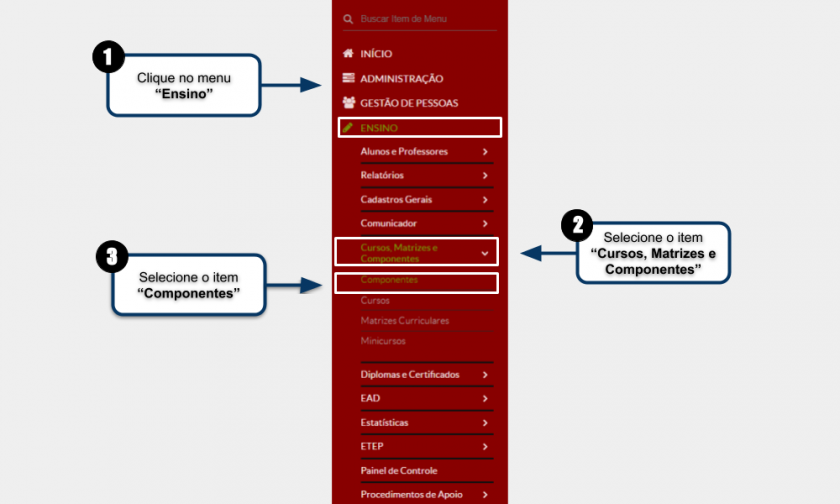](https://wiki.ifpe.edu.br/uploads/images/gallery/2019-10-Oct/Cadastrar_Componentes_01.png)
## Acessar tela "Adicionar Componente"
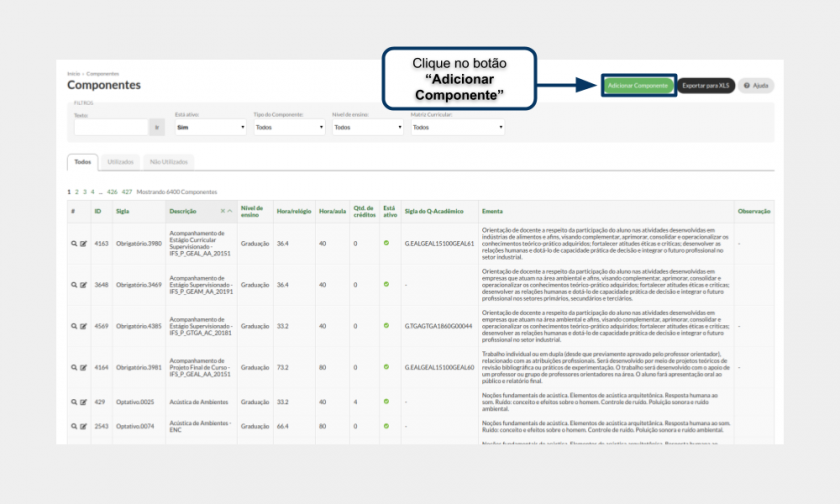
Em seguida será aberta a tela **"Componentes"** e nela, clique no botão **"Adicionar Componente"** como ilustrados na **Figura 2**.
| **Figura 2:** Acessar tela "Adicionar Componente" .
|
[](https://wiki.ifpe.edu.br/uploads/images/gallery/2019-10-Oct/Forma_2_-_Adicionar_Componentes.png)
## Preencher informações do "Componente"
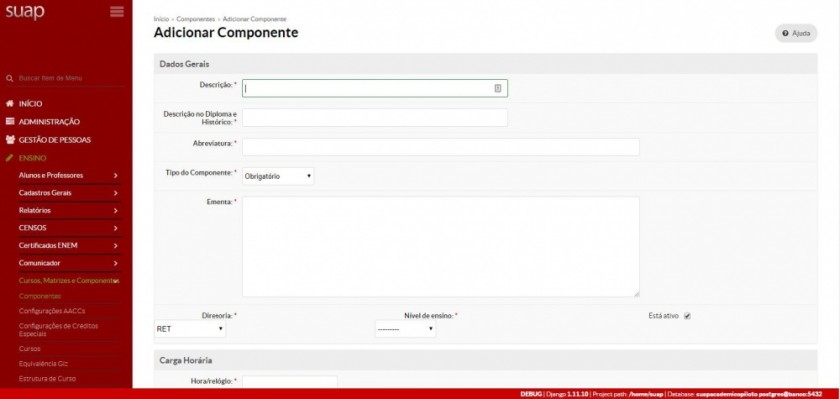
Será aberta a tela **"Adicionar Componente"** como ilustrado na **Figura 3**. Logo após essa figura, estão indicados quais campos devem ser preenchidos.
Caso tenha necessidade de preencher algum campo não indicado nesse tutorial, fique a vontade.
| **Figura 3:** Preencher informações do "Componente".
|
[](https://wiki.ifpe.edu.br/uploads/images/gallery/2019-10-Oct/1000px-Cadastrar_Componentes_05.jpg)
### Seção "Dados Gerais"
Na seção **"Dados Gerais"**, preencha os seguintes campos:
- **Descrição: (Informar o "Nome do Componente", definido anteriormente nos "Preparativos" desse tutorial. Clique [aqui](https://ntic.ifs.ifsuldeminas.edu.br/wiki-publico/index.php/Cadastrar_Componentes_-_SUAP_EDU#Defini.C3.A7.C3.A3o_do_.22Nome_do_Componente.22) caso tenha esquecido)**;
- **Descrição no Diploma e Histórico;**
- **Abreviatura: (Informar o "Abreviatura do Componente", definido anteriormente nos "Preparativos" desse tutorial. Clique [aqui](https://ntic.ifs.ifsuldeminas.edu.br/wiki-publico/index.php/Cadastrar_Componentes_-_SUAP_EDU#Defini.C3.A7.C3.A3o_da_.22Abreviatura_do_Componente.22) caso tenha esquecido)**;
- **Tipo do Componente:** Selecione **"Eletiva"**, **"Obrigatória"**, **"Optativa"**, **"Estágio"** quando o componente for uma disciplina de estágio ou **"TCC"** quando a disciplina for uma disciplina de **"TCC"**.
- **Ementa;**
- **Diretoria:** lugar onde o componente vai ser inserido;
- **Nível de ensino;**
- **Está ativo:** deixar marcado.
### Seção "Carga Horária"
Na seção **"Carga Horária"**, preencha os seguintes campos:
- **Hora/relógio:** carga horária total da disciplina. Exemplo: 72,40 significa que a disciplina tem 72 horas e quarenta minutos;
- **Hora/aula:** quantidade total de aulas. Exemplo: 40 significa que a disciplina deve ter 40 aulas.
- **Qtd. de créditos:** campo apenas utilizado nos cursos da modalidade stricto sensu, em todos os outros coloca-se "0";
###
Na seção **"Dados Extras"**, preencha os seguintes campos:
- **Observação:** deverá ser preenchido quando houver alguma observação referente ao componente que está sendo inserido;
### Salvar informações
Após preencher corretamente todos os campos anteriores, basta clicar no botão **"Salvar e adicionar outro"** para salvar o componente atual e iniciar o cadastro de outro componente.
## Vincular o componente à uma matriz
Por fim, após seguir todos os passos anteriores corretamente, clique **[aqui](https://ntic.ifs.ifsuldeminas.edu.br/wiki-publico/index.php/Vincular_Componentes_em_Matriz_-_SUAP_EDU "Vincular Componentes em Matriz - SUAP EDU")** para vincular o componente à uma matriz.
# Documentação SUAP EDU: Secretário Acadêmico/ Procedimentos necessários antes de começar as Matrículas e Rematrículas/ Cadastros Gerais
### **Cadastrar Cursos - SUAP EDU**
## Considerações Iniciais
Esse tutorial orienta a como adicionar um curso.
### Preparativos
Primeiramente, para a criação de cursos o NTI recomenda seguir a padronização das **Tabela 1** e **Tabela 2** para definir o nome do curso. Essa padronização é importante para auxiliar as ferramentas de busca do SUAP, possibilitando também, a diferenciação dos itens criados entre os campi existentes. Esse padrão de nomenclatura servirá de base para os cadastros das matrizes e dos componentes.
Como será observado na **Tabela 1**, a sigla do curso deve ter exatamente 3 (três) caracteres. Ou seja, o curso **“Engenharia Agronômica”** deverá possuir a sigla **“EAG”**, **“Técnico em Informática”** possuirá a sigla **“INF”** e **“Técnico Subsequente em Meio Ambiente”** possuirá a sigla **“MEA”** por exemplo.
| Tabela 1: Cursos Presenciais. |
| CURSO: | CAMPUS (3 letras): | MODALIDADE (1 letra): | TIPO (1 letra): | SIGLA (3 letras): | EXEMPLO DE COMO FICARIA: |
| Engenharia Agronômica | IFS | P | Presencial | G | Graduação | EAG | Engenharia Agronômica - IFS\_P\_GEAG |
| Técnico em Informática | IFS | P | Presencial | I | Técnico Integrado | INF | Técnico em Informática - IFS\_P\_IINF |
| Técnico em Meio Ambiente | IFS | P | Presencial | S | Técnico Subsequente | MEA | Técnico em Meio Ambiente - IFS\_P\_SMEA |
| Tabela 2: Cursos à distância. |
| CURSO: | POLO: | CAMPUS (3 letras): | MODALIDADE (1 letra): | TIPO (1 letra): | SIGLA (3 letras): | EXEMPLO DE COMO FICARIA: |
| Licenciatura em Pedagogia UAB | Polo Campo Belo | IFS | E | EAD | G | Graduação | LPD | Licenciatura em Pedagogia UAB - Polo Campo Belo - IFS\_E\_GLPD |
| **Figura 2:** Acessar tela "Cursos".
|
[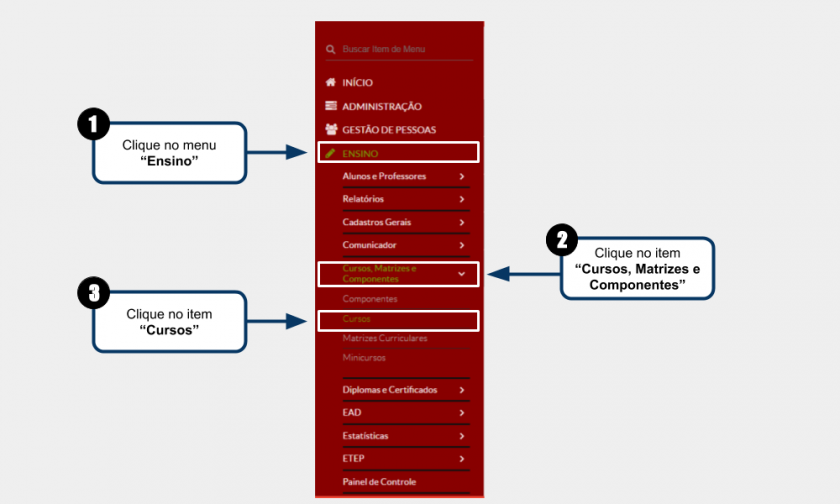](https://wiki.ifpe.edu.br/uploads/images/gallery/2019-10-Oct/Cadastrar_Curso_01.png)
## Acessar tela "Adicionar Curso"
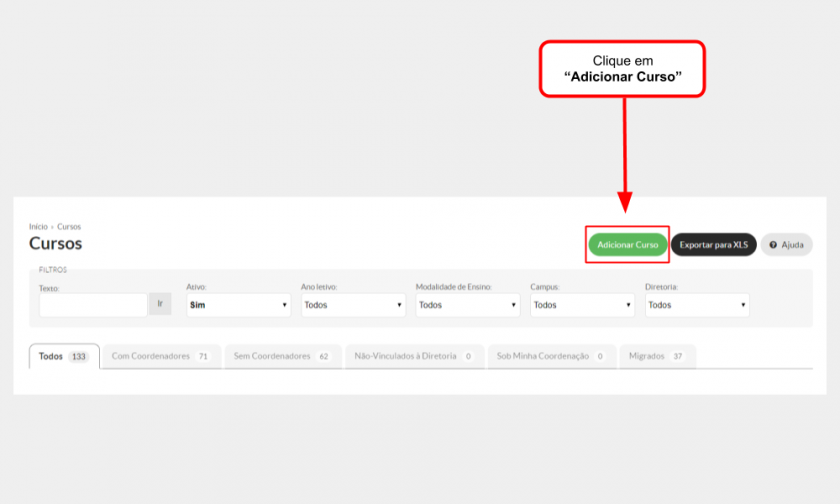
Em seguida será aberta a tela **"Cursos"** e nela, clique no botão **"Adicionar Curso"** como ilustrados na **Figura 2**.
| **Figura 2:** Acessar tela "Adicionar Curso".
|
[](https://wiki.ifpe.edu.br/uploads/images/gallery/2019-10-Oct/Cadastrar_Curso_02.png)
## Preencher informações do "Curso"
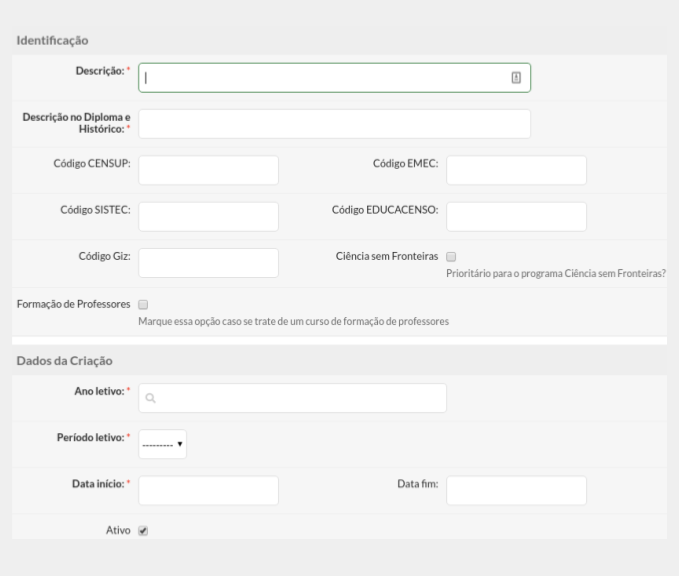
Será aberta a tela **"Adicionar Curso"** como ilustrado na **Figura 3**. Logo após essa figura, estão indicados quais campos devem ser preenchidos.
Caso tenha necessidade de preencher algum campo não indicado nesse tutorial, fique a vontade.
| **Figura 3:** Preencher informações do "Curso".
|
[](https://wiki.ifpe.edu.br/uploads/images/gallery/2019-10-Oct/Cadastrar_Curso_03.png)
### Seção "Identificação"
Na seção **"Identificação"**, preencha os seguintes campos:
- **Descrição: (Informar o "Nome do Curso", definido anteriormente nos "Preparativos" desse tutorial. Clique [aqui](https://ntic.ifs.ifsuldeminas.edu.br/wiki-publico/index.php/Cadastrar_Cursos_-_SUAP_EDU#Preparativos) caso tenha esquecido)**;
- **Descrição no Diploma e Histórico;**
- **Código Giz: (Se for realizar migração de alunos do GIZ, informar o mesmo código do curso no GIZ. Isso é importante para poder importar os alunos do Giz para o SUAP)**;
### Seção "Dados da Criação"
Na seção **"Dados da Criação"**, preencha os seguintes campos:
**- Ano letivo;**
**- Período letivo;**
**- Data de início;**
**- Ativo:** Marque ativo;
### Seção "Coordenação"
Na seção **"Coordenação"**, preencha os seguintes campos:
**- Coordenador;**
**- Nº Portaria;**
### Seção "Dados Gerais"
Na seção **"Dados Gerais"**, preencha os seguintes campos:
**- Código: (Informar o mesmo código do IFVEST. Isso é importante para poder importar os alunos e facilitar o processo de matrícula quando a inscrição do aluno tiver sido pelo IFVEST)**;
**- Natureza de participação;**
**- Modalidade de Ensino;**
**- Área:** A área é um campo obrigatório.
**- Eixo Tecnológico;**
**- Área CAPES;**
**- Periodicidade;**
**- Diretoria;**
**- Exige enade:** Marque essa opção caso o curso exija enade;
**- Exige colação de grau:** Marque essa opção caso o curso exija colação de grau;
**- Certificado/Diploma Emitido pelo Campus** Marque essa opção caso o curso terá certificado emitido pelo campus;
**- Área de Concentração;**
**- Programa;**
**- Fator de Esforço de Curso (FEC);**
**- Perfil Profisional:** Informe em casos que o "Perfil Profissional" deva sair no histórico.
### Seção "Título de Certificado de Conclusão"
Na seção **"Título de Certificado de Conclusão"**, preencha os campos abaixo, fazendo a distinção dos respectivos gêneros, como, por exemplo, **enfermeiro / enfermeira.**
**- Masculino;**
**- Feminino;**
### Salvar informações
Após preencher corretamente todos os campos anteriores, basta clicar no botão **"Salvar"** no final da tela.
## Criar uma Matriz
Por fim, após seguir todos os passos anteriores corretamente, clique **[aqui](https://ntic.ifs.ifsuldeminas.edu.br/wiki-publico/index.php/Cadastrar_Matriz_-_SUAP_EDU "Cadastrar Matriz - SUAP EDU")** para cadastrar uma Matriz para o curso.
# Documentação SUAP EDU: Secretário Acadêmico/ Procedimentos necessários antes de começar as Matrículas e Rematrículas/ Cadastros Gerais
### **Cadastrar Matriz - SUAP EDU**
## Considerações Iniciais
Esse tutorial orienta como cadastrar uma matriz para um curso.
## Preparativos
### Definição do "Nome da Matriz"
Primeiramente, para a criação do **"Nome da Matriz"** o NTI recomenda seguir a padronização apresentada abaixo. Essa padronização é importante para auxiliar as ferramentas de busca do SUAP, possibilitando também, a diferenciação dos itens criados entre os campi existentes. Esse padrão de nomenclatura para as matrizes será utilizado para compor todos os componentes, sendo formado pelas seguintes partes:
**1) Identificador do curso:** Previamente definido e anotado no cadastro de curso. Clique **[aqui](https://ntic.ifs.ifsuldeminas.edu.br/wiki-publico/index.php/Cadastrar_Cursos_-_SUAP_EDU#Preparativos "Cadastrar Cursos - SUAP EDU")** para relembrar.
Ex.: IFS\_P\_GEAM
**2) Identificador da matriz:** Responsável por identificar a ordem de criação de cada matriz do curso.
Ex.: AA para primeira matriz do curso; AB para segunda matriz; AC para a terceira, ZZ...
**3) ano/semestre que a matriz será utilizada primeiramente no sistema**.
Ex.: 20191
Tendo com base o curso de **“Engenharia Ambiental”** do **"Campus Inconfidentes"**, iniciado no sistema no **1º semestre** do ano de **2019** e sendo a primeira matriz desse curso no SUAP, o **"Nome da Matriz"** ficaria da seguinte forma: **“IFS\_P\_GEAM\_AA\_20191”**.
Anote o **"Nome da Matriz"**, pois ela será utilizada ao longo desse tutorial e posteriormente no cadastro de componentes.
## Acessar tela "Matrizes Curriculares"
Antes de prosseguir, o NTI recomenda que tenha sido feito os **"Preparativos"** indicados anteriormente e o **"Nome da Matriz"** tenha sido anotado.
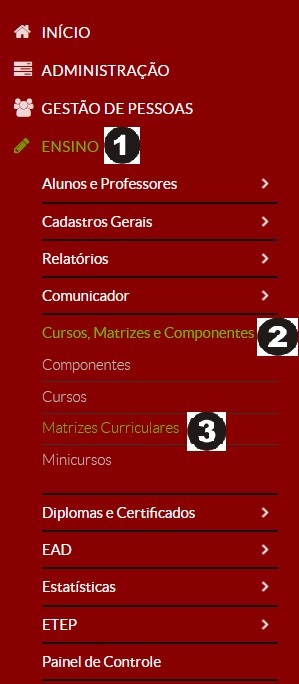
Em seguida, para acessar a tela **"Matrizes Curriculares"**, siga as instruções abaixo e observe a **Figura 1**:
1\. Clique no menu **"Ensino"**;
2\. Selecione o item **"Cursos, Matrizes e Componentes."**;
3\. Selecione o item **"Matrizes Curriculares"**;
| **Figura 2:** Acessar tela "Matrizes Curriculares".
|
[](https://wiki.ifpe.edu.br/uploads/images/gallery/2019-10-Oct/Cadastrar_Matriz_01.jpg)
## Acessar tela "Adicionar Matriz Curricular"
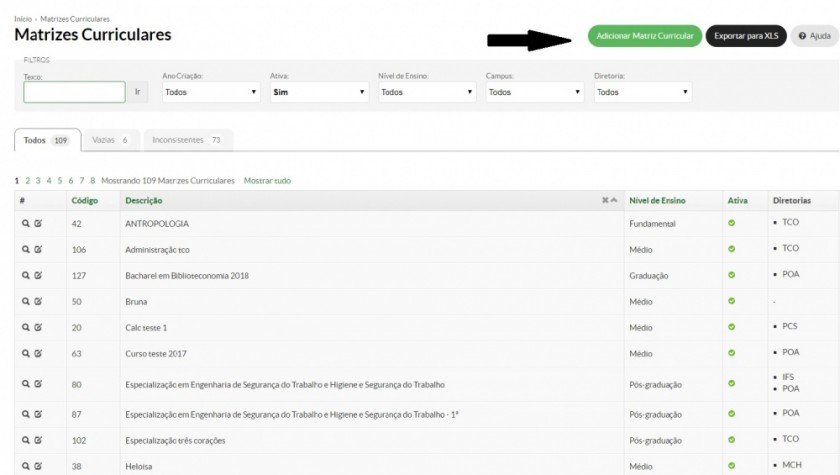
Em seguida será aberta a tela **"Matrizes Curriculares"** e nela, clique no botão **"Adicionar Matriz Curricular"** como ilustrados na **Figura 2**.
| **Figura 2:** Acessar tela "Adicionar Matriz Curricular".
|
[](https://wiki.ifpe.edu.br/uploads/images/gallery/2019-10-Oct/1000px-Cadastrar_Matriz_04.jpg)
## Preencher informações da "Matriz Curricular"
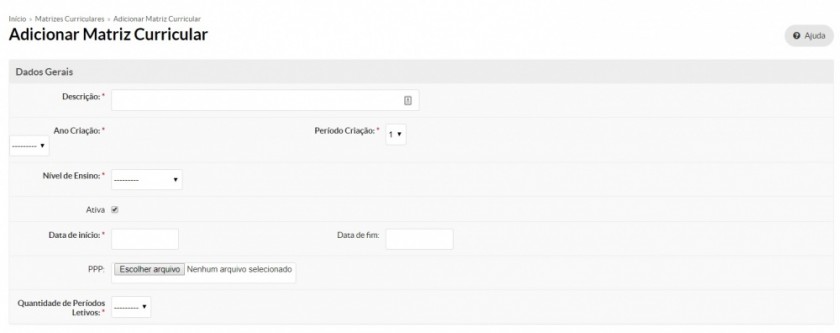
Será aberta a tela **"Adicionar Matriz Curricular"** como ilustrado na **Figura 3**. Logo após essa figura, estão indicados quais campos devem ser preenchidos.
Caso tenha necessidade de preencher algum campo não indicado nesse tutorial, fique a vontade.
| **Figura 3:** Preencher informações da "Matriz Curricular".
|
[](https://wiki.ifpe.edu.br/uploads/images/gallery/2019-10-Oct/1000px-Cadastrar_Matriz_05.jpg)
### Seção "Dados Gerais"
Na seção **"Dados Gerais"**, preencha os seguintes campos:
- **Descrição: (Informar o "Nome do Matriz", definido anteriormente nos "Preparativos" desse tutorial. Clique [aqui](https://ntic.ifs.ifsuldeminas.edu.br/wiki-publico/index.php/Cadastrar_Matriz_-_SUAP_EDU#Preparativos) caso tenha esquecido)**;
- **Ano Criação:** Ano em que a matriz será utilizada pela primeira vez;
- **Período Criação:** Semestre em que a matriz será utilizada pela primeira vez;
- **Nível de Ensino;**
- **Data de Início:** Se a matriz iniciou no 1° semestre, preencha com 01/01/ano e, se começou no 2° semestre, preencha com 01/07/ano;
- **PPP: (Anexe o PPC da matriz que se está cadastrando. Importantíssimo!)**;
- **Quantidade de Períodos Letivos:** Significa "anos" ou "semestres". Se for um curso "Técnico" e for escolhido 3 períodos letivos, significa 3 anos letivos. Se for um curso "Superior" e for escolhido 3 períodos letivos, significa 3 semestre letivos;
- **Estrutura;**
### Seção "Carga Horária"
Na seção **"Carga Horária"**, preencha os campos informados abaixo utilizando o formato hora-relógio (10,30 que significam "Dez horas e vinte minutos") e coloque "0" quando o componente não fizer parte do PPC.
As cargas horárias preenchidas nesses campos tornam-se requisitos a serem cumpridos pelos alunos, isto é, o aluno será obrigado a cumprir tal carga horária em forma de disciplinas. Assim, por exemplo, se o aluno pode cursar disciplinas optativas, mas elas não fazem parte da carga horária obrigatória do curso, o campo "Componentes Optativos" deve ser preenchido com "0". Outro exemplo: Se o campo "Trabalho de Conclusão de Curso" for preenchido com 50 horas, o aluno terá que cumprir 50 horas de disciplinas do tipo "TCC".
- **Componentes obrigatórios;**
- **Componentes opativos;**
- **Componentes eletivos;**
- **Seminários;**
- **Trabalho de Conclusão de Curso(TCC);**
- **Estágio Obrigatório;**
- **Atividades complementares;**
- **Atividades Teórico-Práticas de Aprofundamento;**
### Seção "Configurações Adicionais"
Na seção **"Configurações Adicionais"**, preencha os seguintes campos:
- **Configuração de AACC:** Utilize a opção "AACC" por padrão;
- **Configuração de ATPA:** Atividades Teórico-Práticas de Aprofundamento;
- **Configuração de Créditos Especiais;**
### Seção "Trabalho de Conclusão de Curso"
Na seção **"Trabalho de Conclusão de Curso"**, preencha os campos abaixo de acordo com o PPC do curso.
- **Exige TCC;**
### Seção "Estágio"
Na seção **"Estágio"**, preencha os campos abaixo de acordo com o PPC do curso.
- **Período Mínimo para Estágio Obrigatório;**
- **Período Mínimo para Estágio Não Obrigatório;**
### Salvar informações
Após preencher corretamente todos os campos anteriores, basta clicar no botão **"Salvar"** no final da tela.
## Vincular a matriz em um curso
Por fim, após seguir todos os passos anteriores corretamente, clique **[aqui](https://ntic.ifs.ifsuldeminas.edu.br/wiki-publico/index.php/Vincular_Matriz_ao_Curso_-_SUAP_EDU "Vincular Matriz ao Curso - SUAP EDU")** para vincular a matriz criada em um curso.
# Documentação SUAP EDU: Secretário Acadêmico/ Procedimentos necessários antes de começar as Matrículas e Rematrículas/ Cadastros Gerais
### **Vincular Componentes em Matriz - SUAP EDU**
**Depois de ter criado os componentes e a matriz, é necessário vincular os componentes na matriz. Para isso, siga o tutorial abaixo.**
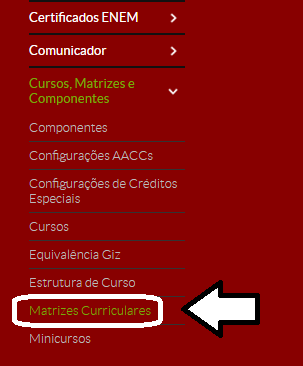
**Acesse o Menu "Cursos, Matrizes e Componentes > Matrizes Curriculares".**
**[](https://wiki.ifpe.edu.br/uploads/images/gallery/2019-10-Oct/Vincular_Componentes_em_Matriz_01.png)**
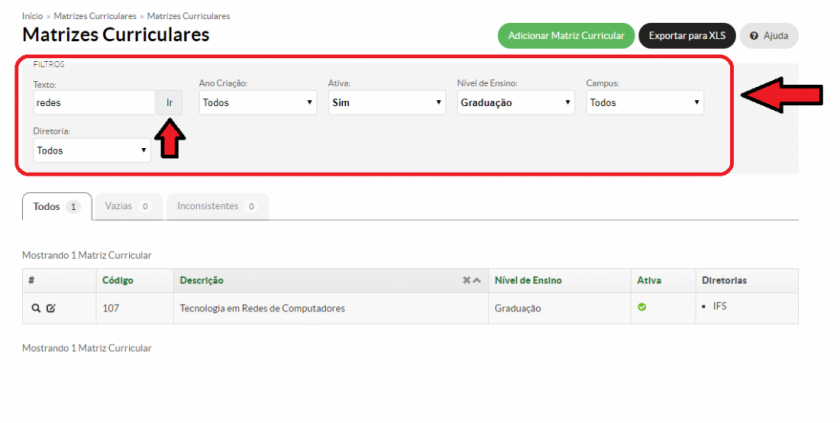
**Pesquise pela matriz desejada digitando o seu nome (ou parte do nome) e clicando em "ir". Você também tem a opção de filtrar por outros campos, tais como ano de criação, nível de ensino etc.**
**[](https://wiki.ifpe.edu.br/uploads/images/gallery/2019-10-Oct/1100px-Vincular_Componentes_em_Matriz_02.png)**
**Após pesquisar, clique no ícone da matriz destacado a seguir:**
**[](https://wiki.ifpe.edu.br/uploads/images/gallery/2019-10-Oct/Vincular_Componentes_em_Matriz_03.png)**
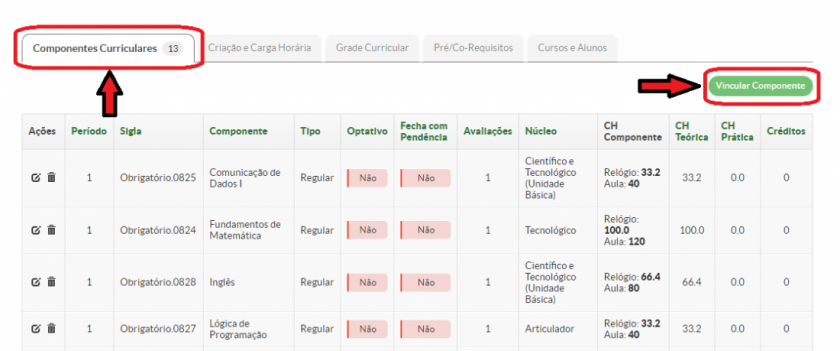
**Na aba "Componentes Curriculares" clique em "Vincular Componente".**
**[](https://wiki.ifpe.edu.br/uploads/images/gallery/2019-10-Oct/1100px-Vincular_Componentes_em_Matriz_04.png)**
- **Na tela que se abrir, preencha todos os dados necessários para a vinculação do componente.**
- **IMPORTANTE:**
**O item "Qtd. Avaliações", se refere a quantidade de etapas(Exemplo: Quatro notas finais no técnico, uma por bimestre.**
- **Uma nota final no semestre para superior e outros).**
**Se a disciplina for avaliada por conceito, é necessário marcar tal opção.**
- **[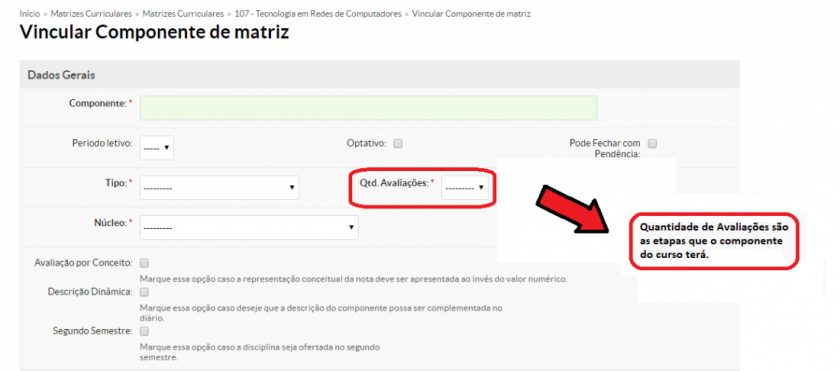](https://wiki.ifpe.edu.br/uploads/images/gallery/2019-10-Oct/1100px-Vincular_Componentes_em_Matriz_05.png)**
- **Após ter preenchido todos os dados, clique em "Vincular Componente" ou em "Vincular Componente e continuar vinculando". [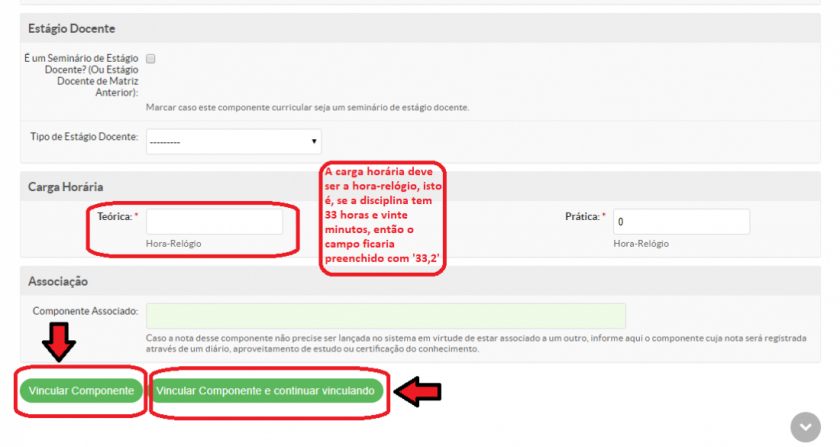](https://wiki.ifpe.edu.br/uploads/images/gallery/2019-10-Oct/1100px-Vincular_Componentes_em_Matriz_06.png)**
# Documentação SUAP EDU: Secretário Acadêmico/ Procedimentos necessários antes de começar as Matrículas e Rematrículas/ Cadastros Gerais
### **Vincular Matriz ao Curso - SUAP EDU**
## Considerações Iniciais
Esse tutorial orienta como vincular uma matriz em um curso.
## Acessar tela "Cursos"
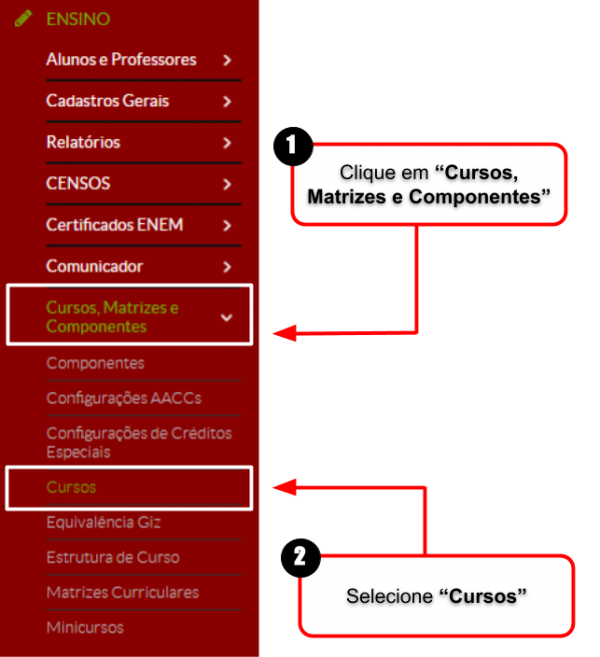
Para acessar a tela **"Cursos"**, siga as instruções abaixo e observe a **Figura 1**:
1\. Clique no menu **"Ensino"**;
2\. Selecione o item **"Cursos, Matrizes e Componentes."**;
3\. Selecione o item **"Cursos"**;
| **Figura 1:** Acessar tela "Cursos".
|
[](https://wiki.ifpe.edu.br/uploads/images/gallery/2019-10-Oct/600px-Vincular_Matriz_ao_Curso_01.png)
## Encontrar o curso que deseja vincular a matriz
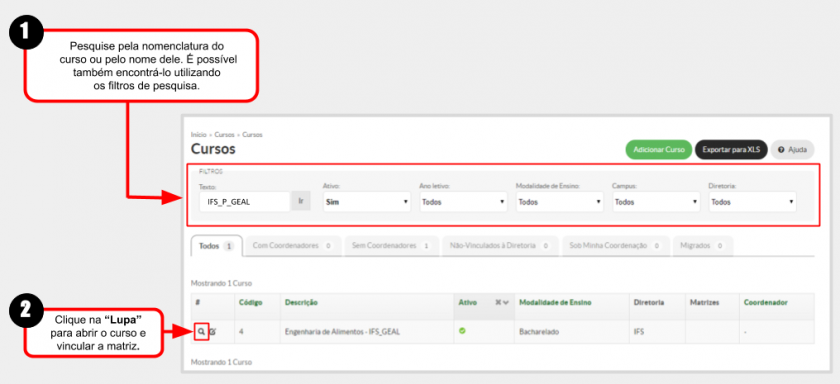
Em seguida será aberta a tela **"Cursos"** e nela, conforme ilustrada na **Figura 2** , utilize os filtros de forma adequada para encontrar o curso no qual deseja vincular uma matriz.
Pode-se também buscar o curso de forma a se utilizar a nomenclatura de nomes definida no cadastrado de curso, ou seja, para encontrar o curso **"Presencial"** de **"Engenharia de Alimentos"** do **"Campus Inconfidentes"**, informe **"IFS\_P\_GEAL"** como texto da pesquisa.
| **Figura 2:** Encontrar o curso que deseja vincular a matriz.
|
[](https://wiki.ifpe.edu.br/uploads/images/gallery/2019-10-Oct/Vincular_Matriz_ao_Curso_02.png)
## Abrir tela "Adicionar Matriz"
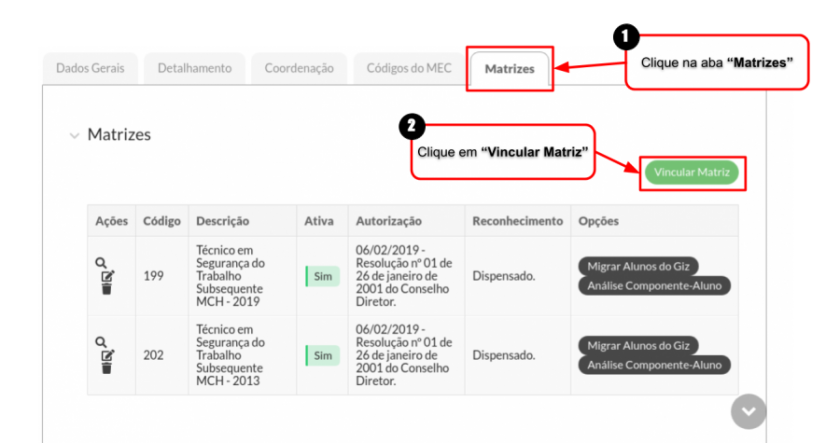
Após ter clicado no ícone **"Lupa"**, será aberta uma tela contendo as informações do curso e nela, procure pela aba **"Matrizes"** conforme ilustrado na **"Figura 3"** e clique no botão **"Vincular Matriz"**.
| **Figura 3:** Abrir tela "Adicionar Matriz".
|
[](https://wiki.ifpe.edu.br/uploads/images/gallery/2019-10-Oct/900px-Vincular_Matriz_ao_Curso_03.png)
## Encontrar a matriz que deseja vincular ao curso
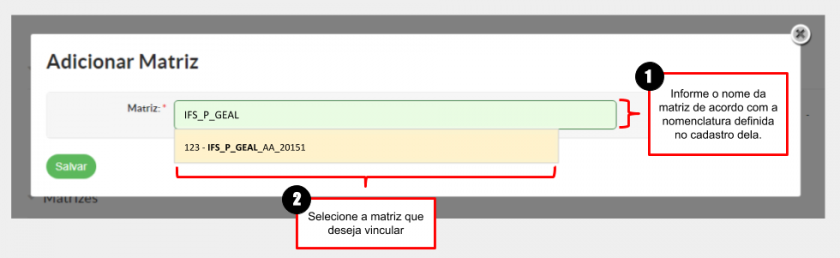
Será aberta a tela **"Adicionar Matriz"** e nessa tela, informe o nome da matriz (definido durante o cadastro dela) para buscá-la e ao encontrá-la, selecione-a como ilustrado na **"Figura 4"**. Após ter encontrado a matriz que deseja vincular, clique no botão **"Salvar"** para concluir.
| **Figura 4:** Vincular a matriz no curso.
|
[](https://wiki.ifpe.edu.br/uploads/images/gallery/2019-10-Oct/Vincular_Matriz_ao_Curso_04.png)
## Criar os componentes que irão compor a matriz
Por fim, após seguir todos os passos anteriores corretamente, clique **[aqui](https://ntic.ifs.ifsuldeminas.edu.br/wiki-publico/index.php/Cadastrar_Componentes_-_SUAP_EDU "Cadastrar Componentes - SUAP EDU")** para criar os componentes que irão fazer parte da matriz.
# Documentação SUAP EDU: Secretário Acadêmico/ Procedimentos necessários antes de começar as Matrículas e Rematrícula/Configurar Calendário e Horário
### **Cadastrar Calendário - SUAP EDU**
## Considerações Iniciais
Este tutorial orienta como criar um calendário, necessário para a geração das turmas e definição das datas de lançamento e fechamento de cada etapa.
## Preparativos
### Definição do "Nome do Calendário"
Primeiramente, para a criação do **"Nome do Calendário"** o NTI recomenda seguir a padronização apresentada abaixo. Essa padronização é importante para facilitar a identificação do calendário e de seu período de vigência. Esse padrão de nomenclatura é formado pelas seguintes partes:
**1) Descrição do Calendário:** Breve informação utilizada para descrever o calendário.
Ex.: Graduação, Técnico ou outra descrição mais específica
**2) Data de Início do Calendário:** Quando o calendário inicia.
Ex.: 01/01/2018
**2) Data de Término do Calendário:** Quando o calendário entra termina.
Ex.: 12/12/2018
Tendo como base um mesmo calendário para todas as graduações, iniciado em **"01/01/2018"** e terminado em **"12/12/2018"**, o calendário poderia ficar da seguinte forma: **"Graduação - 01/01/2018 a 12/12/2018"**. Se fosse um mesmo calendário para todos os cursos técnicos, poderia ficar da seguinte forma: **"Técnicos - 01/01/2018 a 12/12/2018"**.
Se houver a necessidade de criar um calendário muito específico, como para um curso, o calendário poderia ficar da seguinte forma: **"Pedagogia UAB - 01/01/2018 a 12/12/2018"**;
Anote o **"Nome do Calendário"**, pois ela será utilizada ao longo desse tutorial e posteriormente no cadastro de horário.
## Acessar tela "Calendários Acadêmicos"
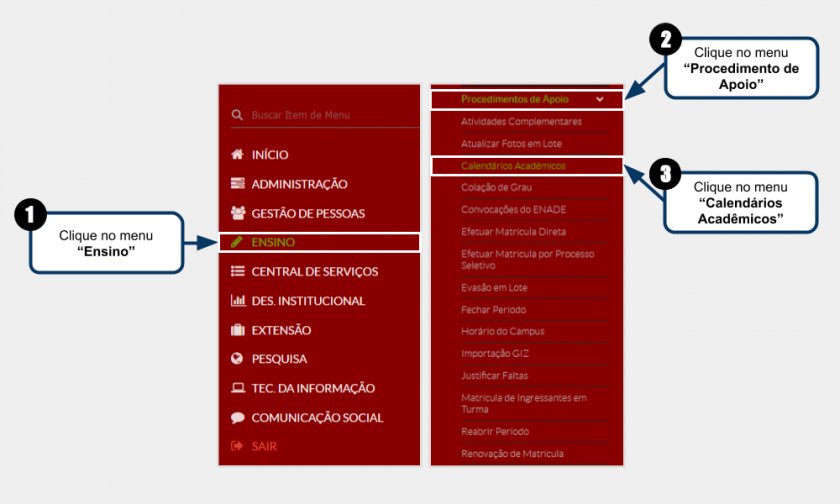
Em seguida, para acessar a tela **"Calendários Acadêmicos"**, siga as instruções abaixo e observe a **Figura 1**:
1\. Clique no menu **"Ensino"**;
2\. Selecione o item **"Procedimentos de Apoio"**;
3\. Selecione o item **"Calendários Acadêmicos"**;
| **Figura 1:** Acessar tela "Calendários Acadêmicos".
|
[](https://wiki.ifpe.edu.br/uploads/images/gallery/2019-10-Oct/Cadastrar_Calend%C3%A1rio_01-.png)
## Conferir se o "Calendário" já existe
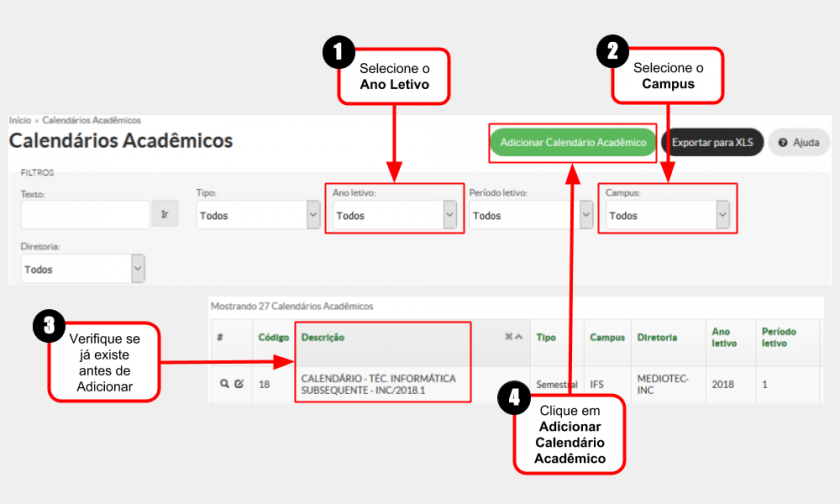
Será aberta a tela **"Calendários Acadêmicos"** e nela, siga as instruções abaixo e observe a **Figura 2**:
1\. Selecione o ano letivo onde deseja criar o calendário **"Ensino"**;
2\. Selecione **"IFS"** para filtras os calendários do **"Campus Inconfidentes"**;
3\. Verifique se o calendário já existe;
4\. Clique no botão **"Adicionar Calendário Acadêmico";**
| **Figura 2:** Conferir se o "Calendário" já existe.
|
[](https://wiki.ifpe.edu.br/uploads/images/gallery/2019-10-Oct/Cadastrar_Calend%C3%A1rio_02.png)
## Preencher informações do "Calendário"
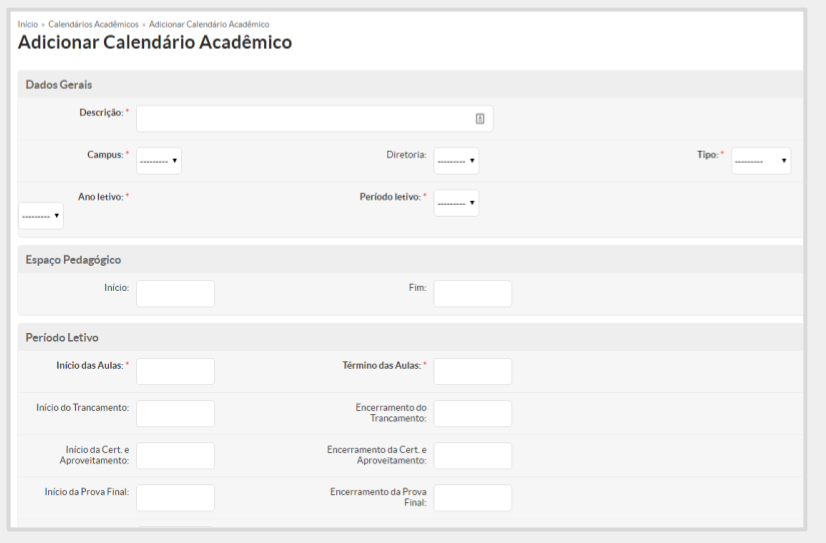
Será aberta a tela **"Adicionar Calendário Acadêmico"** como ilustrado na **Figura 3**. Logo após essa figura, estão indicados quais campos devem ser preenchidos.
Caso tenha necessidade de preencher algum campo não indicado nesse tutorial, fique a vontade.
| **Figura 3:** Preencher informações do "Calendário".
|
[](https://wiki.ifpe.edu.br/uploads/images/gallery/2019-10-Oct/Cadastrar_Calend%C3%A1rio_03.png)
### Seção "Dados Gerais"
Na seção **"Dados Gerais"**, preencha os seguintes campos:
- **Descrição: (Informar o "Nome do Calendário", definido anteriormente nos "Preparativos" desse tutorial. Clique [aqui](https://ntic.ifs.ifsuldeminas.edu.br/wiki-publico/index.php/Cadastrar_Calend%C3%A1rio_-_SUAP_EDU#Preparativos) caso tenha esquecido)**;
- **Campus:** Selecione **"IFS"** para criar um calendário do **"Campus Inconfidentes"**;
- **Diretoria:** Selecione **"IFS"** ou outra **"Diretoria"** mais apropriada;
- **Tipo:** Selecione de acordo com o tipo do calendário: **"Anual"**, **"Semestral"** ou **"Livre"**;
- **Ano Letivo;**
- **Período Letivo:** Selecione **"1"** para **"1º Semestre"** ou **"2"** para **"2º Semestre"**;
### Seção "Período Letivo"
Na seção **"Período Letivo"**, preencha os seguintes campos:
- **Início das Aulas;**
- **Término das Aulas;**
- **Data de Fechamento do Período;**
### Seção "Etapas"
Na seção **"Etapas"**, preencha os seguintes campos:
- **Qtd etapas:** Escolha conforme as indicações abaixo:
- **"Etapa Única"** para **"Graduação"**;
- **"Quatro Etapas"** para **"Técnicos"** (Cada **"Etapa"** é um **"Bimestre"**);
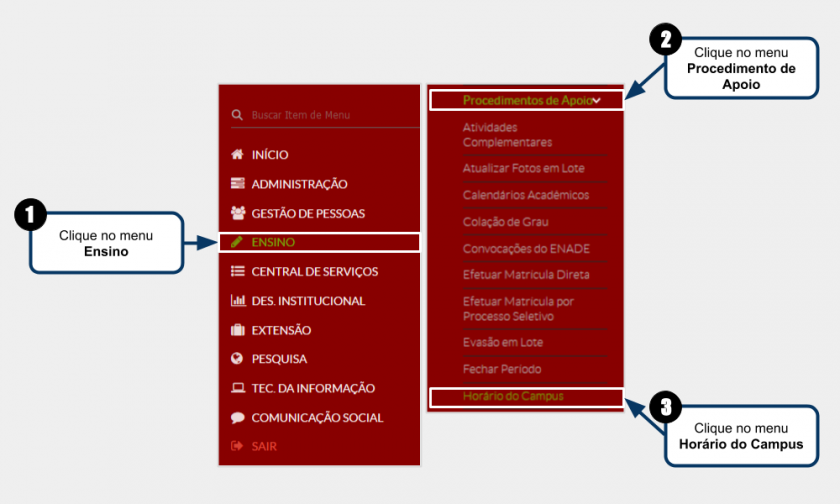
| **Figura 1:** Acessar tela "Horários dos Campi".
|
[](https://wiki.ifpe.edu.br/uploads/images/gallery/2019-10-Oct/Cadastrar_Hor%C3%A1rio_01.png)
## Acessar a tela "Adicionar Horário dos Campi"
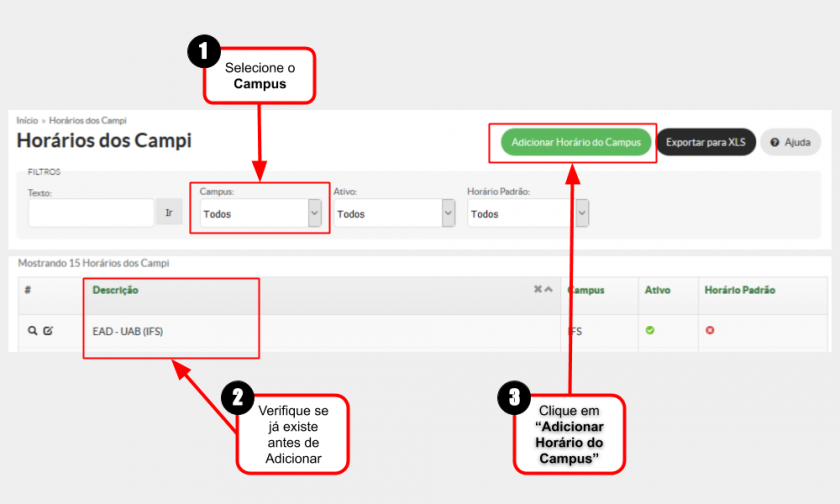
Será aberta a tela **"Horário dos Campi"** e nela, siga as instruções abaixo e observe a **Figura 2**:
1\. Selecione **"IFS"** no campo **"Campus"** para exibir apenas os horários do **"Campus Inconfidentes"**;
2\. Verifique se já existe um horário cadastrado;
3\. Clique no botão **"Adicionar Horário do Campus"** se não houve nenhum horário cadastrado até então;
| **Figura 2:** Acessar a tela "Adicionar Horário do dos Campus".
|
[](https://wiki.ifpe.edu.br/uploads/images/gallery/2019-10-Oct/Cadastrar_Hor%C3%A1rio_02.png)
## Preencher informações do "Horário"
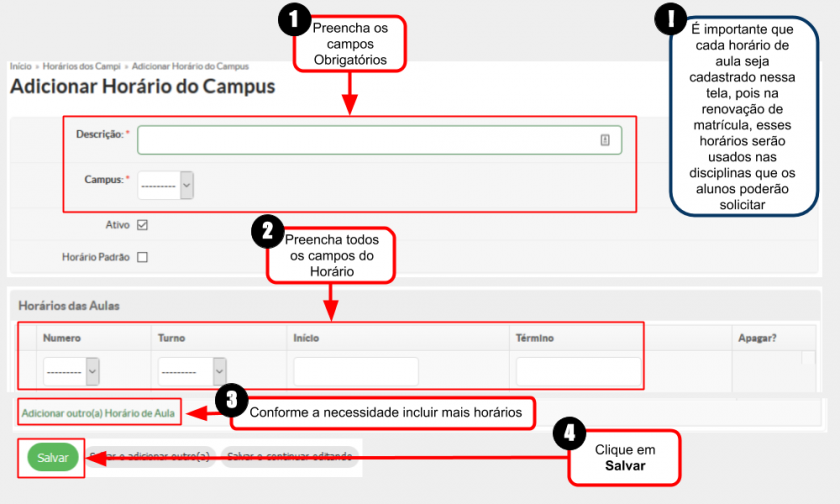
Será aberta a tela **"Adicionar Horário do Campus"** e nela, siga as orientações e observe a **Figura 3**.
**1. Preencha os campos obrigatório:**
- **Descrição:** ***(Utilizar o "Nome do Calendário" que foi definido no cadastro de calendário. Clique [aqui](https://ntic.ifs.ifsuldeminas.edu.br/wiki-publico/index.php/Cadastrar_Calend%C3%A1rio_-_SUAP_EDU#Preparativos "Cadastrar Calendário - SUAP EDU") para relembrar)***
- **Campus:** Selecione **"IFS"** para calendários do **"Campus Inconfidentes"**;
| **Figura 3:** Preencher informações do "Horário".
|
[](https://wiki.ifpe.edu.br/uploads/images/gallery/2019-10-Oct/Cadastrar_Hor%C3%A1rio_03.png)
# Documentação SUAP EDU: Secretário Acadêmico/Procedimentos de Matrícula (Alunos Ingressantes)/Efetuar Matrícula Direta - SUAP EDU
### **Considerações Iniciais**
Esse tutorial orienta como efetuar a matrícula direta de uma aluno, isto é, preenchendo manualmente todos os dados do aluno ingressante ou de um aluno que venha cursar intercâmbio no Campus Inconfidentes.
Quando o aluno realizou a inscrição do vestibular através do IFVEST, é possível importá-lo diretamente para o sistema, junto com todas as suas informações pessoais. Recomendamos utilizar essa opção devido poupar tempo na realização das matrículas e sendo assim, cabe conferir se é possível utilizar essa opção antes de iniciar as matrículas manuais. Caso o aluno esteja no IFVEST, clique **[aqui](https://ntic.ifs.ifsuldeminas.edu.br/wiki-publico/index.php/Efetuar_Matr%C3%ADcula_Utilizando_IFVest_-_SUAP_EDU "Efetuar Matrícula Utilizando IFVest - SUAP EDU")** e acesse o tutorial contendo as instruções para matriculá-lo.
## Acessar tela "Matrícula Institucional"
Antes de prosseguir, o NTI recomenda que tenha sido verificado se é possível importar os alunos do **IFVEST**.
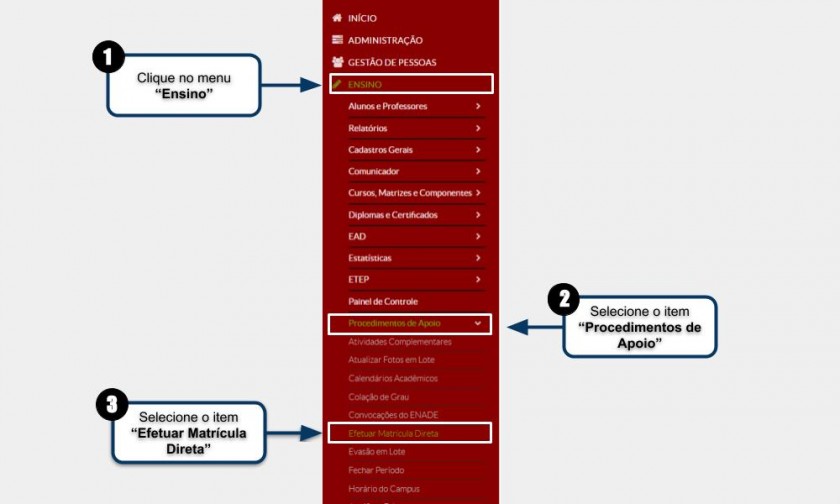
Em seguida, para acessar a tela **"Matrícula Institucional"**, siga as instruções abaixo e observe a **Figura 1**:
1\. Clique no menu **"Ensino"**;
2\. Selecione o item **"Procedimentos de Apoio"**;
3\. Selecione o item **"Efetuar Matrícula Direta"**;
| **Figura 1:** Acessar tela "Matrícula Institucional".
|
[](https://wiki.ifpe.edu.br/uploads/images/gallery/2019-10-Oct/1.jpg)
####
## Preencher as informações do aluno
### Parte 1 de 6: Identificação do aluno
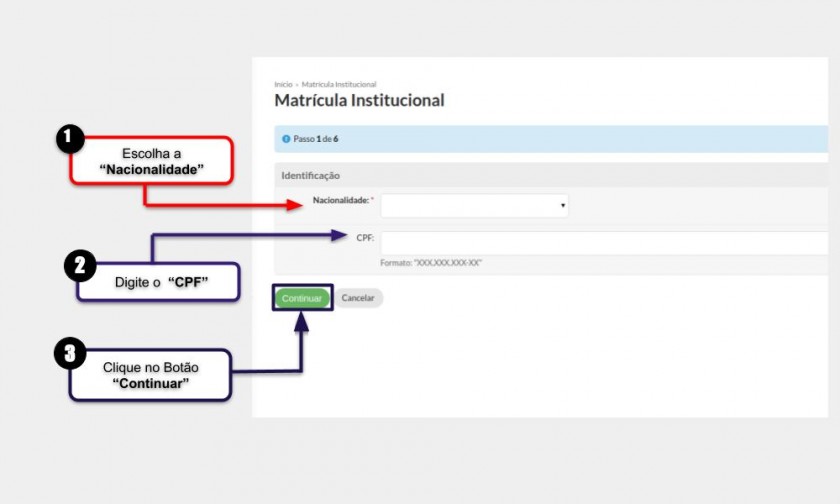
Será aberta a tela **"Matrícula Institucional"** na **"Parte 1 de 6"** e nela, siga as instruções abaixo e observe a **Figura 2**:
1\. Escolha a **"Nacionalidade"**;
2\. Informe o **"CPF"**;
3\. Clique no botão **"Continuar"**;
| **Figura 2:** Preencher as informações do aluno.
|
####
#### [](https://wiki.ifpe.edu.br/uploads/images/gallery/2019-10-Oct/2.jpg)[ ](https://wiki.ifpe.edu.br/uploads/images/gallery/2019-10-Oct/Efetuar_Matr%C3%ADcula_Direta_03.jpg)
### Parte 2 de 6: Dados pessoais
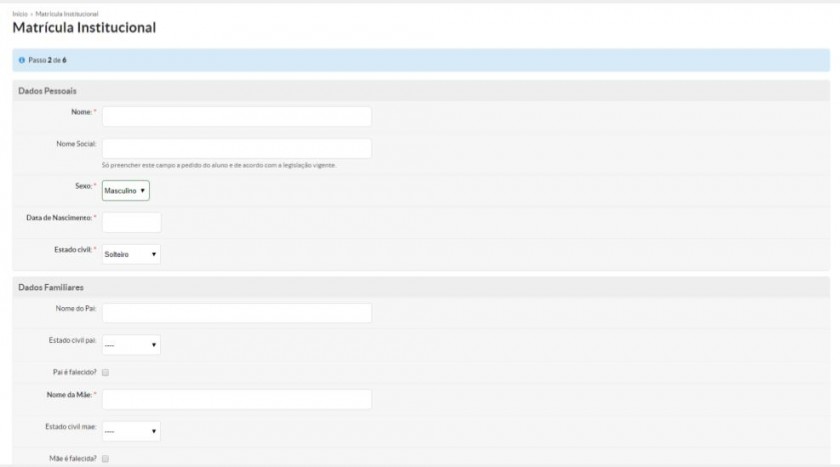
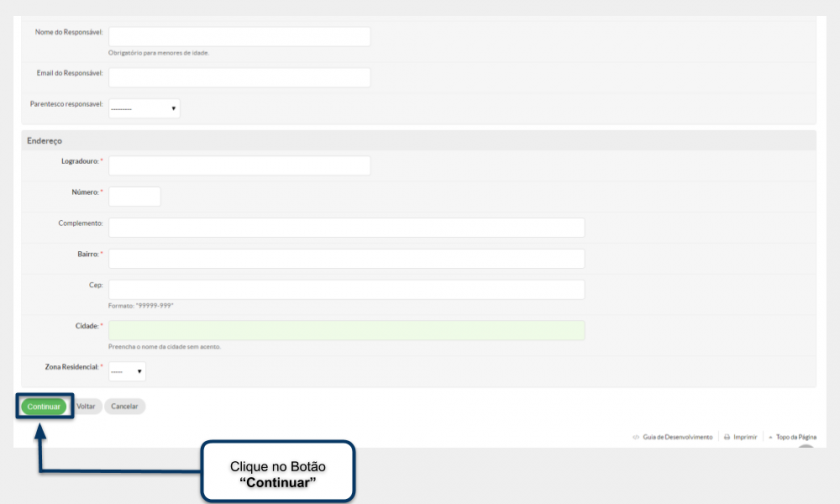
Na **"Parte 2 de 6"** do preenchimento das informações, continue informando os dados pessoais obrigatórios do aluno e aqueles que julgarem interessantes como ilustrado na **Figura 3**. Em seguida, clique no botão **"Continuar"** para prosseguir.
| **Figura 3:** "Parte 2 de 6" do preenchimento das informações.
|
[](https://wiki.ifpe.edu.br/uploads/images/gallery/2019-10-Oct/5zu3.jpg)
[](https://wiki.ifpe.edu.br/uploads/images/gallery/2019-10-Oct/CsI4.png)
### Parte 3 de 6: Contato e outras informações
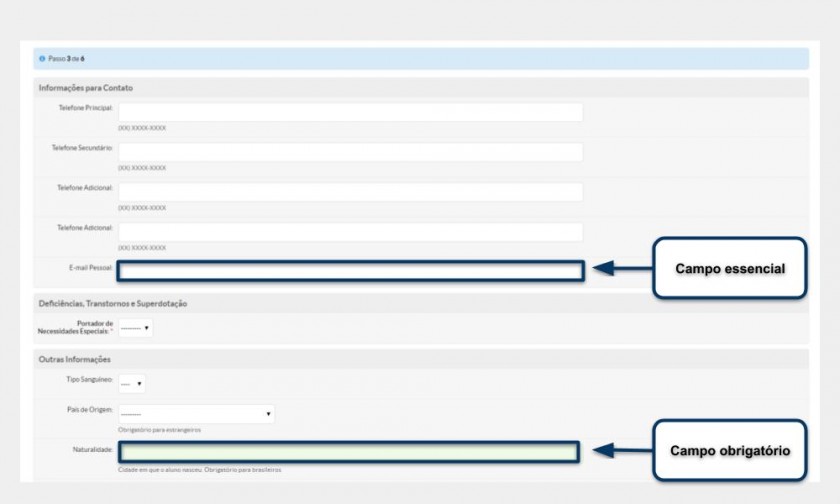
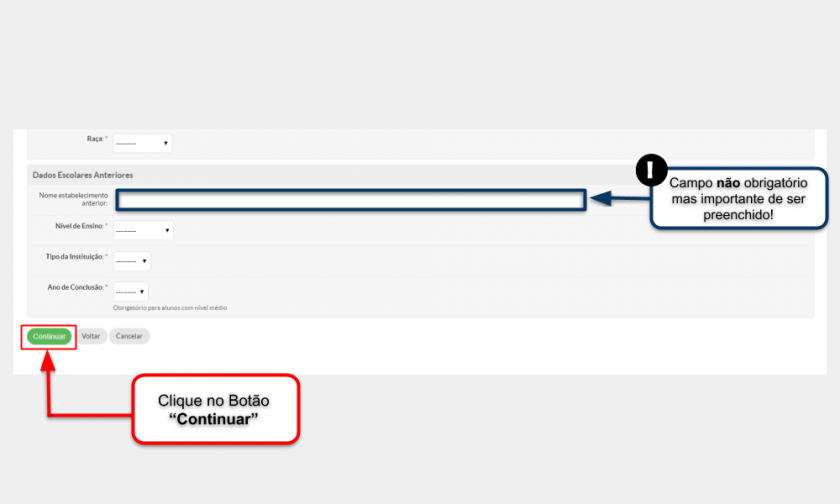
Na **"Parte 3 de 6"** do preenchimento das informações, informe os dados obrigatórios e aqueles que julgarem interessante como ilustrado na **Figura 4**, não se esquecendo de informar o campo **"E-mail Pessoal"** (utilizado para o aluno criar a senha de acesso ao SUAP), o campo **"Naturalidade"** e o campo **"Nome do estabelecimento anterior"**. Em seguida, clique no botão **"Continuar"** para prosseguir.
| **Figura 4:** "Parte 3 de 6" do preenchimento das informações.
|
[](https://wiki.ifpe.edu.br/uploads/images/gallery/2019-10-Oct/5.jpg)
[](https://wiki.ifpe.edu.br/uploads/images/gallery/2019-10-Oct/QST6.png)
### Parte 4 de 6: Documentos do aluno
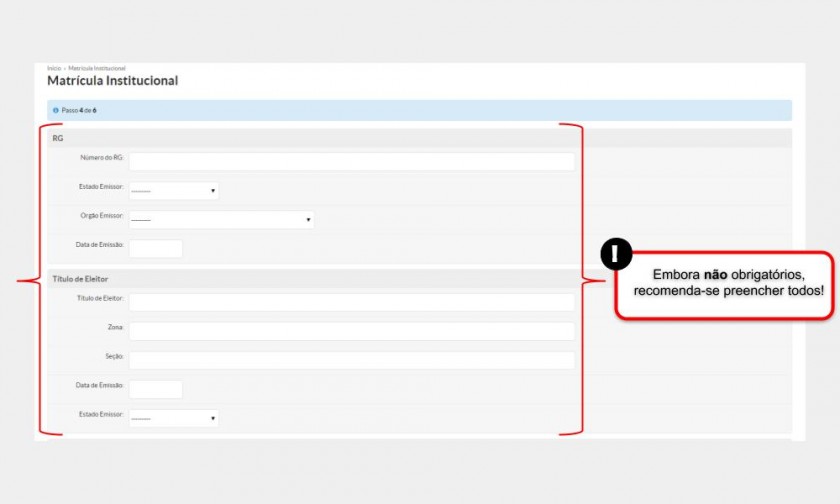
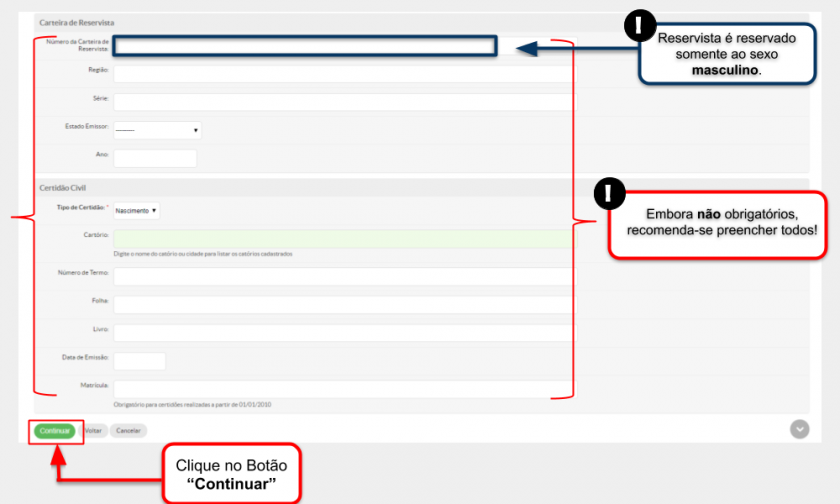
Na **"Parte 4 de 6"** do preenchimento das informações, continue informando os dados pessoais obrigatórios do aluno e aqueles que julgarem interessantes como ilustrado na **Figura 5**. Em seguida, clique no botão **"Continuar"** para prosseguir.
| **Figura 5:** "Parte 4 de 6" do preenchimento das informações.
|
[](https://wiki.ifpe.edu.br/uploads/images/gallery/2019-10-Oct/7.jpg)
[](https://wiki.ifpe.edu.br/uploads/images/gallery/2019-10-Oct/GS58.png)
### Parte 5 de 6: Pendências
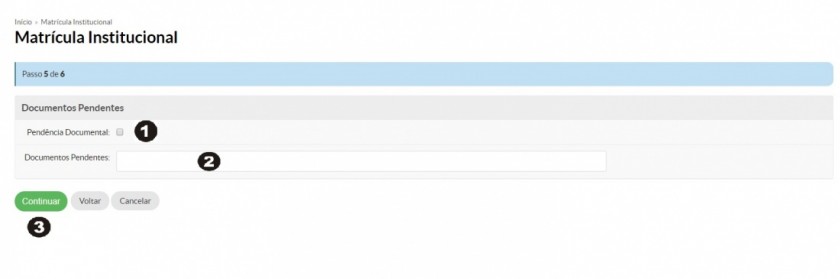
Na **"Parte 5 de 6"** do preenchimento das informações, se tiver documentos faltantes, clicar no item **"Pendência Documental"** e em seguida especifique quais documentos estão faltando no campo **"Documentos Pendentes"** como ilustrado na **Figura 6**. Em seguida, clique no botão **"Continuar"** para prosseguir.
| **Figura 6:** "Parte 5 de 6" do preenchimento das informações.
|
[](https://wiki.ifpe.edu.br/uploads/images/gallery/2019-10-Oct/9.jpg)
### Parte 6 de 6: Informações da matrícula do aluno
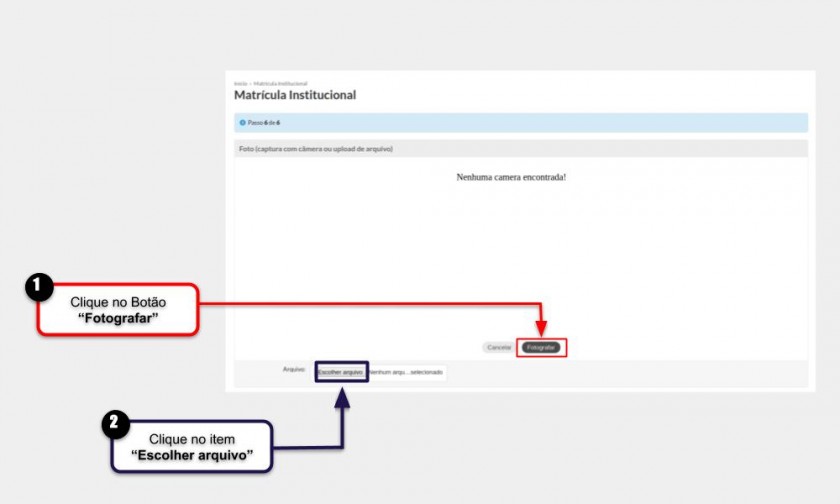
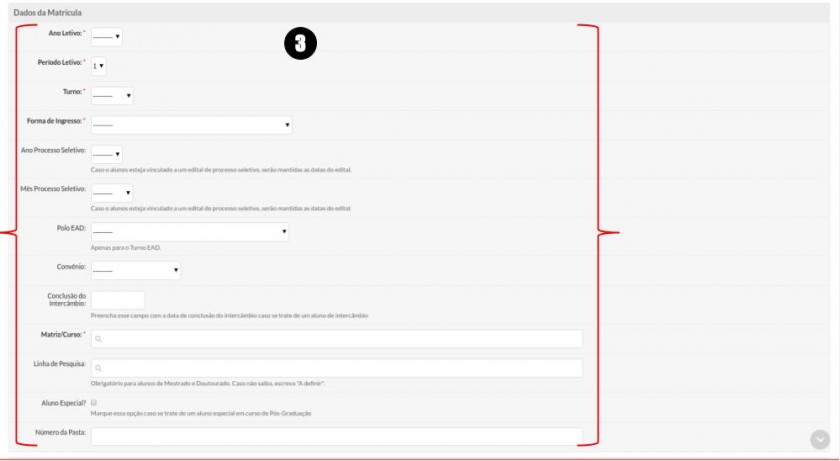
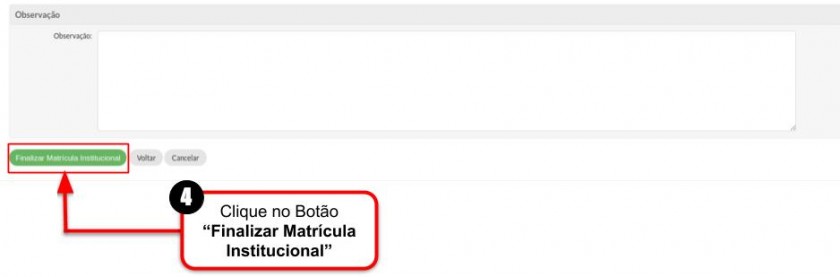
Na **"Parte 6 de 6"** do preenchimento das informações, informe os dados da matrícula do aluno como ilustrado na **Figura 7**.
1\. Caso tenha uma câmera instalada e deseje fotografar o(a) aluno(a), clique no botão **"Fotografar"**;
2\. Caso deseje fazer um upload de um arquivo, selecione-o clicando no botão **"Escolher arquivo"**;
3\. Preenche todos os dados da matrícula;
4\. Clique no botão **"Finalizar Matrícula Institucional"** para efetivar a matrícula.
| **Figura 7:** "Parte 6 de 6" do preenchimento das informações.
|
[](https://wiki.ifpe.edu.br/uploads/images/gallery/2019-10-Oct/10.jpg)
[](https://wiki.ifpe.edu.br/uploads/images/gallery/2019-10-Oct/11.jpg)
[](https://wiki.ifpe.edu.br/uploads/images/gallery/2019-10-Oct/12.jpg)
# Documentação SUAP EDU: Secretário Acadêmico/Procedimentos de Matrícula (Alunos Ingressantes)/Efetuar Matrícula Utilizando IFVest - SUAP EDU
## Considerações Iniciais
Este tutorial orienta como importar os alunos do IFVEST e matriculá-los no SUAP automaticamente. Esse procedimento poupa tempo na realização das matrículas, uma vez que não será necessário preencher todas as informações dos alunos manualmente.
## Acessar tela "Editais"
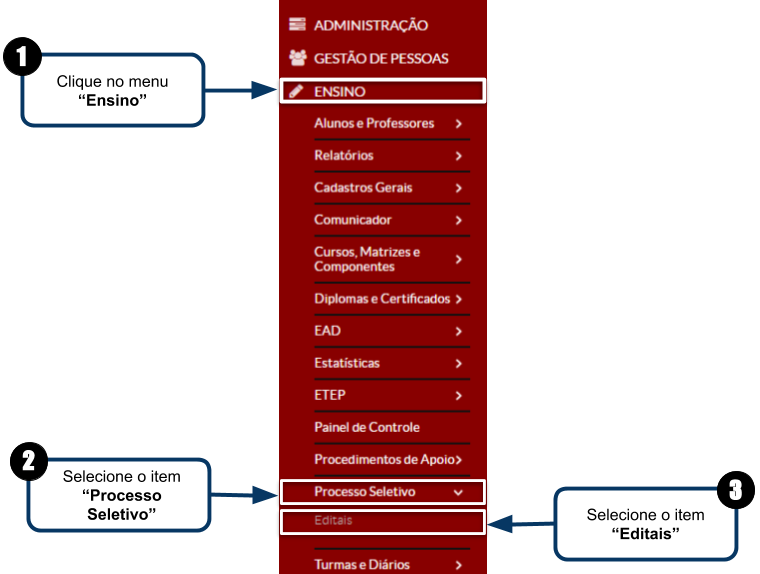
Em seguida, para acessar a tela **"Editais"**, siga as instruções abaixo e observe a **Figura 1**:
1\. Clique no menu **"Ensino"**;
2\. Selecione o item **"Processo Seletivo"**;
3\. Selecione o item **"Editais"**;
| **Figura 1:** Acessar tela "Editais".
|
[](https://wiki.ifpe.edu.br/uploads/images/gallery/2019-10-Oct/Efetuar_Matr%C3%ADcula_Utilizando_IFVest_01.png)
## Acessar Edital de onde os alunos serão importados
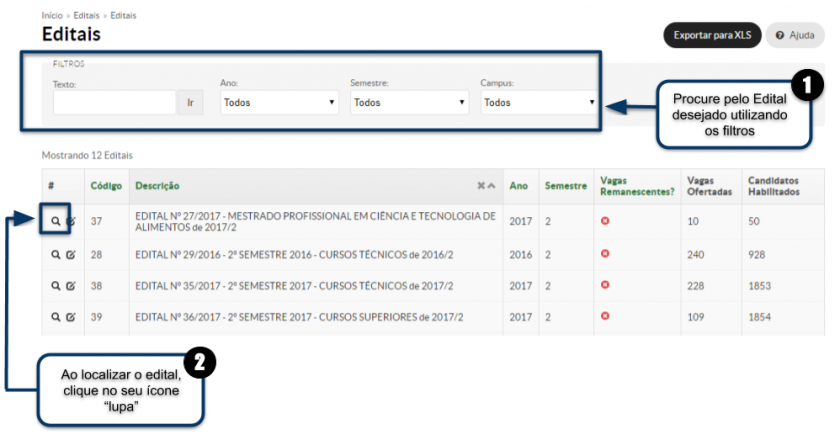
Será aberta a tela **"Editais"** e nela, selecione o edital de onde os alunos serão importados e clique no ícone de **"Lupa"** como ilustrado na **Figura 2**.
| **Figura 2:** Acessar Edital de onde os alunos serão importados.
|
[](https://wiki.ifpe.edu.br/uploads/images/gallery/2019-10-Oct/Efetuar_Matr%C3%ADcula_Utilizando_IFVest_02.png)
## Exibir "Ofertas de Vagas"
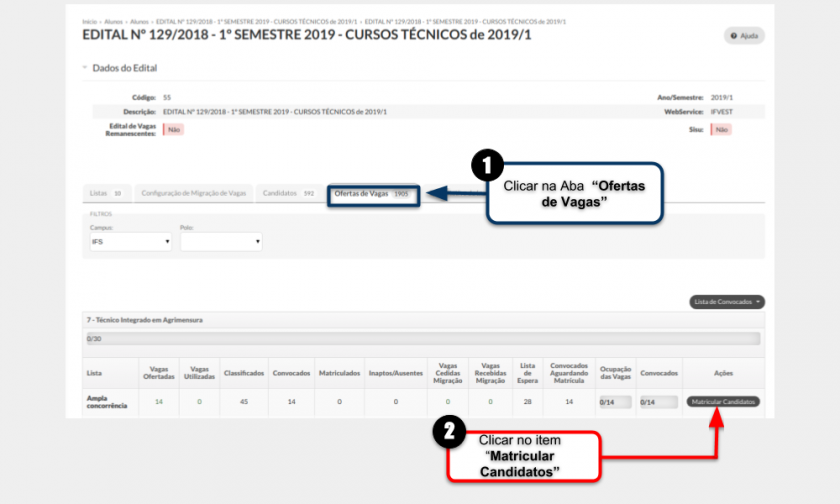
Será aberta a tela **"Dados de Editais"** e nela, clique na aba **"Ofertas de Vagas"** e depois clique no item "Matricular Candidatos" da chamada que deseja fazer as matrículas como ilustrado na **Figura 3**.
**Atenção: Se não houver chamadas prontas, solicitar a PROEN a adição de chamada por meio de um chamado no SUAP ou por e-mail.**
| **Figura 3:** Exibir "Ofertas de Vagas".
|
[](https://wiki.ifpe.edu.br/uploads/images/gallery/2019-10-Oct/Efetuar_Matr%C3%ADcula_Utilizando_IFVest_03.png)
## Ver candidatos por "Tipo de Concorrência"
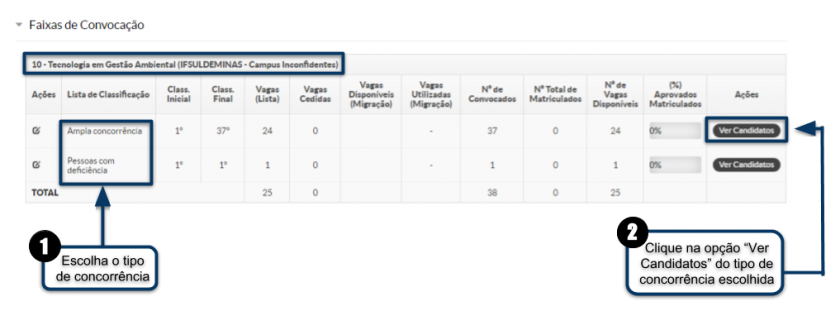
Será aberta a tela **"Faixas de Convocação"** e no curso desejado, observe o **"Tipo de Concorrência"** em que os alunos serão matriculados na coluna **"Lista de Classificação"** e em seguida clique no botão **"Ver candidatos"** como ilustrado no **"Figura 4"**
| **Figura 4:** Ver candidatos por "Tipo de Concorrência".
|
[](https://wiki.ifpe.edu.br/uploads/images/gallery/2019-10-Oct/Efetuar_Matr%C3%ADcula_Utilizando_IFVest_04.png)
## Registrar "Ausência" ou "Inaptidão" para os alunos que não serão importados
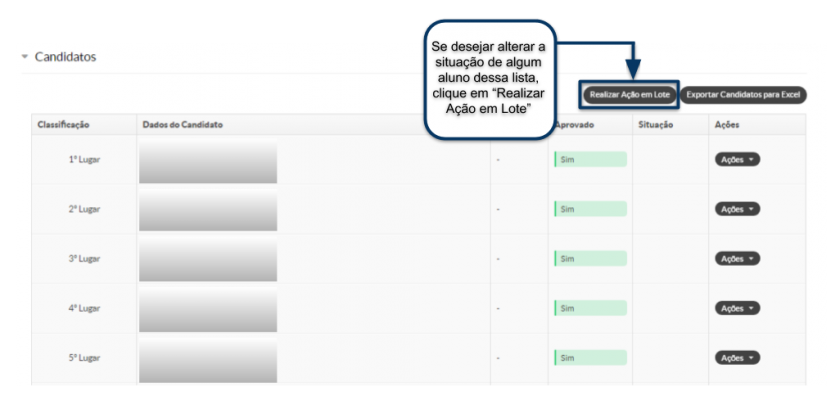
Na tela **"Candidatos"** conforme ilustrado na **Figura 5**, caso tenha 50 alunos por exemplo e apenas os 35 primeiros serão matriculados no SUAP, clique no botão **"Registrar ação em Lote"** para registrar **"Ausência"** ou **"Inaptidão"** para os demais alunos da posição 36 até 50. Caso essa ação em lote não tenha sido realizada, será necessário registrar **"Ausência"** ou **"Inaptidão"** para cada aluno individualmente.
| **Figura 5:** Registrar "Ausência" ou "Inaptidão" para os alunos que não serão importados.
|
[](https://wiki.ifpe.edu.br/uploads/images/gallery/2019-10-Oct/Efetuar_Matr%C3%ADcula_Utilizando_IFVest_05.png)
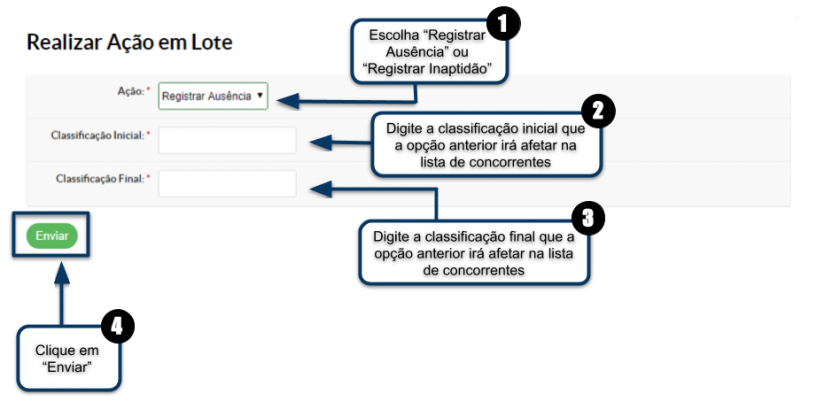
Será aberta a tela **"Realizar Ação em Lote"**, siga as instruções abaixo e observe a **Figura 6**:
1\. Selecione **"Registrar Ausência"** ou **"Registrar Inaptidão"**.
2\. Informe a classificação inicial, ou seja a partir de que posição irá começar a ação.
2\. Informe a classificação final, ou seja, em que posição irá terminar a ação.
[ ](https://wiki.ifpe.edu.br/uploads/images/gallery/2019-10-Oct/Efetuar_Matr%C3%ADcula_Utilizando_IFVest_05.png)
Por exemplo, se a classificação inicial for 36 e a final for 50, todos os alunos nesse intervalo serão considerados na ação de registrar **"Ausência"** ou **"Inaptidão"**.
[](https://wiki.ifpe.edu.br/uploads/images/gallery/2019-10-Oct/Efetuar_Matr%C3%ADcula_Utilizando_IFVest_06.png)
## Selecionar alunos e importar para o SUAP
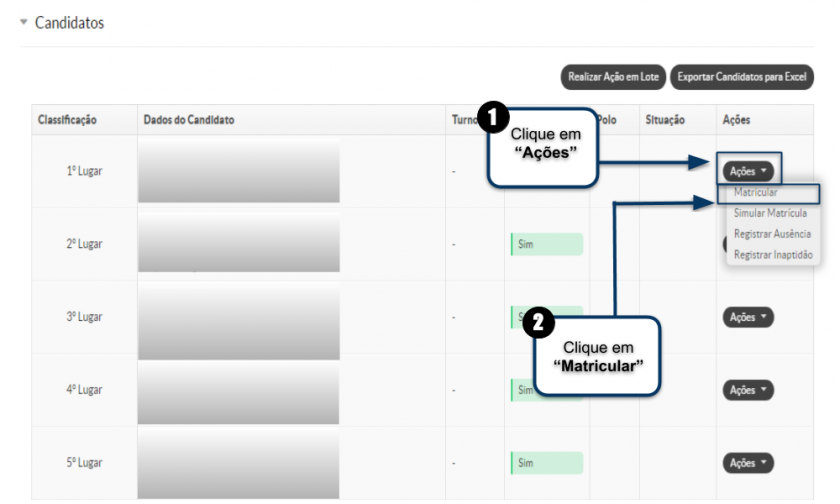
Após registrar as **"Ausência"** ou **"Inaptidão"**, na tela **"Candidatos"** selecione um aluno e clique botão **"Ações"** e selecione a opção **"Matricular"** para importar o aluno do IFVEST para o SUAP conforme ilustrado na **Figura 7**.
| **Figura 7:** Selecionar alunos e importar para o SUAP.
|
[](https://wiki.ifpe.edu.br/uploads/images/gallery/2019-10-Oct/Efetuar_Matr%C3%ADcula_Utilizando_IFVest_07.png)
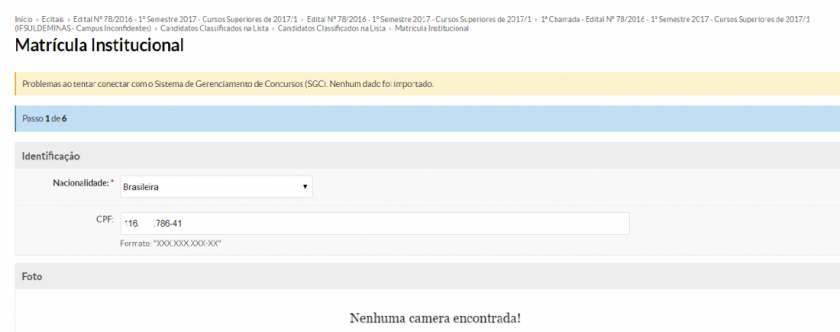
Após ter clicado na opção **"Matricular"**, será aberta a tela **"Matrícula Institucional"** como ilustrado na **Figura 8** e os dados do aluno que foi selecionado serão preenchidos automaticamente, sendo necessário complementar os dados que não forem importados conforme indicações do tutorial **"Efetuar Matrícula Direta"**, clique **[aqui](https://ntic.ifs.ifsuldeminas.edu.br/wiki-publico/index.php/Efetuar_Matr%C3%ADcula_Direta_-_SUAP_EDU "Efetuar Matrícula Direta - SUAP EDU")** para acessá-lo.
| **Figura 8:** Complementar informações do aluno.
|
[](https://wiki.ifpe.edu.br/uploads/images/gallery/2019-10-Oct/1100px-Efetuar_Matr%C3%ADcula_Utilizando_IFVest_8.png)
# Documentação SUAP EDU: Secretário Acadêmico/Procedimentos de Matrícula (Alunos Ingressantes)/Gerar Turmas - SUAP EDU
## Considerações Iniciais
Este tutorial orienta como criar turmas para um curso em um determinado período.
## Problemas que devem ser evitados
Antes de prosseguir com a leitura do tutorial é necessário atenção a alguns **PROBLEMAS QUE PODEM OCORRER SE OS PASSOS DESSE TUTORIAL NÃO FOREM SEGUIDOS CORRETAMENTE**, sendo eles:
### Criação de Turmas com Matriz errada
**Problema:** Uma turma iniciada no 1º Semestre de 2019 para alunos ingressantes por exemplo, deveria ser criada e vinculada a matriz vigente do curso e os alunos que fazem parte dessa turma continuariam cursando essa matriz nos próximos períodos até formarem, desde que não haja nenhuma resolução ou documento definido pelo Coordenador do Curso que indique o contrário. Porém, na criação de novas turmas no início de cada semestre é definido uma matriz que não corresponde a que os alunos da turma em questão deveriam estar cursando. Ou seja, os alunos dessa turma estarão cursando a matriz errada e isso irá refletir na hora de integralizar o histórico final, pois o aluno estará cursando disciplinas com cargas-horárias diferentes do estipulado na sua matriz de ingresso.
**Solução:** Criar uma planilha de controle das turmas criadas em cada período e incluir nela algumas informações importantes sobre a turma como: início da turma, matriz da turma, disciplinas que serão ofertadas e suas respectivas cargas-horárias. E sempre validar essas informações sobre as turmas e disciplinas que serão ofertadas com os Coordenadores de Curso antes de criá-las no sistema. Segue abaixo o link de acesso a um exemplo de planilha de controle de turmas que deve ser mantido para a criação de turmas corretamente no SUAP EDU: **[bit.ly/30lyUXW](http://bit.ly/30lyUXW)**
### Criação de turmas não pertencentes a matriz de ingresso do aluno
**Problema:** Um aluno regular cuja matriz de ingresso não é a matriz atualmente vigente do curso em que está matriculado, solicita a matrícula em uma disciplina como Dependência, Aproveitamento ou Adiantamento. Porém ao gerar uma nova turma para ofertar essa disciplina é definido a matriz da turma como uma diferente da matriz de ingresso do aluno. Ou seja, o aluno está cursando disciplinas que não fazem parte da matriz de ingresso dele e isso irá refletir na hora de gerar o histórico final, pois essa disciplina irá aparecer como um componente extra-curricular e pode até mesmo apresentar divergências na carga-horária e módulo de oferta da disciplina.
**Solução:** Conferir se o aluno deve formar na mesma matriz no qual ingressou. E para isso é necessário conferir o PPC da matriz do aluno ou o próprio Coordenador do Curso. Se o aluno for formar na mesma matriz de ingresso, deve-se criar uma turma específica ofertar a disciplina de Dependência, Aproveitamento ou Adiantamento e definir a matriz dessa turma como a matriz de ingresso do aluno.
### Criação de Turmas que não serão utilizadas no período
**Problema:** Em todo início de semestre são criadas as turmas que serão ofertadas no período e definido suas respectivas matrizes. Porém, em alguns casos não é feito um controle apropriado das turmas criadas em cada período e assim são criadas turmas desnecessariamente. Ou seja, haverá turmas no sistema que não irão conter aluno e portanto não se tinha a necessidade de serem criadas e que ainda podem causar dúvidas na identificação das turmas dentro do sistema.
**Solução:** Ao criar uma turma com seus respectivos diários, é necessário verificar se a turma realmente será ofertada na Instituição no semestre em questão, para se evitar a criação de turmas vazias no sistema. Para isso, deve-se seguir uma planilha de controle de turmas conforme o exemplo de planilha de controle de turmas disponibilizado no link a seguir: [http://bit.ly/30lyUXW](http://bit.ly/30lyUXW)
## Acessar tela "Turmas"
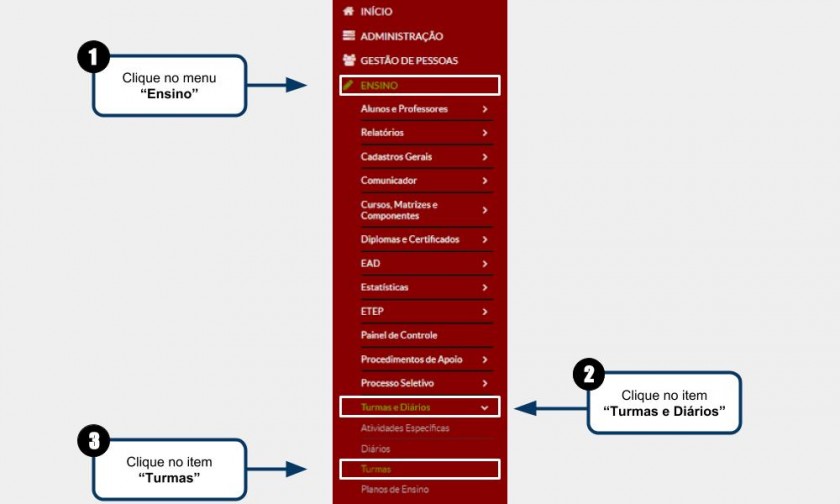
Para acessar a tela **"Turmas"**, siga as instruções abaixo e observe a **Figura 1**:
1\. Clique no menu **"Ensino"**;
2\. Selecione o item **"Turmas e Diários"**;
3\. Selecione o item **"Turmas"**;
| **Figura 1:** Acessar tela "Turmas".
|
[](https://wiki.ifpe.edu.br/uploads/images/gallery/2019-10-Oct/KbQ1.jpg)
## Acessar tela "Gerar Turmas"
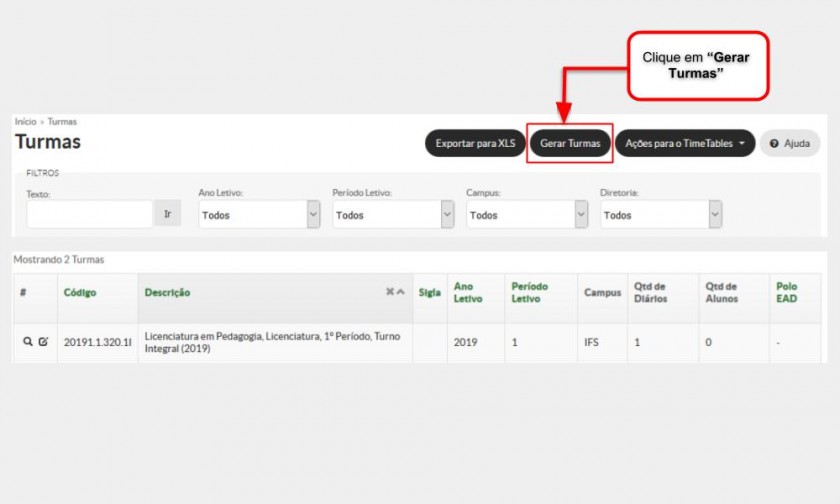
Será aberta a tela **"Turmas"** e nela, clique no botão **"Gerar Turmas"** como ilustrado na **Figura 2**.
| **Figura 2:** Acessar Edital de onde os alunos serão importados.
|
[](https://wiki.ifpe.edu.br/uploads/images/gallery/2019-10-Oct/OcO2.jpg)
## Preencher as informações da turma
### Parte 1 de 4: Dados do Curso
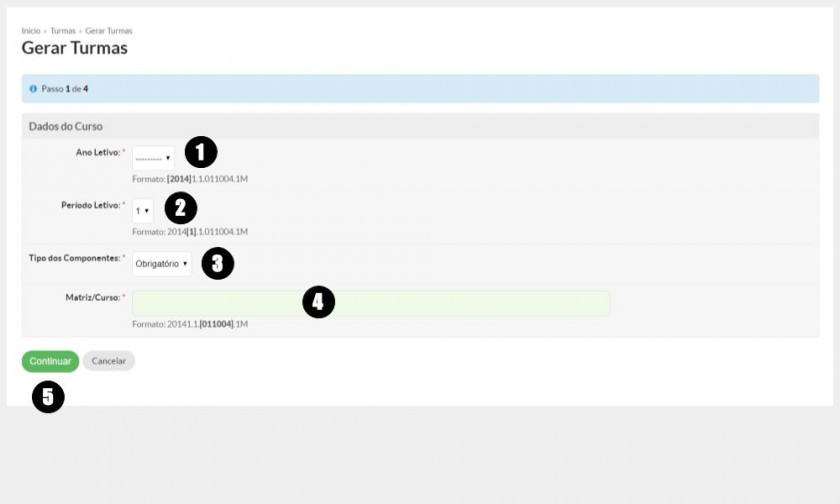
Será aberta a tela **"Gerar Turmas"** na **"Parte 1 de 4"** e nela, siga as instruções abaixo e observe a **Figura 3**:
1\. Escolha o **"Ano Letivo"**;
2\. No campo **"Período Letivo"**, informe qual é o **"Semestre"**: **1** para **1º Semestre** e **2** para **2º Semestre**;
3\. Escolha o **"Tipo dos Componentes"** como **"Obrigatórios"** ou **"Optativos"**;
4\. No campo **"Matriz/Curso"**, informe o nome da matriz de acordo com a nomenclatura definida no "Cadastro de Matriz". **Ex.:** "IFS\_P\_GEAM\_AA\_20191";
5\. Clique no botão **"Continuar"**;
| **Figura 3:** "Parte 1 de 4" do preenchimento das informações da turma.
|
[](https://wiki.ifpe.edu.br/uploads/images/gallery/2019-10-Oct/TzS3.jpg)
### Parte 2 de 4: Informações da Turma
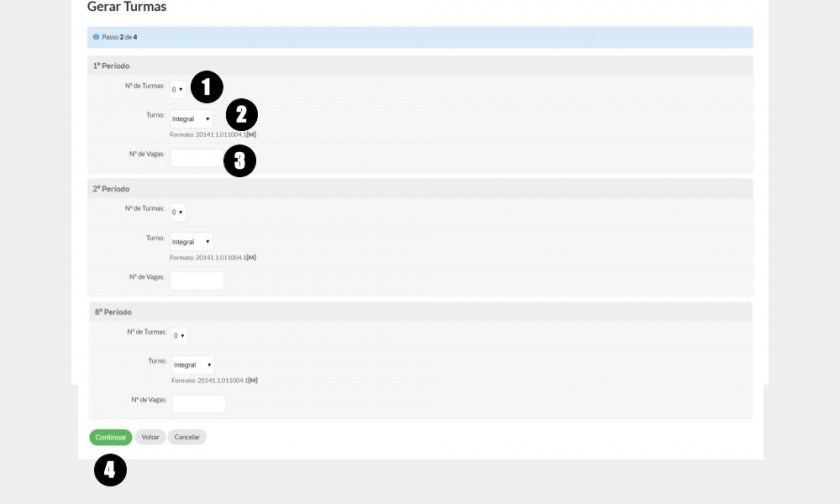
Na **"Parte 2 de 4"**, serão listados os **"Períodos/Módulos"** de acordo com a matriz do curso que foi escolhida como ilustrado na **Figura 4**.
Nessa tela é possível criar turmas de 2 formas, escolha uma delas a seguir para continuar:
\- **[Criar uma turma apenas](https://ntic.ifs.ifsuldeminas.edu.br/wiki-publico/index.php/Gerar_Turmas_-_SUAP_EDU#Criar_uma_turma_apenas)** *(Utilizado no caso de criar uma turma regular de algum **"Período/Módulo"** ou uma turma de DP por exemplo)*.
\- **[Criar duas turmas ou mais ao mesmo tempo](https://ntic.ifs.ifsuldeminas.edu.br/wiki-publico/index.php/Gerar_Turmas_-_SUAP_EDU#Criar_duas_turmas_ou_mais_ao_mesmo_tempo)** *(Utilizado no caso dos cursos **"Técnicos"** onde é necessário criar duas turmas de **"1º ano"**, como **"1ºE1"** e **"1ºE2"**)*.
| **Figura 4:** "Parte 2 de 4" do preenchimento das informações da turma.
|
[](https://wiki.ifpe.edu.br/uploads/images/gallery/2019-10-Oct/4.jpg)
##### Criar uma turma apenas
Para criar apenas uma turma, deve-se:
1\. Escolha a seção adequada, como **"1º Período"**por exemplo;
2\. No campo **"Nº de Turmas"**, selecione **"1"** para criar **"1" (uma)"** turma.
3\. Selecione o **"Turno"** da turma;
4\. Selecione o **"Nº de Vagas"** da turma;
5\. Clique no botão **"Continuar"**;
##### Criar duas turmas ou mais ao mesmo tempo
Para criar duas ou mais turmas ao mesmo tempo, deve-se:
1\. Escolha a seção adequada, como **"1º Período"** por exemplo;
2\. No campo **"Nº de Turmas"**, selecione **"2"** para criar **"2 (duas)"** turmas.
3\. Selecione o **"Turno"** da turma;
4\. Selecione o **"Nº de Vagas"** da turma;
5\. Clique no botão **"Continuar"**;
### Parte 3 de 4: Dados adicionais da turma
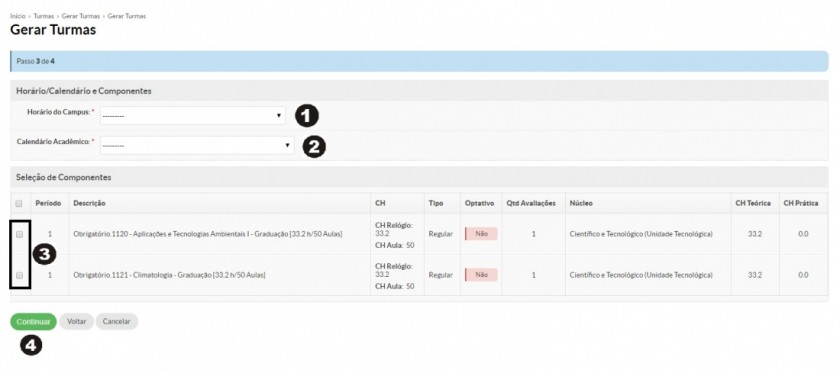
Na **"Parte 3 de 4"**, siga as instruções abaixo e observe a **Figura 5**:
1\. Selecione o **"Horário do Campus"**;
2\. Selecione o **"Calendário Acadêmico"**;
3\. No campo **"Seleção de Componentes"**, marque as disciplinas que farão parte da turma;
4\. Clique no botão **"Continuar"**;
**Atenção: Se for cadastrar uma turma de Dependência (DP), escolha apenas o(s) diário(s) específico(s) que será(ão) inserido(s) nesta turma.**
| **Figura 5:** "Parte 3 de 4" do preenchimento das informações da turma.
|
[](https://wiki.ifpe.edu.br/uploads/images/gallery/2019-10-Oct/i3q5.jpg)
### Parte 4 de 4: Confirmação
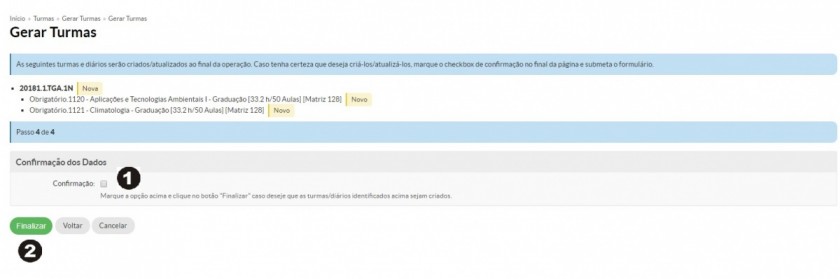
Na **"Parte 4 de 4"**, serão exibidos as turmas e disciplinas que serão criados conforme ilustrado na **Figura 6**.
Caso esteja tudo certo, marque a opção **"Confirmação"** e clique no botão **"Finalizar"**.
| **Figura 6:** "Parte 3 de 4" do preenchimento das informações da turma.
|
[](https://wiki.ifpe.edu.br/uploads/images/gallery/2019-10-Oct/6.jpg)
Caso tenha alguma dúvida sobre como o código da turma é gerado, observe a **Tabela 1**. Devido esse código da turma ser gerado automaticamente, pode ser que ainda exista dificuldade em diferenciar as turmas, por isso é recomendado entrar em contato com a Secretaria para pedir auxílio nessa identificação.
**Tabela 1:** Explicação sobre como uma turma é gerada, como a **"20191.1.8.1I"** por exemplo.
| **Ano:** | **Semestre:** | **Série (1= 1º, 2= 2º e 3= 3ª)** | **Código do Curso no SUAP** | **Identificação da Turma** | **Turno (I= Integral, N= Noturno, E= EAD)** |
| 2019 | 1 | 1 | 8 | 1 | I |
## Definição da "Sigla da Turma"
Após a geração da turma, é possível definir uma **"Sigla da Turma"**, isso é importante para auxiliar a secretária e os professores a identificarem as turmas com mais facilidade.
Sendo assim, para a criação da **"Sigla da Turma"** o NTI recomenda seguir a padronização apresentada abaixo. Essa padronização é importante para auxiliar a secretária e os professores a identificarem as turmas com mais facilidade. Desse modo, a **"A Sigla da Turma"** é formado pelas seguintes partes:
**1) Identificador do curso:** Previamente definido e anotado no cadastro de curso. Clique **[aqui](https://ntic.ifs.ifsuldeminas.edu.br/wiki-publico/index.php/Cadastrar_Cursos_-_SUAP_EDU#Preparativos "Cadastrar Cursos - SUAP EDU")** para relembrar.
Ex.: "IFS\_P\_IINF"
**2) Identificador do módulo da turma:** Responsável por identificar qual o módulo da turma.
Ex.: 1
**3) Identificação extra da turma (opcional):** Utilizado para distinguir duas turmas do mesmo módulo ou indicar que um determinada turma é de **"DP"**.
Ex.: E1
No caso do **"Técnico"**, tendo como base a turma de **"1º ano"** do curso de **“Técnico em Informática”** do **"Campus Inconfidentes"**, internamente conhecida como **"E1"**, a **"Sigla da Turma"** ficaria da seguinte forma: **“IFS\_P\_IINF\_1\_E1”**.
No caso da **"Graduação"**, tomando como base a turma de **"1º Período"** do curso de **“Engenharia Ambiental"** do **"Campus Inconfidentes"**, a **"Sigla da Turma"** ficaria da seguinte forma: **“IFS\_P\_GEAM\_1”**. Se fosse uma turma de **"DP"** por exemplo, ficaria da seguinte forma: **“IFS\_P\_GEAM\_1\_DP”**.
### Selecionar a Turma
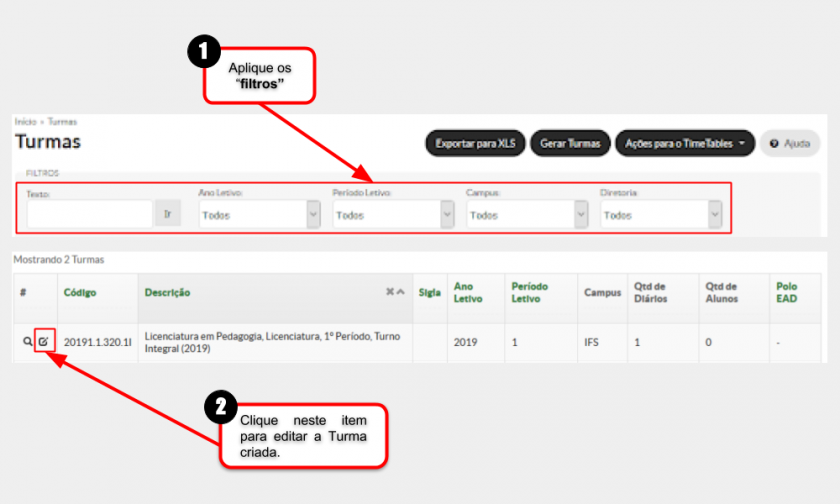
Na tela **"Turmas"**, encontre as turma que foi gerada anteriormente aplicando os filtros adequadamente e em seguida clique no ícone **"Alterar"** como ilustrado na **Figura 7**.
| **Figura 7:** "Parte 3 de 4" do preenchimento das informações da turma.
|
[](https://wiki.ifpe.edu.br/uploads/images/gallery/2019-10-Oct/AOm7.png)
### Preencher a "Sigla da Turma"
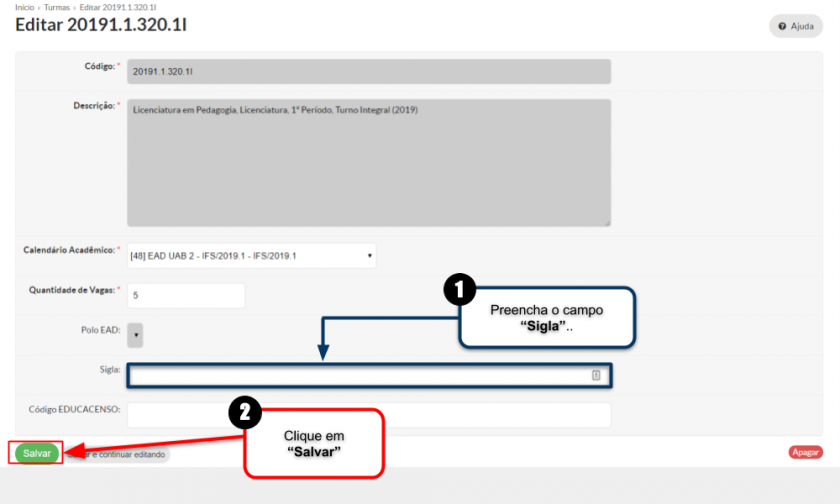
Será aberta a tela **"Editar Turma"** e nela, preencha a **"Silga da Turma"** e clique no botão **"Salvar"** como ilustrado na **Figura 8**.
| **Figura 8:** "Parte 3 de 4" do preenchimento das informações da turma.
|
[](https://wiki.ifpe.edu.br/uploads/images/gallery/2019-10-Oct/6LS8.png)
# Documentação SUAP EDU: Secretário Acadêmico/Procedimentos de Matrícula (Alunos Ingressantes)/Inserir Aluno em Turma - SUAP EDU
## Considerações Iniciais
Este tutorial orienta como inserir um aluno em uma turma.
## Problemas que devem ser evitados
Antes de prosseguir com a leitura do tutorial é necessário atenção a alguns **PROBLEMAS QUE PODEM OCORRER SE OS PASSOS DESSE TUTORIAL NÃO FOREM SEGUIDOS CORRETAMENTE**, sendo eles:
### Alunos regulares sendo inseridos em diários avulsos em vez de turma
**Problema:** Alunos regulares que segundo a matriz iriam cursar o 3º Período por exemplo (mesmo que fossem pagar algumas Dependências de períodos anteriores), deveriam ser matriculados em uma turma de 3º Período. Porém são matriculados avulsamente em diários da turma de 3º Período sem serem incluídos nessa turma. Ou seja, esses alunos não farão parte de nenhuma turma dentro do SUAP EDU e isso irá refletir na hora de gerar um relatório de alunos matriculados em determinada turma e até mesmo gerar dúvidas na identificação das turmas dentro do sistema, pois dará a falsa impressão de que elas não possuem nenhum aluno.
**Solução:** Incluir os alunos regulares que segundo a matriz iriam cursar o 3º Período e matriculá-los em uma turma regular de 3º Período. E em caso de algum deles fosse cursar alguma Dependência de períodos anteriores, matriculá-lo avulsamente.
## Acessar tela "Turmas"
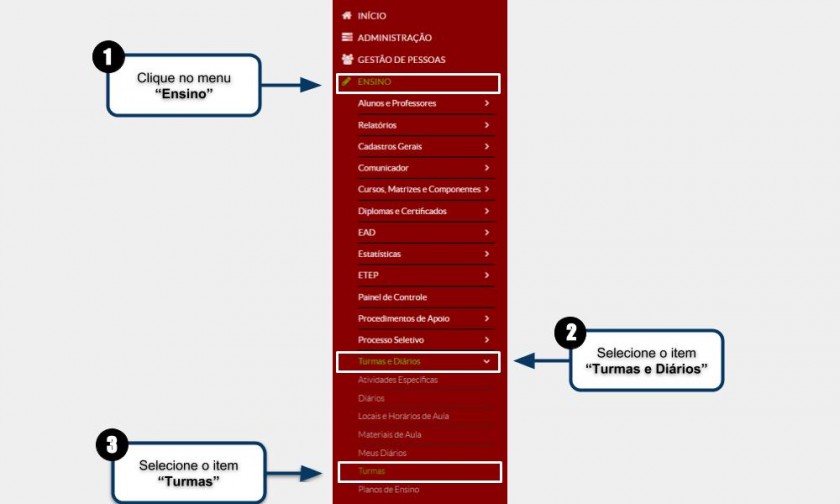
Em seguida, para acessar a tela **"Turmas"**, siga as instruções abaixo e observe a **Figura 1**:
1\. Clique no menu **"Ensino"**;
2\. Selecione o item **"Turmas e Diários"**;
3\. Selecione o item **"Turmas"**;
| **Figura 1:** Acessar tela "Turmas".
|
[](https://wiki.ifpe.edu.br/uploads/images/gallery/2019-10-Oct/P0q1.jpg)
## Exibir "Detalhes da Turma"
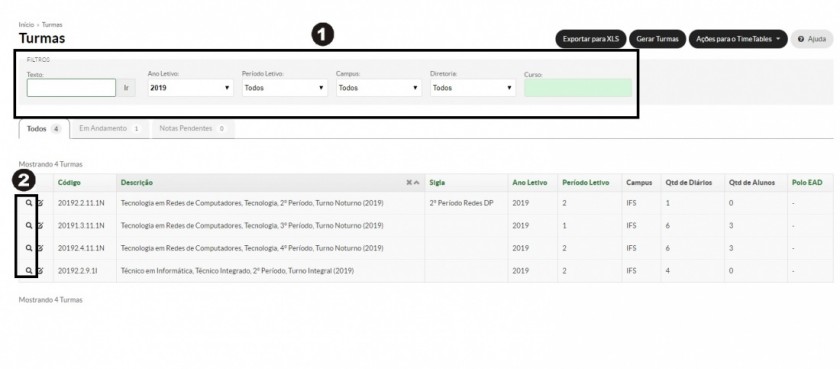
Será aberta a tela **"Turmas"** e nela, utilize os filtros para encontrar a turma desejada e clique no ícone de **"Lupa"** como ilustrado na **Figura 2**.
| **Figura 2:** Exibir Detalhes da "Turma".
|
[](https://wiki.ifpe.edu.br/uploads/images/gallery/2019-10-Oct/2.jpeg)
## Acessar a tela "Adicionar Aluno à Turma"
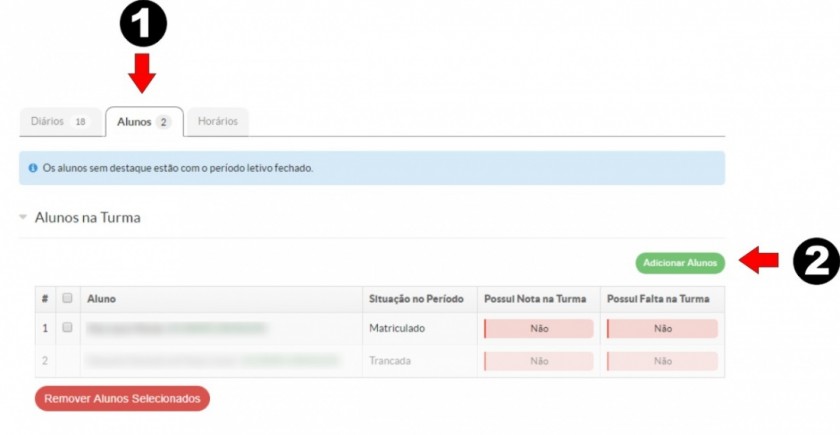
Será aberta a tela **"Detalhes da Turma"** e nela, clique na aba **"Alunos"** e depois no botão **"Adicionar Alunos"** como ilustrado na **Figura 3**.
| **Figura 3:** Acessar a tela "Adicionar Aluno à Turma".
|
[](https://wiki.ifpe.edu.br/uploads/images/gallery/2019-10-Oct/DBv3.jpg)
## Escolher alunos que serão inseridos na turma
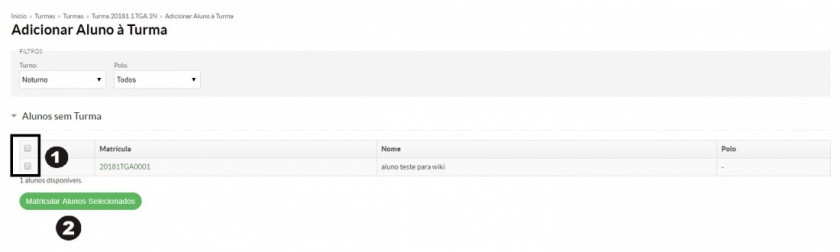
Será aberta a tela **"Adicionar Aluno à Turma"** e nela, marque os **"Alunos"** que farão parte da turma e clique no botão **"Matricular Alunos Selecionados"** como ilustrado na **Figura 4**.
| **Figura 4:** Escolher alunos que serão inseridos na turma.
|
[](https://wiki.ifpe.edu.br/uploads/images/gallery/2019-10-Oct/iKo4.jpg)
# Documentação SUAP EDU: Secretário Acadêmico/Procedimentos de Matrícula (Alunos Ingressantes)/Vincular Diário a Professores - SUAP EDU
## Considerações Iniciais
Este tutorial orienta como vincular um professor à um diário. Isso é necessário em todo início de período letivo e também quando há a necessidade de adicionar um professor adicional em um diário.
## ATENÇÃO
Após desvincular um professor de um diário, serão excluídos todas as aulas lançadas pelo professor no diário. Somente desvincule um professor de diário se tiver extrema certeza que não irá perder nenhum lançamento do mesmo.
## Acessar tela "Diários"
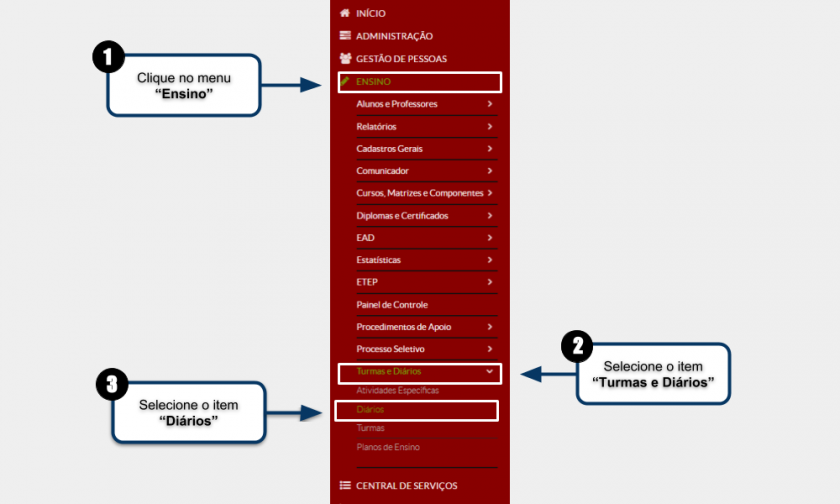
Para acessar a tela **"Diários"**, siga as instruções abaixo e observe a **Figura 1**:
1\. Clique no menu **"Ensino"**;
2\. Selecione o item **"Turmas e Diários"**;
3\. Selecione o item **"Diários"**;
| **Figura 1:** Acessar tela "Diários".
|
[](https://wiki.ifpe.edu.br/uploads/images/gallery/2019-10-Oct/FXA1.png)
## Encontrar o "Diário" para vincular o professor
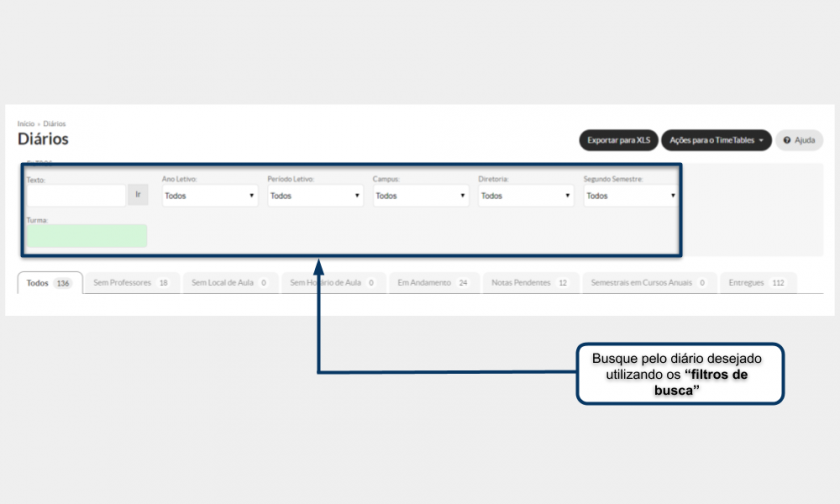
Será aberta a tela **"Diários"** e nela, encontre o diário desejado utilizando os filtros como ilustrado na **Figura 2**.
| **Figura 2:** Encontrar o "Diário" desejado.
|
[](https://wiki.ifpe.edu.br/uploads/images/gallery/2019-10-Oct/Ufp2.png)
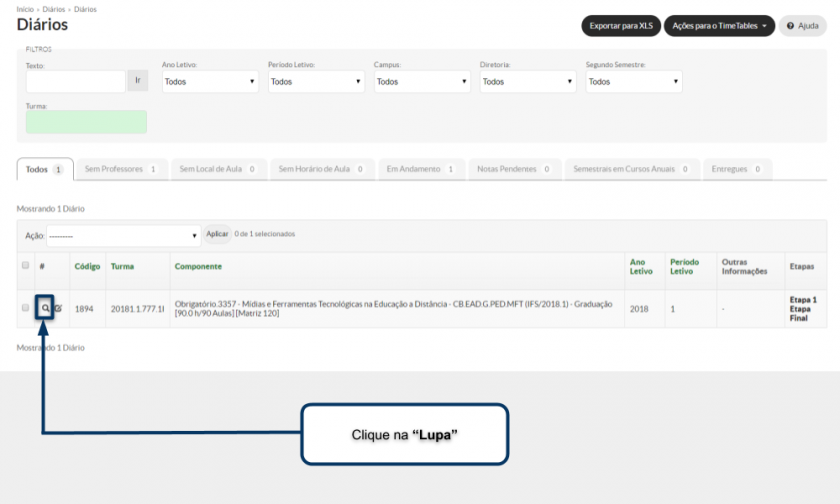
Em seguida, clique no ícone de **"Lupa"** para acessar a tela **"Detalhes do Diário"** como ilustrado na **Figura 3**.
| **Figura 3:** Selecionar o "Diário" desejado.
|
[](https://wiki.ifpe.edu.br/uploads/images/gallery/2019-10-Oct/bhA3.png)
## Vincular Professor ao Diário
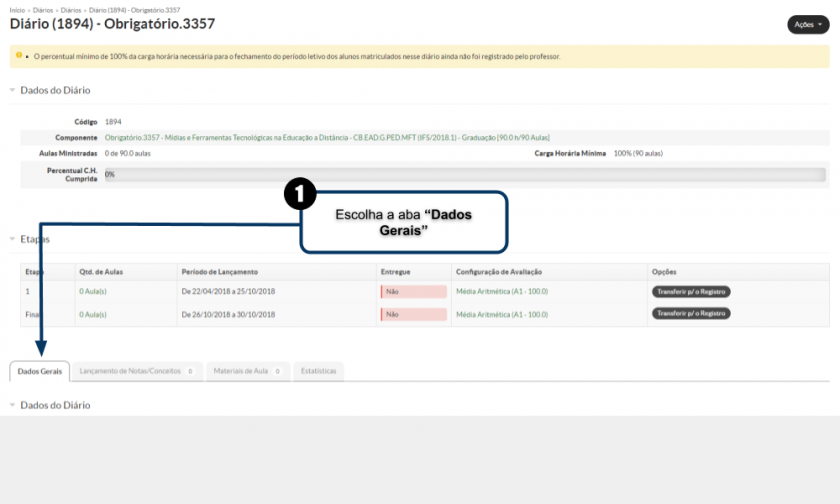
Será aberta a tela **"Detalhes do Diário"** e nela, clique na aba **"Dados Gerais"** como ilustrado na **Figura 4**.
| **Figura 4:** Acessar aba "Dados Gerais".
|
[](https://wiki.ifpe.edu.br/uploads/images/gallery/2019-10-Oct/x614.png)
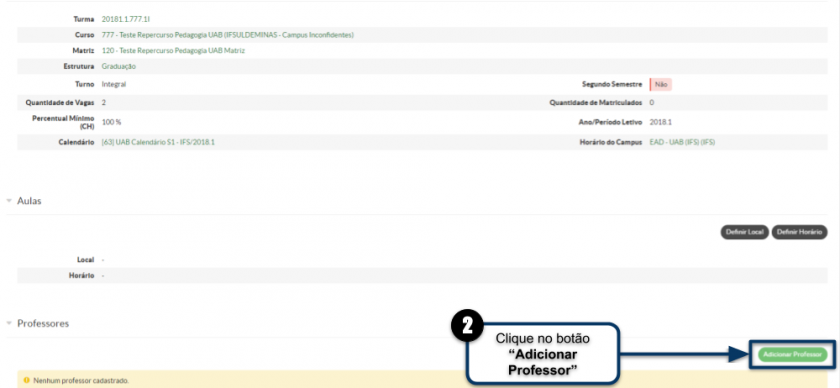
Em seguida, clique no botão **"Adicionar Professor"** como ilustrado na **Figura 5**.
| **Figura 5:** Acessar tela "Vincular Professor".
|
[](https://wiki.ifpe.edu.br/uploads/images/gallery/2019-10-Oct/VBF5.png)
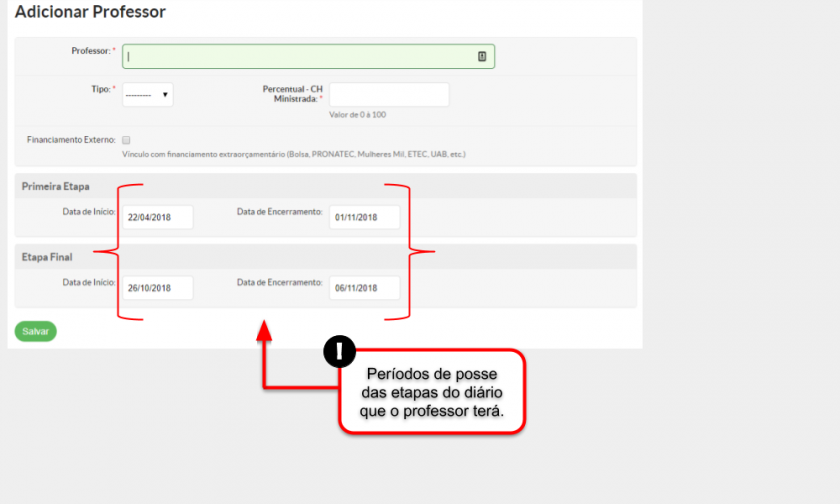
## Vincular Professor
Será aberta a tela **"Adicionar Professor"** como ilustrado na **Figura 6**. Logo após essa figura, estão indicados quais campos devem ser preenchidos.
| **Figura 6:** Encontrar o "Diário" desejado.
|
[](https://wiki.ifpe.edu.br/uploads/images/gallery/2019-10-Oct/TWw6.png)
**A seguir estão as indicações dos campos para serem preenchidos na tela "Adicionar Professor" (Figura 6):**
**a - Professor:** Informe o "Nome" do professor para encontrá-lo;
**b - Tipo:** Selecione "Principal" ou "Adicional";
**c - Percentual CH Ministrada:** Informe "0" por padrão;
**d - Primeira Etapa:** **(É indicado que se utilize as mesmas datas que foram utilizadas no calendário da turma)**;
**e - Etapa Final:** **(É indicado que se utilize as mesmas datas que foram utilizadas no calendário da turma)**;
Após preenchido corretamento todos os campos, basta clicar no botão [](https://ntic.ifs.ifsuldeminas.edu.br/wiki-publico/index.php/Arquivo:Adicionar_Aula_03.PNG).
# Documentação SUAP EDU: Secretário Acadêmico/Procedimentos de Rematrícula (Alunos Aprovados, Reprovados, Dependência)/Gerar Turmas - SUAP EDU
## Considerações Iniciais
Este tutorial orienta como criar turmas para um curso em um determinado período.
## Problemas que devem ser evitados
Antes de prosseguir com a leitura do tutorial é necessário atenção a alguns **PROBLEMAS QUE PODEM OCORRER SE OS PASSOS DESSE TUTORIAL NÃO FOREM SEGUIDOS CORRETAMENTE**, sendo eles:
### Criação de Turmas com Matriz errada
**Problema:** Uma turma iniciada no 1º Semestre de 2019 para alunos ingressantes por exemplo, deveria ser criada e vinculada a matriz vigente do curso e os alunos que fazem parte dessa turma continuariam cursando essa matriz nos próximos períodos até formarem, desde que não haja nenhuma resolução ou documento definido pelo Coordenador do Curso que indique o contrário. Porém, na criação de novas turmas no início de cada semestre é definido uma matriz que não corresponde a que os alunos da turma em questão deveriam estar cursando. Ou seja, os alunos dessa turma estarão cursando a matriz errada e isso irá refletir na hora de integralizar o histórico final, pois o aluno estará cursando disciplinas com cargas-horárias diferentes do estipulado na sua matriz de ingresso.
**Solução:** Criar uma planilha de controle das turmas criadas em cada período e incluir nela algumas informações importantes sobre a turma como: início da turma, matriz da turma, disciplinas que serão ofertadas e suas respectivas cargas-horárias. E sempre validar essas informações sobre as turmas e disciplinas que serão ofertadas com os Coordenadores de Curso antes de criá-las no sistema. Segue abaixo o link de acesso a um exemplo de planilha de controle de turmas que deve ser mantido para a criação de turmas corretamente no SUAP EDU: **[bit.ly/30lyUXW](http://bit.ly/30lyUXW)**
### Criação de turmas não pertencentes a matriz de ingresso do aluno
**Problema:** Um aluno regular cuja matriz de ingresso não é a matriz atualmente vigente do curso em que está matriculado, solicita a matrícula em uma disciplina como Dependência, Aproveitamento ou Adiantamento. Porém ao gerar uma nova turma para ofertar essa disciplina é definido a matriz da turma como uma diferente da matriz de ingresso do aluno. Ou seja, o aluno está cursando disciplinas que não fazem parte da matriz de ingresso dele e isso irá refletir na hora de gerar o histórico final, pois essa disciplina irá aparecer como um componente extra-curricular e pode até mesmo apresentar divergências na carga-horária e módulo de oferta da disciplina.
**Solução:** Conferir se o aluno deve formar na mesma matriz no qual ingressou. E para isso é necessário conferir o PPC da matriz do aluno ou o próprio Coordenador do Curso. Se o aluno for formar na mesma matriz de ingresso, deve-se criar uma turma específica ofertar a disciplina de Dependência, Aproveitamento ou Adiantamento e definir a matriz dessa turma como a matriz de ingresso do aluno.
### Criação de Turmas que não serão utilizadas no período
**Problema:** Em todo início de semestre são criadas as turmas que serão ofertadas no período e definido suas respectivas matrizes. Porém, em alguns casos não é feito um controle apropriado das turmas criadas em cada período e assim são criadas turmas desnecessariamente. Ou seja, haverá turmas no sistema que não irão conter aluno e portanto não se tinha a necessidade de serem criadas e que ainda podem causar dúvidas na identificação das turmas dentro do sistema.
**Solução:** Ao criar uma turma com seus respectivos diários, é necessário verificar se a turma realmente será ofertada na Instituição no semestre em questão, para se evitar a criação de turmas vazias no sistema. Para isso, deve-se seguir uma planilha de controle de turmas conforme o exemplo de planilha de controle de turmas disponibilizado no link a seguir: [http://bit.ly/30lyUXW](http://bit.ly/30lyUXW)
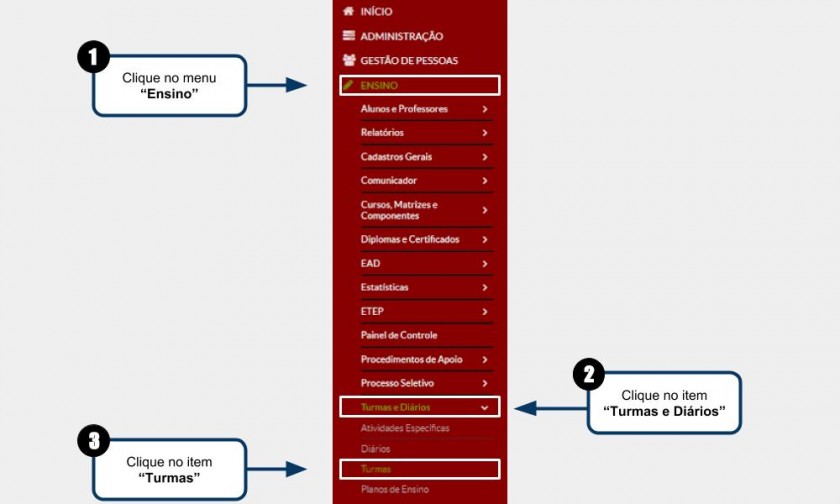
## Acessar tela "Turmas"
Para acessar a tela **"Turmas"**, siga as instruções abaixo e observe a **Figura 1**:
1\. Clique no menu **"Ensino"**;
2\. Selecione o item **"Turmas e Diários"**;
3\. Selecione o item **"Turmas"**;
| **Figura 1:** Acessar tela "Turmas".
|
[](https://wiki.ifpe.edu.br/uploads/images/gallery/2019-10-Oct/DmN1.jpg)
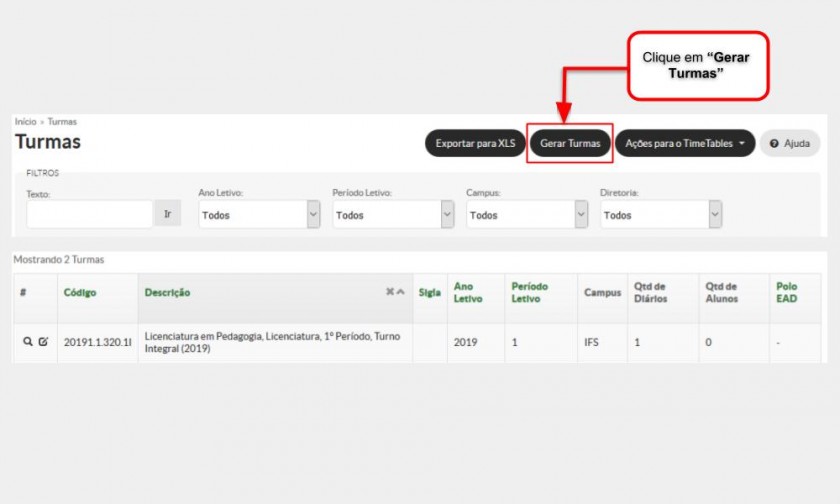
## Acessar tela "Gerar Turmas"
Será aberta a tela **"Turmas"** e nela, clique no botão **"Gerar Turmas"** como ilustrado na **Figura 2**.
| **Figura 2:** Acessar Edital de onde os alunos serão importados
|
[](https://wiki.ifpe.edu.br/uploads/images/gallery/2019-10-Oct/q0Y2.jpg)
## Preencher as informações da turma
### Parte 1 de 4: Dados do Curso
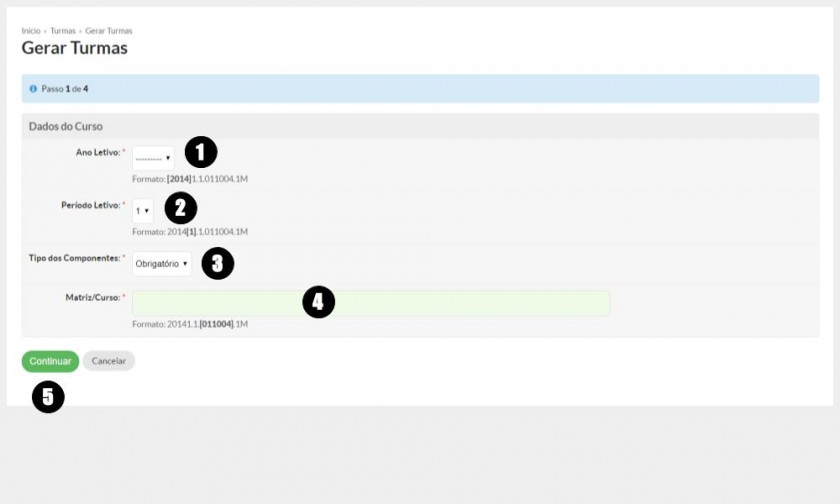
Será aberta a tela **"Gerar Turmas"** na **"Parte 1 de 4"** e nela, siga as instruções abaixo e observe a **Figura 3**:
1\. Escolha o **"Ano Letivo"**;
2\. No campo **"Período Letivo"**, informe qual é o **"Semestre"**: **1** para **1º Semestre** e **2** para **2º Semestre**;
3\. Escolha o **"Tipo dos Componentes"** como **"Obrigatórios"** ou **"Optativos"**;
4\. No campo **"Matriz/Curso"**, informe o nome da matriz de acordo com a nomenclatura definida no "Cadastro de Matriz". **Ex.:** "IFS\_P\_GEAM\_AA\_20191";
5\. Clique no botão **"Continuar"**;
| **Figura 3:** "Parte 1 de 4" do preenchimento das informações da turma.
|
[](https://wiki.ifpe.edu.br/uploads/images/gallery/2019-10-Oct/cFp3.jpg)
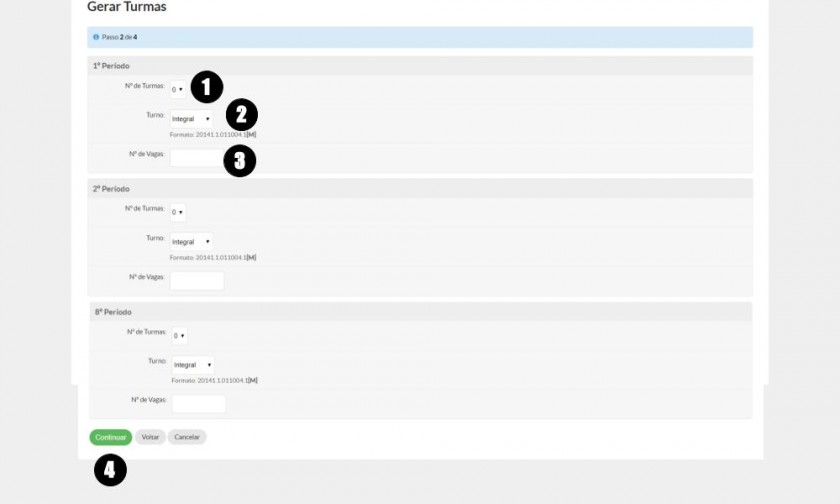
### Parte 2 de 4: Informações da Turma
Na **"Parte 2 de 4"**, serão listados os **"Períodos/Módulos"** de acordo com a matriz do curso que foi escolhida como ilustrado na **Figura 4**.
Nessa tela é possível criar turmas de 2 formas, escolha uma delas a seguir para continuar:
\- **[Criar uma turma apenas](https://ntic.ifs.ifsuldeminas.edu.br/wiki-publico/index.php/Gerar_Turmas_-_SUAP_EDU#Criar_uma_turma_apenas)** *(Utilizado no caso de criar uma turma regular de algum **"Período/Módulo"** ou uma turma de DP por exemplo)*.
\- **[Criar duas turmas ou mais ao mesmo tempo](https://ntic.ifs.ifsuldeminas.edu.br/wiki-publico/index.php/Gerar_Turmas_-_SUAP_EDU#Criar_duas_turmas_ou_mais_ao_mesmo_tempo)** *(Utilizado no caso dos cursos **"Técnicos"** onde é necessário criar duas turmas de **"1º ano"**, como **"1ºE1"** e **"1ºE2"**)*.
| **Figura 4:** "Parte 2 de 4" do preenchimento das informações da turma.
|
[](https://wiki.ifpe.edu.br/uploads/images/gallery/2019-10-Oct/PsA4.jpg)
##### Criar uma turma apenas
Para criar apenas uma turma, deve-se:
1\. Escolha a seção adequada, como **"1º Período"**por exemplo;
2\. No campo **"Nº de Turmas"**, selecione **"1"** para criar **"1" (uma)"** turma.
3\. Selecione o **"Turno"** da turma;
4\. Selecione o **"Nº de Vagas"** da turma;
5\. Clique no botão **"Continuar"**;
##### Criar duas turmas ou mais ao mesmo tempo
Para criar duas ou mais turmas ao mesmo tempo, deve-se:
1\. Escolha a seção adequada, como **"1º Período"** por exemplo;
2\. No campo **"Nº de Turmas"**, selecione **"2"** para criar **"2 (duas)"** turmas.
3\. Selecione o **"Turno"** da turma;
4\. Selecione o **"Nº de Vagas"** da turma;
5\. Clique no botão **"Continuar"**;
### Parte 3 de 4: Dados adicionais da turma
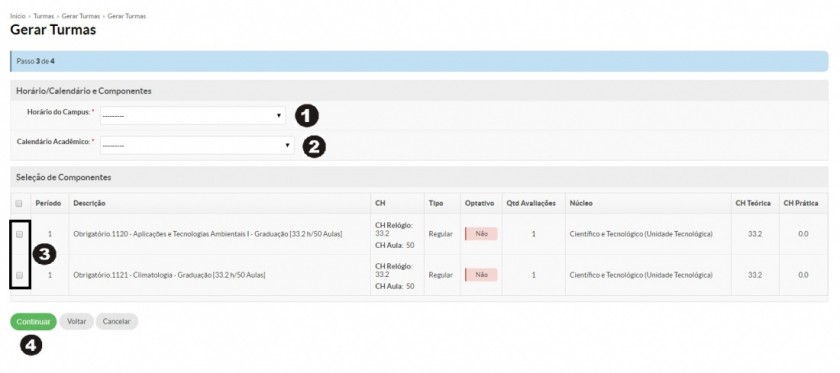
Na **"Parte 3 de 4"**, siga as instruções abaixo e observe a **Figura 5**:
1\. Selecione o **"Horário do Campus"**;
2\. Selecione o **"Calendário Acadêmico"**;
3\. No campo **"Seleção de Componentes"**, marque as disciplinas que farão parte da turma;
4\. Clique no botão **"Continuar"**;
**Atenção: Se for cadastrar uma turma de Dependência (DP), escolha apenas o(s) diário(s) específico(s) que será(ão) inserido(s) nesta turma.**
| **Figura 5:** "Parte 3 de 4" do preenchimento das informações da turma.
|
[](https://wiki.ifpe.edu.br/uploads/images/gallery/2019-10-Oct/7ZW5.jpg)
### Parte 4 de 4: Confirmação
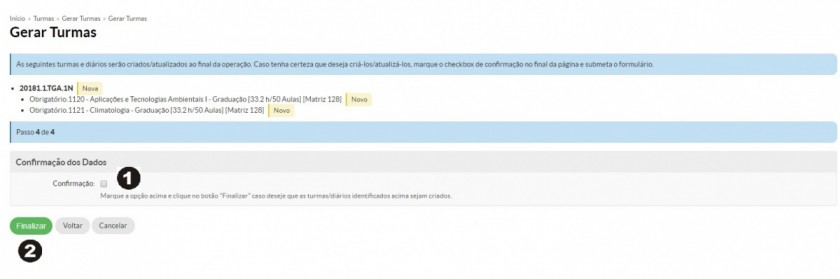
Na **"Parte 4 de 4"**, serão exibidos as turmas e disciplinas que serão criados conforme ilustrado na **Figura 6**.
Caso esteja tudo certo, marque a opção **"Confirmação"** e clique no botão **"Finalizar"**.
| **Figura 6:** "Parte 3 de 4" do preenchimento das informações da turma.
|
[](https://wiki.ifpe.edu.br/uploads/images/gallery/2019-10-Oct/ity6.jpg)
Caso tenha alguma dúvida sobre como o código da turma é gerado, observe a **Tabela 1**. Devido esse código da turma ser gerado automaticamente, pode ser que ainda exista dificuldade em diferenciar as turmas, por isso é recomendado entrar em contato com a Secretaria para pedir auxílio nessa identificação.
**Tabela 1:** Explicação sobre como uma turma é gerada, como a **"20191.1.8.1I"** por exemplo.
| **Ano:** | **Semestre:** | **Série (1= 1º, 2= 2º e 3= 3ª)** | **Código do Curso no SUAP** | **Identificação da Turma** | **Turno (I= Integral, N= Noturno, E= EAD)** |
| 2019 | 1 | 1 | 8 | 1 | I |
## Definição da "Sigla da Turma"
Após a geração da turma, é possível definir uma **"Sigla da Turma"**, isso é importante para auxiliar a secretária e os professores a identificarem as turmas com mais facilidade.
Sendo assim, para a criação da **"Sigla da Turma"** o NTI recomenda seguir a padronização apresentada abaixo. Essa padronização é importante para auxiliar a secretária e os professores a identificarem as turmas com mais facilidade. Desse modo, a **"A Sigla da Turma"** é formado pelas seguintes partes:
**1) Identificador do curso:** Previamente definido e anotado no cadastro de curso. Clique **[aqui](https://ntic.ifs.ifsuldeminas.edu.br/wiki-publico/index.php/Cadastrar_Cursos_-_SUAP_EDU#Preparativos "Cadastrar Cursos - SUAP EDU")** para relembrar.
Ex.: "IFS\_P\_IINF"
**2) Identificador do módulo da turma:** Responsável por identificar qual o módulo da turma.
Ex.: 1
**3) Identificação extra da turma (opcional):** Utilizado para distinguir duas turmas do mesmo módulo ou indicar que um determinada turma é de **"DP"**.
Ex.: E1
No caso do **"Técnico"**, tendo como base a turma de **"1º ano"** do curso de **“Técnico em Informática”** do **"Campus Inconfidentes"**, internamente conhecida como **"E1"**, a **"Sigla da Turma"** ficaria da seguinte forma: **“IFS\_P\_IINF\_1\_E1”**.
No caso da **"Graduação"**, tomando como base a turma de **"1º Período"** do curso de **“Engenharia Ambiental"** do **"Campus Inconfidentes"**, a **"Sigla da Turma"** ficaria da seguinte forma: **“IFS\_P\_GEAM\_1”**. Se fosse uma turma de **"DP"** por exemplo, ficaria da seguinte forma: **“IFS\_P\_GEAM\_1\_DP”**.
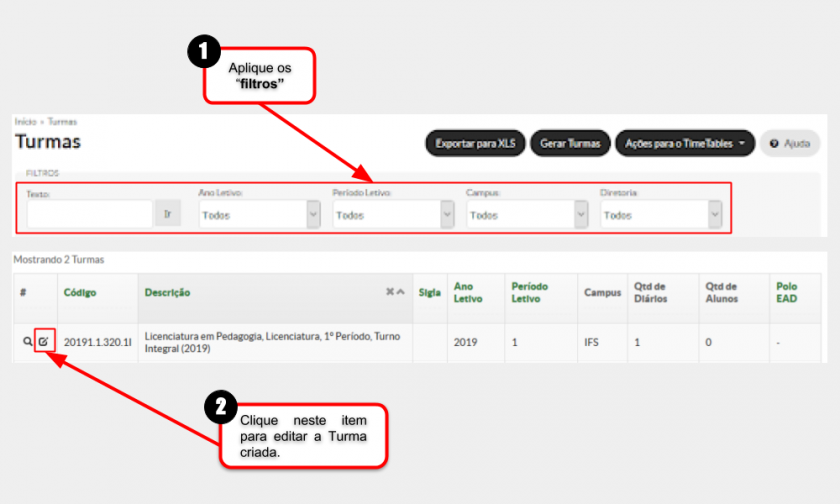
### Selecionar a Turma
Na tela **"Turmas"**, encontre as turma que foi gerada anteriormente aplicando os filtros adequadamente e em seguida clique no ícone **"Alterar"** como ilustrado na **Figura 7**.
| **Figura 7:** "Parte 3 de 4" do preenchimento das informações da turma.
|
[](https://wiki.ifpe.edu.br/uploads/images/gallery/2019-10-Oct/1AC7.png)
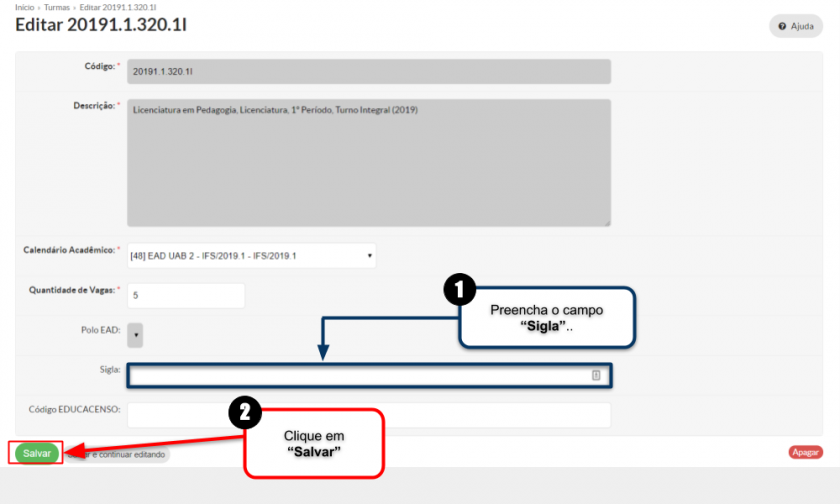
### Preencher a "Sigla da Turma"
Será aberta a tela **"Editar Turma"** e nela, preencha a **"Silga da Turma"** e clique no botão **"Salvar"** como ilustrado na **Figura 8**.
| **Figura 8:** "Parte 3 de 4" do preenchimento das informações da turma.
|
[](https://wiki.ifpe.edu.br/uploads/images/gallery/2019-10-Oct/7tk8.png)
# Documentação SUAP EDU: Secretário Acadêmico/Procedimentos de Rematrícula (Alunos Aprovados, Reprovados, Dependência)/Inserir Aluno em Turma - SUAP EDU
## Considerações Iniciais
Este tutorial orienta como inserir um aluno em uma turma.
## Problemas que devem ser evitados
Antes de prosseguir com a leitura do tutorial é necessário atenção a alguns **PROBLEMAS QUE PODEM OCORRER SE OS PASSOS DESSE TUTORIAL NÃO FOREM SEGUIDOS CORRETAMENTE**, sendo eles:
### Alunos regulares sendo inseridos em diários avulsos em vez de turma
**Problema:** Alunos regulares que segundo a matriz iriam cursar o 3º Período por exemplo (mesmo que fossem pagar algumas Dependências de períodos anteriores), deveriam ser matriculados em uma turma de 3º Período. Porém são matriculados avulsamente em diários da turma de 3º Período sem serem incluídos nessa turma. Ou seja, esses alunos não farão parte de nenhuma turma dentro do SUAP EDU e isso irá refletir na hora de gerar um relatório de alunos matriculados em determinada turma e até mesmo gerar dúvidas na identificação das turmas dentro do sistema, pois dará a falsa impressão de que elas não possuem nenhum aluno.
**Solução:** Incluir os alunos regulares que segundo a matriz iriam cursar o 3º Período e matriculá-los em uma turma regular de 3º Período. E em caso de algum deles fosse cursar alguma Dependência de períodos anteriores, matriculá-lo avulsamente.
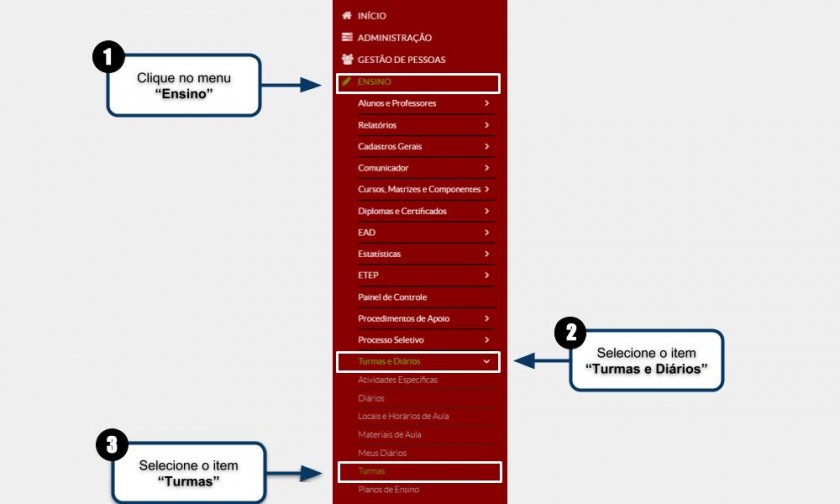
## Acessar tela "Turmas"
Em seguida, para acessar a tela **"Turmas"**, siga as instruções abaixo e observe a **Figura 1**:
1\. Clique no menu **"Ensino"**;
2\. Selecione o item **"Turmas e Diários"**;
3\. Selecione o item **"Turmas"**;
| **Figura 1:** Acessar tela "Turmas".
|
[](https://wiki.ifpe.edu.br/uploads/images/gallery/2019-10-Oct/I0S1.jpg)
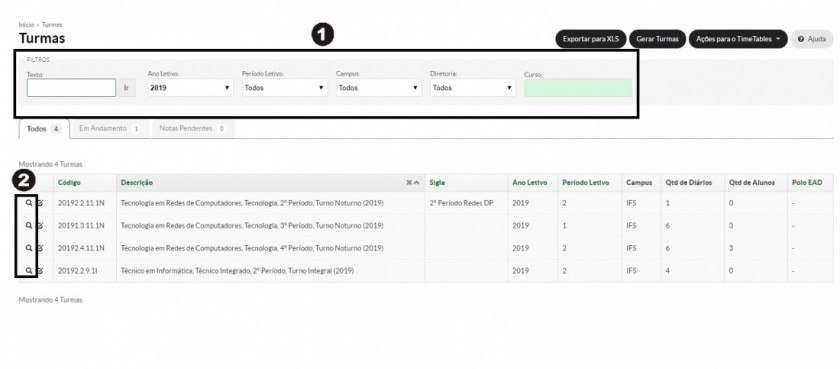
## Exibir "Detalhes da Turma"
Será aberta a tela **"Turmas"** e nela, utilize os filtros para encontrar a turma desejada e clique no ícone de **"Lupa"** como ilustrado na **Figura 2**.
| **Figura 2:** Exibir Detalhes da "Turma".
|
[](https://wiki.ifpe.edu.br/uploads/images/gallery/2019-10-Oct/79o2.jpeg)
## Acessar a tela "Adicionar Aluno à Turma"
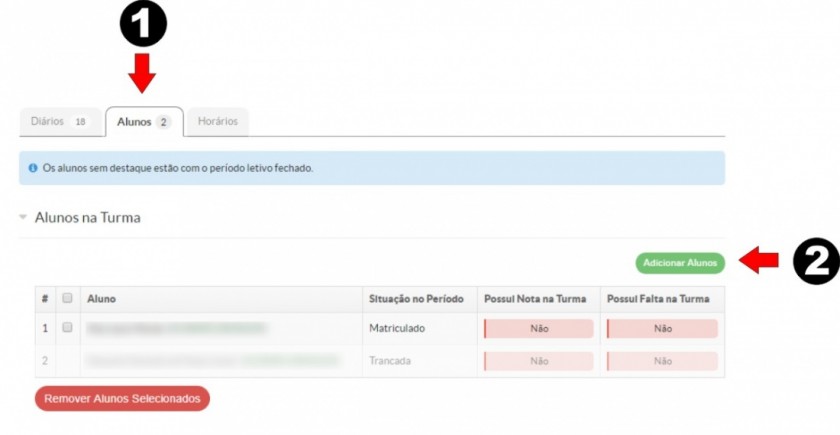
Será aberta a tela **"Detalhes da Turma"** e nela, clique na aba **"Alunos"** e depois no botão **"Adicionar Alunos"** como ilustrado na **Figura 3**.
| **Figura 3:** Acessar a tela "Adicionar Aluno à Turma".
|
[](https://wiki.ifpe.edu.br/uploads/images/gallery/2019-10-Oct/R1l3.jpg)
## Escolher alunos que serão inseridos na turma
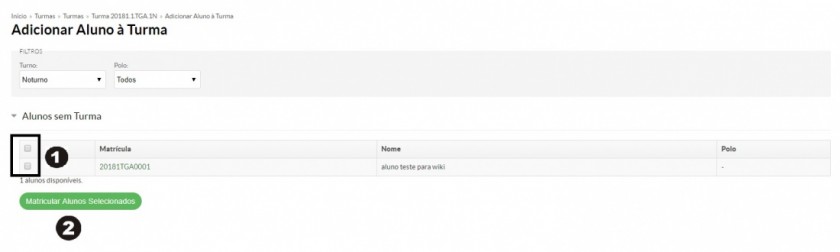
Será aberta a tela **"Adicionar Aluno à Turma"** e nela, marque os **"Alunos"** que farão parte da turma e clique no botão **"Matricular Alunos Selecionados"** como ilustrado na **Figura 4**.
| **Figura 4:** Escolher alunos que serão inseridos na turma.
|
[](https://wiki.ifpe.edu.br/uploads/images/gallery/2019-10-Oct/Ppi4.jpg)
# Documentação SUAP EDU: Secretário Acadêmico/Procedimentos de Rematrícula (Alunos Aprovados, Reprovados, Dependência) /Vincular Diário a Professores - SUAP EDU
## Considerações Iniciais
Este tutorial orienta como vincular um professor à um diário. Isso é necessário em todo início de período letivo e também quando há a necessidade de adicionar um professor adicional em um diário.
## ATENÇÃO
Após desvincular um professor de um diário, serão excluídos todas as aulas lançadas pelo professor no diário. Somente desvincule um professor de diário se tiver extrema certeza que não irá perder nenhum lançamento do mesmo.
## Acessar tela "Diários"
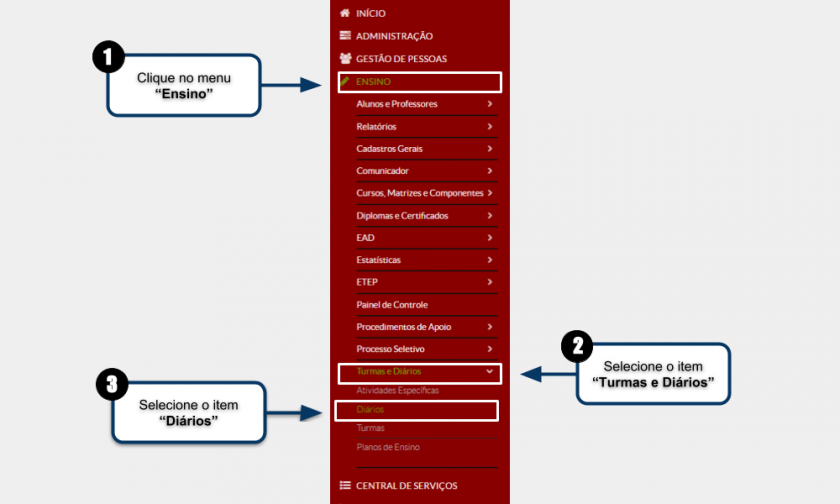
Para acessar a tela **"Diários"**, siga as instruções abaixo e observe a **Figura 1**:
1\. Clique no menu **"Ensino"**;
2\. Selecione o item **"Turmas e Diários"**;
3\. Selecione o item **"Diários"**;
| **Figura 1:** Acessar tela "Diários".
|
[](https://wiki.ifpe.edu.br/uploads/images/gallery/2019-10-Oct/cDW1.png)
## Encontrar o "Diário" para vincular o professor
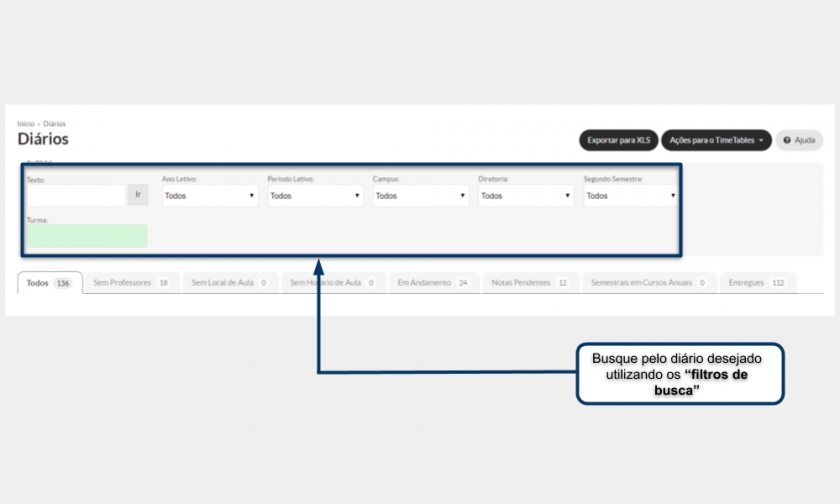
Será aberta a tela **"Diários"** e nela, encontre o diário desejado utilizando os filtros como ilustrado na **Figura 2**.
| **Figura 2:** Encontrar o "Diário" desejado.
|
| |
[](https://wiki.ifpe.edu.br/uploads/images/gallery/2019-10-Oct/vpq2.png)
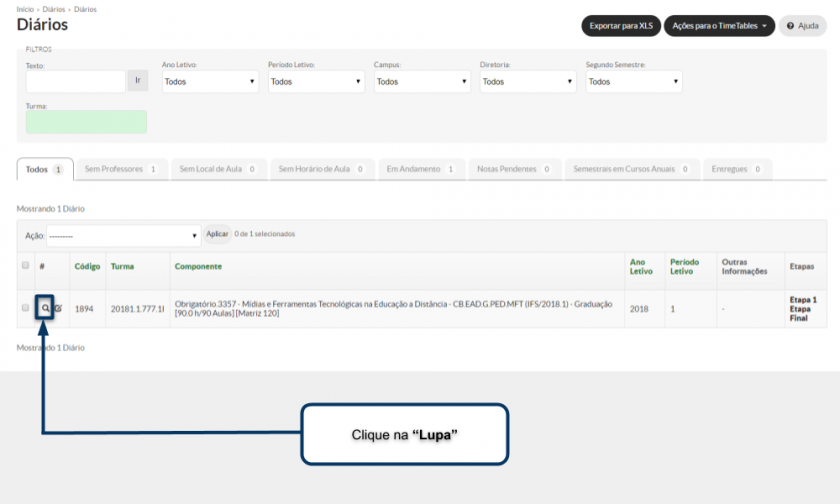
Em seguida, clique no ícone de **"Lupa"** para acessar a tela **"Detalhes do Diário"** como ilustrado na **Figura 3**.
| **Figura 3:** Selecionar o "Diário" desejado.
|
[](https://wiki.ifpe.edu.br/uploads/images/gallery/2019-10-Oct/Rvz3.png)
## Vincular Professor ao Diário
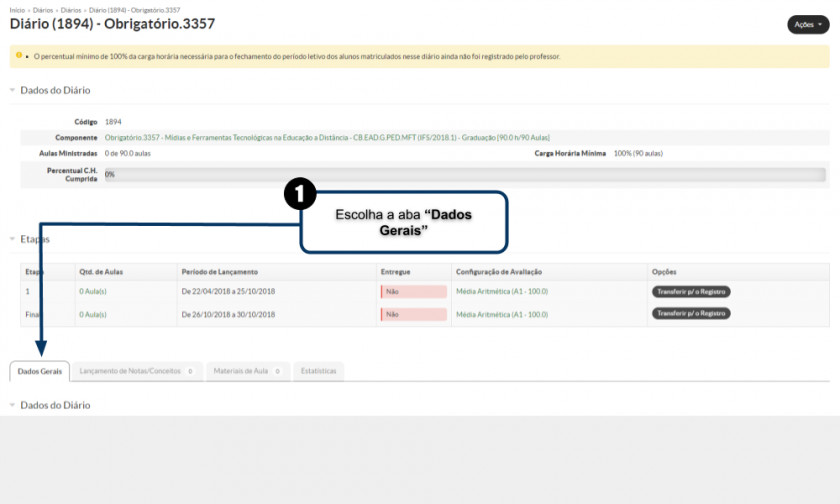
Será aberta a tela **"Detalhes do Diário"** e nela, clique na aba **"Dados Gerais"** como ilustrado na **Figura 4**.
| **Figura 4:** Acessar aba "Dados Gerais".
|
[](https://wiki.ifpe.edu.br/uploads/images/gallery/2019-10-Oct/4uT4.png)
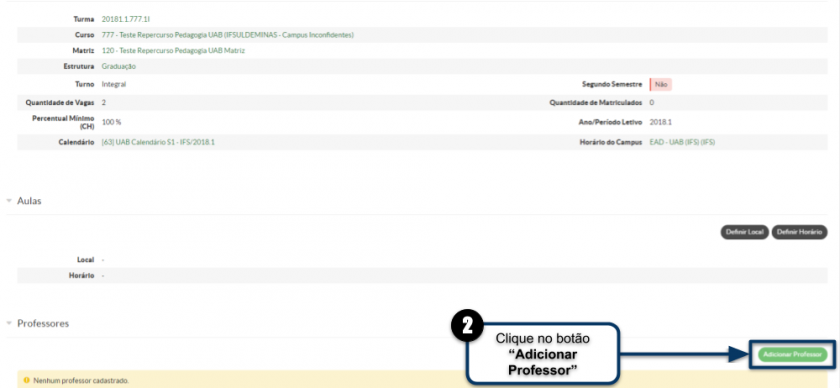
Em seguida, clique no botão **"Adicionar Professor"** como ilustrado na **Figura 5**.
| **Figura 5:** Acessar tela "Vincular Professor".
|
[](https://wiki.ifpe.edu.br/uploads/images/gallery/2019-10-Oct/zWv5.png)
## Vincular Professor
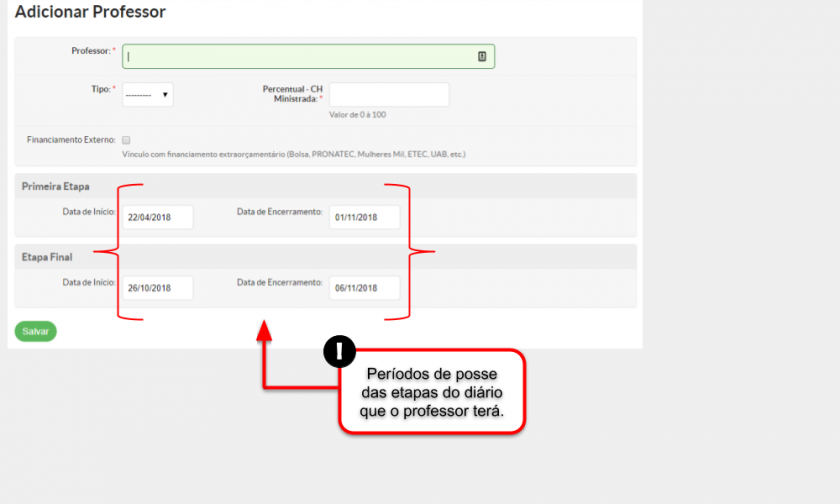
Será aberta a tela **"Adicionar Professor"** como ilustrado na **Figura 6**. Logo após essa figura, estão indicados quais campos devem ser preenchidos.
| **Figura 6:** Encontrar o "Diário" desejado.
|
[](https://wiki.ifpe.edu.br/uploads/images/gallery/2019-10-Oct/BVD6.png)
**A seguir estão as indicações dos campos para serem preenchidos na tela "Adicionar Professor" (Figura 6):**
**a - Professor:** Informe o "Nome" do professor para encontrá-lo;
**b - Tipo:** Selecione "Principal" ou "Adicional";
**c - Percentual CH Ministrada:** Informe "0" por padrão;
**d - Primeira Etapa:** **(É indicado que se utilize as mesmas datas que foram utilizadas no calendário da turma)**;
**e - Etapa Final:** **(É indicado que se utilize as mesmas datas que foram utilizadas no calendário da turma)**;
Após preenchido corretamento todos os campos, basta clicar no botão [](https://ntic.ifs.ifsuldeminas.edu.br/wiki-publico/index.php/Arquivo:Adicionar_Aula_03.PNG).
# Documentação SUAP EDU: Secretário Acadêmico/Procedimentos de Rematrícula (Alunos Aprovados, Reprovados, Dependência) /Realizar Dependências - SUAP EDU
## Considerações Iniciais
Esse tutorial orienta como realizar dependência de aluno.
## Realização de Dependências
Existem três métodos para elaboração da **"dependência"** como mostrado abaixo, escolha um deles para prosseguir:
**[Método 1: Por meio da criação de uma "turma de Dependência";](https://ntic.ifs.ifsuldeminas.edu.br/wiki-publico/index.php/Gerar_Turmas_-_SUAP_EDU "Gerar Turmas - SUAP EDU")**
**[Método 2: Inserindo aluno em turma pré-existente;](https://ntic.ifs.ifsuldeminas.edu.br/wiki-publico/index.php/Inserir_Aluno_em_Turma_-_SUAP_EDU "Inserir Aluno em Turma - SUAP EDU")**
**[Método 3: Adicionando o aluno em diário de forma avulsa.](https://ntic.ifs.ifsuldeminas.edu.br/wiki-publico/index.php/Adicionar_Aluno_Avulso_em_Di%C3%A1rio_-_SUAP_EDU "Adicionar Aluno Avulso em Diário - SUAP EDU")**
# Documentação SUAP EDU: Secretário Acadêmico/Procedimentos de Rematrícula (Alunos Aprovados, Reprovados, Dependência) /Realizar Aproveitamento de Disciplinas - SUAP EDU
**Para realizar o aproveitamento de disciplinas de um aluno é necessário entrar na tela de cadastro dele. Para isso, acesse o menu "ENSINO > Alunos e Professores > Alunos".**
**[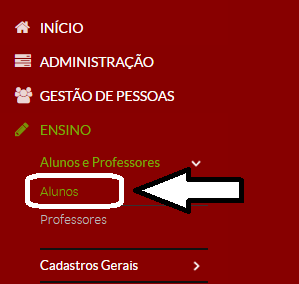](https://wiki.ifpe.edu.br/uploads/images/gallery/2019-10-Oct/ydl1.png)**
**Procure pelo aluno desejado utilizando os filtros.**
**[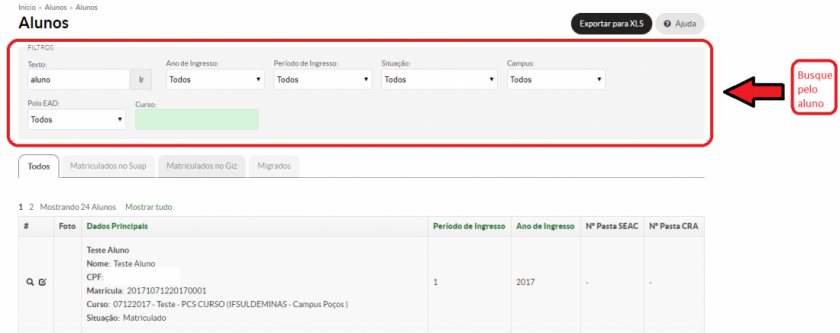](https://wiki.ifpe.edu.br/uploads/images/gallery/2019-10-Oct/WDt2.png)**
**Após ter encontrado o aluno, clique no ícone "lupa" destacado na seguinte imagem:**
**[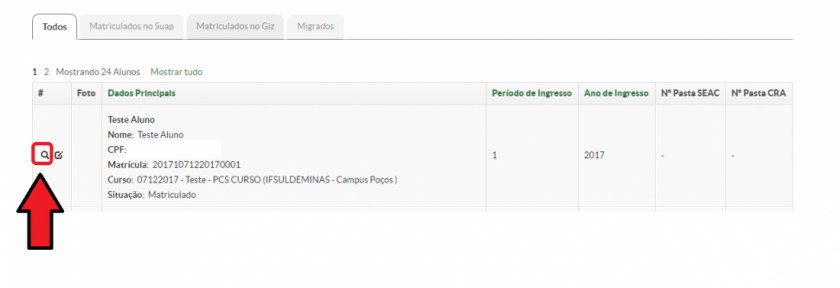](https://wiki.ifpe.edu.br/uploads/images/gallery/2019-10-Oct/oUH3.png)**
**Na nova tela que foi aberta, acesse a aba "Histórico".**
**[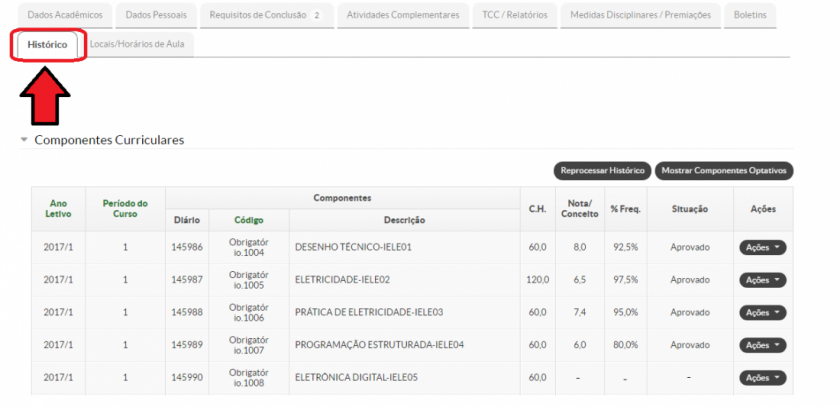](https://wiki.ifpe.edu.br/uploads/images/gallery/2019-10-Oct/CMc4.png)**
**Será aberto um quadro com todas as disciplinas da matriz do aluno. Encontre a disciplina solicitada e clique em "Ações > Registrar Aproveitamento de Estudos".**
**[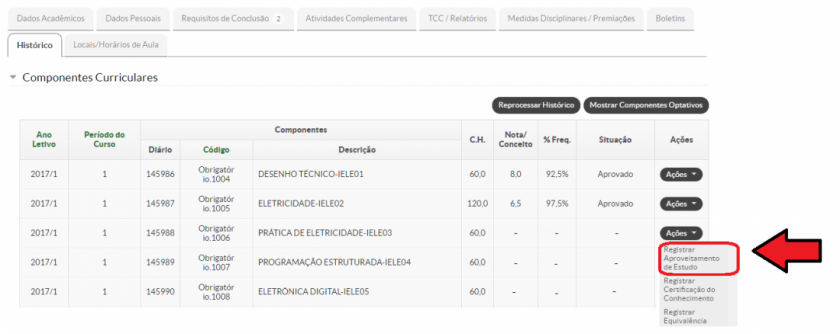](https://wiki.ifpe.edu.br/uploads/images/gallery/2019-10-Oct/RRp5.png)**
**Na tela em que se abrir, preencha os campos necessários e clique em "Salvar".**
**[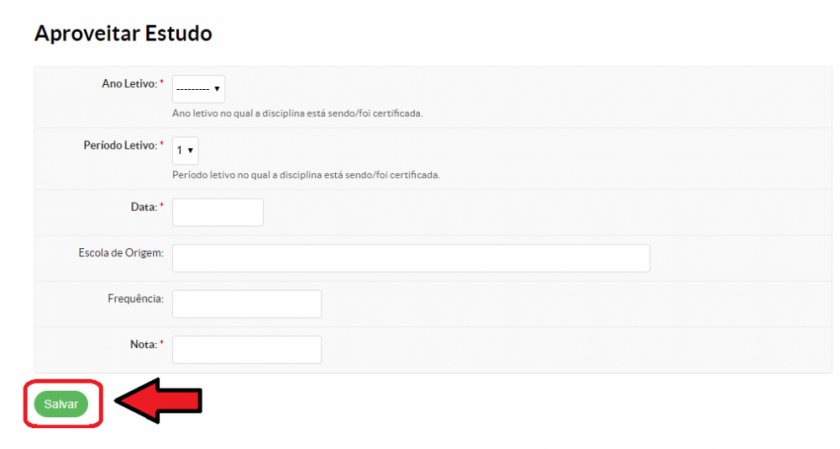](https://wiki.ifpe.edu.br/uploads/images/gallery/2019-10-Oct/BbB6.png)**
# Documentação SUAP EDU: Secretário Acadêmico/Procedimentos de Rematrícula (Alunos Aprovados, Reprovados, Dependência) /Destrancar Matrícula - SUAP EDU
**Para destrancar uma matrícula, siga o tutorial abaixo.**
**1 - Clicar no módulo ENSINO(1) – Alunos e Professores(2) – Alunos(3):**
**[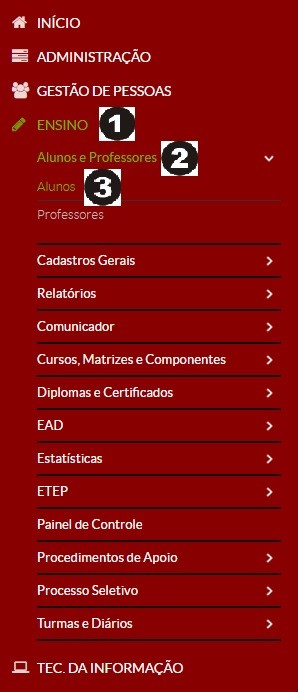](https://wiki.ifpe.edu.br/uploads/images/gallery/2019-10-Oct/LLt1.jpg)**
**2 – Encontrar o(a) aluno(a) desejado(a), utilizando os filtros de forma adequada(1). Posteriormente clicar na lupa referente ao(a) aluno(a) será destrancado(a)(2):**
**[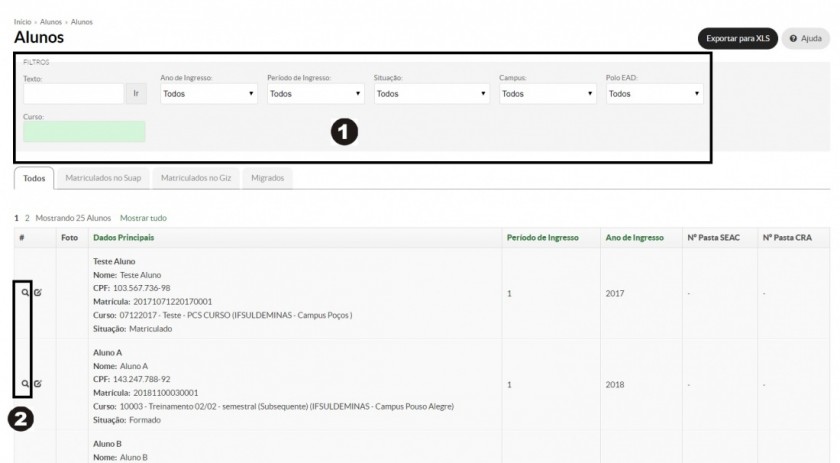](https://wiki.ifpe.edu.br/uploads/images/gallery/2019-10-Oct/A6p2.jpg)**
- **3 – Depois de clicar no aluno, abra a Aba Ações(1) e escolha a opção Matricular em Diário(2).**
- **O Ano/Período deverá estar aberto, bem como todos os cadastros necessários para inserir o(a) aluno(a) em curso, para que seja possível matricular o(a) aluno(a) no diário.**
**Exemplo: Se o curso for anual e o(a) aluno(a) tiver trancado a matrícula em 2017, ele(a) só poderá ser inserido(a) em um curso ofertado em 2018 e todos os dados do curso deverão estar previamente cadastrados.**
**[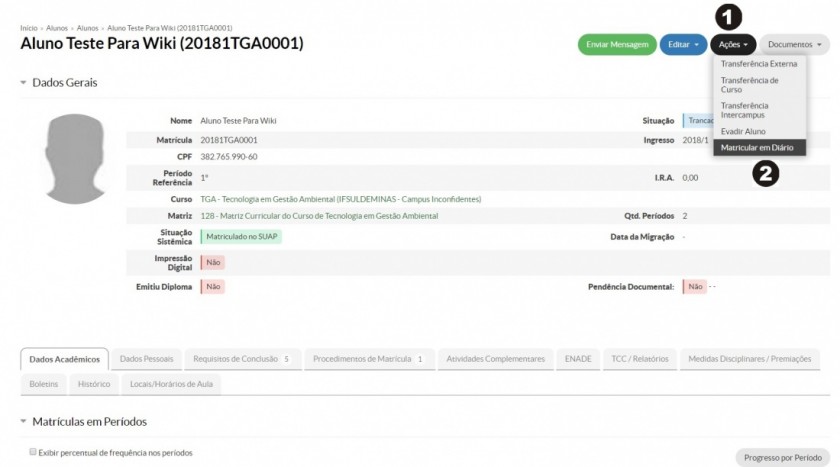](https://wiki.ifpe.edu.br/uploads/images/gallery/2019-10-Oct/Dea3.jpg)**
**4 – Clicar no botão “Matricular”:**
**[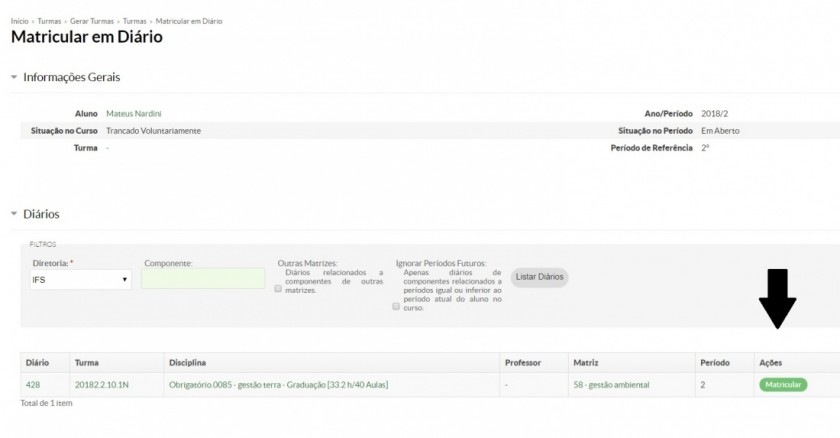](https://wiki.ifpe.edu.br/uploads/images/gallery/2019-10-Oct/ULc4.jpg)**
**5 – Se tudo estiver correto aparecerá a seguinte tela e a mensagem “Aluno matriculado com sucesso” surgirá no alto da tela, conforme destacado:**
**[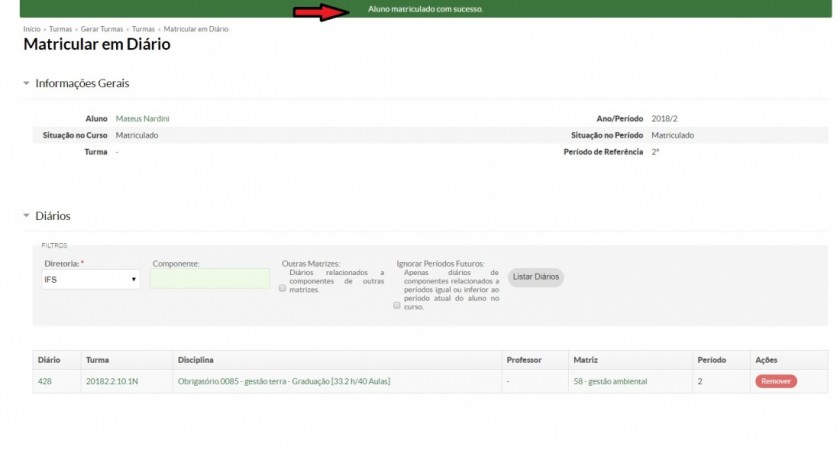](https://wiki.ifpe.edu.br/uploads/images/gallery/2019-10-Oct/u2r5.jpg)**
# Documentação SUAP EDU: Secretário Acadêmico/Procedimentos de Rematrícula (Alunos Aprovados, Reprovados, Dependência) /Adicionar Aluno Avulso em Diário - SUAP EDU
**Para realizar a inserção de aluno em diário avulso é necessário acessar o diário solicitado. Para isso, acesse o menu "ENSINO > Turmas e Diários > Diários".**
**[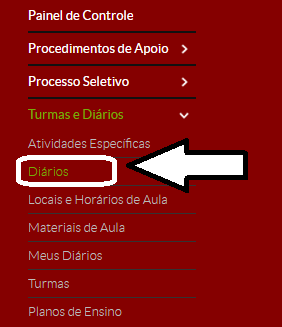](https://wiki.ifpe.edu.br/uploads/images/gallery/2019-10-Oct/kYF1.png)**
**Busque pelo diário.**
**[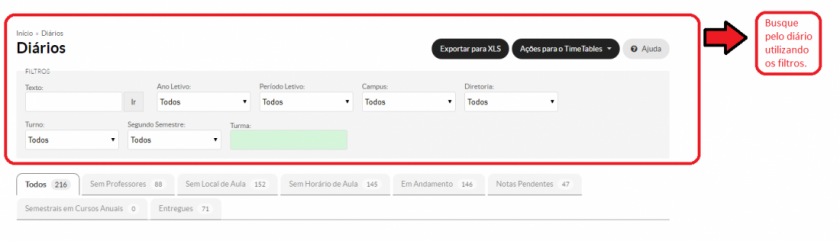](https://wiki.ifpe.edu.br/uploads/images/gallery/2019-10-Oct/jw12.png)**
**Clique no ícone "lupa" destacado na imagem a seguir:**
**[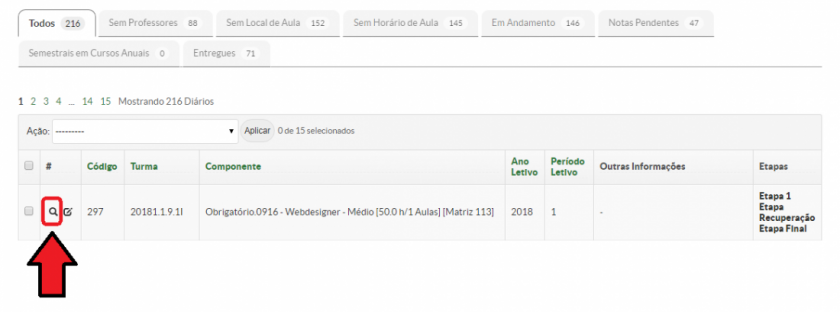](https://wiki.ifpe.edu.br/uploads/images/gallery/2019-10-Oct/IGF3.png)**
**Na tela em que se abrir, clique em "Ações > Adicionar Aluno Avulso"**
**[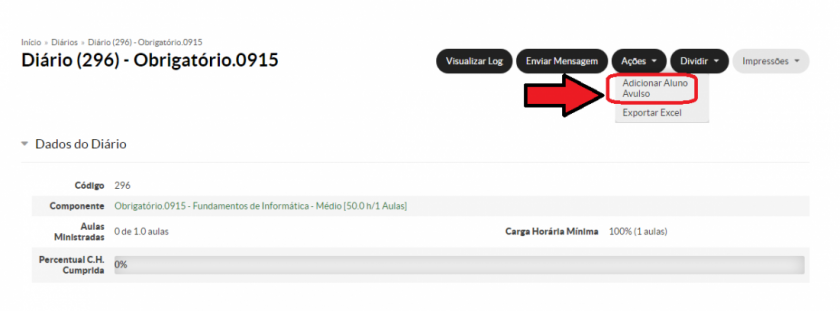](https://wiki.ifpe.edu.br/uploads/images/gallery/2019-10-Oct/gRN4.png)**
**Procure pelo aluno e clique em "Inserir Aluno".**
**[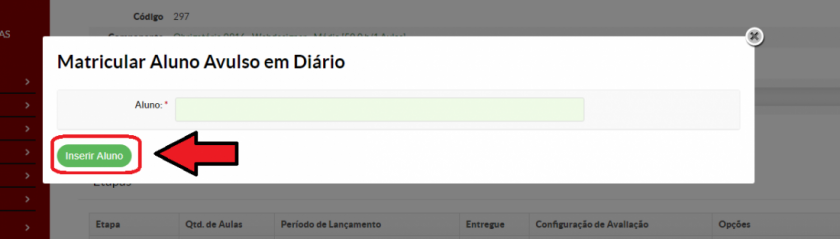](https://wiki.ifpe.edu.br/uploads/images/gallery/2019-10-Oct/0BI5.png)**
# Documentação SUAP EDU: Secretário Acadêmico/ Procedimentos de Final de Período Letivo/Avaliar Relançamento de Etapa - SUAP EDU
1 – Na tela inicial do SUAP, na aba **"PENDÊNCIAS DA IFS"** clicar no item **“SOLICITAÇÕES DE RELANÇAMENTO DE ETAPA - PENDENTES”**:
[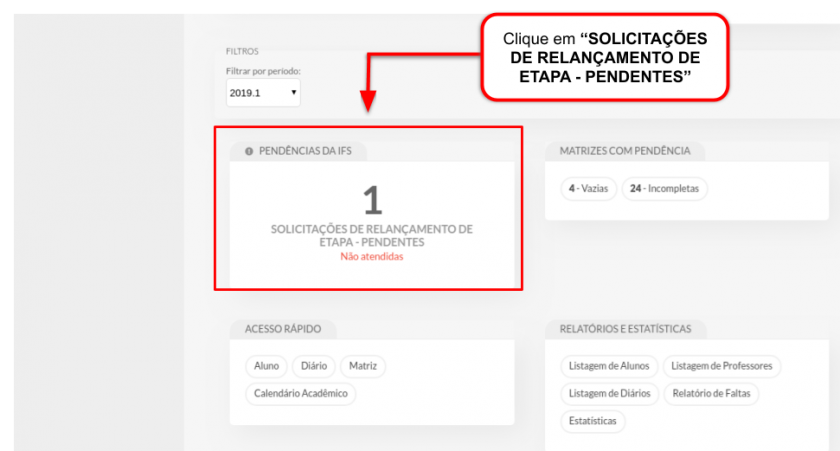](https://wiki.ifpe.edu.br/uploads/images/gallery/2019-10-Oct/Lpy1.png)
Na aba **"Pendentes"**, Clicar no ícone de lupa da solicitação desejada.
[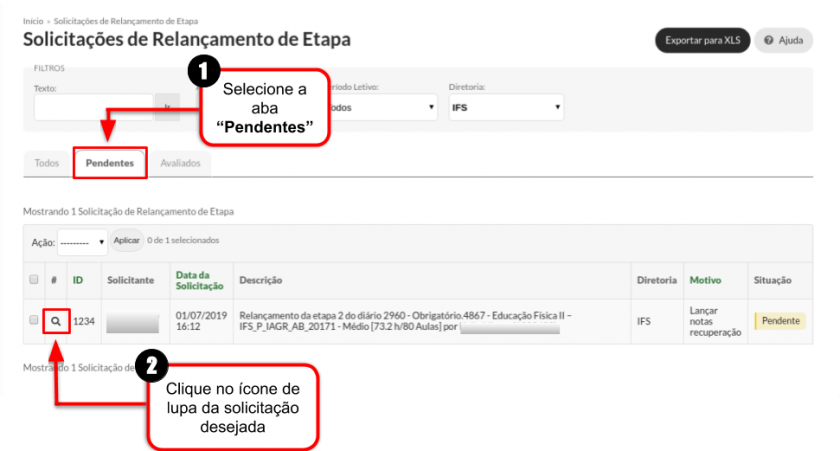](https://wiki.ifpe.edu.br/uploads/images/gallery/2019-10-Oct/Hvl2.png)
- Desse modo, na nova tela aberta clique em **"Deferir"** ou em **"Rejeitar"**.
- **ATENÇÃO: caso tenha clicado em "Deferir", se nesse momento não aparecer um campo para colocar uma data limite de prorrogação de posse do diário do professor, é extremamente necessário redefinir a data de posse no diário, para isso clique [aqui](https://ntic.ifs.ifsuldeminas.edu.br/wiki-publico/index.php/Inserir_Data_de_Posse_de_Di%C3%A1rio_-_SUAP_EDU "Inserir Data de Posse de Diário - SUAP EDU") e veja as instruções.**
- **[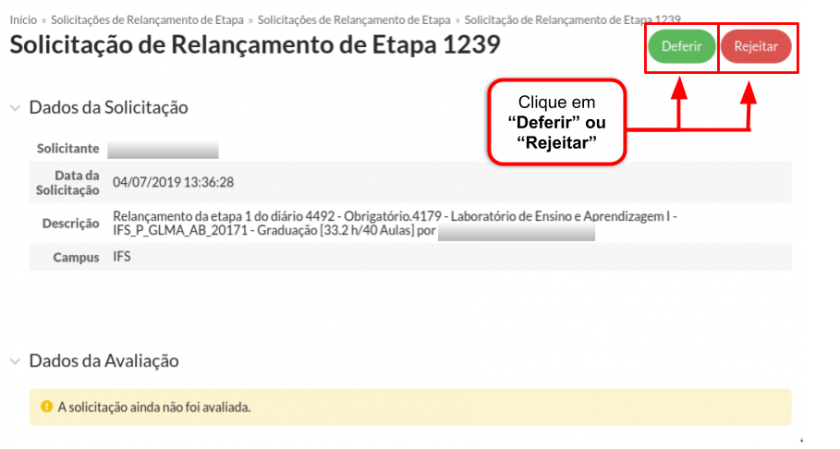](https://wiki.ifpe.edu.br/uploads/images/gallery/2019-10-Oct/RC43.png)**
# Documentação SUAP EDU: Secretário Acadêmico/ Procedimentos de Final de Período Letivo/ Fechar Período Letivo na Data de Encerramento - SUAP EDU
Depois de todos os professores terem entregado as etapas de seus diários no sistema, é necessário fechar o período letivo para que os alunos tenham as notas do período inseridas no histórico.
**1 – Clicar em "ENSINO" (1), "Procedimentos de Apoio" (2), "Fechar Período" (3).**
**[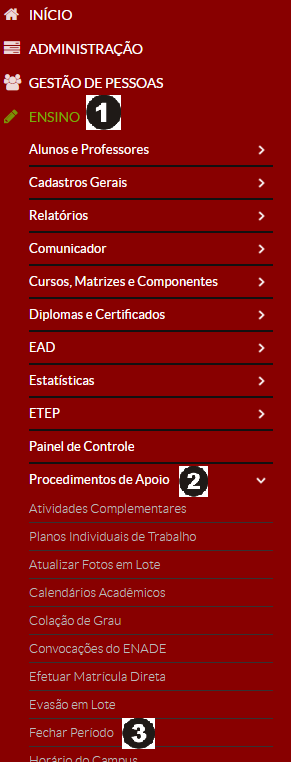](https://wiki.ifpe.edu.br/uploads/images/gallery/2019-10-Oct/Fechar_Per%C3%ADodo_Letivo_na_Data_de_Encerramento_01.png)**
**2 – Escolher o "Ano Letivo"(1) e o "Período Letivo" (2) que será fechado. Escolher o "Tipo" de fechamento (3) e posteriormente clicar no botão “Continuar” (4).**
**[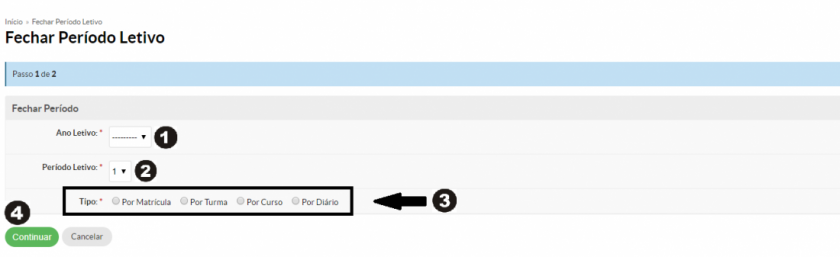](https://wiki.ifpe.edu.br/uploads/images/gallery/2019-10-Oct/1100px-Fechar_Per%C3%ADodo_Letivo_na_Data_de_Encerramento_02.png)**
**3 – Nesta tela, aparecerão os alunos que poderão ter o período letivo fechado e os que não poderão (1), sendo o que define isso o processo de entrega de etapas pelos professores, isto é, se todos os professores das disciplinas a qual o aluno cursou no período tiverem entregado suas etapas, então o aluno estará sem pendências. Se houver algumas pendências de alunos, ainda existe a possibilidade de clicar em "Confirmado" (2) e depois clicar em "Finalizar" (3), pois deste modo somente os alunos sem pendências terão o período letivo fechado. É mais aconselhável eliminar as pendências antes de finalizar.**
**[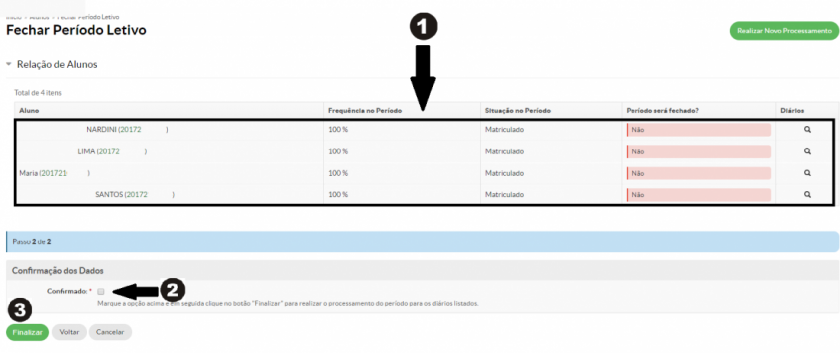](https://wiki.ifpe.edu.br/uploads/images/gallery/2019-10-Oct/1100px-Fechar_Per%C3%ADodo_Letivo_na_Data_de_Encerramento_03.png)**
**4 – A tela abaixo aparecerá com algumas informações.**
**[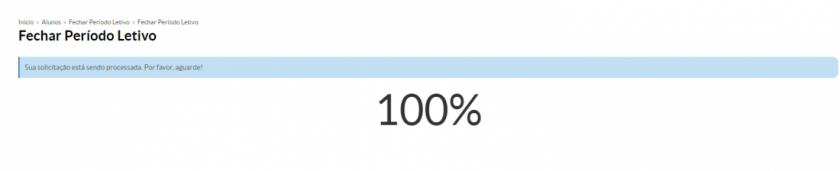](https://wiki.ifpe.edu.br/uploads/images/gallery/2019-10-Oct/1100px-Fechar_Per%C3%ADodo_Letivo_na_Data_de_Encerramento_04.png)**
# Documentação SUAP EDU: Coordenador de Curso/Inserir Licença para Aluno
**Este tutorial servirá para adicionar uma licença para o aluno, seja ela de maternidade, saúde, casamento, luto etc. Dessa forma, após ter uma justificativa lançada, o aluno terá as faltas abonadas no período da licença.**
**Para inserir uma licença para um aluno é necessário entrar na tela "Justificar Faltas".**
**[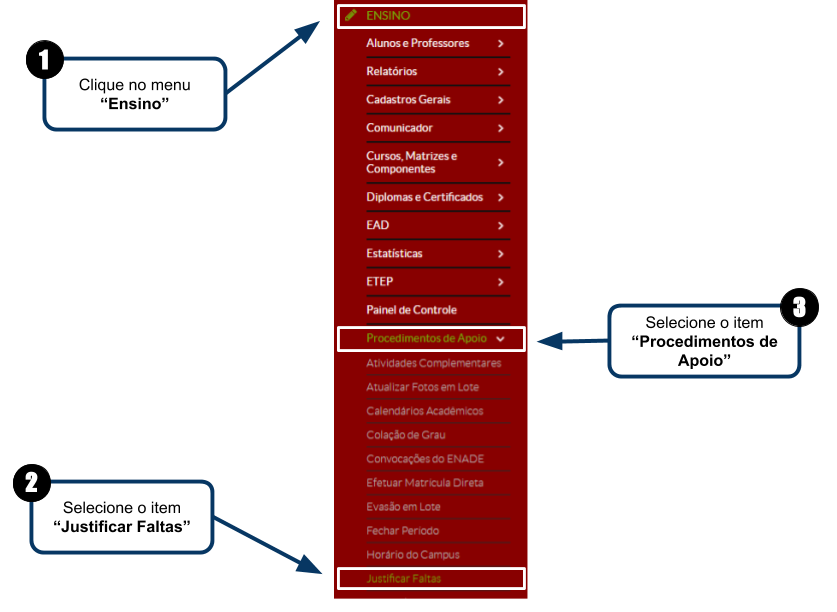](https://wiki.ifpe.edu.br/uploads/images/gallery/2019-10-Oct/Inserir_Licen%C3%A7a_para_Aluno_-_1.png)**
**Clique no botão “Adicionar Justificativa de Falta”.**
**[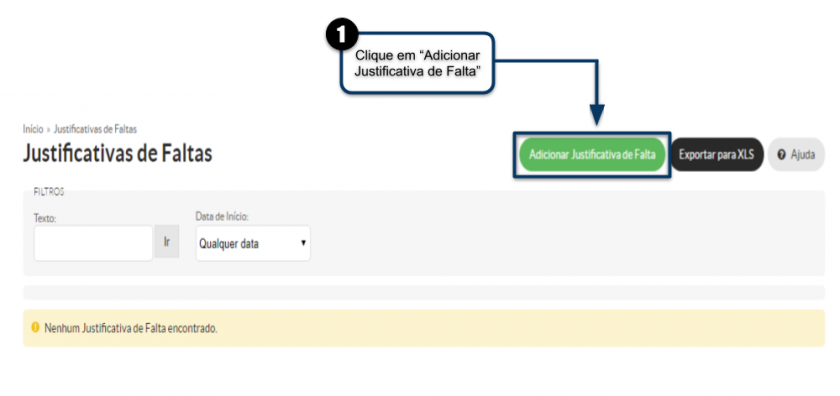](https://wiki.ifpe.edu.br/uploads/images/gallery/2019-10-Oct/Inserir_Licen%C3%A7a_para_Aluno_-_2.png)**
**Nessa tela, preencha os campos necessários. Busque pelo aluno, selecione as datas de início e fim da licença, informe a justificativa e, se desejar, anexe algum arquivo. É possível também escolher diários específicos para a justificativa de faltas. Por fim, clique em "Salvar".**
**[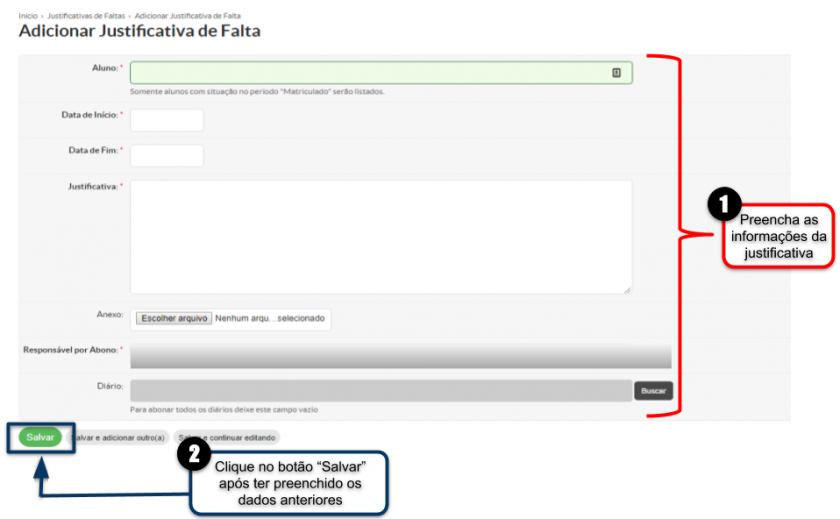](https://wiki.ifpe.edu.br/uploads/images/gallery/2019-10-Oct/Inserir_Licen%C3%A7a_para_Aluno_-_3.png)**
# Documentação SUAP EDU: Coordenador de Curso/Avaliar AACC - SUAP EDU
**Para que as AACC's lançadas pelos alunos passem a ser válidas, é necessário que o coordenador do curso as defira. Para isso, siga o tutorial abaixo.**
**Acesse o menu "ENSINO > Alunos e Professores > Alunos".**
**[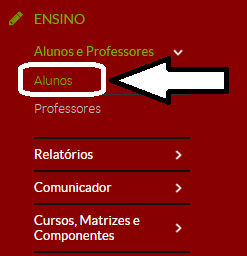](https://wiki.ifpe.edu.br/uploads/images/gallery/2019-10-Oct/Deferir_AACC_01.png)**
**Na tela em que se abrir, busque pelo aluno que desejas deferir a AACC.**
**[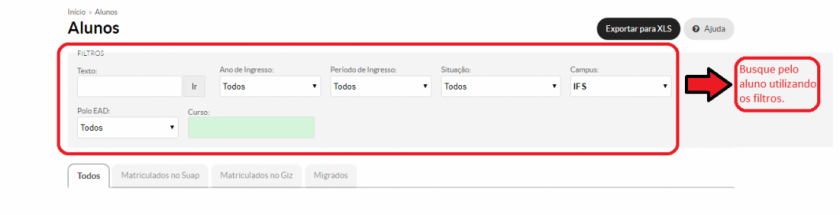](https://wiki.ifpe.edu.br/uploads/images/gallery/2019-10-Oct/1100px-Deferir_AACC_02.png)**
**Após ter encontrado o aluno, clique no ícone "lupa", destacado na imagem a seguir:**
**[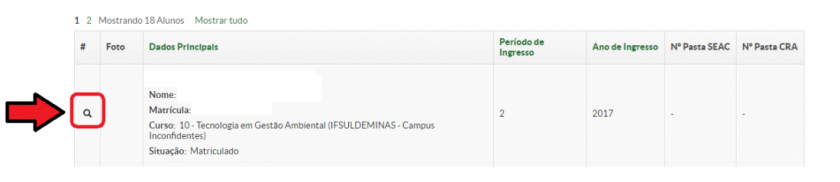](https://wiki.ifpe.edu.br/uploads/images/gallery/2019-10-Oct/1100px-Deferir_AACC_03.png)**
**Fazendo os passos anteriores, você estará na tela de informações do aluno selecionado. Nela, vá até a aba "Atividades Complementares".**
**[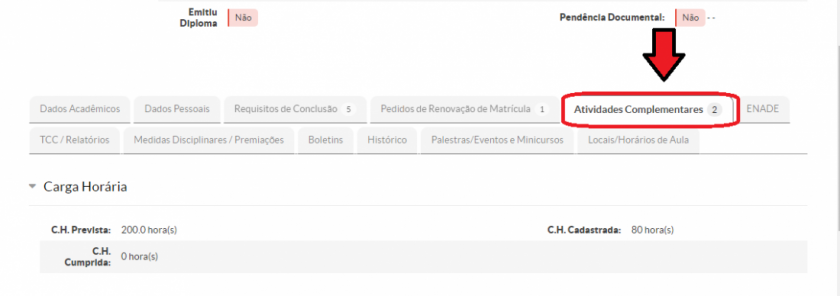](https://wiki.ifpe.edu.br/uploads/images/gallery/2019-10-Oct/1100px-Deferir_AACC_04.png)**
**No item "Lançamentos", será possível visualizar os lançamentos de AACC's feitos pelo aluno.**
**[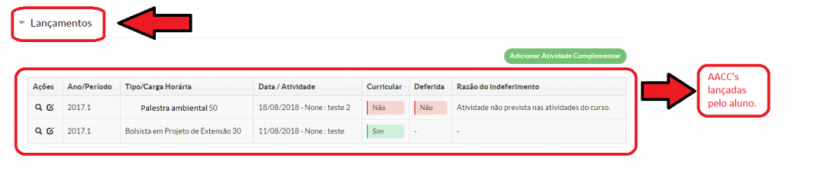](https://wiki.ifpe.edu.br/uploads/images/gallery/2019-10-Oct/1100px-Deferir_AACC_05.png)**
**Para deferir ou indeferir uma atividade, clique no ícone "lupa" da atividade, destacado na imagem a seguir:**
**[](https://wiki.ifpe.edu.br/uploads/images/gallery/2019-10-Oct/1100px-Deferir_AACC_05.png)**
**Na tela que se abrir, haverá as opções de deferir ou indeferir a atividade.**
**[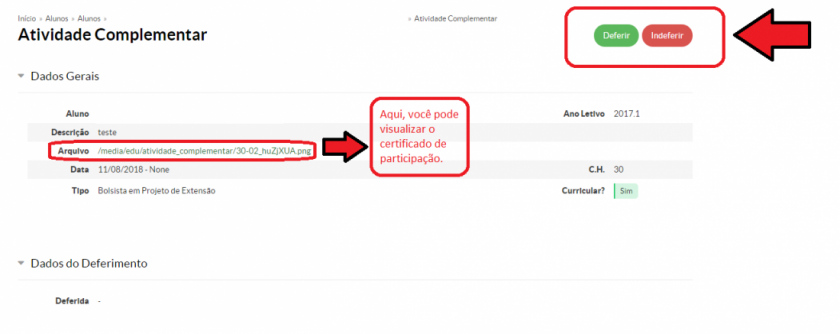](https://wiki.ifpe.edu.br/uploads/images/gallery/2019-10-Oct/1100px-Deferir_AACC_07.png)**
# Documentação SUAP EDU: Coordenador de Curso/Fazer Equivalência de Disciplinas - SUAP EDU
**Para fazer com que uma disciplina NÃO CURSADA do histórico do aluno seja equivalente a alguma outra disciplina JÁ CURSADA e não pertencente à matriz do aluno, é necessário fazer a equivalência. Para isso, siga o tutorial abaixo.**
**Acesse o menu "ENSINO > Alunos e Professores > Alunos".**
**[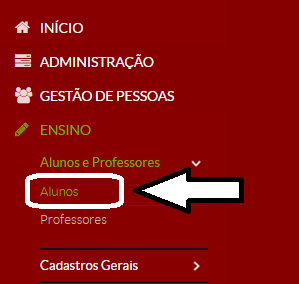](https://wiki.ifpe.edu.br/uploads/images/gallery/2019-10-Oct/Fazer_Equival%C3%AAncia_de_Disciplinas_1.png)**
**Procure pelo aluno desejado utilizando os filtros.**
**[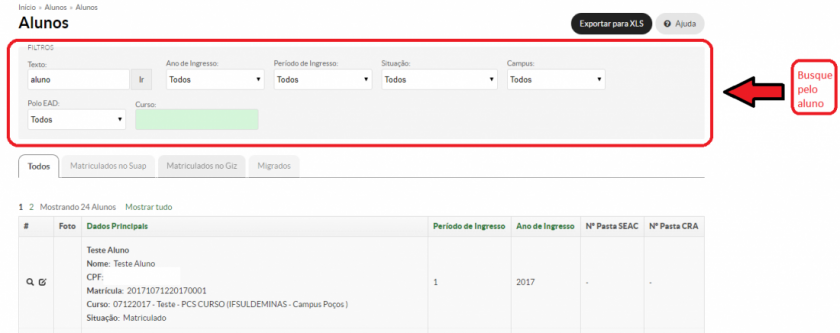](https://wiki.ifpe.edu.br/uploads/images/gallery/2019-10-Oct/1100px-Fazer_Equival%C3%AAncia_de_Disciplinas_2.png)**
**Após ter encontrado o aluno, clique no ícone "lupa" destacado na seguinte imagem:**
[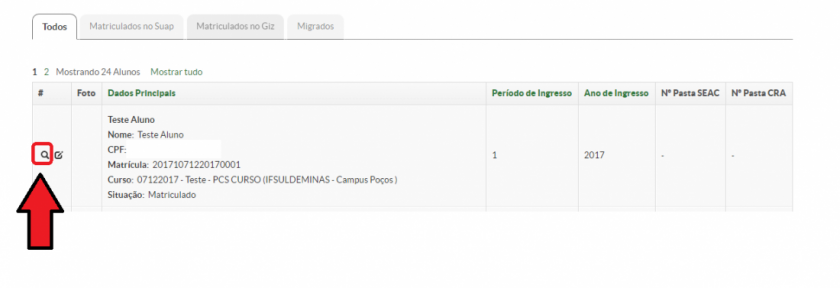](https://wiki.ifpe.edu.br/uploads/images/gallery/2019-10-Oct/1100px-Fazer_Equival%C3%AAncia_de_Disciplinas_3.png)
**Já na tela do aluno, acesse a aba "Histórico".**
[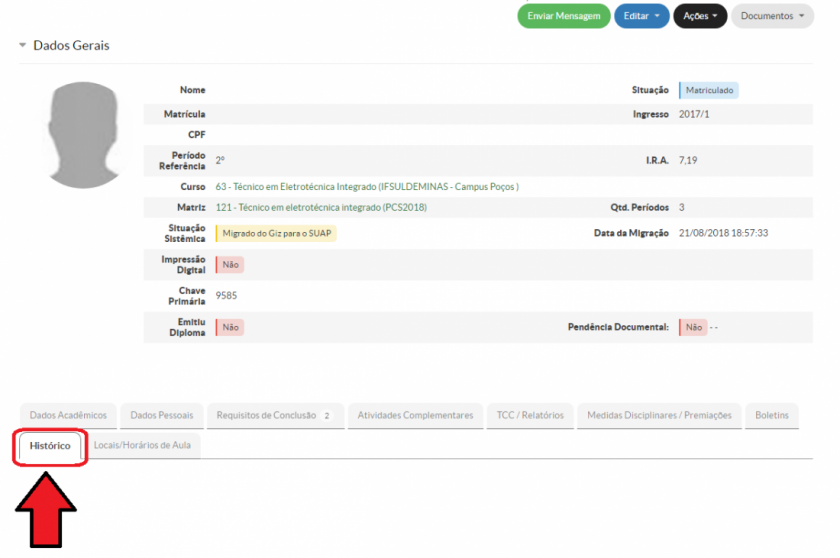](https://wiki.ifpe.edu.br/uploads/images/gallery/2019-10-Oct/1100px-Fazer_Equival%C3%AAncia_de_Disciplinas_4.png)
**No item "Componentes Curriculares" será possível visualizar todas a disciplinas da matriz do aluno. Escolha uma disciplina ainda não cursada da matriz do aluno para fazer a equivalência com uma disciplina já cursada em outra matriz do mesmo curso ou em outro curso. Para isso, nessa disciplina ainda não cursada da matriz do aluno, clique em "Ações > Registrar Equivalência".**
**[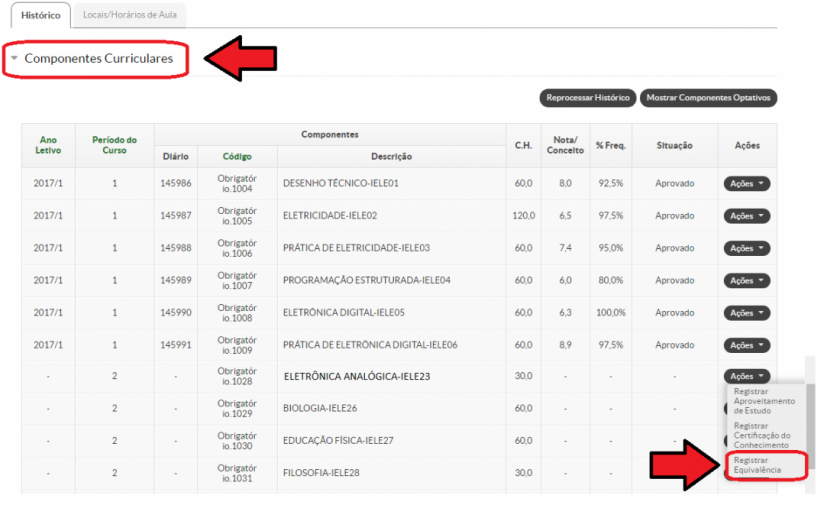](https://wiki.ifpe.edu.br/uploads/images/gallery/2019-10-Oct/1100px-Fazer_Equival%C3%AAncia_de_Disciplinas_5.png)**
**Na nova tela, preencha os campos necessários, escolha qual disciplina deseja fazer a equivalência e clique em "Salvar.**
**[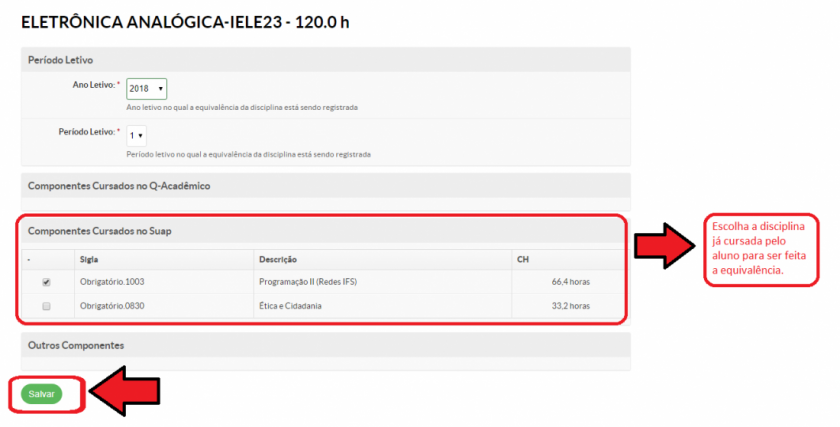](https://wiki.ifpe.edu.br/uploads/images/gallery/2019-10-Oct/1100px-Fazer_Equival%C3%AAncia_de_Disciplinas_6.png)**
**Agora, a disciplina da matriz do aluno aparecerá como "Cumprida" no seu histórico.**
**[](https://wiki.ifpe.edu.br/uploads/images/gallery/2019-10-Oct/1100px-Fazer_Equival%C3%AAncia_de_Disciplinas_7.png)**
# Documentação SUAP EDU: Aluno/Fazer Login - SUAP EDU
## Considerações Iniciais
Esse tutorial orienta como fazer login no SUAP EDU e como alterar a senha de acesso em caso de esquecimento.
## Acessando o SUAP EDU
Em seu navegador, abra o link a seguir: **[suap.ifsuldeminas.edu.br](https://suap.ifsuldeminas.edu.br/)**
## Como fazer login?
Após acessar o link informado anteriormente, será aberta a página de login do SUAP EDU e para receber as orientações de como fazer login, clique em um dos perfis abaixo:
- [Veteranos](https://ntic.ifs.ifsuldeminas.edu.br/wiki-publico/index.php/Fazer_Login_-_SUAP_EDU#Login_como_Veteranos) ***(Já cursei algo nos anos anteriores à 2019)***
- [Ingressantes](https://ntic.ifs.ifsuldeminas.edu.br/wiki-publico/index.php/Fazer_Login_-_SUAP_EDU#Login_como_Ingressantes) ***(Comecei a cursar algo nesse ano)***
### Login como Veteranos
Primeiramente para fazer login, deve-se saber sua **"Matrícula (RA)"** do Giz e acrescentar um prefixo indicando o curso do qual faz parte.
Nas **Tabelas 1 e 2** são apresentados os prefixos de cada curso e que deverão ser utilizados para compor o **"Usuário"** na hora do fazer login.
Portanto, a **"Matrícula (RA)"** dos **Veteranos** no SUAP EDU ficou da seguinte forma: **"Matrícula (RA) do Giz"** + **"Prefixo do Curso"**. Exemplo: **"1010000000IAGR"**.
**Tabela 1**
| **Cursos Técnicos** |
| **Nome do Curso:** | **Prefixo:** |
| Técnico Integrado em Agropecuária | IAGR |
| Técnico Integrado em Agrimensura | IAGM |
| Técnico Integrado em Alimentos | IALI |
| Técnico Integrado em Informática | IINF |
| Técnico em Administração PROEJA | PADM |
| Técnico Subsequente em Meio Ambiente | SMA |
| **Cursos Superiores** |
| **Nome do Curso:** | **Prefixo:** |
| Tecnologia em Redes de Computadores | GTRC |
| Tecnologia em Gestão Ambiental | GTGA |
| Licenciatura em Matemática | GLMA |
| Licenciatura em Ciências Biológicas | GLCB |
| Engenharia de Alimentos | GEAL |
| Engenharia de Agrimensura e Cartográfica | GEAC |
| Engenharia Agronômica | GEAG |
| **Figura 1:** Como fazer login?
|
[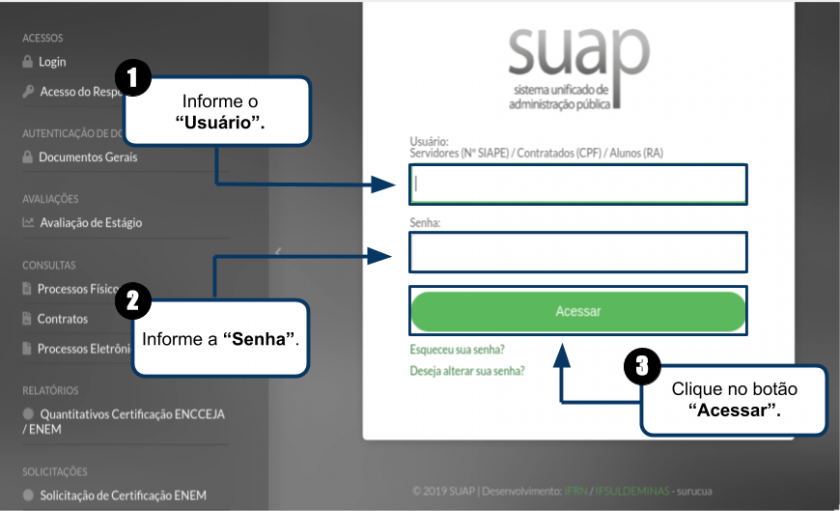](https://wiki.ifpe.edu.br/uploads/images/gallery/2019-10-Oct/Fazer_Login_SUAP_Edu_01.png)
### Login como Ingressantes
Para fazer login, siga as instruções abaixo e observe a **Figura 1**.
1\. Preencha o **"Usuário"** com a sua **"Matrícula (RA)"** no SUAP EDU - Caso não saiba qual é a sua **"Matrícula (RA)"** no SUAP EDU, consulte a secretaria.
2\. Preencha a **"Senha"** ou solicite a recuperação de senha. Caso não saiba como, acesse **[aqui](https://ntic.ifs.ifsuldeminas.edu.br/wiki-publico/index.php/Fazer_Login_-_SUAP_EDU#Esqueci.2Fn.C3.A3o_possuo_minha_senha_e_agora.3F)**;
3\. Clique no botão **"Acessar"**.
| **Figura 1:** Como fazer login?
|
[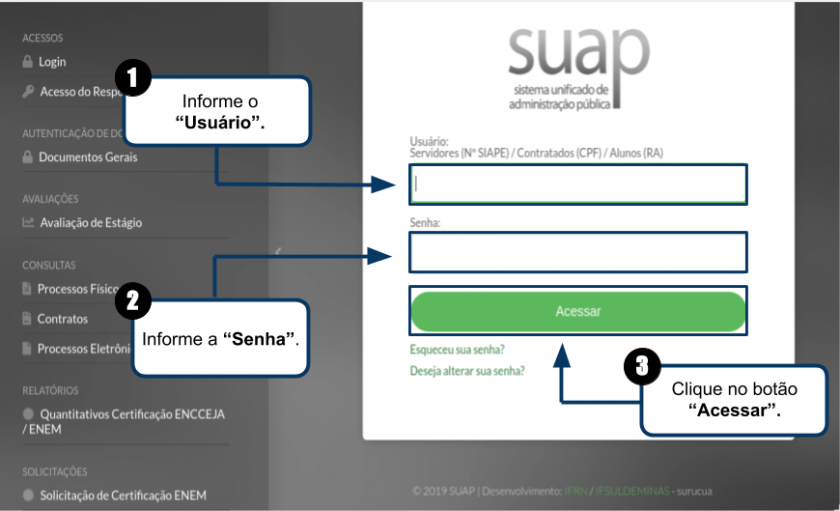](https://wiki.ifpe.edu.br/uploads/images/gallery/2019-10-Oct/Fazer_Login_SUAP_Edu_02.png)
Após fazer o login algumas ações poderão ser efetuadas, tais como:
- [Visualizar Notas, Faltas e Demais Informações Acadêmicas](https://ntic.ifs.ifsuldeminas.edu.br/wiki-publico/index.php/Visualizar_Notas,_Faltas_e_Demais_Informa%C3%A7%C3%B5es_Acad%C3%AAmicas_-_SUAP_EDU "Visualizar Notas, Faltas e Demais Informações Acadêmicas - SUAP EDU")
- [Abrir chamado no SUAP](https://ntic.ifs.ifsuldeminas.edu.br/wiki-publico/index.php/Abrir_chamado_no_SUAP "Abrir chamado no SUAP")
### Esqueci/não possuo minha senha e agora?
Em caso de esquecimento de senha ou de criação de primeira senha , basta clicar no link **"Esqueceu sua senha?"** na **"Página Inicial"** do SUAP EDU como demonstrado na **Figura 2**.
| **Figura 2:** Esqueci minha senha.
|
[.png)](https://wiki.ifpe.edu.br/uploads/images/gallery/2019-10-Oct/Fazer_Login_SUAP_Edu_02-(1).png)
Será aberta a tela **"Recuperar senha de acesso"** e nessa tela, siga as orientações ilustradas na **Figura 3** para solicitar a recuperação de senha.
| **Figura 3:** Tela "Recuperar senha de acesso".
|
[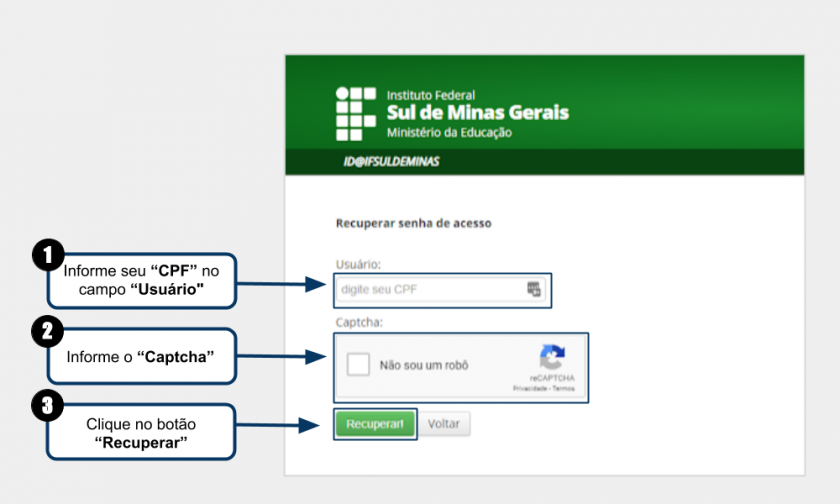](https://wiki.ifpe.edu.br/uploads/images/gallery/2019-10-Oct/Fazer_Login_SUAP_Edu_04.png)
Em seguida será exibida uma mensagem informando que um e-mail de recuperação de senha foi enviado como ilustrado na **Figura 4**, verifique sua conta de e-mail e abra o link de recuperação de senha que foi enviado.
\- Caso o e-mail indicado na mensagem esteja errado, basta solicitar à Secretaria para realizar a alteração no caso de ser um aluno ou entrar em contato com o RH caso seja um professor.
\- Caso receba a mensagem **"Usuário não encontrado. Procure a secretaria (alunos) para regularização"**, pois isto quer dizer que a secretaria ainda não matriculou o aluno no sistema e portanto ele ainda não pode acessá-lo.
| **Figura 4:** Mensagem informando que um e-mail de recuperação de senha foi enviado.
|
| |
[](https://wiki.ifpe.edu.br/uploads/images/gallery/2019-10-Oct/Fazer_Login_SUAP_Edu_05.png)
Após acessar sua conta de e-mail e abrir o link de redefinição de senha que foi enviado, será aberta a tela **"Definir nova senha"** e nessa tela, siga os passos ilustrados na **Figura 5** para definir a nova senha. Por fim, após realizar esse procedimento já será possível acessar o **SUAP**, o **ID@IFSULDEMINAS** e o **Auxílio Estudantil** normalmente com a nova senha criada.
\- Para fazer login no **SUAP EDU (Sistema Acadêmico)**, clique **[aqui](https://ntic.ifs.ifsuldeminas.edu.br/wiki-publico/index.php/Fazer_Login_-_SUAP_EDU#Acessando_o_SUAP_EDU)** e acesse as orientações de como fazer o login.
\- Para fazer login no **ID@IFSULDEMINAS (Criação de E-mail Discente)**, clique **[aqui](https://ntic.ifs.ifsuldeminas.edu.br/wiki-publico/index.php/Criar_E-mail_Discente "Criar E-mail Discente")** e acesse as orientações de como fazer o login.
\- Para fazer login no **Auxílio Estudantil**, clique **[aqui](https://auxilioestudantil.ifsuldeminas.edu.br/login)**.
| **Figura 5:** Tela "Definir nova senha".
|
[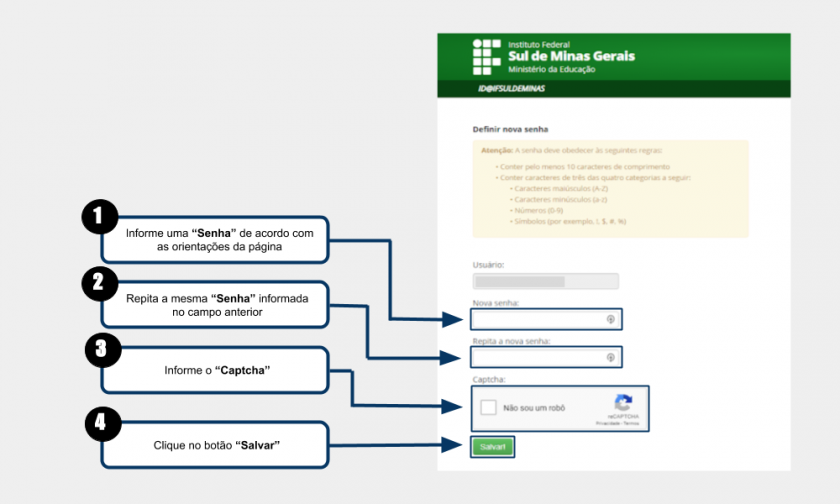](https://wiki.ifpe.edu.br/uploads/images/gallery/2019-10-Oct/Fazer_Login_SUAP_Edu_06.png)
# Documentação SUAP EDU: Aluno/Cadastrar AACC - SUAP EDU
**Se o seu curso exige AACC como requisito de conclusão, você precisa cadastrar as atividades no sistema para que o coordenador de seu curso possa deferi-las. Para isso, siga o tutorial abaixo.**
**Acesse o menu "ENSINO > Boletins".**
[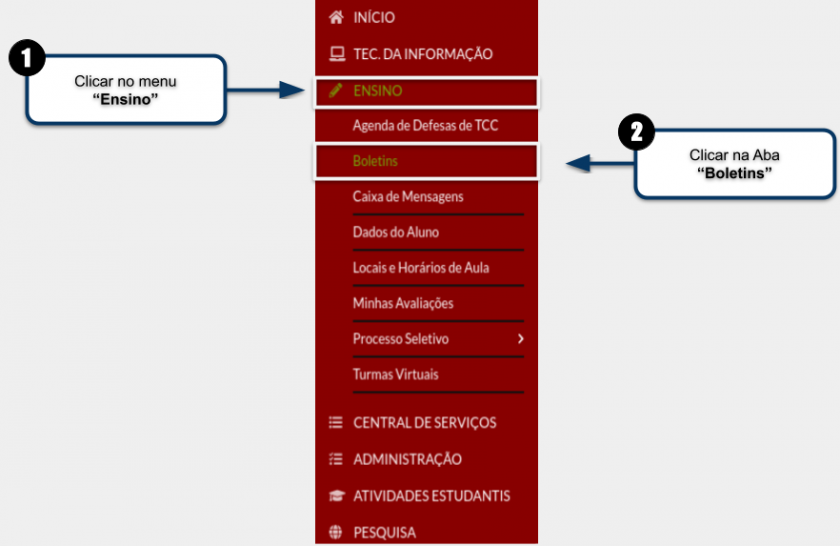](https://wiki.ifpe.edu.br/uploads/images/gallery/2019-10-Oct/Cadastrar_AACC_01.png)
**Na tela em que se abrir, clique na aba "Atividades Complementares". No item "Lançamentos" clique em "Informar Atividade Complementar".**
**[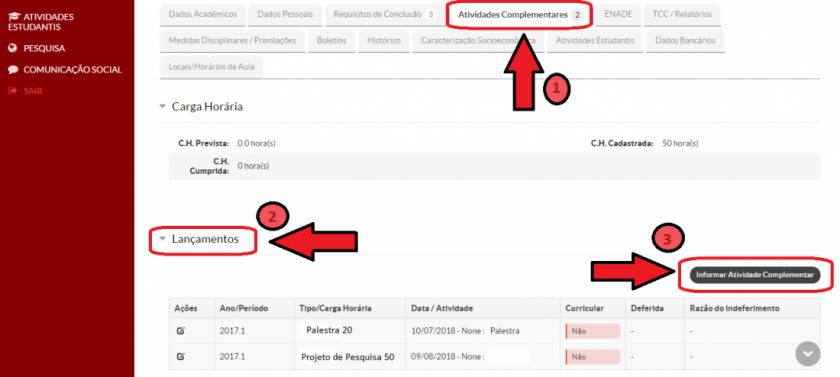](https://wiki.ifpe.edu.br/uploads/images/gallery/2019-10-Oct/1100px-Cadastrar_AACC_02.png)**
**Na nova tela, preencha os dados necessários para o cadastro da AACC e clique em "Salvar".**
**[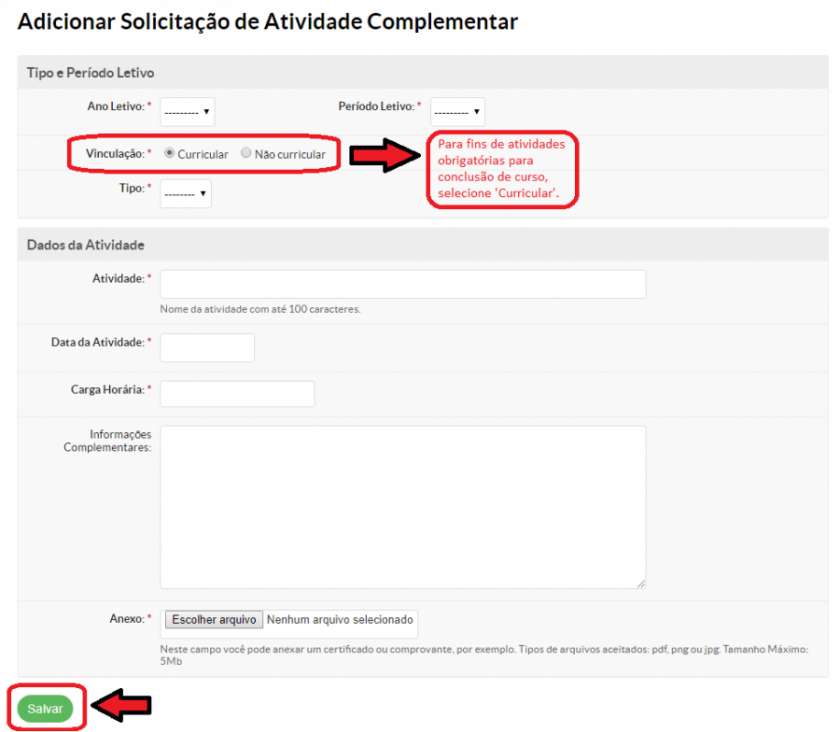](https://wiki.ifpe.edu.br/uploads/images/gallery/2019-10-Oct/900px-Cadastrar_AACC_03.png)**
**Agora é só aguardar o coordenador do curso avaliar sua solicitação.**
# Documentação SUAP EDU: Aluno/Emitir ou Visualizar Documentos
**Para visualizar ou emitir documentos acadêmicos no sistema, siga o tutorial abaixo.**
**Acesse o menu "ENSINO > Boletins".**
**[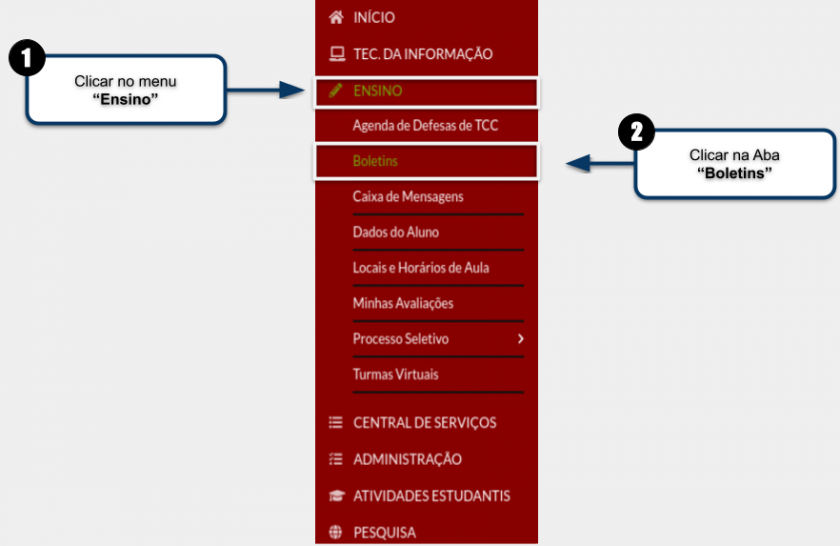](https://wiki.ifpe.edu.br/uploads/images/gallery/2019-10-Oct/KeDCadastrar_AACC_01.png)**
**Na tela em que se abrir, clique em "Documentos".**
**[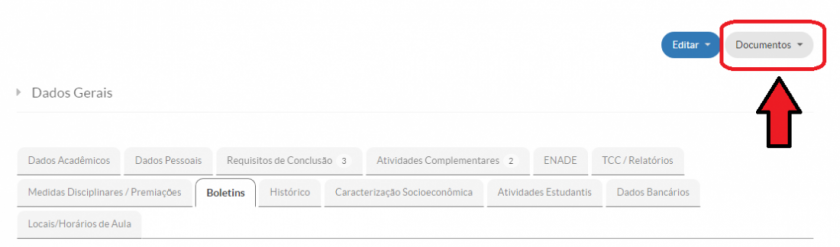](https://wiki.ifpe.edu.br/uploads/images/gallery/2019-10-Oct/1100px-Emitir_ou_VIsualizar_Documentos_02.png)**
**No botão "Documentos", haverá diversas opções de visualização de documentos.**
**[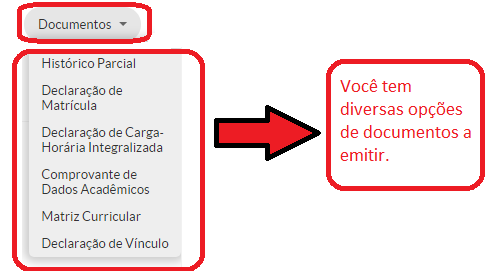](https://wiki.ifpe.edu.br/uploads/images/gallery/2019-10-Oct/Emitir_ou_VIsualizar_Documentos_03.png)**
# Documentação SUAP EDU: Aluno/Solicitar Rematrícula do Período- SUAP EDU
**Assim que for divulgada a notícia de rematrícula online, realize o seu login no SUAP EDU dentro do prazo da rematrícula e solicite a sua renovação.**
**Clique no item destacado abaixo:**
**[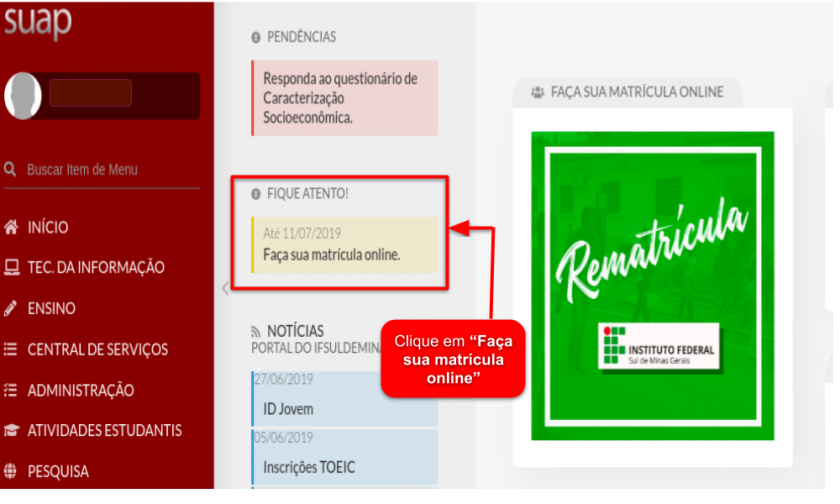](https://wiki.ifpe.edu.br/uploads/images/gallery/2019-10-Oct/Solicitar_Rematr%C3%ADcula_01.png)**
**Se aparecer uma tela para atualizar os dados pessoais, preencha os campos desejados e clique em "Enviar".**
**[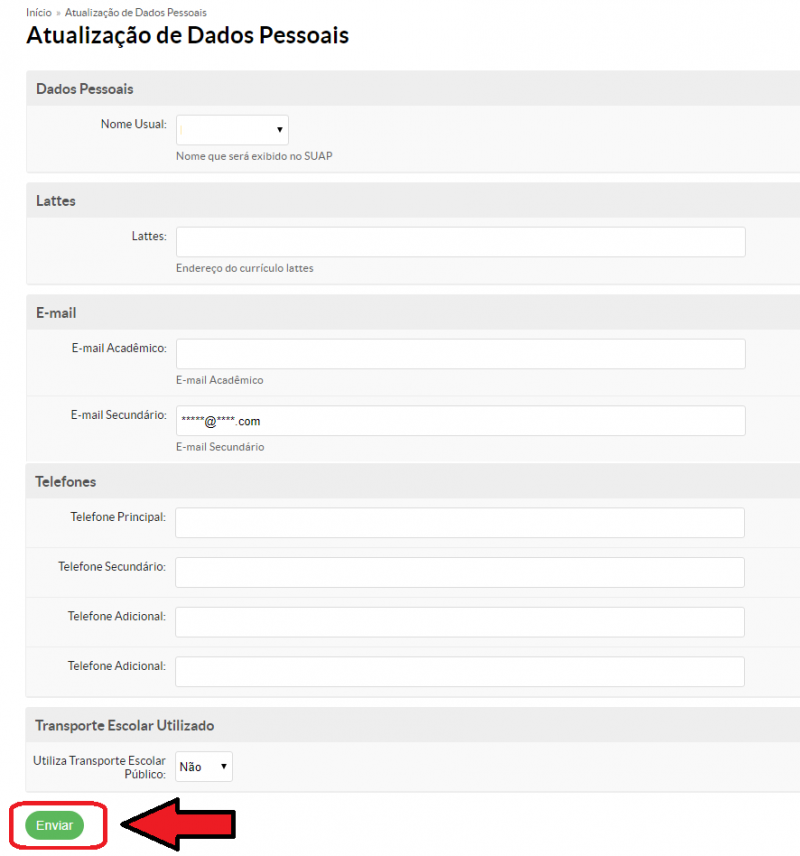](https://wiki.ifpe.edu.br/uploads/images/gallery/2019-10-Oct/800px-Solicitar_Rematr%C3%ADcula_02.png)**
**Na nova tela, selecione as disciplinas desejadas para matrícula e clique em "Salvar".**
**[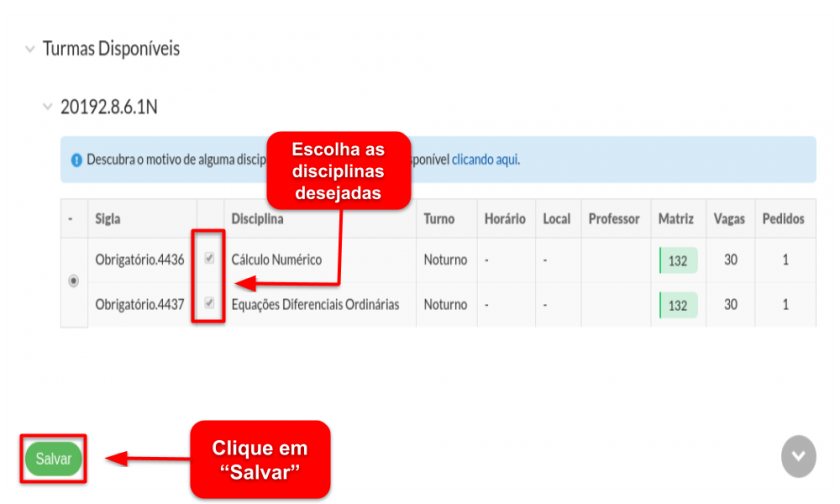](https://wiki.ifpe.edu.br/uploads/images/gallery/2019-10-Oct/Solicitar_Rematr%C3%ADcula_03.png)**
**Desse modo, a solicitação de matrícula nas disciplinas escolhidas será enviada para avaliação e deferimento.**
# Documentação SUAP EDU: Aluno/Visualizar Notas, Faltas e Demais Informações Acadêmicas - SUAP EDU
## Considerações Iniciais
Esse tutorial orienta como visualizar notas, faltas e demais informações acadêmicas no SUAP EDU.
## Acessando o SUAP EDU
Primeiro é necessário acessar o SUAP EDU e fazer login nele. Caso não saiba como fazer login, clique **[aqui](https://ntic.ifs.ifsuldeminas.edu.br/wiki-publico/index.php/Fazer_Login_-_SUAP_EDU "Fazer Login - SUAP EDU")** e acesse o tutorial contendo as orientações.
## Acessando o menu Ensino
Para acessar a tela **"Dados do Aluno"**, siga as instruções abaixo e observe a **Figura 1**:
1\. Clique no menu **"Ensino"**;
2\. Selecione o item **"Dados do Aluno"**;
| **Figura 1:** Acessando o menu Ensino.
|
[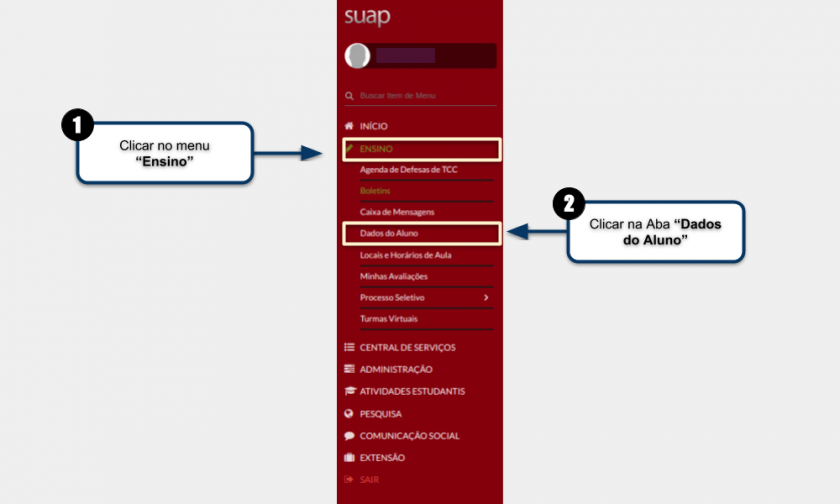](https://wiki.ifpe.edu.br/uploads/images/gallery/2019-10-Oct/Visualisar_forma_01A.png)
## Visualizando Informações Acadêmicas
Em seguida será aberta uma tela com diversas informações e para visualizar alguma informação, basta acessar a aba que desejar.
**Informação:** Alunos que foram migrados do Giz para o SUAP tiveram apenas seus históricos migrados, ou seja, para visualizar seus boletins antes de 2019 é necessário consultar o WebGiz ou conferir o Histórico do SUAP EDU.
Para visualizar seu Boletim, selecione a aba **"Boletim"** e em seguida clique no botão **"Detalhar"** para ver os lançamentos da disciplina como ilustrado nas **Figuras 2, 3 e 4** respectivamente:
| **Figura 2:** Visualizando Informações Acadêmicas.
|
[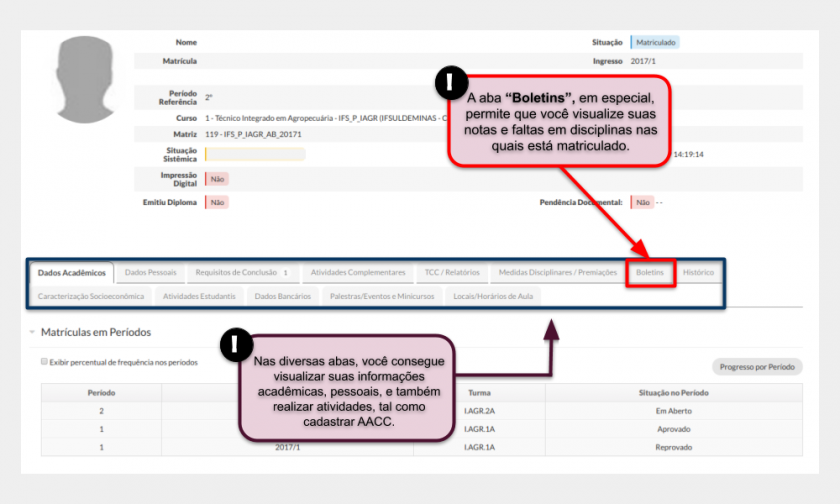](https://wiki.ifpe.edu.br/uploads/images/gallery/2019-10-Oct/Visualizar_Informa%C3%A7%C3%B5es_Acad%C3%AAmicas_02.png)
**Figura 3:** Clicar no botão "Detalhar".
[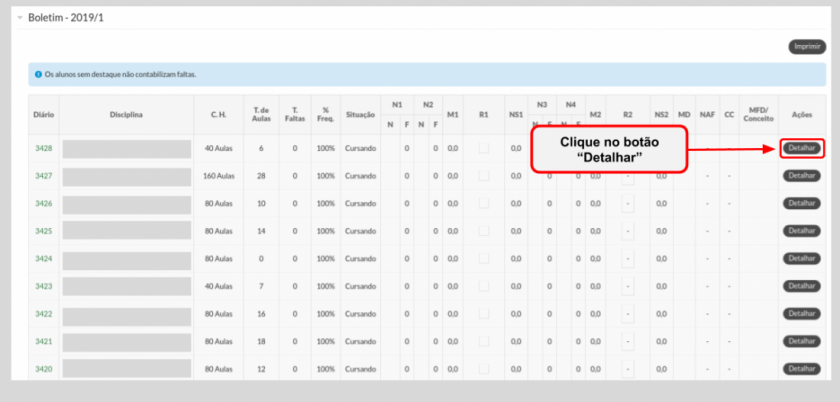](https://wiki.ifpe.edu.br/uploads/images/gallery/2019-10-Oct/1100px-Clicar_aba_boletim-3.png)
**Figura 4:** Visualizar lançamentos da disciplina.
[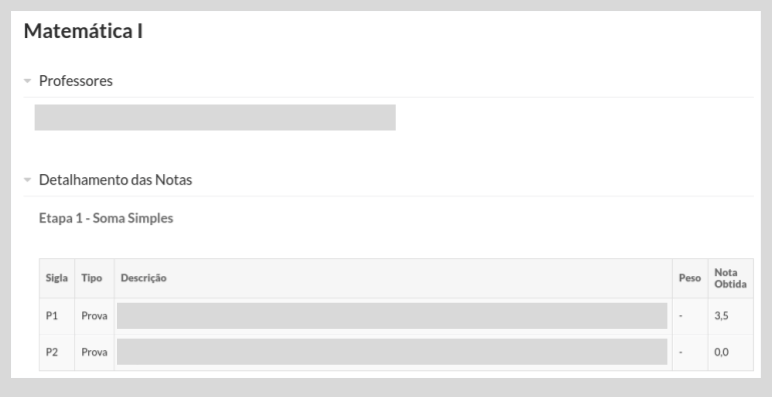](https://wiki.ifpe.edu.br/uploads/images/gallery/2019-10-Oct/Clicar_botao_Detalhar-4.png)
# Documentação SUAP EDU: Professor/Acessar Diário - SUAP EDU
## Considerações Iniciais
Esse tutorial orienta como acessar um diário e realizar algumas ações como "Adicionar Aula", "Registrar Faltas" e etc.
## Fazer login no SUAP
Primeiramente, caso não saiba como fazer login, clique **[aqui](https://ntic.ifs.ifsuldeminas.edu.br/wiki-publico/index.php/Fazer_Login_-_SUAP_EDU "Fazer Login - SUAP EDU")** e acesse o tutorial contendo as instruções.
## Acessar Meus Diários
Após ter feito login, há dois métodos para acessar a tela **"Meus Diários"** como mostrado abaixo, escolha um deles para prosseguir:
**1. [Por meio do atalho na Página Inicial do SUAP](https://ntic.ifs.ifsuldeminas.edu.br/wiki-publico/index.php/Acessar_Di%C3%A1rio_-_SUAP_EDU#M.C3.A9todo_1:_Por_meio_do_atalho_na_P.C3.A1gina_Inicial_do_SUAP);**
**2. [Navegando através do Menu do SUAP](https://ntic.ifs.ifsuldeminas.edu.br/wiki-publico/index.php/Acessar_Di%C3%A1rio_-_SUAP_EDU#M.C3.A9todo_2:_Navegando_atrav.C3.A9s_do_Menu_do_SUAP).**
### Método 1: Por meio do atalho na Página Inicial do SUAP
Nesse método, localize o painel **"Professores"** na página inicial do SUAP e clique no botão **"Meus Diários"** como demostrado na **Figura 1**.
| **Figura 1:** Acessar a tela "Meus Diários" por meio do atalho na Página Inicial do SUAP.
|
[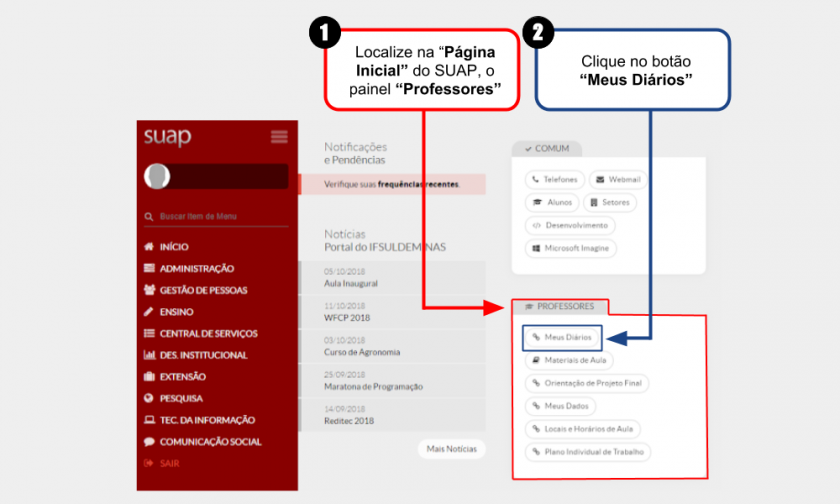](https://wiki.ifpe.edu.br/uploads/images/gallery/2019-10-Oct/aDH1.png)
Após acessar a tela **"Meus Diários"** utilizando esse método, clique **[aqui](https://ntic.ifs.ifsuldeminas.edu.br/wiki-publico/index.php/Acessar_Di%C3%A1rio_-_SUAP_EDU#Selecionar_o_Per.C3.ADodo_letivo_e_Acessar_Di.C3.A1rio)** para ir direto para o passo seguinte (Selecionar o Período letivo e Acessar Diário).
### Método 2: Navegando através do Menu do SUAP
Nesse método, siga as instruções abaixo e observe a **Figura 2** para acessar o diário:
1\. Clique no menu **"Ensino"**;
2\. Selecione o item **"Turmas e Diários"**;
3\. Selecione o item **"Meus Diários"**;
| **Figura 2:** Acessar a tela "Meus Diários" navegando através do Menu do SUAP.
|
[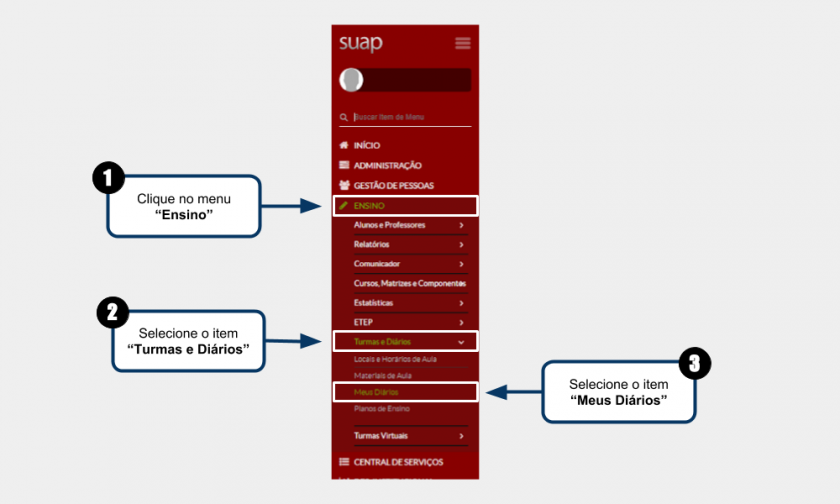](https://wiki.ifpe.edu.br/uploads/images/gallery/2019-10-Oct/RmD2.png)
## Selecionar o Período letivo e Acessar Diário
Na tela **"Meus Diários"**, primeiro selecione o **"Período Letivo"** e em seguida acesse o diário conforme mostrado na **Figura 3**.
| **Figura 3:** Selecionar Período Letivo e acessar Diário.
|
[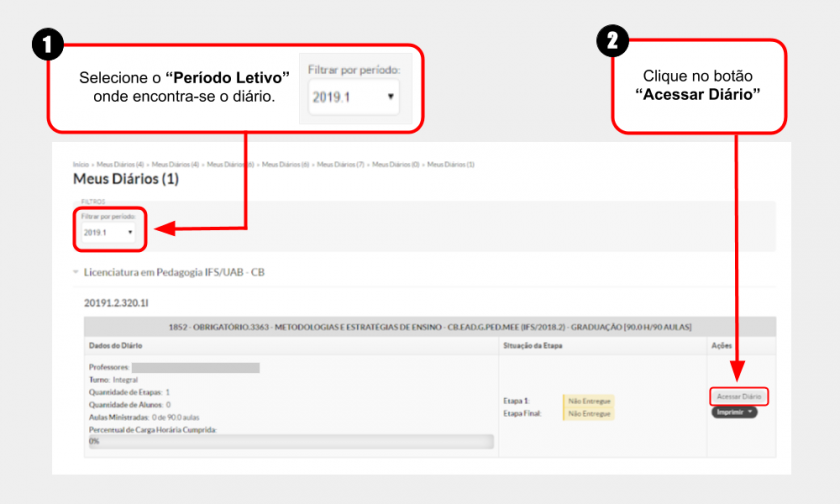](https://wiki.ifpe.edu.br/uploads/images/gallery/2019-10-Oct/RJk3.png)
Caso tenha alguma dúvida sobre como o código da turma é gerado, observe a **Tabela 1**. Devido esse código da turma ser gerado automaticamente, pode ser que ainda exista dificuldade em diferenciar as turmas, por isso é recomendado entrar em contato com a Secretaria para pedir auxílio nessa identificação.
**Tabela 1:** Explicação sobre como uma turma é gerada, como a **"20191.1.8.1I"** por exemplo.
| **Ano:** | **Semestre:** | **Série (1= 1º, 2= 2º e 3= 3ª)** | **Código do Curso no SUAP** | **Identificação da Turma** | **Turno (I= Integral, N= Noturno, E= EAD)** |
| 2019 | 1 | 1 | 8 | 1 | I |
## Conclusão
Após acessar o diário, clique em um dos itens abaixo para abrir o respectivo tutorial:
**1. [Adicionar Plano de Ensino;](https://ntic.ifs.ifsuldeminas.edu.br/wiki-publico/index.php/Adicionar_Plano_de_Ensino_-_SUAP_EDU "Adicionar Plano de Ensino - SUAP EDU")**
**2. [Adicionar Aula](https://ntic.ifs.ifsuldeminas.edu.br/wiki-publico/index.php/Adicionar_Aula_-_SUAP_EDU#Abrir_tela_.22Adicionar_Aula.22 "Adicionar Aula - SUAP EDU");**
**3. [Registrar Faltas](https://ntic.ifs.ifsuldeminas.edu.br/wiki-publico/index.php/Registrar_Faltas_-_SUAP_EDU#Adicionar_aula "Registrar Faltas - SUAP EDU");**
**4. [Registrar Notas](https://ntic.ifs.ifsuldeminas.edu.br/wiki-publico/index.php/Registrar_Notas_de_Avalia%C3%A7%C3%A3o_-_SUAP_EDU#Cadastrar_.22Tipos_de_Avalia.C3.A7.C3.A3o.22 "Registrar Notas de Avaliação - SUAP EDU");**
**5. [Entregar Etapa](https://ntic.ifs.ifsuldeminas.edu.br/wiki-publico/index.php/Entregar_Etapa_-_SUAP_EDU#Selecionar_a_.22Etapa.22_para_entreg.C3.A1-la "Entregar Etapa - SUAP EDU");**
**6. [Solicitar Prorrogação de Posse](https://ntic.ifs.ifsuldeminas.edu.br/wiki-publico/index.php/Solicitar_Prorroga%C3%A7%C3%A3o_de_Posse_-_SUAP_EDU#Abrir_tela_.22Solicitar_Prorroga.C3.A7.C3.A3o_de_Posse.22 "Solicitar Prorrogação de Posse - SUAP EDU");**
# Documentação SUAP EDU: Professor/Adicionar Plano de Ensino - SUAP EDU
## Considerações Iniciais
Esse tutorial orienta como adicionar um plano de ensino em um diário.
## Acessar tela "Plano de Ensino"
Para acessar a tela **"Plano de Ensino"**, siga as instruções abaixo e observe a **Figura 1**:
1\. Clique no menu **"Ensino"**;
2\. Selecione o item **"Turmas e Diários"**;
3\. Selecione o item **"Planos de Ensino"**;
| **Figura 1:** Abrir tela "Plano de Ensino".
|
[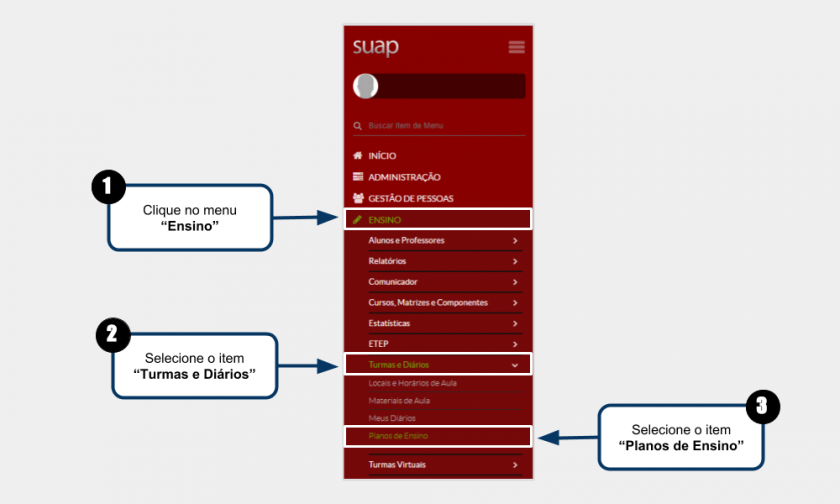](https://wiki.ifpe.edu.br/uploads/images/gallery/2019-10-Oct/Adicionar_Planos_de_Ensino_01.png)
## Conferir "Planos de Ensino" cadastrados
Após ter acessado a tela **"Planos de Ensino"** e antes de adicionar um novo, verifique se ele já não existe utilizando os filtros de acordo com o ilustrado na **Figura 2**.
A opção **"Período Letivo"** diz respeito ao **"Semestre"**, sendo assim, selecione:
- **1** para **1º Semestre**
- **2** para **2º Semestre**
| **Figura 2:** Conferir os "Planos de Ensino" cadastrados.
|
[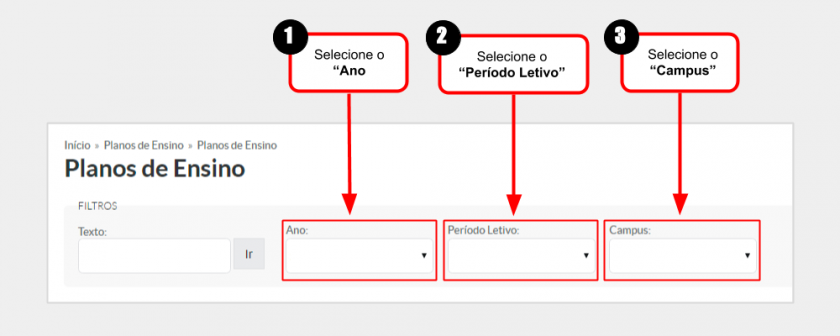](https://wiki.ifpe.edu.br/uploads/images/gallery/2019-10-Oct/Adicionar_Planos_de_Ensino_02.png)
## Adicionar um "Plano de Ensino"
Caso o **"Plano de Ensino"** ainda não tenha sido cadastrado, clique no botão **"Adicionar Plano de Ensino"** como ilustrado na **Figura 3**.
| **Figura 3:** Abrir tela "Adicionar Planos de Ensino".
|
[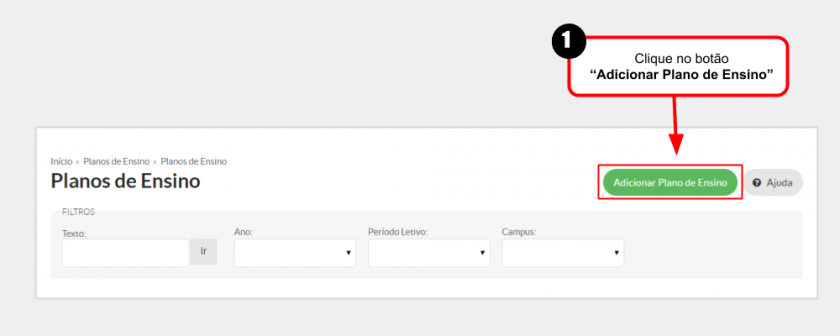](https://wiki.ifpe.edu.br/uploads/images/gallery/2019-10-Oct/Adicionar_Planos_de_Ensino_04.png)
## Preencher informações do "Plano de Ensino"
Será aberta a tela **"Adicionar Planos de Ensino"** como ilustrado na **Figura 4**. Logo após essa figura, estão indicados quais campos devem ser preenchidos.
| **Figura 4:** Preencher informações do "Plano de Ensino".
|
[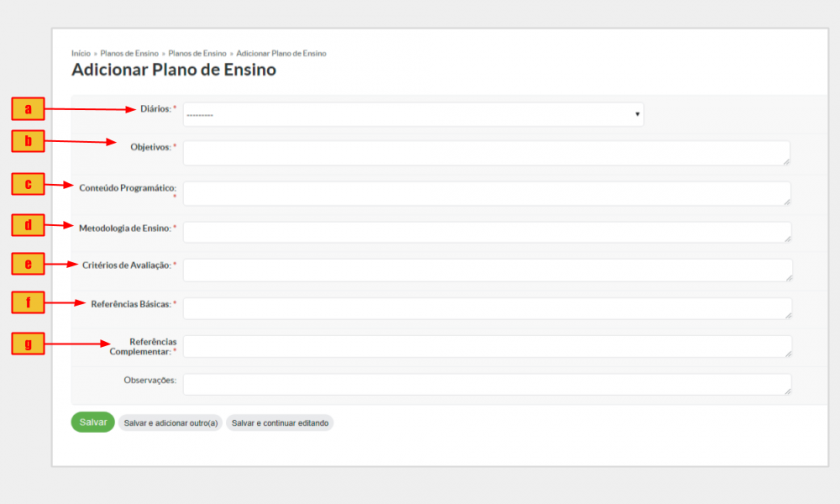](https://wiki.ifpe.edu.br/uploads/images/gallery/2019-10-Oct/Adicionar_Planos_de_Ensino_05.png)
**A seguir estão as indicações dos campos para serem preenchidos na tela "Adicionar Plano de Ensino" (Figura 4):**
**a - Diário:** selecione a disciplina da qual se está cadastrando o "Plano de Ensino".
**Dica:** Para facilitar a criação do Plano de Ensino visualize e anote os números dos diários atribuídos a você: [Acessar diários;](https://ntic.ifs.ifsuldeminas.edu.br/wiki-publico/index.php/Acessar_Di%C3%A1rio_-_SUAP_EDU "Acessar Diário - SUAP EDU")
**b - Objetivos;**
**c - Conteúdo Programático;**
**d - Metodologia de Ensino;**
**e - Critérios de Avaliação;**
**f - Referências Básicas;**
**g - Referências Complementares;**
Após preenchido corretamento todos os campos, basta clicar no botão [](https://ntic.ifs.ifsuldeminas.edu.br/wiki-publico/index.php/Arquivo:Adicionar_Aula_03.PNG).
# Documentação SUAP EDU: Professor/Adicionar Aula - SUAP EDU
## Considerações Iniciais
Esse tutorial orienta como adicionar aulas e também como registrar faltas em um diário.
## Acessar Meus Diários
Caso não saiba como fazer para acessar seus diários, clique **[aqui](https://ntic.ifs.ifsuldeminas.edu.br/wiki-publico/index.php/Acessar_Di%C3%A1rio_-_SUAP_EDU "Acessar Diário - SUAP EDU")** e acesse o tutorial contendo as instruções.
## Abrir tela "Adicionar Aula"
Após ter acessado os seus diários, primeiro selecione a **"Etapa"**, depois clique na aba **"Registro de Aulas"** e por último clique no botão **"Adicionar Aula"** como ilustrado na **Figura 1**.
| **Figura 1:** Abrir tela para "Adicionar Aula".
|
[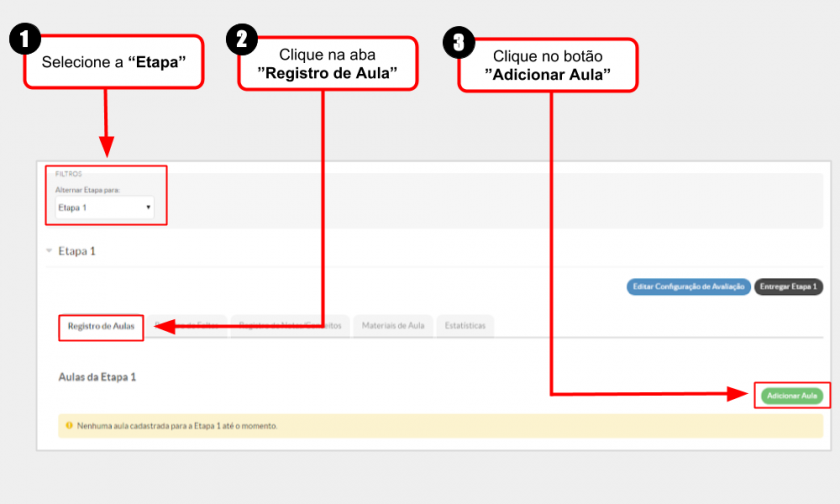](https://wiki.ifpe.edu.br/uploads/images/gallery/2019-10-Oct/Adicionar_Aula_01.png)
## Adicionar Aula
Será aberta a tela **"Adicionar Aula"** como ilustrado na **Figura 2**. Logo após essa figura, estão indicados quais campos devem ser preenchidos.
| **Figura 2:** Tela "Adicionar Aula".
|
[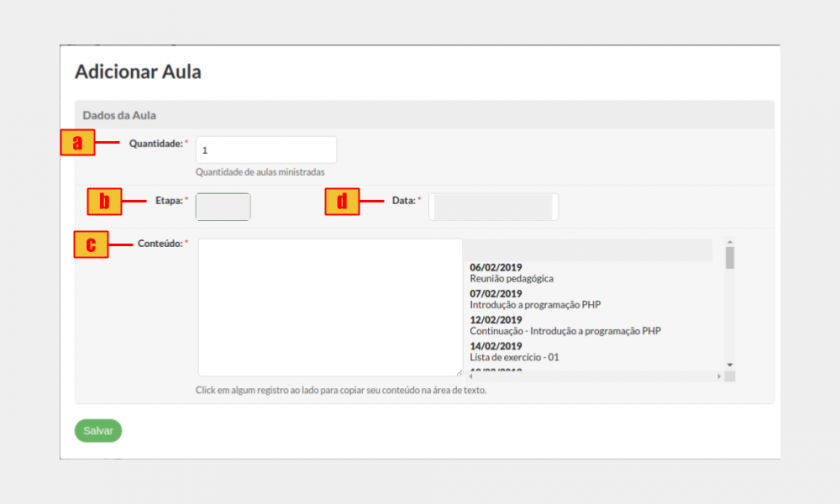](https://wiki.ifpe.edu.br/uploads/images/gallery/2019-10-Oct/Adicionar_Aula_02.png)
**A seguir estão as indicações dos campos para serem preenchidos na tela "Adicionar Aula" (Figura 2):**
**a - Quantidade:** inclusão do número de aulas que serão registradas na data selecionada;
**b - Etapa:** selecione a etapa em que deseja registrar a aula;
**c - Conteúdo:** inclusão do conteúdo da aula;
**d - Data:** inclusão da data da aula;
Após preenchido corretamento todos os campos, basta clicar no botão [](https://ntic.ifs.ifsuldeminas.edu.br/wiki-publico/index.php/Arquivo:Adicionar_Aula_03.PNG).
## Registrar Falta
Após ter adicionado uma aula, clique aqui para acessar o tutorial **[aqui](https://ntic.ifs.ifsuldeminas.edu.br/wiki-publico/index.php/Registrar_Faltas_-_SUAP_EDU#Registrar_Falta "Registrar Faltas - SUAP EDU")** para acessar o tutorial **"Registrar Falta"**.
# Documentação SUAP EDU: Professor/Registrar Faltas - SUAP EDU
## Considerações Iniciais
Esse tutorial orienta como registrar faltas para um aluno em um diário.
## Acessar Meus Diários
Caso não saiba como fazer para acessar seus diários, clique **[aqui](https://ntic.ifs.ifsuldeminas.edu.br/wiki-publico/index.php/Acessar_Di%C3%A1rio_-_SUAP_EDU "Acessar Diário - SUAP EDU")** e acesse o tutorial contendo as instruções.
## Adicionar aula
Após ter acessado os seus diários, deve-se adicionar primeiramente uma aula para poder lançar faltas.
Caso ainda não tenha adicionado uma aula, clique **[aqui](https://ntic.ifs.ifsuldeminas.edu.br/wiki-publico/index.php/Adicionar_Aula_-_SUAP_EDU "Adicionar Aula - SUAP EDU")** para acessar o tutorial contendo as instruções.
## Registrar Falta
Em seguida, siga os passos da **Figura 1** para registrar faltas para os alunos.
| **Figura 1:** Abrir tela para "Adicionar Aula".
|
[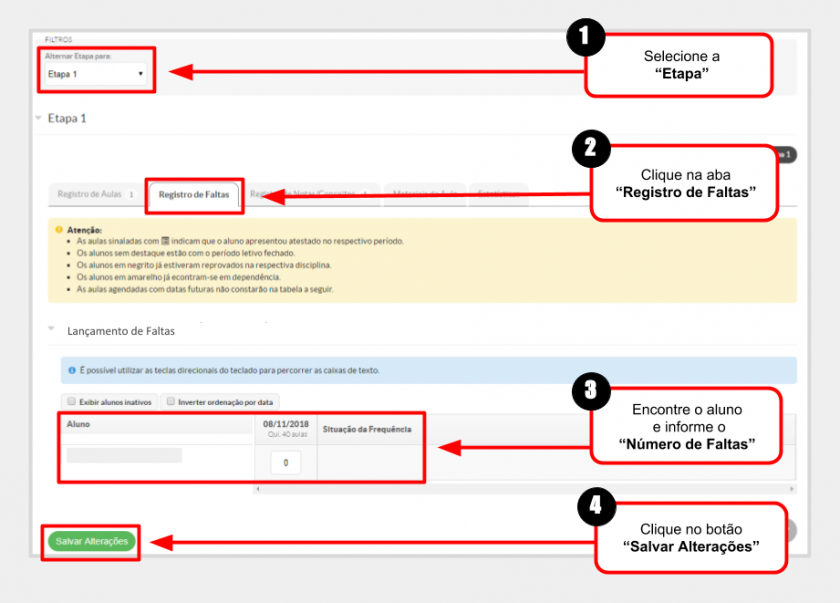](https://wiki.ifpe.edu.br/uploads/images/gallery/2019-10-Oct/Registrar_Faltas.png)
# Documentação SUAP EDU: Professor/Cadastrar Tipos de Avaliação - SUAP EDU
## Considerações Iniciais
Esse tutorial orienta como cadastrar um tipo de avaliação e também definir como serão calculadas as notas dos alunos em um diário.
## Acessar Meus Diários
Caso não saiba como fazer para acessar seus diários, clique **[aqui](https://ntic.ifs.ifsuldeminas.edu.br/wiki-publico/index.php/Acessar_Di%C3%A1rio_-_SUAP_EDU "Acessar Diário - SUAP EDU")** e acesse o tutorial contendo as instruções.
## Abrir tela "Editar Configuração de Avaliação"
### Introdução
Os **"Tipos de Avaliação"** definem como o professor irá distribuir a nota do aluno no diário, como por exemplo: **1 Prova** (5.0 pontos) + **1 Trabalho** (5.0 pontos) totalizando os 10.0 pontos da Etapa.
Além disso, ao cadastrar os **"Tipos de Avaliação"** é possível definir como serão calculadas as notas dos alunos em um diário.
Por padrão, caso nenhuma configuração tenha sido feita, as notas dos alunos serão calculadas utilizando **"Média Aritmética"**.
Após ter acessado os seus diários, primeiro selecione a **"Etapa"**, depois clique no botão **"Editar Configuração de Avaliação"** como ilustrado na **Figura 1**.
| **Figura 1:** Abrir tela "Editar Configuração de Avaliação".
|
[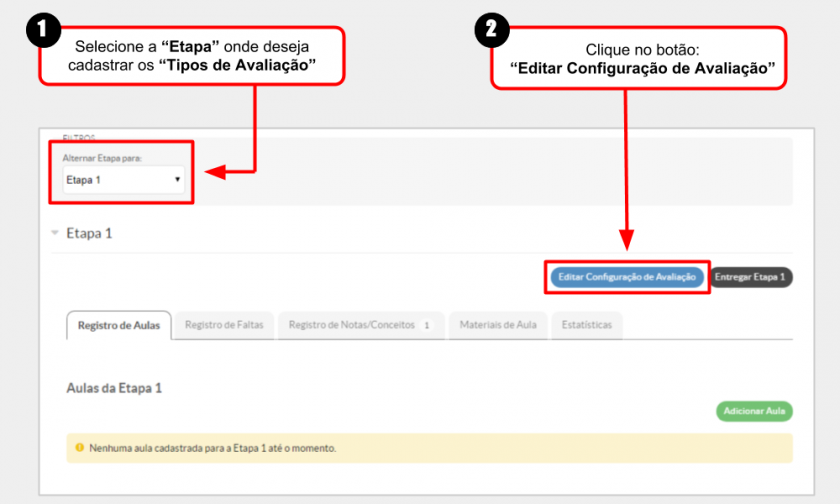](https://wiki.ifpe.edu.br/uploads/images/gallery/2019-10-Oct/Cadastrar_Tipos_de_Avalia%C3%A7%C3%A3o_01.png)
## Definindo os "Tipos de Avaliação"
Em seguida, antes de definir os **"Tipos de Avaliação"** é necessário configurar as avaliações e selecionar a configuração apropriada. Por padrão a opção **"Média Aritmética"** vem marcada, porém é possível definir outra configuração como **"Soma Simples** por exemplo como ilustrado na **Figura 2**
Caso deseje configurar outro método de cálculo das notas dos alunos no diário, você pode selecionar no campo **"Forma de cálculo"** algumas das opções abaixo:
\- Maior Nota
\- Média Ponderada
\- Soma Simples com Divisor Informado
\- Soma Simples
Deixar marcado a opção **"Autopublicar Notas"** para que as notas dos alunos sejam exibidas à medida que sejam lançadas.
É interessante testar alguns dos métodos acima e escolher aquele que melhor atende as necessidades de cada professor.
| **Figura 2:** Configuração do cálculo de notas utilizando "Média Aritmética" (Definida por Padrão).
|
[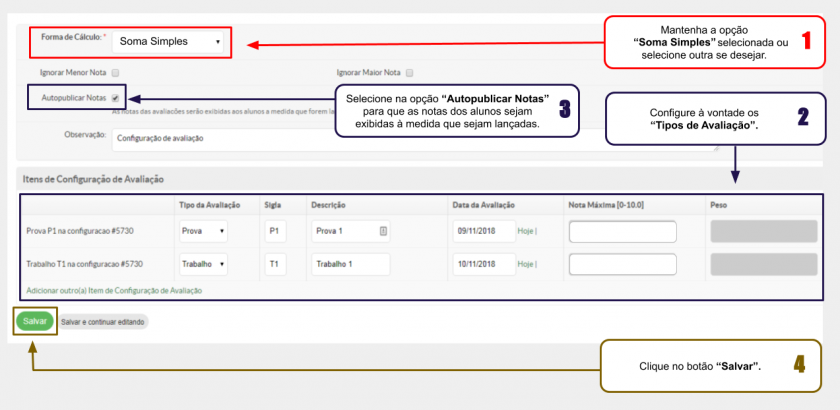](https://wiki.ifpe.edu.br/uploads/images/gallery/2019-10-Oct/Configuracao_media_aritmetica-2.png)
## Registrar Notas de Avaliação
Por fim, após ter cadastrado os **"Tipos de Avaliação"** e definido com será realizado o cálculo das notas dos alunos no diário, basta clicar **[aqui](https://ntic.ifs.ifsuldeminas.edu.br/wiki-publico/index.php/Registrar_Notas_de_Avalia%C3%A7%C3%A3o_-_SUAP_EDU#Abrir_tela_.22Lan.C3.A7amento_de_Notas.22_e_lan.C3.A7ar_a_nota_para_os_alunos "Registrar Notas de Avaliação - SUAP EDU")** para acessar o tutorial **"Registrar Notas de Avaliação"**.
# Documentação SUAP EDU: Professor/Registrar Notas de Avaliação - SUAP EDU
## Considerações Iniciais
Esse tutorial orienta como registrar notas de uma avaliação em um diário.
## Acessar Meus Diários
Caso não saiba como fazer para acessar seus diários, clique **[aqui](https://ntic.ifs.ifsuldeminas.edu.br/wiki-publico/index.php/Acessar_Di%C3%A1rio_-_SUAP_EDU "Acessar Diário - SUAP EDU")** e acesse o tutorial contendo as instruções.
## Cadastrar "Tipos de Avaliação"
Antes de registrar as notas para os alunos, deve-se cadastrar um **"Tipo de Avaliação"**.
Caso ainda não tenha cadastrado um **"Tipo de Avaliação"**, clique **[aqui](https://ntic.ifs.ifsuldeminas.edu.br/wiki-publico/index.php/Cadastrar_Tipos_de_Avalia%C3%A7%C3%A3o_-_SUAP_EDU "Cadastrar Tipos de Avaliação - SUAP EDU")** para acessar o tutorial contendo as instruções.
## Abrir tela "Lançamento de Notas" e lançar a nota para os alunos
Após ter acessado os seus diários e ter cadastrado um **"Tipo de Avaliação"**, primeiro selecione a **"Etapa"** onde deseja registrar as notas, depois clique na aba **"Registro de Notas/Conceito"** como ilustrado na **Figura 1**.
Em seguida encontre o aluno e realize o lançamento da nota do mesmo na **"Avaliação"** apropriada, previamente cadastrada no passo anterior.
| **Figura 1:** Abrir tela "Lançamento de Notas" e lançar a nota para os alunos.
|
[.png)](https://wiki.ifpe.edu.br/uploads/images/gallery/2019-10-Oct/Registrar_Nota_(2).png)
# Documentação SUAP EDU: Professor/Entregar Etapa - SUAP EDU
## Considerações Iniciais
Esse tutorial orienta a como entregar uma etapa. O processo de entregar etapa deve ser feito após o professor lançar todas as notas e aulas de uma etapa do diário.
## Acessar Meus Diários
Caso não saiba como fazer para acessar seus diários, clique **[aqui](https://ntic.ifs.ifsuldeminas.edu.br/wiki-publico/index.php/Acessar_Di%C3%A1rio_-_SUAP_EDU "Acessar Diário - SUAP EDU")** e acesse o tutorial contendo as instruções.
## Selecionar a "Etapa" para entregá-la
Após ter acessado os seus diários, primeiro selecione a **"Etapa"** que deseja entregar, depois clique no botão **"Entregar Etapa"** como ilustrado na **Figura 1**.
**ATENÇÃO: Somente realize a operação "Entregar Etapa" após lançar todas faltas e notas da etapa para os alunos.**
| **Figura 1:** Selecionar "Etapa" e clicar no botão "Entregar Etapa".
|
[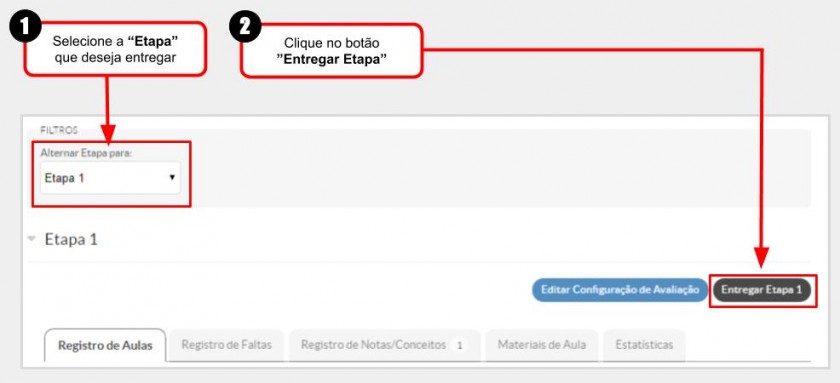](https://wiki.ifpe.edu.br/uploads/images/gallery/2019-10-Oct/Entregar_Etapa_03.jpg)
# Solicitar Relançamento de Etapa - SUAP EDU
## Considerações Iniciais
Esse tutorial orienta como solicitar o relançamento da etapa se ela já tiver sido entregue e for necessário realizar alguma alteração.
## Acessar Meus Diários
Caso não saiba como fazer para acessar seus diários, clique **[aqui](https://ntic.ifs.ifsuldeminas.edu.br/wiki-publico/index.php/Acessar_Di%C3%A1rio_-_SUAP_EDU "Acessar Diário - SUAP EDU")** e acesse o tutorial contendo as instruções.
## Abrir tela "Solicitar Relançamento de Etapa"
Após ter acessado os seus diários, primeiro selecione a **"Etapa"** que foi entregue e é necessário realizar alguma alteração, depois clique no botão **"Solicitar Relançamento de Etapa"** como ilustrado na **Figura 1**.
| **Figura 1:** Abrir tela "Solicitar Relançamento de Etapa".
|
[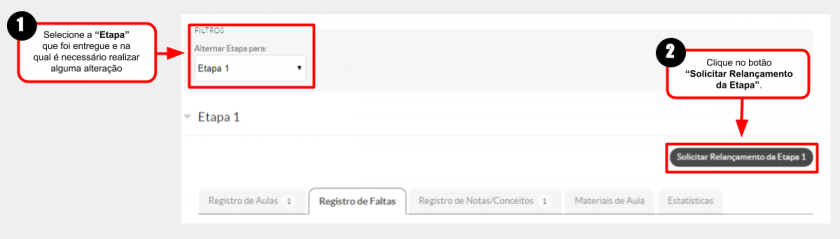](https://wiki.ifpe.edu.br/uploads/images/gallery/2019-10-Oct/Solicitar_Relan%C3%A7amento_de_Etapa_3.png)
## Informar o motivo da "Relançamento de Etapa"
Será aberta a tela **"Relançamento de Etapa"** como ilustrado na **Figura 1**. Nessa tela, informe o motivo da **"Solicitação de Relançamento de Etapa"** e clique no botão **"Salvar"**.
Desse modo, assim que sua solicitação for avaliada, você receberá uma notificação via e-mail e a **"Etapa"** que solicitou relançamento estará disponível para alteração.
[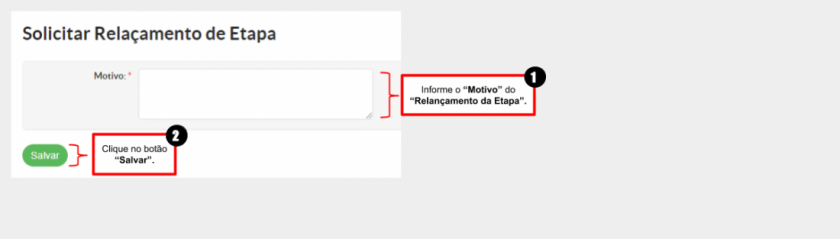](https://wiki.ifpe.edu.br/uploads/images/gallery/2019-10-Oct/1100px-Solicitar_Relan%C3%A7amento_de_Etapa_4.png)
# Documentação SUAP EDU: Professor/Lançar Nota de Conselho de Classe - SUAP EDU
## Considerações Iniciais
Este tutorial orienta como editar as notas de conselho dos alunos.
Somente os alunos do técnico possuem opção de lançamento de Nota de Conselho de Classe.
## Acessar o diário no SUAP
Primeiramente, acesse o diário desejado. Caso queira instruções de como acessar o diário, clique **[aqui](https://ntic.ifs.ifsuldeminas.edu.br/wiki-publico/index.php/Acessar_Di%C3%A1rio_-_SUAP_EDU "Acessar Diário - SUAP EDU")** e acesse o tutorial contendo as instruções.
## Alterando Etapa e Selecionando aba "Registro de Notas/Conceitos"
Na tela do diário, altere a etapa para **"Etapa Final"** e selecione a aba **"Registro de Notas/Conceitos"Em seguida, para acessar a tela <b>"Turmas"**, siga as instruções abaixo e observe a **Figura 1**:
1\. Clique na **"Etapa Final"**;
2\. Selecione a aba **"Registro de Notas/Conceitos"**;
| **Figura 1:** Alterando Etapa e Selecionando aba "Registro de Notas/Conceitos".
|
[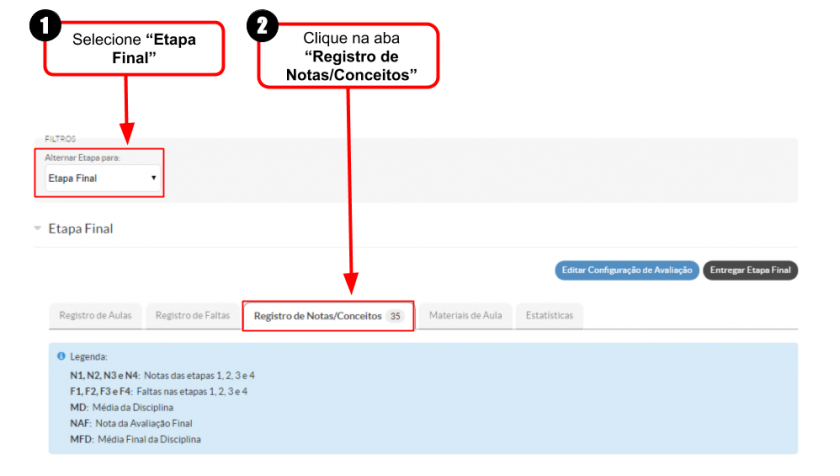](https://wiki.ifpe.edu.br/uploads/images/gallery/2019-10-Oct/Lan%C3%A7ar_nota_de_Conselho_de_Classe_-_1.png)
## Lançando notas
No lançamento da nota do exame final do aluno, já será possível inserir a nota de conselho e por conseguinte a situação do aluno poderá mudar o seu status. **Figura 2**:
Ex: se o aluno estiver com uma situação de reprovado e obtiver nota de conselho maior ou igual à média ele terá o seu status mudado para aprovado.
Caso seja necessário a alteração da nota posteriormente a entrega da Etapa Final, será necessário [Solicitar Relançamento de Etapa](https://ntic.ifs.ifsuldeminas.edu.br/wiki-publico/index.php/Solicitar_Relan%C3%A7amento_de_Etapa_-_SUAP_EDU "Solicitar Relançamento de Etapa - SUAP EDU"),
sua solicitação deverá ser deferida e será possível a edição tanto da Etapa Final, quanto da Nota de Conselho.
| **Figura 2:** Lançando notas.
|
[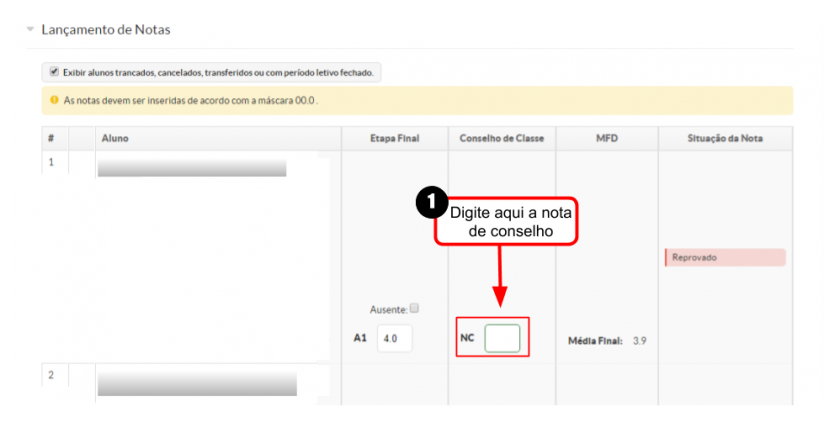](https://wiki.ifpe.edu.br/uploads/images/gallery/2019-10-Oct/Lan%C3%A7ar_nota_de_Conselho_de_Classe_-_2.png)
## Salvando notas
Após digitar a nota de conselho, clique em "Salvar Notas". Desse modo, o aluno já aparecerá com a situação "Aprovada" se a nota de conselho lançada estiver dentro da média, conforme demonstrado
na **Figura 3**
| **Figura 3:** Salvando notas.
|
[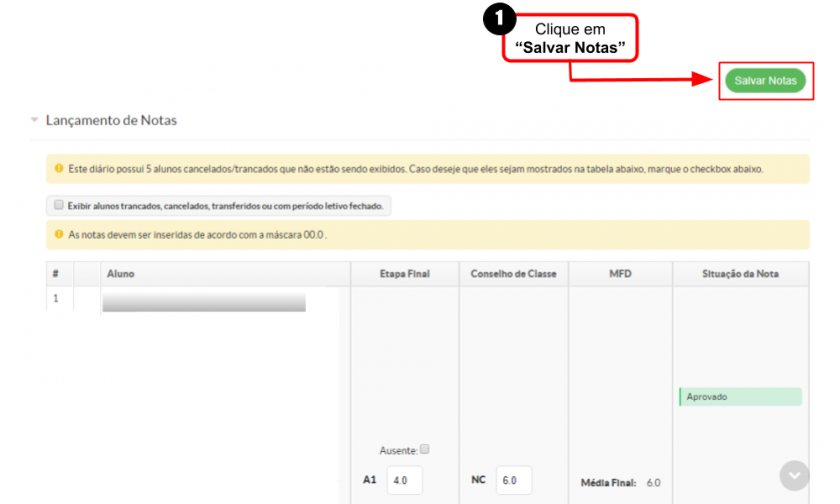](https://wiki.ifpe.edu.br/uploads/images/gallery/2019-10-Oct/Lan%C3%A7ar_Nota_de_Conselho_de_Classe_-_3.png)
## Entregando a Etapa Final
Entregue a Etapa Final normalmente.
| **Figura 4:** Entregando a Etapa Final.
|
[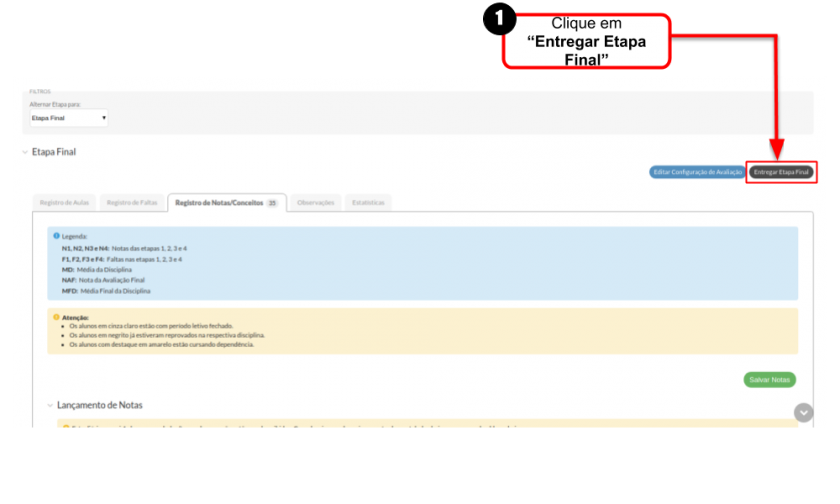](https://wiki.ifpe.edu.br/uploads/images/gallery/2019-10-Oct/Lan%C3%A7ar_Nota_de_Conselho_de_Classe_-_4.png)
# Documentação SUAP EDU: Professor/Emitir Declaração de Orientação de Estágio - SUAP EDU
## Considerações Iniciais
Esse tutorial orienta a como emitir declarações de estágio no SUAP EDU.
## Acessando o SUAP EDU
Em seu navegador, abra o link a seguir: **[suap.ifsuldeminas.edu.br](https://suap.ifsuldeminas.edu.br/)**
## Como Emitir Declaração de Estágio
Após acessar o SUAP com o seu login, clique no menu **"Ensino > Alunos e Professores > Professores":**
**[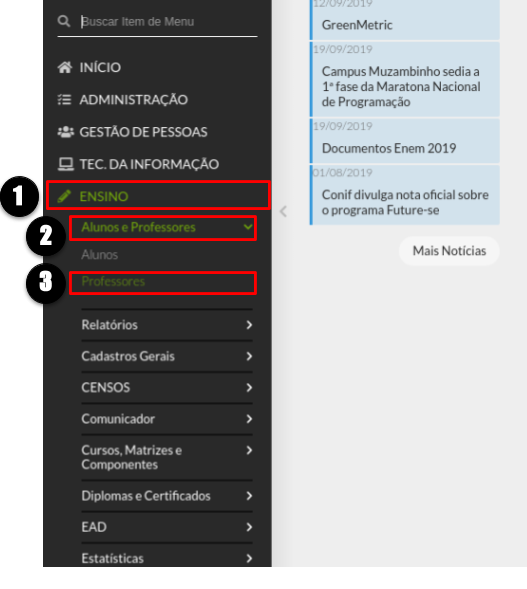](https://wiki.ifpe.edu.br/uploads/images/gallery/2019-10-Oct/Emitir_Declara%C3%A7%C3%A3o_de_Est%C3%A1gio_1.png)**
**Utilize os filtros para encontrar o nome do professor:**
**[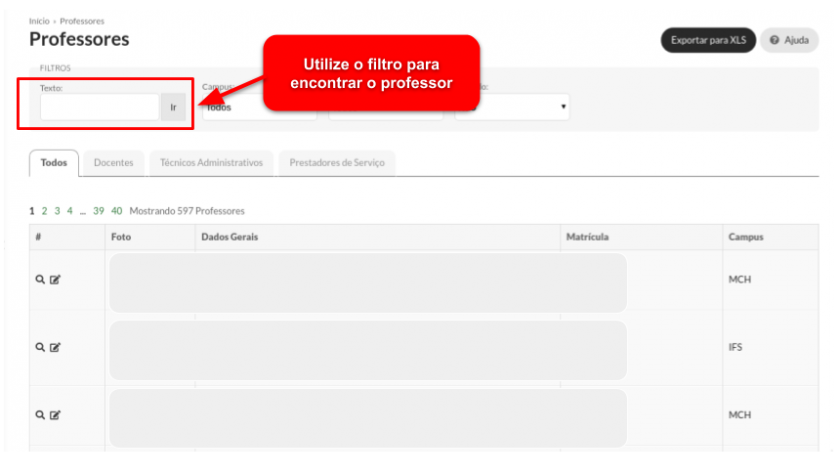](https://wiki.ifpe.edu.br/uploads/images/gallery/2019-10-Oct/Emitir_Declara%C3%A7%C3%A3o_de_Est%C3%A1gio_2.png)**
**Após ter encontrado o professor, clique no seu ícone "Lupa", como mostrado abaixo:**
**[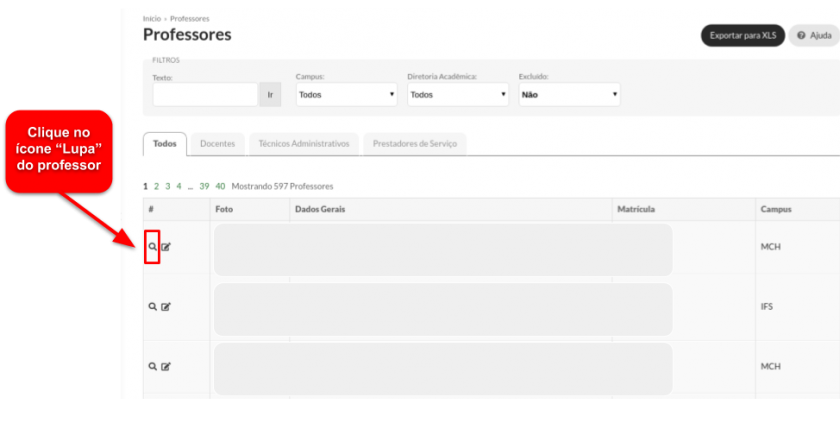](https://wiki.ifpe.edu.br/uploads/images/gallery/2019-10-Oct/Emitir_Declara%C3%A7%C3%A3o_de_Est%C3%A1gio_3.png)**
**Clique na aba "Orientações de Estágio e Afins" e depois no botão "Emitir Declaração de Orientação", conforme a imagem a seguir:**
**[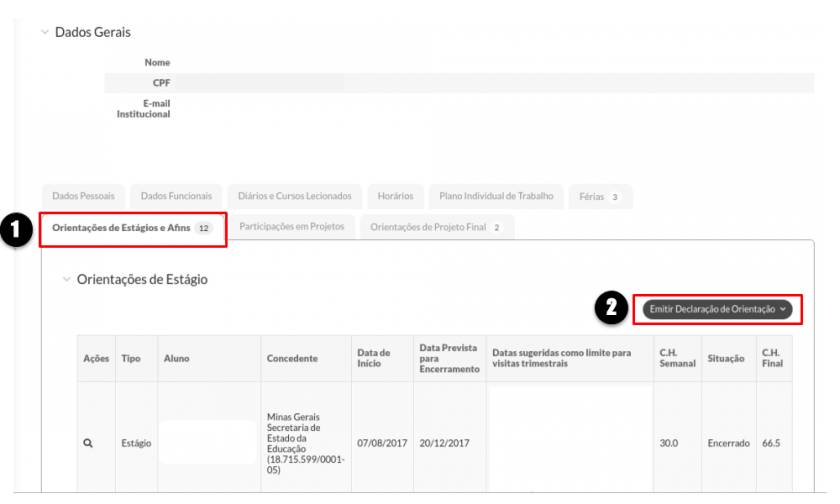](https://wiki.ifpe.edu.br/uploads/images/gallery/2019-10-Oct/Emitir_Declara%C3%A7%C3%A3o_de_Est%C3%A1gio_4.png)**
# Documentação SUAP EDU: Professor/Impressão de Diários para Entrega na Secretaria - SUAP EDU
## **Considerações Iniciais**
Este tutorial orienta os professores a como imprimirem os relatórios de cada diário para sua posterior entrega no Setor de Secretaria.
## **Acessar Meus Diários**
O primeiro passo para a impressão dos relatórios é acessar o diário pretendido. Caso queira uma instrução para acessar seus diários, clique **[aqui](https://ntic.ifs.ifsuldeminas.edu.br/wiki-publico/index.php/Acessar_Di%C3%A1rio_-_SUAP_EDU "Acessar Diário - SUAP EDU")** para acessar o devido tutorial.
## **Botão "Imprimir"**
Com o diário já aberto, clique no botão **"Imprimir"**, localizado no canto superior direito da tela do diário e selecione a opção **"Diário (Etapa X)"**, na qual "X" se refere à etapa desejada, conforme a ilustração a seguir.
É importante ressaltar que a impressão é feita por etapa, desse modo, cada disciplina terá 2 relatórios se for uma turma de **curso superior** ou então 7 relatórios se for uma turma de **curso técnico.**
Além disso, as notas de todas as avaliações cadastradas no diário precisam ter sido lançadas para todos os alunos para que a coluna "Nota" do relatório não apareça em branco.
| **Diário de Curso Superior:**
|
| **Figura 1:** Abrir tela "Listagem de Alunos".
|
[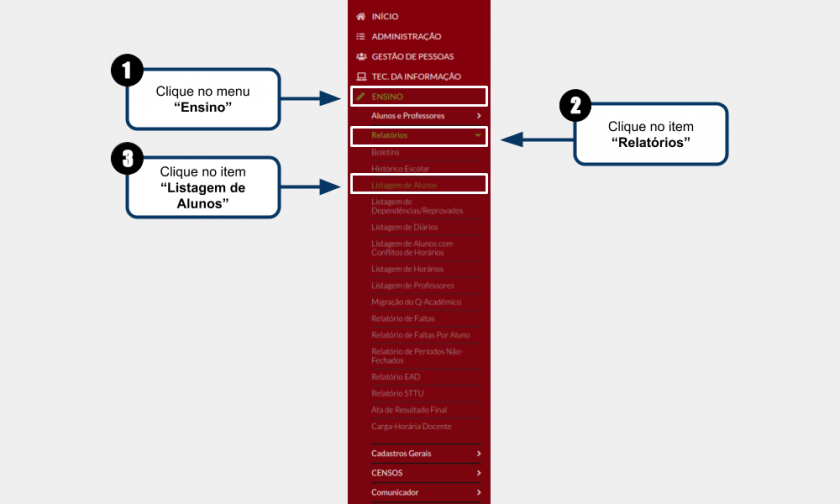](https://wiki.ifpe.edu.br/uploads/images/gallery/2019-10-Oct/Forma_1_-_Impress%C3%A3o_de_Car%C3%B4metro.png)
## Aplicar os filtros desejados
Será aberta a tela **"Listagem de Alunos"** como ilustrado na **Figura 1**. Nessa tela, aplique os "filtros de Pesquisa".
| **Figura 2:** Aplicação dos "Filtros de Pesquisa".
|
[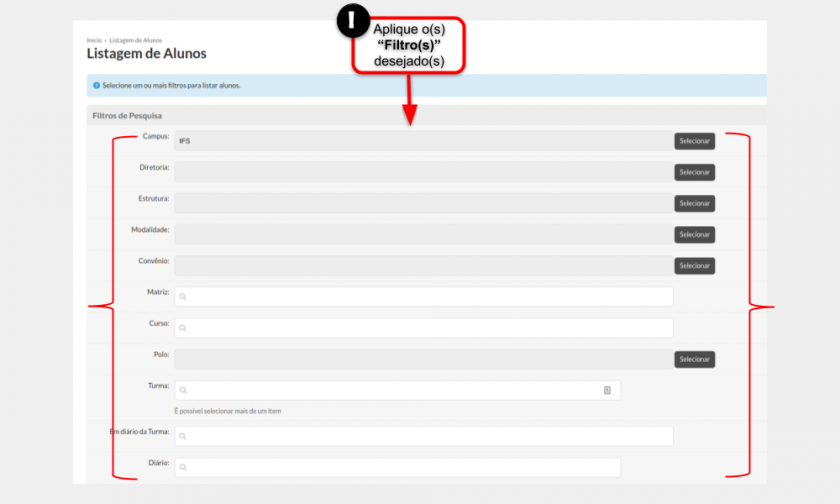](https://wiki.ifpe.edu.br/uploads/images/gallery/2019-10-Oct/Forma_2_-_Impress%C3%A3o_de_Car%C3%B4metro.png)
## Abas "Formatação e Exibição"
**1.** A seguir estão as indicações dos campos para serem preenchidos na tela "Listagem de Alunos", **"Aba Formatação"** como ilustrado na **Figura 3**
**a - Tipo:** Para a exibição dos carômetros, este campo pode ser escolhido como "Listagem Simples".
**b - Quantidade de itens:** quantos itens serão exibidos na tela;
**c - Ordenação:** por nome ou por matrícula;
**d - Agrupamentos:** Campus, Curso ou Turma.
**2.** Na **"Aba Exibição"** selecione os campos que serão exibidos no relatório, através das escolhas dos **"Campos Adicionais"**
**3.** Clique no botão **"Pesquisar"**;
| **Figura 3:** Escolha da "Formatação e Exibição
|
[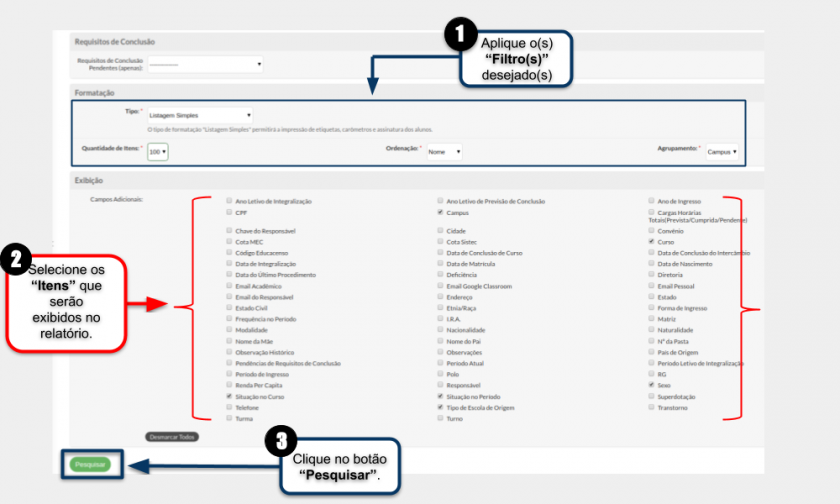](https://wiki.ifpe.edu.br/uploads/images/gallery/2019-10-Oct/Forma_3_-_Impress%C3%A3o_de_Car%C3%B4metro.png)
## Acessar tela "Impressão de Carômetro"
1\. Clique no botão **"Imprimir Carômetro"**;
| **Figura 4:** Abrir tela "Impressão de Carômetro".
|
[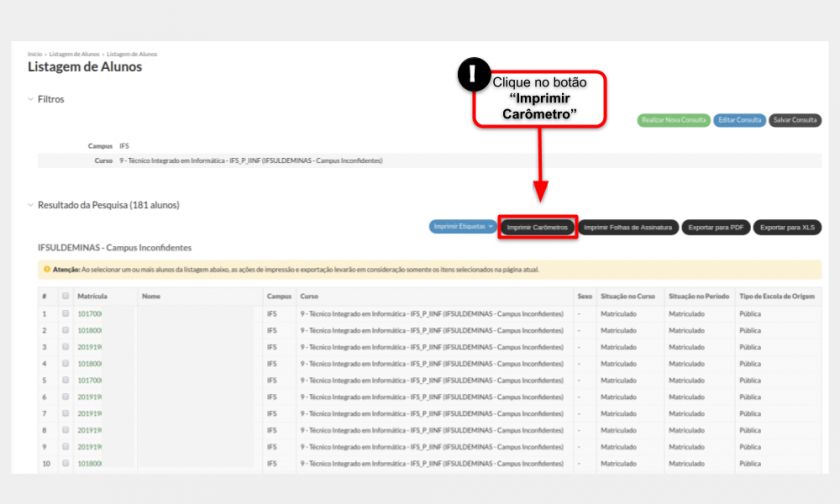](https://wiki.ifpe.edu.br/uploads/images/gallery/2019-10-Oct/Forma_4_-_Impress%C3%A3o_de_Car%C3%B4metro.png)
## "Carômetros"
Visualização dos **"Carômetros dos alunos."**
| **Figura 5:** "Carômetros".
|
[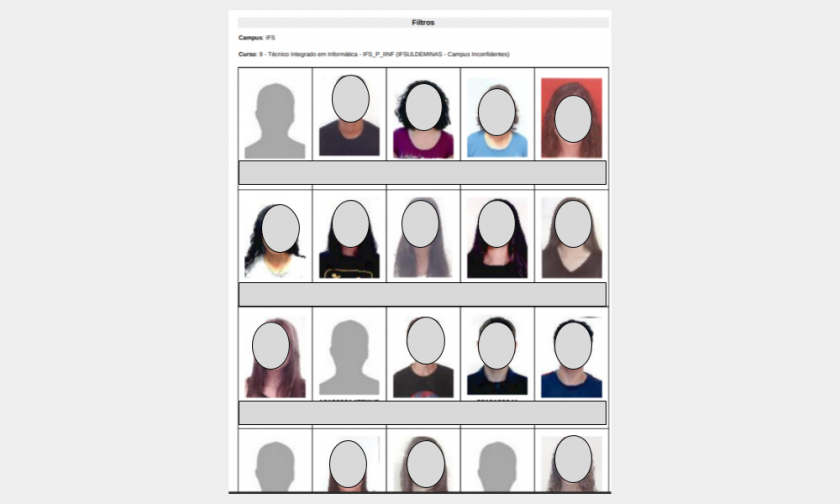](https://wiki.ifpe.edu.br/uploads/images/gallery/2019-10-Oct/Forma_5_-_Impress%C3%A3o_de_Car%C3%B4metro.png)
# Documentação SUAP EDU: Outros/Gerenciar Enade - SUAP EDU
## Considerações Iniciais
Este tutorial orienta como Gerenciar ENADE. Para regularizar a situação do ENADE de um aluno, é necessário criar uma convocação do ENADE, adicionar o aluno nela e, posteriormente, informar se o aluno está regular ou não nessa convocação. Para isso, siga o tutorial abaixo:
## Acessar tela "Convocações do ENADE"
Em seguida, para acessar a tela **"Convocações do ENADE"**, siga as instruções abaixo e observe a **Figura 1**:
1\. Clique no menu **"Ensino"**;
2\. Selecione o item **"Procedimentos de Apoio"**;
3\. Selecione o item **"Convocações do ENADE"**;
| **Figura 1:** Acessar tela "Convocações do ENADE".
|
[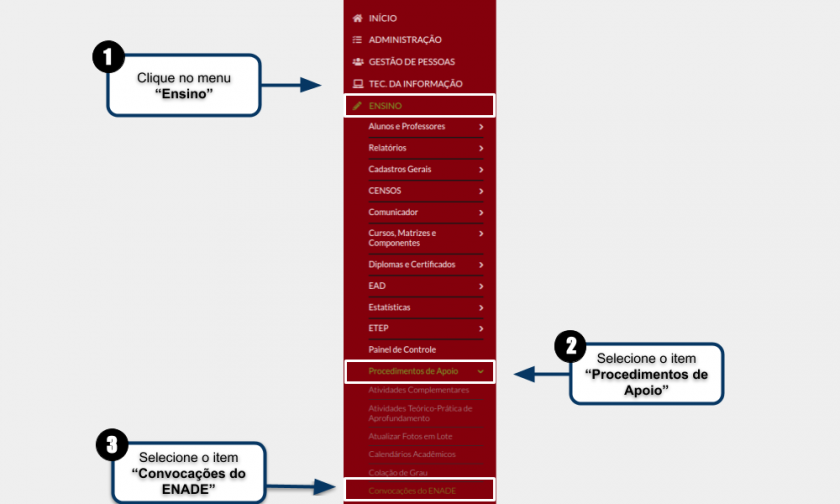](https://wiki.ifpe.edu.br/uploads/images/gallery/2019-10-Oct/Gerenciar_ENADE_01.png)
## Opções da tela "Convocações do ENADE"
Siga as orientações contidas na **Figura 2**:
1\. Aplique os **"Filtros"**, caso necessário;
2\. Para adicionar uma nova convocação clique no botão **"Adicionar Convocação do ENADE"**;
3\. Clique na **"Lupa"** para acessar uma convocação existente.
| **Figura 2:** Opções da tela "Convocações do ENADE".
|
[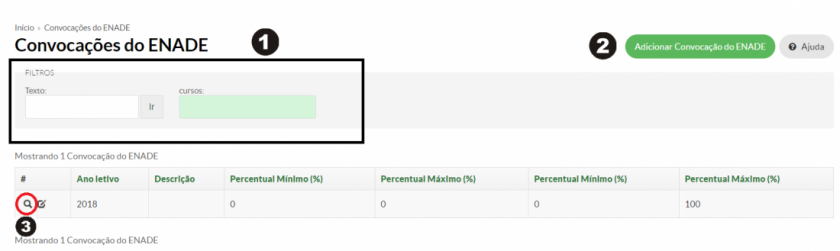](https://wiki.ifpe.edu.br/uploads/images/gallery/2019-10-Oct/1100px-Gerenciar_ENADE_02.png)
## Tela "Dados Gerais"
Siga as orientações contidas na **Figura 3**:
1\. Nesta tela de adição de convocação do ENADE, é possível escolher o Ano Letivo, escolher uma portaria da Convocação no campo “Portaria”, buscar um Edital previamente criado e escolher um ou mais cursos que serão inseridos na convocação;
2\. Os campos evidenciados pelo item **2** devem ser preenchidos seguindo-se as normas do PPC;
3\. Depois de tudo preenchido, clicar no botão **"Salvar"**.
| **Figura 3:** Tela "Dados Gerais".
|
[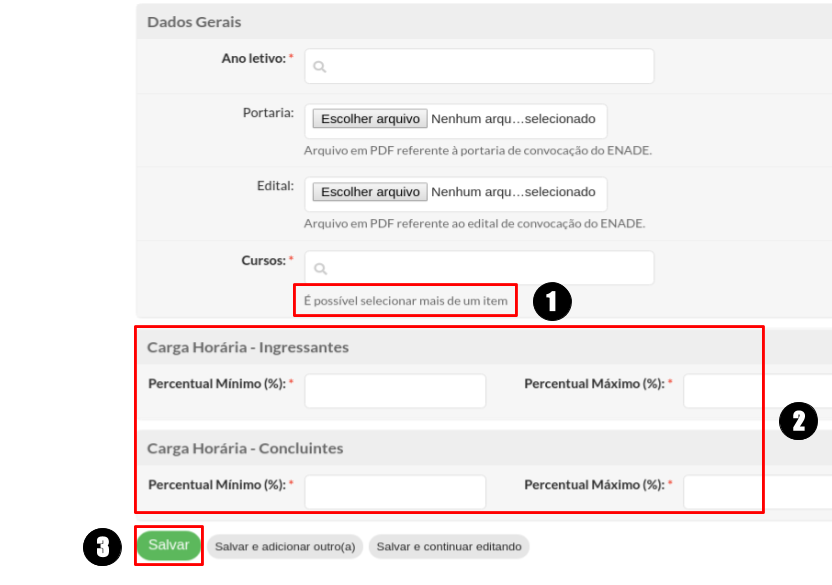](https://wiki.ifpe.edu.br/uploads/images/gallery/2019-10-Oct/Gerenciar_ENADE_03.png)
## Tela "Convocações do ENADE"
O SUAP terá retornado para a tela de cadastros de convocações do Enade. Assim, para adicionar alunos na convocação criada anteriormente, clique no ícone "lupa" dessa convocação, destacado na **Figura 4**:
| **Figura 4:** Tela "Convocações do ENADE".
|
[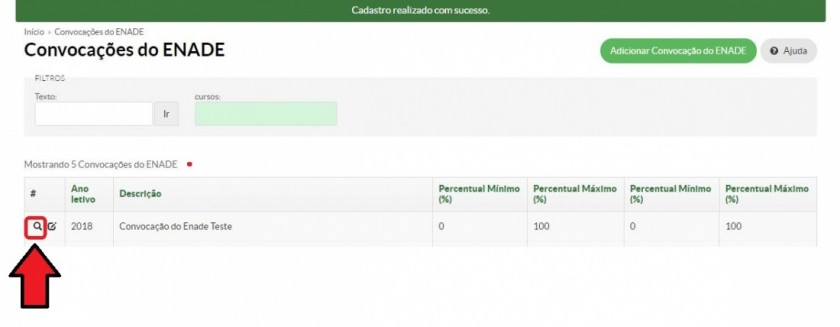](https://wiki.ifpe.edu.br/uploads/images/gallery/2019-10-Oct/1100px-Convoca%C3%A7%C3%A3o_Enade_04.jpg)
## Tela "Convocações do ENADE"
Nesta tela existem várias opções para serem seguidas, conforme demonstrado na **Figura 5**:
1\. Botão **"Convocar Ingressantes Retroativos(ignora CH)**, e escolhida a opção "Somente um Curso" acessa a tela "Atualizar Lista de Convocados do ENADE" com as informações exibidas na **Figura 6**
2\. Botão **"Processar Lista de Convocados"** e escolhida a opção "Somente um Curso", acessa a tela "Atualizar Lista de Convocados do ENADE" com as informações exibidas na **Figura 7**
**A opção "Todos os Cursos" faz uma atualização da lista dos convocados, para ambos os botões.**
| **Figura 5:** Tela "Convocação do ENADE".
|
[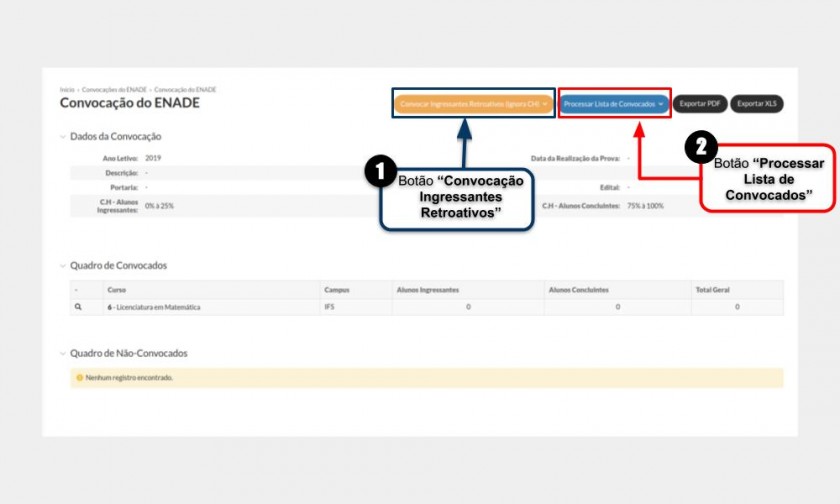](https://wiki.ifpe.edu.br/uploads/images/gallery/2019-10-Oct/Convoca%C3%A7%C3%A3o_Enade_05.jpg)
## Tela "Atualizar Lista de Convocados do ENADE" através de botão Convocar Ingressantes Retroativos
**Esta opção deve somente ser utilizada com ressalvas, em virtude do caráter não filtrante que ela possui.**
Esta ação deverá ser executada se o objetivo for convocar todos os alunos que ingressaram antes do período letivo atual. Neste caso o período em questão deverá ser selecionado, o curso deverá ser selecionado e posteriormente todos os alunos serão listados e incorporados na lista de Convocação, desde que existam alunos que atendam os requisitos de filtragem.
| **Figura 6:** Tela "Atualizar Lista de Convocados do ENADE" através de botão Convocar Ingressantes Retroativos
|
[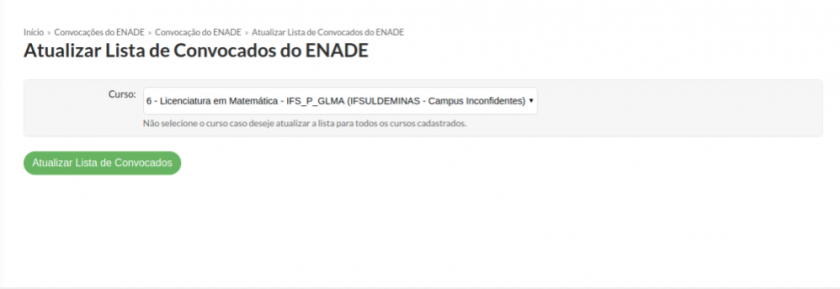](https://wiki.ifpe.edu.br/uploads/images/gallery/2019-10-Oct/Forma_6_-_Tela_Atualizar_Lista_de_Convocados_do_ENADE_p%C3%B3s_clique_em_bot%C3%A3o_Convocar_Ingressantes_Retroativos.png)
## Tela "Atualizar Lista de Convocados do ENADE" através de botão Processar Lista de Convocados
Nesta tela é possível fazer escolhas conforme demonstrado na **Figura 7**
1\. Escolha o curso
2\. Conforme somente os Ingressantes ou os Concluintes
3\. Clique no botão "Atualizar Lista de Convocados"
| **Figura 7:** Tela "Atualizar Lista de Convocados do ENADE" através de botão Processar Lista de Convocados
|
[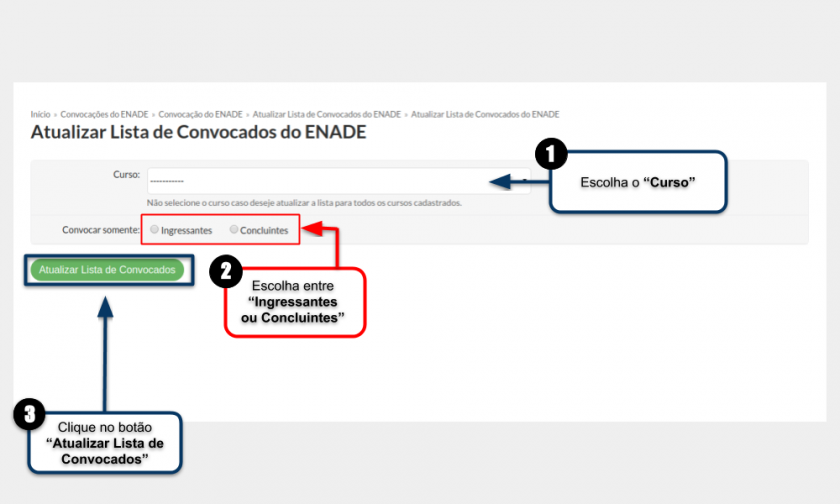](https://wiki.ifpe.edu.br/uploads/images/gallery/2019-10-Oct/Forma_7_-_Tela_P%C3%B3s_Processar_Lista_de_Convocados_-_Ingressantes_e_Concluientes.png)
## Tela "Convocação do ENADE" com alunos inseridos na convocação
Nesta tela é possível visualizar todos os alunos que foram convocados, ingressantes e concluintes, conforme destacado na **Figura 8**
| **Figura 8:** Tela "Convocação do ENADE" com alunos inseridos na convocação
|
[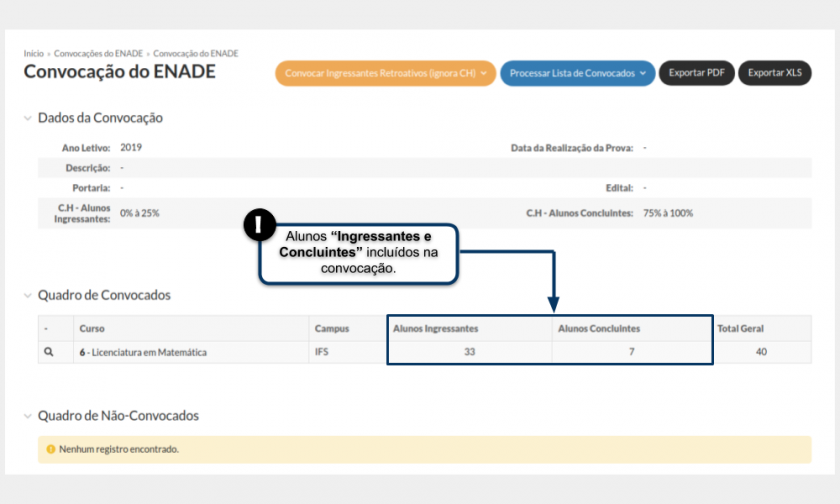](https://wiki.ifpe.edu.br/uploads/images/gallery/2019-10-Oct/Forma_8_-_Tela_P%C3%B3s_Processar_Lista_de_Convocados_-_Ingressantes_e_Concluientes.png)
## Tela "Convocações do ENADE"
Edição da convocação criada. Depois de ter incluído todos os alunos na convocação, é necessário informar a data da realização da prova. Para isso, volte para a tela que lista as convocações do ENADE criadas e clique no ícone de editar a convocação, destacado abaixo:
| **Figura 9:** Tela "Convocações do ENADE"
|
[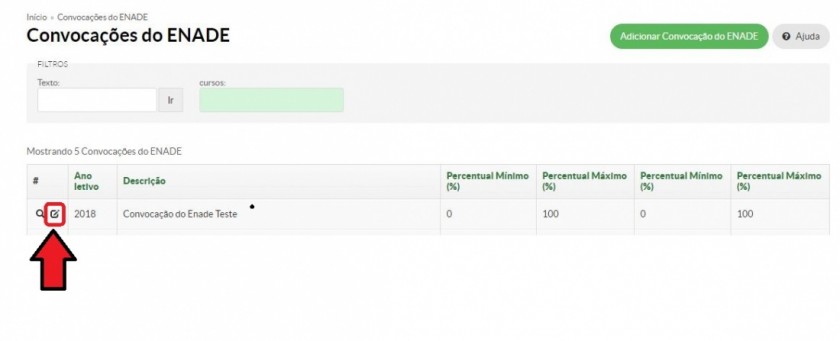](https://wiki.ifpe.edu.br/uploads/images/gallery/2019-10-Oct/1100px-Convoca%C3%A7%C3%A3o_Enade_09.jpg)
## Tela "Convocações do ENADE"
Preencha com a data da realização da prova e clique em "Salvar".
| **Figura 10:** Tela "Convocações do ENADE"
|
[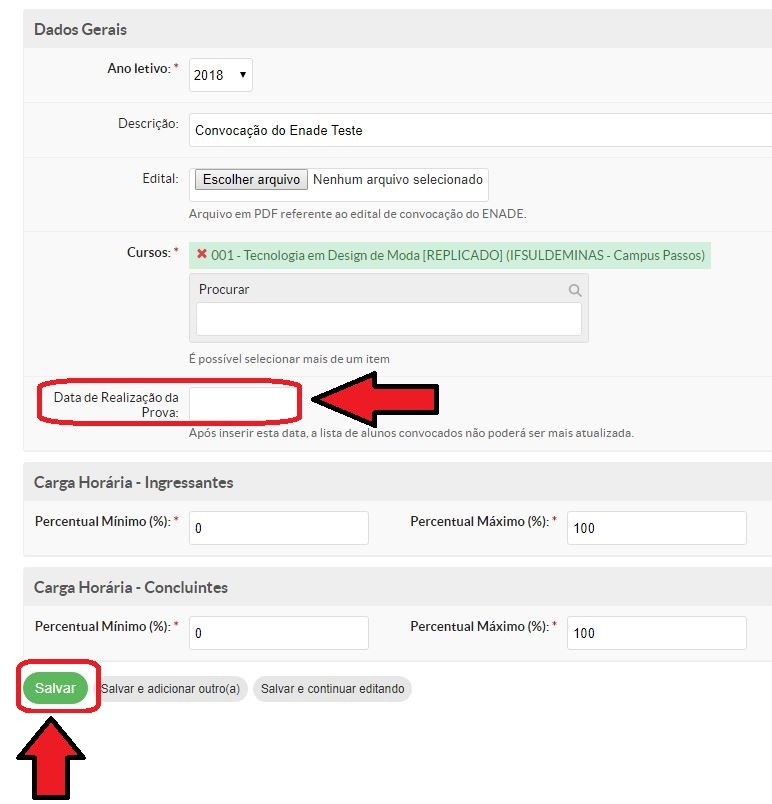](https://wiki.ifpe.edu.br/uploads/images/gallery/2019-10-Oct/Convoca%C3%A7%C3%A3o_Enade_10.jpg)
## Conclusão
Após realizar a Convocação para o ENADE, o seguinte procedimento deve ser executado para regularizar a situação dos alunos convocados:
**[Regularizar situação de aluno no ENADE](https://ntic.ifs.ifsuldeminas.edu.br/wiki-publico/index.php/Dispensar_Aluno_do_ENADE_-_SUAP_EDU "Dispensar Aluno do ENADE - SUAP EDU")**
# Documentação SUAP EDU: Outros/Regularizar Situação do Aluno no ENADE
## Considerações Iniciais
Este tutorial orienta como dispensar aluno do ENADE.
## Acessar tela "Alunos"
Em seguida, para acessar a tela **"Convocações do ENADE"**, siga as instruções abaixo e observe a **Figura 1**:
1\. Clique no menu **"Ensino"**;
2\. Selecione o item **"Alunos e Professores"**;
3\. Selecione o item **"Alunos"**;
| **Figura 1:** Acessar tela "Alunos".
|
[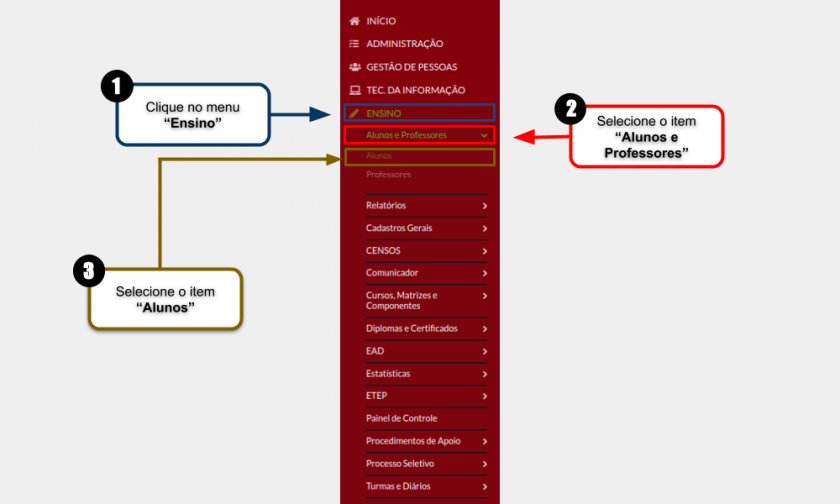](https://wiki.ifpe.edu.br/uploads/images/gallery/2019-10-Oct/Dispensar_Aluno_do_ENADE_01.png)
## Acessar tela "Alunos"
Em seguida, para acessar a tela **"Convocações do ENADE"**, siga as instruções abaixo e observe a **Figura 2**:
1\. Aplique os **"Filtros"** para localizar o(a) aluno(a) desejado(a);
2\. Clique na **"Lupa"** para acessar o(a) aluno(a) objeto da dispensa do ENADE:
| **Figura 2:** Acessar tela "Alunos".
|
[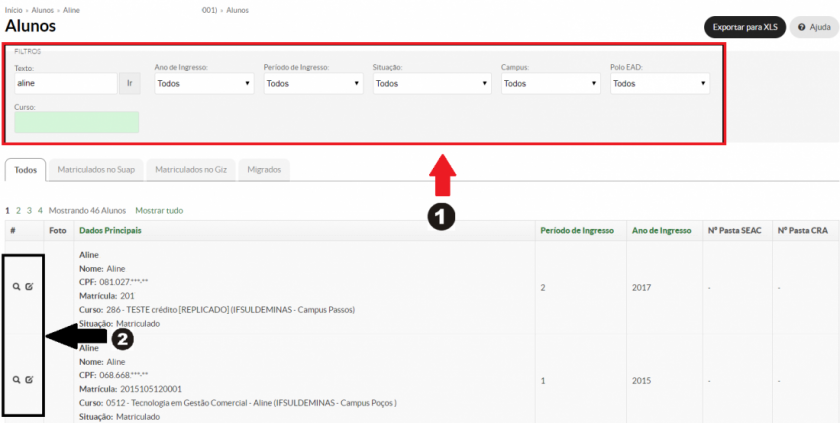](https://wiki.ifpe.edu.br/uploads/images/gallery/2019-10-Oct/1100px-Dispensar_Aluno_do_ENADE_02.png)
## Acessar tela "Dados Gerais"
Em seguida, na tela **"Dados Gerais"**, siga as instruções abaixo e observe a **Figura 3**:
1\. Selecione a Aba **"ENADE"**
2\. Clique no botão **“Ações”** para editar a situação da Convocação do ENADE.
| **Figura 3:** Acessar tela "Dados Gerais".
|
[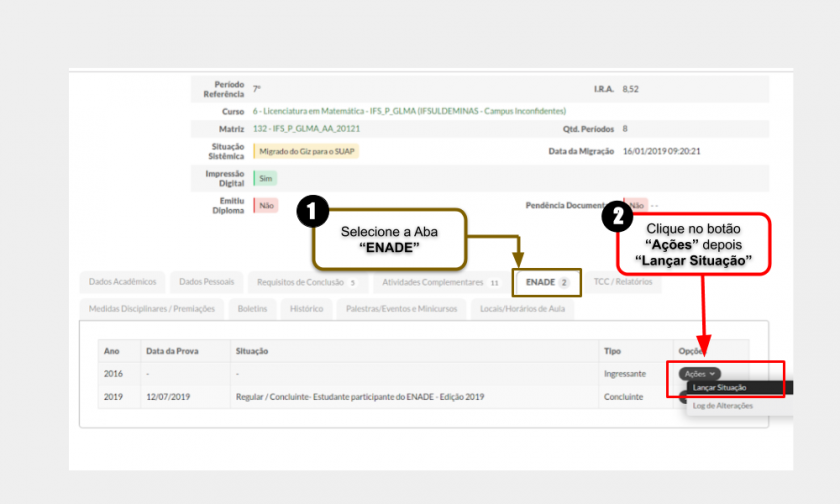](https://wiki.ifpe.edu.br/uploads/images/gallery/2019-10-Oct/Dispensar_Aluno_do_ENADE_03.png)
## Acessar tela "Registrar Dispensa de Aluno da Convocação do ENADE"
Siga as instruções abaixo e observe a **Figura 4**:
1\. Selecione a **"Situação"**;
2\. Selecione a **Justificativa** da Regularização;
3\. Clique no botão **"Salvar"**;
| **Figura 4:** Acessar tela "Alunos".
|
[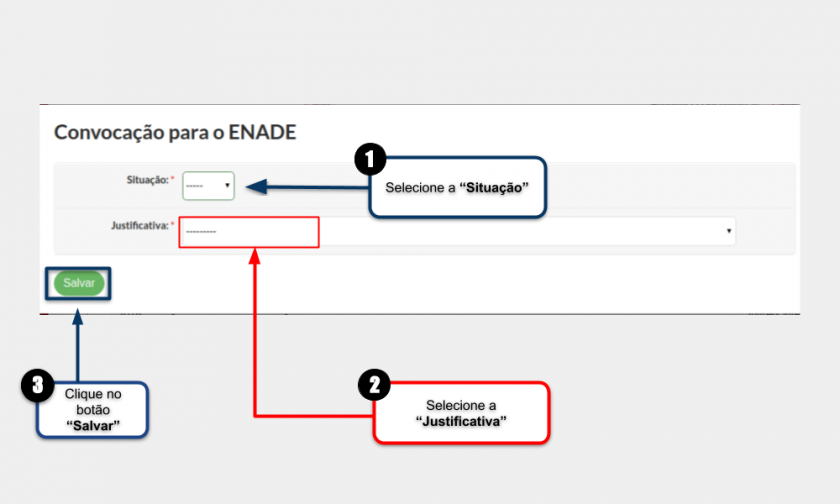](https://wiki.ifpe.edu.br/uploads/images/gallery/2019-10-Oct/Dispensar_Aluno_do_ENADE_04.png)
## Modificações na "Tela Dados Gerais do Aluno"
Depois de salvar, o seguinte conjunto de informações, demonstrados na parte em destaque, vai aparecer:
| **Figura 5:** Modificações na "Tela Dados Gerais do Aluno".
|
[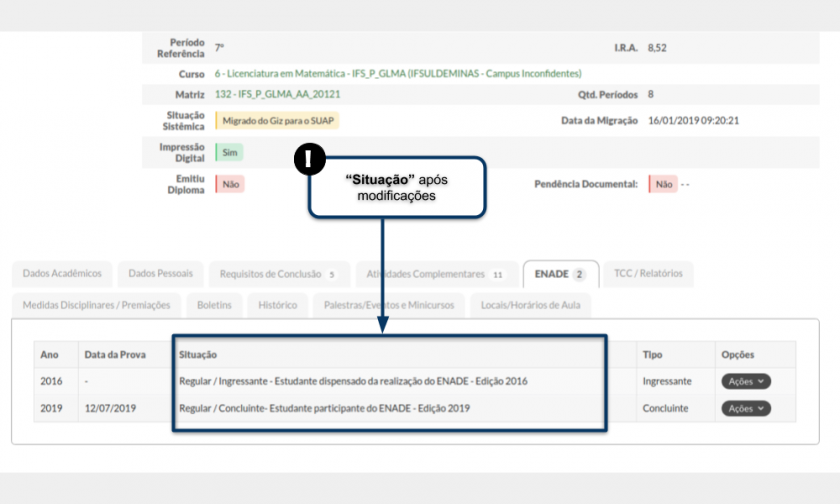](https://wiki.ifpe.edu.br/uploads/images/gallery/2019-10-Oct/Dispensar_Aluno_do_ENADE_05.png)
# Documentação SUAP EDU: Outros/Inserir Licença para Aluno
**Este tutorial servirá para adicionar uma licença para o aluno, seja ela de maternidade, saúde, casamento, luto etc. Dessa forma, após ter uma justificativa lançada, o aluno terá as faltas abonadas no período da licença.**
**Para inserir uma licença para um aluno é necessário entrar na tela "Justificar Faltas".**
**[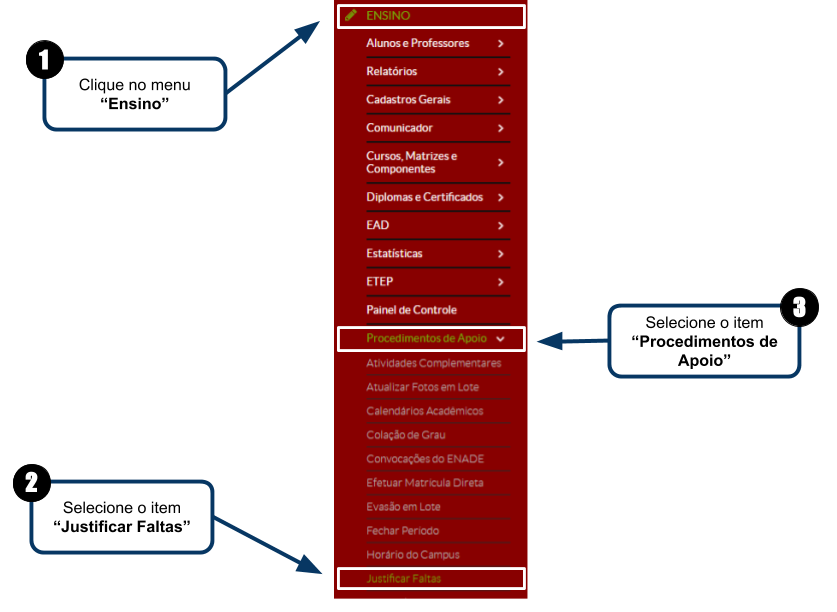](https://wiki.ifpe.edu.br/uploads/images/gallery/2019-10-Oct/Tp4Inserir_Licen%C3%A7a_para_Aluno_-_1.png)**
**Clique no botão “Adicionar Justificativa de Falta”.**
[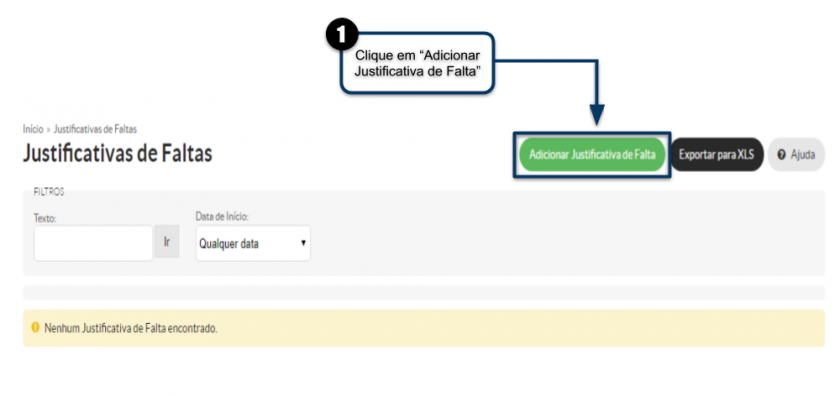](https://wiki.ifpe.edu.br/uploads/images/gallery/2019-10-Oct/5qdInserir_Licen%C3%A7a_para_Aluno_-_2.png)
**Nessa tela, preencha os campos necessários. Busque pelo aluno, selecione as datas de início e fim da licença, informe a justificativa e, se desejar, anexe algum arquivo. É possível também escolher diários específicos para a justificativa de faltas. Por fim, clique em "Salvar".**
**[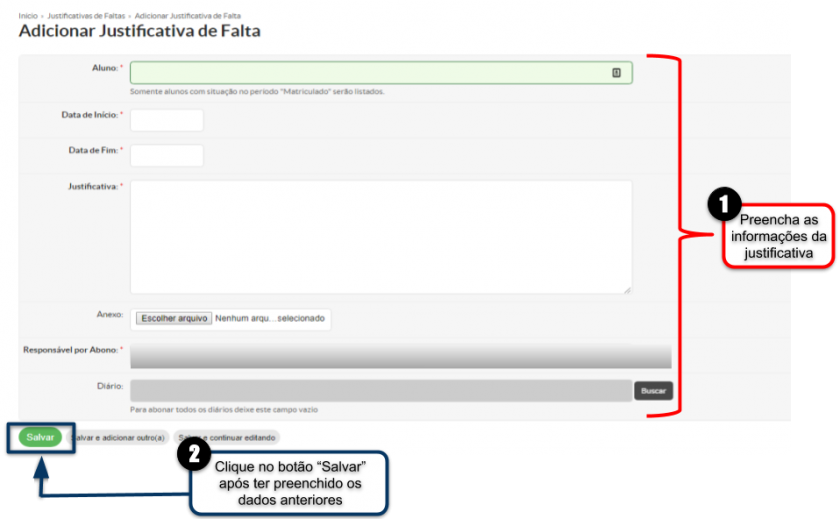](https://wiki.ifpe.edu.br/uploads/images/gallery/2019-10-Oct/5V5Inserir_Licen%C3%A7a_para_Aluno_-_3.png)**
# Documentação SUAP EDU: Outros/Inserir Intercâmbio para Aluno - SUAP EDU
## Considerações Iniciais
Este tutorial orienta como Inserir Aluno em Intercâmbio.
## Problemas que devem ser evitados
Antes de prosseguir com a leitura do tutorial é necessário atenção a alguns **PROBLEMAS QUE PODEM OCORRER SE OS PASSOS DESSE TUTORIAL NÃO FOREM SEGUIDOS CORRETAMENTE**, sendo eles:
### Procedimento errôneo em perfis de alunos quando estes realizam intercâmbio
**Problema:** Quando um aluno entra de intercâmbio, está ocorrendo no sistema de apenas ser alterada a situação do aluno para “Intercâmbio”, não ocasionando o trancamento do aluno no semestre em que ocorre o processo e não abrindo um período posterior para possível retorno do aluno à instituição e nova inserção em turma.
**Solução:** O procedimento correto para intercâmbio é trancar a matrícula do aluno, escolhendo a opção “Intercâmbio”, conforme descrito neste tutorial.
## Acessar tela "Alunos"
Para acessar a tela **"Alunos"**, siga as instruções abaixo e observe a **Figura 1**:
1\. Clique no menu **"Ensino"**;
2\. Selecione o item **"Alunos e professores"**;
3\. Selecione o item **"Alunos"**;
| **Figura 1:** Acessar tela "Alunos".
|
[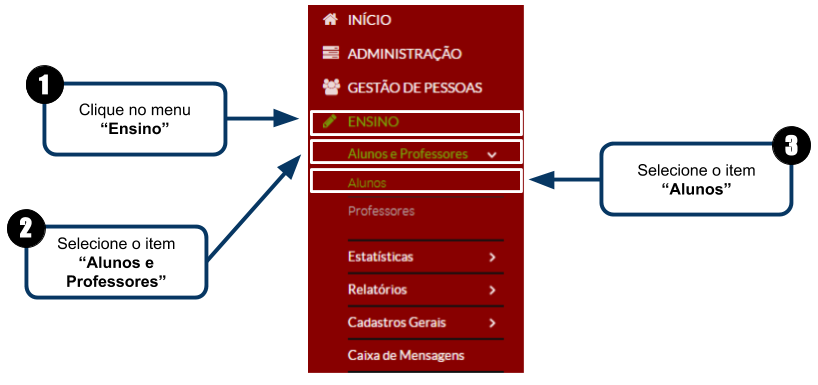](https://wiki.ifpe.edu.br/uploads/images/gallery/2019-10-Oct/Alterar_Situa%C3%A7%C3%A3o_de_Aluno_01.png)
## Acessar tela "Alunos" - Aplicando Filtros
Procure pelo aluno desejado utilizando os filtros, conforme demonstrado na **Figura 2**:
| **Figura 2:** Acessar tela "Alunos" - Aplicando Filtros
|
[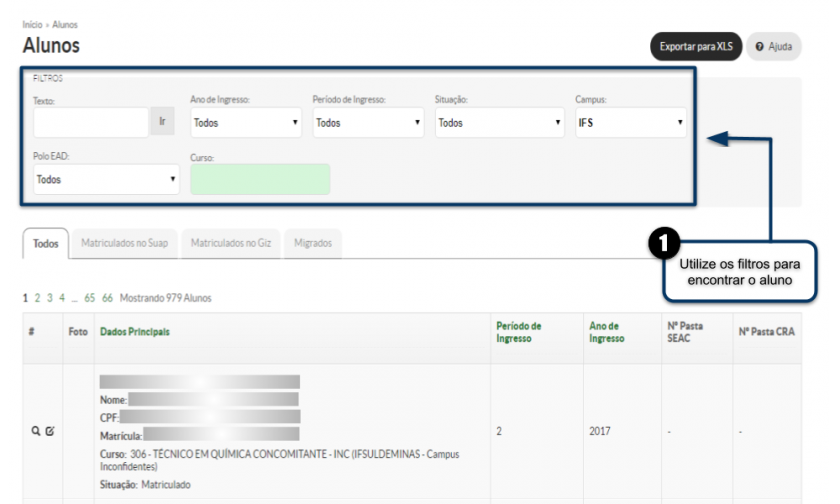](https://wiki.ifpe.edu.br/uploads/images/gallery/2019-10-Oct/Alterar_Situa%C3%A7%C3%A3o_de_Aluno_02.png)
## Acessar tela "Alunos" - selecionando aluno
Após ter encontrado o aluno, clique no ícone "lupa" deste aluno, conforme demonstrado na **Figura 3**:
| **Figura 3:** Acessar tela "Alunos" - selecionando aluno
|
[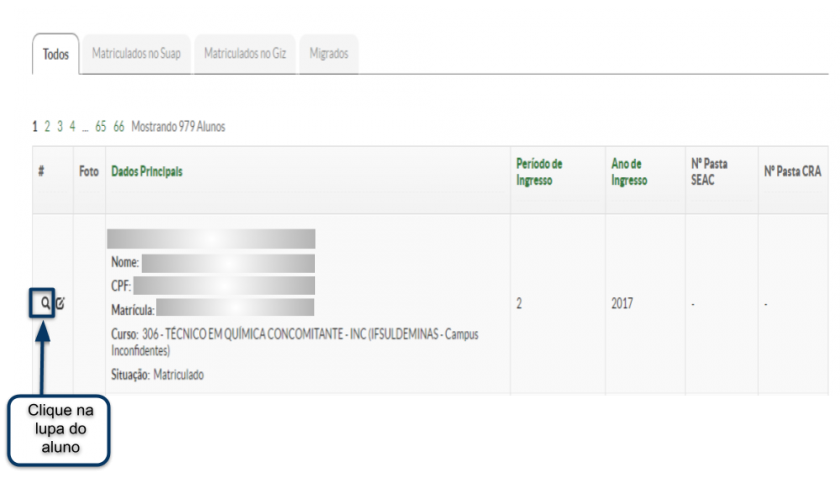](https://wiki.ifpe.edu.br/uploads/images/gallery/2019-10-Oct/Alterar_Situa%C3%A7%C3%A3o_de_Aluno_03.png)
## Acessar tela "Cadastro do Aluno"
Insira a data, escolha "Intercâmbio" no campo "Tipo" e informe o Motivo. Ao fim, clique em "Salvar".
| **Figura 5:** Acessar tela "Cadastro do Aluno"
|
## [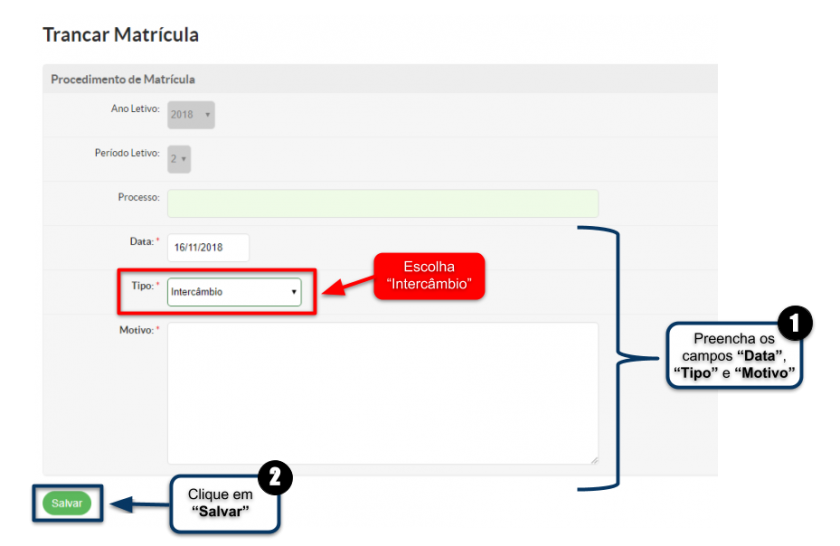](https://wiki.ifpe.edu.br/uploads/images/gallery/2019-10-Oct/Inserir_Interc%C3%A2mbio_para_Aluno_-_4.png)
## Acessar tela "Cadastro do Aluno"
Insira a data, escolha "Intercâmbio" no campo "Tipo" e informe o Motivo. Ao fim, clique em "Salvar".
| **Figura 5:** Acessar tela "Cadastro do Aluno"
|
[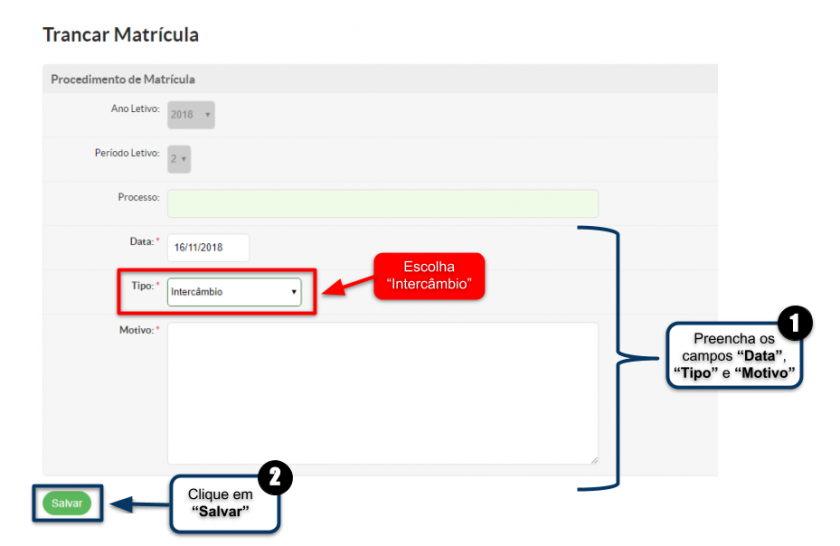](https://wiki.ifpe.edu.br/uploads/images/gallery/2019-10-Oct/Inserir_Interc%C3%A2mbio_para_Aluno_-_5.png)
## Conclusão
Assim, o aluno terá o período letivo fechado, impossibilitando os professores de lhe lançarem faltas, notas etc. No período seguinte ao do trancamento, se ele retornar do intercâmbio, ele estará disponível para ser inserido em nova turma.
# Documentação SUAP EDU: Outros/Alterar Situação de Aluno - SUAP EDU
## Considerações Iniciais
A situação de matrícula pode se alterar ao longo da vida acadêmica do aluno, visto que há casos de evasão, cancelamento, afastamento, transferência etc. Para efetuar algum desses procedimentos de matrícula, siga o tutorial abaixo.
## Problemas que devem ser evitados
Antes de prosseguir com a leitura do tutorial é necessário atenção a alguns **PROBLEMAS QUE PODEM OCORRER SE OS PASSOS DESSE TUTORIAL NÃO FOREM SEGUIDOS CORRETAMENTE**, sendo eles:
### Edição de Matrículas em Períodos
**Problema:** Em alguns caso é realizado edições desnecessárias nas “Matrículas em Períodos” do aluno como por exemplo um aluno está com a situação “Matriculado” e é alterada para “Cancelada”, “Trancada”, “Afastado” e etc. Porém, a edição da “Matrícula no Período” modifica apenas a situação referente ao período da matrícula e não da situação do aluno. Ou seja, a alteração deste campo não influenciará a situação do aluno e ocasionará inconsistência entre as informações do aluno na tela de matrícula e também na geração de relatórios.
**Solução:** Não deve ser realizada a alteração nas “Matrículas em Períodos” do aluno e sim no botão “Ações” na tela de matrícula do aluno, a não ser em casos de erros de migração, erros humanos na utilização do SUAP EDU como uma situação no qual um aluno foi inserido somente em diários avulsos e existe a necessidade de incluí-lo em uma turma ou quando o “Período da Matriz” encontra-se incorreto. Porém este conjunto de edições servem para corrigir possíveis dificuldades em matricular o aluno e portanto devem ser utilizadas com cautela e conforme real necessidade e não como soluções constantes para atividades rotineiras, visto que já existem maneiras, descritas em tutoriais, para executar as atividades que envolvem a atividade matrícula e rematrícula.
## Acessando a Tela Alunos
**\*Para alterar a situação de matrícula de um aluno é necessário entrar na tela de cadastro dele. Para isso, acesse o menu "ENSINO > Alunos e Professores > Alunos".**
| **Figura 1:** Acessando a Tela Alunos.
|
[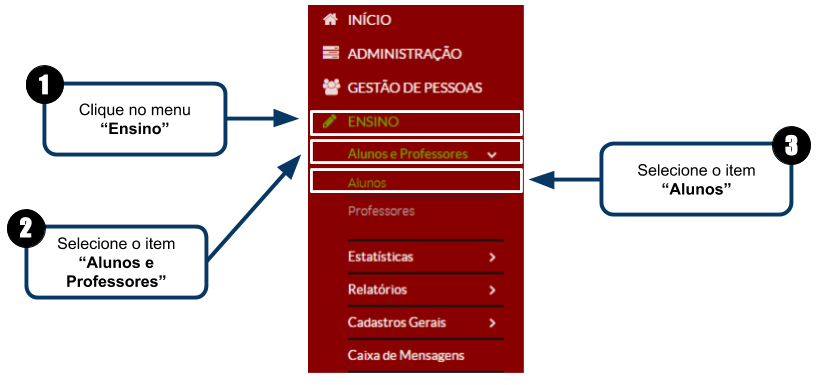](https://wiki.ifpe.edu.br/uploads/images/gallery/2019-10-Oct/G71Alterar_Situa%C3%A7%C3%A3o_de_Aluno_01.png)
## Pesquisar o Aluno
**\* Procure pelo aluno desejado utilizando os filtros.**
| **Figura 2:** Pesquisar o Aluno.
|
[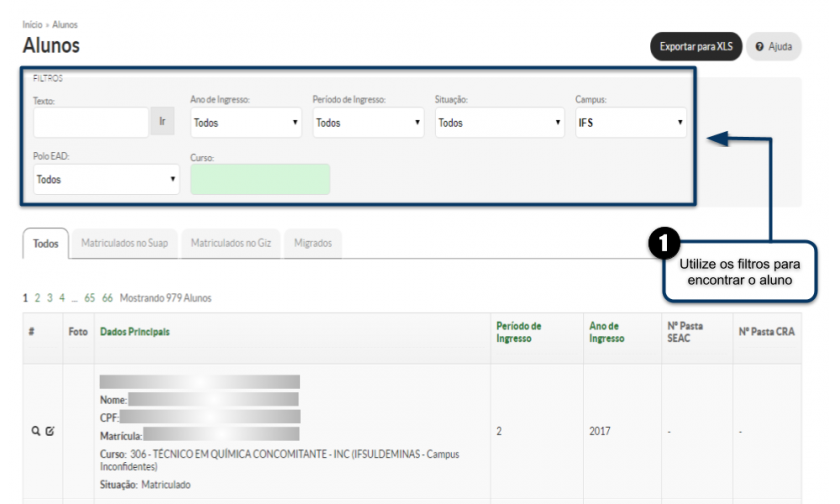](https://wiki.ifpe.edu.br/uploads/images/gallery/2019-10-Oct/iapAlterar_Situa%C3%A7%C3%A3o_de_Aluno_02.png)
**\* Após ter encontrado o aluno, clique no ícone "lupa" destacado na seguinte imagem:**
| **Figura 3:** Clicar no item "Lupa".
|
[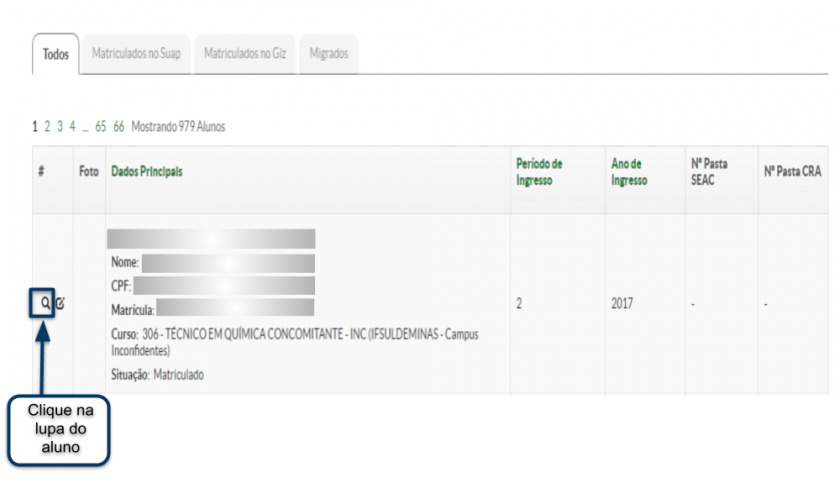](https://wiki.ifpe.edu.br/uploads/images/gallery/2019-10-Oct/aEKAlterar_Situa%C3%A7%C3%A3o_de_Aluno_03.png)
## Seleciona Ação e selecionar o procedimento adequado
**Agora, na tela de cadastro do aluno, clique em "Ações" e selecione o procedimento desejado.**
| **Figura 4:** Seleciona Ação e selecionar o procedimento adequado.
|
[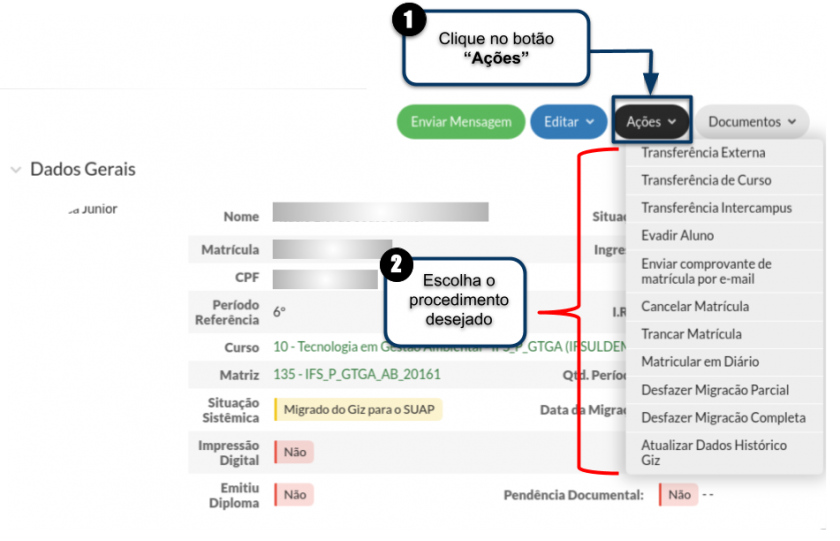](https://wiki.ifpe.edu.br/uploads/images/gallery/2019-10-Oct/Alterar_Situa%C3%A7%C3%A3o_de_Aluno_04.png)
# Documentação SUAP EDU: Outros/Fazer Equivalência de Disciplinas - SUAP EDU
**Para fazer com que uma disciplina NÃO CURSADA do histórico do aluno seja equivalente a alguma outra disciplina JÁ CURSADA e não pertencente à matriz do aluno, é necessário fazer a equivalência. Para isso, siga o tutorial abaixo.**
**Acesse o menu "ENSINO > Alunos e Professores > Alunos".**
**[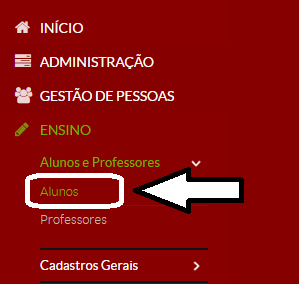](https://wiki.ifpe.edu.br/uploads/images/gallery/2019-10-Oct/8kKFazer_Equival%C3%AAncia_de_Disciplinas_1.png)**
**Procure pelo aluno desejado utilizando os filtros.**
**[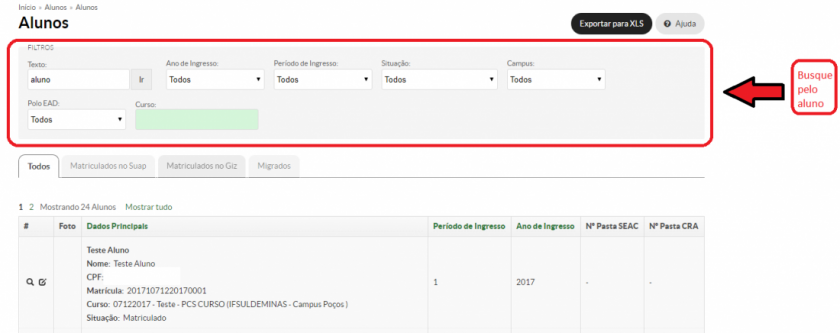](https://wiki.ifpe.edu.br/uploads/images/gallery/2019-10-Oct/fKu1100px-Fazer_Equival%C3%AAncia_de_Disciplinas_2.png)**
**Após ter encontrado o aluno, clique no ícone "lupa" destacado na seguinte imagem:**
[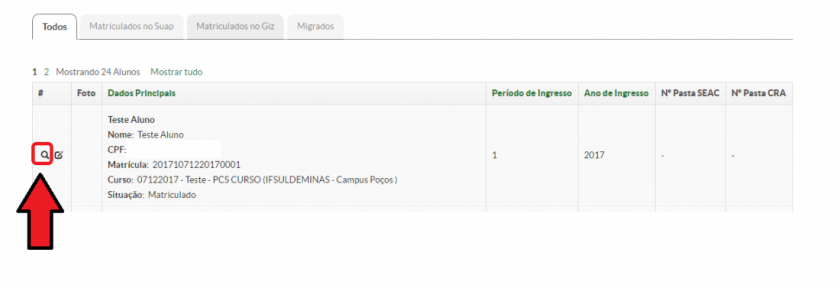](https://wiki.ifpe.edu.br/uploads/images/gallery/2019-10-Oct/Suj1100px-Fazer_Equival%C3%AAncia_de_Disciplinas_3.png)
**Já na tela do aluno, acesse a aba "Histórico".**
**[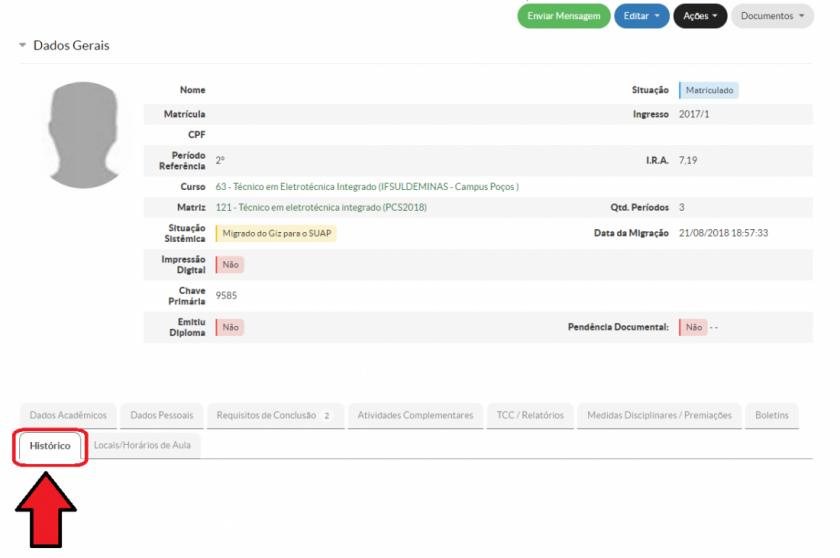](https://wiki.ifpe.edu.br/uploads/images/gallery/2019-10-Oct/Nt51100px-Fazer_Equival%C3%AAncia_de_Disciplinas_4.png)**
**No item "Componentes Curriculares" será possível visualizar todas a disciplinas da matriz do aluno. Escolha uma disciplina ainda não cursada da matriz do aluno para fazer a equivalência com uma disciplina já cursada em outra matriz do mesmo curso ou em outro curso. Para isso, nessa disciplina ainda não cursada da matriz do aluno, clique em "Ações > Registrar Equivalência".**
**[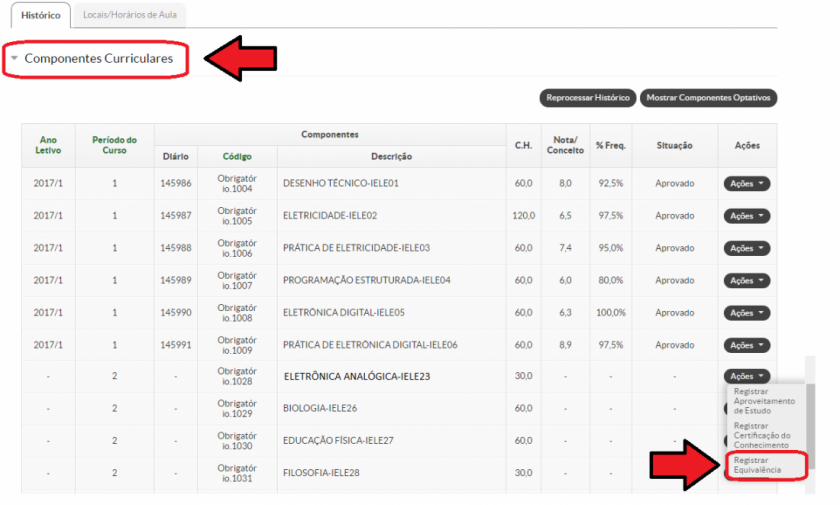](https://wiki.ifpe.edu.br/uploads/images/gallery/2019-10-Oct/R721100px-Fazer_Equival%C3%AAncia_de_Disciplinas_5.png)**
**Na nova tela, preencha os campos necessários, escolha qual disciplina deseja fazer a equivalência e clique em "Salvar.**
**[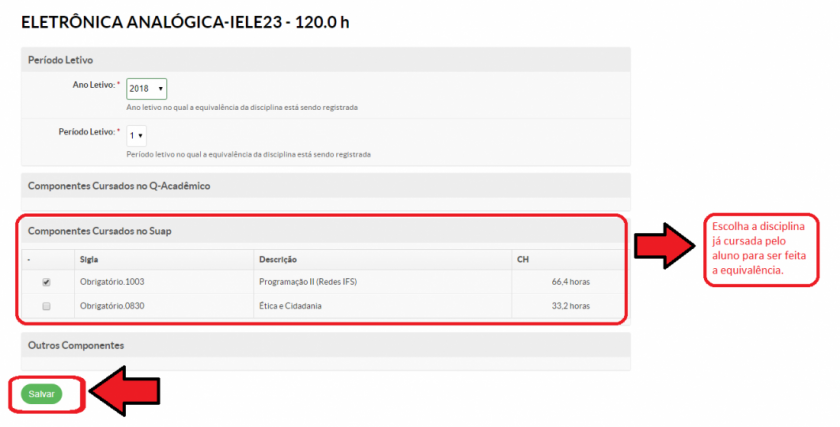](https://wiki.ifpe.edu.br/uploads/images/gallery/2019-10-Oct/Wlc1100px-Fazer_Equival%C3%AAncia_de_Disciplinas_6.png)**
**Agora, a disciplina da matriz do aluno aparecerá como "Cumprida" no seu histórico.**
**[](https://wiki.ifpe.edu.br/uploads/images/gallery/2019-10-Oct/Vu51100px-Fazer_Equival%C3%AAncia_de_Disciplinas_7.png)**
# Documentação SUAP EDU: Outros/Avaliar Pedidos de Renovação de Matrícula - SUAP EDU
**Se você já criou uma renovação de matrícula e o prazo de solicitação dela já acabou, então é necessário deferir os pedidos dos alunos. Para isso, siga o tutorial abaixo.**
**Acesse a renovação de matrícula criada clicando em "Ensino > Procedimentos de Apoio > Renovação de Matrícula".**
**[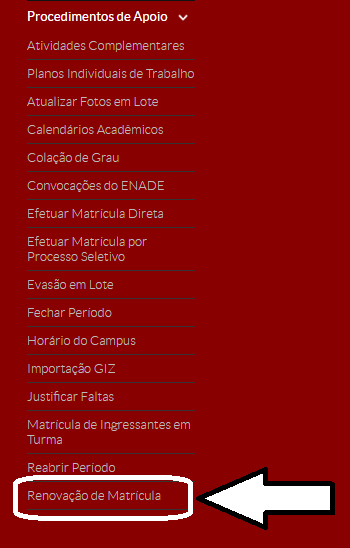](https://wiki.ifpe.edu.br/uploads/images/gallery/2019-10-Oct/Avaliar_Pedido_1.png)**
**Na nova tela, clique no ícone "Lupa" da renovação, destacado na imagem a seguir.**
**[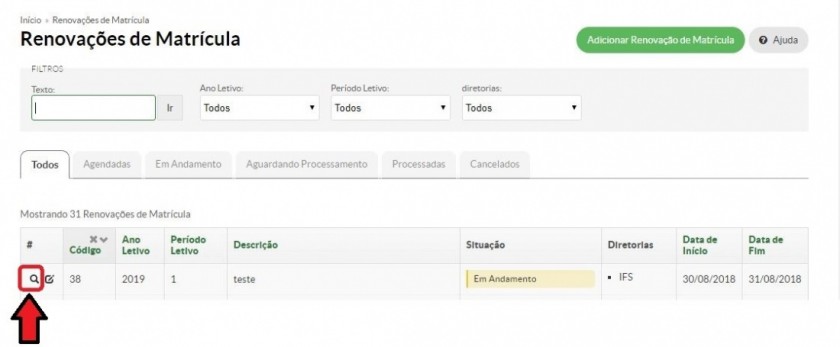](https://wiki.ifpe.edu.br/uploads/images/gallery/2019-10-Oct/1100px-Avaliar_Pedido_2.jpg)**
**Selecione a aba "Pedidos" e verifique se algum pedido dos alunos não pode ser deferido, desmarcando-o.**
**[.png)](https://wiki.ifpe.edu.br/uploads/images/gallery/2019-10-Oct/1100px-Desenho_sem_t%C3%ADtulo_(3).png)**
**Clique em "Processar Pedidos de Matrícula".**
**[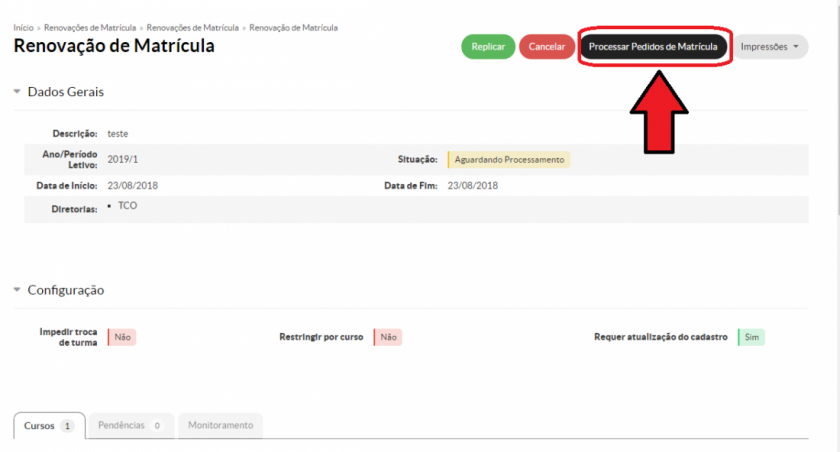](https://wiki.ifpe.edu.br/uploads/images/gallery/2019-10-Oct/1100px-Realizar_Rematr%C3%ADcula_4.png)**
**Pronto, agora os alunos estarão matriculados nas disciplinas que solicitaram.**
# Documentação SUAP EDU: Outros/Realizar Rematrícula - SUAP EDU
**Há duas formas de se efetuar a renovação de matrícula no período. A primeira é de forma manual, matriculando o aluno na turma (aluno será matriculado em todas disciplinas da turma) ou nos diários avulsos. A segunda forma é criando uma renovação de matrícula online, que depois de criada aparecerá para os alunos a solicitarem no próprio sistema. Essa renovação, assim que for deferida, incluirá os alunos automaticamente nas disciplinas solicitadas.**
**Primeira Forma:**
**Matrícula no diário: Acesse o diário e clique em "Ações > Adicionar Aluno Avulso".**
**[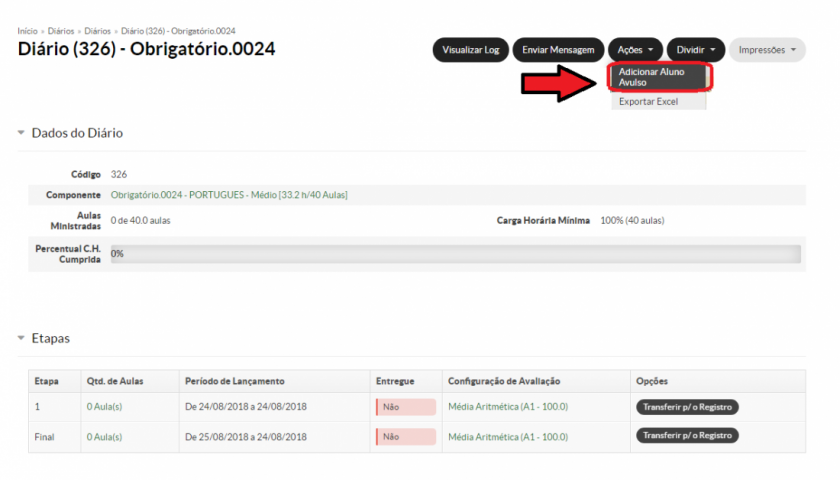](https://wiki.ifpe.edu.br/uploads/images/gallery/2019-10-Oct/1100px-Realizar_Rematr%C3%ADcula_1.png)**
**Matrícula na turma: Acesse a turma e, na aba "Alunos", clique em "Adicionar Alunos".**
**[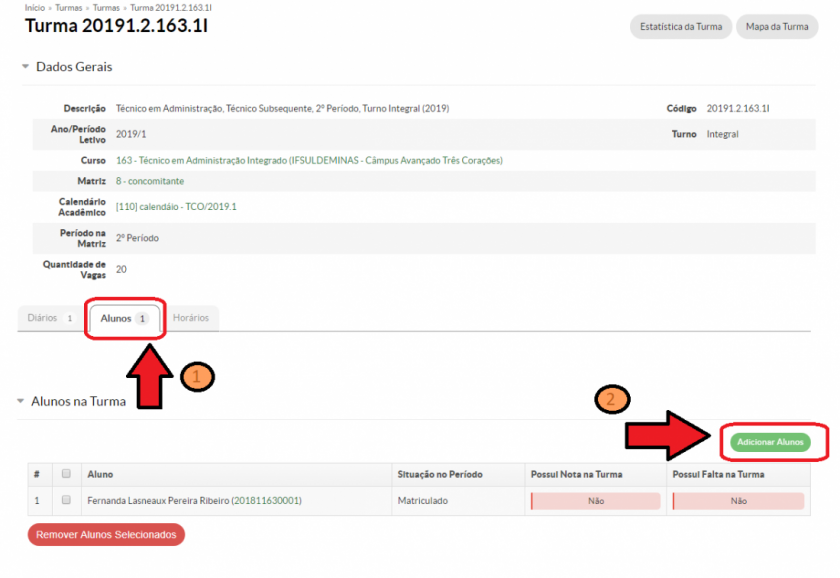](https://wiki.ifpe.edu.br/uploads/images/gallery/2019-10-Oct/1100px-Realizar_Rematr%C3%ADcula_2.png)**
**Segunda Forma:**
**A renovação de matrícula que for criada servirá para os alunos, no sistema, escolherem as disciplinas que querem cursar no próximo período. Para criar uma renovação, depois de ter gerado as turmas para o novo período letivo, acesse o menu "ENSINO > Procedimentos de Apoio > Renovação de Matrícula".**
**[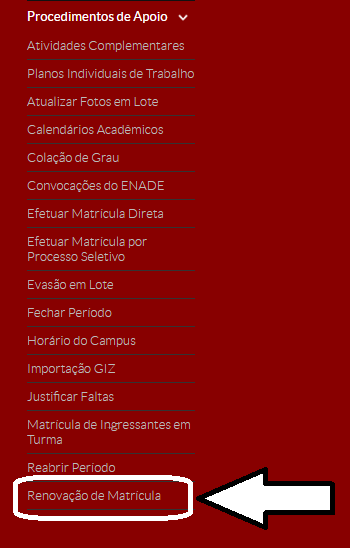](https://wiki.ifpe.edu.br/uploads/images/gallery/2019-10-Oct/Realizar_Rematr%C3%ADcula_3.png)**
**Na tela em se abrir, clique em "Adicionar Renovação de Matrícula".**
**[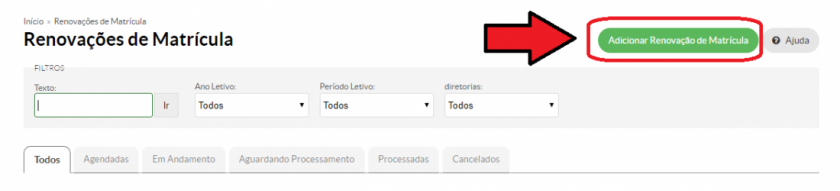](https://wiki.ifpe.edu.br/uploads/images/gallery/2019-10-Oct/h7F1100px-Realizar_Rematr%C3%ADcula_4.png)**
**Na nova tela, preencha os campos necessários e clique em "Salvar".**
**[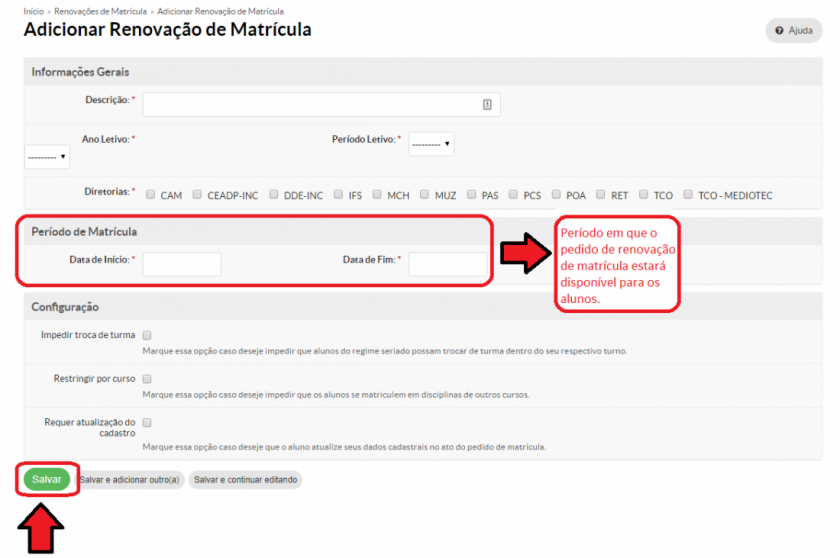](https://wiki.ifpe.edu.br/uploads/images/gallery/2019-10-Oct/1100px-Realizar_Rematr%C3%ADcula_5.png)**
**Na tela em que se abrir, adicione os cursos que farão parte da renovação online. Para isso, na aba "Cursos", clique em "Adicionar Cursos".**
**[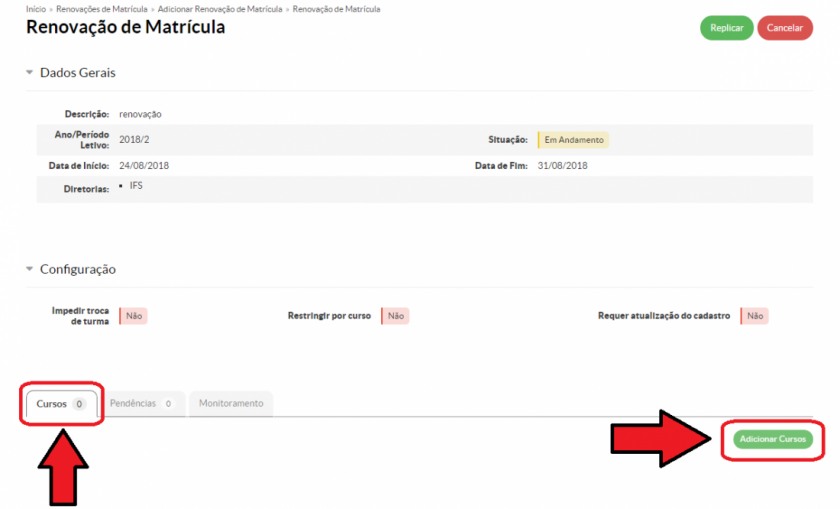](https://wiki.ifpe.edu.br/uploads/images/gallery/2019-10-Oct/1100px-Realizar_Rematr%C3%ADcula_6.png)**
**Então, acrescente os cursos que farão parte da renovação e clique em "Salvar".**
**[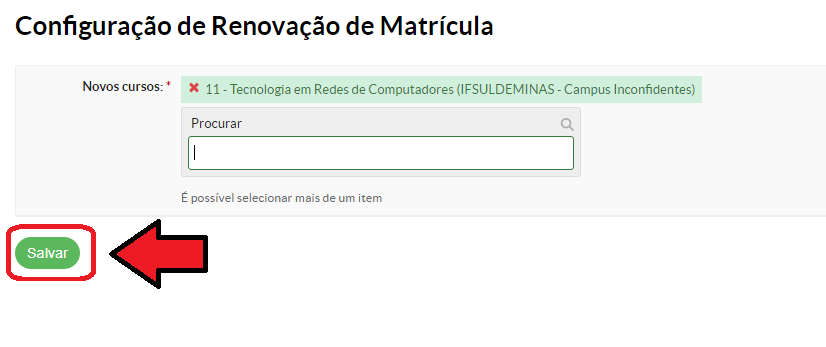](https://wiki.ifpe.edu.br/uploads/images/gallery/2019-10-Oct/Realizar_Rematr%C3%ADcula_7.png)**
- **Depois, vá até a aba "Pendências" e determine o horário de cada disciplina, clicando em "Definir Horário".**
**OBS: É obrigatório definir nessa tela o horário de TODAS as disciplinas que serão ofertadas no período para que elas possam aparecer como disponível para os alunos.**
**A lista de horários disponíveis para seleção que aparece nesse botão é de acordo com o horário escolhido no momento de se gerar a turma, portanto se houver algum erro de horário, modifique o horário no menu "ENSINO > Procedimentos de Apoio > Horário do Campus".**
**[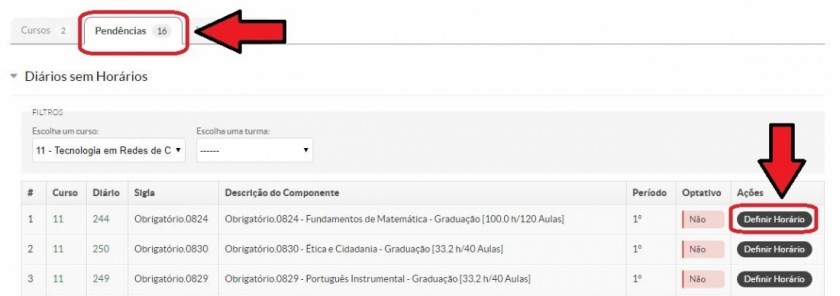](https://wiki.ifpe.edu.br/uploads/images/gallery/2019-10-Oct/1100px-Realizar_Rematr%C3%ADcula_8.jpg)**
**Desta forma, a rematrícula estará disponível para os alunos a solicitarem. E assim que houver terminado o prazo da rematrícula, é necessário deferir o pedidos. Para isso, acesse o tutorial ["Avaliar Pedidos de Renovação de Matrícula".](https://ntic.ifs.ifsuldeminas.edu.br/wiki-publico/index.php/Avaliar_Pedidos_de_Renova%C3%A7%C3%A3o_de_Matr%C3%ADcula_-_SUAP_EDU "Avaliar Pedidos de Renovação de Matrícula - SUAP EDU")**
# Documentação SUAP EDU: Outros/Cadastrar TCC - SUAP EDU
**Acesse o menu "ENSINO > Aluno e Professores > Alunos".**
**[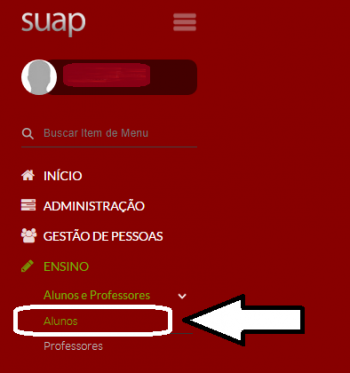](https://wiki.ifpe.edu.br/uploads/images/gallery/2019-10-Oct/350px-Cadastrar_TCC_01.png)**
**Na tela em que surgir, busque pelo aluno que terá o TCC cadastrado.**
**[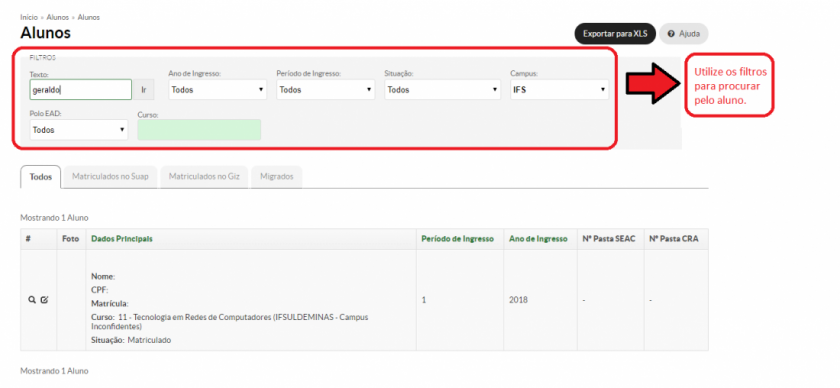](https://wiki.ifpe.edu.br/uploads/images/gallery/2019-10-Oct/1100px-Cadastrar_TCC_02.png)**
**Após ter encontrado o aluno, clique no ícone "lupa" destacado na seguinte imagem:**
**[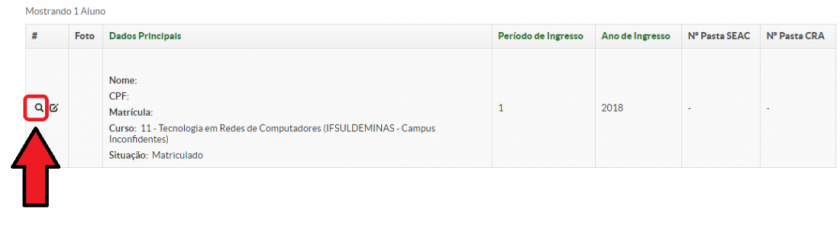](https://wiki.ifpe.edu.br/uploads/images/gallery/2019-10-Oct/1100px-Cadastrar_TCC_03.png)**
**Na nova tela, vá até a aba "TCC /Relatórios".**
**[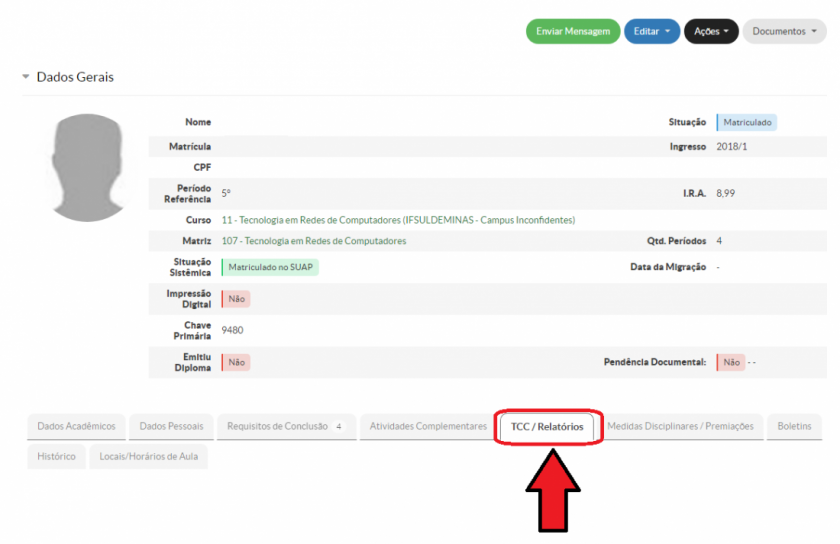](https://wiki.ifpe.edu.br/uploads/images/gallery/2019-10-Oct/1100px-Cadastrar_TCC_04.png)**
**Nessa aba, clique em "Adicionar".**
**[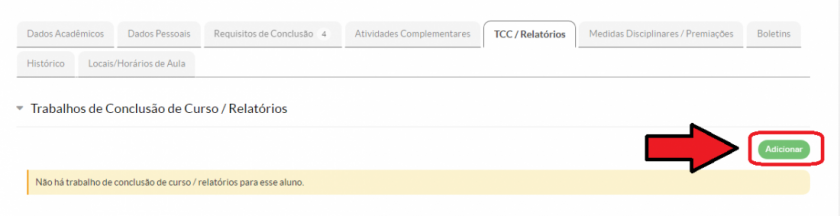](https://wiki.ifpe.edu.br/uploads/images/gallery/2019-10-Oct/1100px-Cadastrar_TCC_05.png)**
**Preencha os campos necessários e clique em "Salvar".**
**[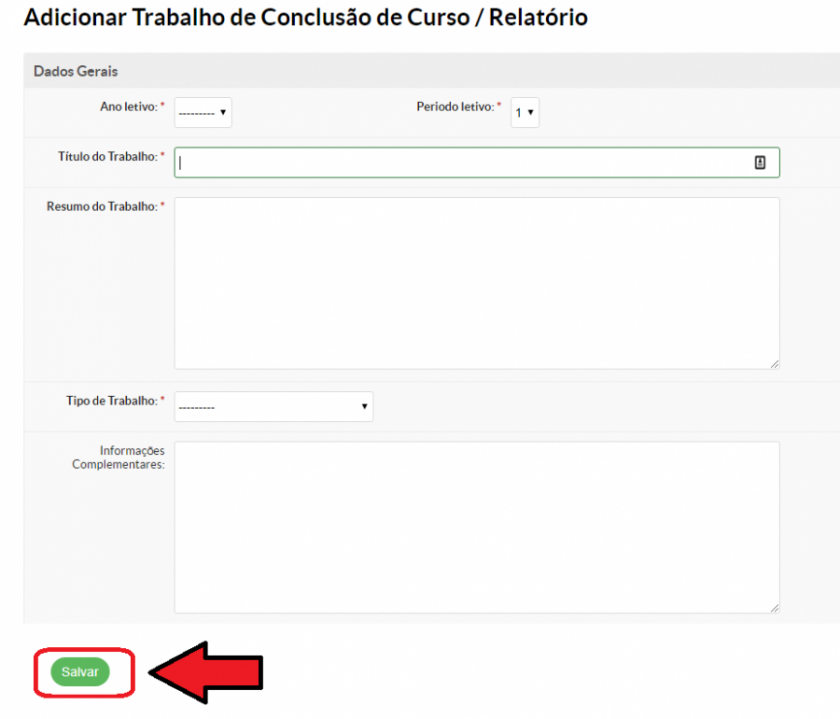](https://wiki.ifpe.edu.br/uploads/images/gallery/2019-10-Oct/900px-Cadastrar_TCC_06.png)**
**Após cadastrar o TCC, há a opção de lançar um resultado do TCC. Para isso, clique em "Ações", conforme destacado na imagem abaixo, e aparecerão algumas opções.**
**[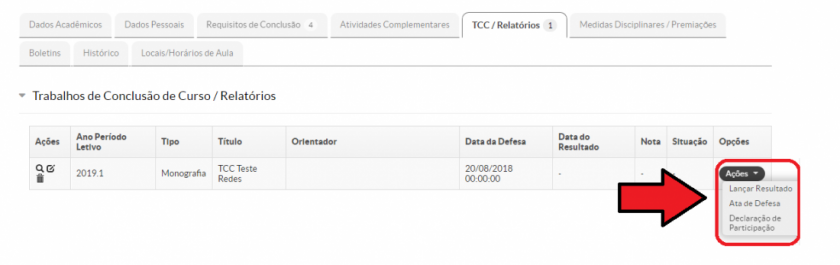](https://wiki.ifpe.edu.br/uploads/images/gallery/2019-10-Oct/1100px-Cadastrar_TCC_07.png)**
**Ao clicar em "Ações > Lançar Resultado" será uma aberta uma nova tela. Preencha os campos necessários e clique em "Salvar".**
**[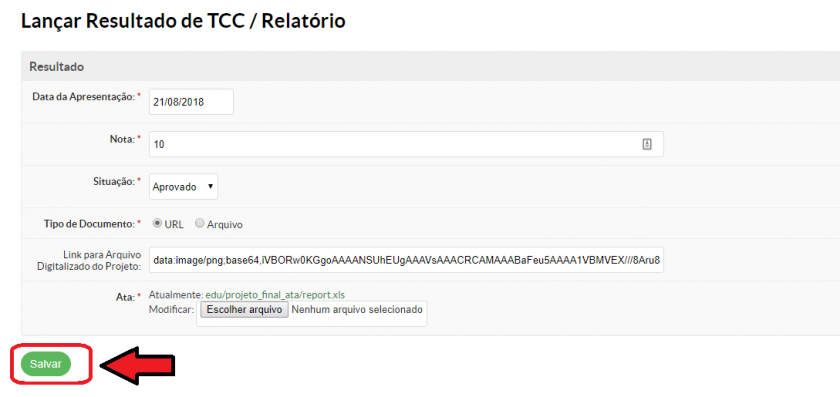](https://wiki.ifpe.edu.br/uploads/images/gallery/2019-10-Oct/Cadastrar_TCC_08.png)**
# Documentação SUAP EDU: Outros/Fazer Transferência Externa - SUAP EDU
**Utilize este tutorial quando o aluno desejar ser transferido para outra Instituição que não faça parte do IFSuldeminas.**
**Para fazer a transferência externa de um aluno é necessário entrar na tela de cadastro do aluno. Para isso, acesse o menu "ENSINO > Alunos e Professores > Alunos".**
**[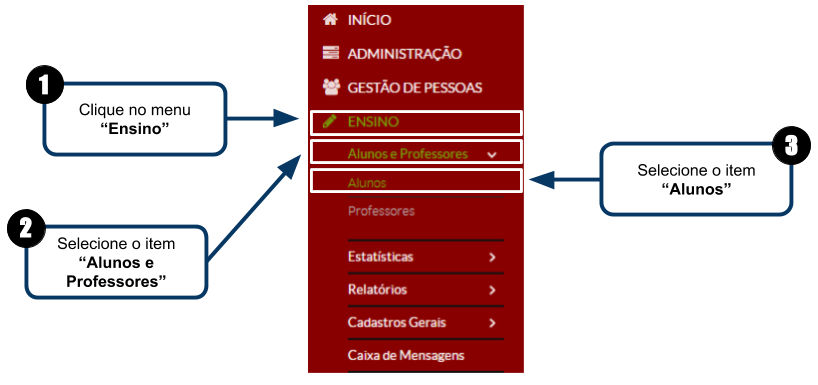](https://wiki.ifpe.edu.br/uploads/images/gallery/2019-10-Oct/6YAAlterar_Situa%C3%A7%C3%A3o_de_Aluno_01.png)**
**Procure pelo aluno desejado utilizando os filtros.**
**[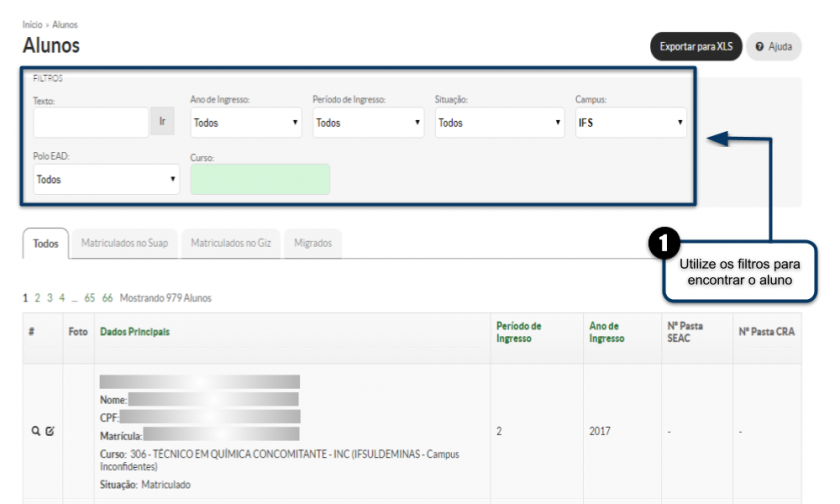](https://wiki.ifpe.edu.br/uploads/images/gallery/2019-10-Oct/8GQAlterar_Situa%C3%A7%C3%A3o_de_Aluno_02.png)**
**Após ter encontrado o aluno, clique no ícone "lupa" destacado na seguinte imagem:**
**[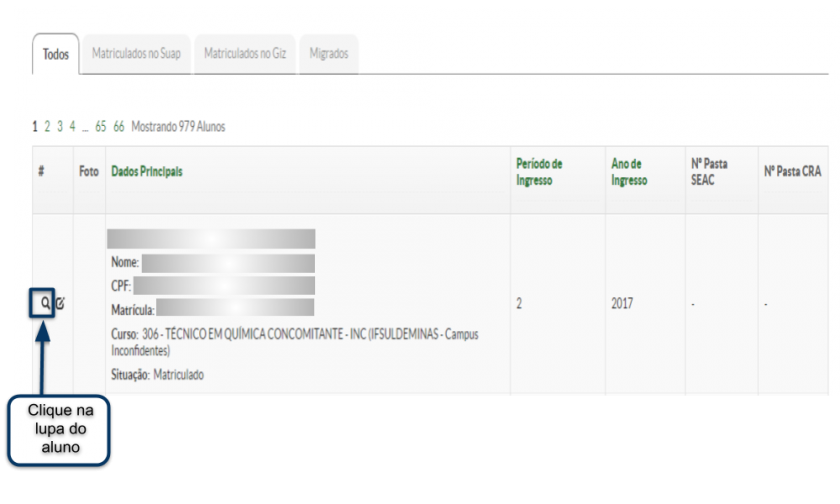](https://wiki.ifpe.edu.br/uploads/images/gallery/2019-10-Oct/VSoAlterar_Situa%C3%A7%C3%A3o_de_Aluno_03.png)**
**Agora, na tela de cadastro do aluno, clique em "Ações > Transferência Externa".**
**[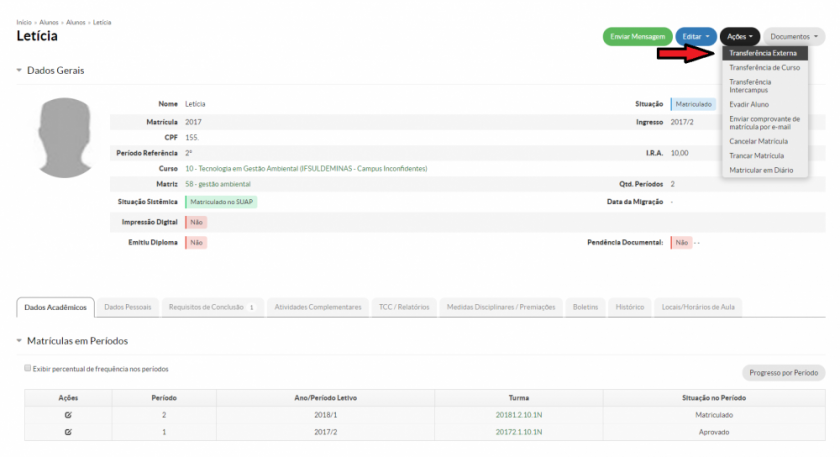](https://wiki.ifpe.edu.br/uploads/images/gallery/2019-10-Oct/1000px-Fazer_Transferencia_Externa_04.png)**
**Preencha todos os campos de forma adequada e clique no Botão "Salvar":**
**[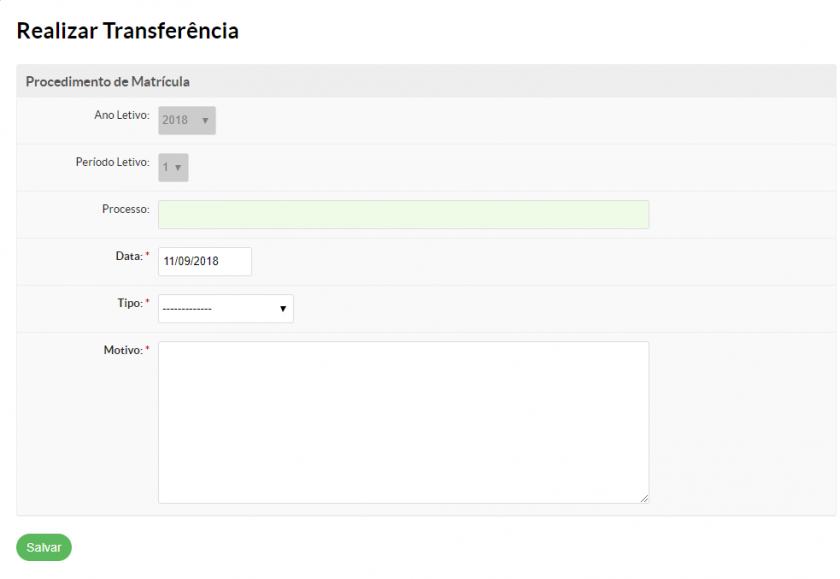](https://wiki.ifpe.edu.br/uploads/images/gallery/2019-10-Oct/Fazer_Transferencia_Externa_05.png)**
# Documentação SUAP EDU: Outros/Fazer Transferência de Curso - SUAP EDU
**Para fazer a transferência do aluno para outro curso é necessário entrar na tela de cadastro do aluno. Para isso, acesse o menu "ENSINO > Alunos e Professores > Alunos".**
**[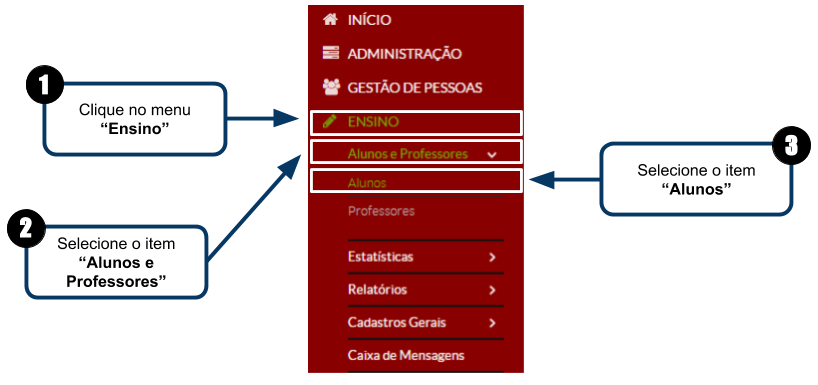](https://wiki.ifpe.edu.br/uploads/images/gallery/2019-10-Oct/IXDAlterar_Situa%C3%A7%C3%A3o_de_Aluno_01.png)**
**Procure pelo aluno desejado utilizando os filtros.**
**[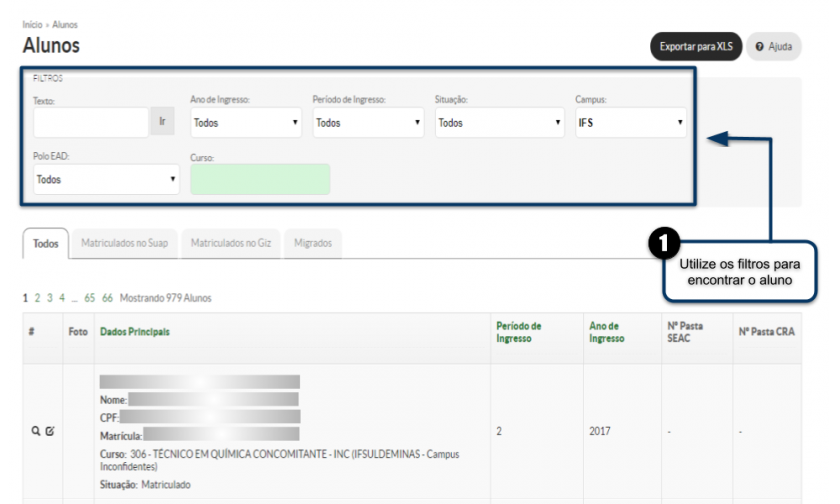](https://wiki.ifpe.edu.br/uploads/images/gallery/2019-10-Oct/vj5Alterar_Situa%C3%A7%C3%A3o_de_Aluno_02.png)**
**Após ter encontrado o aluno, clique no ícone "lupa" destacado na seguinte imagem:**
**[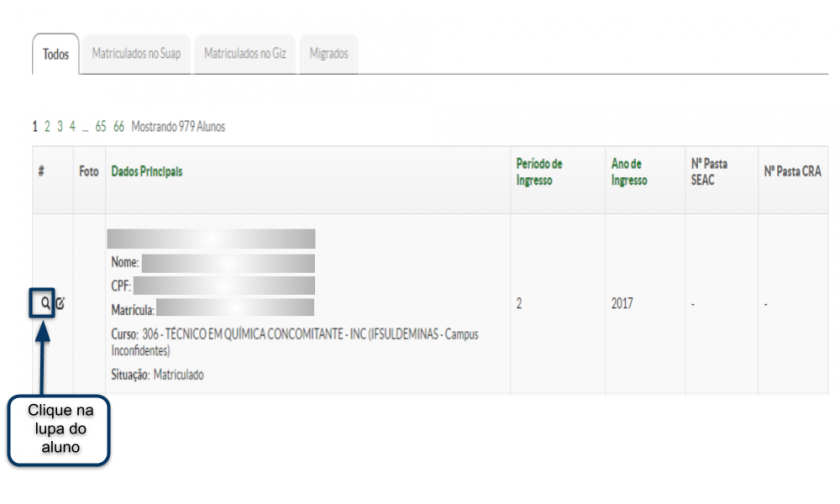](https://wiki.ifpe.edu.br/uploads/images/gallery/2019-10-Oct/qA4Alterar_Situa%C3%A7%C3%A3o_de_Aluno_03.png)**
**Agora, na tela de cadastro do aluno, clique em "Ações > Transferência de Curso".**
**[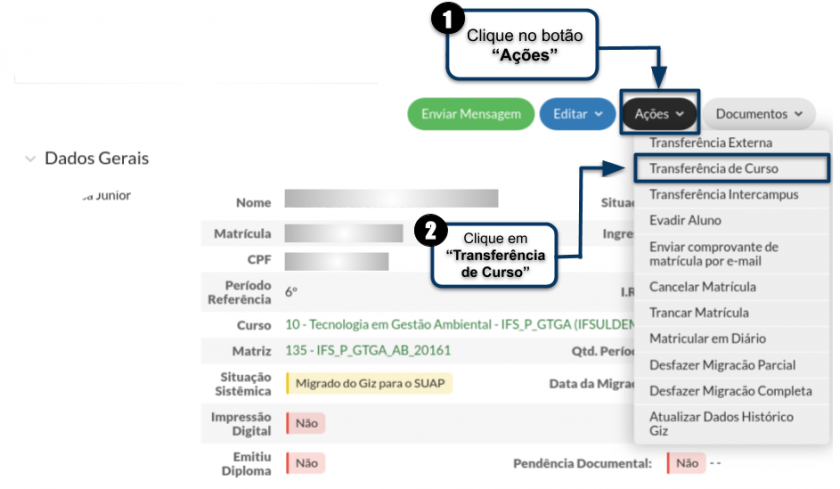](https://wiki.ifpe.edu.br/uploads/images/gallery/2019-10-Oct/Fazer_Transferencia_de_Curso_04.png)**
**Preencha todos os campos de forma adequada e clique no Botão "Salvar":**
**[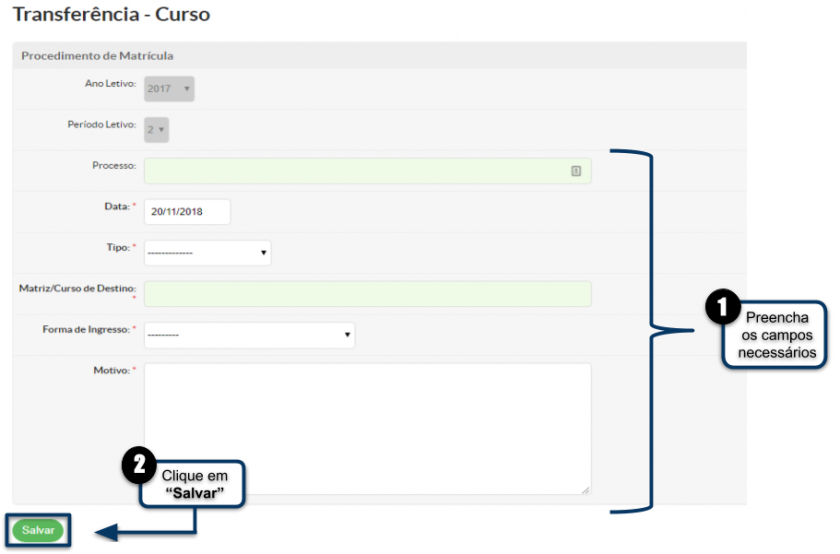](https://wiki.ifpe.edu.br/uploads/images/gallery/2019-10-Oct/Fazer_Transferencia_de_Curso_05.png)**
**OBSERVAÇÃO: Ao realizar a transferência de curso para um aluno, o mesmo terá o cadastro duplicado, isto é, o sistema ficará com um aluno com a situação "Transferido" e um outro com a situação "Matriculado", sendo o primeiro possuindo um número de matrícula e outro possuindo outro número de matrícula.**
# Documentação SUAP EDU: Outros/Fazer Transferência Intercampus - SUAP EDU
**Para fazer a transferência intercampus de um aluno é necessário entrar na tela de cadastro do aluno. Para isso, acesse o menu "ENSINO > Alunos e Professores > Alunos".**
**[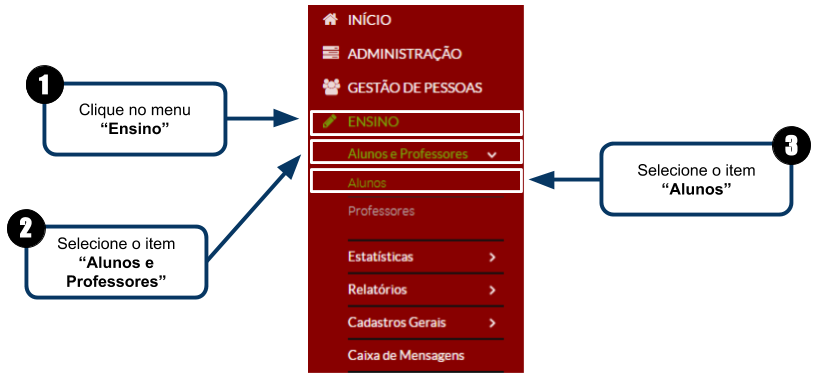](https://wiki.ifpe.edu.br/uploads/images/gallery/2019-10-Oct/3peAlterar_Situa%C3%A7%C3%A3o_de_Aluno_01.png)**
**Procure pelo aluno desejado utilizando os filtros.**
**[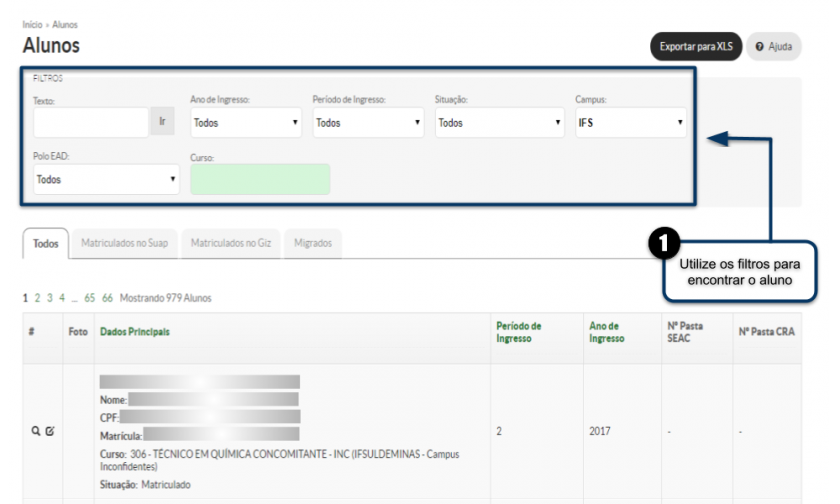](https://wiki.ifpe.edu.br/uploads/images/gallery/2019-10-Oct/9Y2Alterar_Situa%C3%A7%C3%A3o_de_Aluno_02.png)**
**Após ter encontrado o aluno, clique no ícone "lupa" destacado na seguinte imagem:**
**[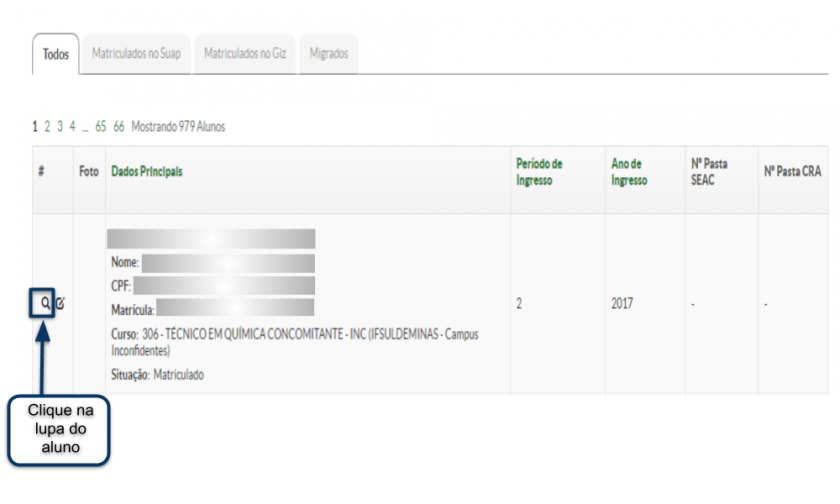](https://wiki.ifpe.edu.br/uploads/images/gallery/2019-10-Oct/JNYAlterar_Situa%C3%A7%C3%A3o_de_Aluno_03.png)**
**Agora, na tela de cadastro do aluno, clique em "Ações > Transferência Intercampus".**
**[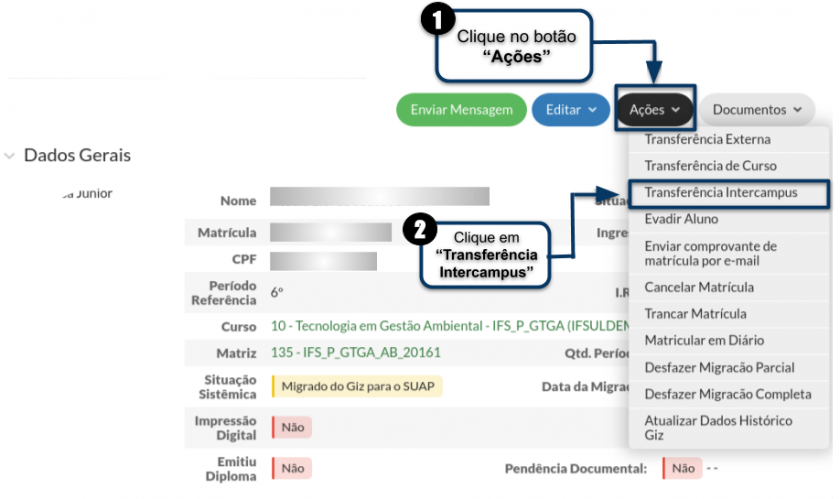](https://wiki.ifpe.edu.br/uploads/images/gallery/2019-10-Oct/Fazer_Trasnferencia_Intercampus_04.png)**
**Preencha todos os campos de forma adequada e clique no Botão "Salvar":**
**[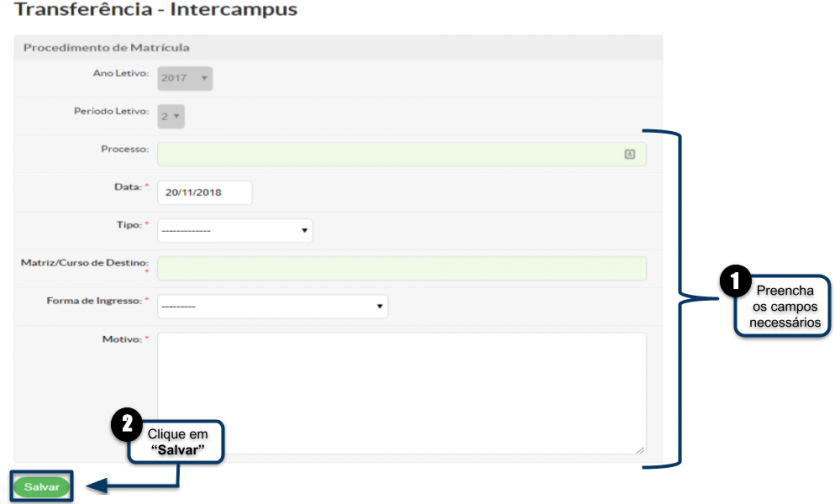](https://wiki.ifpe.edu.br/uploads/images/gallery/2019-10-Oct/Fazer_Trasnferencia_Intercampus_05.png)**
# Documentação SUAP EDU: Outros/Emitir Diploma e Histórico Final - SUAP EDU
## Considerações Iniciais
Para emitir o diploma ou o histórico final do aluno, siga o tutorial abaixo.
## Acessar tela "Emitir Diploma"
Em seguida, para acessar a tela **"Convocações do ENADE"**, siga as instruções abaixo e observe a **Figura 1**:
1\. Clique no menu **"Ensino"**;
2\. Selecione o item **"Diplomas e Certificados"**;
3\. Selecione o item **"Emitir Diploma"**;
| **Figura 1:** Acessar tela "Emitir Diploma".
|
[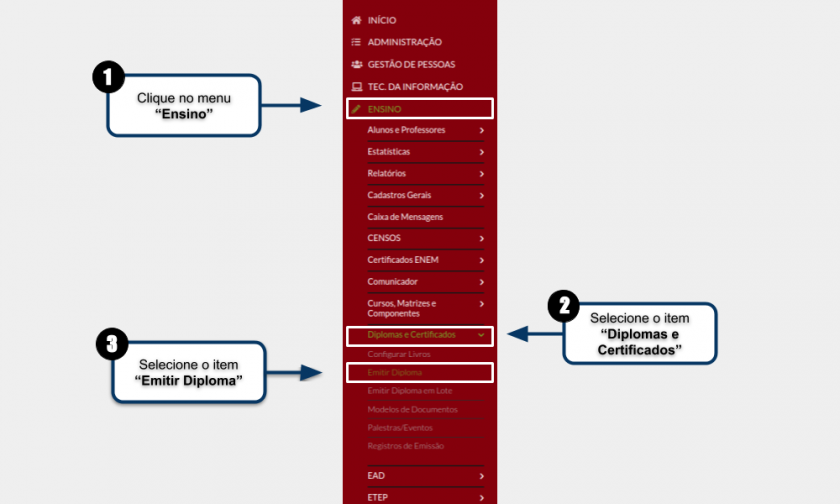](https://wiki.ifpe.edu.br/uploads/images/gallery/2019-10-Oct/Emitir_Diploma_e_Hist%C3%B3rico_Final_01.png)
## Tela "Emitir Diploma" Passo 1 de 2
Procure pelo aluno e clique em "Continuar".
| **Figura 2:** Tela "Emitir Diploma".
|
[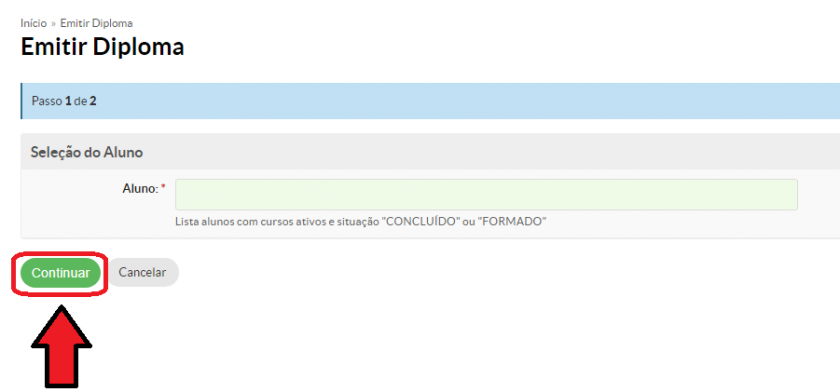](https://wiki.ifpe.edu.br/uploads/images/gallery/2019-10-Oct/Emitir_Diploma_e_Hist%C3%B3rico_Final_02.png)
## Tela "Emitir Diploma" Passo 2 de 2
No passo 2 de 2 da tela Emitir Diploma, siga as instruções contidas na **Figura 3**:
1\. Crie um **"Processo Eletrônico"** Caso tenha alguma dúvida em como criar um Processo Eletrônico, \* [clique aqui](https://ntic.ifs.ifsuldeminas.edu.br/wiki-publico/index.php?title=Criar_Processo_Eletr%C3%B4nico_-_SUAP_EDU&action=edit&redlink=1 "Criar Processo Eletrônico - SUAP EDU (página inexistente)");
2\. Escolha o número do Formulário, caso seja utilizado papel moeda/timbrado;
3\. Escolha o nome da pasta em que o registro será guardado;
4\. Clique no botão **"Finalizar"**
| **Figura 3:** Tela "Emitir Diploma".
|
[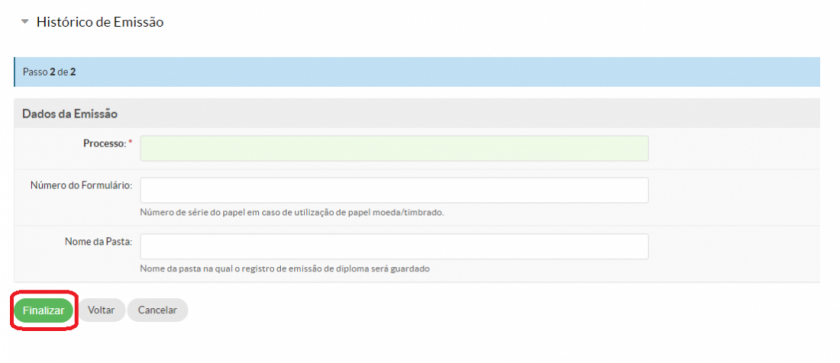](https://wiki.ifpe.edu.br/uploads/images/gallery/2019-10-Oct/1100px-Emitir_Diploma_e_Hist%C3%B3rico_Final_03.png)
## Tela "Registro de Emissão de Diploma
A nova tela aberta é o Registro de Emissão de Diploma, um documento que ficará armazenado no sistema. Nele, para imprimir o diploma ou histórico final do aluno, clique em "Imprimir > Diploma" ou "Imprimir > Histórico".
| **Figura 4:** Tela "Registro de Emissão de Diploma.
|
[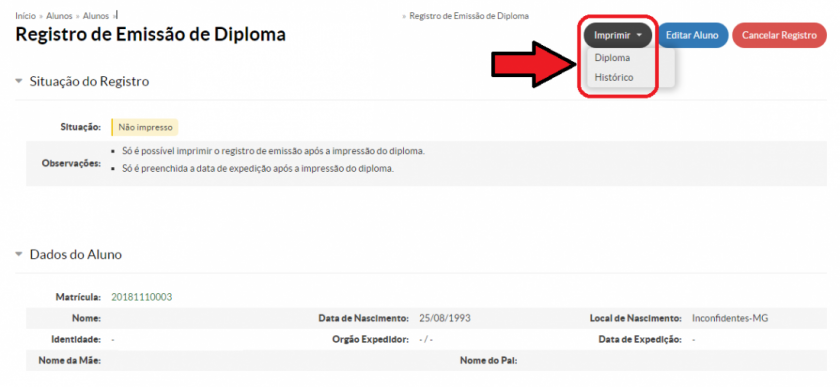](https://wiki.ifpe.edu.br/uploads/images/gallery/2019-10-Oct/1100px-Emitir_Diploma_e_Hist%C3%B3rico_Final_04.png)
## Conclusão
Obs: O Registro de Emissão de Diploma estará sempre disponível para permitir a emissão do histórico final ou diploma. Para acessá-lo, siga as instruções abaixo:vá até o menu "ENSINO > Diplomas e Certificados > Registros de Emissão".
1\. Clique no menu **"Ensino"**;
2\. Selecione o item **"Diplomas e Certificados"**;
3\. Selecione o item **"Registros de Emissão"**.
# Documentação SUAP EDU: Outros/Emitir Documentos de Aluno - SUAP EDU
**Para emitir documentos de um aluno é necessário entrar na tela de cadastro deste aluno. Para isso, acesse o menu "ENSINO > Alunos e Professores > Alunos".**
**[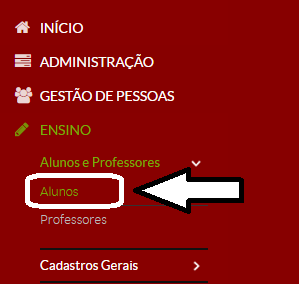](https://wiki.ifpe.edu.br/uploads/images/gallery/2019-10-Oct/Emitir_Documentos_de_Aluno_1.png)**
**Procure pelo aluno desejado utilizando os filtros.**
**[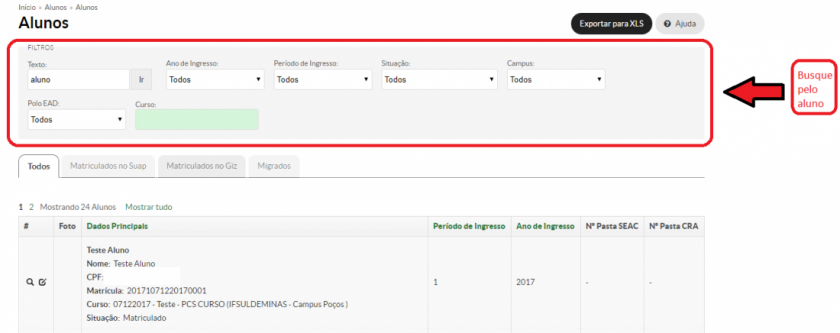](https://wiki.ifpe.edu.br/uploads/images/gallery/2019-10-Oct/1100px-Emitir_Documentos_de_Aluno_2.png)**
**Após ter encontrado o aluno, clique no ícone "lupa" destacado na seguinte imagem:**
**[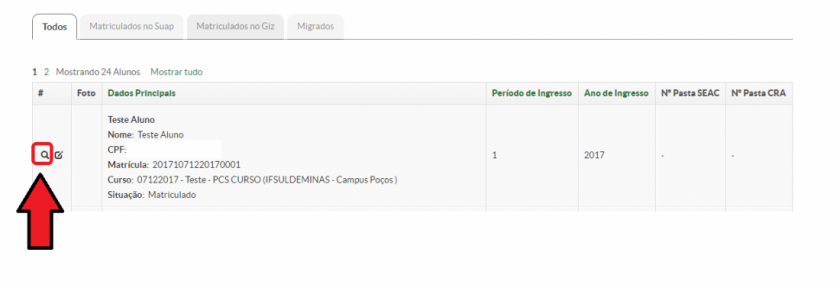](https://wiki.ifpe.edu.br/uploads/images/gallery/2019-10-Oct/1100px-Emitir_Documentos_de_Aluno_3.png)**
**Já na tela de cadastro do aluno, clique em "Documentos". Nessa opção há diversos tipos de documentos que podem ser emitidos.**
**[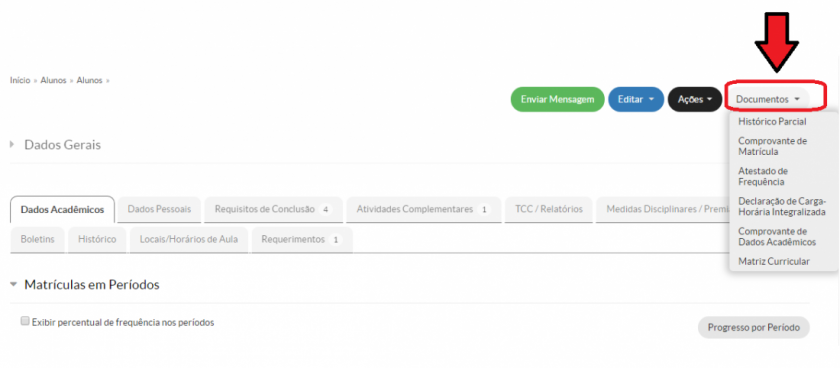](https://wiki.ifpe.edu.br/uploads/images/gallery/2019-10-Oct/1100px-Emitir_Documentos_de_Aluno_4.png)**
# Documentação SUAP EDU: Outros/Colar Grau - SUAP EDU
## Considerações Iniciais
Após a colação de grau oficial na instituição, é necessário também realizar a colação de grau dos alunos no sistema, pois é um requisito necessário para a emissão de diploma e histórico final. Para isso, siga o tutorial abaixo.
## Acessar tela "Colação de Grau"
Em seguida, para acessar a tela **"Convocações do ENADE"**, siga as instruções abaixo e observe a **Figura 1**:
1\. Clique no menu **"Ensino"**;
2\. Selecione o item **"Procedimentos de Apoio"**;
3\. Selecione o item **"Colação de Grau"**.
| **Figura 1:** Acessar tela "Colação de Grau".
|
[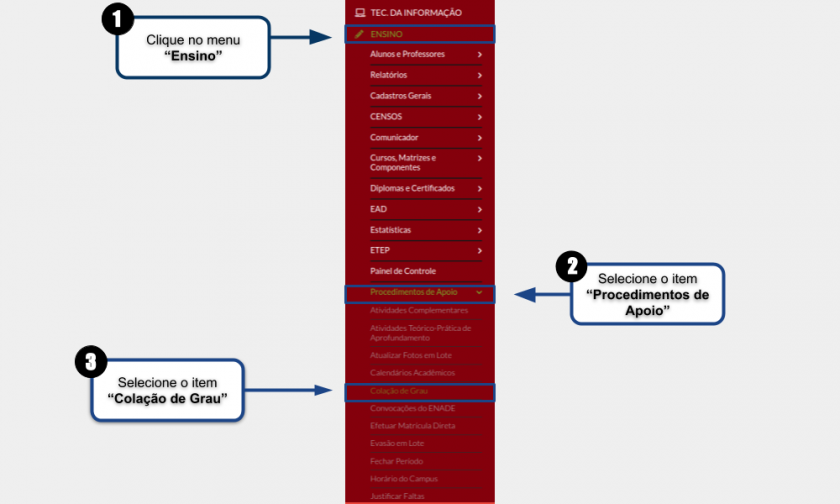](https://wiki.ifpe.edu.br/uploads/images/gallery/2019-10-Oct/Colar_Grau_01.png)
## Acessar tela "Adicionar Colação de Grau"
Na nova tela que se abrir, clique em "Adicionar Colação de Grau":
| **Figura 2:** Acessar tela "Adicionar Colação de Grau".
|
[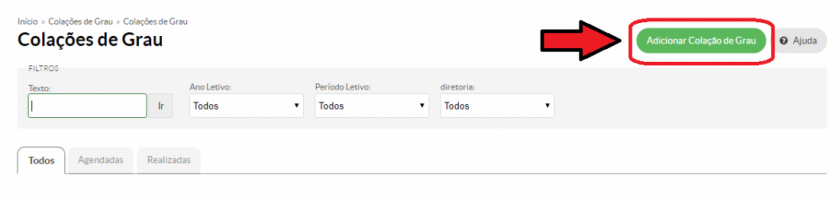](https://wiki.ifpe.edu.br/uploads/images/gallery/2019-10-Oct/1100px-Colar_Grau_02.png)
## Tela "Adicionar Colação de Grau" Passo 1 de 3
1\. Preencha os **campos necessários**:
2\. Clique no botão **"Salvar"**.
| **Figura 3:** Tela "Adicionar Colação de Grau" Passo 1 de 3.
|
[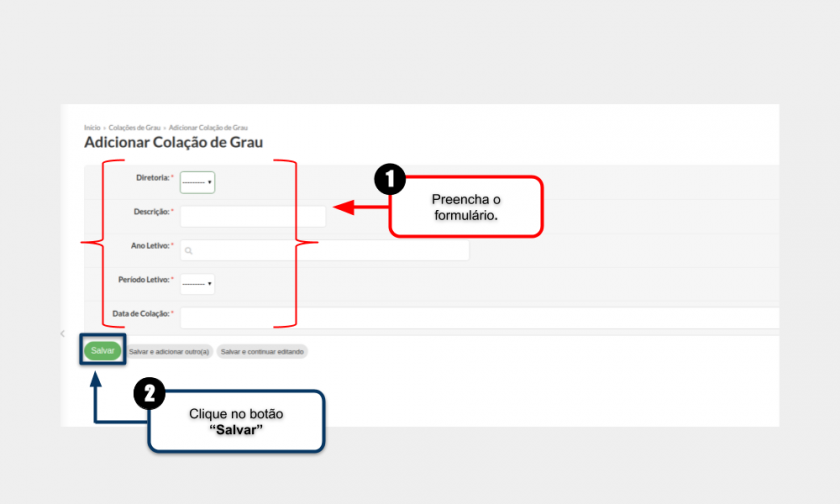](https://wiki.ifpe.edu.br/uploads/images/gallery/2019-10-Oct/Colar_Grau_03.png)
## Tela "Adicionar Aluno a Colação de Grau" Passo 2 de 3
Nessa tela, escolha pelo curso, turma ou aluno que realizará a colação de grau. Após ter selecionado, clique em "Continuar".
| **Figura 4:** Tela "Adicionar Aluno a Colação de Grau" Passo 2 de 3
|
[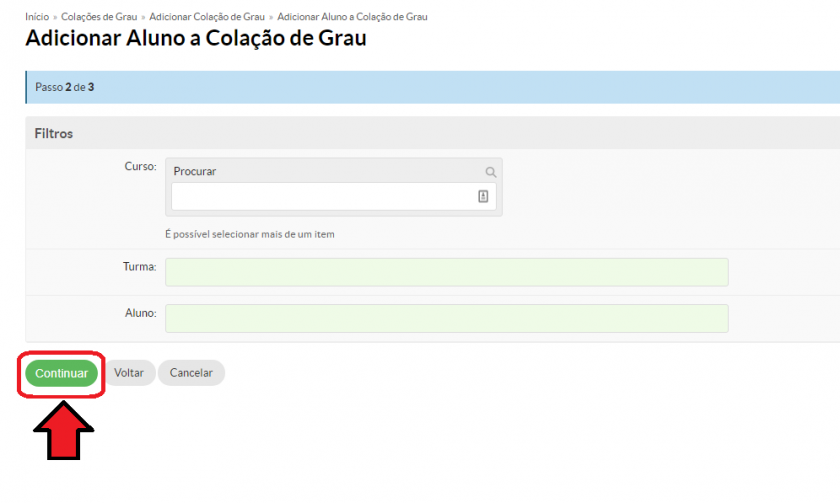](https://wiki.ifpe.edu.br/uploads/images/gallery/2019-10-Oct/Colar_Grau_04.png)
## Tela "Adicionar Aluno a Colação de Grau" Passo 3 de 3
A seguinte tela informará os alunos que estão disponíveis para a colação de grau, de acordo com os filtros escolhidos na tela anterior. Selecione os alunos e clique em "Finalizar".
| **Figura 5:** Tela "Adicionar Aluno a Colação de Grau" Passo 3 de 3
|
[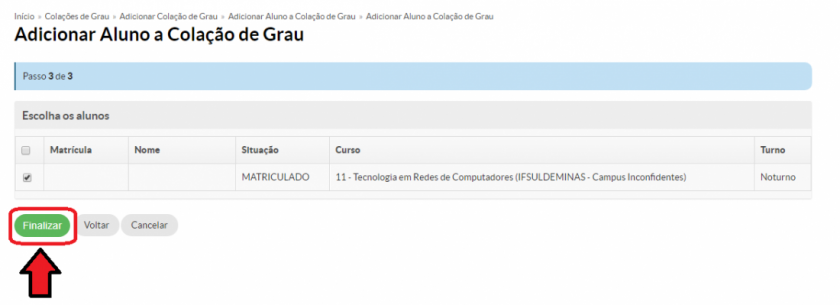](https://wiki.ifpe.edu.br/uploads/images/gallery/2019-10-Oct/1100px-Colar_Grau_05.png)
## Tela "Colação de Grau"
ANa próxima tela, será possível incluir novos alunos se necessário, clicando em "Adicionar Alunos". Se os alunos da colação estiverem corretos, é necessário deferir a colação, para isso clique em "Deferir".
**Após o deferimento da colação não será possível adicionar ou remover alunos.**
| **Figura 6:** Tela "Colação de Grau"
|
[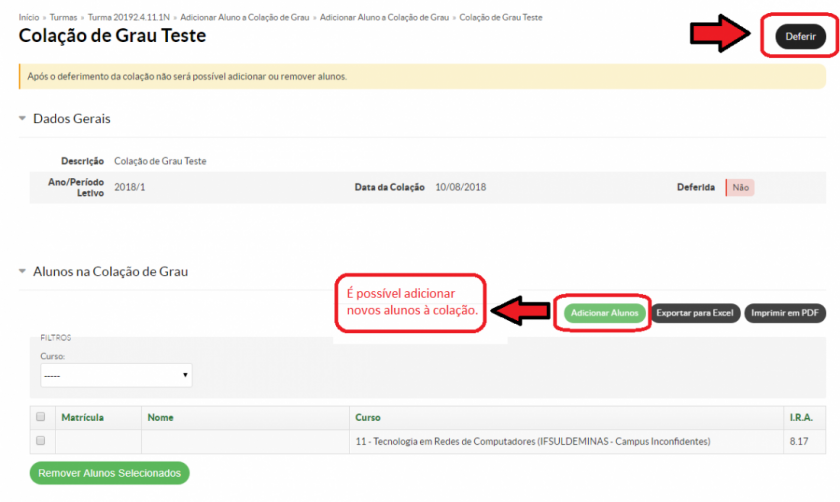](https://wiki.ifpe.edu.br/uploads/images/gallery/2019-10-Oct/1100px-Colar_Grau_06.png)
# Documentação SUAP EDU: Outros/Trancar Matrícula - SUAP EDU
**1 - Clicar no módulo ENSINO (1) – Alunos e Professores (2) – Alunos (3):**
**[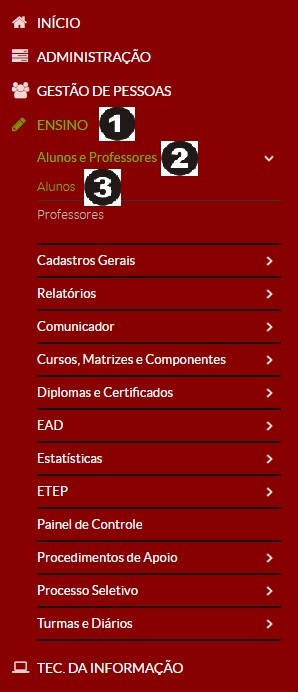](https://wiki.ifpe.edu.br/uploads/images/gallery/2019-10-Oct/Trancar_Matricula_01.jpg)**
**2 – Encontrar o(a) aluno(a) desejado(a) utilizando os filtros de forma adequada (1). Posteriormente, clicar na lupa referente ao(a) aluno(a) que será trancado(a) (2):**
**[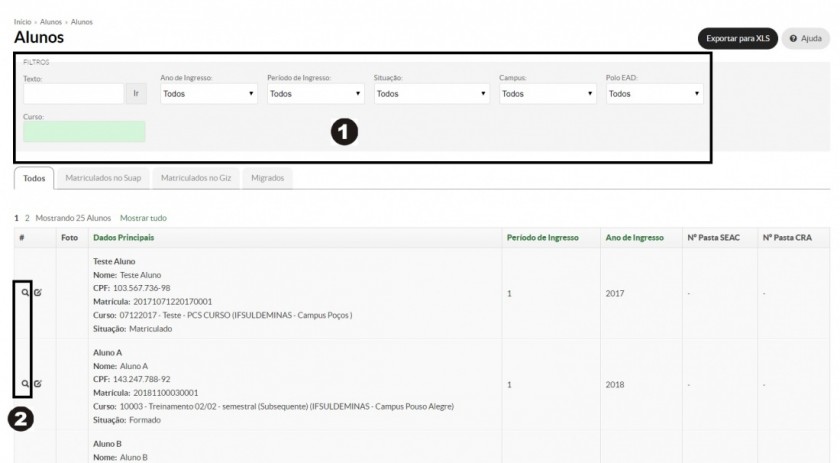](https://wiki.ifpe.edu.br/uploads/images/gallery/2019-10-Oct/1100px-Trancar_Matr%C3%ADcula_02.jpg)**
**3 – Depois de clicar no aluno, abrir a Aba "Ações" (1) e escolher a opção "Trancar Matrícula" (2).**
**[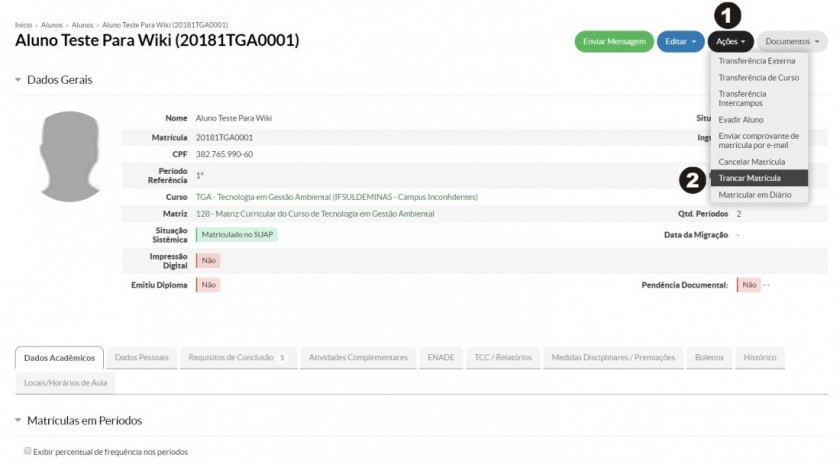](https://wiki.ifpe.edu.br/uploads/images/gallery/2019-10-Oct/1100px-Trancar_Matr%C3%ADcula_03.jpg)**
**4 – Escolher a data do trancamento (1). No tipo de trancamento, existem três possibilidades de escolha: Intercâmbio, Trancamento Voluntário e Trancamento Compulsório(2). Posteriormente, explicar o motivo (3) e clicar no botão "Salvar" (4):**
**[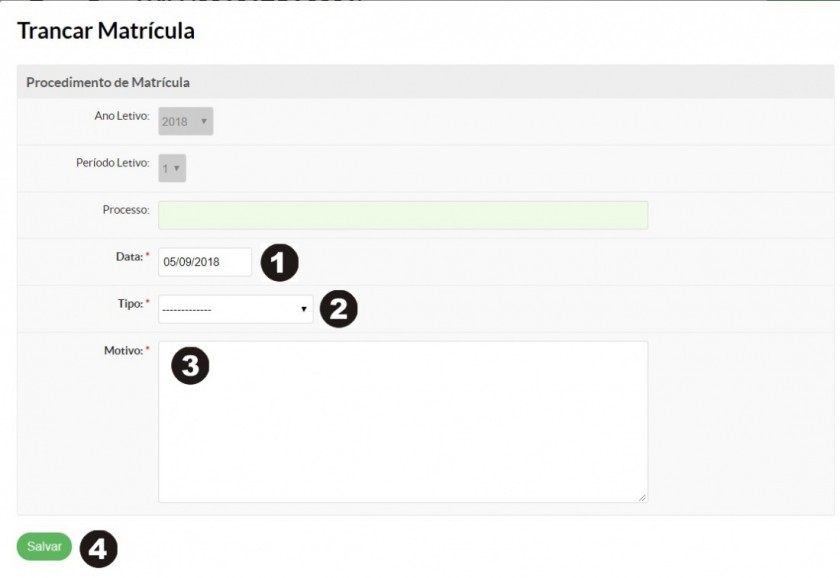](https://wiki.ifpe.edu.br/uploads/images/gallery/2019-10-Oct/1100px-Trancar_Matr%C3%ADcula_04.jpg)**