# TUTORIAL


# Tutorial de como compartilhar o Google Agenda

#### <span style="color: #000000;">**TUTORIAL DE COMO COMPARTILHAR O GOOGLE AGENDA** </span>

#####  

##### <span style="color: #000000;">***Objetivos:*** </span>

Esclarecer como se realiza o compartilhamento da Agenda Google para outros e-mails.

- <span style="color: #000000;">**PASSOS:**</span>

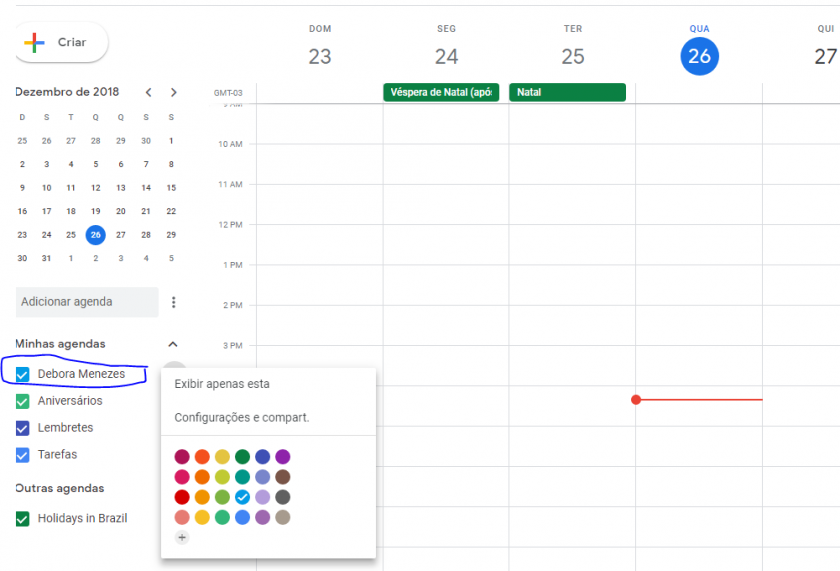
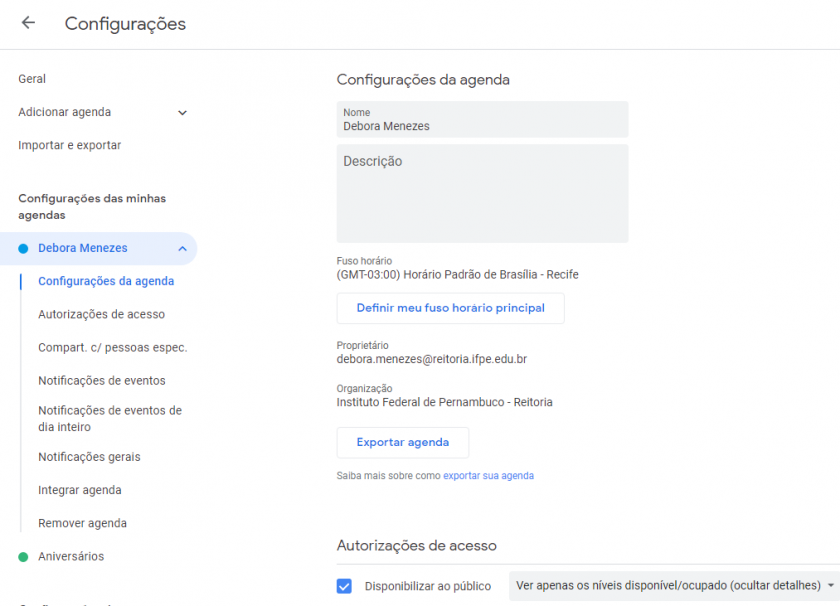
<div id="bkmrk-%3E%3E-ap%C3%B3s-entrar-no-g">&gt;&gt; Após entrar no google agenda através de seu login, selecione seu nome &gt;&gt; Configurações e compartilhamento ( veja o exemplo a seguir)</div><div id="bkmrk-"></div><div id="bkmrk--0">[![5kLaa.PNG](https://wiki.ifpe.edu.br/uploads/images/gallery/2018-12-Dec/scaled-840-0/5kLaa.PNG)](https://wiki.ifpe.edu.br/uploads/images/gallery/2018-12-Dec/5kLaa.PNG)</div><div id="bkmrk--1"></div><div id="bkmrk-ap%C3%B3s-esse-procedime">Após esse procedimento, uma nova aba chamada Configurações da agenda, será aberta :</div><div id="bkmrk--2"></div><div id="bkmrk--3">[![a.PNG](https://wiki.ifpe.edu.br/uploads/images/gallery/2018-12-Dec/scaled-840-0/a.PNG)](https://wiki.ifpe.edu.br/uploads/images/gallery/2018-12-Dec/a.PNG)</div><div id="bkmrk--4"></div><div id="bkmrk--5"></div><div id="bkmrk-em-seguida%2C-selecion">Em seguida, selecione **Autorizações de acesso** e clique na opção **Disponibilizar ao público** ( caso for de sua preferencia), caso contrário, selecione a opção que se encontra logo abaixo &gt;&gt; **Disponibilizar para Instituto Federal de Pernambuco - Reitoria.**</div><div id="bkmrk-clique-ent%C3%A3o-no-bot">Clique então no botão &gt;&gt;&gt; [![aaa.PNG](https://wiki.ifpe.edu.br/uploads/images/gallery/2018-12-Dec/scaled-840-0/aaa.PNG)](https://wiki.ifpe.edu.br/uploads/images/gallery/2018-12-Dec/aaa.PNG).</div><div id="bkmrk--6"></div><div id="bkmrk--7"></div>#### <span style="color: #000000;">***Observações:***</span>

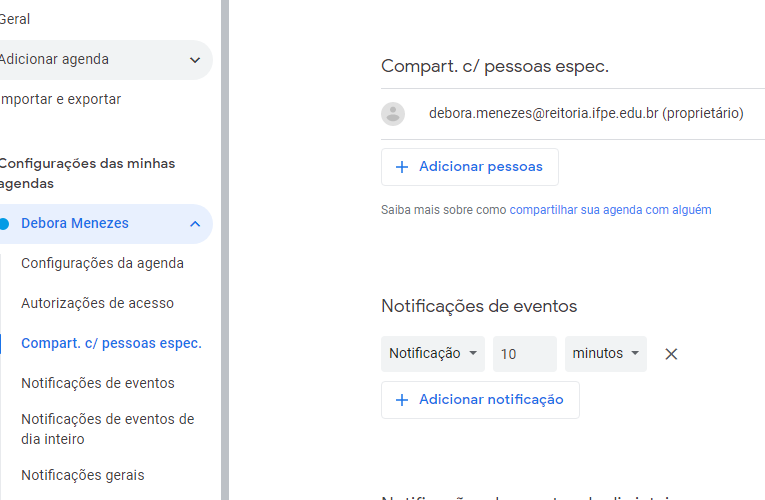
<div id="bkmrk-caso-seu-objetivo-se">Caso seu objetivo seja compartilhar a agenda Google com pessoas específicas, selecione apenas a opção de **Compartilhar com pessoas específicas** :</div><div id="bkmrk--8"></div><div id="bkmrk--9"></div><div id="bkmrk--10">[![aaaaa.PNG](https://wiki.ifpe.edu.br/uploads/images/gallery/2018-12-Dec/scaled-840-0/aaaaa.PNG)](https://wiki.ifpe.edu.br/uploads/images/gallery/2018-12-Dec/aaaaa.PNG)</div><div id="bkmrk--11"></div><div id="bkmrk--12"></div><div id="bkmrk-em-seguida%2Cclique%C2%A0n"><div></div><div></div><div></div><div>Em seguida,clique na opção &gt;&gt;&gt; [![aa.PNG](https://wiki.ifpe.edu.br/uploads/images/gallery/2018-12-Dec/scaled-840-0/aa.PNG)](https://wiki.ifpe.edu.br/uploads/images/gallery/2018-12-Dec/aa.PNG) , onde deverá ser digitado o e-mail ao qual deseja-se compartilhar a Agenda Google.</div><div></div><div>Por Fim, clique no botão **ENVIAR**.</div><div></div></div><div id="bkmrk--13"></div>

# Tutorial de como criar um evento na Plataforma EVEN3

#### <span style="color: #000000;">**Objetivos:**</span>

Esclarecer o modo de uso da ferramenta EVEN3, para dar autonomia ao usuário para que ele desenvolva seu próprio evento sem a necessidade de conhecimento técnico.

##### <span style="color: #000000;">**Observações:**</span>

- A Even3 é uma plataforma criada para simplificar a organização de eventos técnicos e científicos como congressos, workshops, simpósios e minicursos.
- O software automatiza todo o ciclo de vida do evento, abrangendo desde a submissão e publicações de trabalhos à inscrições, credenciamento e emissões de certificados, atendendo a necessidade de participantes e organizadores.

####  ***Atividades no EVEN3***

##### <span style="color: #000000;"> **1.Como criar evento no EVEN3**</span>

<span style="color: #333333; background-color: #ffffff;">1. Entre no site da [Even3](https://www.even3.com.br/) e clique no botão verde;</span>

![](https://wiki.ifpe.edu.br/uploads/images/gallery/2019-01-Jan/scaled-840-0/image-1547139974189.png)

2\. Preencha todas as informações solicitadas para a criação do evento.

&gt;&gt;&gt; Você pode escolher os módulos nessa fase e depois removê-los no sistema, caso queira.

&gt;&gt;&gt; Preencher a localização nesse formulário é obrigatório, apenas cidade e estado.

![](https://wiki.ifpe.edu.br/uploads/images/gallery/2019-01-Jan/scaled-840-0/image-1547140021087.png)

3\. Digite a sua senha e clique em "Realizar login e criar evento":

![](https://wiki.ifpe.edu.br/uploads/images/gallery/2019-01-Jan/scaled-840-0/image-1547140072208.png)

4- Agora o seu evento está criado.  
Basta preencher o checklist e finalizar as configurações do seu evento.

![](https://wiki.ifpe.edu.br/uploads/images/gallery/2019-01-Jan/scaled-840-0/image-1547140119678.png)

##### <span style="color: #000000;">**2.Como adicionar palestrantes/convidados no evento**</span>

&gt;&gt;Para adicionar palestrantes às atividades na Even3, basta seguir os passos descritos abaixo:

**Passo 1**

Após clicar no módulo Atividades, vá até a aba Convidados. Na plataforma, convidados e palestrantes são sinônimos.

![](https://wiki.ifpe.edu.br/uploads/images/gallery/2019-01-Jan/scaled-840-0/image-1547063407229.png)

**Passo 2**

Para adicionar um convidado, clique no botão + Adicionar Convidado. Um modal como o mostrado no print abaixo aparecerá.

![](https://wiki.ifpe.edu.br/uploads/images/gallery/2019-01-Jan/scaled-840-0/image-1547063418709.png)

**Passo 3**

Aqui, o usuário adicionará as informações do palestrante/convidado. Lembre-se de cadastrar o e-mail usual do convidado, pois é por esse e-mail que o certificado (caso queira criar um para esta categoria) será enviado. Depois disso, basta clicar em Salvar Convidado.

![](https://wiki.ifpe.edu.br/uploads/images/gallery/2019-01-Jan/scaled-840-0/image-1547063446650.png)

**Passo 4**

&gt;&gt; Agora, depois de ter cadastrado o convidado, precisamos adicioná-lo à atividade correspondente a ele.

&gt;&gt; Vá na aba Atividades e clique na atividade na qual você quer adicionar o convidado.

![](https://wiki.ifpe.edu.br/uploads/images/gallery/2019-01-Jan/scaled-840-0/image-1547063473832.png)

**Passo 5**

Clique em "adicione local, convidado, limite de vagas, descrição" para que a outra parte da edição da atividade apareça. Depois, é só selecionar o convidado cadastrado e salvar as alterações. Caso o convidado não apareça para ser selecionado, clique em +Convidado e preencha o campo de dados.

![](https://wiki.ifpe.edu.br/uploads/images/gallery/2019-01-Jan/scaled-840-0/image-1547063529660.png)

![](https://wiki.ifpe.edu.br/uploads/images/gallery/2019-01-Jan/scaled-840-0/image-1547063539923.png)

Após isso, basta clicar em **salvar atividade** .

Seguindo o passo a passo acima, o organizador adicionou os convidados ao evento. Essas informações vão aparecer na página do evento desta forma.

![](https://wiki.ifpe.edu.br/uploads/images/gallery/2019-01-Jan/scaled-840-0/image-1547063566363.png)

#####  

##### <span style="color: #000000;">**3.Como adicionar atividades**</span>

**Passo 1**

No módulo Atividades, clique no botão + Adicionar Atividade.

![](https://wiki.ifpe.edu.br/uploads/images/gallery/2019-01-Jan/scaled-840-0/image-1547063606017.png)

**Passo 2**

Um modal como este aparecerá. Adicione o título, o tipo (se é palestra, minicurso, oficina), o valor da inscrição e a duração que a atividade terá.

![](https://wiki.ifpe.edu.br/uploads/images/gallery/2019-01-Jan/scaled-840-0/image-1547063624277.png)

**Passo 3**

Quando for adicionada a duração da atividade, automaticamente o modal carregará mais algumas informações adicionais para que você possa adicionar as datas e o horário em que ocorrerá a atividade.

![](https://wiki.ifpe.edu.br/uploads/images/gallery/2019-01-Jan/scaled-840-0/image-1547063642527.png)

**Passo 4**

Para adicionar mais informações ao cadastro da sua atividade, clique em "Adicionar local, convidado, limite de vagas, descrição...". É recomendado que você cadastre o máximo de informações possível, pois isso facilita muito a vida do participante.

![](https://wiki.ifpe.edu.br/uploads/images/gallery/2019-01-Jan/scaled-840-0/image-1547063664874.png)

**Passo 5**

Após adicionar todas as informações, basta clicar em Salvar Atividade. Lembrando que para selecionar um convidado, ele precisa estar cadastrado.

![](https://wiki.ifpe.edu.br/uploads/images/gallery/2019-01-Jan/scaled-840-0/image-1547063685379.png)

Após clicar em Salvar Atividade, ela aparecerá da seguinte maneira:

![](https://wiki.ifpe.edu.br/uploads/images/gallery/2019-01-Jan/scaled-840-0/image-1547063704921.png)

#####  

##### <span style="color: #000000;">**4.Como adicionar modalidades que serão submetidas no evento**</span>

##### `<span style="color: #000000;"><strong>Modalidades Existentes</strong></span>`

- Antes de adicionar , você pode conferir que existem já 3 modalidades.
- Você pode editar, excluir, criar regras para a submissão de trabalhos de cada modalidade e criar uma nova modalidade.

![](https://wiki.ifpe.edu.br/uploads/images/gallery/2019-01-Jan/scaled-840-0/image-1547063749498.png)

##### `<strong>Para criar uma nova modalidade</strong>`

**Passo 1**

&gt;&gt; Clique em + **Nova Modalidade**.

Ao clicar você vai abrir um novo menu para configurar a sua modalidade desejada.

![](https://wiki.ifpe.edu.br/uploads/images/gallery/2019-01-Jan/scaled-840-0/image-1547063783093.png)

**Passo 2**

Escolha um título, um tipo de submissão, faça o upload das regras da submissão e clique em Salvar Modalidade;

&gt;&gt;<span style="color: #000000;"> <u>Submissão por arquivo</u></span>: A submissão por arquivo, permite que o autor submeta o seu trabalho em forma de arquivo, como PDF, Power Point, Word, entre outras opções

&gt;&gt; <span style="color: #000000;"><u>Submissão por formulário ou texto</u></span>: Nesse tipo de submissão, o autor vai digitar o texto na própria plataforma. Nesse caso, o organizador decide qual é o mínimo e o máximo de caracteres

![](https://wiki.ifpe.edu.br/uploads/images/gallery/2019-01-Jan/scaled-840-0/image-1547063808656.png)

**Passo 3**

Após adicionar todas as configurações na sua nova modalidade, ela aparecerá automaticamente na lista da forma que você configurou.

![](https://wiki.ifpe.edu.br/uploads/images/gallery/2019-01-Jan/scaled-840-0/image-1547063853753.png)

#####  

##### <span style="color: #000000;">**5.Como criar certificado de participação em atividade**</span>

##### <span style="color: #000000;"> </span>

1-Na área do organizador, clique no menu pela opção certificados ( observe o exemplo):

![](https://wiki.ifpe.edu.br/uploads/images/gallery/2019-01-Jan/scaled-840-0/image-1547063884070.png)

2- No certificado de atividade, na coluna de atribuição, escolha qual o tipo de participante receberá o certificado:

- Todos os inscritos na atividade
- Para quem se credenciou no evento
- Para quem se credenciou na atividade

![](https://wiki.ifpe.edu.br/uploads/images/gallery/2019-01-Jan/scaled-840-0/image-1547063905364.png)

3- Crie um modelo para o certificado:

![](https://wiki.ifpe.edu.br/uploads/images/gallery/2019-01-Jan/scaled-840-0/image-1547063921406.png)

4- Por fim, publique o certificado:

![](https://wiki.ifpe.edu.br/uploads/images/gallery/2019-01-Jan/scaled-840-0/image-1547063936993.png)

#####  

##### <span style="color: #000000;">**6.Como configuras as tags dos certificados**</span>

<span style="color: #000000;">***Observações***</span>

1- As tags funcionam para automatizar o processo de criação dos certificados. São códigos que serão substituídos pelas informações de cada participante que irá receber certificação.

2- Ao acessar a área de certificados na plataforma Even3, selecione o certificado que deseja alterar. Diferentes tipos de certificados estarão disponíveis para configuração. Você pode clicar ou em **alterar resultado** ou **criar modelo.**

![](https://wiki.ifpe.edu.br/uploads/images/gallery/2019-01-Jan/scaled-840-0/image-1547063970269.png)

3- Após selecionar o certificado que deseja configurar, você pode clicar no texto do certificado e digitar a tag mais apropriada ao seu certificado. Para consultar as tags que você poderá usar, basta clicar no botão "tags disponíveis".

<span style="color: #000000;">**Observação**</span>

&gt;&gt;&gt; No caso do certificado de ATIVIDADE, as tags disponíveis são:

![](https://wiki.ifpe.edu.br/uploads/images/gallery/2019-01-Jan/scaled-840-0/image-1547064002384.png)

![](https://wiki.ifpe.edu.br/uploads/images/gallery/2019-01-Jan/scaled-840-0/image-1547064011409.png)

![](https://wiki.ifpe.edu.br/uploads/images/gallery/2019-01-Jan/scaled-840-0/image-1547064021460.png)

4-No caso do certificado de APRESENTAÇÃO DE TRABALHO, as tags disponíveis são:

![](https://wiki.ifpe.edu.br/uploads/images/gallery/2019-01-Jan/scaled-840-0/image-1547064036398.png)

![](https://wiki.ifpe.edu.br/uploads/images/gallery/2019-01-Jan/scaled-840-0/image-1547064043544.png)

![](https://wiki.ifpe.edu.br/uploads/images/gallery/2019-01-Jan/scaled-840-0/image-1547064052085.png)

5- Depois de configurar o seu certificado com as tags escolhidas, basta clicar no botão "**<span style="color: #000000;">salvar certificado</span>**". Após as modificações, as tags configuradas serão substituídas automaticamente pelos dados fornecidos na área do participante quando o mesmo acessar o certificado.

![](https://wiki.ifpe.edu.br/uploads/images/gallery/2019-01-Jan/scaled-840-0/image-1547064072611.png)

#####  

##### <span style="color: #000000;">**7.Como emitir certificado de participação para participante**</span>

1 - No menu, procure por certificados, clique em criar modelo do lado do certificado de participação:

![](https://wiki.ifpe.edu.br/uploads/images/gallery/2019-01-Jan/scaled-840-0/image-1547064093895.png)

2- Você será redirecionado para uma página de **edição do layout** do certificado. No botão indicado na imagem, você vai fazer o upload da imagem de fundo do seu certificado já com as assinaturas necessárias.

![](https://wiki.ifpe.edu.br/uploads/images/gallery/2019-01-Jan/scaled-840-0/image-1547064125260.png)

3-Clique no texto e edite-o da forma que preferir:

![](https://wiki.ifpe.edu.br/uploads/images/gallery/2019-01-Jan/scaled-840-0/image-1547064156096.png)

4-Posteriormente, adicione as tags que você precisa clicando em tags disponíveis:

![](https://wiki.ifpe.edu.br/uploads/images/gallery/2019-01-Jan/scaled-840-0/image-1547064181228.png)

5 - Ao finalizar, não esqueça de clicar em Salvar Certificado:

![](https://wiki.ifpe.edu.br/uploads/images/gallery/2019-01-Jan/scaled-840-0/image-1547064198148.png)

6 - De volta à página dos certificados, note que agora terá um novo ícone de alterar modelo. Escolha para quem atribuir os certificados de participante, se **é para todos os credenciados** ou **todos os inscritos**.

![](https://wiki.ifpe.edu.br/uploads/images/gallery/2019-01-Jan/scaled-840-0/image-1547064214135.png)

7- Publique o certificado.

Ao publicar, o certificado ficará disponível para os participantes na área de participante.

![](https://wiki.ifpe.edu.br/uploads/images/gallery/2019-01-Jan/scaled-840-0/image-1547064232202.png)

#####  

#####  

##### <span style="color: #000000;">**8.Como emitir certificado apenas para quem apresentou trabalho**</span>

&gt;&gt;&gt; Para disponibilizar certificados apenas para quem apresentou os trabalhos, é preciso primeiro credenciar as apresentações. O controle de apresentação de trabalhos é feito pela área do credenciamento.

##### **Passos**

1-Na área do credenciamento, escolha apresentação de trabalho como indica a seta:

![](https://wiki.ifpe.edu.br/uploads/images/gallery/2019-01-Jan/scaled-840-0/image-1547064254006.png)

2-Clique nos trabalhos que foram apresentados:

![](https://wiki.ifpe.edu.br/uploads/images/gallery/2019-01-Jan/scaled-840-0/image-1547138356227.png)

3-Após credenciar, os trabalhos ficarão verdes:

![](https://wiki.ifpe.edu.br/uploads/images/gallery/2019-01-Jan/scaled-840-0/image-1547138404226.png)

4-Depois de credenciar as apresentações, acesse o menu certificados:

![](https://wiki.ifpe.edu.br/uploads/images/gallery/2019-01-Jan/scaled-840-0/image-1547138440814.png)

5- No certificado de apresentação de trabalhos, clique na atribuição do certificado, como mostra a seta:

![](https://wiki.ifpe.edu.br/uploads/images/gallery/2019-01-Jan/scaled-840-0/image-1547138501750.png)

6- Escolha a opção de Todos os trabalhos apresentados ao invés de trabalhos aprovados:

![](https://wiki.ifpe.edu.br/uploads/images/gallery/2019-01-Jan/scaled-840-0/image-1547138524447.png)

7-Por fim, não esqueça de publicar o certificado.

##### <span style="color: #000000;">**9.Como enviar um certificado pela plataforma**</span>

<span style="color: #000000;">***Observações***</span>

**&gt;&gt;&gt;** Para enviar um certificado pela plataforma é bem simples: após a publicação dos certificados, eles ficarão disponíveis para os participantes.

**&gt;&gt;&gt;** Os certificados devem ser publicados ao fim do evento. Isso evita que os certificados fiquem disponíveis antes do final do evento.

**&gt;&gt;&gt;**  Lembre-se de checar se o certificado está como foi preferível. Isso evita que os certificados sejam disponibilizados com algum erro. Em qualquer medida, revisar é sempre importante.

**Passo 1**

Após criar e configurar seu certificado, ele aparecerá no menu Certificados com o seguinte status: Não publicado. Isso significa que seu certificado foi criado, mas que ainda não está disponível para os participantes.

[![46.PNG](https://wiki.ifpe.edu.br/uploads/images/gallery/2019-01-Jan/scaled-840-0/46.PNG)](https://wiki.ifpe.edu.br/uploads/images/gallery/2019-01-Jan/46.PNG)

**Passo 2**

  
Escolha o certificado que você quer deixar disponível para o participante e clique em **Publicar**. Fazendo isso, o status do seu certificado mudará para Publicado e ele ficará disponível para o participante no menu **Certificados**.

![](https://wiki.ifpe.edu.br/uploads/images/gallery/2019-01-Jan/scaled-840-0/image-1547138678906.png)

**Passo 3**

Para o participante, o certificado ficará disponível no meu Certificados da seguinte forma:

![](https://wiki.ifpe.edu.br/uploads/images/gallery/2019-01-Jan/scaled-840-0/image-1547138704145.png)

Lembrando que: se o certificado for despublicado, ele não aparecerá mais para o participante.

##### <span style="color: #000000;">**10.Como enviar para o participante o link de download do certificado**</span>

&gt;&gt;&gt; É possível enviar para o participante um link que contém todos os certificados disponíveis para download.

&gt;&gt;&gt; Recomenda-se usar essa alternativa quando o participante não consegue achar o certificado na plataforma. É também uma maneira mais rápida de enviar vários certificados de uma só vez, sendo o caso.

**Passo 1**

No menu Certificados, procure pela aba Enviar por E-mail. Essa aba servirá tanto para o envio de certificados por e-mail quanto para o envio do link.

![](https://wiki.ifpe.edu.br/uploads/images/gallery/2019-01-Jan/scaled-840-0/image-1547138773296.png)

**Passo 2**

Escolha o participante para o qual você deseja enviar o link e clique no botão Abrir.

![](https://wiki.ifpe.edu.br/uploads/images/gallery/2019-01-Jan/scaled-840-0/image-1547138804604.png)

**Passo 3**

Após apertar o botão Abrir, a plataforma redirecionará automaticamente para uma página em que os certificados estão disponíveis para download. Por fim, é só enviar o link para o participante.

![](https://wiki.ifpe.edu.br/uploads/images/gallery/2019-01-Jan/scaled-840-0/image-1547138834881.png)

# TUTORIAL: Criação de  chamado no  Sistema de Atendimento Acadêmico

##### `<strong>Para criar um chamado no Sistema de Atendimento Acadêmico, siga os passos a seguir:</strong>`

<span style="color: #000000;">1. Acesse o link :</span>

<span style="color: #000000;">[https://atendimentoacademico.ifpe.edu.br/index.php](https://atendimentoacademico.ifpe.edu.br/index.php)</span>

<span style="color: #000000;">2. Ao carregar o site, clique na opção &gt;&gt;***Entrar***</span>

[![XsI1.PNG](https://wiki.ifpe.edu.br/uploads/images/gallery/2019-07-Jul/scaled-840-0/XsI1.PNG)](https://wiki.ifpe.edu.br/uploads/images/gallery/2019-07-Jul/XsI1.PNG)

<span style="color: #000000;">3.Em seguida, digita seus dados de login e senha, por fim clique novamente na opção &gt;&gt; ***Entrar***</span>

[![2.PNG](https://wiki.ifpe.edu.br/uploads/images/gallery/2019-07-Jul/scaled-840-0/2.PNG)](https://wiki.ifpe.edu.br/uploads/images/gallery/2019-07-Jul/2.PNG)

<span style="color: #000000;">4. O Sistema será direcionado para uma nova página , selecione &gt;&gt; ***Tópico de ajuda*** e clique na opção&gt;&gt; **Solicitação.** </span><span style="color: #000000;"> Em seguida, digite o assunto de sua demanda:</span>

[![3.PNG](https://wiki.ifpe.edu.br/uploads/images/gallery/2019-07-Jul/scaled-840-0/3.PNG)](https://wiki.ifpe.edu.br/uploads/images/gallery/2019-07-Jul/3.PNG)

[![4.PNG](https://wiki.ifpe.edu.br/uploads/images/gallery/2019-07-Jul/scaled-840-0/4.PNG)](https://wiki.ifpe.edu.br/uploads/images/gallery/2019-07-Jul/4.PNG)

<span style="color: #000000;">5. Não esqueça de detalhar sobre o que se trata a sua demanda,verifique novamente se todos os dados estão corretos e por fim confirme na opção &gt;&gt; </span>***<span style="color: #000000;">Criar Ticket</span> :***

[![J2g6.PNG](https://wiki.ifpe.edu.br/uploads/images/gallery/2019-07-Jul/scaled-840-0/J2g6.PNG)](https://wiki.ifpe.edu.br/uploads/images/gallery/2019-07-Jul/J2g6.PNG)

<span style="color: #000000;">6. Para verificar a criação de sua solicitação , role a página até o topo e clique no item &gt;&gt; ***Tickets:*** </span>

[![7.1.PNG](https://wiki.ifpe.edu.br/uploads/images/gallery/2019-07-Jul/scaled-840-0/7.1.PNG)](https://wiki.ifpe.edu.br/uploads/images/gallery/2019-07-Jul/7.1.PNG)

<span style="color: #000000;">7. Pronto! O seu chamado acaba de ser criado e está em espera de uma resposta. Caso considere necessário, anote o número da solicitação (ticket).</span>

<span style="color: #000000;">&gt;&gt; Agora é só ficar verificando o sistema, para checar o recebimento de sua solicitação.</span>

<span style="color: #000000;">8. Por fim, caso seja de sua vontade, saia do Sistema de Atendimento Acadêmico, selecionando a opção &gt;&gt; ***Registrar Saída*** que se encontra no lado direito,no topo da página.</span>