# Avaliação : Questionários - Cadastros

Questionários-Cadastros

O recurso tem o objetivo de obter respostas aos mais variados questionamentos tendo como alvo alunos, professores, bem como servidores de um modo geral com acesso ao Q-Acadêmico.

Ao se acessar os menus

```
APLICAÇÃO -> AVALIAÇÃO --> CADASTROS
```

tem-se a parte de configuração e aplicação dos questionários a saber na seguinte sequência:

![](https://wiki.ifpe.edu.br/uploads/images/gallery/2019-09-Sep/scaled-840-0/image-1568659204161.png)

<div id="bkmrk-para-cada-tela%2C-h%C3%A1-"><div><div><div><div><div><div>Para cada tela, há um conjunto de botões padrão conforme segue e cujas funções intuitivamente se correlacionam com suas descrições.</div><div></div></div></div></div></div></div></div>![](https://wiki.ifpe.edu.br/uploads/images/gallery/2019-09-Sep/scaled-840-0/image-1568659219167.png)

<div id="bkmrk-tipos-de-question%C3%A1r"><div><div><div><div><div><div>- **Tipos de Questionários**  
    ```
    APLICAÇÃO -> AVALIAÇÃO --> CADASTROS -> TIPOS DE QUESTIONÁRIOS
    ```
    
    ![](https://wiki.ifpe.edu.br/uploads/images/gallery/2019-09-Sep/scaled-840-0/image-1568659234238.png)
    
    <div><div><div><div><div><div><div><div>
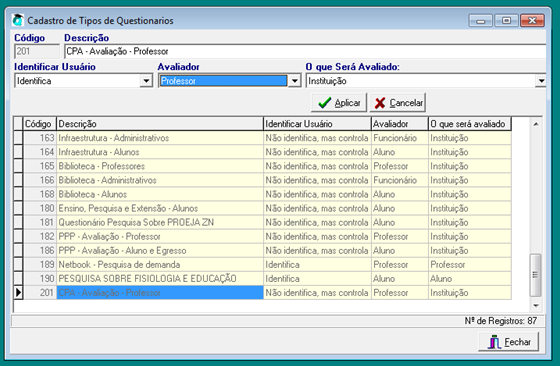
    - Nessa tela se define os envolvidos no questionário e o alvo do mesmo. Existe a opção ou não de identificação dos avaliadores.  
        Poderão ser avaliadores: **professor**, **aluno**, **funcionário**, **empresa** ou **egresso**.  
        **Obs.:** Para cada tipo de avaliador as possibilidades de objeto de pesquisa poderão ser diferentes.
    
    
    - **Perguntas e respostas**  
        ```
        APLICAÇÃO -> AVALIAÇÃO --> CADASTROS -> PERGUNTAS E RESPOSTAS
        ```
        
          
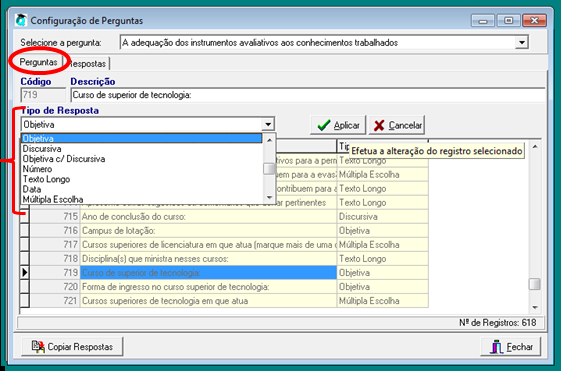
        Nessa tela serão elaboradas e/ou alteradas as perguntas que irão se fazer presentes no questionário. Tão logo se preencha a descrição, atentar para o tipo de resposta que se quer para a pergunta, seja ela **objetiva**, **discursiva**, **objetiva com discursiva**, **texto longo**, etc. Para cada tipo de reposta a segunda aba "Respostas" terão conformações diferentes a depender das opções anteriormente elencadas.
    
    </div></div></div></div></div></div></div></div>![](https://wiki.ifpe.edu.br/uploads/images/gallery/2019-09-Sep/scaled-840-0/image-1568659252567.png)
    
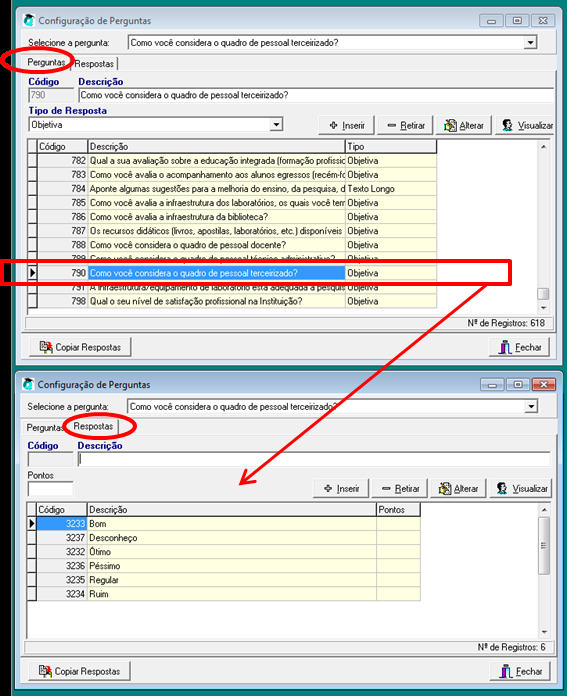
    A tela abaixo exemplifica uma pergunta objetiva e as possibilidades de resposta para a mesma, podendo inclusive atribuir pontuação para cada resposta.
    
    ![](https://wiki.ifpe.edu.br/uploads/images/gallery/2019-09-Sep/scaled-840-0/image-1568659340301.png)
    
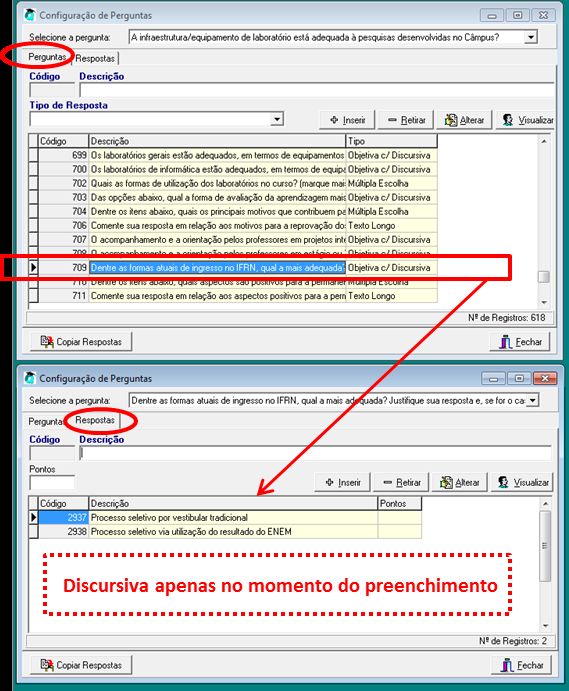
    Obs.: Para as questões que envolvam digitação do avaliador, tais como texto, data, etc, os campos são exibidos apenas no momento do preenchimento.
- ![](https://wiki.ifpe.edu.br/uploads/images/gallery/2019-09-Sep/scaled-840-0/image-1568659366102.png)
    
    <div><div><div><div><div><div><div>
    - **Modelos de Questionários**  
        ```
        APLICAÇÃO -> AVALIAÇÃO --> CADASTROS -> MODELOS DE QUESTIONÁRIOS
        ```
        
          
        Aqui é onde se monta o questionário propriamente dito, baseado nas etapas anteriores.
    
    <ins>Aba **MODELOS DE QUESTIONÁRIOS**</ins>
    1. Dá-se um nome para o questionário,
    2. Escolhe o tipo de questionário, clica em **INSERIR**
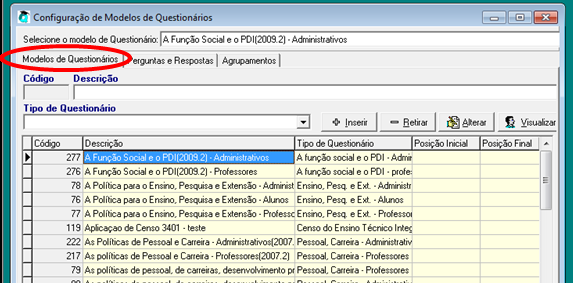
    
    </div></div></div></div></div></div></div>![](https://wiki.ifpe.edu.br/uploads/images/gallery/2019-09-Sep/scaled-840-0/image-1568659405077.png)

</div></div></div></div></div></div></div><div id="bkmrk-aba-perguntas-e-resp"><div><div><div><div><div><div><ins>Aba **PERGUNTAS E RESPOSTAS**</ins>1. Adiciona-se as perguntas necessárias,
2. Adiciona-se o agrupamentos(se necessário),
3. Elimina-se perguntas subsequentes em detrimento de reposta específica (segunda figura)

</div></div></div></div></div></div></div>![](https://wiki.ifpe.edu.br/uploads/images/gallery/2019-09-Sep/scaled-840-0/image-1568659431162.png)

<div id="bkmrk-o-conjunto-de-%C3%ADcone"><div><div><div><div><div><div>1. O conjunto de ícones à esquerda da tela acima em sequência são:

- Selecionar novas perguntas (figura terceira)
- Agrupar perguntas
- Desagrupar perguntas
- Mover pergunta selecionada para cima
- Excluir pergunta
- Mover pergunta selecionada para baixo
- Posicionar pergunta numa ordem específica

</div></div></div></div></div></div></div>![](https://wiki.ifpe.edu.br/uploads/images/gallery/2019-09-Sep/scaled-840-0/image-1568659452917.png)

![](https://wiki.ifpe.edu.br/uploads/images/gallery/2019-09-Sep/scaled-840-0/image-1568659463362.png)

<div id="bkmrk-aba-agrupamentos-adi"><div><div><div><div><div><div><ins>Aba **AGRUPAMENTOS**</ins>1. Adicionados os devidos agrupamentos na tela anterior (caso seja necessário), o questionário estará pronto para ser aplicado

</div></div></div></div></div></div></div>![](https://wiki.ifpe.edu.br/uploads/images/gallery/2019-09-Sep/scaled-840-0/image-1568659487837.png)