# Cadastramento de professores no Q-Acadêmico – versão 3.0
##### **Cadastramento de professores no Q-Acadêmico – versão 3.0**
**>>Tela habilitada para a CGPE do campus**
**1.** Acesse no sistema o módulo ‘Configuração’, através do menu Aplicação, selecionando
a opção ‘Configuração’.
**2.** Acesse o menu ‘Cadastros Gerais’ e escolha a opção ‘Professores’.
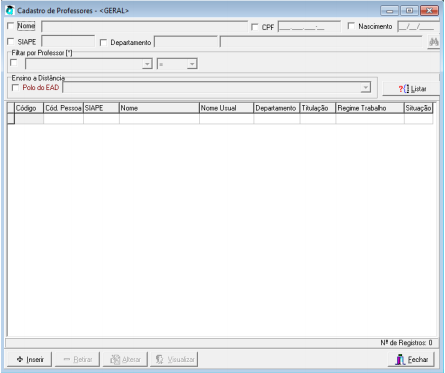
**3.** Na tela abaixo verifique se o professor que você irá cadastrar já não está cadastrado
no Q-Acadêmico para o seu campus. Para isto faça o filtro, por nome por exemplo, e
depois clique no botão ‘Listar’ para que os sistema traga qualquer registo semelhante
ao filtro. É importante notar que se o professor que você iria cadastrar já foi listado
neste passo o mesmo não precisará ser cadastrado novamente.
[](https://wiki.ifpe.edu.br/uploads/images/gallery/2019-04-Apr/a.PNG)
**4.** Caso o professor não seja listado no passo anterior faça clique no botão [](https://wiki.ifpe.edu.br/uploads/images/gallery/2019-04-Apr/yu3b.PNG)
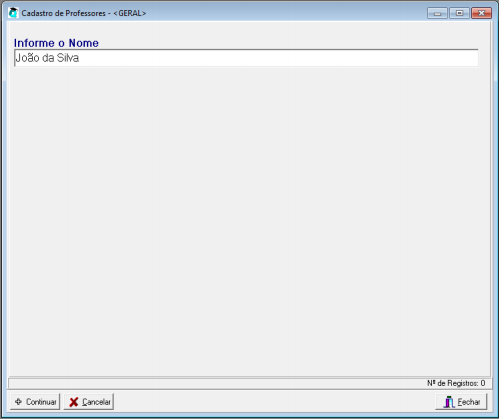
localizado na parte inferior esquerda da tela. A tela abaixo será exibida:
[](https://wiki.ifpe.edu.br/uploads/images/gallery/2019-04-Apr/c.PNG)
**5**. Insira o nome do professor no campo ‘Informe o Nome’ e, em seguida clique no botão [.](https://wiki.ifpe.edu.br/uploads/images/gallery/2019-04-Apr/d.PNG)
O sistema fará a verificação de duplicidade (verificando se já há outra
pessoa com o mesmo nome ou parecido no Q-Acadêmico para que seja aproveitado o
cadastro), da mesma forma que ocorre quando se está fazendo a matrícula de um
aluno.
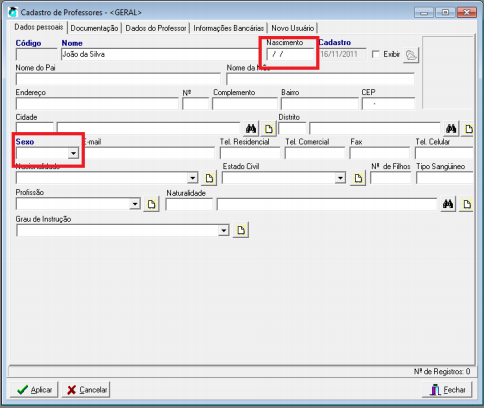
**6.** Na tela seguinte, acesse a guia ‘Dados Pessoais’ e insira as informações dos campos
‘Sexo’ e ’Nascimento’.
[](https://wiki.ifpe.edu.br/uploads/images/gallery/2019-04-Apr/e.PNG)
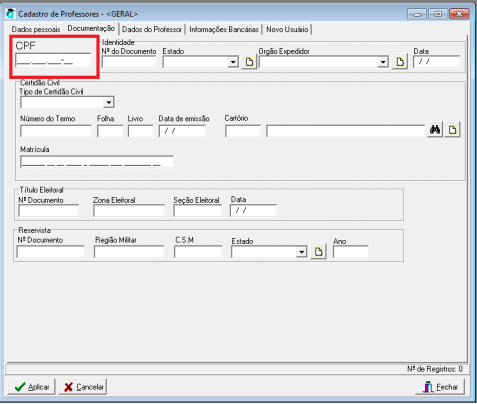
**7.** Na guia ‘Documentação’ preencha o campo ‘CPF’ com o número do documento do
professor.
[](https://wiki.ifpe.edu.br/uploads/images/gallery/2019-04-Apr/f.PNG)
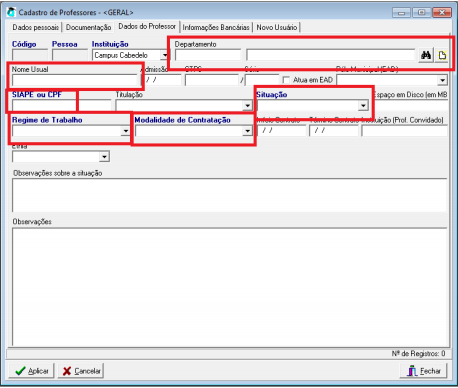
**8.** Dirija-se à guia ‘Dados do Professor’ e preencha os campos ‘Nome Usual’,
‘Departamento’, ‘SIAPE’, ‘Situação’, ‘Regime de Trabalho’ e ‘Modalidade de
Contratação’:
[](https://wiki.ifpe.edu.br/uploads/images/gallery/2019-04-Apr/g.PNG)
**9.** Dirija-se à guia ‘Novo usuário’ e nela preencha o campo ‘Login’ com o login que deverá
ser utilizado pelo professor (no caso do IF Goiano, deverá ser utilizado o SIAPE do
professor ou o CPF, se o mesmo não tiver este número). Após preencher o campo
‘Login’ clique no botão ‘Aplicar’ no canto inferior esquerdo da tela para concluir o
cadastro.
[](https://wiki.ifpe.edu.br/uploads/images/gallery/2019-04-Apr/g.PNG)
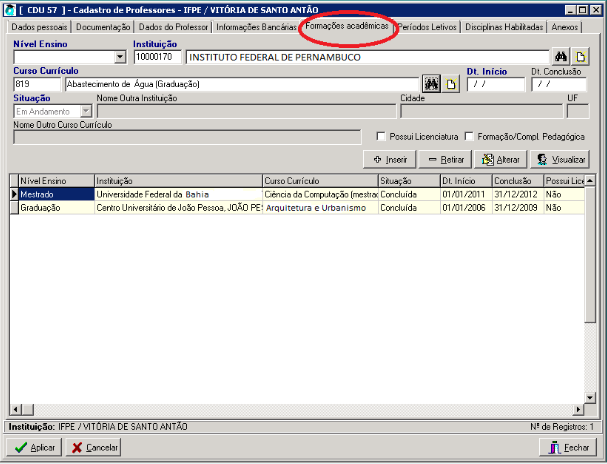
**10.**Após realizar o login e o cadastro geral, vá em Formação Acadêmica e insira o nome da sua instituição de formação e o nome do curso:
[](https://wiki.ifpe.edu.br/uploads/images/gallery/2019-04-Apr/i6Q1.PNG)
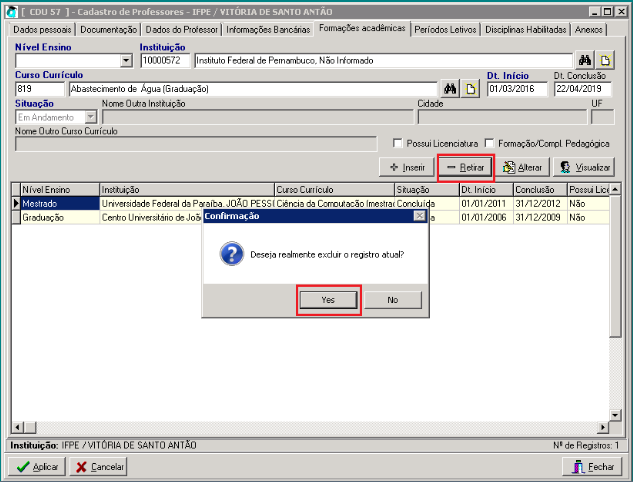
**11**. Para excluir o nome do curso e adicionar um novo, clique no botão 'Retirar' e confirme na caixa de pergunta que irá aparecer, clicando no botão 'Yes':
[](https://wiki.ifpe.edu.br/uploads/images/gallery/2019-04-Apr/yrB1.PNG)
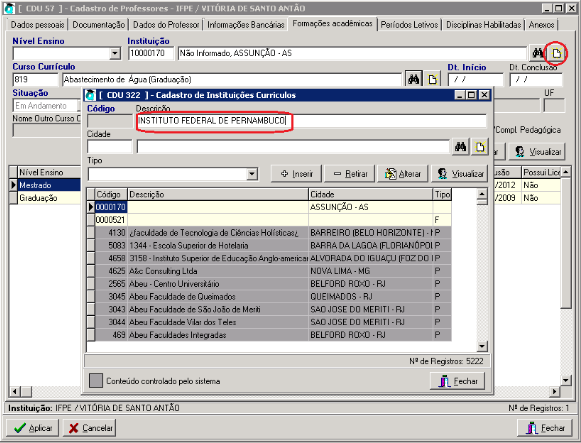
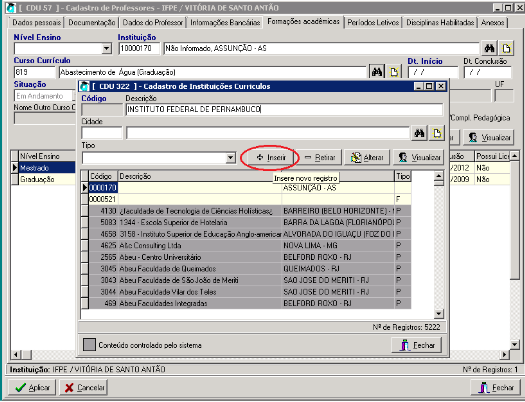
**12.**Caso o nome da sua instituição não seja encontrada, clique no botão [](https://wiki.ifpe.edu.br/uploads/images/gallery/2019-04-Apr/2.PNG) para adicioná-la:
[](https://wiki.ifpe.edu.br/uploads/images/gallery/2019-04-Apr/3.PNG)
Logo após, clique no botão inserir:
[](https://wiki.ifpe.edu.br/uploads/images/gallery/2019-04-Apr/RAc1.PNG)
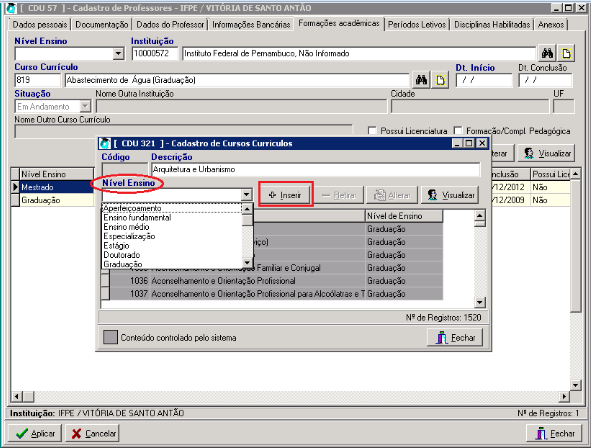
Faça o mesmo com o nome do curso, caso não seja encontrado na busca.
**13.** Adicione o grau de formação do curso em ' Nível de Ensino', logo após confirme no botão 'Inserir':
[](https://wiki.ifpe.edu.br/uploads/images/gallery/2019-04-Apr/j3x1.PNG)
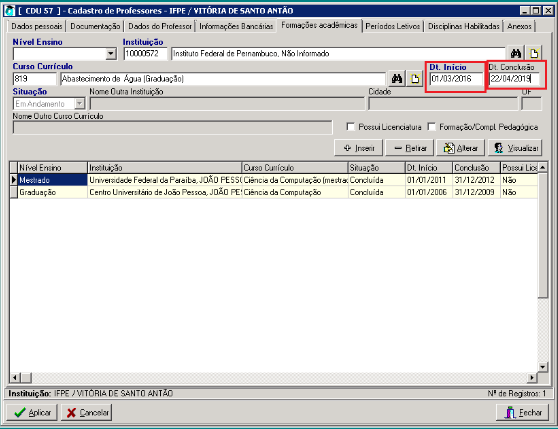
**12.** Na sequência, adicione a data de início e fim da formação acadêmica:
[](https://wiki.ifpe.edu.br/uploads/images/gallery/2019-04-Apr/GNZ1.PNG)
13.Por fim, clique no botão [](https://wiki.ifpe.edu.br/uploads/images/gallery/2019-04-Apr/CLw1.PNG) para finalizar o cadastro.