# Censup: Módulo IES Inep
**Módulo IES**
O módulo IES traz as variáveis censitárias que tratam de recursos humanos, dados financeiros, biblioteca, informações
adicionais e infraestrutura do local de oferta.
**Dados cadastrais**
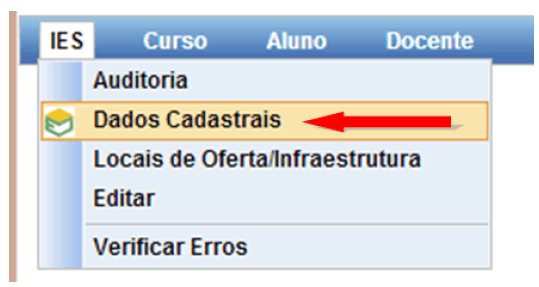
Para visualizar os dados que foram carregados do Cadastro e-MEC e que não podem ser alterados no Censo, clique em módulo IES e, em seguida, "Dados cadastrais":
[](https://wiki.ifpe.edu.br/uploads/images/gallery/2019-09-Sep/1.png)
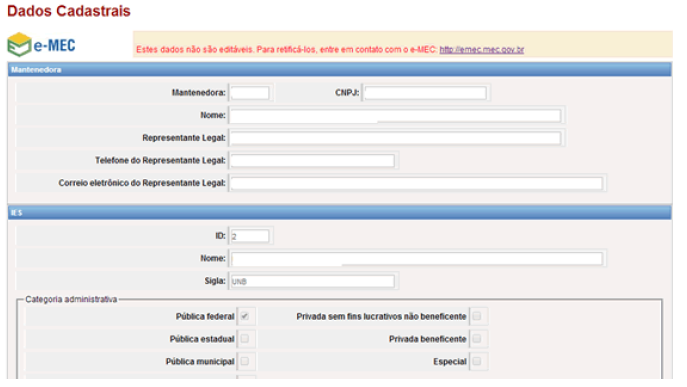
Na página exibida, são relacionadas duas abas com as variáveis cadastrais que foram trazidas para o Censo e que possuem impacto nas variáveis censitárias. Se for necessário alterar alguma variável cadastral, o usuário deve entrar em contato com o Cadastro eMEC.
[](https://wiki.ifpe.edu.br/uploads/images/gallery/2019-09-Sep/Hiv1.png)
**Locais de Oferta/Infraestrutura**
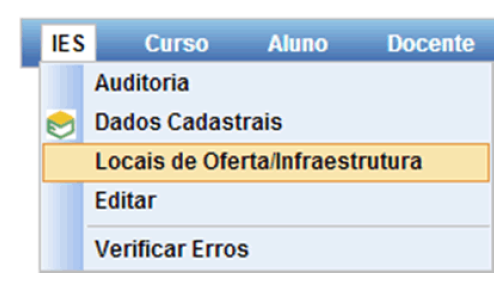
Para visualizar os dados que foram carregados do Cadastro e-MEC e que não podem ser alterados no Censo, clique em módulo IES e, em seguida, "Locais de Oferta/ Infraestrutura", nesse local também será possível informar os dados de
infraestrutura.
[](https://wiki.ifpe.edu.br/uploads/images/gallery/2019-09-Sep/dR01.png)
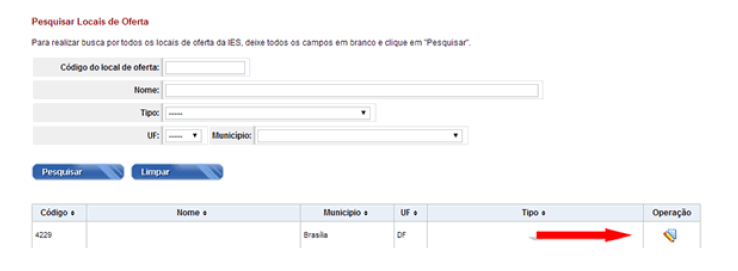
Essa aba traz informações dos locais de oferta da IES, sejam eles pólos ou outros tipos de endereço. Para consultar os locais cadastrados, o usuário deve realizar uma busca com os parâmetros permitidos (código, nome, tipo, UF ou município) ou simplesmente clicando em "Pesquisar":
[](https://wiki.ifpe.edu.br/uploads/images/gallery/2019-09-Sep/as.png)
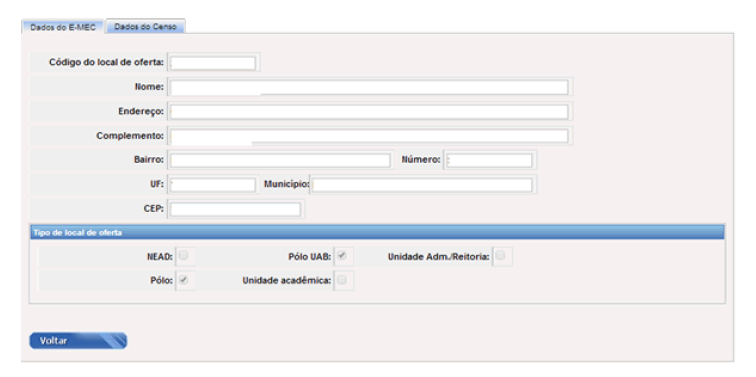
Clicando em Operação, do lado direito do local de oferta, será apresentada a tela com os dados EMEC do local de oferta e uma aba "Dados do Censo"
[](https://wiki.ifpe.edu.br/uploads/images/gallery/2019-09-Sep/hFIas.png)
Os dados E-MEC não poderão ser alterados no Censo.
[](https://wiki.ifpe.edu.br/uploads/images/gallery/2019-09-Sep/sds.png)
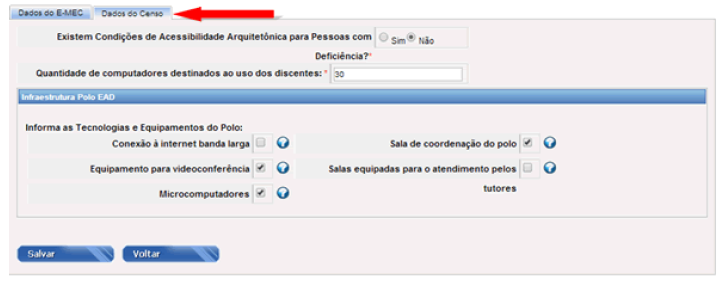
Clicando na aba "Dados do Censo" serão apresentados os campos, que deverão ser preenchidos com os dados censitários da infraestrutura existente em cada local de oferta (Presencial, Ead ou presencial e EAD).
Depois de concluir a declaração de todos os dados censitários, não esqueça de clicar em salvar.
**Editar**
Ao clicar em "Editar", no módulo IES, o usuário visualiza e preenche os dados censitários que dizem respeito à instituição:
[](https://wiki.ifpe.edu.br/uploads/images/gallery/2019-09-Sep/aJ7sds.png)
São apresentadas quatro abas para preenchimento: recursos humanos, dados financeiros, biblioteca e informações adicionais.
Todos os termos e conceitos podem ser vistos em http://censosuperior.inep.gov.br/questionariosemanuais.
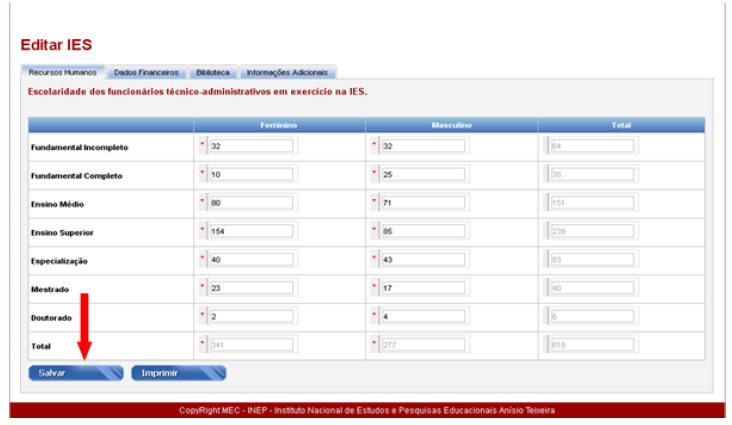
Em recursos humanos, o usuário deverá informar todos os campos, ainda que os valores sejam iguais a zero. Em seguida,
deverá clicar em "Salvar" para guardar os dados informados:
[](https://wiki.ifpe.edu.br/uploads/images/gallery/2019-09-Sep/asd.png)
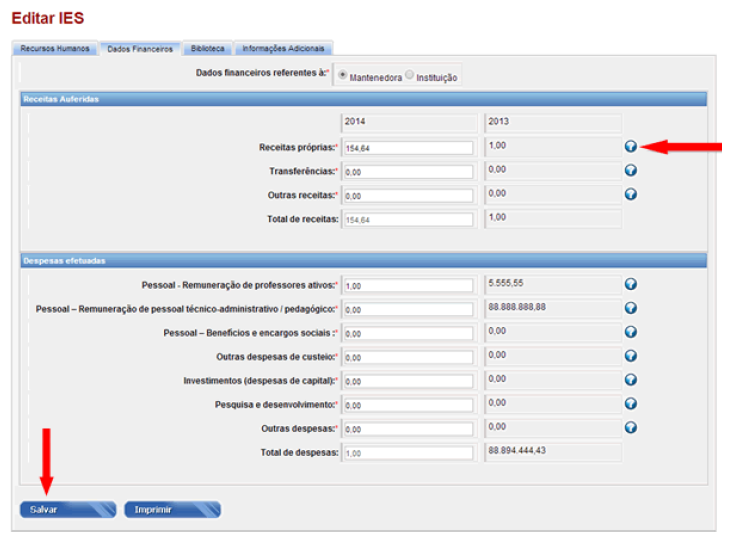
Na segunda aba, a IES informa se os dados financeiros pertencem à própria instituição ou se são da mantenedora. Em
seguida, efetua o preenchimento das demais variáveis, ainda que os valores sejam iguais a zero.
Se o usuário precisar dos conceitos das variáveis, bastar clicar no símbolo de "interrogação" ao lado do termo. Ou poderá
recorrer ao glossário presente em [http://censosuperior.inep.gov.br/questionariosemanuais.](http://censosuperior.inep.gov.br/questionariosemanuais.)
É importante clicar em "Salvar" para que os dados sejam guardados no banco de dados do Censup:
[](https://wiki.ifpe.edu.br/uploads/images/gallery/2019-09-Sep/ies.png)
Caso as receitas auferidas em 2014 tenha uma variação de 50% para mais ou para menos, em comparação a 2013 e não
tenha havido alteração da referência do dado (se os dados são da IES ou da Mantenedora para os anos de 2013 e 2014) então, será preciso justificar o motivo pelo qual ocorreu tal alteração. O mesmo ocorrerá para as despesas efetuadas.
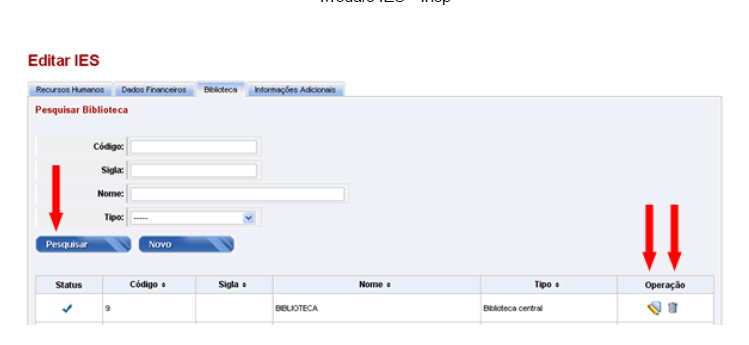
As bibliotecas são o tema da terceira aba. A primeira tela mostra todas as bibliotecas informadas no Censo Superior 2013. Se o usuário preferir, pode filtrar as bibliotecas por meio de uma busca que possui os seguintes parâmetros: código, sigla, nome e tipo.
Identificada a biblioteca desejada, o usuário deve clicar sobre o símbolo de "lápis" para editá-la
ou sobre o símbolo de "lixeira" para excluir a unidade da instituição.
Sempre que uma biblioteca terminar de ser editada, o seu status ficará azul na tela inicial de bibliotecas:
[](https://wiki.ifpe.edu.br/uploads/images/gallery/2019-09-Sep/Lldies.png)
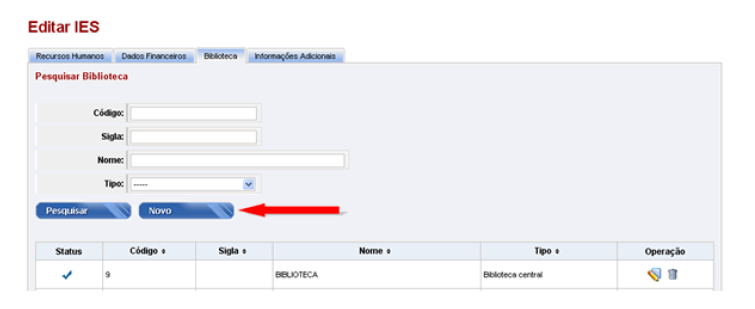
Se for necessário, o usuário poderá criar uma biblioteca nova clicando em "Novo":
[](https://wiki.ifpe.edu.br/uploads/images/gallery/2019-09-Sep/06Lies.png)
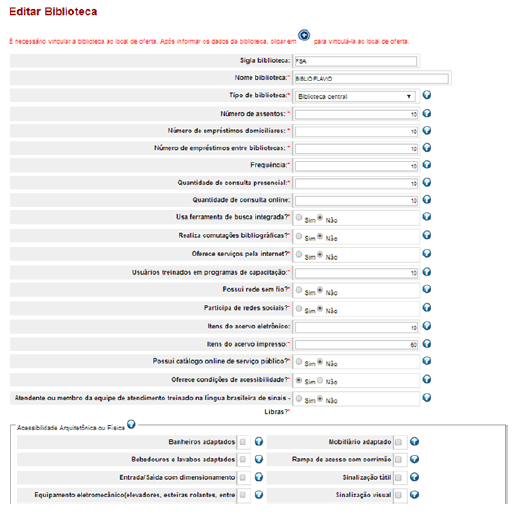
Seja criando uma nova biblioteca, seja editando uma biblioteca existente, a tela apresentada será a seguinte:
[](https://wiki.ifpe.edu.br/uploads/images/gallery/2019-09-Sep/sdsdsdsdsd.png)
Para as bibliotecas que já foram declaradas em 2013, o usuário observará que o Inep carregou algumas informações,
facilitando a atualização de 2014. No entanto, as informações devem ser atualizadas.
Se o usuário precisar dos conceitos das variáveis, bastar clicar no símbolo de "interrogação" ao lado do termo. Ou poderá
recorrer ao glossário presente em[ http://censosuperior.inep.gov.br/questionariosemanuais.](https://wiki.ifpe.edu.br/%20http:/censosuperior.inep.gov.br/questionariosemanuais.)
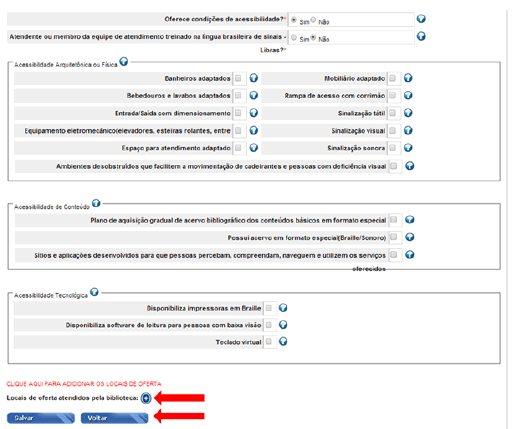
Merece atenção o pedido de vincular os locais de oferta atendidos pela biblioteca, o que pode ser feito clicando sobre o
símbolo de "mais".
Depois de concluir a declaração da biblioteca, não esqueça de clicar em "Salvar".
[](https://wiki.ifpe.edu.br/uploads/images/gallery/2019-09-Sep/dsdsdswewerwr.png)
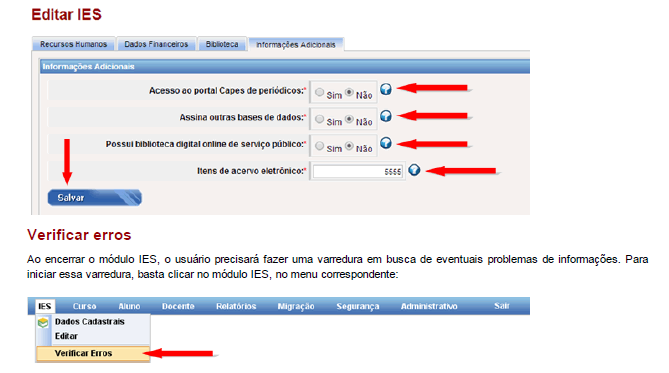
Já a quarta e última aba do "Editar", no módulo IES, trata de quatro perguntas, chamadas de "Informações Adicionais". Para concluir o informe, responda as questões e, em seguida, sobre o botão "Salvar":
[](https://wiki.ifpe.edu.br/uploads/images/gallery/2019-09-Sep/sdr5rrrrrrrrrrrrrrr.png)
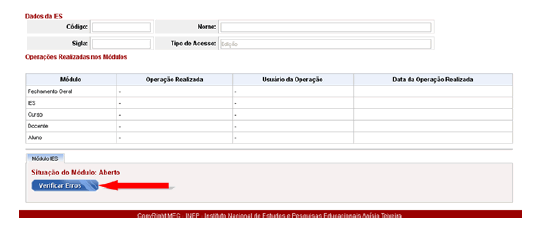
A tela apresentada a seguir mostra os módulos que já sofreram fechamento, os responsáveis por essas ações e a data em que isso ocorreu. Enquanto o usuário não realizar o "Verificar Erros", não será possível fechar o módulo correspondente. Veja:
[](https://wiki.ifpe.edu.br/uploads/images/gallery/2019-09-Sep/hsuahsuahsa.png)