# Documentação SUAP EDU: Aluno/Fazer Login - SUAP EDU
## Considerações Iniciais
Esse tutorial orienta como fazer login no SUAP EDU e como alterar a senha de acesso em caso de esquecimento.
## Acessando o SUAP EDU
Em seu navegador, abra o link a seguir: **[suap.ifsuldeminas.edu.br](https://suap.ifsuldeminas.edu.br/)**
## Como fazer login?
Após acessar o link informado anteriormente, será aberta a página de login do SUAP EDU e para receber as orientações de como fazer login, clique em um dos perfis abaixo:
- [Veteranos](https://ntic.ifs.ifsuldeminas.edu.br/wiki-publico/index.php/Fazer_Login_-_SUAP_EDU#Login_como_Veteranos) ***(Já cursei algo nos anos anteriores à 2019)***
- [Ingressantes](https://ntic.ifs.ifsuldeminas.edu.br/wiki-publico/index.php/Fazer_Login_-_SUAP_EDU#Login_como_Ingressantes) ***(Comecei a cursar algo nesse ano)***
### Login como Veteranos
Primeiramente para fazer login, deve-se saber sua **"Matrícula (RA)"** do Giz e acrescentar um prefixo indicando o curso do qual faz parte.
Nas **Tabelas 1 e 2** são apresentados os prefixos de cada curso e que deverão ser utilizados para compor o **"Usuário"** na hora do fazer login.
Portanto, a **"Matrícula (RA)"** dos **Veteranos** no SUAP EDU ficou da seguinte forma: **"Matrícula (RA) do Giz"** + **"Prefixo do Curso"**. Exemplo: **"1010000000IAGR"**.
**Tabela 1**
| **Cursos Técnicos** |
| **Nome do Curso:** | **Prefixo:** |
| Técnico Integrado em Agropecuária | IAGR |
| Técnico Integrado em Agrimensura | IAGM |
| Técnico Integrado em Alimentos | IALI |
| Técnico Integrado em Informática | IINF |
| Técnico em Administração PROEJA | PADM |
| Técnico Subsequente em Meio Ambiente | SMA |
| **Cursos Superiores** |
| **Nome do Curso:** | **Prefixo:** |
| Tecnologia em Redes de Computadores | GTRC |
| Tecnologia em Gestão Ambiental | GTGA |
| Licenciatura em Matemática | GLMA |
| Licenciatura em Ciências Biológicas | GLCB |
| Engenharia de Alimentos | GEAL |
| Engenharia de Agrimensura e Cartográfica | GEAC |
| Engenharia Agronômica | GEAG |
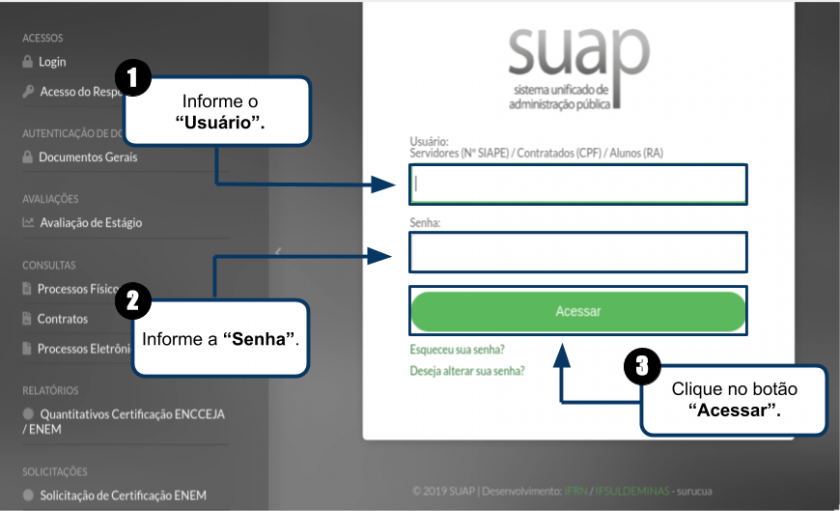
| **Figura 1:** Como fazer login?
|
[](https://wiki.ifpe.edu.br/uploads/images/gallery/2019-10-Oct/Fazer_Login_SUAP_Edu_01.png)
### Login como Ingressantes
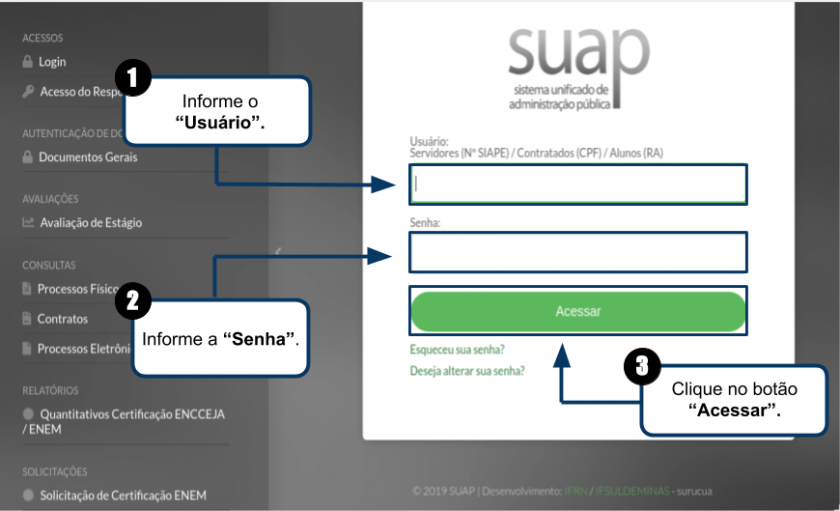
Para fazer login, siga as instruções abaixo e observe a **Figura 1**.
1\. Preencha o **"Usuário"** com a sua **"Matrícula (RA)"** no SUAP EDU - Caso não saiba qual é a sua **"Matrícula (RA)"** no SUAP EDU, consulte a secretaria.
2\. Preencha a **"Senha"** ou solicite a recuperação de senha. Caso não saiba como, acesse **[aqui](https://ntic.ifs.ifsuldeminas.edu.br/wiki-publico/index.php/Fazer_Login_-_SUAP_EDU#Esqueci.2Fn.C3.A3o_possuo_minha_senha_e_agora.3F)**;
3\. Clique no botão **"Acessar"**.
| **Figura 1:** Como fazer login?
|
[](https://wiki.ifpe.edu.br/uploads/images/gallery/2019-10-Oct/Fazer_Login_SUAP_Edu_02.png)
Após fazer o login algumas ações poderão ser efetuadas, tais como:
- [Visualizar Notas, Faltas e Demais Informações Acadêmicas](https://ntic.ifs.ifsuldeminas.edu.br/wiki-publico/index.php/Visualizar_Notas,_Faltas_e_Demais_Informa%C3%A7%C3%B5es_Acad%C3%AAmicas_-_SUAP_EDU "Visualizar Notas, Faltas e Demais Informações Acadêmicas - SUAP EDU")
- [Abrir chamado no SUAP](https://ntic.ifs.ifsuldeminas.edu.br/wiki-publico/index.php/Abrir_chamado_no_SUAP "Abrir chamado no SUAP")
### Esqueci/não possuo minha senha e agora?
Em caso de esquecimento de senha ou de criação de primeira senha , basta clicar no link **"Esqueceu sua senha?"** na **"Página Inicial"** do SUAP EDU como demonstrado na **Figura 2**.
| **Figura 2:** Esqueci minha senha.
|
[.png)](https://wiki.ifpe.edu.br/uploads/images/gallery/2019-10-Oct/Fazer_Login_SUAP_Edu_02-(1).png)
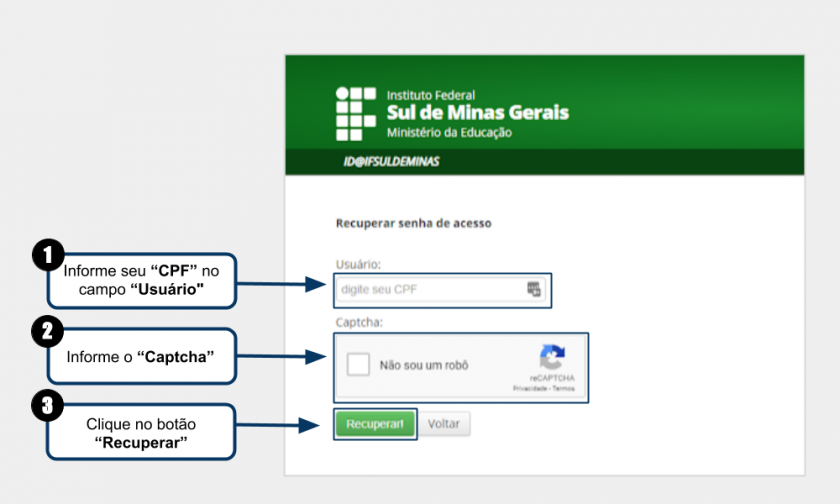
Será aberta a tela **"Recuperar senha de acesso"** e nessa tela, siga as orientações ilustradas na **Figura 3** para solicitar a recuperação de senha.
| **Figura 3:** Tela "Recuperar senha de acesso".
|
[](https://wiki.ifpe.edu.br/uploads/images/gallery/2019-10-Oct/Fazer_Login_SUAP_Edu_04.png)
Em seguida será exibida uma mensagem informando que um e-mail de recuperação de senha foi enviado como ilustrado na **Figura 4**, verifique sua conta de e-mail e abra o link de recuperação de senha que foi enviado.
\- Caso o e-mail indicado na mensagem esteja errado, basta solicitar à Secretaria para realizar a alteração no caso de ser um aluno ou entrar em contato com o RH caso seja um professor.
\- Caso receba a mensagem **"Usuário não encontrado. Procure a secretaria (alunos) para regularização"**, pois isto quer dizer que a secretaria ainda não matriculou o aluno no sistema e portanto ele ainda não pode acessá-lo.
| **Figura 4:** Mensagem informando que um e-mail de recuperação de senha foi enviado.
|
| |
[](https://wiki.ifpe.edu.br/uploads/images/gallery/2019-10-Oct/Fazer_Login_SUAP_Edu_05.png)
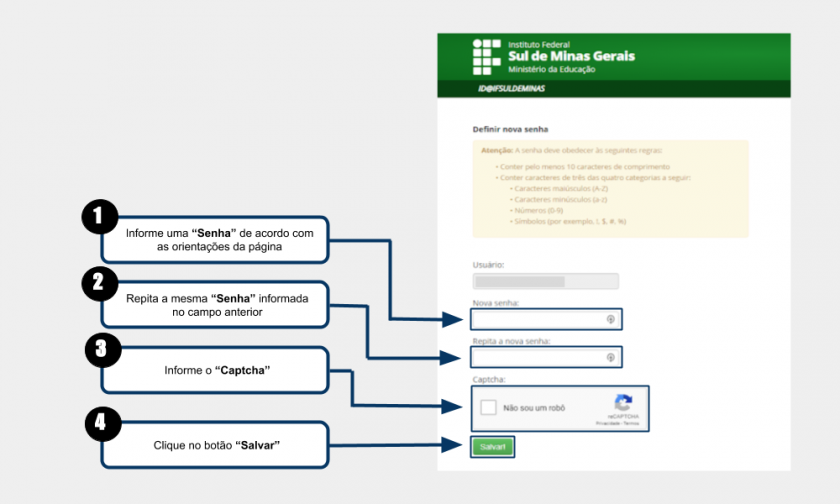
Após acessar sua conta de e-mail e abrir o link de redefinição de senha que foi enviado, será aberta a tela **"Definir nova senha"** e nessa tela, siga os passos ilustrados na **Figura 5** para definir a nova senha. Por fim, após realizar esse procedimento já será possível acessar o **SUAP**, o **ID@IFSULDEMINAS** e o **Auxílio Estudantil** normalmente com a nova senha criada.
\- Para fazer login no **SUAP EDU (Sistema Acadêmico)**, clique **[aqui](https://ntic.ifs.ifsuldeminas.edu.br/wiki-publico/index.php/Fazer_Login_-_SUAP_EDU#Acessando_o_SUAP_EDU)** e acesse as orientações de como fazer o login.
\- Para fazer login no **ID@IFSULDEMINAS (Criação de E-mail Discente)**, clique **[aqui](https://ntic.ifs.ifsuldeminas.edu.br/wiki-publico/index.php/Criar_E-mail_Discente "Criar E-mail Discente")** e acesse as orientações de como fazer o login.
\- Para fazer login no **Auxílio Estudantil**, clique **[aqui](https://auxilioestudantil.ifsuldeminas.edu.br/login)**.
| **Figura 5:** Tela "Definir nova senha".
|
[](https://wiki.ifpe.edu.br/uploads/images/gallery/2019-10-Oct/Fazer_Login_SUAP_Edu_06.png)