# Documentação SUAP EDU: Outros/Emitir Diploma e Histórico Final - SUAP EDU
## Considerações Iniciais
Para emitir o diploma ou o histórico final do aluno, siga o tutorial abaixo.
## Acessar tela "Emitir Diploma"
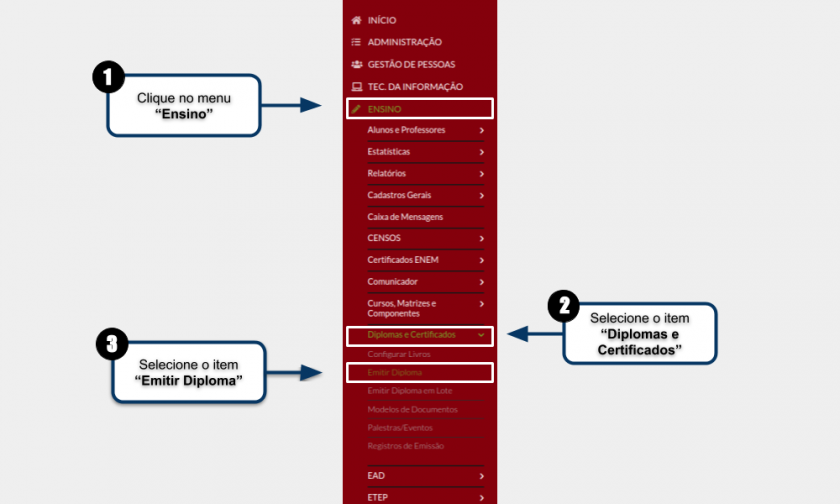
Em seguida, para acessar a tela **"Convocações do ENADE"**, siga as instruções abaixo e observe a **Figura 1**:
1\. Clique no menu **"Ensino"**;
2\. Selecione o item **"Diplomas e Certificados"**;
3\. Selecione o item **"Emitir Diploma"**;
**Figura 1:** Acessar tela "Emitir Diploma".
[](https://wiki.ifpe.edu.br/uploads/images/gallery/2019-10-Oct/Emitir_Diploma_e_Hist%C3%B3rico_Final_01.png)
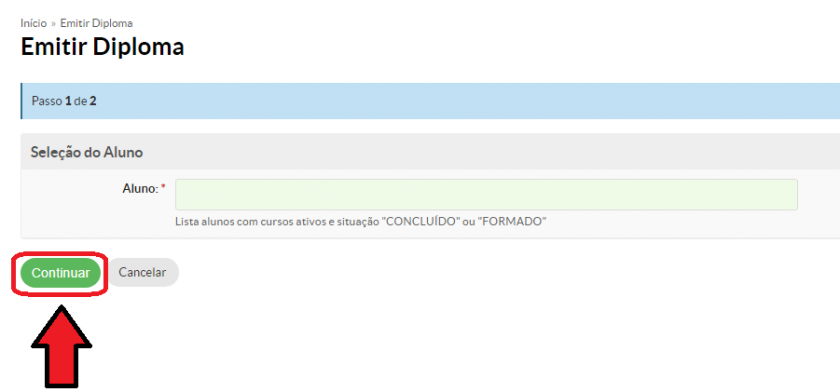
## Tela "Emitir Diploma" Passo 1 de 2
Procure pelo aluno e clique em "Continuar".
**Figura 2:** Tela "Emitir Diploma".
[](https://wiki.ifpe.edu.br/uploads/images/gallery/2019-10-Oct/Emitir_Diploma_e_Hist%C3%B3rico_Final_02.png)
## Tela "Emitir Diploma" Passo 2 de 2
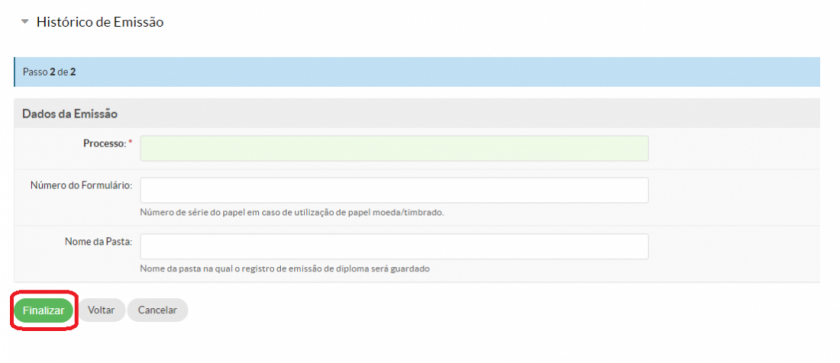
No passo 2 de 2 da tela Emitir Diploma, siga as instruções contidas na **Figura 3**:
1\. Crie um **"Processo Eletrônico"** Caso tenha alguma dúvida em como criar um Processo Eletrônico, \* [clique aqui](https://ntic.ifs.ifsuldeminas.edu.br/wiki-publico/index.php?title=Criar_Processo_Eletr%C3%B4nico_-_SUAP_EDU&action=edit&redlink=1 "Criar Processo Eletrônico - SUAP EDU (página inexistente)");
2\. Escolha o número do Formulário, caso seja utilizado papel moeda/timbrado;
3\. Escolha o nome da pasta em que o registro será guardado;
4\. Clique no botão **"Finalizar"**
**Figura 3:** Tela "Emitir Diploma".
[](https://wiki.ifpe.edu.br/uploads/images/gallery/2019-10-Oct/1100px-Emitir_Diploma_e_Hist%C3%B3rico_Final_03.png)
## Tela "Registro de Emissão de Diploma
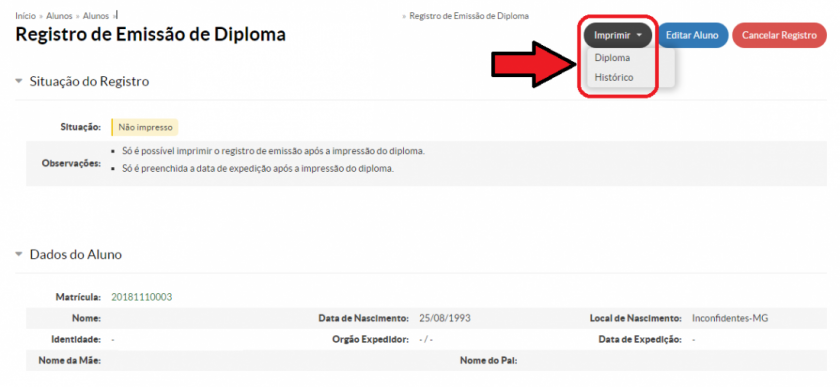
A nova tela aberta é o Registro de Emissão de Diploma, um documento que ficará armazenado no sistema. Nele, para imprimir o diploma ou histórico final do aluno, clique em "Imprimir > Diploma" ou "Imprimir > Histórico".
**Figura 4:** Tela "Registro de Emissão de Diploma.
[](https://wiki.ifpe.edu.br/uploads/images/gallery/2019-10-Oct/1100px-Emitir_Diploma_e_Hist%C3%B3rico_Final_04.png)
## Conclusão
Obs: O Registro de Emissão de Diploma estará sempre disponível para permitir a emissão do histórico final ou diploma. Para acessá-lo, siga as instruções abaixo:vá até o menu "ENSINO > Diplomas e Certificados > Registros de Emissão".
1\. Clique no menu **"Ensino"**;
2\. Selecione o item **"Diplomas e Certificados"**;
3\. Selecione o item **"Registros de Emissão"**.