# Documentação SUAP EDU: Professor/Adicionar Aula - SUAP EDU
## Considerações Iniciais
Esse tutorial orienta como adicionar aulas e também como registrar faltas em um diário.
## Acessar Meus Diários
Caso não saiba como fazer para acessar seus diários, clique **[aqui](https://ntic.ifs.ifsuldeminas.edu.br/wiki-publico/index.php/Acessar_Di%C3%A1rio_-_SUAP_EDU "Acessar Diário - SUAP EDU")** e acesse o tutorial contendo as instruções.
## Abrir tela "Adicionar Aula"
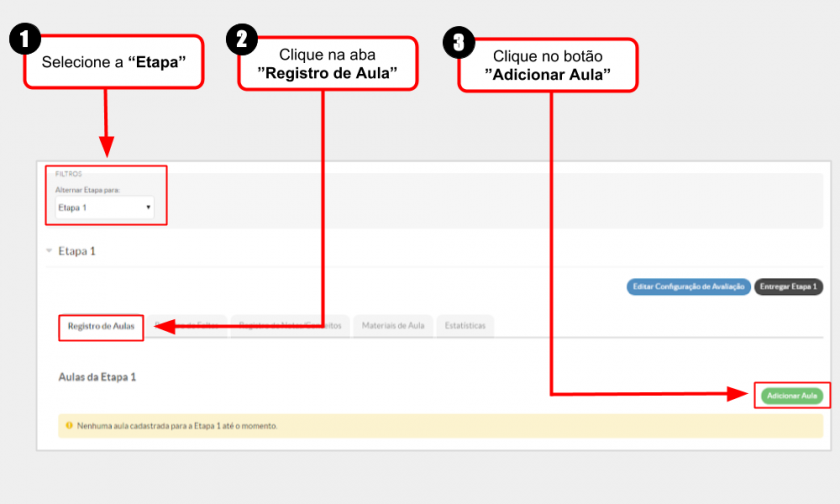
Após ter acessado os seus diários, primeiro selecione a **"Etapa"**, depois clique na aba **"Registro de Aulas"** e por último clique no botão **"Adicionar Aula"** como ilustrado na **Figura 1**.
**Figura 1:** Abrir tela para "Adicionar Aula".
[](https://wiki.ifpe.edu.br/uploads/images/gallery/2019-10-Oct/Adicionar_Aula_01.png)
## Adicionar Aula
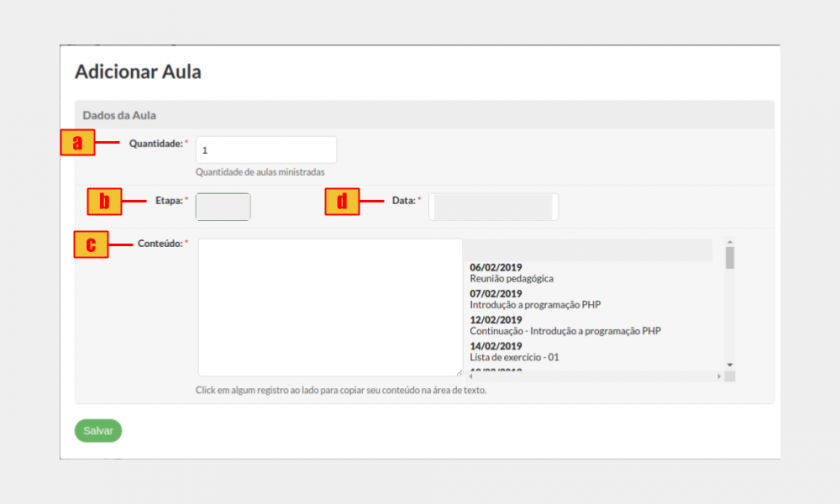
Será aberta a tela **"Adicionar Aula"** como ilustrado na **Figura 2**. Logo após essa figura, estão indicados quais campos devem ser preenchidos.
**Figura 2:** Tela "Adicionar Aula".
[](https://wiki.ifpe.edu.br/uploads/images/gallery/2019-10-Oct/Adicionar_Aula_02.png)
**A seguir estão as indicações dos campos para serem preenchidos na tela "Adicionar Aula" (Figura 2):**
**a - Quantidade:** inclusão do número de aulas que serão registradas na data selecionada;
**b - Etapa:** selecione a etapa em que deseja registrar a aula;
**c - Conteúdo:** inclusão do conteúdo da aula;
**d - Data:** inclusão da data da aula;
Após preenchido corretamento todos os campos, basta clicar no botão [](https://ntic.ifs.ifsuldeminas.edu.br/wiki-publico/index.php/Arquivo:Adicionar_Aula_03.PNG).
## Registrar Falta
Após ter adicionado uma aula, clique aqui para acessar o tutorial **[aqui](https://ntic.ifs.ifsuldeminas.edu.br/wiki-publico/index.php/Registrar_Faltas_-_SUAP_EDU#Registrar_Falta "Registrar Faltas - SUAP EDU")** para acessar o tutorial **"Registrar Falta"**.