# Documentação SUAP EDU: Secretário Acadêmico/ Procedimentos necessários antes de começar as Matrículas e Rematrícula/Configurar Calendário e Horário
### **Cadastrar Calendário - SUAP EDU**
## Considerações Iniciais
Este tutorial orienta como criar um calendário, necessário para a geração das turmas e definição das datas de lançamento e fechamento de cada etapa.
## Preparativos
### Definição do "Nome do Calendário"
Primeiramente, para a criação do **"Nome do Calendário"** o NTI recomenda seguir a padronização apresentada abaixo. Essa padronização é importante para facilitar a identificação do calendário e de seu período de vigência. Esse padrão de nomenclatura é formado pelas seguintes partes:
**1) Descrição do Calendário:** Breve informação utilizada para descrever o calendário.
Ex.: Graduação, Técnico ou outra descrição mais específica
**2) Data de Início do Calendário:** Quando o calendário inicia.
Ex.: 01/01/2018
**2) Data de Término do Calendário:** Quando o calendário entra termina.
Ex.: 12/12/2018
Tendo como base um mesmo calendário para todas as graduações, iniciado em **"01/01/2018"** e terminado em **"12/12/2018"**, o calendário poderia ficar da seguinte forma: **"Graduação - 01/01/2018 a 12/12/2018"**. Se fosse um mesmo calendário para todos os cursos técnicos, poderia ficar da seguinte forma: **"Técnicos - 01/01/2018 a 12/12/2018"**.
Se houver a necessidade de criar um calendário muito específico, como para um curso, o calendário poderia ficar da seguinte forma: **"Pedagogia UAB - 01/01/2018 a 12/12/2018"**;
Anote o **"Nome do Calendário"**, pois ela será utilizada ao longo desse tutorial e posteriormente no cadastro de horário.
## Acessar tela "Calendários Acadêmicos"
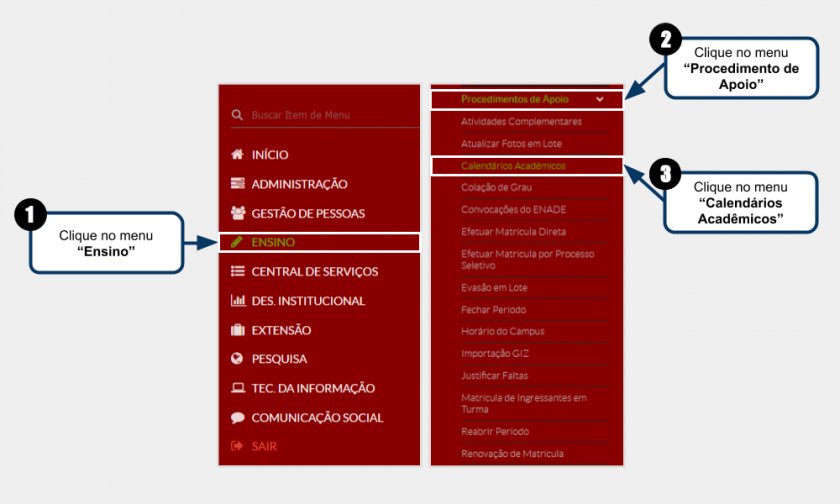
Em seguida, para acessar a tela **"Calendários Acadêmicos"**, siga as instruções abaixo e observe a **Figura 1**:
1\. Clique no menu **"Ensino"**;
2\. Selecione o item **"Procedimentos de Apoio"**;
3\. Selecione o item **"Calendários Acadêmicos"**;
| **Figura 1:** Acessar tela "Calendários Acadêmicos".
|
[](https://wiki.ifpe.edu.br/uploads/images/gallery/2019-10-Oct/Cadastrar_Calend%C3%A1rio_01-.png)
## Conferir se o "Calendário" já existe
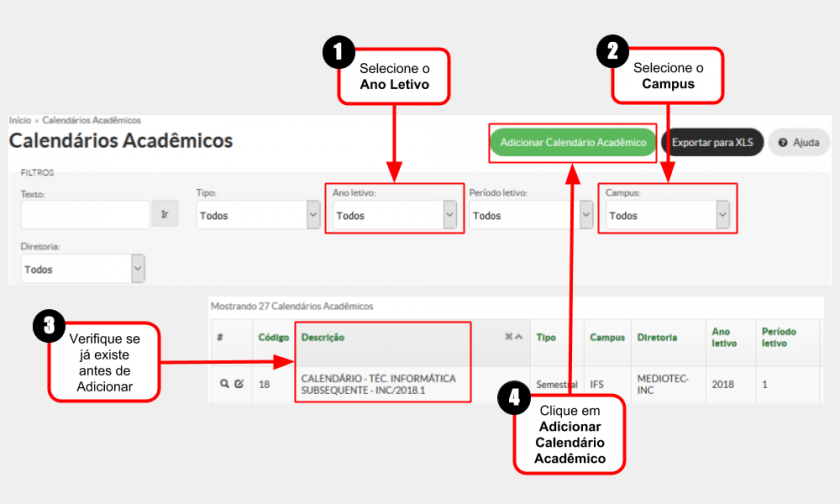
Será aberta a tela **"Calendários Acadêmicos"** e nela, siga as instruções abaixo e observe a **Figura 2**:
1\. Selecione o ano letivo onde deseja criar o calendário **"Ensino"**;
2\. Selecione **"IFS"** para filtras os calendários do **"Campus Inconfidentes"**;
3\. Verifique se o calendário já existe;
4\. Clique no botão **"Adicionar Calendário Acadêmico";**
| **Figura 2:** Conferir se o "Calendário" já existe.
|
[](https://wiki.ifpe.edu.br/uploads/images/gallery/2019-10-Oct/Cadastrar_Calend%C3%A1rio_02.png)
## Preencher informações do "Calendário"
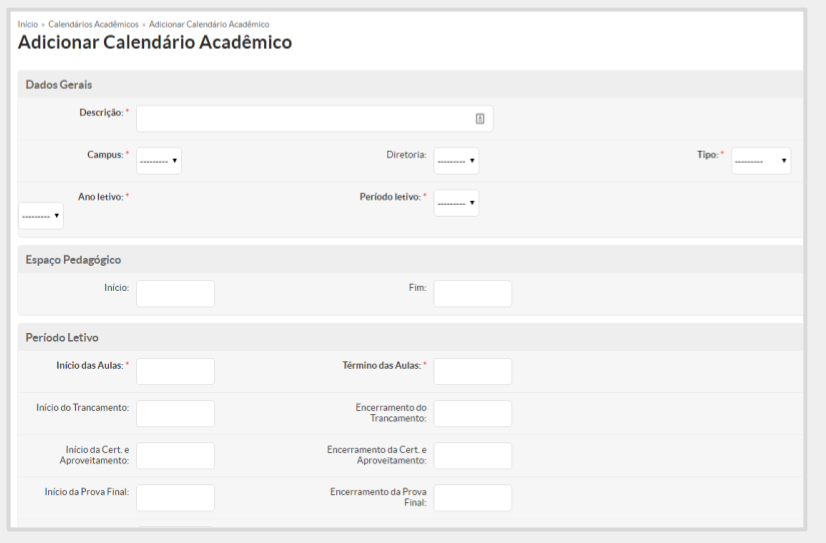
Será aberta a tela **"Adicionar Calendário Acadêmico"** como ilustrado na **Figura 3**. Logo após essa figura, estão indicados quais campos devem ser preenchidos.
Caso tenha necessidade de preencher algum campo não indicado nesse tutorial, fique a vontade.
| **Figura 3:** Preencher informações do "Calendário".
|
[](https://wiki.ifpe.edu.br/uploads/images/gallery/2019-10-Oct/Cadastrar_Calend%C3%A1rio_03.png)
### Seção "Dados Gerais"
Na seção **"Dados Gerais"**, preencha os seguintes campos:
- **Descrição: (Informar o "Nome do Calendário", definido anteriormente nos "Preparativos" desse tutorial. Clique [aqui](https://ntic.ifs.ifsuldeminas.edu.br/wiki-publico/index.php/Cadastrar_Calend%C3%A1rio_-_SUAP_EDU#Preparativos) caso tenha esquecido)**;
- **Campus:** Selecione **"IFS"** para criar um calendário do **"Campus Inconfidentes"**;
- **Diretoria:** Selecione **"IFS"** ou outra **"Diretoria"** mais apropriada;
- **Tipo:** Selecione de acordo com o tipo do calendário: **"Anual"**, **"Semestral"** ou **"Livre"**;
- **Ano Letivo;**
- **Período Letivo:** Selecione **"1"** para **"1º Semestre"** ou **"2"** para **"2º Semestre"**;
### Seção "Período Letivo"
Na seção **"Período Letivo"**, preencha os seguintes campos:
- **Início das Aulas;**
- **Término das Aulas;**
- **Data de Fechamento do Período;**
### Seção "Etapas"
Na seção **"Etapas"**, preencha os seguintes campos:
- **Qtd etapas:** Escolha conforme as indicações abaixo:
- **"Etapa Única"** para **"Graduação"**;
- **"Quatro Etapas"** para **"Técnicos"** (Cada **"Etapa"** é um **"Bimestre"**);