# Documentação SUAP EDU: Secretário Acadêmico/ Procedimentos necessários antes de começar as Matrículas e Rematrículas/ Cadastros Gerais
### **Cadastrar Matriz - SUAP EDU**
## Considerações Iniciais
Esse tutorial orienta como cadastrar uma matriz para um curso.
## Preparativos
### Definição do "Nome da Matriz"
Primeiramente, para a criação do **"Nome da Matriz"** o NTI recomenda seguir a padronização apresentada abaixo. Essa padronização é importante para auxiliar as ferramentas de busca do SUAP, possibilitando também, a diferenciação dos itens criados entre os campi existentes. Esse padrão de nomenclatura para as matrizes será utilizado para compor todos os componentes, sendo formado pelas seguintes partes:
**1) Identificador do curso:** Previamente definido e anotado no cadastro de curso. Clique **[aqui](https://ntic.ifs.ifsuldeminas.edu.br/wiki-publico/index.php/Cadastrar_Cursos_-_SUAP_EDU#Preparativos "Cadastrar Cursos - SUAP EDU")** para relembrar.
Ex.: IFS\_P\_GEAM
**2) Identificador da matriz:** Responsável por identificar a ordem de criação de cada matriz do curso.
Ex.: AA para primeira matriz do curso; AB para segunda matriz; AC para a terceira, ZZ...
**3) ano/semestre que a matriz será utilizada primeiramente no sistema**.
Ex.: 20191
Tendo com base o curso de **“Engenharia Ambiental”** do **"Campus Inconfidentes"**, iniciado no sistema no **1º semestre** do ano de **2019** e sendo a primeira matriz desse curso no SUAP, o **"Nome da Matriz"** ficaria da seguinte forma: **“IFS\_P\_GEAM\_AA\_20191”**.
Anote o **"Nome da Matriz"**, pois ela será utilizada ao longo desse tutorial e posteriormente no cadastro de componentes.
## Acessar tela "Matrizes Curriculares"
Antes de prosseguir, o NTI recomenda que tenha sido feito os **"Preparativos"** indicados anteriormente e o **"Nome da Matriz"** tenha sido anotado.
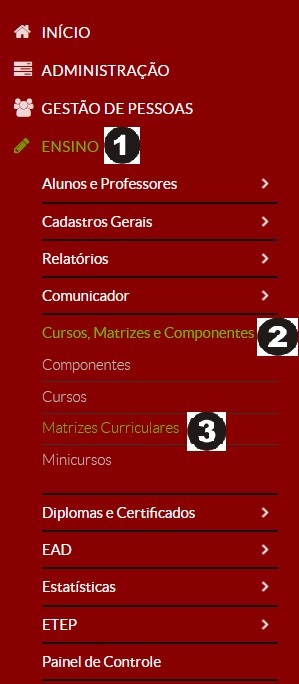
Em seguida, para acessar a tela **"Matrizes Curriculares"**, siga as instruções abaixo e observe a **Figura 1**:
1\. Clique no menu **"Ensino"**;
2\. Selecione o item **"Cursos, Matrizes e Componentes."**;
3\. Selecione o item **"Matrizes Curriculares"**;
| **Figura 2:** Acessar tela "Matrizes Curriculares".
|
[](https://wiki.ifpe.edu.br/uploads/images/gallery/2019-10-Oct/Cadastrar_Matriz_01.jpg)
## Acessar tela "Adicionar Matriz Curricular"
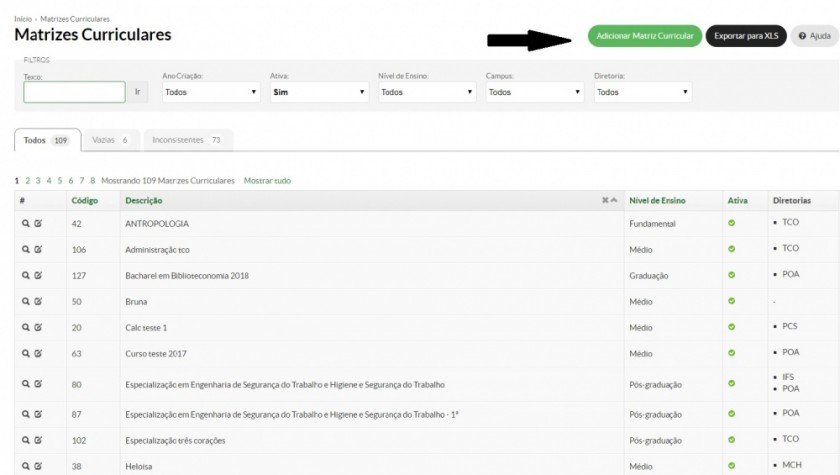
Em seguida será aberta a tela **"Matrizes Curriculares"** e nela, clique no botão **"Adicionar Matriz Curricular"** como ilustrados na **Figura 2**.
| **Figura 2:** Acessar tela "Adicionar Matriz Curricular".
|
[](https://wiki.ifpe.edu.br/uploads/images/gallery/2019-10-Oct/1000px-Cadastrar_Matriz_04.jpg)
## Preencher informações da "Matriz Curricular"
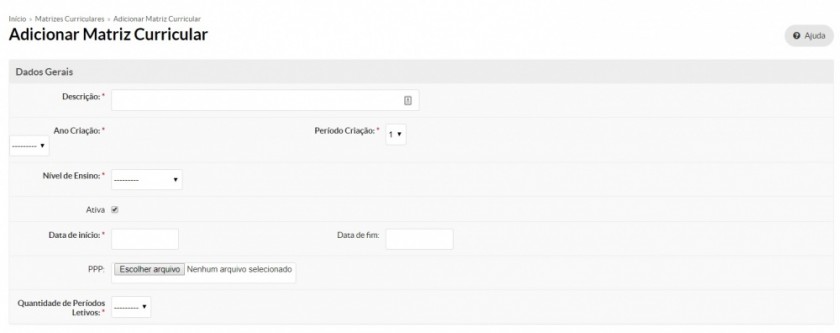
Será aberta a tela **"Adicionar Matriz Curricular"** como ilustrado na **Figura 3**. Logo após essa figura, estão indicados quais campos devem ser preenchidos.
Caso tenha necessidade de preencher algum campo não indicado nesse tutorial, fique a vontade.
| **Figura 3:** Preencher informações da "Matriz Curricular".
|
[](https://wiki.ifpe.edu.br/uploads/images/gallery/2019-10-Oct/1000px-Cadastrar_Matriz_05.jpg)
### Seção "Dados Gerais"
Na seção **"Dados Gerais"**, preencha os seguintes campos:
- **Descrição: (Informar o "Nome do Matriz", definido anteriormente nos "Preparativos" desse tutorial. Clique [aqui](https://ntic.ifs.ifsuldeminas.edu.br/wiki-publico/index.php/Cadastrar_Matriz_-_SUAP_EDU#Preparativos) caso tenha esquecido)**;
- **Ano Criação:** Ano em que a matriz será utilizada pela primeira vez;
- **Período Criação:** Semestre em que a matriz será utilizada pela primeira vez;
- **Nível de Ensino;**
- **Data de Início:** Se a matriz iniciou no 1° semestre, preencha com 01/01/ano e, se começou no 2° semestre, preencha com 01/07/ano;
- **PPP: (Anexe o PPC da matriz que se está cadastrando. Importantíssimo!)**;
- **Quantidade de Períodos Letivos:** Significa "anos" ou "semestres". Se for um curso "Técnico" e for escolhido 3 períodos letivos, significa 3 anos letivos. Se for um curso "Superior" e for escolhido 3 períodos letivos, significa 3 semestre letivos;
- **Estrutura;**
### Seção "Carga Horária"
Na seção **"Carga Horária"**, preencha os campos informados abaixo utilizando o formato hora-relógio (10,30 que significam "Dez horas e vinte minutos") e coloque "0" quando o componente não fizer parte do PPC.
As cargas horárias preenchidas nesses campos tornam-se requisitos a serem cumpridos pelos alunos, isto é, o aluno será obrigado a cumprir tal carga horária em forma de disciplinas. Assim, por exemplo, se o aluno pode cursar disciplinas optativas, mas elas não fazem parte da carga horária obrigatória do curso, o campo "Componentes Optativos" deve ser preenchido com "0". Outro exemplo: Se o campo "Trabalho de Conclusão de Curso" for preenchido com 50 horas, o aluno terá que cumprir 50 horas de disciplinas do tipo "TCC".
- **Componentes obrigatórios;**
- **Componentes opativos;**
- **Componentes eletivos;**
- **Seminários;**
- **Trabalho de Conclusão de Curso(TCC);**
- **Estágio Obrigatório;**
- **Atividades complementares;**
- **Atividades Teórico-Práticas de Aprofundamento;**
### Seção "Configurações Adicionais"
Na seção **"Configurações Adicionais"**, preencha os seguintes campos:
- **Configuração de AACC:** Utilize a opção "AACC" por padrão;
- **Configuração de ATPA:** Atividades Teórico-Práticas de Aprofundamento;
- **Configuração de Créditos Especiais;**
### Seção "Trabalho de Conclusão de Curso"
Na seção **"Trabalho de Conclusão de Curso"**, preencha os campos abaixo de acordo com o PPC do curso.
- **Exige TCC;**
### Seção "Estágio"
Na seção **"Estágio"**, preencha os campos abaixo de acordo com o PPC do curso.
- **Período Mínimo para Estágio Obrigatório;**
- **Período Mínimo para Estágio Não Obrigatório;**
### Salvar informações
Após preencher corretamente todos os campos anteriores, basta clicar no botão **"Salvar"** no final da tela.
## Vincular a matriz em um curso
Por fim, após seguir todos os passos anteriores corretamente, clique **[aqui](https://ntic.ifs.ifsuldeminas.edu.br/wiki-publico/index.php/Vincular_Matriz_ao_Curso_-_SUAP_EDU "Vincular Matriz ao Curso - SUAP EDU")** para vincular a matriz criada em um curso.