# Manual do SUAP-Edu: Procedimentos de Apoio/Renovação de Matrícula
**Objetivo:** O procedimento de renovação de matrícula é o instrumento que permite que os alunos (presenciais ou EaD ) se candidatem as turmas/diários desejado independente do regime (seriado, crédito e módulo) de curso.
O procedimento é composto de quatro etapas (agendadas, aguardando matrícula, aguardando processamento e processadas) que pode ser acessada em sua respectiva aba.
**Pré-requisitos:** Turmas geradas; diários configurados; calendário acadêmico configurado
Acesse o menu apresentado abaixo para ter acesso ao procedimento de renovação de matrículas.
```
Ensino >> Procedimento de Apoio >> Renovação de Matrícula
```
#### 1. Criar configuração de renovação[¶](http://projetos.ifrn.edu.br/projects/proen-academico/wiki/Renova%C3%A7%C3%A3o_de_Matr%C3%ADcula#1-Criar-configura%C3%A7%C3%A3o-de-renova%C3%A7%C3%A3o)
**Passo 1**: Clicar no botão **Adicionar renovação de Matrícula**
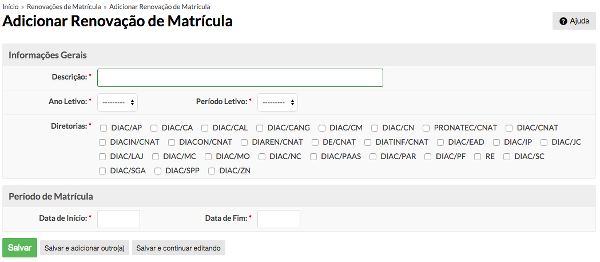
**Passo 2**: Preencher o formulário que se apresenta informando uma descrição para o procedimento, ano e período letivo o qual ocorrerá a renovação, a diretoria acadêmica e as datas de inicio e término do procedimento.
[](https://wiki.ifpe.edu.br/uploads/images/gallery/2019-10-Oct/renova1.png)
**Obs1.:** Como normalmente existem mais de um procedimento de renovação de matrícula por período letivo é importante a identificação da chamada no campo de descrição.
Exemplos: - Renovação de Matrícula DIAC/MO, 2015.2 - 1ª Chamada
- Renovação de Matrícula DIAC/MO, 2015.2 - 2ª Chamada
**Obs2.:** Uma vez registrada uma renovação de matrícula para uma data futura, essa configuração poderá ser encontrada na aba **Agendadas**
**Obs3.:** Ao chegar na data configurada o sistema disponibilizará a renovação para os alunos poderem se inscrever nas turmas/diários gerados.
**Passo 3**: Adicionar cursos a renovação de matrícula
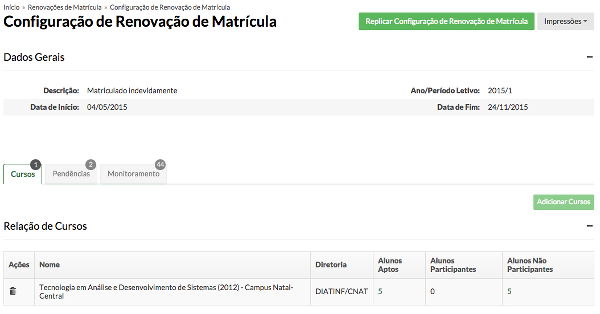
Para adicionar cursos a uma configuração de renovação de matrícula clique na **Lupa** referente a configuração e acione o botão **Adicionar curso**, após isso informe o curso desejado.
[](https://wiki.ifpe.edu.br/uploads/images/gallery/2019-10-Oct/renova2.png)
**Obs4.:** Se houver alguma pendência na configuração, entre na respectiva aba, identifique o curso e diário e procure resolver. Diários com pendência não serão apresentados para os alunos se matricularem.
**Obs5.:** Na aba monitoramento é possível visualizar e até imprimir informações a respeito dos pedidos dos alunos em cada diário.
[](https://wiki.ifpe.edu.br/uploads/images/gallery/2019-10-Oct/renova3.png)
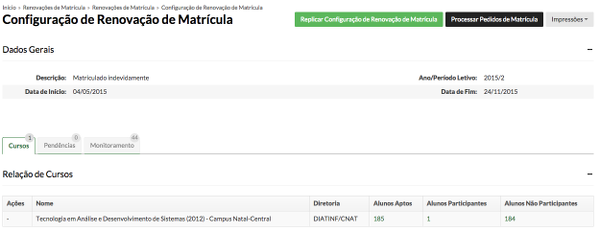
O resultado do processamento pode ser visualizado na própria aba de monitoramento clicando sobre o botão **Imprimir** ou sobre o icone com a **Lupa**.
A diferença entre estas duas formas de visualização é que na primeira apenas os alunos que participaram da chamada de renovação de matrícula são visualizados.
Já a segunda opção permite ver alunos já existentes no respectivo diário.
**Obs6.:** O resultado do processamento também pode ser verificado no formulário de consulta dos alunos, acessando a aba **Pedidos de renovação de matrícula**.