# Manual do SUAP-Edu: Turmas e Diários/Gerar turma e diários
**Objetivo:** Permitir a geração de turmas e respectivos diários de um curso em um período letivo.
**Pré-requisitos:**- Configuração do horário do campus (DIAAC/POREN);
- Configuração do curso/matriz (DIAAC/PROEN);
- Configuração do calendário do campus (DIAC/Campus);
Acesse o menu apresentado abaixo para ter acesso a funcionalidade de gerar turmas.
```
Ensino >> Turmas e Diários >> Turmas
```
## 1.Pesquisar turmas[¶](http://projetos.ifrn.edu.br/projects/proen-academico/wiki/Gerar_turma#1Pesquisar-turmas)
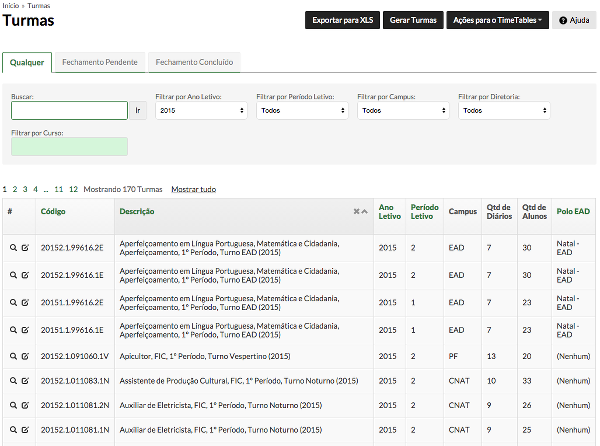
Ao entrar no menu sugerido acima o usuário é direciona para o formulário de turmas. Com o passar do tempo muitas turmas já geradas serão lista e será necessários usar um ou mais filtros para ter acesso a turma desejada.
Para ter acesso a detalhes específicos de uma turma clique sobre o icone em forma de ***Lupa*** ou se desejar clique no icone em forma de ***Lápis*** para editar uma turma já existente.
É possível filtrar turmas por ano/período letivo, campus e diretoria. Caso deseje também é permitido procurar por parte da descrição ou código da turma.
Existem duas abas muito importantes nesse formulário, que são: **Fechamento Pendente** e **Fechamento Concluído**
Na aba de **fechamento pendente** é possível encontrar turmas que possui um ou mais aluno em diário e que está com período fechado.
[](https://wiki.ifpe.edu.br/uploads/images/gallery/2019-10-Oct/turma1.png)
**Obs1.:** Ao editar uma turma apenas os campos calendário acadêmico, quantidade de vagas e polo EaD podem ser alterados.
**Obs2.:** A exclusão de uma turma excluirá todos os diários vinculados a ela.
#### 2. Gerar turmas e Diários[¶](http://projetos.ifrn.edu.br/projects/proen-academico/wiki/Gerar_turma#2-Gerar-turmas-e-Di%C3%A1rios)
A geração de turmas é realizado em quatro passos, a saber:
**Passo 1:** *Informar dados do curso*
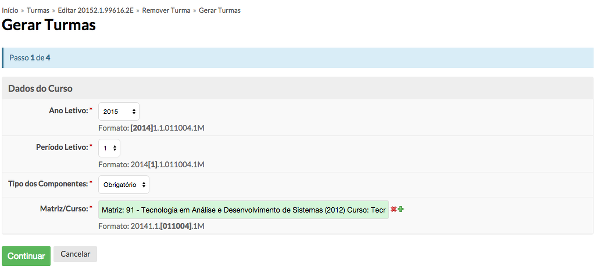
Após clicar sobre o botão **Gerar Turmas**, informe o ano/período letivo para o qual deseja gerar turmas, o tipo de componente (**obrigatório ou optativo**) e a matriz do curso.
[](https://wiki.ifpe.edu.br/uploads/images/gallery/2019-10-Oct/turma2.png)
**Obs3.:** Para uma pesquisa mais eficiente use o código do curso que o sistemas exibirá as matriz ativas para ele.
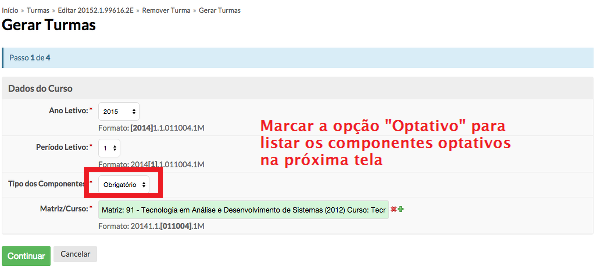
**Obs3.1:** **Para Listar os componentes optativos**
Para gerar os diários optativos numa nova turma ou na mesma o usuário escolhe no campo tipo o valor "optativo" .
[](https://wiki.ifpe.edu.br/uploads/images/gallery/2019-10-Oct/turma2_1.png)
**Passo 2:** *Configuração de turno, quantidade de turmas e vagas por turma*
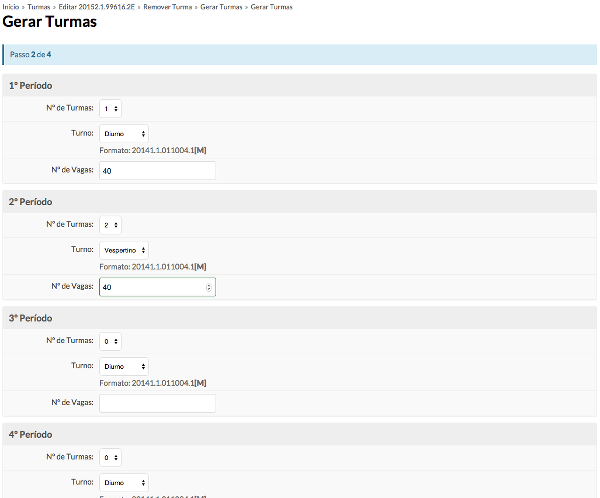
Para cada período do curso informe a quantidade de turmas a serem geradas, o turno em que serão geradas e a quantidade de vagas por turma.
Por exemplo, se desejar gerar uma turma de primeiro período e duas de segundo período digite 1 e 2 no campo quantidade de turmas para os respectivos períodos.
[](https://wiki.ifpe.edu.br/uploads/images/gallery/2019-10-Oct/turma3.png)
**Obs4.:** Para os períodos que não foram preenchidos não será gerado turmas. Atente que é possível, caso o horário do campus permita, a geração de componentes distintos na mesma turma em turnos também distintos.
**Passo 3:** *Escolha de calendário, horário do campus e componentes*
Nesta etapa deve ser escolhido o calendário previamente configurado e o padrão de horário que as aulas devem seguir.
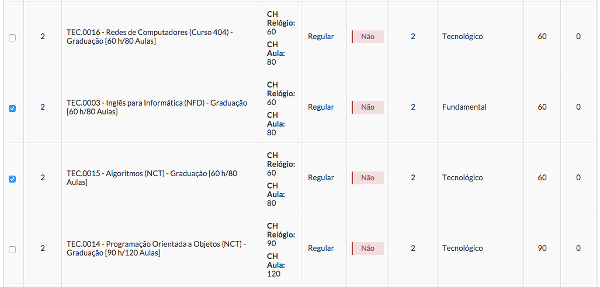
Observer que para cada período letivo configurado no passo anterior é apresentado o conjunto de componentes.[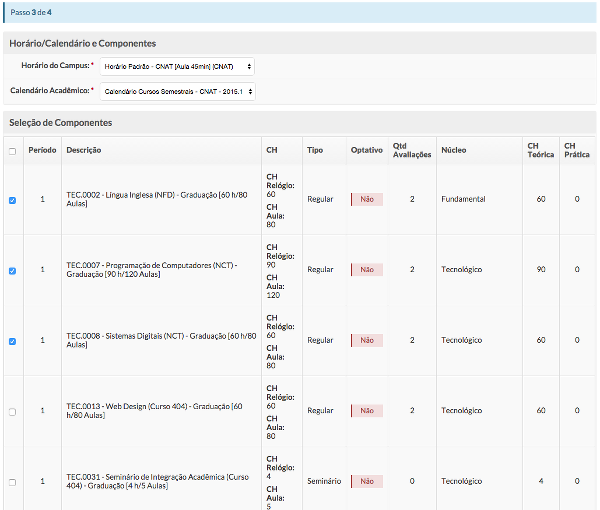](https://wiki.ifpe.edu.br/uploads/images/gallery/2019-10-Oct/turma4.png)
[](https://wiki.ifpe.edu.br/uploads/images/gallery/2019-10-Oct/turma5.png)
**Obs5.:** O sistema gerará diários apenas para os componentes selecionados.
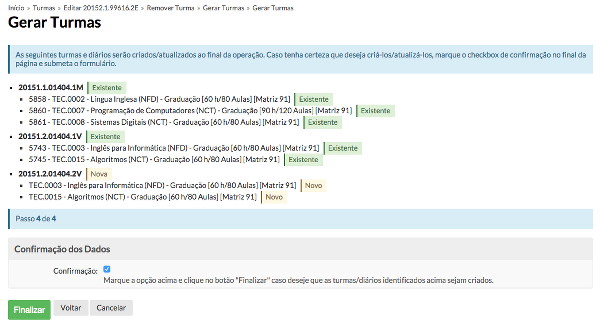
**Passo 4:** Confirmação de dados
O quarto e último passo é apenas para que o usuário possa visualizar quais turmas e respectivos diários serão gerados.
Caso o usuário esteja de acordo basta confirma a geração.
[](https://wiki.ifpe.edu.br/uploads/images/gallery/2019-10-Oct/turma6.png)
**Obs6.:** O sistema informa se existe ou não uma turma/diário já gerado. Caso exista ele não subscreve a informação existente.