# PROCEDIMENTOS : Histórico Escolar com faltas negativas
#### Histórico Escolar com faltas negativas
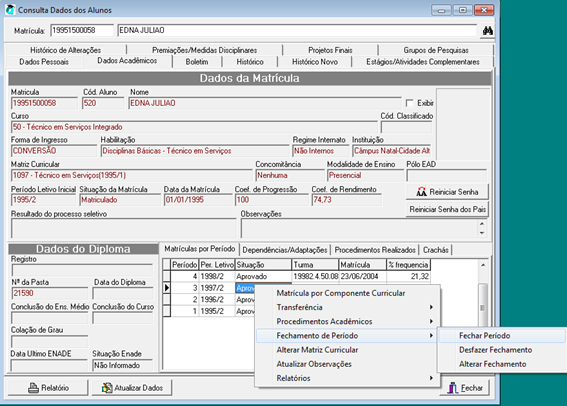
**Objetivo:** Corrigir erros relativos a migração de alunos antigos para o Q-Acadêmico no que tange a ocorrência de faltas com valores negativos.
#### Procedimento Ajustar Histórico Escolar com faltas negativas
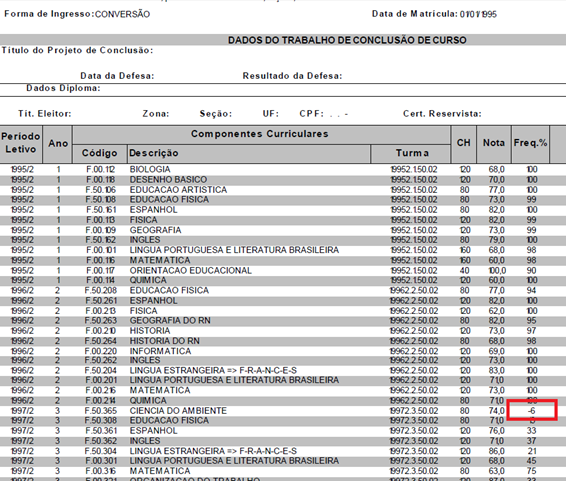
**Passo 1 :** Retirar a obrigatoriedade da CH mínima cumprido alterando seu valor para ZERO.
Para abrir o diário o usuário deverá acionar o recurso no Q-Acadêmico por meio da funcionalidade:
```
Aplicação >> Registro Escolar >> Cadastros >> Diários.
```
**Observação:** Como o diário é antigo não há problema em zerar.
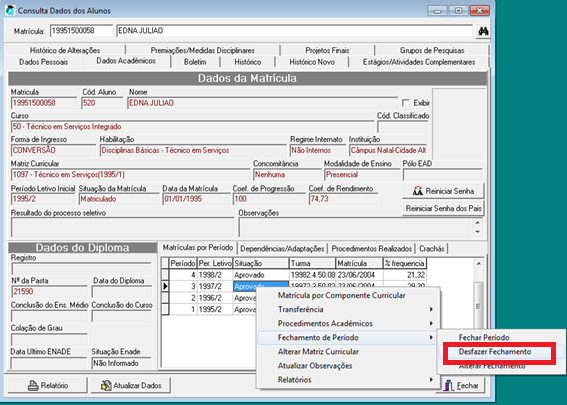
**Passo 2 :** Desfazer o fechamento do período letivo correspondente ao problema de faltas negativas.
Para desfazer o fechamento do período letivo utilize o menu do Q-Acadêmico e clique no botão direito do mouse sobre o período desejado.
Aplicação >> Registro Escolar >> Consultas >> Dados dos alunos:
**Passo 3 :** Alterar o diário com problema por meio da funcionalidade lançar diários utilizando o menu do Q-Acadêmico:
**Observação.:** Nunca alterar aulas dadas ou processar o diário.\*
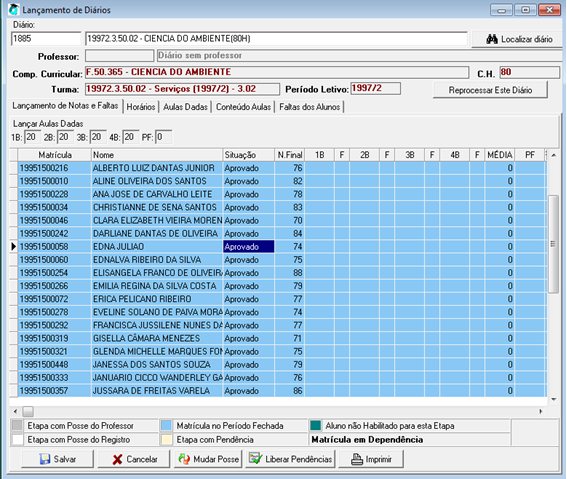
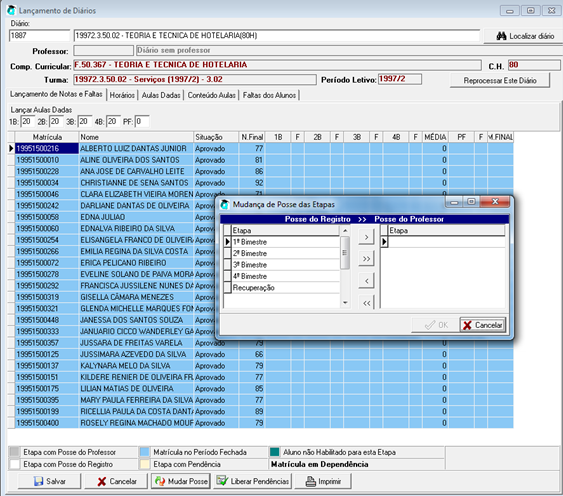
**Passo 4:** Na tela Lançamento de diários o usuário deve clicar no botão **mudar posse** depois o usuário deve enviar etapas para a **posse do registro.**
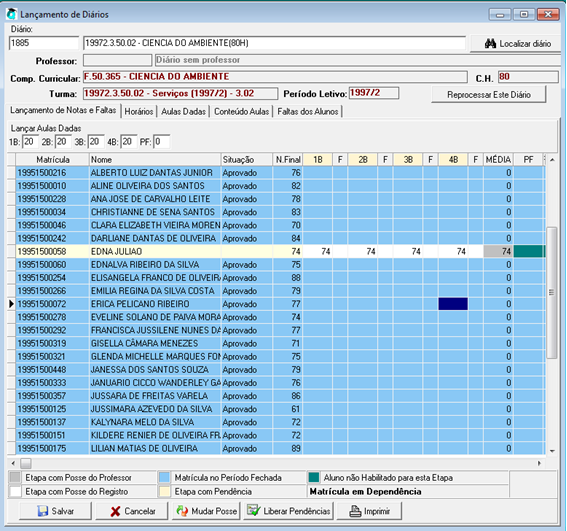
**Passo 5:** O usuário deverá clicar nos campos das notas da aluno e repetir a nota da média e clicar em ***Salvar*** e ***Fechar***.
**Observação**.: O sistema soma as 4 e divide por 4.
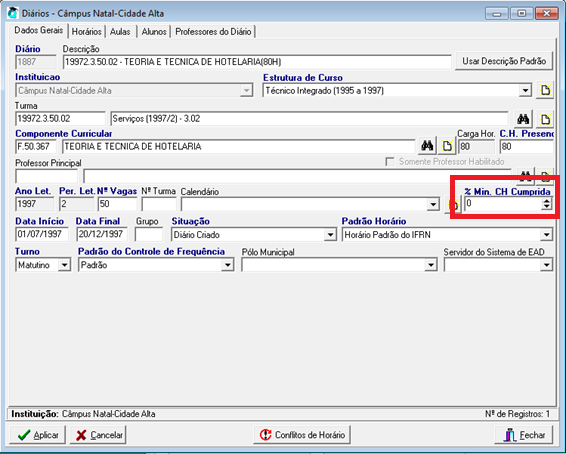
**Passo 6:** Para concluir, o usuário deverá fechar o período na tela **Consulta Dados do Aluno** e gerar um novo histórico.