*O que é um diploma?*
Diploma é um documento concedido por uma instituição de ensino, que equivale à declaração de que o portador possui as habilitações e cumpriu as exigências necessárias à obtenção de um grau ou título.Para que serve um diploma?
Um diploma serve para constituir uma espécie de valor mercantil do saber.Como criar um diploma?
Siga os passos abaixo para melhores informações. ##### `Passo 1` >> Acesse o Q-Acadêmico e clique na opção >> *Aplicação* e selecione >> *Diploma* : [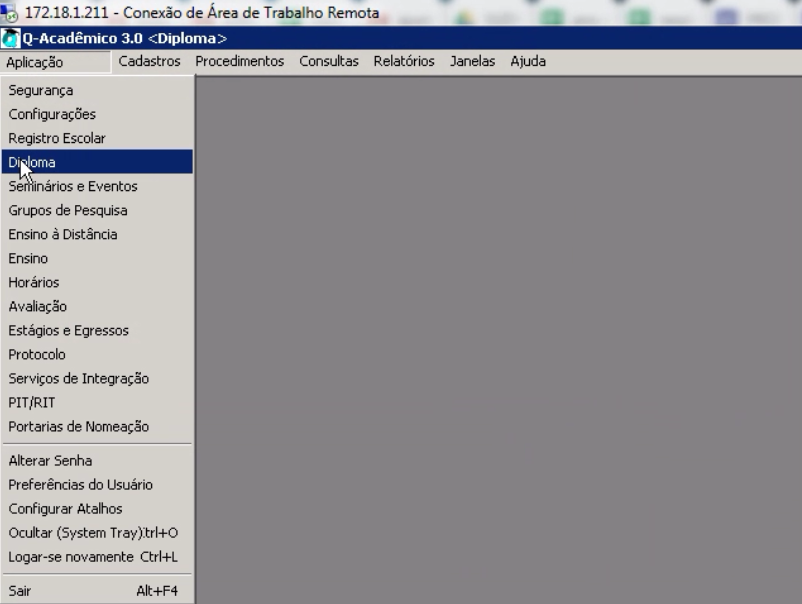](https://wiki.ifpe.edu.br/uploads/images/gallery/2019-05-May/2.PNG) ##### `Passo 2` >>Em seguida direcione-se para a opção >> *Procedimentos* e selecione >> *Gerar Diploma* : [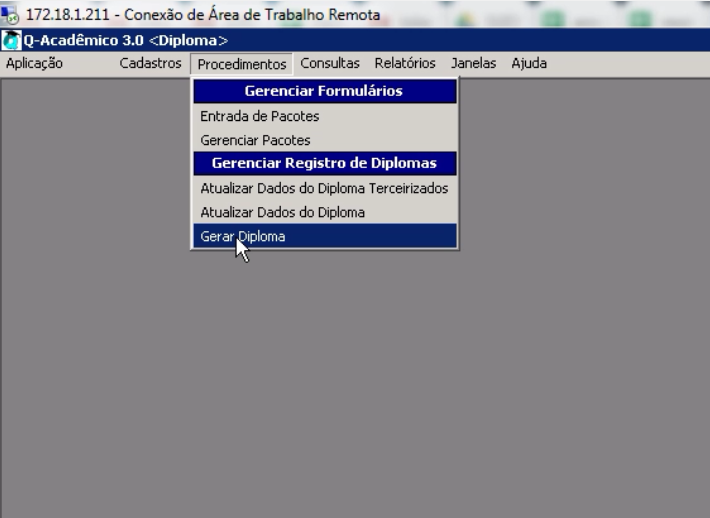](https://wiki.ifpe.edu.br/uploads/images/gallery/2019-05-May/1.PNG) ##### `Passo 3` >> Um quadro irá abrir em sua tela, onde você deverá selecionar a opção >> *Coordenação de diplomas* , depois marque a opção >> *Utilizar o departamento selecionado para todas as janelas nessa seção* e por fim, confirme no botão >> [](https://wiki.ifpe.edu.br/uploads/images/gallery/2019-05-May/4.PNG) [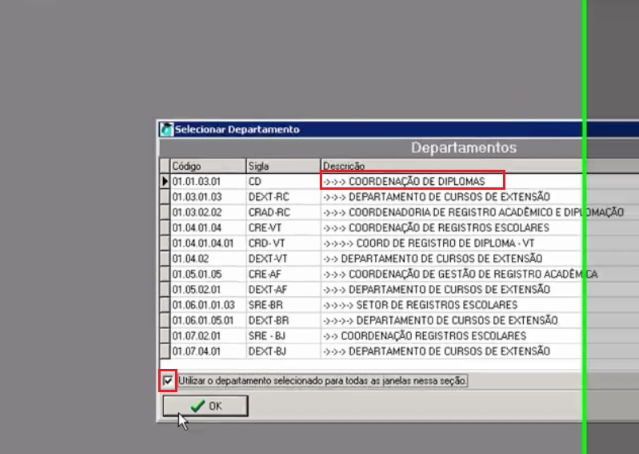](https://wiki.ifpe.edu.br/uploads/images/gallery/2019-05-May/mao3.PNG) ##### `Passo 4` >> Uma nova página irá se abrir na tela, onde você deverá digitar a matrícula e clicar em enter. >> O nome e os dados do aluno irão aparecer, observe a imagem a seguir: [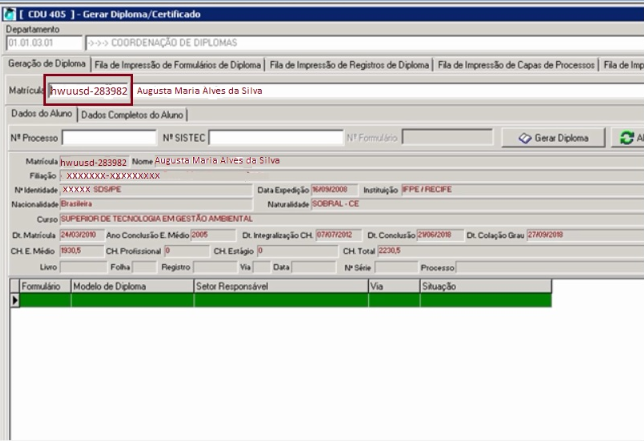](https://wiki.ifpe.edu.br/uploads/images/gallery/2019-05-May/DzH1.PNG)`` ##### `Passo 5` >>Após verificar se todos os dados estão corretos,certifique-se de que a conclusão do curso foi anterior a colação de grau, pois o diploma só poderá ser liberado após a conclusão da colação de grau. Feito isso, você irá digitar o número do processo que deverá constar no diploma do formado: [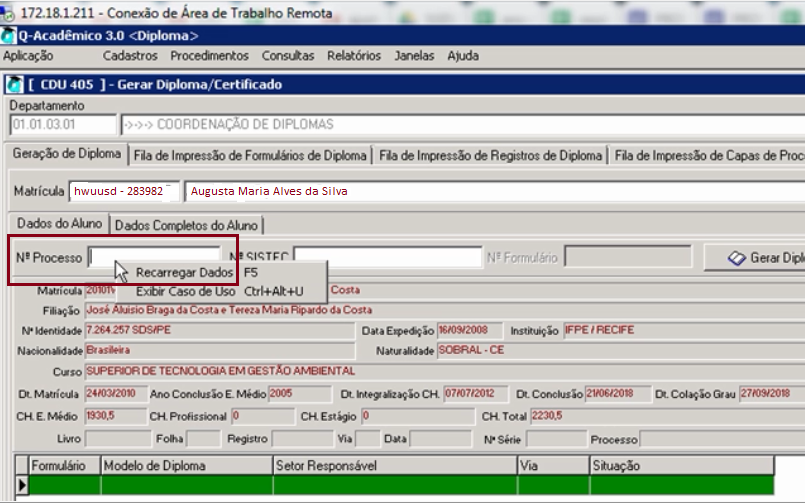](https://wiki.ifpe.edu.br/uploads/images/gallery/2019-05-May/YtQ1.PNG) >> Após digitar o número do processo, clique no botão >> *Gerar Diploma*: [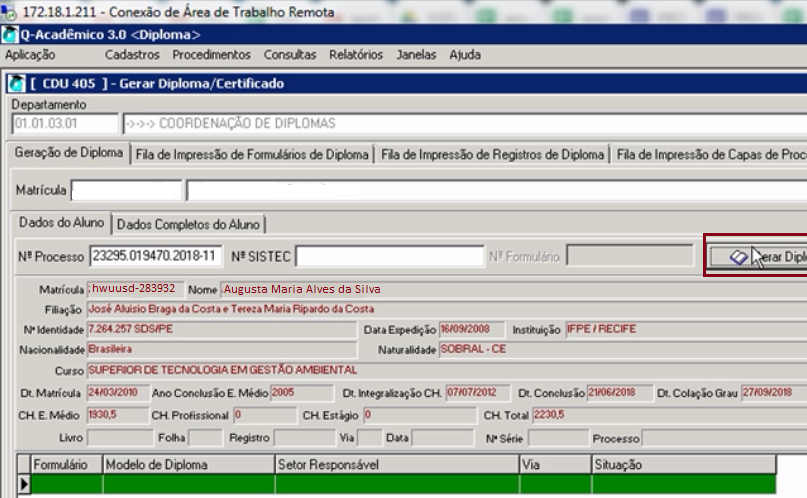](https://wiki.ifpe.edu.br/uploads/images/gallery/2019-05-May/UqZ1.PNG) >>Na barra verde irá surgir as informações do Diploma requerido: [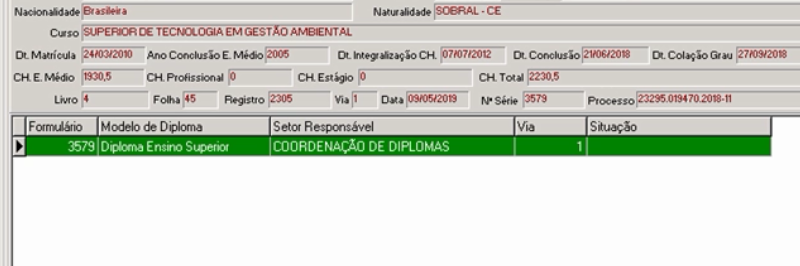](https://wiki.ifpe.edu.br/uploads/images/gallery/2019-05-May/qGx1.PNG) ##### `Passo 6` >> Em seguida, clique na opção >> *Fila de Impressão de Formulário de Diploma*: [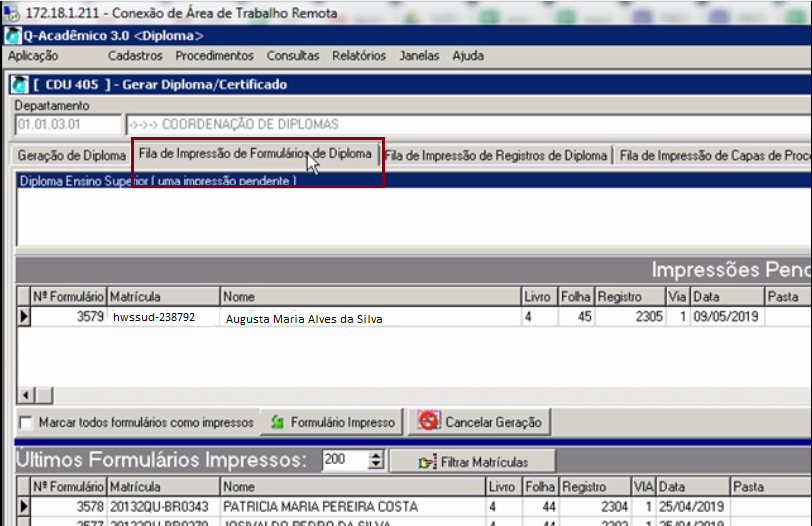](https://wiki.ifpe.edu.br/uploads/images/gallery/2019-05-May/UDe1.PNG) >> Logo após, selecione o responsável legal da emissão do Diploma ( de acordo com o campus ) e clique no botão >> [](https://wiki.ifpe.edu.br/uploads/images/gallery/2019-05-May/xeb2.PNG) [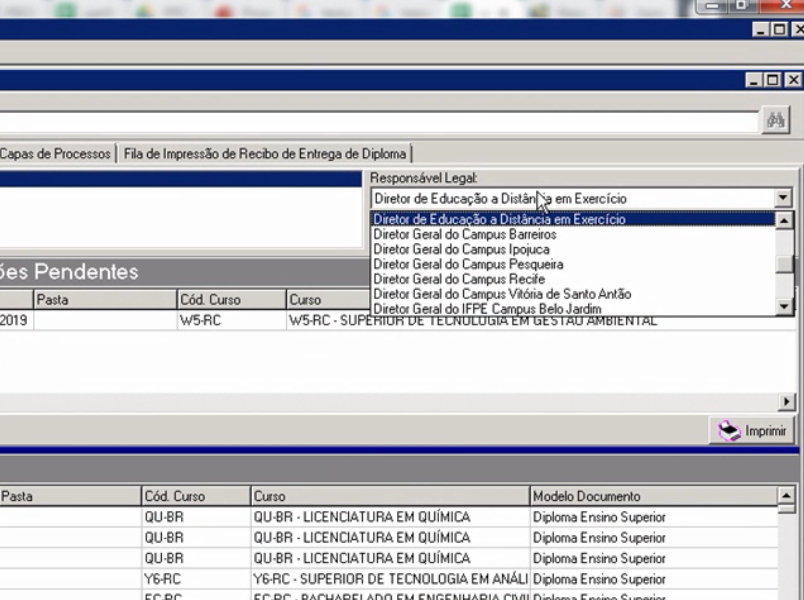](https://wiki.ifpe.edu.br/uploads/images/gallery/2019-05-May/TAr1.PNG) ##### `Passo 7` >>Na sua tela o Diploma de emissão irá abrir, observe todos os dados novamente e se for de sua preferência edite a fonte, as margens, entre outros quesitos, para que o Diploma seja impresso de acordo com suas exigências de formatação. [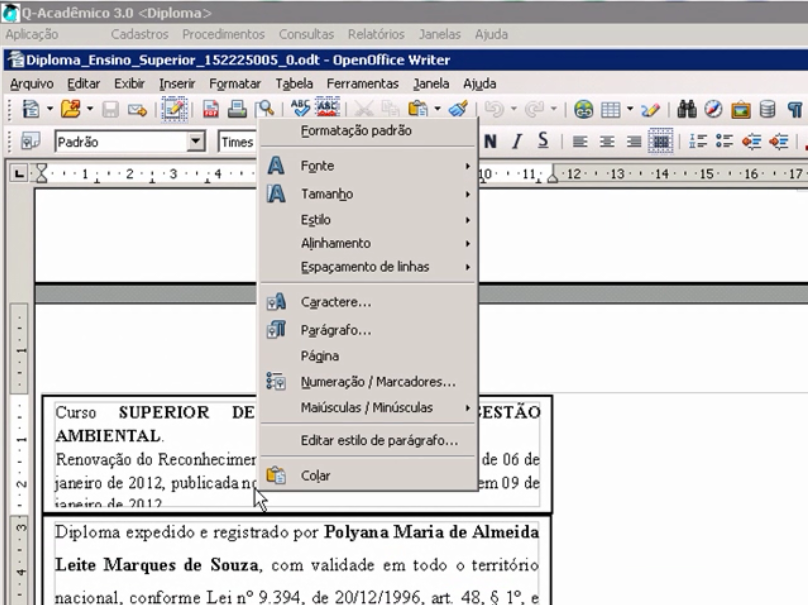](https://wiki.ifpe.edu.br/uploads/images/gallery/2019-05-May/6jc1.PNG) ##### `Passo 8` >>Concluídas as edições finais, clique na imagem da impressora na barra de cima. >>Após impresso o documento, salve as alterações realizadas no sistema do Q-acadêmico: [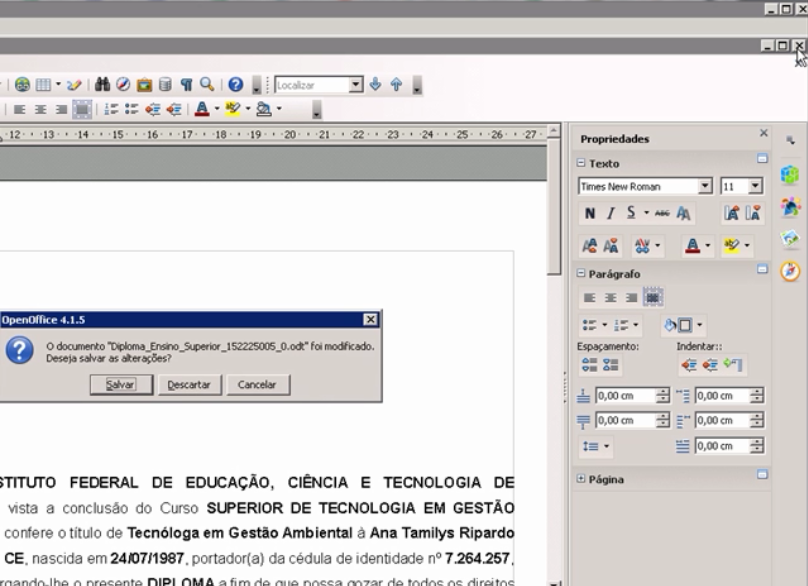](https://wiki.ifpe.edu.br/uploads/images/gallery/2019-05-May/br61.PNG) ##### #####