# Q-Acadêmico: Como configurar carteirinhas/crachás de alunos para impressão no sistema
##### **[](https://wiki.ifpe.edu.br/uploads/images/gallery/2018-12-Dec/Vhefoto1.PNG)**
#####
#####
##### **Q-Acadêmico**
##### **Módulo Registro Escolar**
##### **Como configurar carteirinhas/crachás de alunos para impressão no sistema Q-Acadêmico**
- ##### ***Objetivos:***
O presente documento visa explicar como proceder para cadastrar no sistema Q-Acadêmico a impressão de modelos de carteirinhas/crachás de alunos.
- ##### ***Observações:** *
1. Para fins de referência iremos utilizar neste documento apenas o termo carteirinha/crachás de alunos, pois as instruções são as mesmas para ambos os tipos de objeto final impresso.
2. Para utilização da impressão de fotos dos alunos as mesmas já deverão estar cadastradas no sistema Q-Acadêmico, associadas à cada pessoa.
3. É fundamental que seja enviado à Qualidata uma folha padrão que contenha o fundo pré-impresso da carteinha para configuração do tipo de papel a ser utilizado.
##### `Efetuando a configuração do modelo de carteirinha `
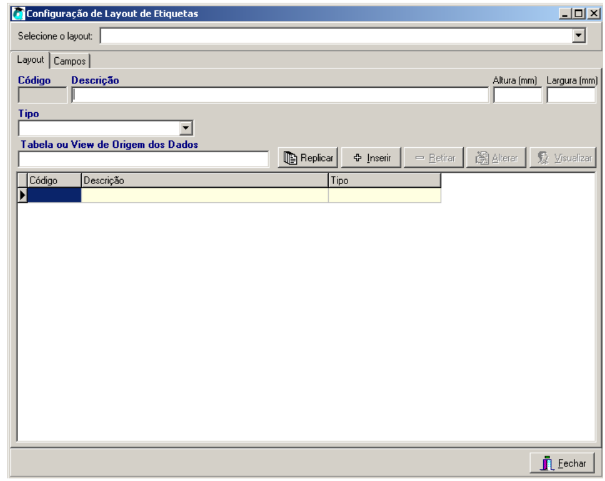
Após fazer o logon no sistema Q-Acadêmico acesse no módulo Registro Escolar o menu Relatórios >> Impressão de Crachás >> Configurar Layout. A tela abaixo será exibida.
[](https://wiki.ifpe.edu.br/uploads/images/gallery/2018-12-Dec/8IFfoto2.PNG)
Na primeira guia, chamada Layout, você informará os dados referentes ao cadastro do mesmo, conforme a descrição dos campos abaixo:
- **Código:** Código interno do layout. Não é necessário que o usuário faça a inserção de qualquer valor neste campo, pois seu preenchimento é automático ao salvar o novo layout.
- **Descrição:** Descrição do modelo.
- **Altura(mm):** Altura, em milímetros, de uma carteirinha
- **Largura(mm):** Largura, em milímetros, de uma carteirinha
- **Tipo:** Aqui deverá ser selecionada a finalidade do layout que será cadastrado. Para a impressão de carteirinhas de alunos escolha sempre ‘Crachá de Aluno’.
- **Tabela ou View de Origem dos Dados:** Este campo também não necessita de preenchimento por parte do usuário. Ele será preenchido automaticamente pelo sistema Q-Acadêmico quando da seleção do tipo correto de função no campo **‘Tipo’**.
Após o preenchimento de todos os campos necessários clique no botão [](https://wiki.ifpe.edu.br/uploads/images/gallery/2018-12-Dec/ZVzfoto3.PNG)
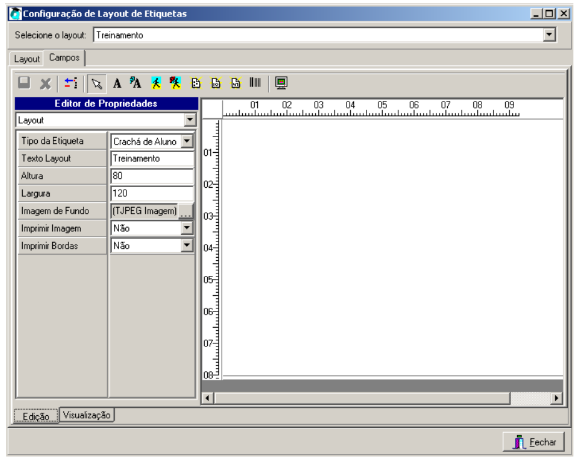
Agora, poderemos dar início à configuração do layout propriamente dita. Para isto você deve acessar a guia **‘Campos’**. A tela será idêntica à exibida abaixo.
Note apenas que a exibição do quadro onde será editada a carteirinha pode parecer diferente conforme o tamanho da carteirinha que você está utilizando.
[](https://wiki.ifpe.edu.br/uploads/images/gallery/2018-12-Dec/ZD4foto4.PNG)
Abaixo segue uma explicação da barra de ferramentas exibida na tela:
- [](https://wiki.ifpe.edu.br/uploads/images/gallery/2018-12-Dec/HvJfoto5.PNG) Salva a configuração apresentada na tela
- [](https://wiki.ifpe.edu.br/uploads/images/gallery/2018-12-Dec/Xssfoto6.PNG)Cancela as alterações ainda não salvas no layout e recarrega o antigo formato (ou limpa a tela se ainda não houve salvamento).
- [](https://wiki.ifpe.edu.br/uploads/images/gallery/2018-12-Dec/tWXfoto7.PNG)Apaga o componente selecionado. Se ele for uma caixa de texto fixo, por exemplo, ele não mais fará parte da carteirinha, enquanto todos os outros componentes permanecerão.
-[](https://wiki.ifpe.edu.br/uploads/images/gallery/2018-12-Dec/pHzfoto8.PNG)Seleciona o componente.
-[](https://wiki.ifpe.edu.br/uploads/images/gallery/2018-12-Dec/foto9.PNG) Componente Texto Fixo. Ele será utilizado para inserção de texto que deverá aparecer em todas as carteirinhas sem sofrer alteração no conteúdo. Ex: ‘Nome:’, ‘Curso:’, ‘Turma:’.
- [](https://wiki.ifpe.edu.br/uploads/images/gallery/2018-12-Dec/foto10.PNG)Componente Texto vinculado ao banco de dados – Utilize para inserir os campos de texto que mudarão de aluno para aluno. Cada componente deste tipo deverá estar associado a um determinado campo do banco de dados, conforme a explicação que será realizada mais à frente. Ex: o campo de nome e matrícula do aluno.
- [](https://wiki.ifpe.edu.br/uploads/images/gallery/2018-12-Dec/foto11.PNG)Componente Imagem (estática) – Com ele você pode inserir na carteirinha qualquer imagem que será fixa na carteirinha, ou seja, qualquer imagem que será inserida de forma igual em todas as carteirinhas. OBS: Não utilize esta opção para inserir a imagem de fundo de sua carteirinha. Para imagens de fundo veja o tópico específico mais adiante.
- [](https://wiki.ifpe.edu.br/uploads/images/gallery/2018-12-Dec/foto12.PNG)Componente Imagem vinculada ao banco de dados – Será utilizado para inserir componentes de imagem que serão dinâmicas, mudando a imagem a cada aluno. Será utilizado, por exemplo, para a impressão das fotos dos alunos que já foram associadas às respectivas pessoas no Q-Acadêmico.
- [](https://wiki.ifpe.edu.br/uploads/images/gallery/2018-12-Dec/foto13.PNG)Componentes de bolhas. Com eles você poderá inserir a impressão automaticamente posiciona de determinados campos provenientes do banco de dados, tais como a marcação da matrícula do aluno em formato de bolhas para ser lido por uma leitora de cartões apropriada que reconheça tal código. Os padrões que podem ser inseridos são, respectivamente: Numérico Só com Bolhas, Binário (apenas marcado ou desmarcado) e Numérico com Bolhas (insere-se o número acima da representação em forma de bolhas deste mesmo número).
- [](https://wiki.ifpe.edu.br/uploads/images/gallery/2018-12-Dec/foto14.PNG)Código de barras – Utilizado para inserção de código de barras para identificação do aluno por leitor eletrônico. Note que a fonte utilizada para impressão do código de barras deverá ser reconhecida pelo leitor de códigos de barras. Para obter a informação de quais padrões de código de barras podem ser lidos pelo seu leitor consulte o manual do mesmo ou o fabricante.
- [](https://wiki.ifpe.edu.br/uploads/images/gallery/2018-12-Dec/foto15.PNG)Visualizar Etiqueta com Dados – Pré-Visualização do modelo cadastrado.
Para adicionar um componente à sua carteirinha, apenas selecione o tipo de componente desejado (ex: texto fixo ou imagem vinculada ao banco de dados).
Para editar as propriedades de cada componente você deverá, após a seleção ou adição do componente, dirigir-se ao **‘Editor de Propriedades’**, que tem quantidade e quais os itens que são exibidos conforme o componente, e será explicado a seguir:
- [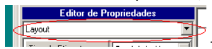](https://wiki.ifpe.edu.br/uploads/images/gallery/2018-12-Dec/foto16.PNG)O item destacado em vermelho é o seletor de componente, com ele (ou também clicando o mouse em cima do componente desejado) você consegue selecionar para qual componente será feita a alteração de propriedades.
- **Altura (mm)** – Exibido para todos os componentes. Nele você poderá alterar (digitando o valor e pressionando ‘Enter’ em seguida) a especificação de altura do mesmo, em milímetros.
- **Largura (mm)** – Exibido para todos os componentes. Especifique aqui (digitando o valor e pressionando ‘Enter’ em seguida) a especificação de largura, em milímetros.
- **Esquerda (mm)** – Exibido para todos os componentes. Distância, em milímetros, do início do campo em relação à margem esquerda da carteirinha.
- **Topo (mm)** – Exibido para todos os componentes. Distância, em milímetros, do início do campo em relação à margem superior da carteirinha.
- **Imagem de Fundo** – Aparece apenas quando não há nenhum componente selecionado (clique com o botão do mouse em qualquer lugar livre na carteirinha). É a especificação do arquivo de imagem (formato .jpg) que será utilizado para a impressão.Note que ainda o papel que será utilizado para a impressão já traga o fundo pré-impresso, é interessante carregar uma réplica de imagem de uma carteirinha para servir de referência durante a edição.Para carregar a imagem apenas clique no botão [](https://wiki.ifpe.edu.br/uploads/images/gallery/2018-12-Dec/foto17.PNG) e faça a procura e seleção do arquivo desejado.
- **Imprimir Imagem** – Aparece apenas quando não há nenhum componente selecionado. Indica se a imagem de fundo da carteirinha, utilizada para a edição do layout, será ou não impressa.
- **Imprimir Bordas** – Indica se as bordas externas do componente serão ou não impressas.
- **Fonte** – Quando componente é de inserção de texto (estático ou vinculado à base de dados), e também quando é código de barras (para seleção do padrão que será utilizado para inserção do código). Selecione aqui a fonte, tamanho e estilo da fonte que será utilizada na impressão.
- **Alinhamento Vertical** - Quando componente é de inserção de texto (estático ou vinculado à base de dados), e também quando é código de barras (para seleção do padrão que será utilizado para inserção do código). Especifica como o texto ou código de barras ficará de barras ficará alinhado em relação à sua posição vertical.
- **Alinhamento Horizontal** - Quando componente é de inserção de texto (estático ou vinculado à base de dados), e também quando é código de barras (para seleção do padrão que será utilizado para inserção do código). Especifica como o texto ou código de barras ficará alinhado em relação à sua posição horizontal.
- **Imagem** – Utilizado quando componente é do tipo imagem estática. Selecione aqui a imagem que será utilizada.
- **Nome do campo** – Quando o componente é do tipo texto vinculado ao banco de dados ou imagem vinculada ao banco de dados. Especifica a origem dos dados que serão exibidos. (ex: para o campo em que deverá ser exibido o nome do aluno o campo **‘Nome\_Pessoa’** deverá ser selecionado).
- 1.1 Após fazer todas as configurações e ajustes pertinentes, lembre-se de clicar no botão [ ](https://wiki.ifpe.edu.br/uploads/images/gallery/2018-12-Dec/foto18.PNG)impressão. para salvar as alterações. Note que ainda que o papel que será utilizado para impressão já traga o fundo pré-impresso, é interessante carregar uma réplica da imagem de uma carteirinha para servir de referência durante a edição.
#### ***Observações Importantes:** *
- Para a imagem de plano de fundo, ainda que a folha de impressão já traga pré- impresso o fundo da carteirinha, é sempre bom utilizar uma imagem base na mesma proporção da original para edição da carteirinha, ainda que esta imagem não vá de fato ser impressa, selecionando-se a opção **‘Imprimir Imagem’** igual a **‘não**’.
- A imagem da foto do aluno, se for ser importada das fotos já cadastradas no Q- Acadêmico sempre aparecerá como componente do tipo **‘Imagem Vinculada ao Banco de Dados’**, e o campo a ser selecionado no item **‘Nome do Campo’** do editor de propriedades do componente será **‘COD\_PESSOA’**. Qualquer outro campo selecionado fará com que a foto do aluno não seja impressa.
- Quando o campo é do tipo texto , sempre será impresso um fundo branco por toda a extensão do campo e sob as letras/números afim de tornar legíveis as informações sobre qualquer cor de fundo.Isto só não terá efeito se a imagem de fundo for pré-impressa no papel.
#### ***Imprimindo as carteirinhas já configuradas** *
Para a impressão dirija-se, no módulo Registro Escolar, ao menu Relatórios >> Impressão de Crachás >> Crachás de Alunos. A tela abaixo será exibida:
[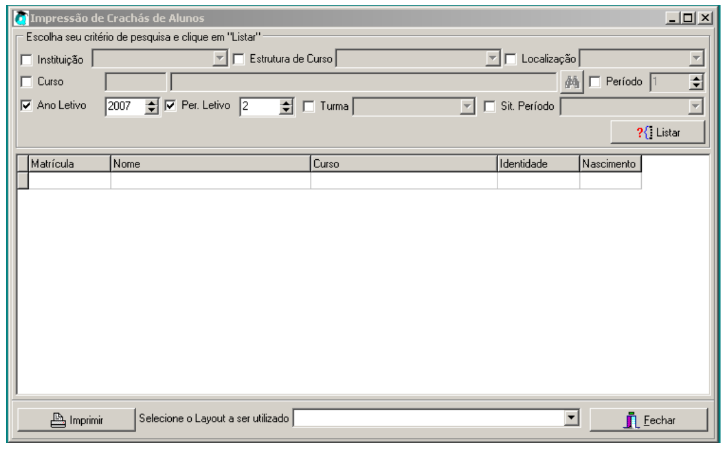](https://wiki.ifpe.edu.br/uploads/images/gallery/2018-12-Dec/foto19.PNG)
Realize o filtro para imprimir apenas as carteirinhas dos alunos desejados e clique no botão[](https://wiki.ifpe.edu.br/uploads/images/gallery/2018-12-Dec/foto20.PNG) para listar os selecionados conforme o filtro. Na parte inferior da tela faça a seleção do layout cadastrado que será utilizado na impressão e clique no botão [](https://wiki.ifpe.edu.br/uploads/images/gallery/2018-12-Dec/foto21.PNG)
Na caixa de seleção que será exibida selecione o formato correto de folha de impressão que será utilizada (caso a opção correta não seja exibida entre em contato com a Qualidata para cadastro), e clique no botão [](https://wiki.ifpe.edu.br/uploads/images/gallery/2018-12-Dec/foto22.PNG)