# Q-Acadêmico : Solicitação de atualização
#### ***Objetivo:***
O presente documento visa explicar como proceder com a solicitação do processo de atualização dos alunos no cadastro do Q-Acadêmico.
#### `Efetuando a configuração de solicitação de atualização no sistema `
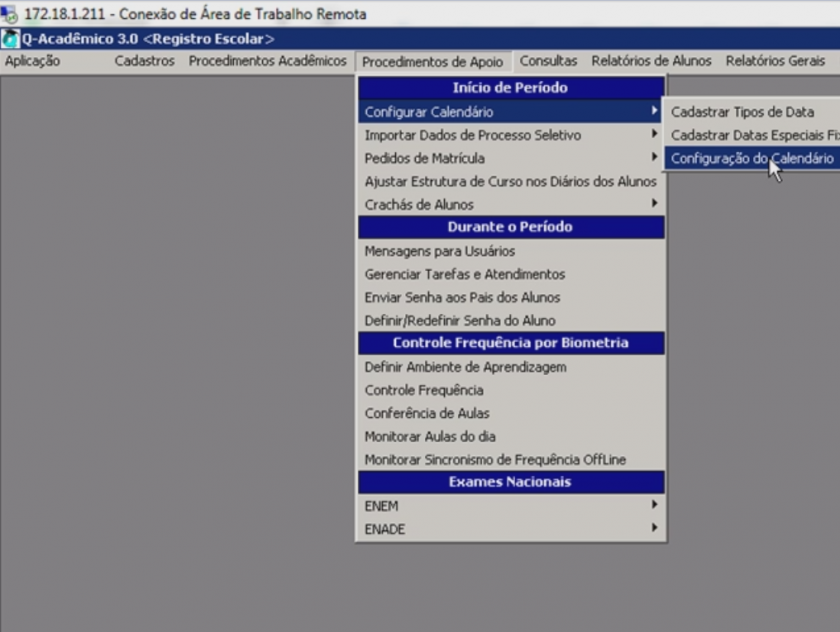
Após fazer o login no Sistema Q-Acadêmico , acesse o módulo Procedimentos de Apoio >>selecione *Configurar Calendário* >>> ***Configuração de Calendário***
[](https://wiki.ifpe.edu.br/uploads/images/gallery/2018-12-Dec/Bm9foto9.PNG)
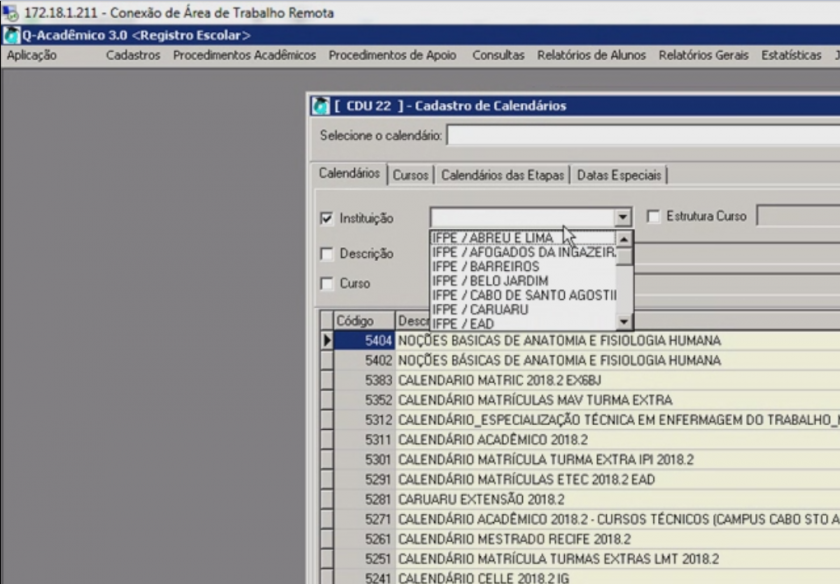
Na aba que irá aparecer após esse procedimento , chamada Cadastro de Calendários , selecione o campo **Instituição** e escolha o campus de sua escolha :
[](https://wiki.ifpe.edu.br/uploads/images/gallery/2018-12-Dec/Psgfoto2.PNG)
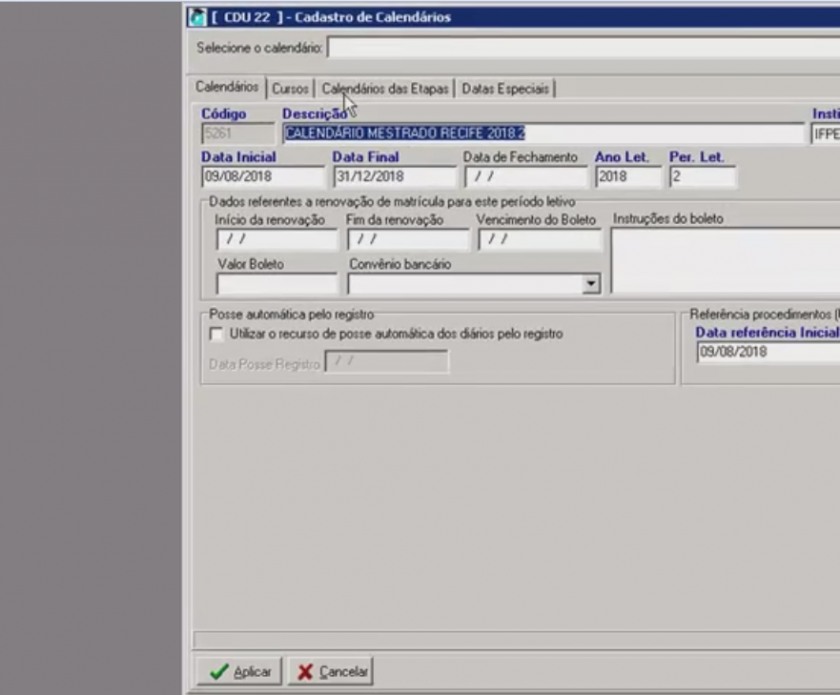
Logo após clique no botão [](https://wiki.ifpe.edu.br/uploads/images/gallery/2018-12-Dec/9Jkfoto3.PNG) e selecione na barra de Descrição o item **CALENDÁRIO** de sua preferência, por exemplo:
[](https://wiki.ifpe.edu.br/uploads/images/gallery/2018-12-Dec/FOTO6.PNG)
Após selecionar o calendário de sua preferência , clique no botão [](https://wiki.ifpe.edu.br/uploads/images/gallery/2018-12-Dec/Glyfoto9.PNG)
[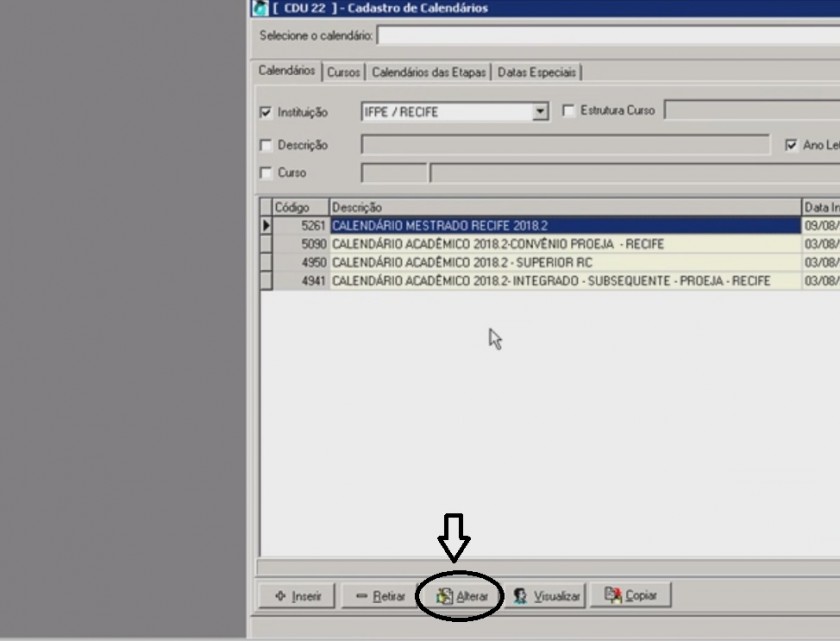](https://wiki.ifpe.edu.br/uploads/images/gallery/2018-12-Dec/foto15.jpg)
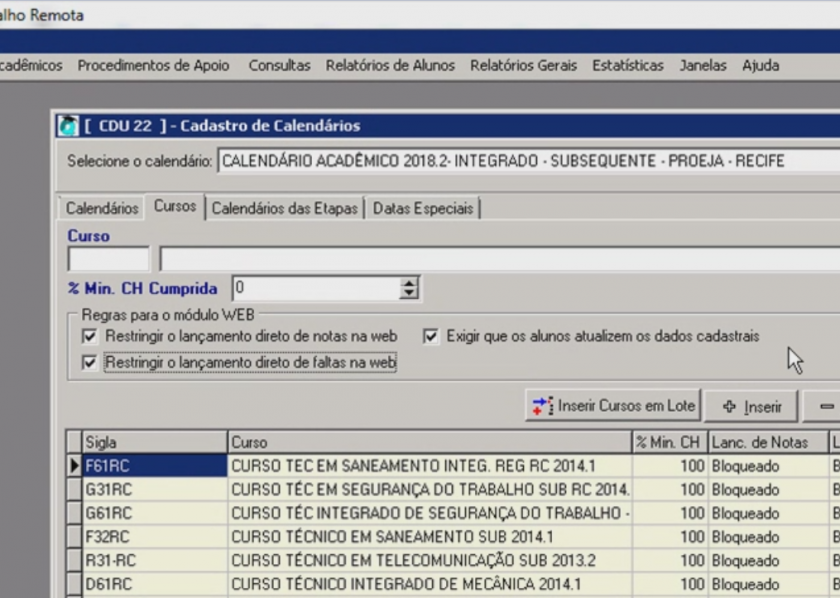
Após essas configurações, selecione a aba **Cursos ,**escolha a sua opção de curso e marque os itens :
- ***[](https://wiki.ifpe.edu.br/uploads/images/gallery/2018-12-Dec/27Cfoto12.PNG)Exigir que os alunos atualizem os dados***
- ***[](https://wiki.ifpe.edu.br/uploads/images/gallery/2018-12-Dec/27Cfoto12.PNG)Restringir o lançamento*** ***direto de notas na web***
- ***[](https://wiki.ifpe.edu.br/uploads/images/gallery/2018-12-Dec/27Cfoto12.PNG)Restringir o lançamento direto de faltas na web***
Veja o exemplo a seguir:
[](https://wiki.ifpe.edu.br/uploads/images/gallery/2018-12-Dec/EsKfoto13.PNG)
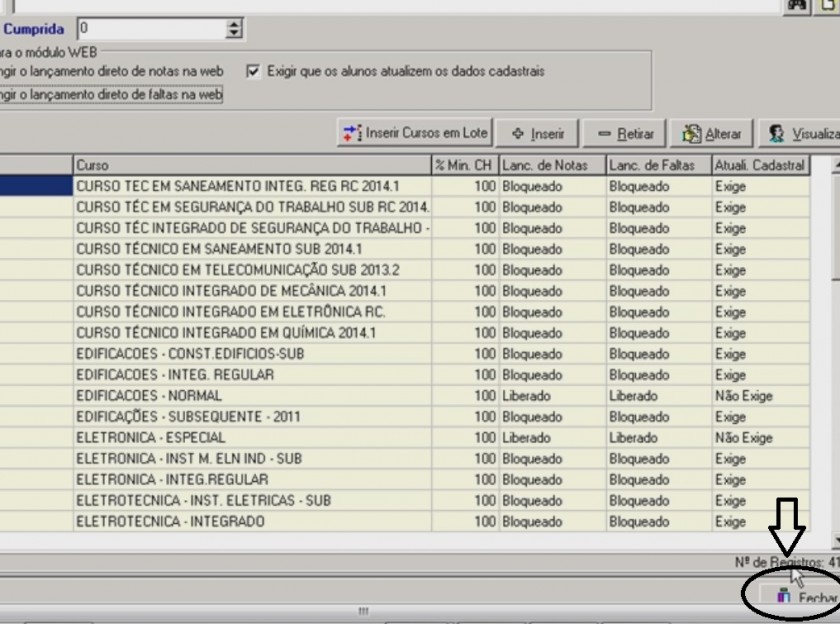
Posteriormente, selecione o botão >> **FECHAR**
[](https://wiki.ifpe.edu.br/uploads/images/gallery/2018-12-Dec/foto14.jpg)
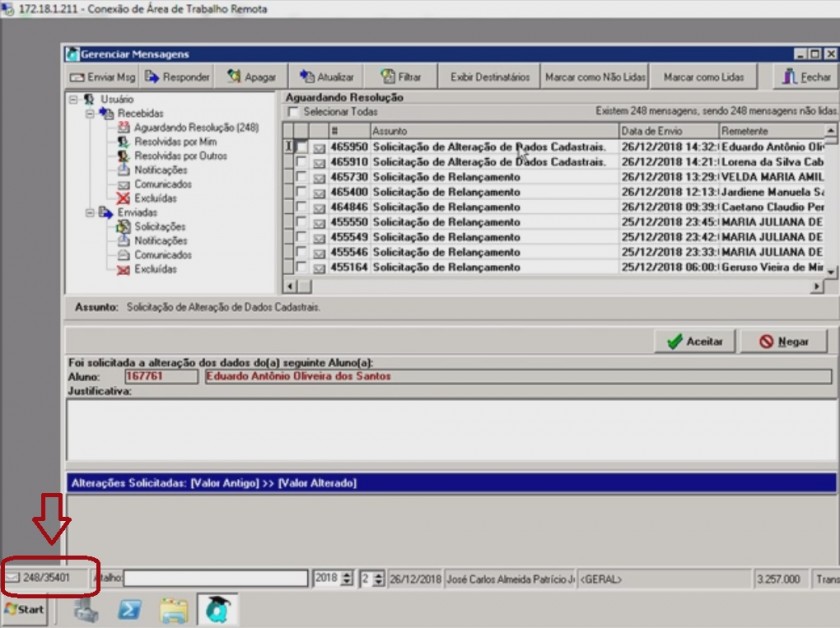
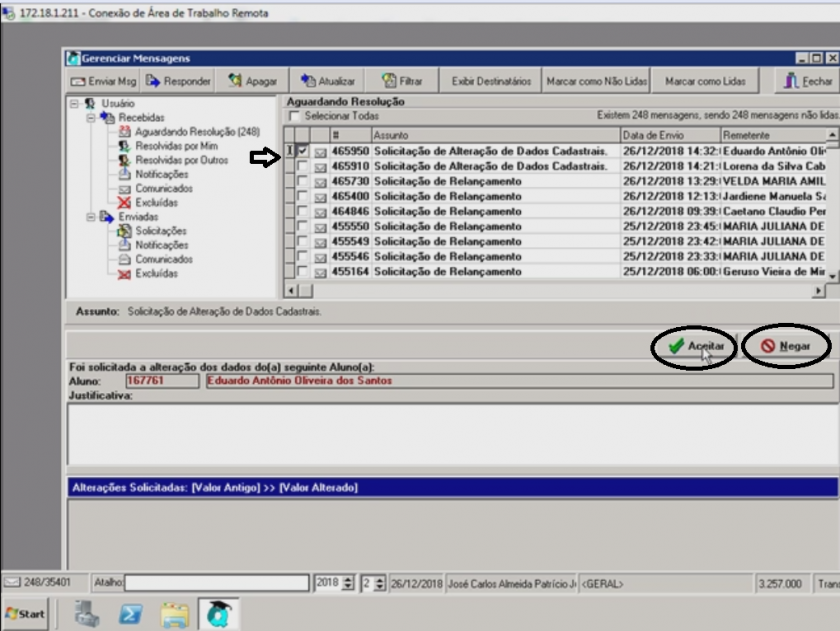
Após esse procedimento, o aluno receberá uma mensagem , onde irá clicar e abrirá a aba** Gerenciar Mensagens :**
[](https://wiki.ifpe.edu.br/uploads/images/gallery/2018-12-Dec/foto13.jpg)
Em seguida, analisa as opções de solicitação e decide se irá [](https://wiki.ifpe.edu.br/uploads/images/gallery/2018-12-Dec/FOTO4.PNG) ou [ quaisquer uma delas.](https://wiki.ifpe.edu.br/uploads/images/gallery/2018-12-Dec/01.PNG)
[](https://wiki.ifpe.edu.br/uploads/images/gallery/2018-12-Dec/foto11.png)
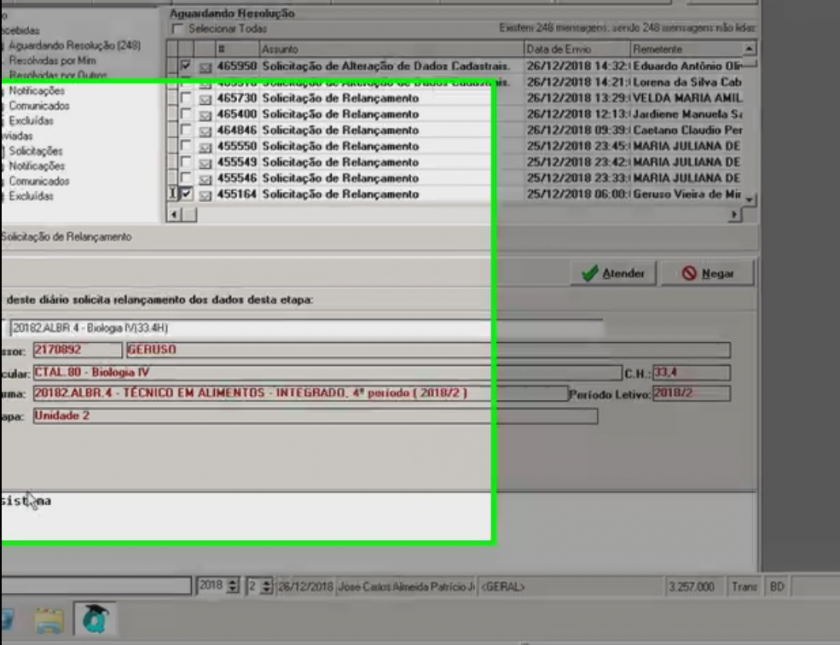
Para saber qual o assunto da solicitação, clique na solicitação desejada e o assunto será exibido logo abaixo
[](https://wiki.ifpe.edu.br/uploads/images/gallery/2018-12-Dec/7gvfoto13.PNG)
Por fim, clique no botão [ se for de sua escolha , dessa forma a foto do aluno será atualizada no sistema (por exemplo) ](https://wiki.ifpe.edu.br/uploads/images/gallery/2018-12-Dec/qkofoto7.PNG)
##### ***Observação:***
Repita o procedimento para todos os alunos que for solicitado a alteração dos dados cadastrais.
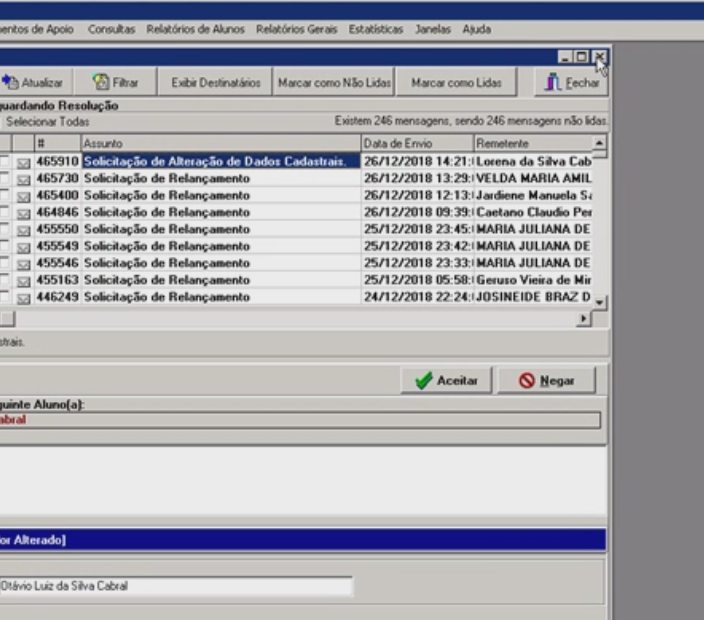
- Por fim, clique no botão [](https://wiki.ifpe.edu.br/uploads/images/gallery/2018-12-Dec/1.PNG) para fechar e sair do sistema.
[](https://wiki.ifpe.edu.br/uploads/images/gallery/2018-12-Dec/4Ixfoto8.PNG)