# Q-Acadêmico : Tutorial de como inserir fotos em lote
##### **Como inserir fotos em lote no Q-acadêmico**
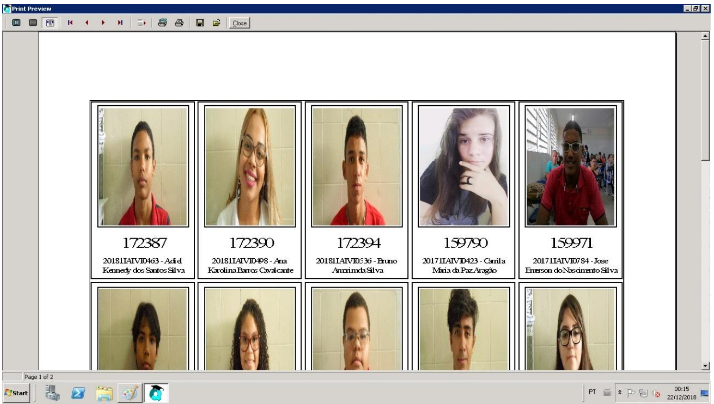
1. Prepara uma pasta com o nome da turma e coloca as fotos dos alunos desta mesma turma nela, depois renomeia as fotos com os códigos de cada aluno que vamos puxar na listagem. Cada aluno recebe uma numeração e a foto deles deve ser salva/renomeada com este número.
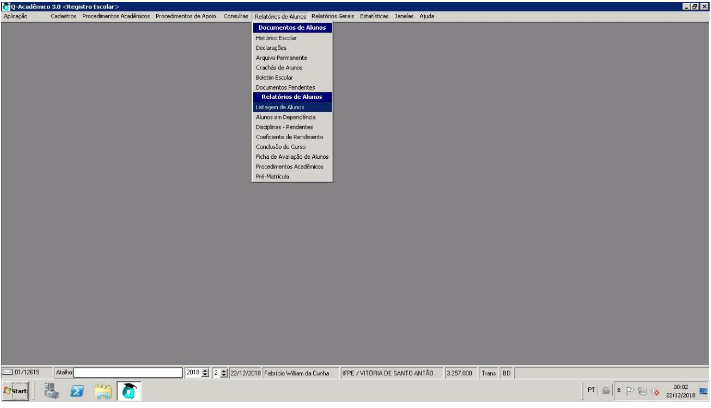
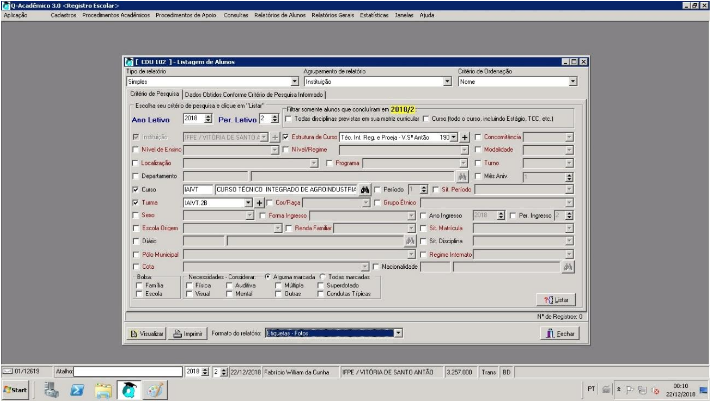
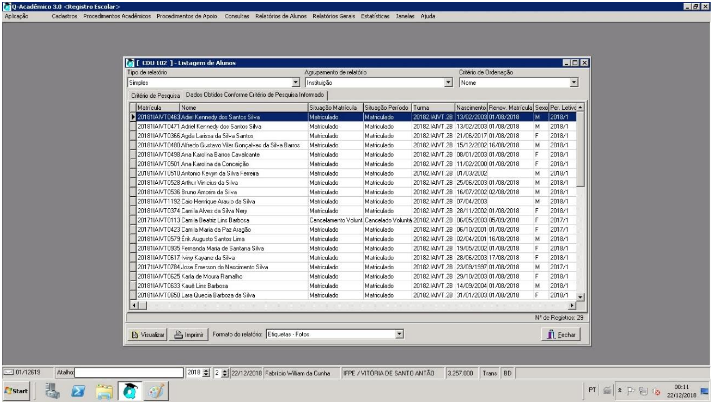
2. Vai em Relatório de Aluno/"listagem de alunos", filtra para turma que criamos a pasta e na opção de tipo de listagem, seleciona "etiqueta + foto"
[](https://wiki.ifpe.edu.br/uploads/images/gallery/2018-12-Dec/lOEfoto1.PNG)
[](https://wiki.ifpe.edu.br/uploads/images/gallery/2018-12-Dec/foto2.PNG)
[](https://wiki.ifpe.edu.br/uploads/images/gallery/2018-12-Dec/foto3.PNG)
[](https://wiki.ifpe.edu.br/uploads/images/gallery/2018-12-Dec/foto4.PNG)
Cada número que aparece é atribuído aquele mesmo aluno e a foto deverá ser salva com aquele número como nome do arquivo. Nesse exemplo, utilizei a turma IAIVT.2B de 2018.2
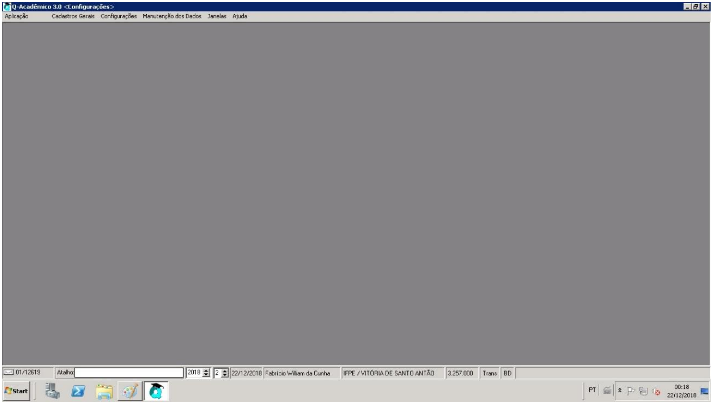
3. Feito isso, agora vamos inserir todos em lote, foto por foto. Vai em Aplicação e configurações;
[](https://wiki.ifpe.edu.br/uploads/images/gallery/2018-12-Dec/foto5.PNG)
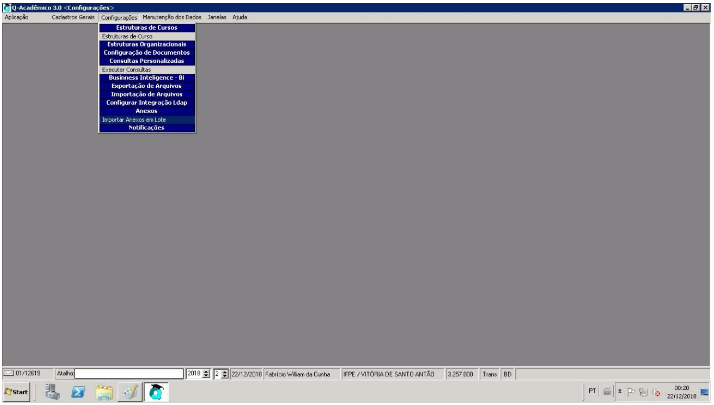
Agora em Configurações (menu) > Importar anexos em lotes. Vai abrir a janela a seguir:
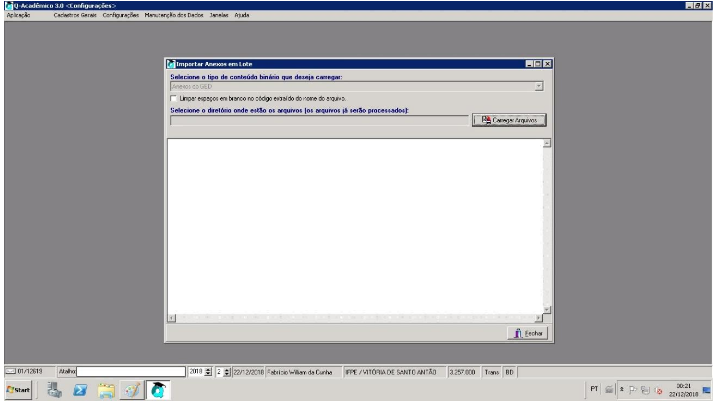
[](https://wiki.ifpe.edu.br/uploads/images/gallery/2018-12-Dec/foto6.PNG)
Em: Selecionar o tipo de conteúdo (se estiver habilitado para alterar coloca foto, se não deixa como está, mas tem que está "foto" para selecionar).
[](https://wiki.ifpe.edu.br/uploads/images/gallery/2018-12-Dec/foto7.PNG)
Em seguida, clicar em carregar arquivos.
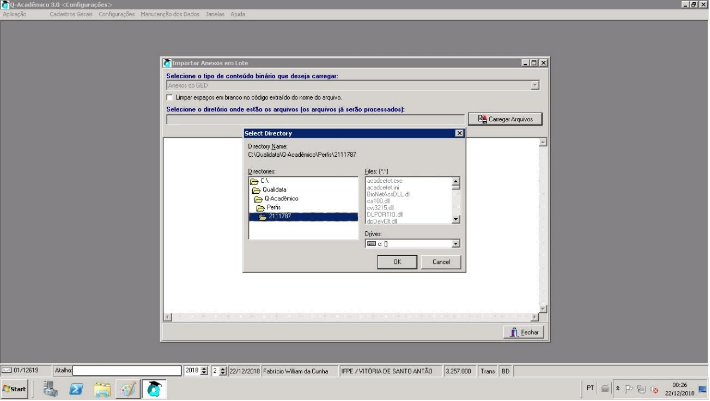
4. Procura a pasta onde colocou as fotos e que deseja importar para o Q-acadêmico, lembrando que as fotos devem estar na área remota onde está trabalhando o que acadêmico.
[](https://wiki.ifpe.edu.br/uploads/images/gallery/2018-12-Dec/foto8.PNG)
Por fim, clica em OK.