# Tutorial de como compartilhar o Google Agenda
#### **TUTORIAL DE COMO COMPARTILHAR O GOOGLE AGENDA**
#####
##### ***Objetivos:***
Esclarecer como se realiza o compartilhamento da Agenda Google para outros e-mails.
- **PASSOS:**
>> Após entrar no google agenda através de seu login, selecione seu nome >> Configurações e compartilhamento ( veja o exemplo a seguir)
[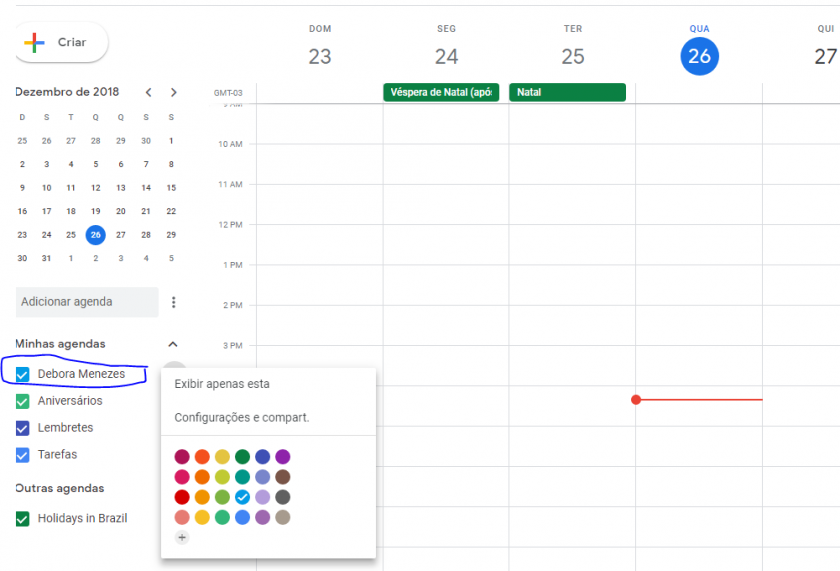](https://wiki.ifpe.edu.br/uploads/images/gallery/2018-12-Dec/5kLaa.PNG)
Após esse procedimento, uma nova aba chamada Configurações da agenda, será aberta :
[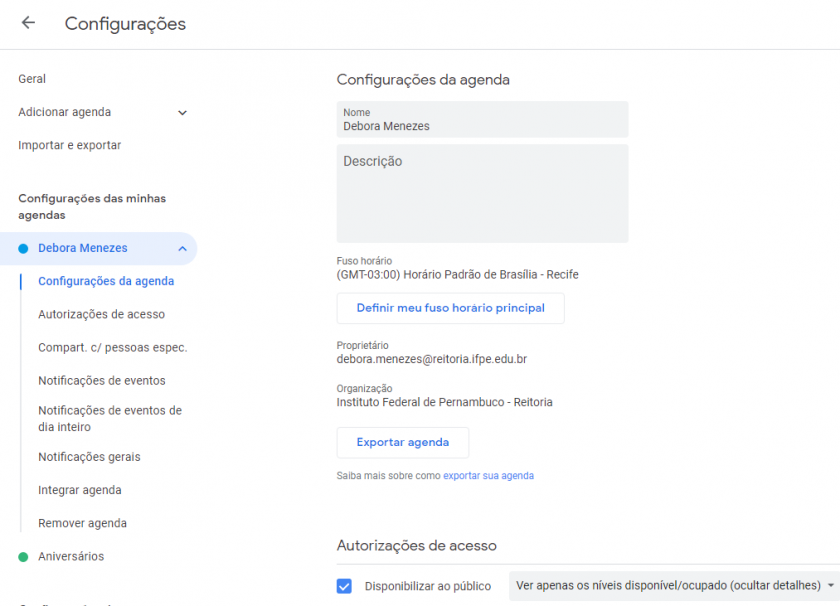](https://wiki.ifpe.edu.br/uploads/images/gallery/2018-12-Dec/a.PNG)
Em seguida, selecione **Autorizações de acesso** e clique na opção **Disponibilizar ao público** ( caso for de sua preferencia), caso contrário, selecione a opção que se encontra logo abaixo >> **Disponibilizar para Instituto Federal de Pernambuco - Reitoria.**
Clique então no botão >>> [](https://wiki.ifpe.edu.br/uploads/images/gallery/2018-12-Dec/aaa.PNG).
#### ***Observações:***
Caso seu objetivo seja compartilhar a agenda Google com pessoas específicas, selecione apenas a opção de **Compartilhar com pessoas específicas** :
[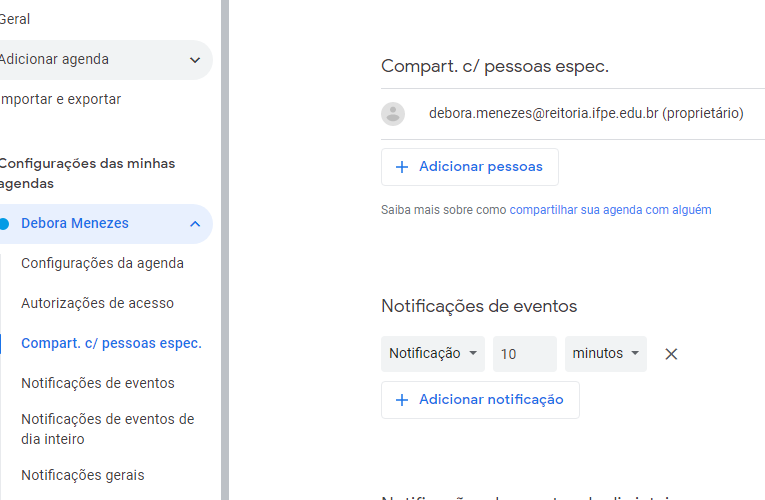](https://wiki.ifpe.edu.br/uploads/images/gallery/2018-12-Dec/aaaaa.PNG)
Em seguida,clique na opção >>> [](https://wiki.ifpe.edu.br/uploads/images/gallery/2018-12-Dec/aa.PNG) , onde deverá ser digitado o e-mail ao qual deseja-se compartilhar a Agenda Google.
Por Fim, clique no botão **ENVIAR**.