# Acesso
# Recuperação de acesso
Para efetuar a recuperação de acesso, seguir os passos abaixo:
1. Acessar o endereço do AVA utilizado, ex: [https://ava.ead.ifpe.edu.br](https://ava.ead.ifpe.edu.br)[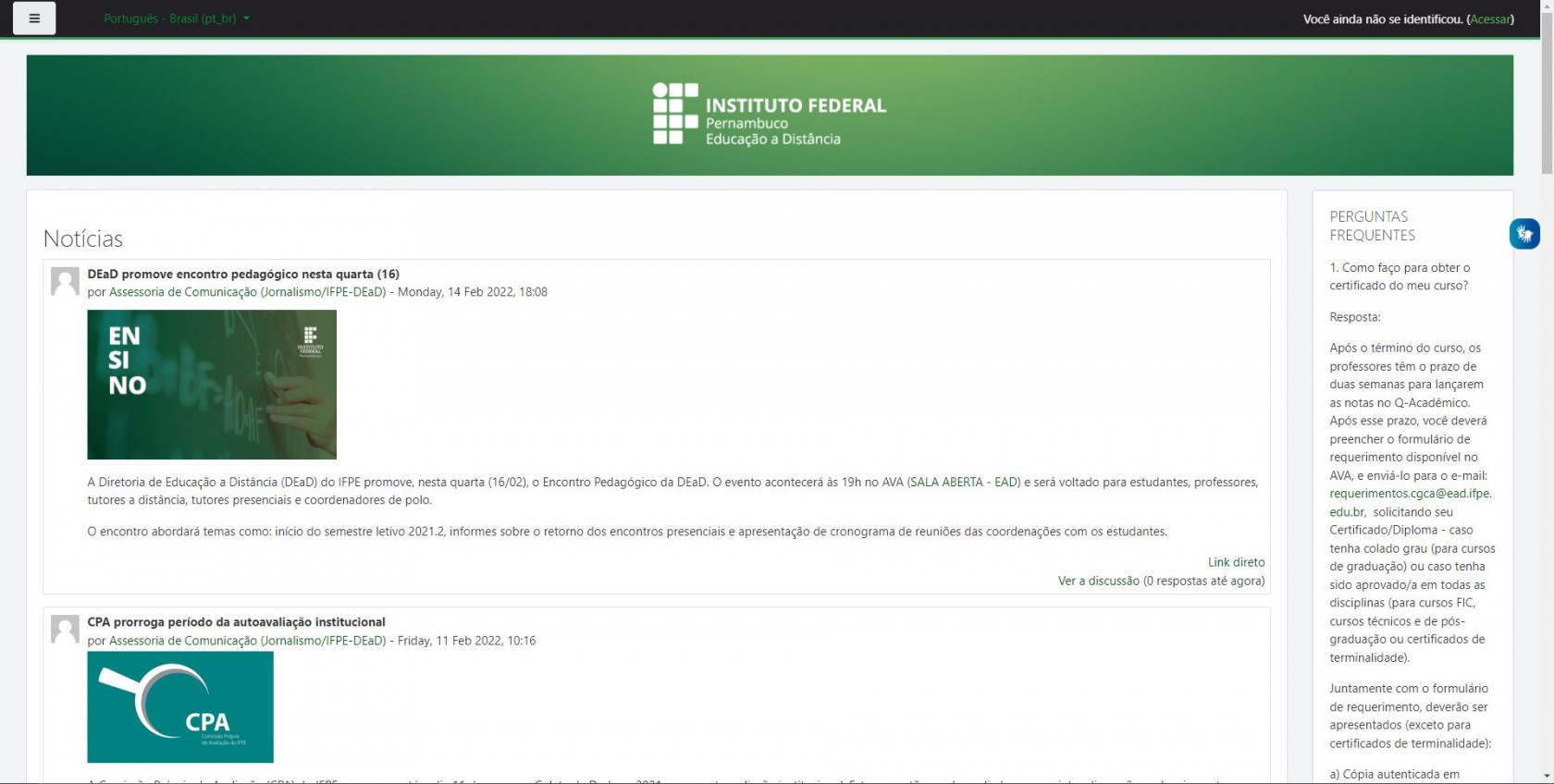](https://wiki.ifpe.edu.br/uploads/images/gallery/2022-03/Imagem1.JPG)
2. Clicar na opção "Acessar";[](https://wiki.ifpe.edu.br/uploads/images/gallery/2022-03/Imagem2.JPG)
3. Clicar em "Esqueceu o seu usuário ou senha?";[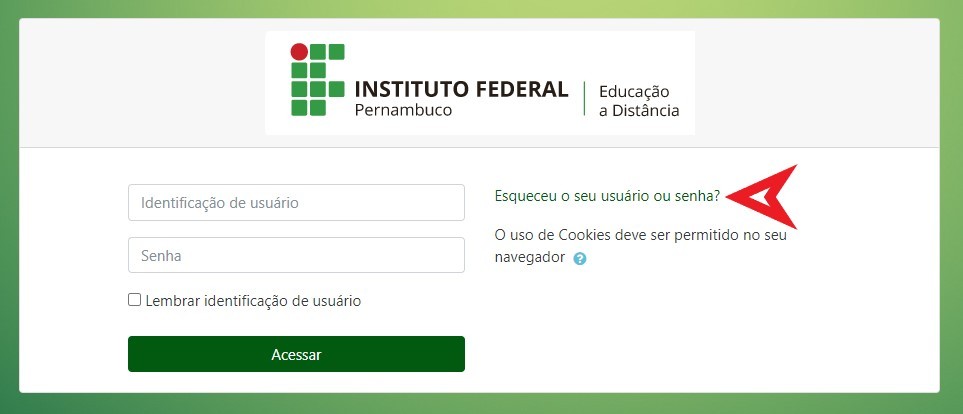](https://wiki.ifpe.edu.br/uploads/images/gallery/2022-03/Imagem3.JPG)
4. Preencher no campo superior sua identificação (matrícula ou CPF) ou o endereço de Email cadastrado no sistema no campo inferior e clicar em seu respectivo botão "Buscar";[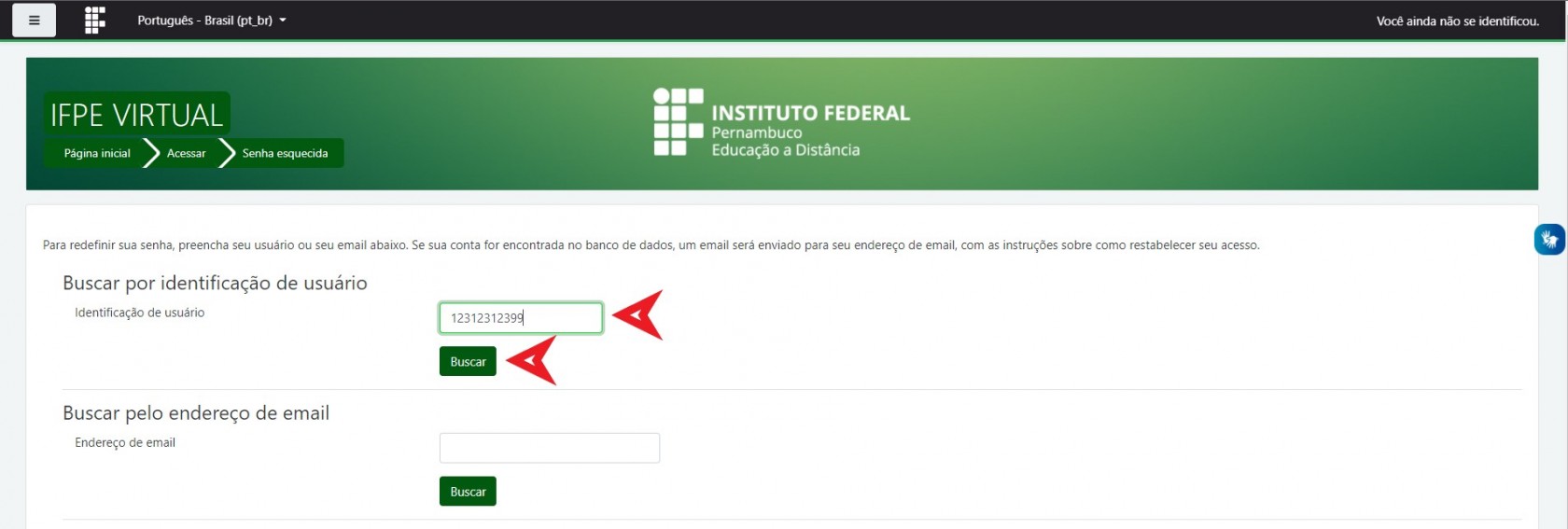](https://wiki.ifpe.edu.br/uploads/images/gallery/2022-03/Imagem4.JPG)
5. Se estiver tudo certo, verificar no email as instruções referente a redefinição da senha;[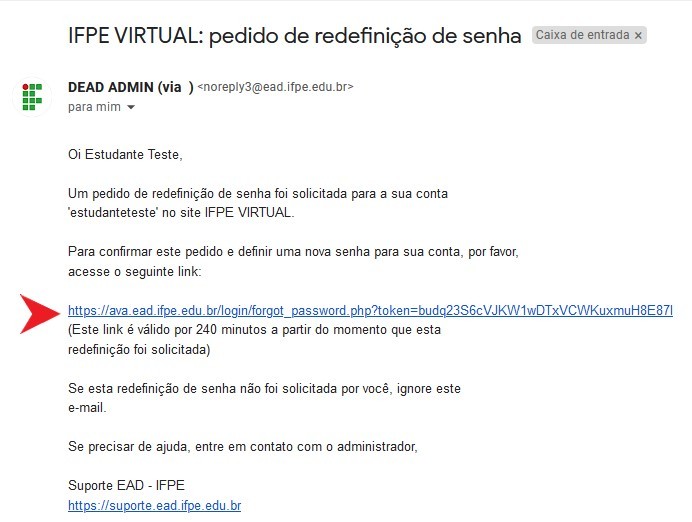](https://wiki.ifpe.edu.br/uploads/images/gallery/2022-03/Imagem5.JPG)[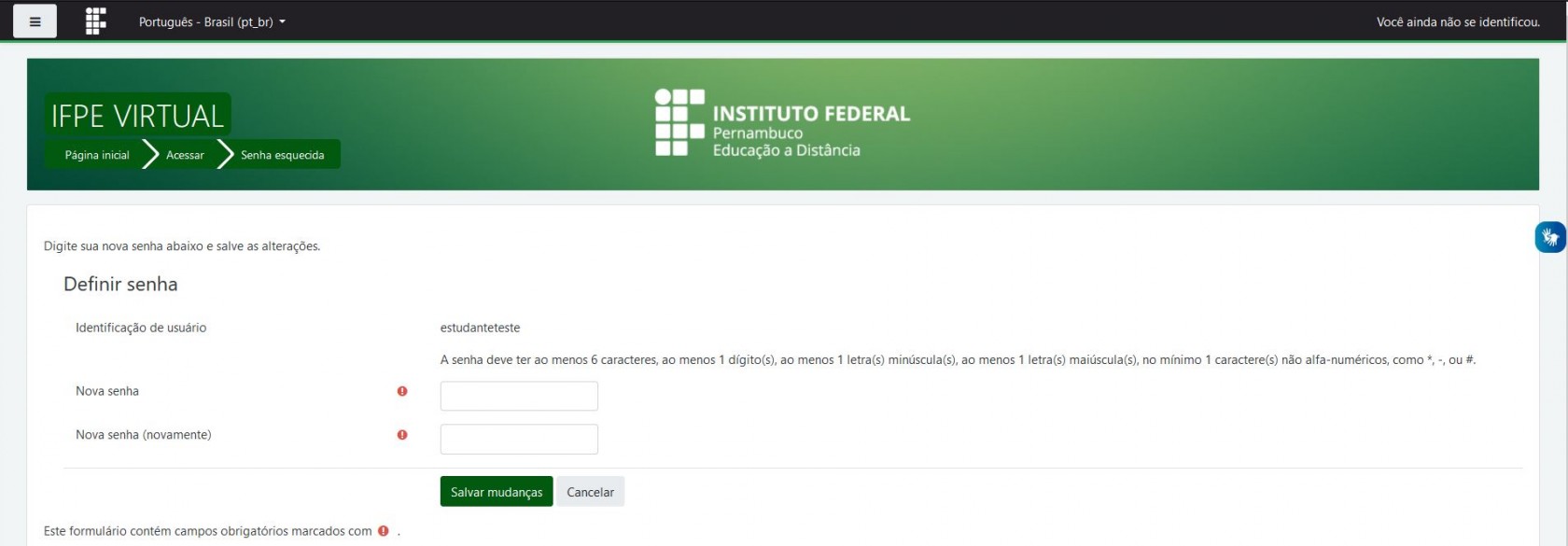](https://wiki.ifpe.edu.br/uploads/images/gallery/2022-03/Imagem6.JPG)
6. Acessar o AVA com a nova senha definida.
OBS: Caso algum dos passos não funcione, pode ser que a informação que esteja sendo inserída (matrícula, endereço de email, CPF, dentre outros) esteja incorreta. Neste casos, verificar com o Suporte AVA em [https://suporte.ead.ifpe.edu.br](https://suporte.ead.ifpe.edu.br)
Vídeo tutoral do procedimento acima descrito:
# Primeiro acesso
Para efetuar o primeiro de acesso ao Ambiente Virtual de Aprendizagem, seguir os passos abaixo:
1. Acessar o endereço do AVA utilizado, ex: [https://ava.ead.ifpe.edu.br](https://ava.ead.ifpe.edu.br/)[](https://wiki.ifpe.edu.br/uploads/images/gallery/2022-03/Imagem1.JPG)
2. Clicar na opção "Acessar";[](https://wiki.ifpe.edu.br/uploads/images/gallery/2022-03/Imagem2.JPG)
3. Inserir os dados de acesso, geralmente Matrícula ou CPF (apenas números) no campo superior e a senha inicial #123Estudante para Estudantes, #123Professor para Professores e #123Tutor para Tutores;[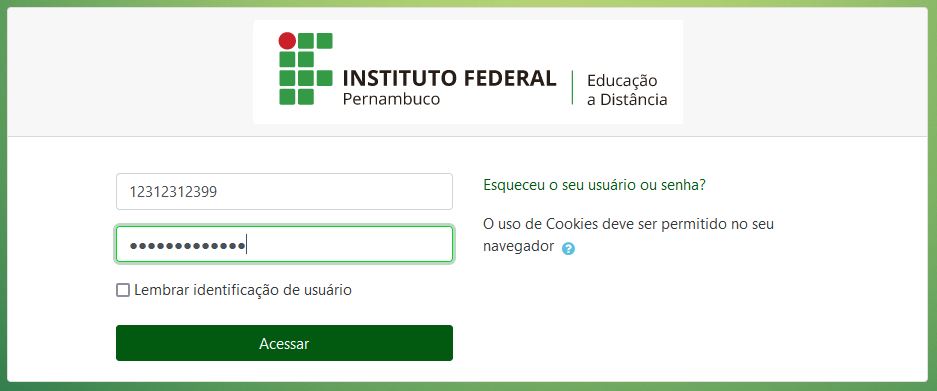](https://wiki.ifpe.edu.br/uploads/images/gallery/2022-03/PrimeiroAcesso1.JPG)
4. Inserir uma nova senha de acesso ao Ambiente;[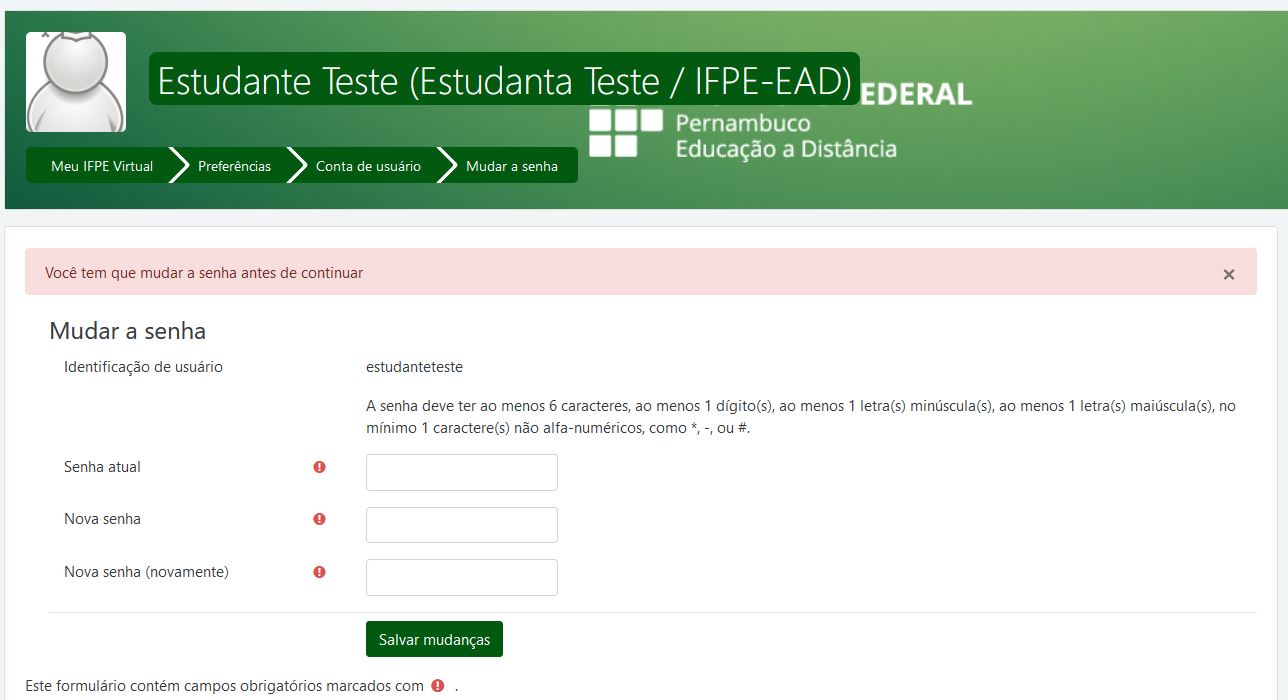](https://wiki.ifpe.edu.br/uploads/images/gallery/2022-03/PrimeiroAcesso2.JPG)
5. Confirmar a inserção da nova senha.[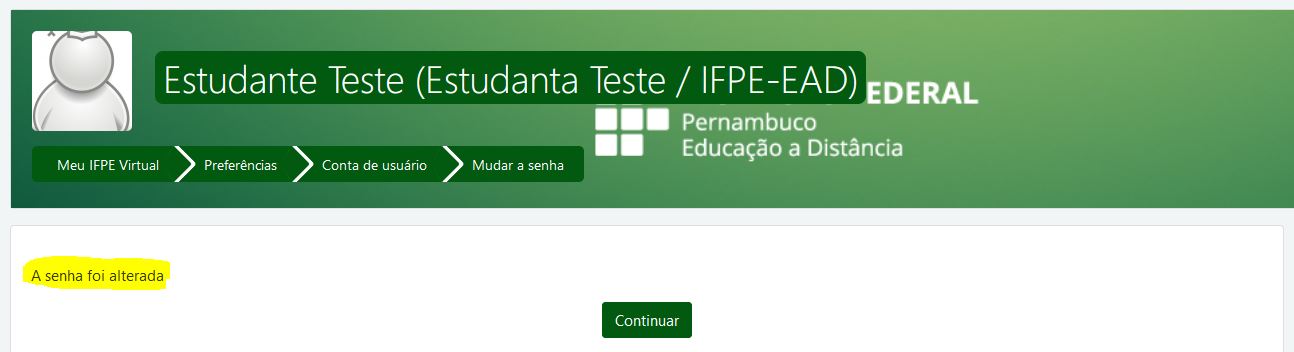](https://wiki.ifpe.edu.br/uploads/images/gallery/2022-03/PrimeiroAcesso3.JPG)
Vìdeo tutorial do procedimento acima descrito: