Servidor
Passos que o servidor deve executar no sistema para efetivar sua participaçâo no PGD
Solicitar adessão ao PGD
🏃Essa é a primeira etapa do processo para efetivar a participação no Programa de Gestão e Desempenho no SUAP, para cumpri-la, o servidor deverá navegar pelo menu:
Programa de Gestão → Meu PGD
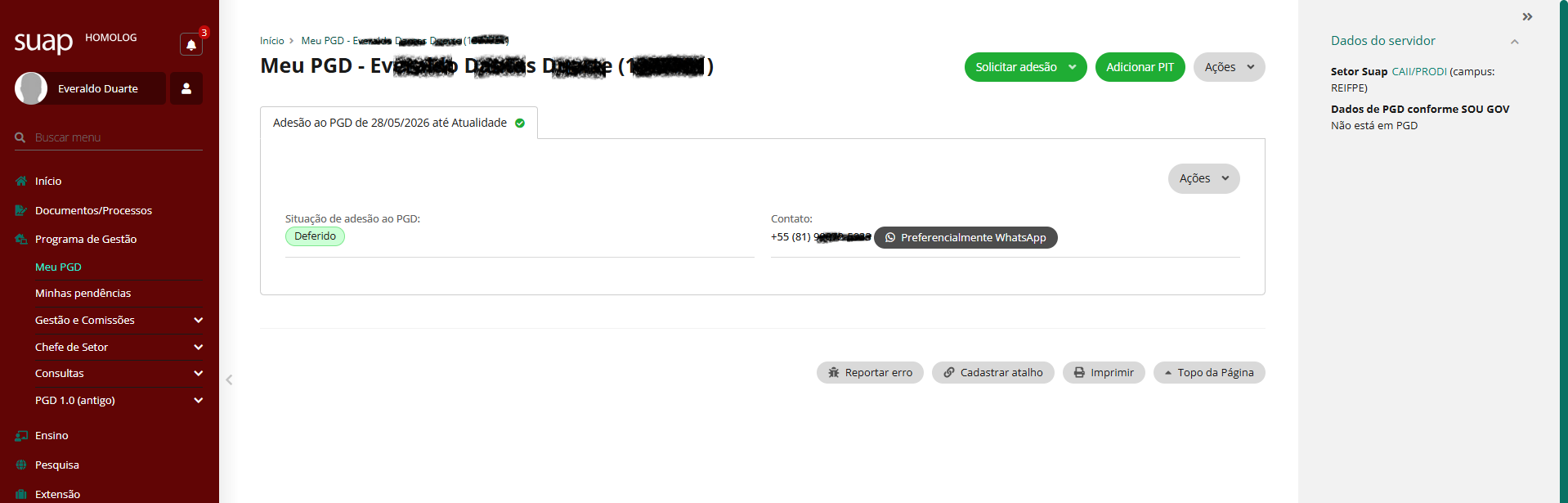
Ao acessar essa tela, será exibido o painel individual do servidor com dados do servidor
Nesse ambiente também estarão disponíveis os botões principais de ação:
Ao acessar o sistema você verá essa tela
-
Cique em "Solicitar adesão"

Após a leitura das orientações e regas gerais do Termo de Ciência e Responsabilidade (TCR), o servidor deverá preencher a seção “Confirme a sua adesão”. Preencha o Formulário de confirmação de adesão.
1. Preferência de contato
Selecione o meio preferencial para comunicação durante o PGD (ex.: ligação).2. Telefone para Contato PGD
Informe o número atualizado, com DDD.3. Código do país
Para o Brasil, utilizar 55.4. Confirmação
Marque a opção declarando que está de acordo com as regras do PGD.5. Para confirmação
Informe o código enviado para o e-mail cadastrado.Após preencher todos os campos, clique em Salvar.
A solicitação seguirá para análise da chefia imediata. -
Caso haja problema no envio do código. verifique o e-mail cadastrado na sua conta, veja como aqui
🏁 1ª etapa cumprida!
⏰ Agora é só aguardar sua chefia defirir sua solicitação
Após realizar a solicitação de adesão ao PGD, o servidor deverá aguardar a análise da chefia imediata e o deferimento. O mesmo será notificado pelo sistema.
✔ Após o deferimento pela chefia, inicio da 2ª etapa
O servidor poderá realizar sua primeira solicitação a um Plano de Entrega Setorial ( PES), dessa forma, iniciando o ciclo dos planos no PGD, veja as principais etapas do ciclo:
-
Solicitar adesão ao Plano de Entregas Setorial (PES) do seu setor.
-
Aguardar o deferimento da adesão ao PES.
-
Planejar e executar seu Plano Individual de Trabalho (PIT).
-
Entregar mensalmente o Relatório Individual de Trabalho (RIT).

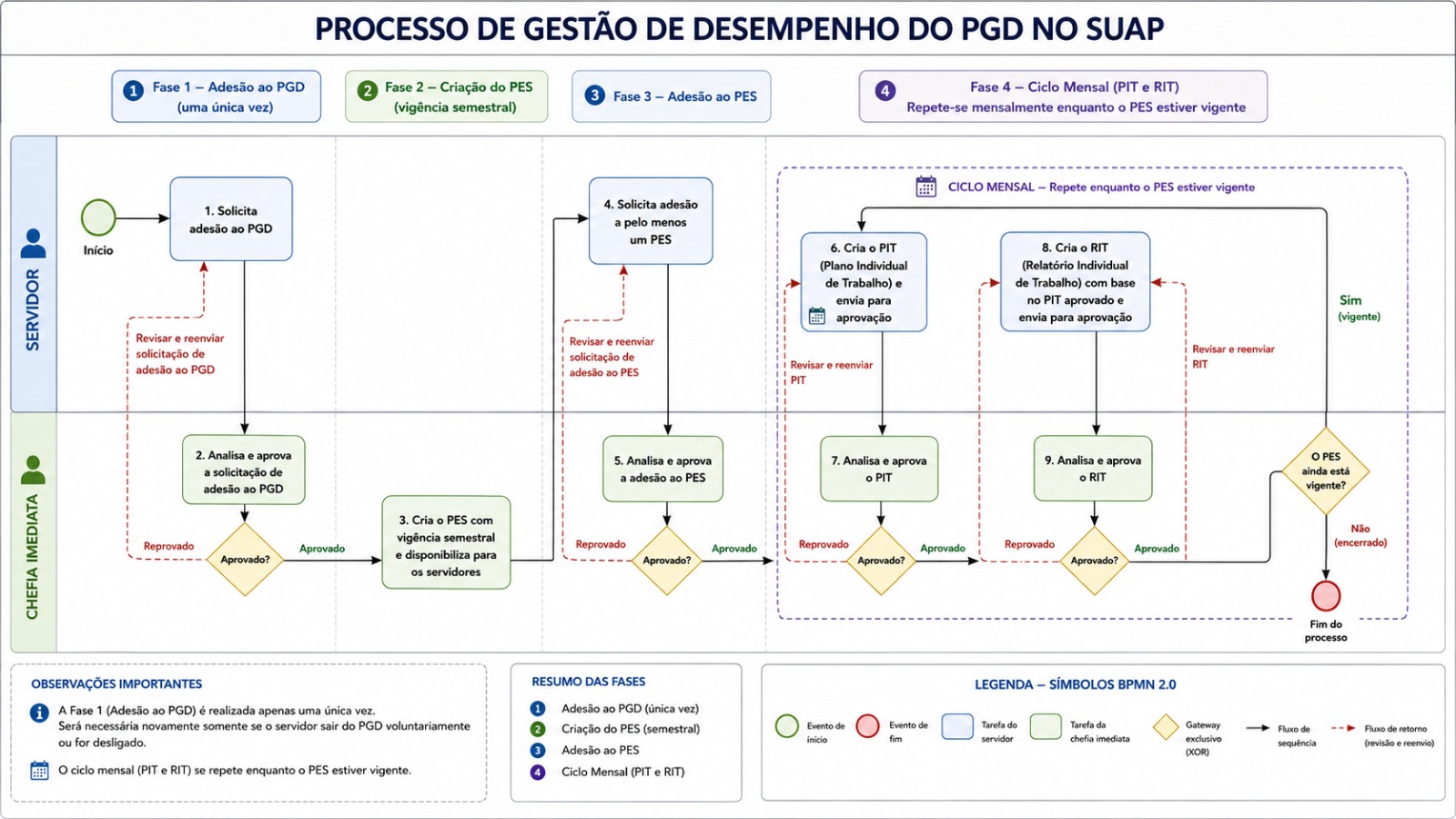
Veremos cada uma dessas etapas a seguir.
Solicitando Adesão ao PES
🏃Etapa final para habilitação ao PGD - Solicitar adesão ao PES (Plano de Entrega Setorial), basta acessar
Programa de Gestão > Meu PGD
Na tela clique na opção Solicitar adesão > A um PES
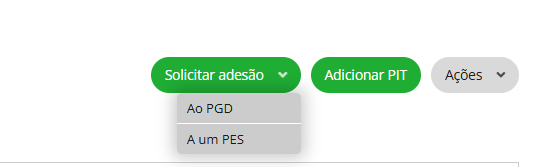
caso apareça essa mensagem, significa que seu setor ainda não tem Plano de Entrega do Setorioal elaborado ou pendente, peça a sua chefia para verificar.

Se já houver ao menos um PES aberto na tela que irá aparecer você poderá: escolher o SETOR ( digite a sigla e selecione) e submeter o pedido de Adesão ao PES.
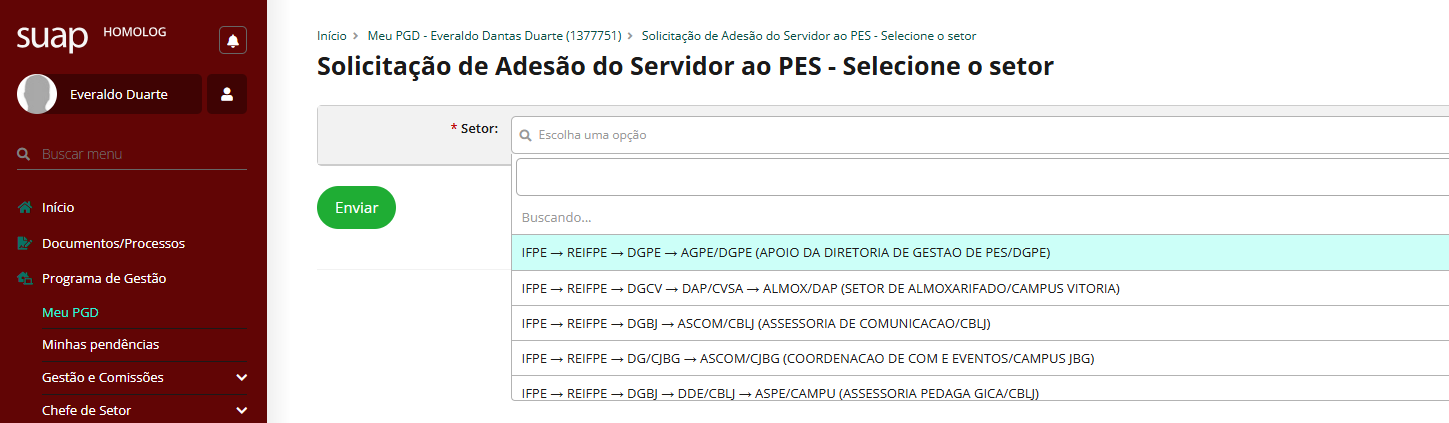
Após o envio, o SUAP irá direcionar para uma Página de confirmação de Adesão, onde você poderá revisar os dados.
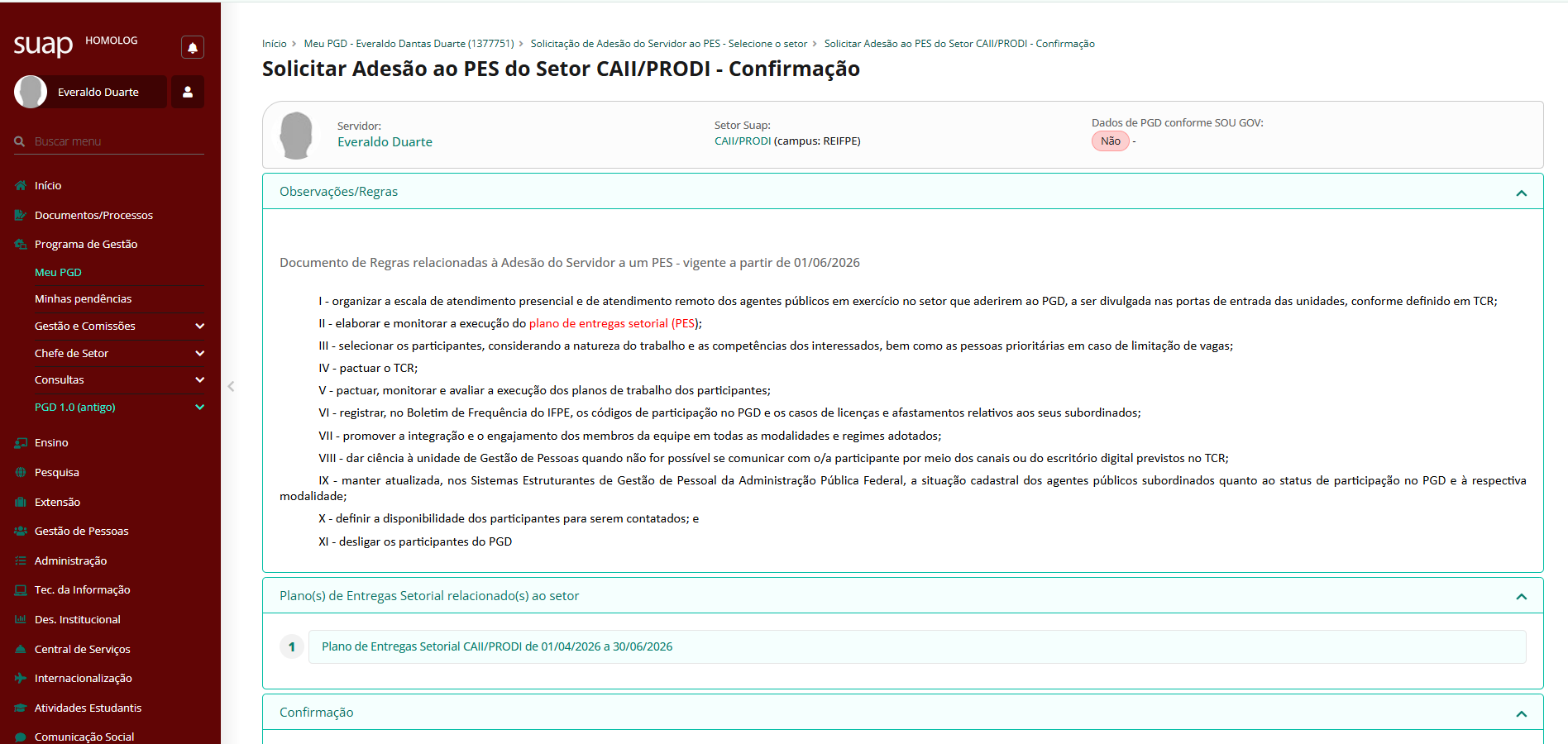
Não esqueça de preencher a seçao de confirmação e enviar
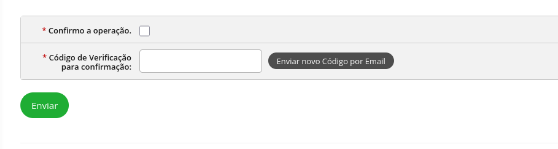
Será um código de verificação para seu e-mail cadastrado no Suap.
(E-mail secundário para Recuperação de Senha)
Marque a caixa confirmo a operação e preencha o código clique em enviar.
Após o envio é só aguarda a chefia aceitar sua adesão ao PES, você pode acompanhar na tela exibida, bem como também pode cancela a solicitação
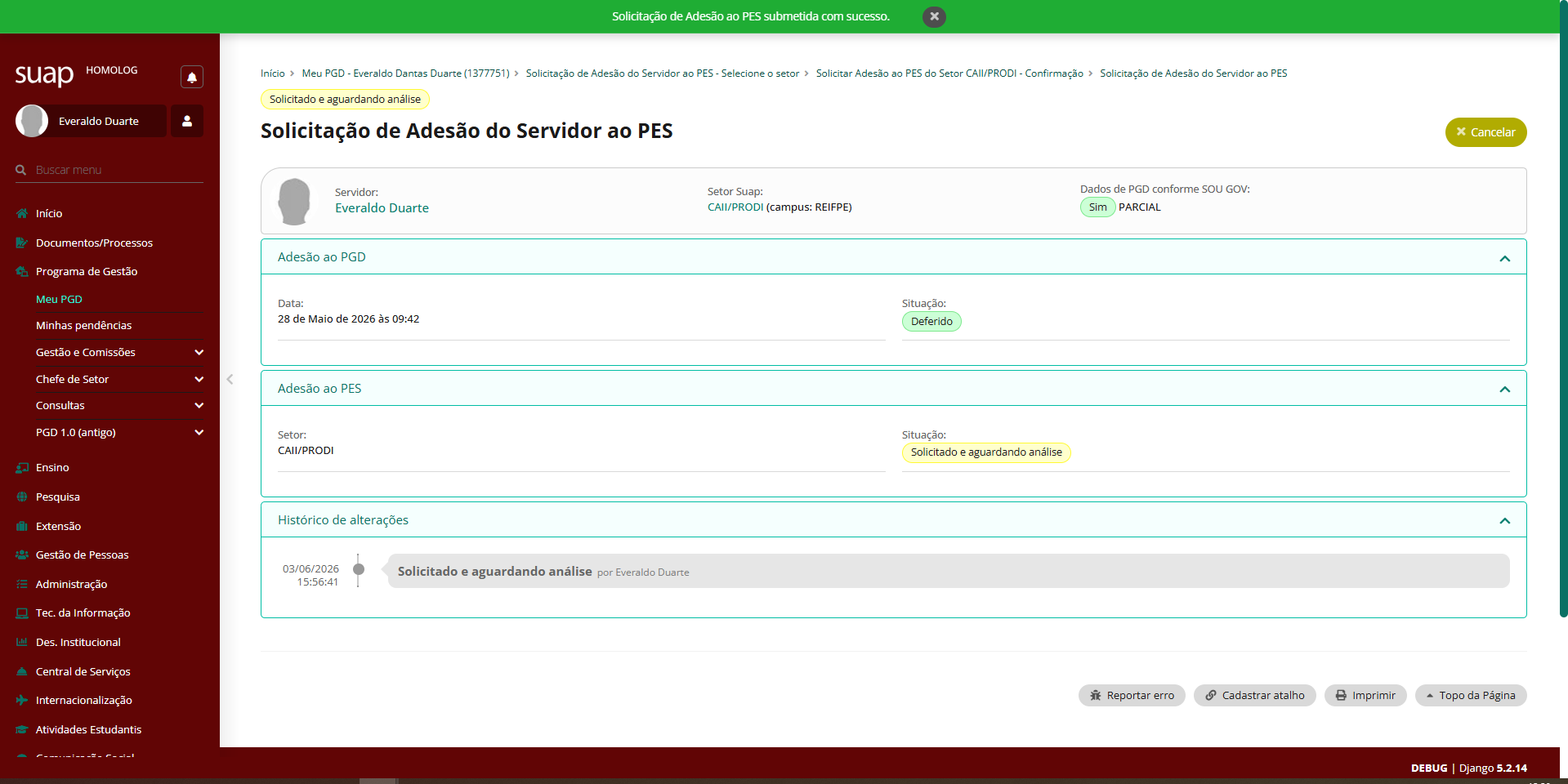
Elaborando um PIT
📋 Adicionando um Plano Individual de Trabalho (PIT)
Acessar SUAP → Programa de Gestão → Meu PGD
Clique no botão Adicionar PIT
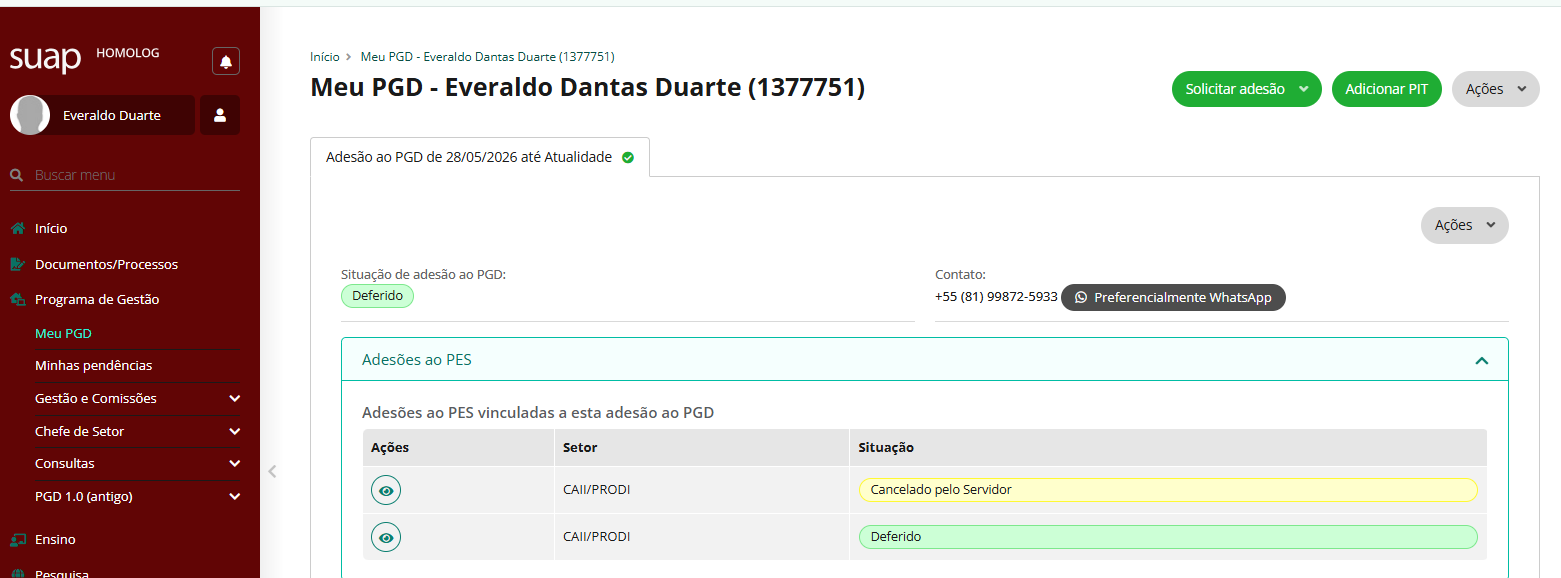
será exibida a seguinte tela
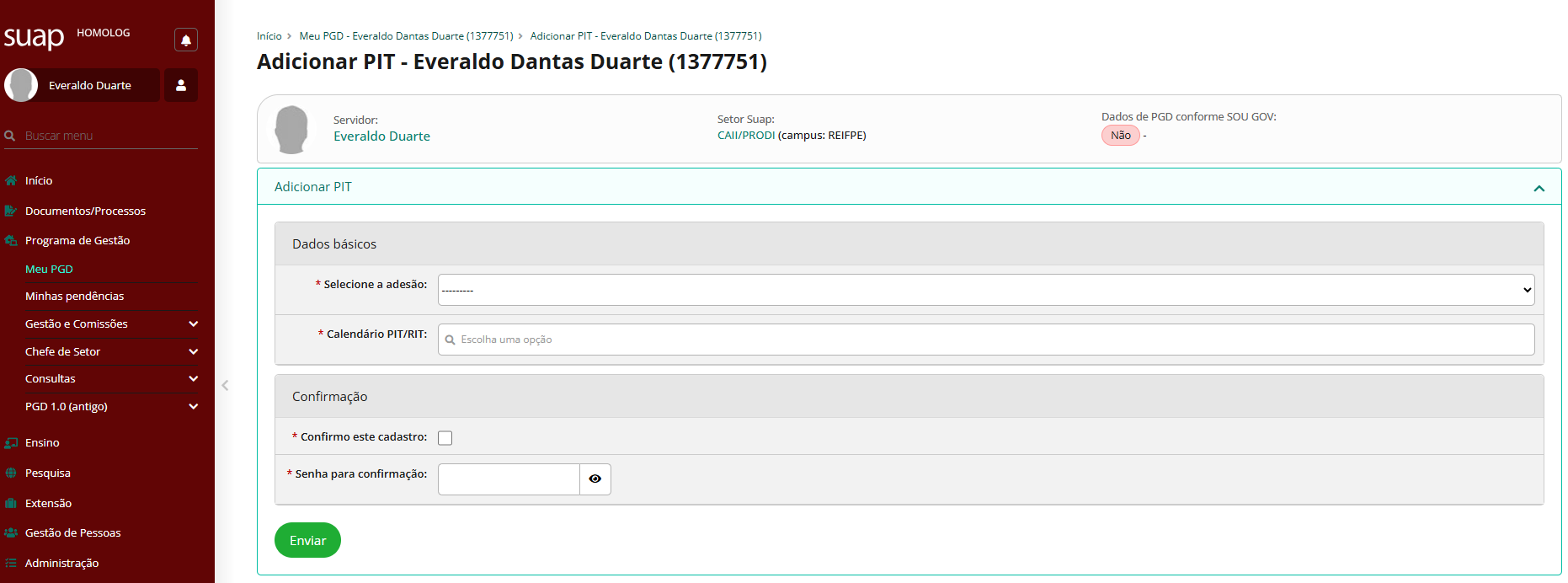
Vincular a adesão vigente
-
Selecione a adesão ao PGD vigente do servidor.
-
Escolha o calendário PIT/RIT correspondente ao mês em que executará as atividades.
-
Marque a opção “Confirmo esta operação” para validar a ação.
-
Informe o código de confirmação.
-
Clique em Enviar para finalizar o cadastro.
Completando o PIT com informações adicionais
Após cadastrar o PIT, serão exibidas as orientações e regras vigentes para execução do Plano Individual de Trabalho.
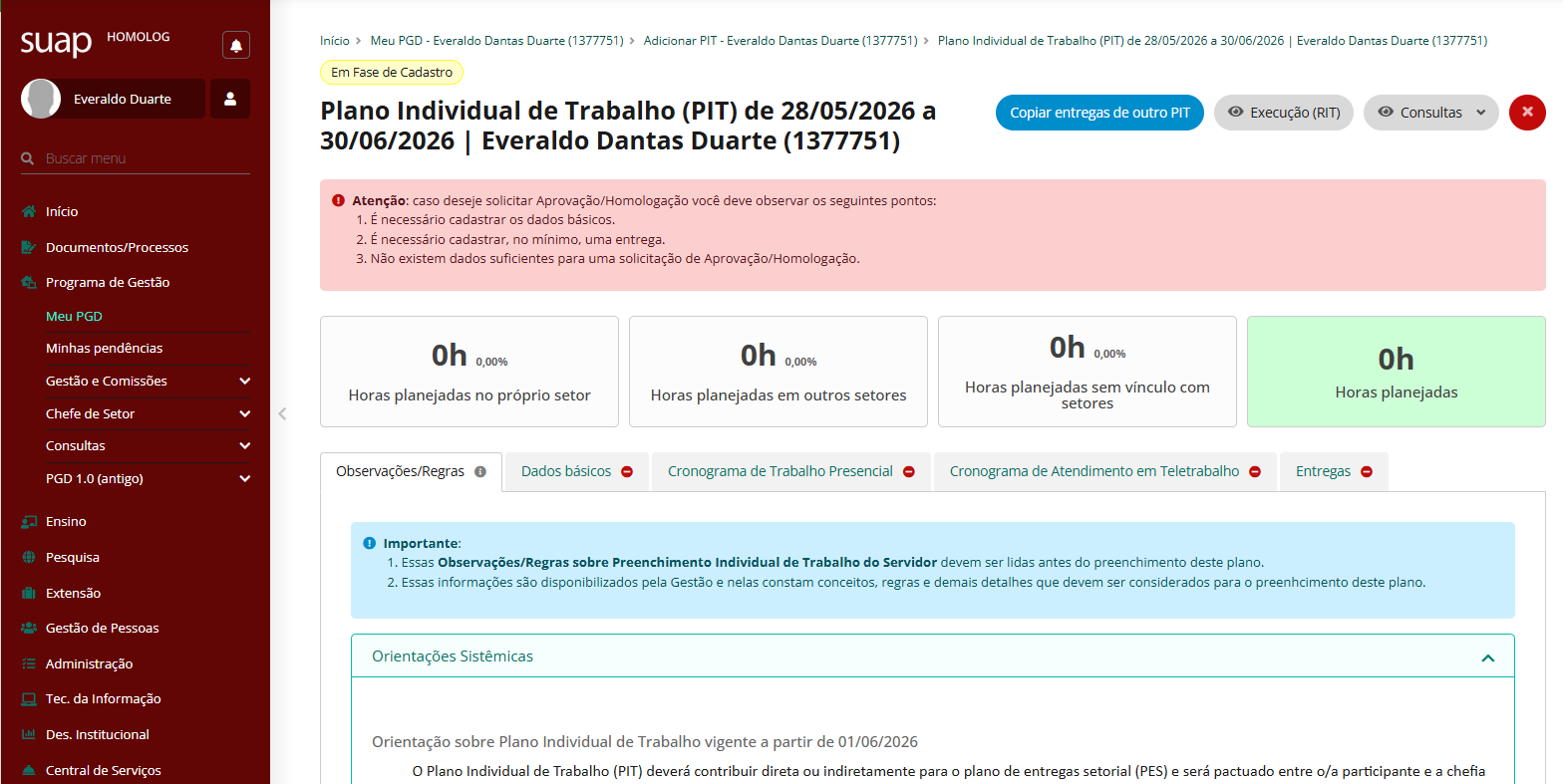
Para que o PIT possa ser enviado para homologação da chefia, é necessário preencher todas as abas disponíveis.
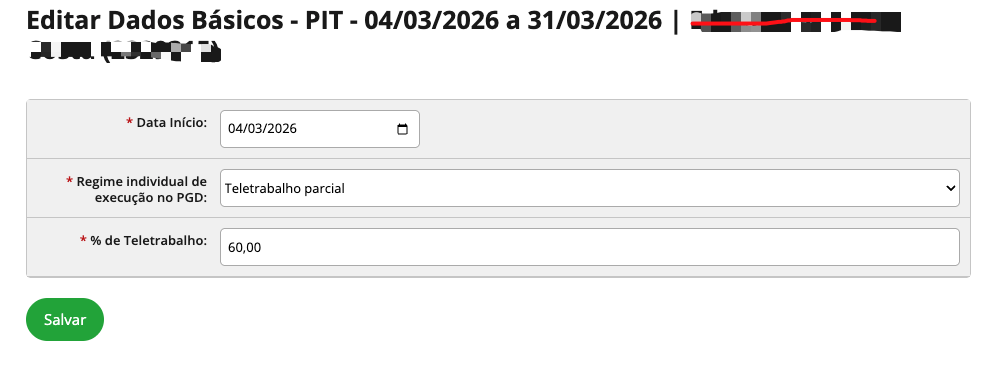
Dados Básicos
Clique em Editar, preencha os dados solicitados no formulário e clique em Salvar.

Observações
-
Data de início: Deve estar dentro do período do calendário PIT/RIT selecionado, normalmente iniciando no primeiro dia do mês.
-
Regime individual de execução no PGD: Informe o regime pactuado com a chefia (presencial, teletrabalho parcial ou integral).
-
% de Teletrabalho: Informe o percentual da carga horária que será executada em teletrabalho, respeitando o limite definido no Plano de Entregas Setorial (PES).
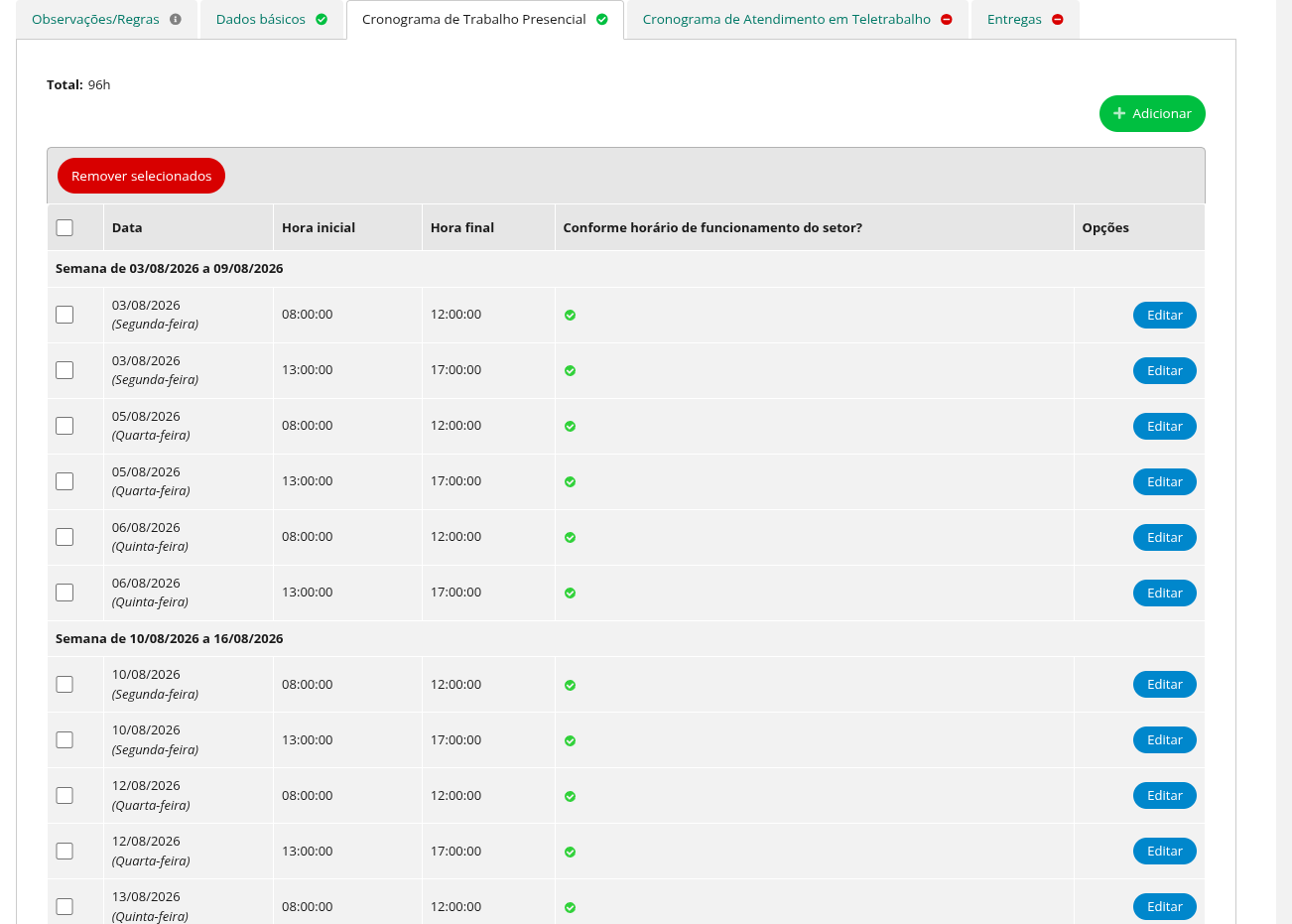
Cronograma de Trabalho Presencial
Cadastre os dias e horários em que realizará atividades presenciais, de acordo com o horário de funcionamento do setor.
Você pode:
-
Informar o mesmo horário para vários dias da semana, ou
-
Definir horários diferentes para cada dia.
Esse cadastro permite que a chefia tenha conhecimento da agenda de trabalho presencial do servidor.

Clique em Adicionar, informe os dados solicitados e clique em Salvar.
Observações
-
Data: Data de início de vigência do cronograma presencial. Deve estar dentro do período do PIT.
-
Hora Inicial: Horário de início das atividades presenciais.
-
Hora Final: Horário de encerramento das atividades presenciais.
-
Lembre de colocar o intervalo da hora do almoço, é possível preencher os horários duas vezes. Exemplo: de 8h às 12h e de 13h às 17h. (veja o exemplo abaixo)
-
-
Repetir toda: Marque os dias da semana em que o horário se repete.
-
Repetir até: Data limite de validade do horário, que deve ser igual ou inferior ao período do PIT.
Os horários cadastrados podem ser editados, adicionados ou removidos a qualquer momento.
Exemplo:
Cronograma de Atendimento em Teletrabalho
Cadastre os dias e horários em que realizará atividades em teletrabalho, observando o horário de funcionamento do setor.

Caso um horário seja informado fora do horário de funcionamento da unidade, o sistema destacará essa informação na coluna “Conforme horário de funcionamento do setor?”.
Assim como no cronograma presencial, é possível:
-
Utilizar o mesmo horário para vários dias, ou
-
Definir horários diferentes por dia da semana.
Esse cadastro permite que a chefia tenha visibilidade da agenda de trabalho remoto do servidor.
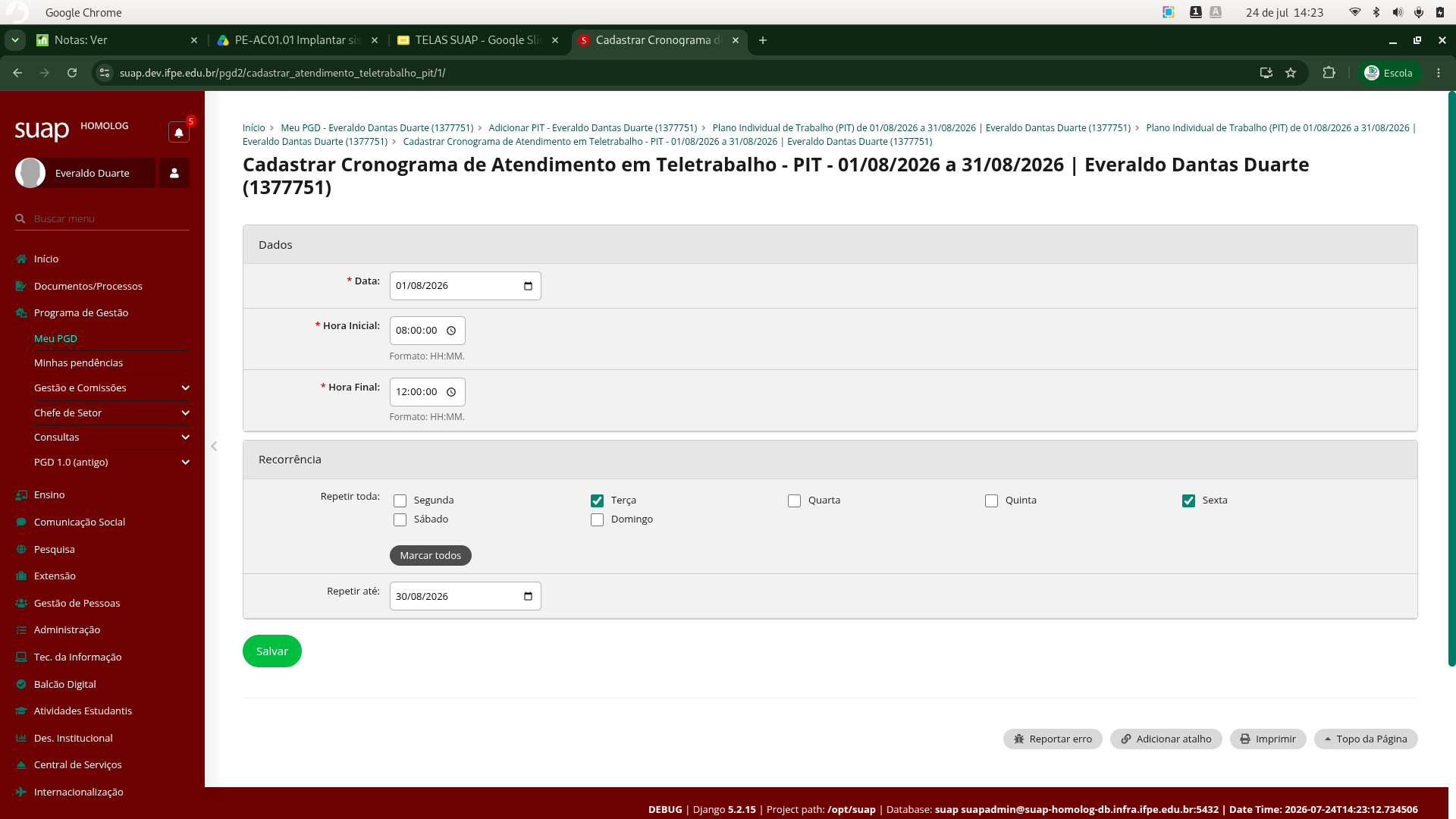
-
Lembre de colocar o intervalo da hora do almoço, é possível preencher os horários duas vezes. Exemplo: de 8h às 12h e de 13h às 17h. (veja o exemplo abaixo)
Entregas
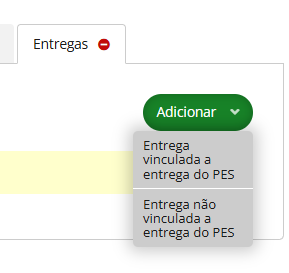
Por último, você deverá preencher quais as entregas a serem realizadas no PIT do mês, clicando em Adicionar.

Note que cada PIT deve conter um resultado, baseado em uma entrega, ou o planejamento não poderá prosseguir.
Você poderá escolher entre:
- Entrega vinculada a entrega do PES (demanda planejada);
- Entrega não vinculada a entrega do PES (demanda/atividade não planejada).

Cadastrando Entrega vinculada a entrega do PES

Neste momento, é possível escolher o PES dos setores que você aderiu (caso haja mais de um) e seleciona a Entrega correspondente, veja o exemplo.
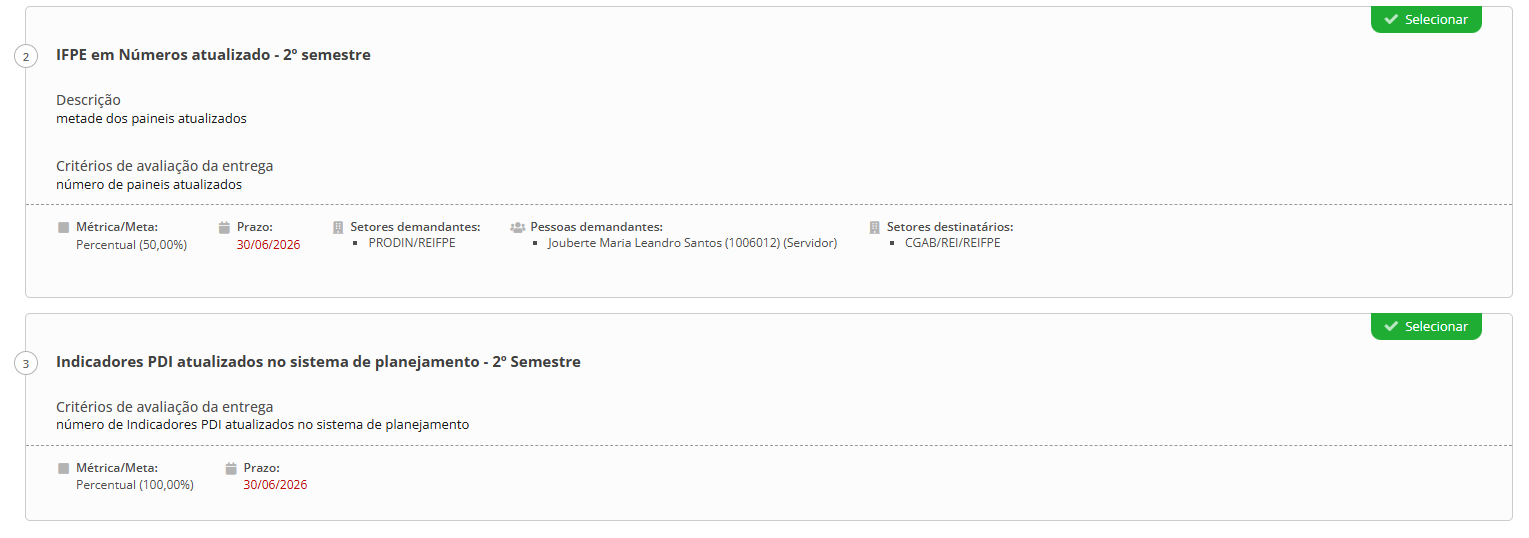
Observações
-
Descrição: Informar o que deverá ser executado na atividade ou entrega.
-
Critérios de avaliação da entrega: Definir o critério que a chefia utilizará para considerar que a tarefa foi concluída ou entregue.
-
Métrica/Meta: Indicar a quantidade ou percentual da atividade que deverá ser executado no período.
-
Prazo: Informar a data limite para finalização da tarefa.
-
Setores/Pessoas demandantes: Indicar quem solicitou o produto ou serviço.
-
Setores/Pessoas destinatários: Indicar para quem o produto ou serviço deverá ser entregue.
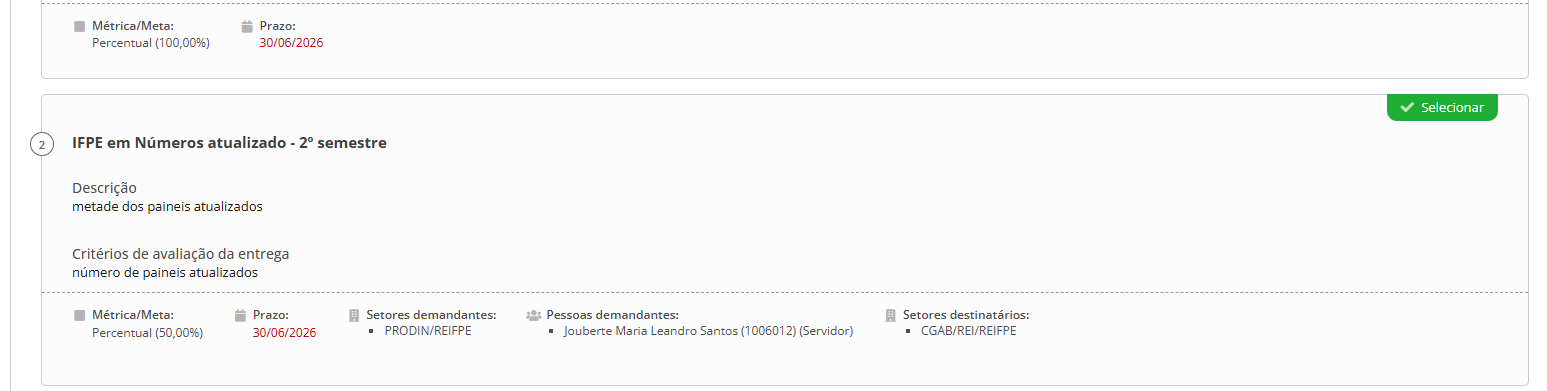
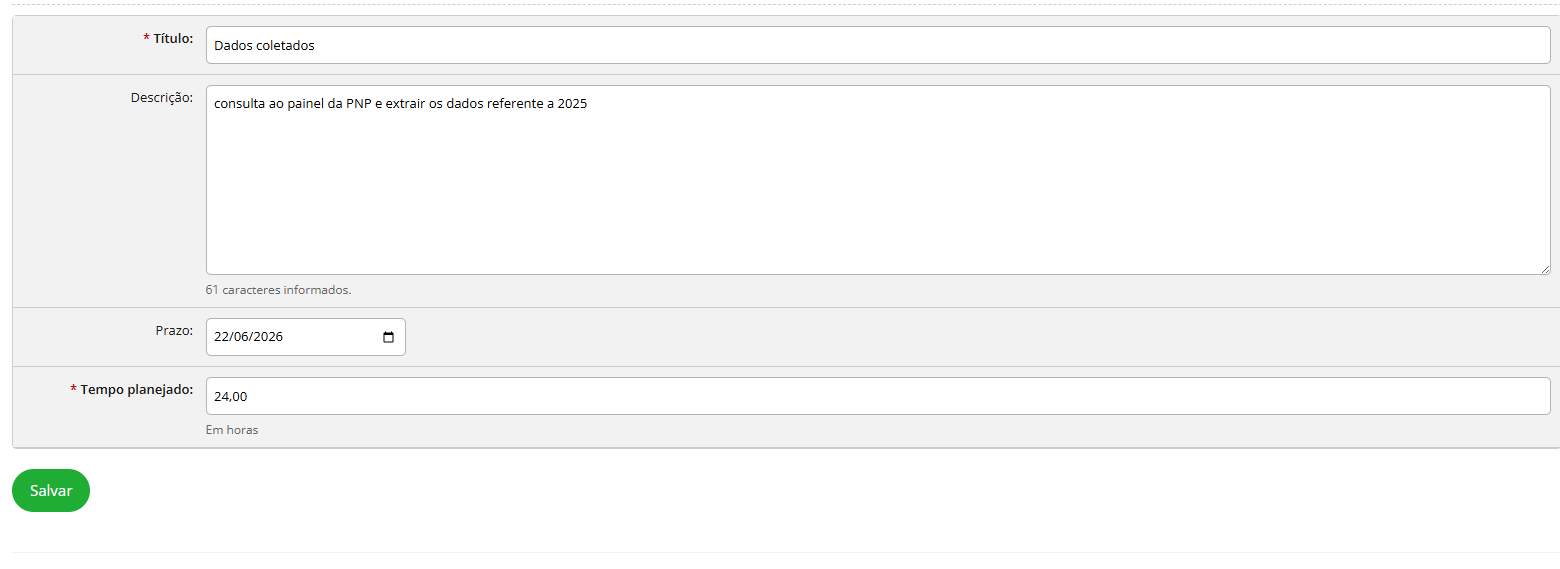
Ao selecionar a Entrega, irá aparecer o formulário abaixo:
-
Título: Informe sua contribuição para a entrega (objeto + verbo no particípio).
-
Contribuição: é uma atividade específica realizada pelo servidor para atingir um objetivo.
-
Entrega: é o resultado final, ou seja, o produto ou serviço concluído pelo setor
-
-
Descrição: Descreva com mais detalhes o que será realizado.
-
Prazo: Informe a data limite para realização da tarefa.
-
Tempo planejado: Informe quanto tempo, em horas, será dedicado à execução da tarefa dentro do período do PIT.
Cadastrando Entrega não vinculada entrega do PES
Para cadastrar uma entrega não vinculada, basta selecionar a opção, preenchendo com os dados da atividade e informar o tempo planejado.
Veja o Exemplo.
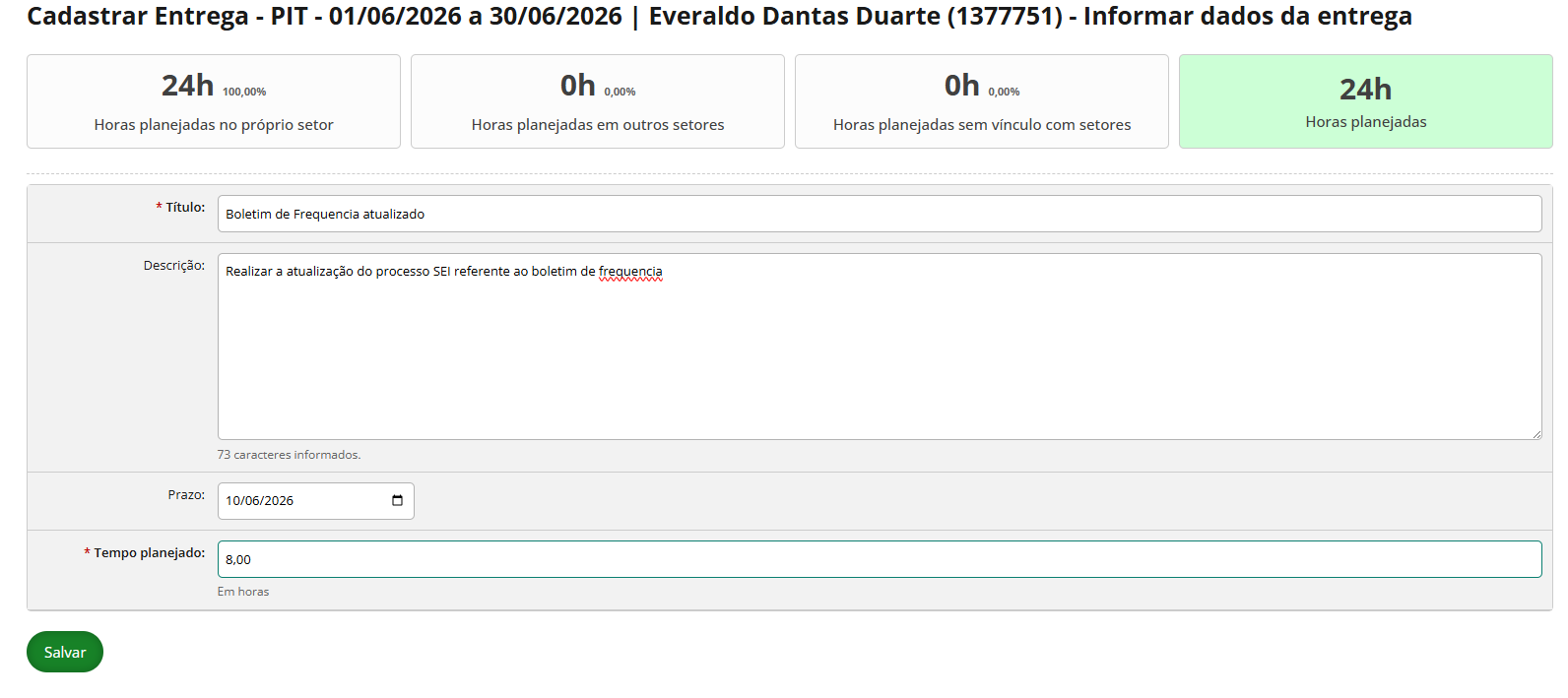
Caso você tenha solicitado adesão em mais de um setor. fique atento em cadastrar ao menos uma entrega no setor de lotação.
Visualização do PIT
Após preencher todas as abas, será exibida a tela do Plano Individual de Trabalho, contendo:
-
Período do PIT
-
Regime de execução no PGD
-
Percentual de teletrabalho
-
Plano de Entregas Setorial vinculado
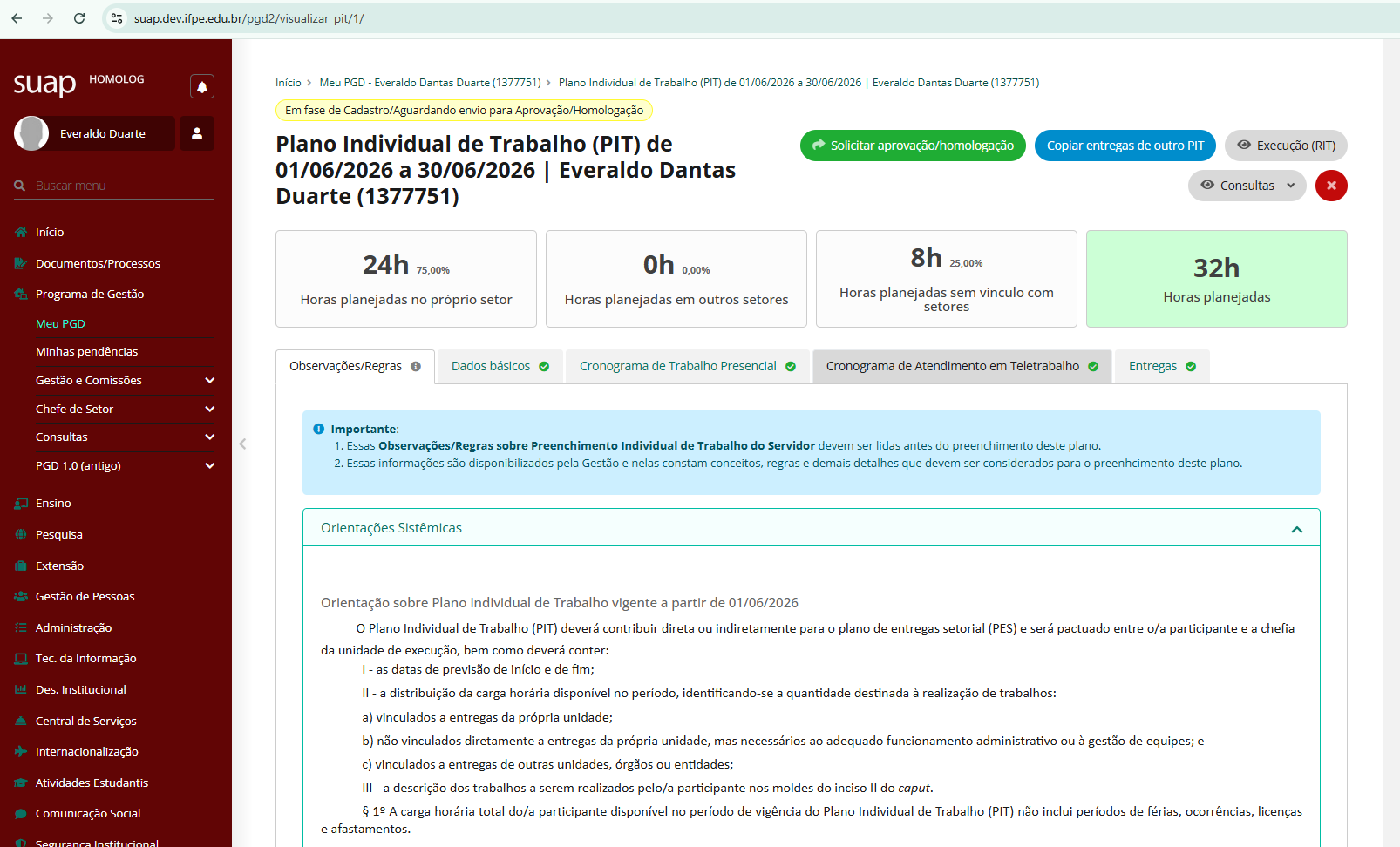
A partir dessa tela, o servidor poderá registrar as atividades planejadas e posteriormente solicitar a homologação do PIT pela chefia.
Enviando o PIT para aprovação da chefia imediata.
Após preencher todas as abas, será exibida a tela do Solicitar aprovação/homologação:
Preencha dos dados e confirme a operação:
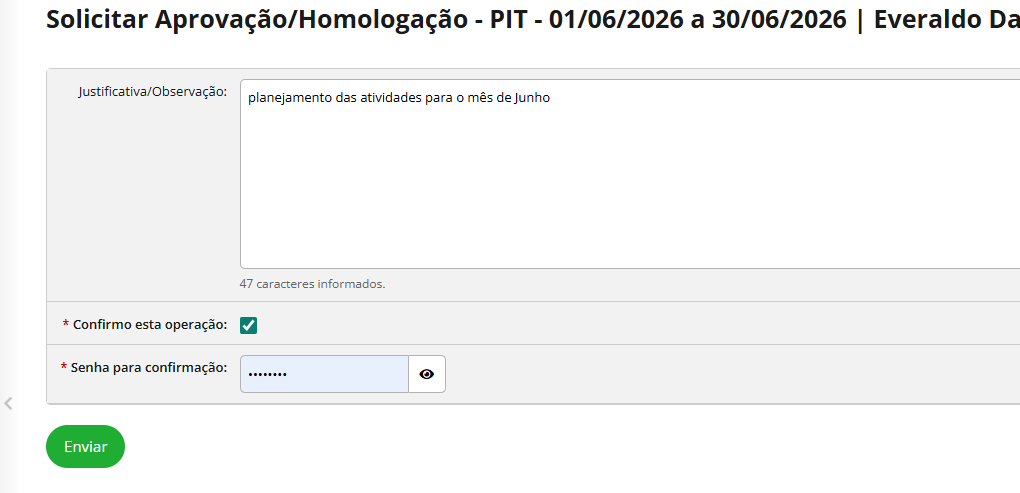
Digite o código de confirmação enviado para seu e-mail e clique em "Enviar".
Aguarde a aprovação.
Executando um RIT
DICA: Somente é possível executar o RIT se o PIT estiver homologado pela chefia.
Conforme as contribuições previstas no PIT forem sendo executadas, será necessário registrar sua execução no sistema.
Recomenda-se cadastrar a execução das tarefas de forma contínua durante o período de execução do PIT, e não apenas ao final do período. Isso permite que a chefia acompanhe o andamento das atividades e possibilita a realização de acordos ou ajustes necessários para a conclusão do trabalho.
DICA: Envie o RIT para homologação apenas após a execução de toda a carga horária planejada.
Para iniciar a execução do RIT, siga as instruções abaixo.
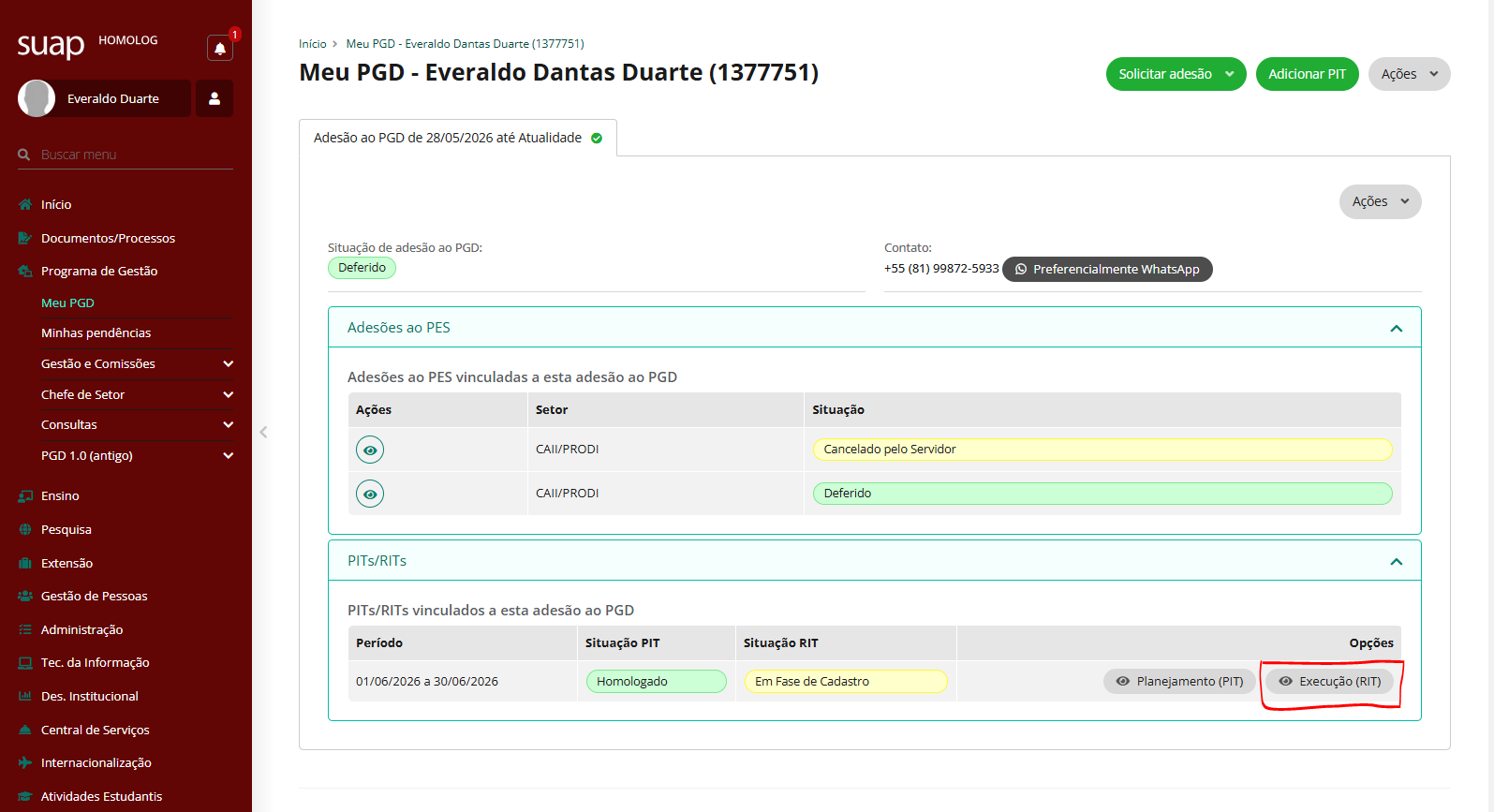
Após o PIT ser homologado pela chefia, o servidor poderá iniciar o registro da execução das atividades previstas. Para acessar a área de execução do relatório, siga os passos abaixo.
- Acesse SUAP → Programa de Gestão → Meu PGD.
- Na seção PITs/RITs, localize o período correspondente ao PIT que está em execução
- Clique no botão Execução (RIT), disponível na coluna Opções.
Ao acessar essa área, o servidor poderá registrar a execução das tarefas planejadas no PIT, informando o andamento ou a conclusão das atividades previstas para o período.
Essas informações serão utilizadas posteriormente para compor o Relatório Individual de Trabalho (RIT), que deverá ser enviado para avaliação e homologação da chefia imediata.
Escolha umas das entregas em andamento:
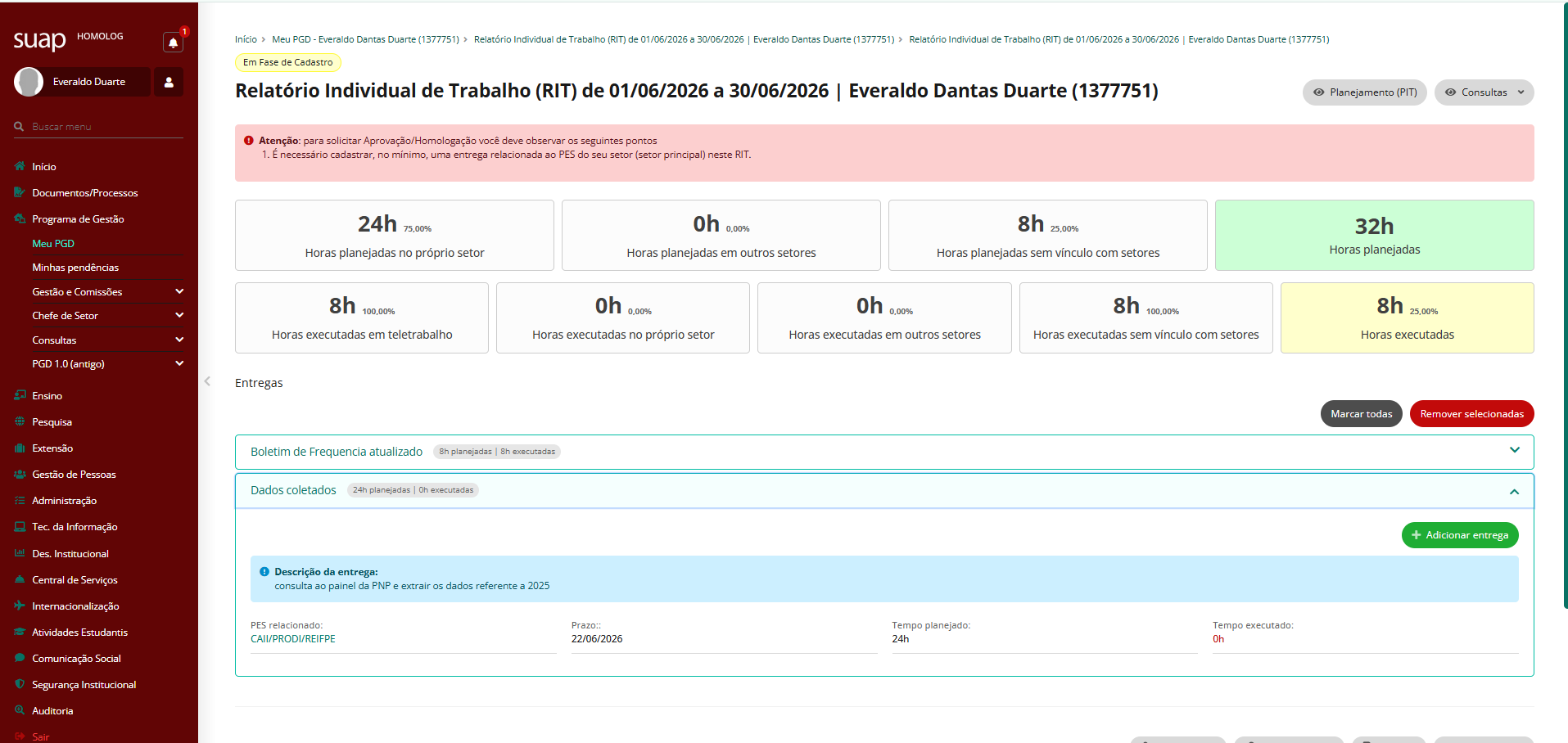
em seguida preencha o formulário das atividades
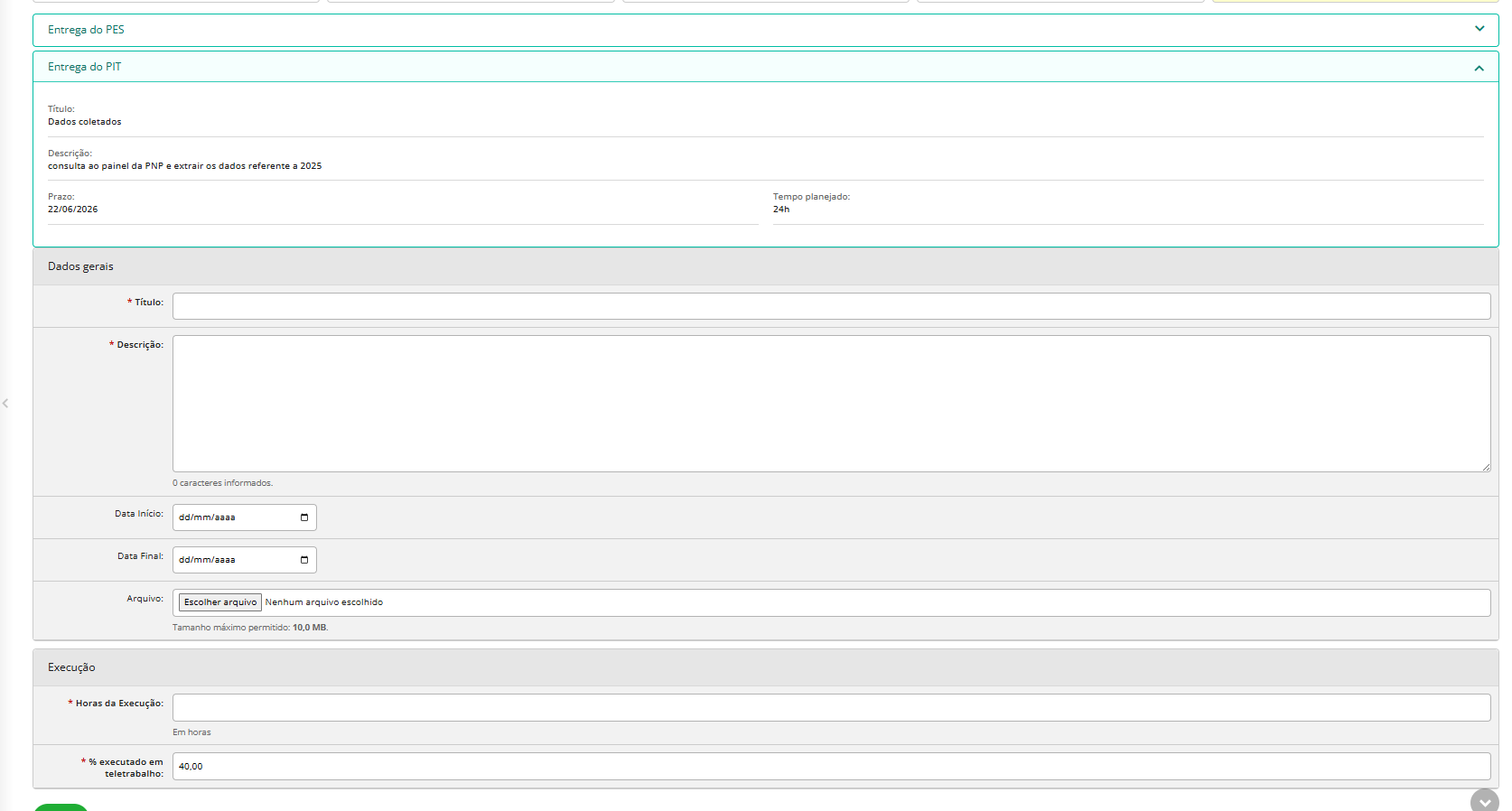
Como preencher:
-
Título: Título do produto finalizado.
-
Descrição: Detalhamento da atividade.
-
Data de início: Data em que a tarefa foi iniciada.
-
Data final: Data em que a atividade foi finalizada.
-
Arquivo: Arquivo que comprove a entrega do produto, se houver.
-
Horas da execução: Tempo de execução da tarefa.
-
% executado em teletrabalho: Percentual da tarefa realizado em teletrabalho.
-
Percentual/Quantidade executada: Informe o percentual ou a quantidade da tarefa que foi efetivamente executada.
No exemplo, clicamos na entrega: Dados coletados.
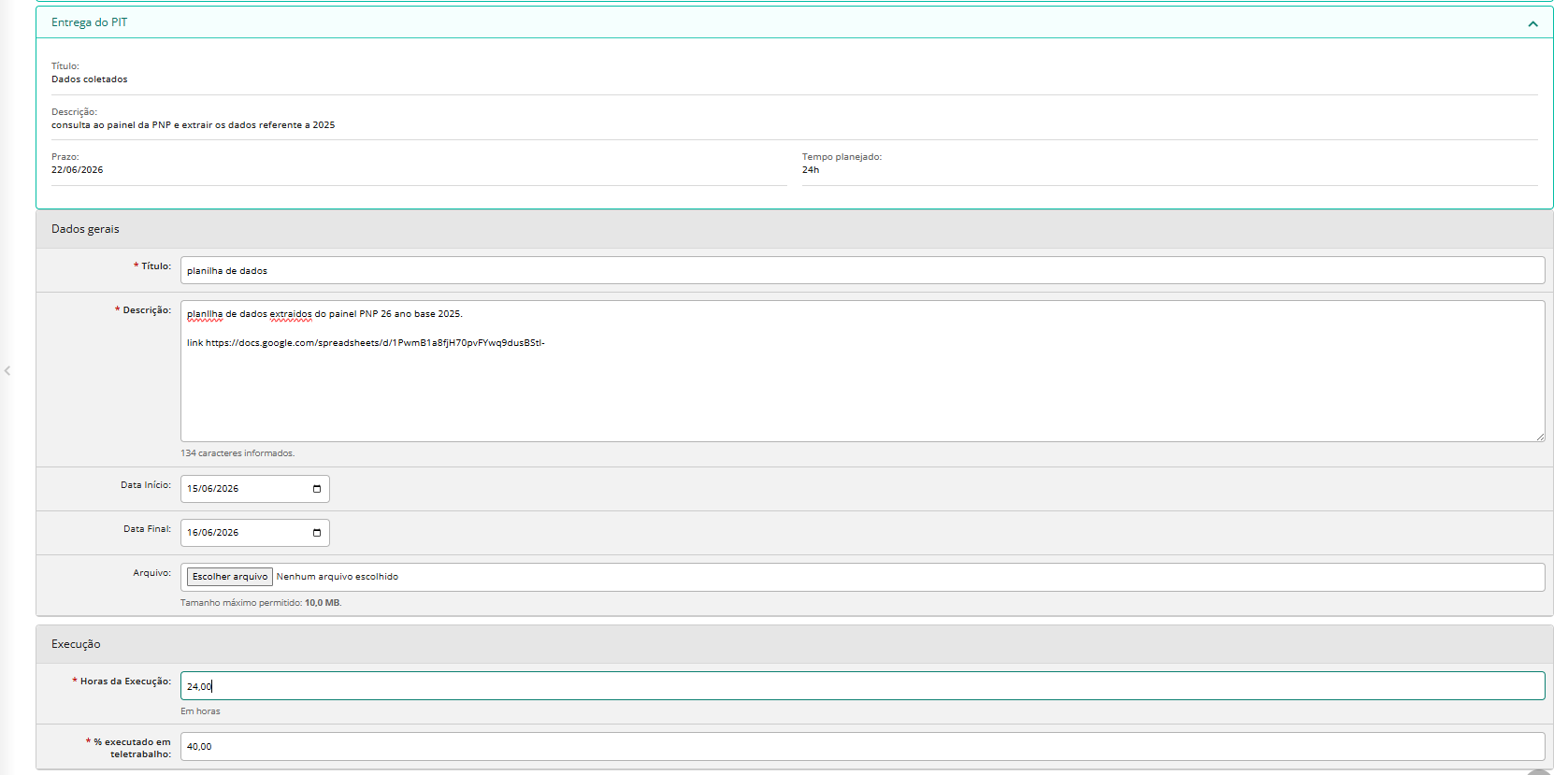
importante: na seção Execução tempo de execução é a quantidade horas que realmente foi utilizada para a atividade e o % executado em teletrabalho o valor percentual. no exemplo ficaria assim, do total de 24h, 40% foi em teletrabalho, ou seja 24*40% = 9,6 h em teletrabalho.
Perceba, que após o preenchimento das duas entregas, a carga horária foi completada. Agora basta Solicitar aprovação/Homologação do RIT.
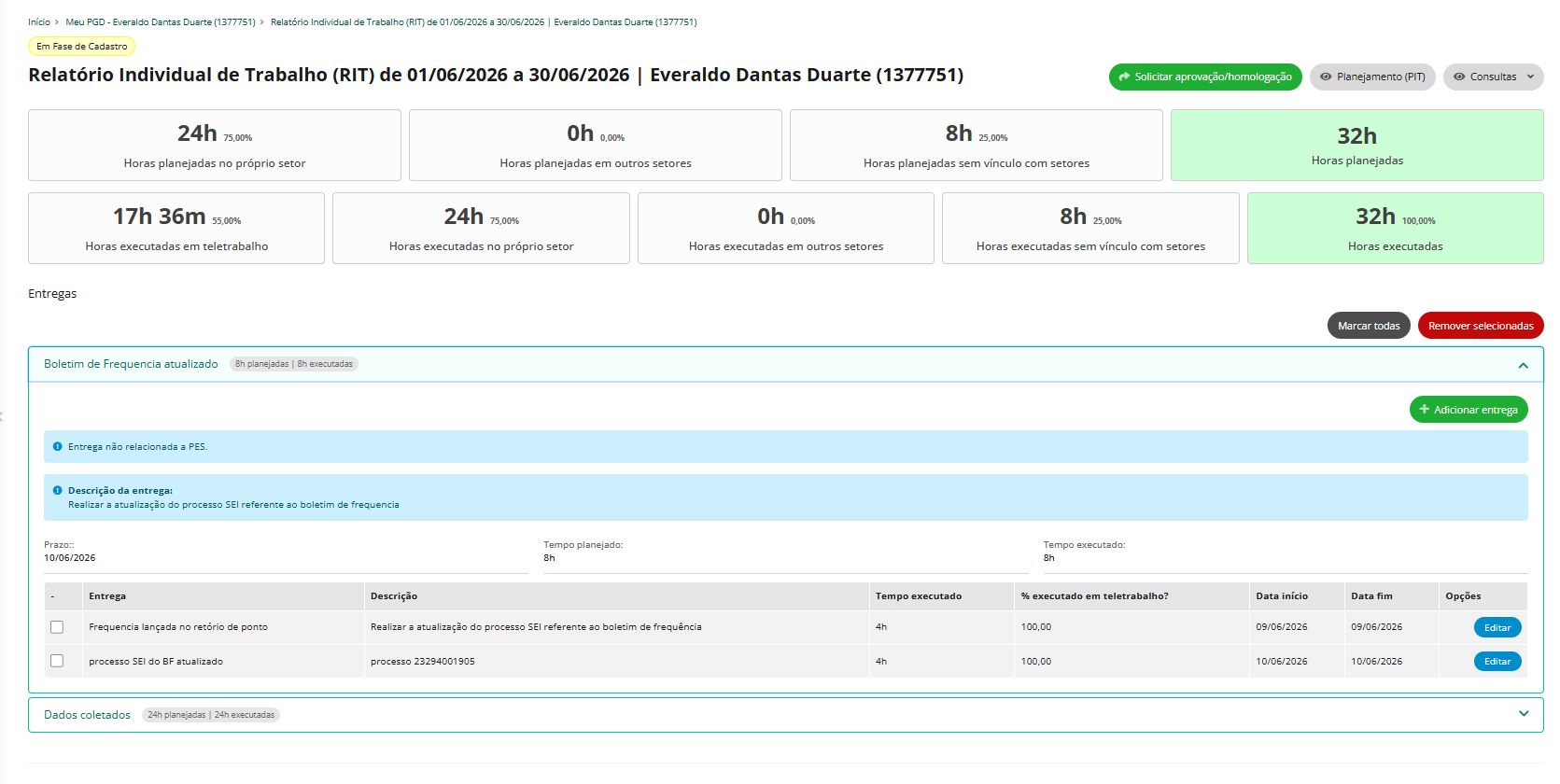
Clique em Solicitar aprovação/Homologação.
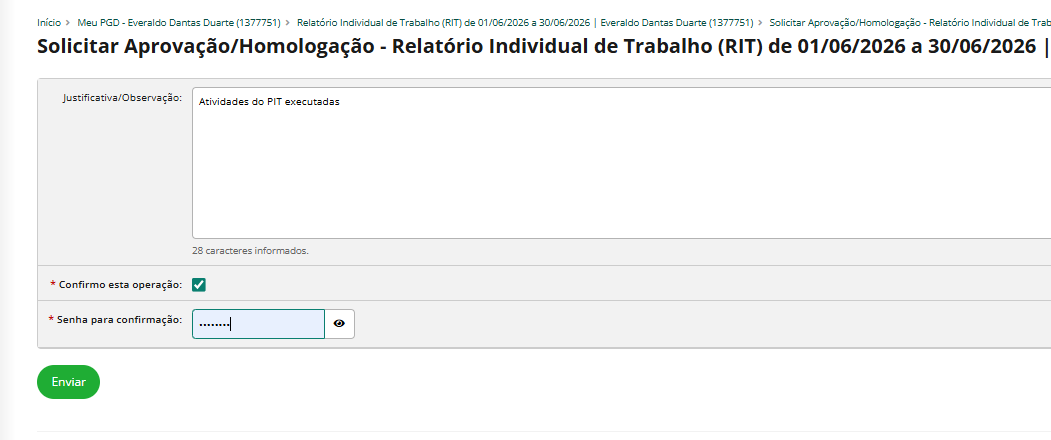
Clique em Enviar para finalizar.
Aguarde a Avaliação da Chefia. Se já estiver em um novo ciclo de planejamento, inicie um novo PIT.