# Servidor
Passos que o servidor deve executar no sistema para efetivar sua participaçâo no PGD
# Solicitar adessão ao PGD
#### 🏃Essa é a primeira etapa do processo para efetivar a participação no Programa de Gestão e Desempenho no SUAP, para cumpri-la, o servidor deverá navegar pelo menu:
**Programa de Gestão → Meu PGD**
Ao acessar essa tela, será exibido o painel individual do servidor com dados do servidor
Nesse ambiente também estarão disponíveis os botões principais de ação:
Ao acessar o sistema você verá essa tela
[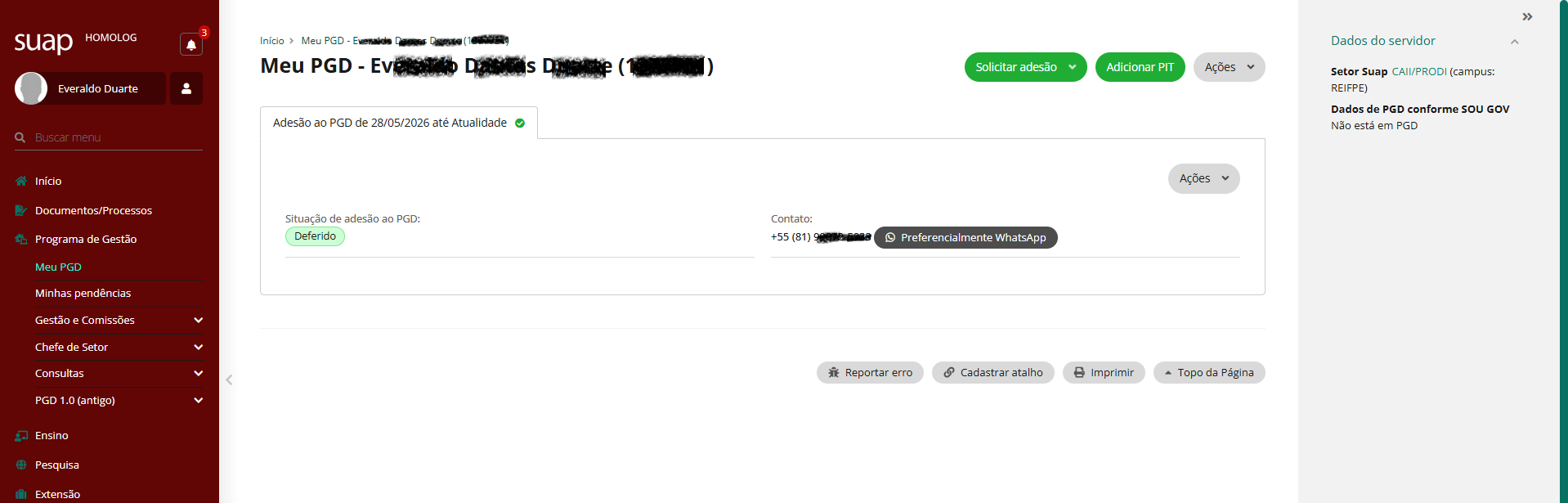](https://wiki.ifpe.edu.br/uploads/images/gallery/2026-06/ThvidV19K8etHwd2-meu-pgd.png)
- **Cique em "Solicitar adesão"**
[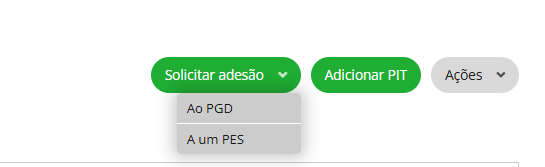](https://wiki.ifpe.edu.br/uploads/images/gallery/2026-06/xcB0gVD3l6JzkYom-image-1780319318414.png)
Após a **leitura das orientações e regas gerais** do Termo de Ciência e Responsabilidade (TCR), o servidor deverá preencher a seção **“Confirme a sua adesão”**. Preencha o Formulário de confirmação de adesão.
**1. Preferência de contato**
Selecione o meio preferencial para comunicação durante o PGD (ex.: ligação).
**2. Telefone para Contato PGD**
Informe o número atualizado, com DDD.
**3. Código do país**
Para o Brasil, utilizar **55**.
**4. Confirmação**
Marque a opção declarando que está de acordo com as regras do PGD.
**5. Para confirmação**
Informe o código enviado para o e-mail cadastrado.
Após preencher todos os campos, clique em **Salvar**.
A solicitação seguirá para análise da chefia imediata.
- Caso haja problema no envio do código. verifique o e-mail cadastrado na sua conta, veja como [aqui](https://wiki.ifpe.edu.br/books/pgd-no-suap/page/dica-importante)
#### 🏁 1ª etapa cumprida!
#### ⏰ Agora é só aguardar sua chefia defirir sua solicitação
Após realizar a **solicitação de adesão ao PGD**, o servidor deverá aguardar a análise da chefia imediata e o deferimento. O mesmo será notificado pelo sistema.
#### ✔ Após o deferimento pela chefia, inicio da 2ª etapa
O servidor poderá **realizar sua primeira solicitação a um Plano de Entrega Setorial ( PES)**, dessa forma, iniciando o **ciclo dos planos no PGD**, veja as principais etapas do ciclo:
1. Solicitar adesão ao **Plano de Entregas Setorial (PES)** do seu setor.
2. Aguardar o deferimento da adesão ao PES.
3. Planejar e executar seu **Plano Individual de Trabalho (PIT)**.
4. Entregar mensalmente o **Relatório Individual de Trabalho (RIT)**.[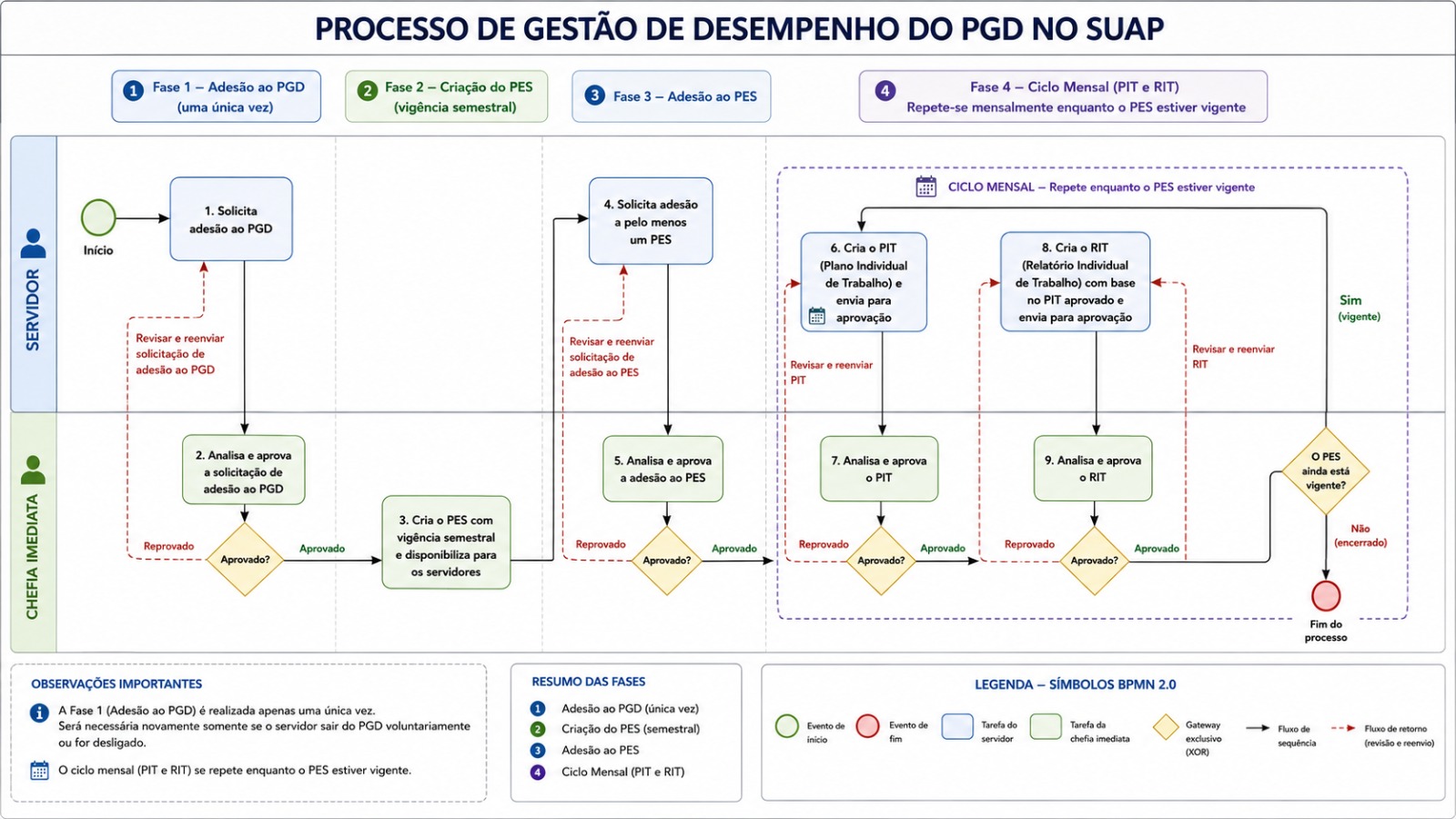](https://wiki.ifpe.edu.br/uploads/images/gallery/2026-06/GB9IGCT8wMf3Pl2d-fluxo-pgd-no-suap.jpeg)
Será um código de verificação para seu e-mail cadastrado no Suap.
(E-mail secundário para Recuperação de Senha)
Marque a caixa **confirmo a operação e preencha o código** clique em enviar.
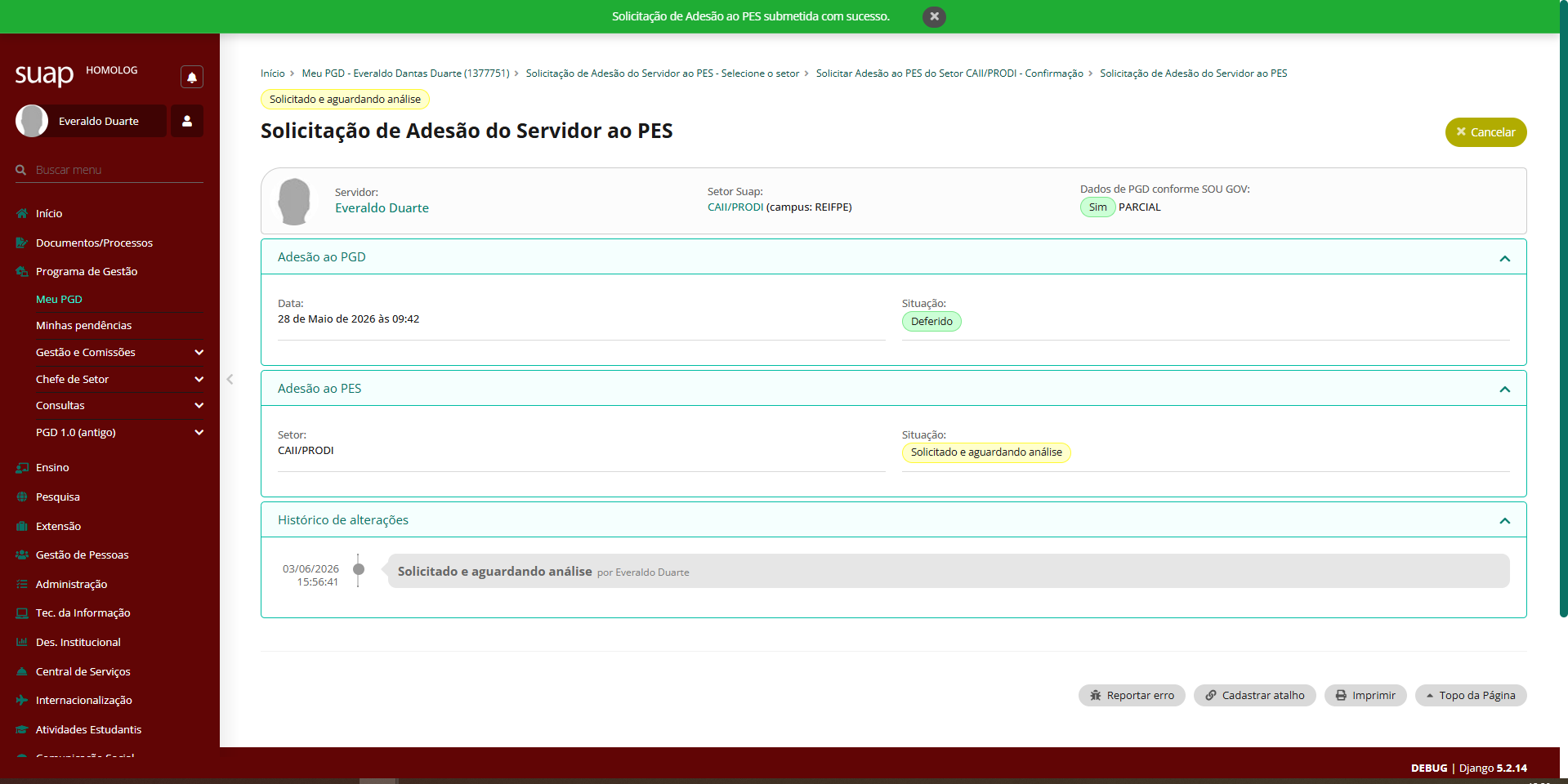
Após o envio é só aguarda a chefia aceitar sua adesão ao PES, você pode acompanhar na tela exibida, bem como também pode cancela a solicitação
[](https://wiki.ifpe.edu.br/uploads/images/gallery/2026-06/D2iox1bNgApiKGtb-adesao-pes4.png)
# Elaborando um PIT
#### **📋 Adicionando um Plano Individual de Trabalho (PIT)**
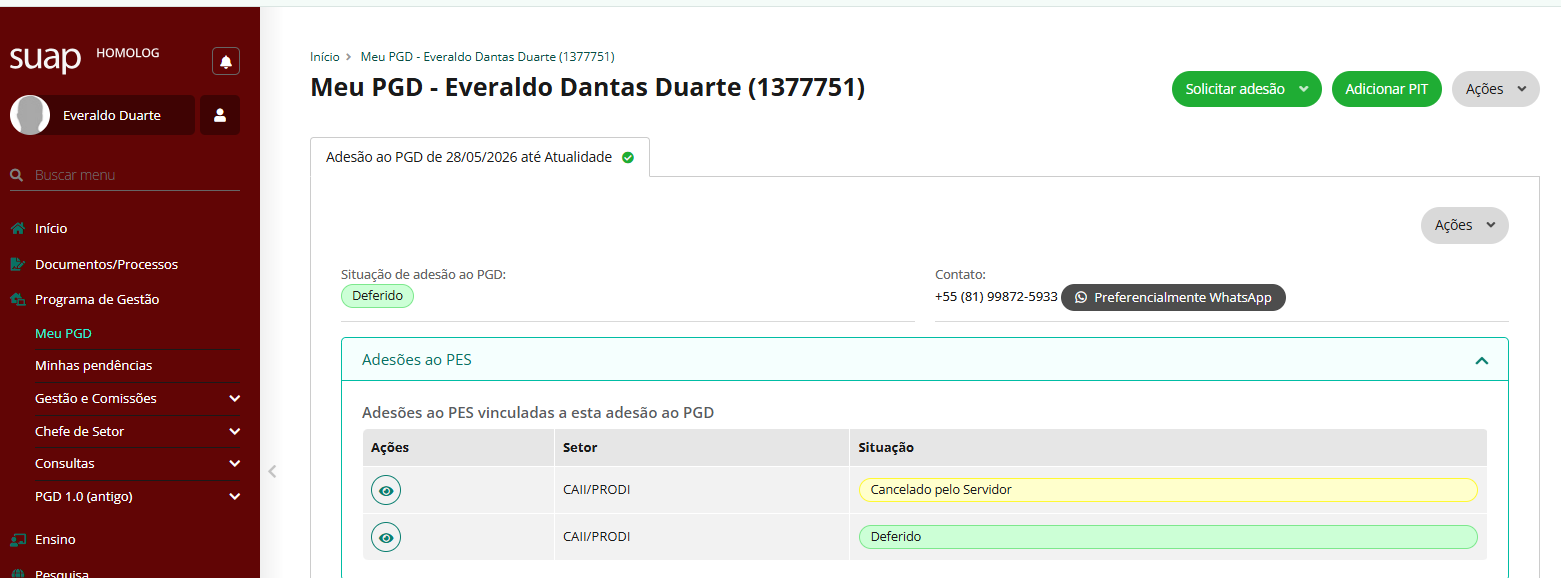
Acessar **SUAP → Programa de Gestão → Meu PGD**
Clique no botão **Adicionar PIT**
**Aviso importante:** Todo departamento, coordenação ou pró-reitoria que tenha algum servidor em PGD também deverá ter um PES ativo para viabilizar a elaboração dos PITs.
[](https://wiki.ifpe.edu.br/uploads/images/gallery/2026-06/dTGnxN491H88iACO-image-1780944591545.png)
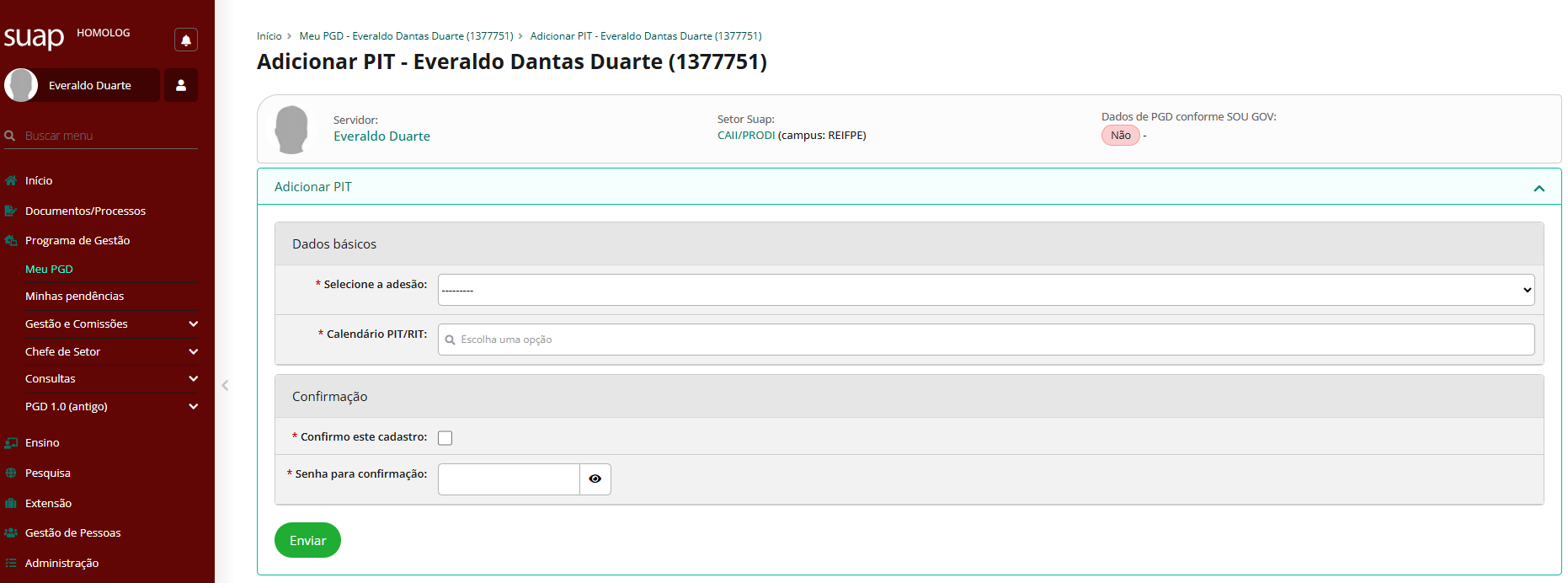
será exibida a seguinte tela
[](https://wiki.ifpe.edu.br/uploads/images/gallery/2026-06/zF6Uc3oxSB2KGarV-image-1780944724001.png)
##### **Vincular a adesão vigente**
1. Selecione a **adesão ao PGD vigente** do servidor.
2. Escolha o **calendário PIT/RIT** correspondente ao mês em que executará as atividades.
3. Marque a opção **“Confirmo esta operação”** para validar a ação.
4. Informe **o código de confirmação**.
5. Clique em **Enviar** para finalizar o cadastro.
##### **Completando o PIT com informações adicionais**
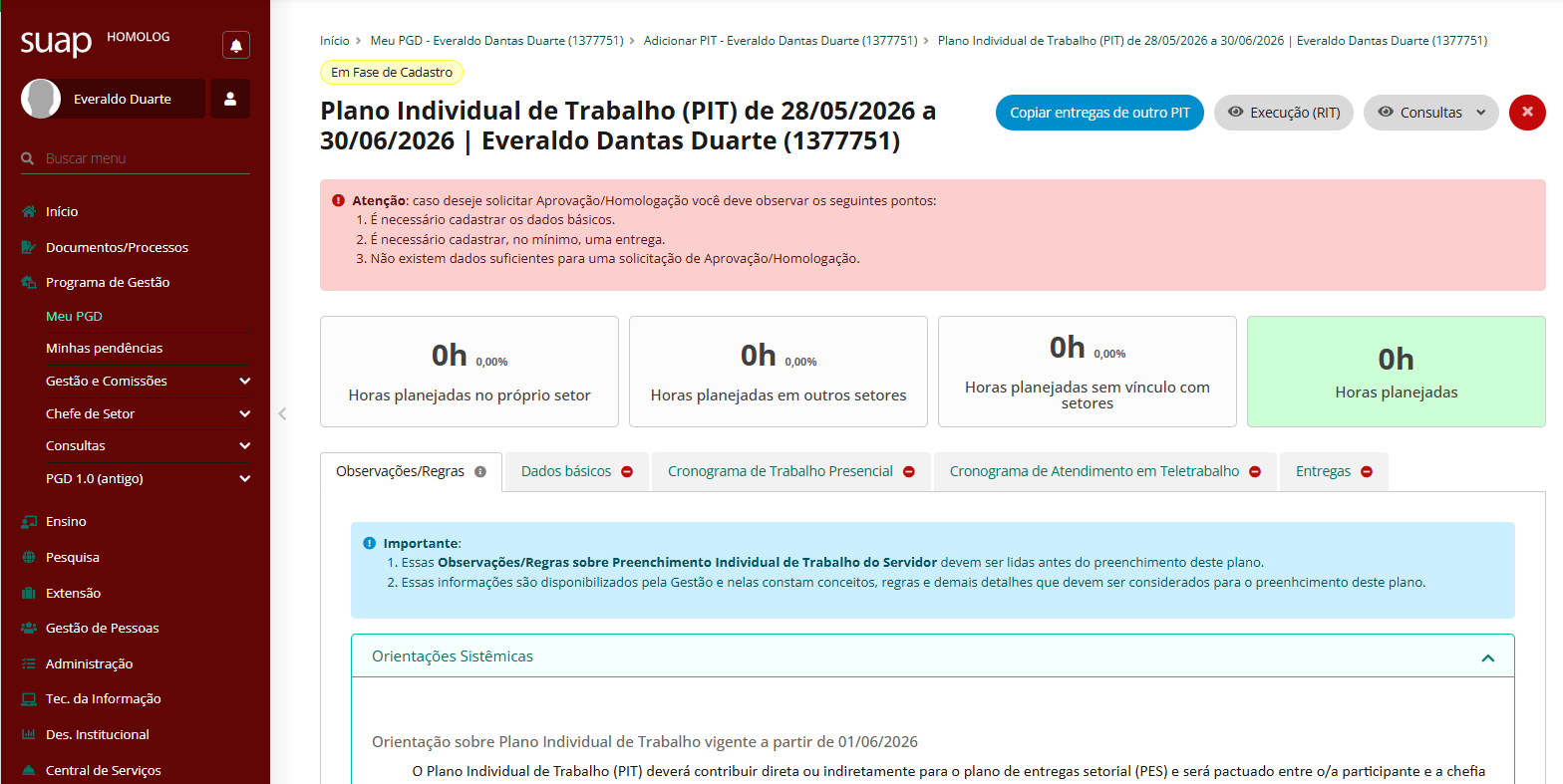
Após cadastrar o PIT, serão exibidas as **orientações e regras vigentes para execução do Plano Individual de Trabalho**.
[](https://wiki.ifpe.edu.br/uploads/images/gallery/2026-06/CgNI6jChWReXznsm-image-1780944822051.png)
Para que o PIT possa ser **enviado para homologação da chefia**, é necessário preencher todas as abas disponíveis.
##### **Dados Básicos**
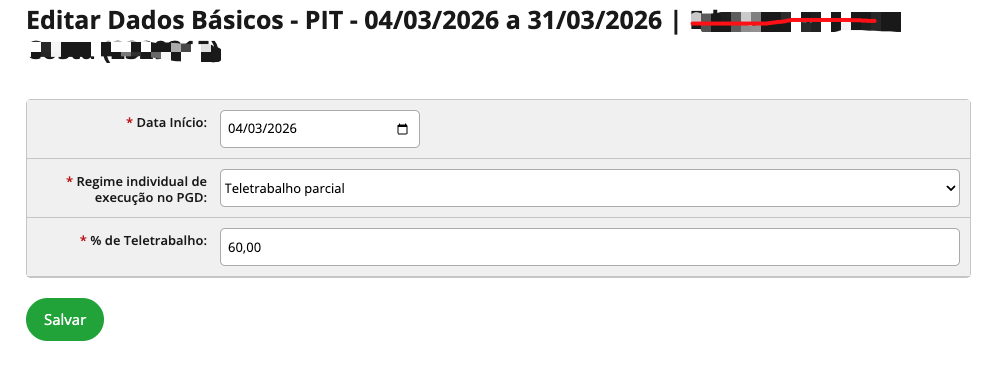
Clique em **Editar**, preencha os dados solicitados no formulário e clique em **Salvar**.
[](https://manuais.ifap.edu.br/uploads/images/gallery/2026-03/XgFimage.png)
##### Observações
- **Data de início:** Deve estar dentro do período do calendário PIT/RIT selecionado, normalmente iniciando no primeiro dia do mês.
- **Regime individual de execução no PGD:** Informe o regime pactuado com a chefia (presencial, teletrabalho parcial ou integral).
- **% de Teletrabalho:** Informe o percentual da carga horária que será executada em teletrabalho, respeitando o limite definido no **Plano de Entregas Setorial (PES)**.
[](https://wiki.ifpe.edu.br/uploads/images/gallery/2026-06/vcntjtQHPA4RrdIV-image-1780334816818.png)
**Aviso importante:** por padrão o % de Teletrabalho é definido em 40% no PES, você deve cadastrar o mesmo.
**Aviso importente:** em alguns casos estabelicidos em norma esse percentual pode ser maior para isso deve-se cumprir os pre-requisitos, para mais detalhes consulte [Portaria REI/IFPE nº 860/2026](https://drive.google.com/file/d/1B4AWgnbwYedcDe-H29klA23aZKxp7Jj7/view).
##### **Cronograma de Trabalho Presencial**
Cadastre os **dias e horários em que realizará atividades presenciais**, de acordo com o horário de funcionamento do setor.
Você pode:
- Informar o **mesmo horário para vários dias da semana**, ou
- Definir **horários diferentes para cada dia**.
Esse cadastro permite que a chefia tenha conhecimento da **agenda de trabalho presencial do servidor**.
[](https://manuais.ifap.edu.br/uploads/images/gallery/2026-03/rnJimage.png)
Clique em **Adicionar**, informe os dados solicitados e clique em **Salvar**.
##### **Observações**
- **Data:** Data de início de vigência do cronograma presencial. Deve estar dentro do período do PIT.
- **Hora Inicial:** Horário de início das atividades presenciais.
- **Hora Final:** Horário de encerramento das atividades presenciais.
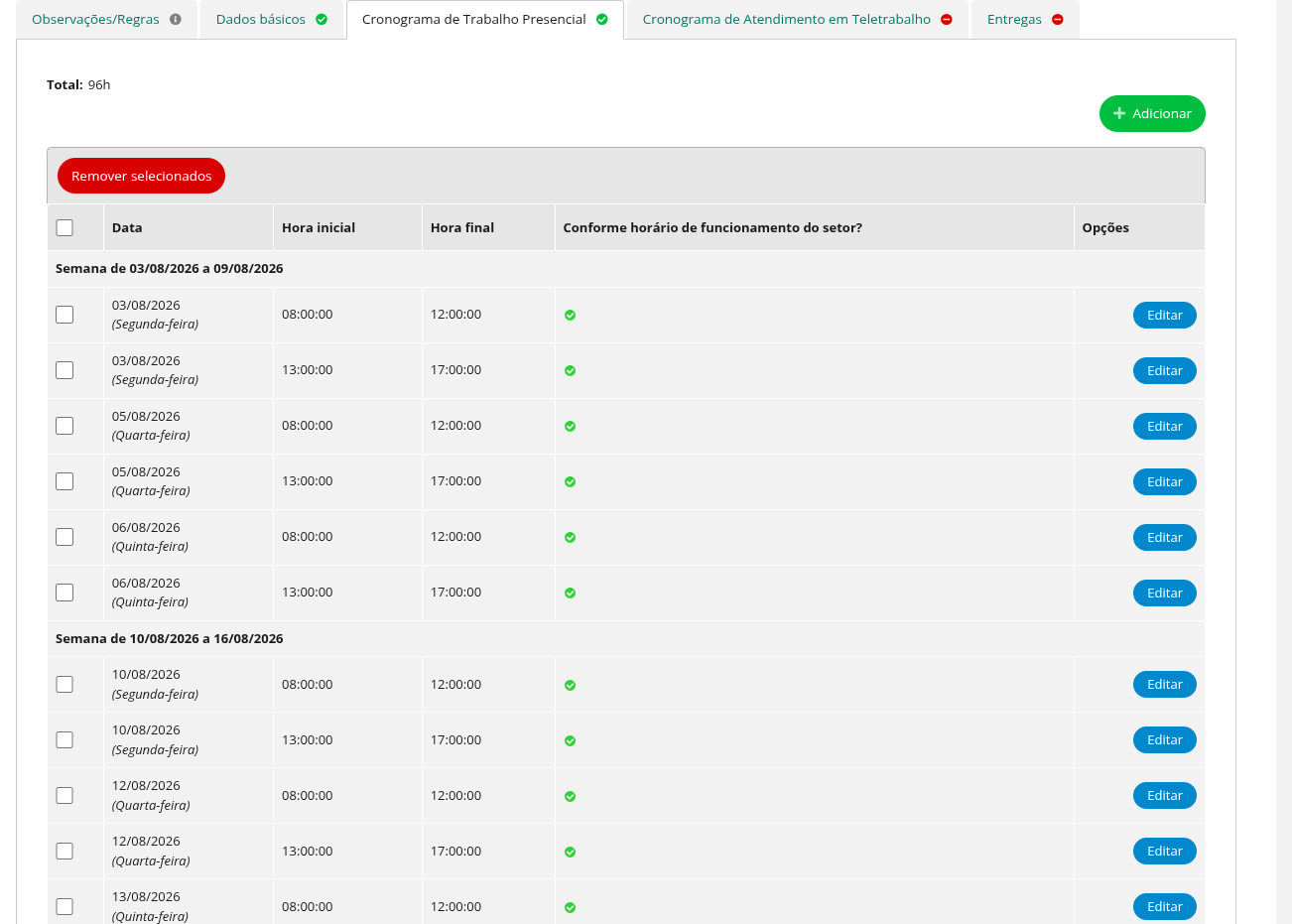
- Lembre de colocar o intervalo da hora do almoço, é possível preencher os horários **duas vezes**. Exemplo: de 8h às 12h e de 13h às 17h. (veja o exemplo abaixo)
- **Repetir toda:** Marque os dias da semana em que o horário se repete.
- **Repetir até:** Data limite de validade do horário, que deve ser **igual ou inferior ao período do PIT**.
Os horários cadastrados podem ser **editados, adicionados ou removidos** a qualquer momento.
Exemplo:
[](https://wiki.ifpe.edu.br/uploads/images/gallery/2026-07/7QTzHi5v2Tp1O271-image-1784913202403.png)
##### **Cronograma de Atendimento em Teletrabalho**
Cadastre os **dias e horários em que realizará atividades em teletrabalho**, observando o horário de funcionamento do setor.
[](https://manuais.ifap.edu.br/uploads/images/gallery/2026-03/BSRimage.png)
Caso um horário seja informado **fora do horário de funcionamento da unidade**, o sistema destacará essa informação na coluna **“Conforme horário de funcionamento do setor?”**.
Assim como no cronograma presencial, é possível:
- Utilizar o **mesmo horário para vários dias**, ou
- Definir **horários diferentes por dia da semana**.
Lembre de colocar o intervalo da hora do almoço, é possível preencher os horários **duas vezes**. Exemplo: de 8h às 12h e de 13h às 17h. (veja o exemplo abaixo)
##### **Entregas**
**Aviso importante:** Entragas no PIT correspondem as contribuições do servidor para as entregas do setor cadastradas nos PESs.
Por último, você deverá preencher quais as entregas a serem realizadas no PIT do mês, clicando em **Adicionar**.
[](https://manuais.ifap.edu.br/uploads/images/gallery/2026-03/f85image.png)
[](https://manuais.ifap.edu.br/uploads/images/gallery/2026-03/hRZimage.png)
Note que cada PIT deve conter um resultado, baseado em uma entrega, ou o planejamento não poderá prosseguir.
Você poderá escolher entre:
1. Entrega vinculada a entrega do PES (demanda planejada);
2. Entrega não vinculada a entrega do PES (demanda/atividade não planejada).[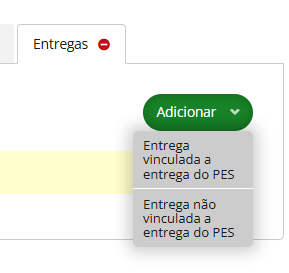](https://wiki.ifpe.edu.br/uploads/images/gallery/2026-06/j7l5DWLFFICxdEpn-image-1780945513122.png)
- **Descrição:** Informar o que deverá ser executado na atividade ou entrega.
- **Critérios de avaliação da entrega:** Definir o critério que a chefia utilizará para considerar que a tarefa foi concluída ou entregue.
- **Métrica/Meta:** Indicar a quantidade ou percentual da atividade que deverá ser executado no período.
- **Prazo:** Informar a data limite para finalização da tarefa.
- **Setores/Pessoas demandantes:** Indicar quem solicitou o produto ou serviço.
- **Setores/Pessoas destinatários:** Indicar para quem o produto ou serviço deverá ser entregue.
- **Título:** Informe sua contribuição para a entrega (objeto + verbo no particípio).
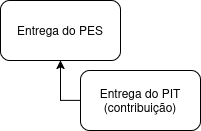
- **Contribuição:** é uma atividade específica realizada pelo servidor para atingir um objetivo.
- **Entrega:** é o resultado final, ou seja, o produto ou serviço concluído pelo setor
- **Descrição:** Descreva com mais detalhes o que será realizado.
- **Prazo:** Informe a data limite para realização da tarefa.
- **Tempo planejado:** Informe quanto tempo, em horas, será dedicado à execução da tarefa dentro do período do PIT.
Caso você tenha solicitado adesão em mais de um setor. fique atento em cadastrar ao menos uma entrega no setor de lotação.
##### **Visualização do PIT**
Após preencher todas as abas, será exibida a tela do **Plano Individual de Trabalho**, contendo:
- Período do PIT
- Regime de execução no PGD
- Percentual de teletrabalho
- Plano de Entregas Setorial vinculado
**DICA:** Somente é possível executar o **RIT** se o **PIT** estiver homologado pela chefia.
Conforme as contribuições previstas no PIT forem sendo executadas, será necessário registrar sua execução no sistema.
Recomenda-se cadastrar a execução das tarefas **de forma contínua durante o período de execução do PIT**, e não apenas ao final do período. Isso permite que a chefia acompanhe o andamento das atividades e possibilita a realização de acordos ou ajustes necessários para a conclusão do trabalho.
**DICA:** Envie o **RIT** para homologação apenas após a execução de **toda a carga horária planejada**.
Para iniciar a execução do **RIT**, siga as instruções abaixo.
Após o **PIT ser homologado pela chefia**, o servidor poderá iniciar o registro da execução das atividades previstas. Para acessar a área de execução do relatório, siga os passos abaixo.
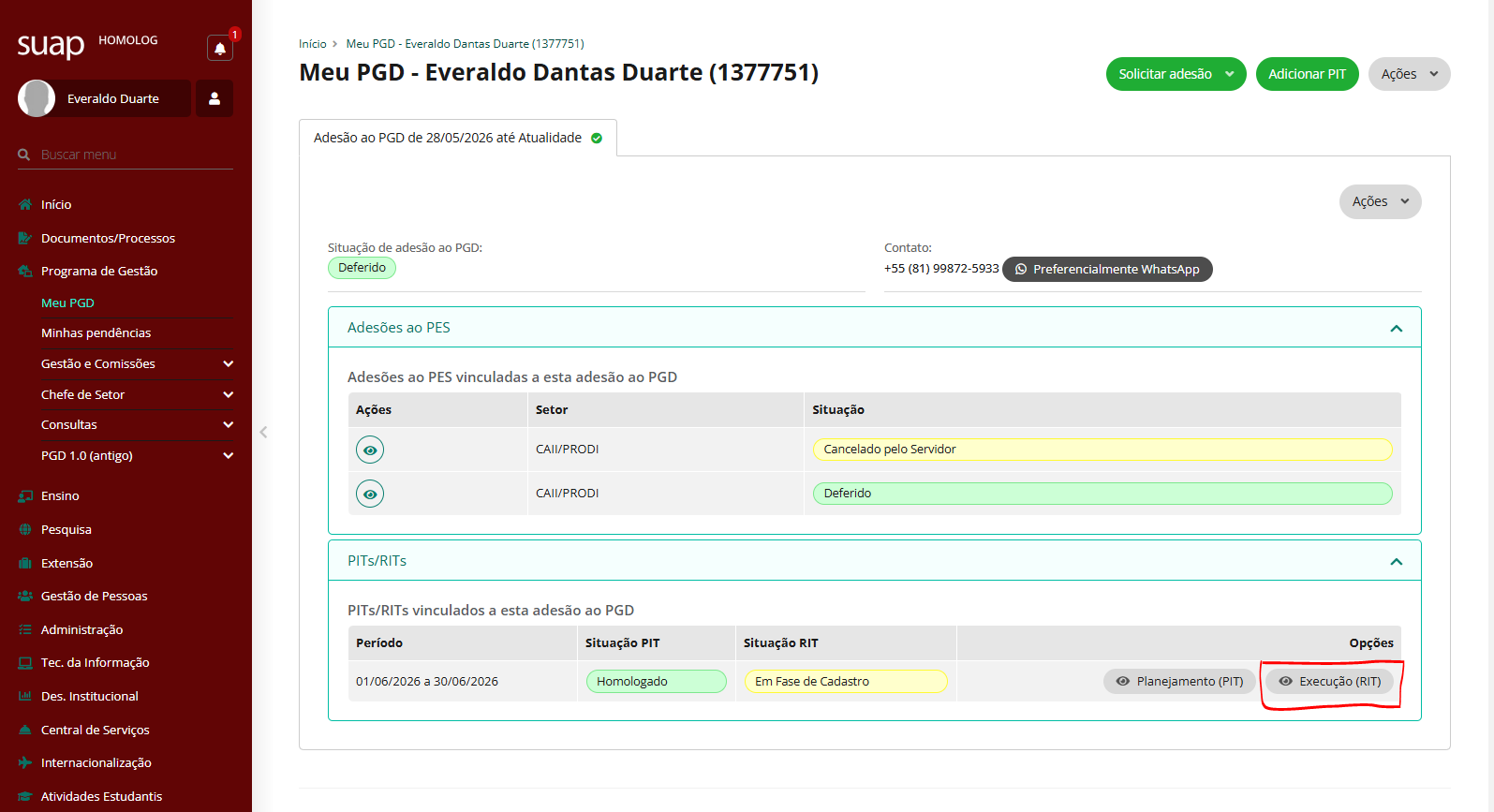
1. Acesse **SUAP → Programa de Gestão → Meu PGD**.
2. Na seção **PITs/RITs**, localize o período correspondente ao PIT que está em execução
3. Clique no botão **Execução (RIT)**, disponível na coluna **Opções**.
Ao acessar essa área, o servidor poderá registrar a execução das tarefas planejadas no PIT, informando o andamento ou a conclusão das atividades previstas para o período.
Essas informações serão utilizadas posteriormente para compor o **Relatório Individual de Trabalho (RIT)**, que deverá ser enviado para avaliação e homologação da chefia imediata.
[](https://wiki.ifpe.edu.br/uploads/images/gallery/2026-06/NnkJf01iiHsqfVky-image-1781119276130.png)
Escolha umas das entregas em andamento:
[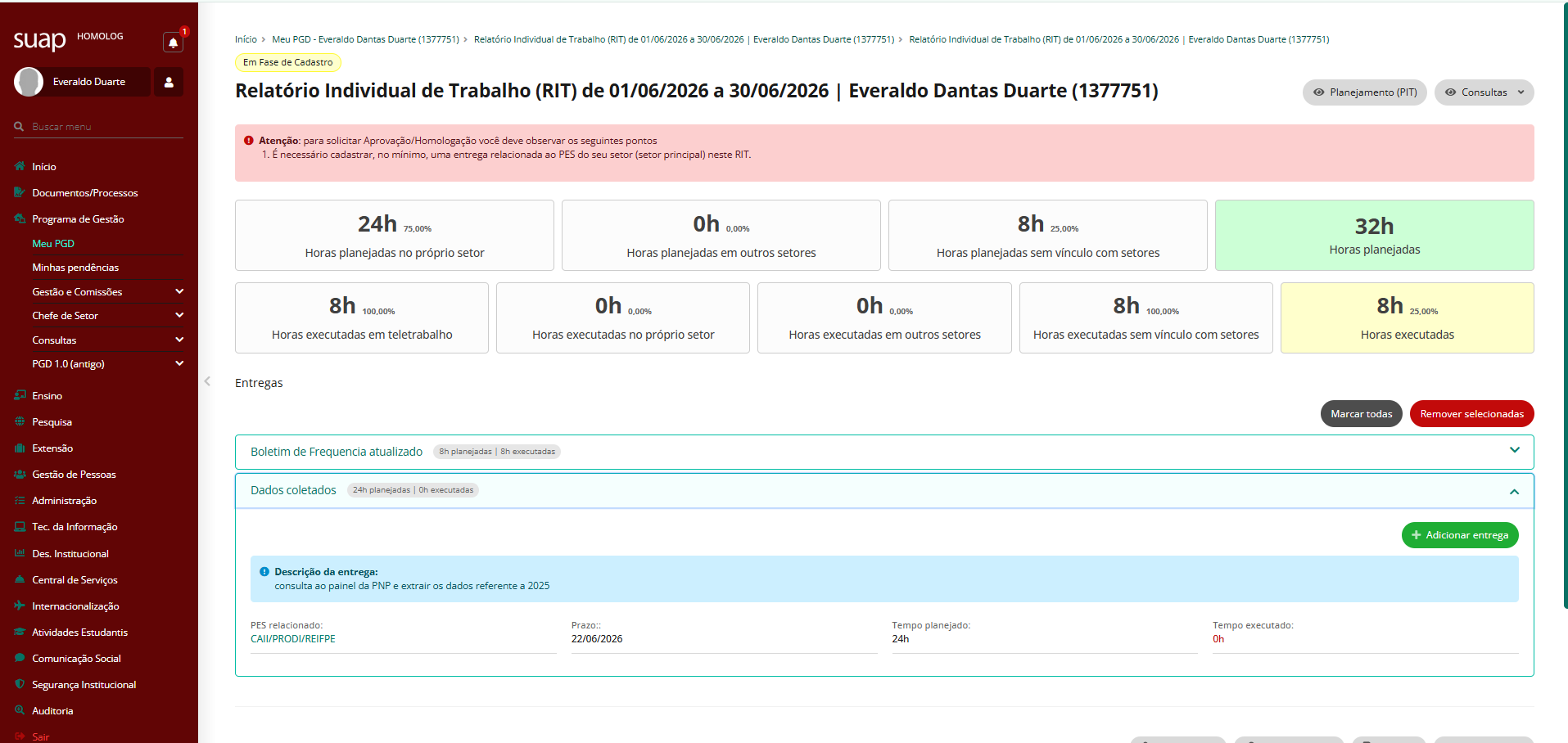](https://wiki.ifpe.edu.br/uploads/images/gallery/2026-06/wJBvzzhK8Nqrbc4k-image-1781120954889.png)
em seguida preencha o formulário das atividades
[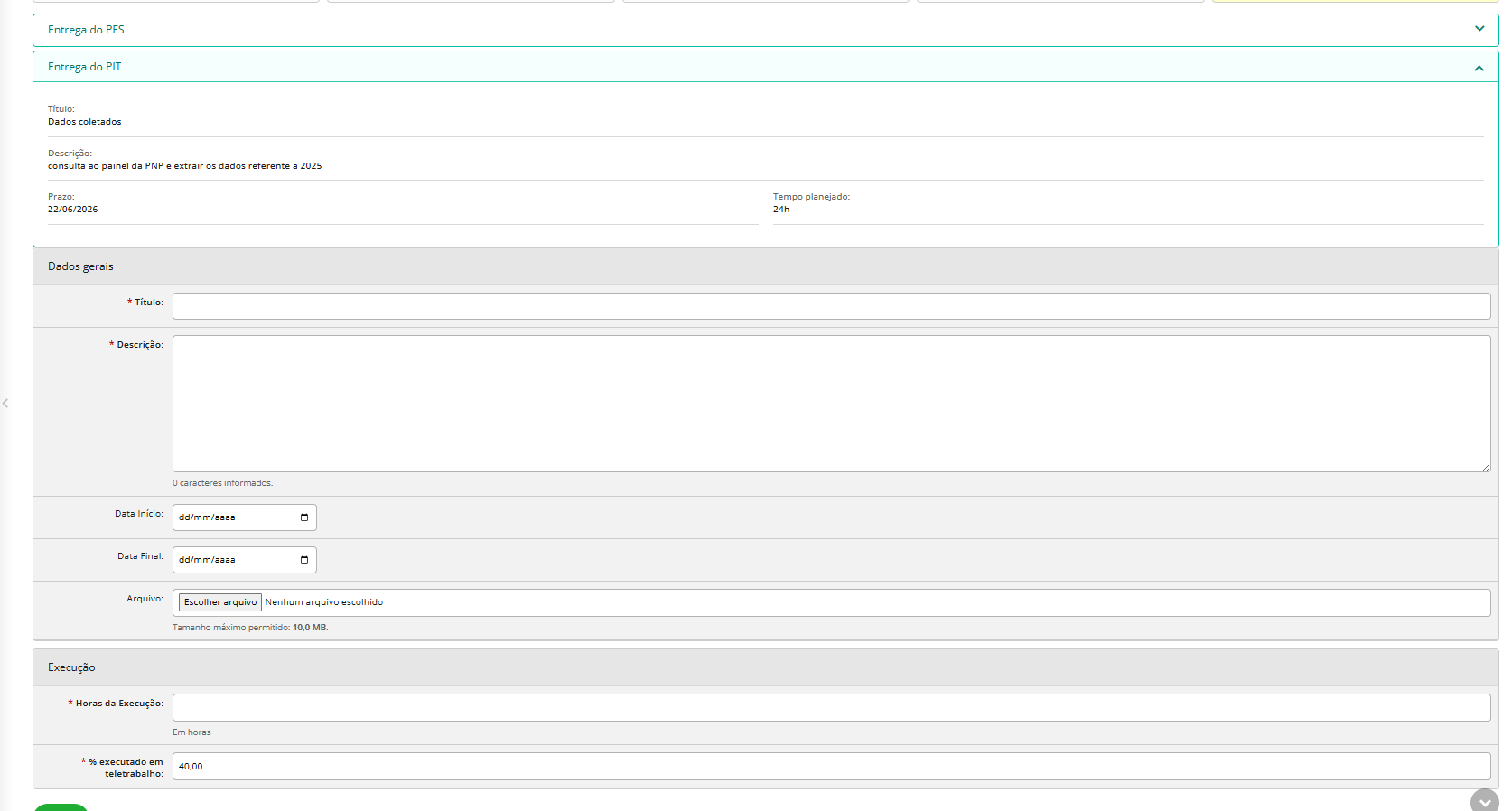](https://wiki.ifpe.edu.br/uploads/images/gallery/2026-06/wcRRJrPHsJjSLPIi-image-1781121117318.png)
**Como preencher:**
- **Título:** Título do produto finalizado.
- **Descrição:** Detalhamento da atividade.
- **Data de início:** Data em que a tarefa foi iniciada.
- **Data final:** Data em que a atividade foi finalizada.
- **Arquivo:** Arquivo que comprove a entrega do produto, se houver.
- **Horas da execução:** Tempo de execução da tarefa.
- **% executado em teletrabalho:** Percentual da tarefa realizado em teletrabalho.
- **Percentual/Quantidade executada:** Informe o percentual ou a quantidade da tarefa que foi efetivamente executada.
No exemplo, clicamos na entrega: Dados coletados.
[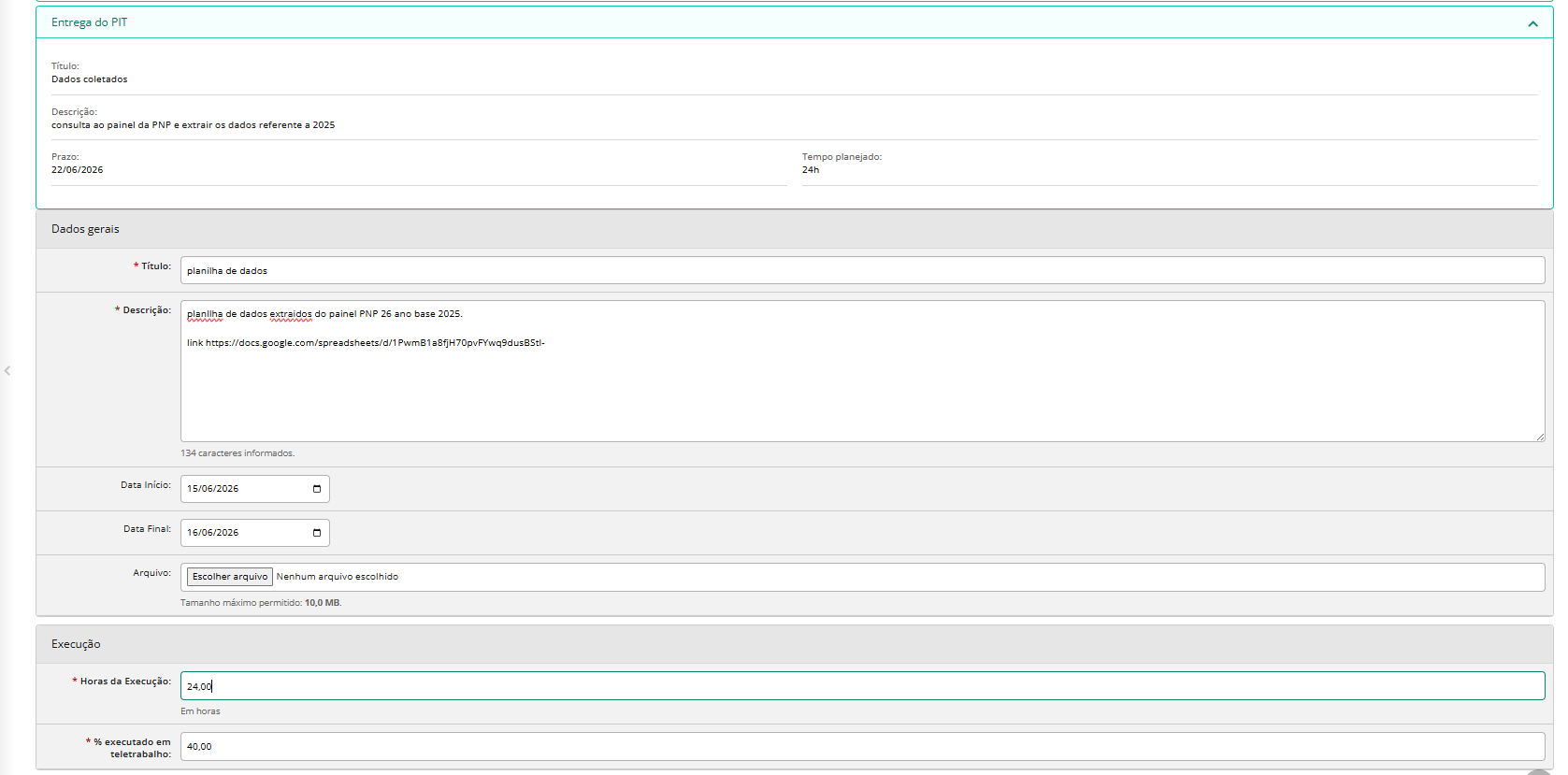](https://wiki.ifpe.edu.br/uploads/images/gallery/2026-06/IwmaThxhySifafw6-image-1781121562342.png)
**importante:** na seção Execução tempo de execução é a quantidade horas que realmente foi utilizada para a atividade e o % executado em teletrabalho o valor percentual. no exemplo ficaria assim, do total de 24h, 40% foi em teletrabalho, ou seja 24\*40% = 9,6 h em teletrabalho.
Perceba, que após o preenchimento das duas entregas, a carga horária foi completada. Agora basta **Solicitar aprovação/Homologação do RIT.**
[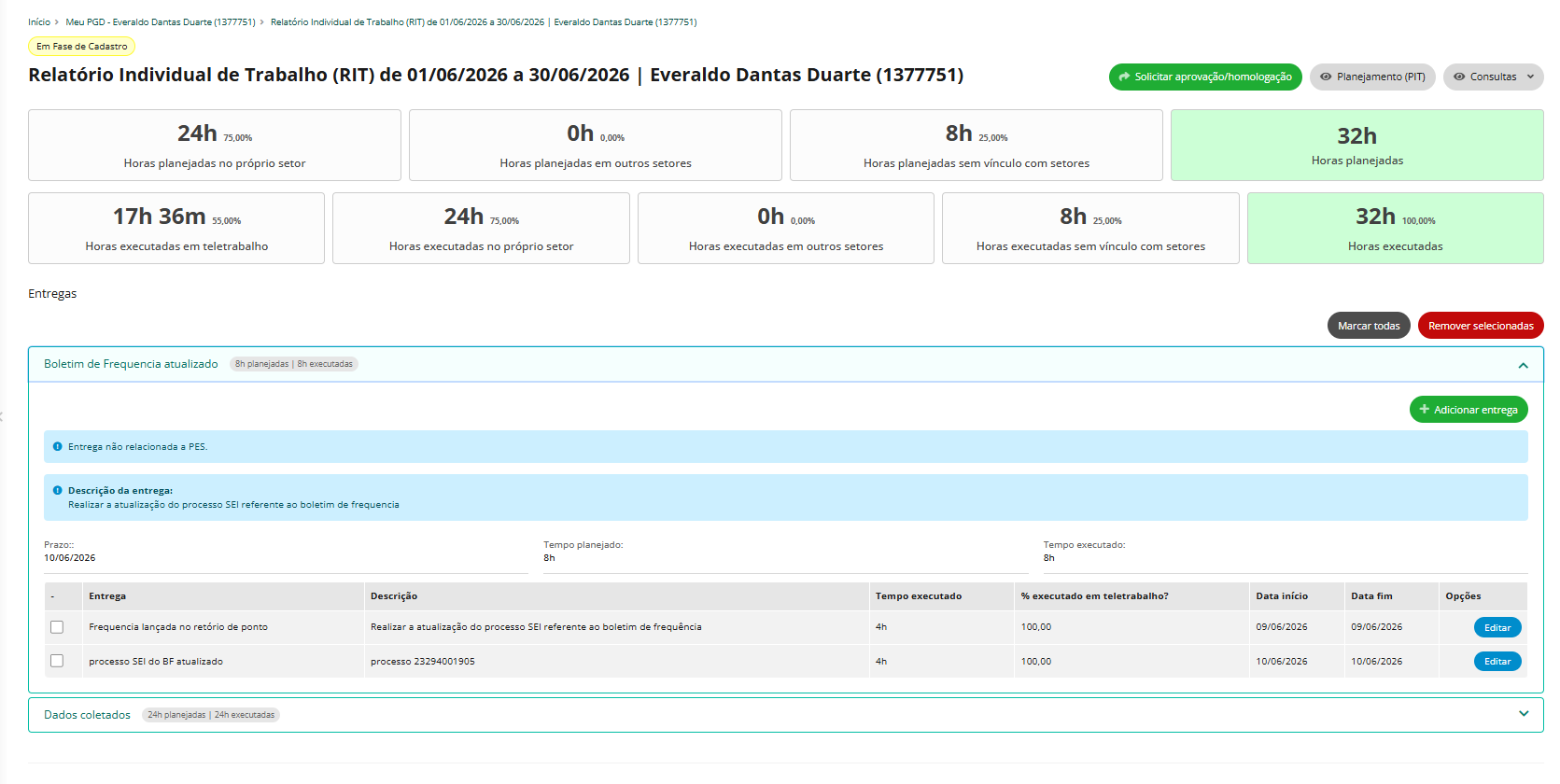](https://wiki.ifpe.edu.br/uploads/images/gallery/2026-06/wBObeRCRU5CtfXPo-image-1781191044161.png)
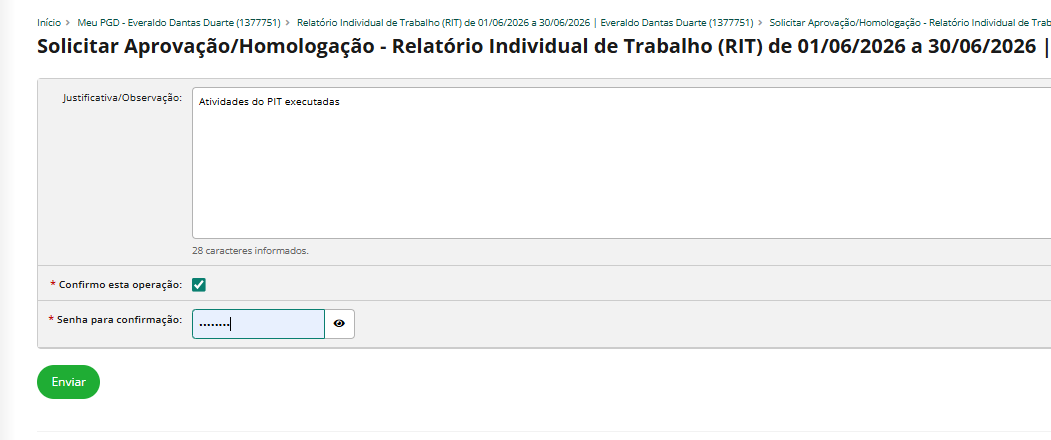
**Clique em Solicitar aprovação/Homologação.**
[](https://wiki.ifpe.edu.br/uploads/images/gallery/2026-06/jhvqhqtnmwDuZFRI-image-1781191791212.png)
Clique em **Enviar** para finalizar.
Aguarde a Avaliação da Chefia. Se já estiver em um novo ciclo de planejamento, inicie um novo PIT.