Elaborando um PIT
📋 Adicionando um Plano Individual de Trabalho (PIT)
Acessar SUAP → Programa de Gestão → Meu PGD
Clique no botão Adicionar PIT
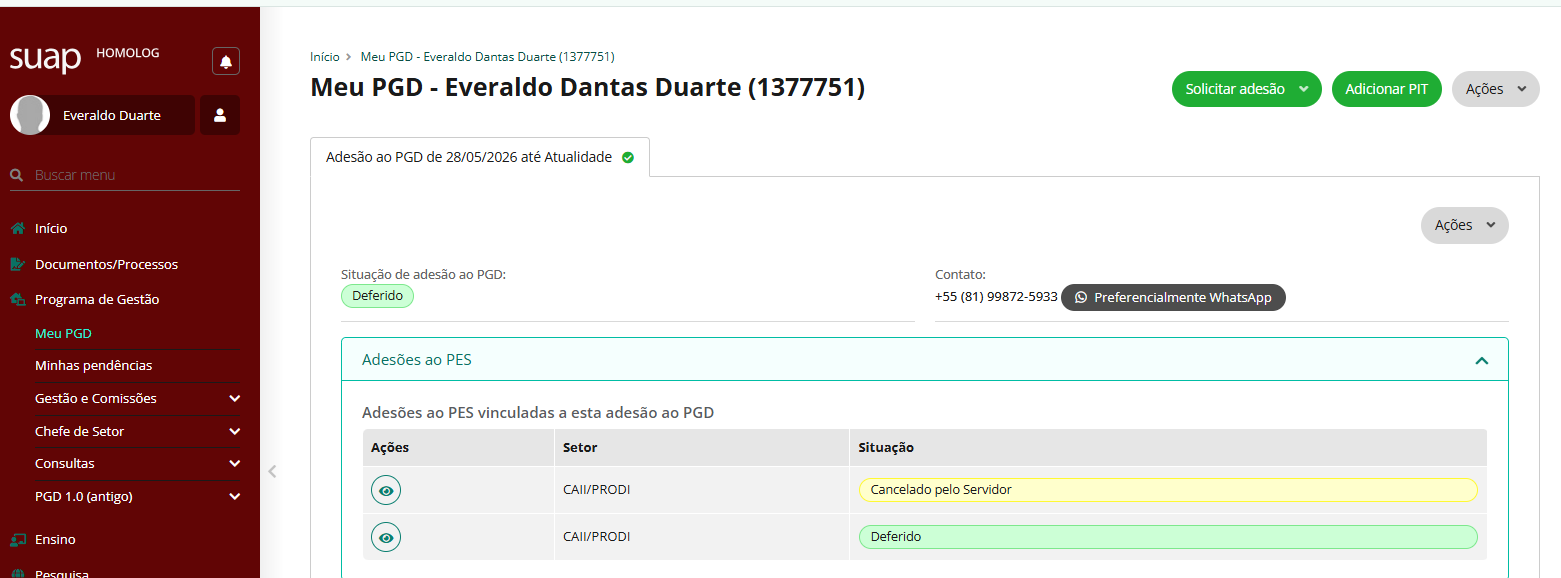
será exibida a seguinte tela
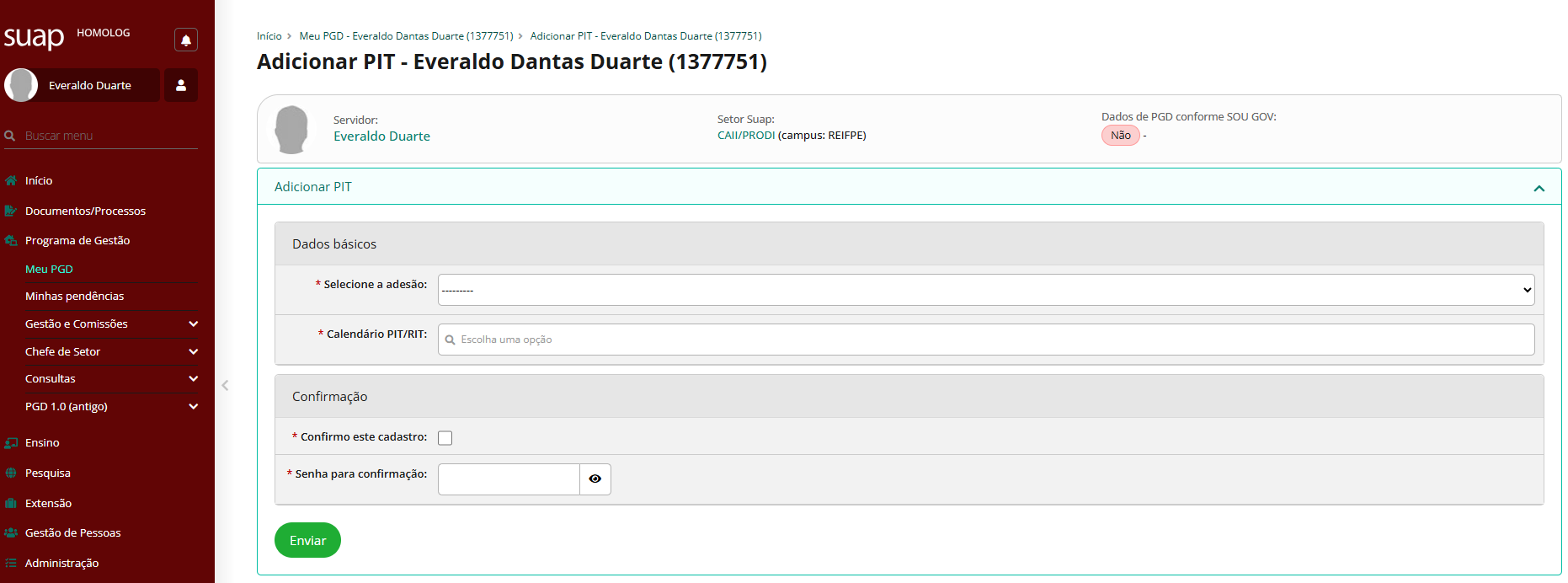
Vincular a adesão vigente
-
Selecione a adesão ao PGD vigente do servidor.
-
Escolha o calendário PIT/RIT correspondente ao mês em que executará as atividades.
-
Marque a opção “Confirmo esta operação” para validar a ação.
-
Informe o código de confirmação.
-
Clique em Enviar para finalizar o cadastro.
Completando o PIT com informações adicionais
Após cadastrar o PIT, serão exibidas as orientações e regras vigentes para execução do Plano Individual de Trabalho.
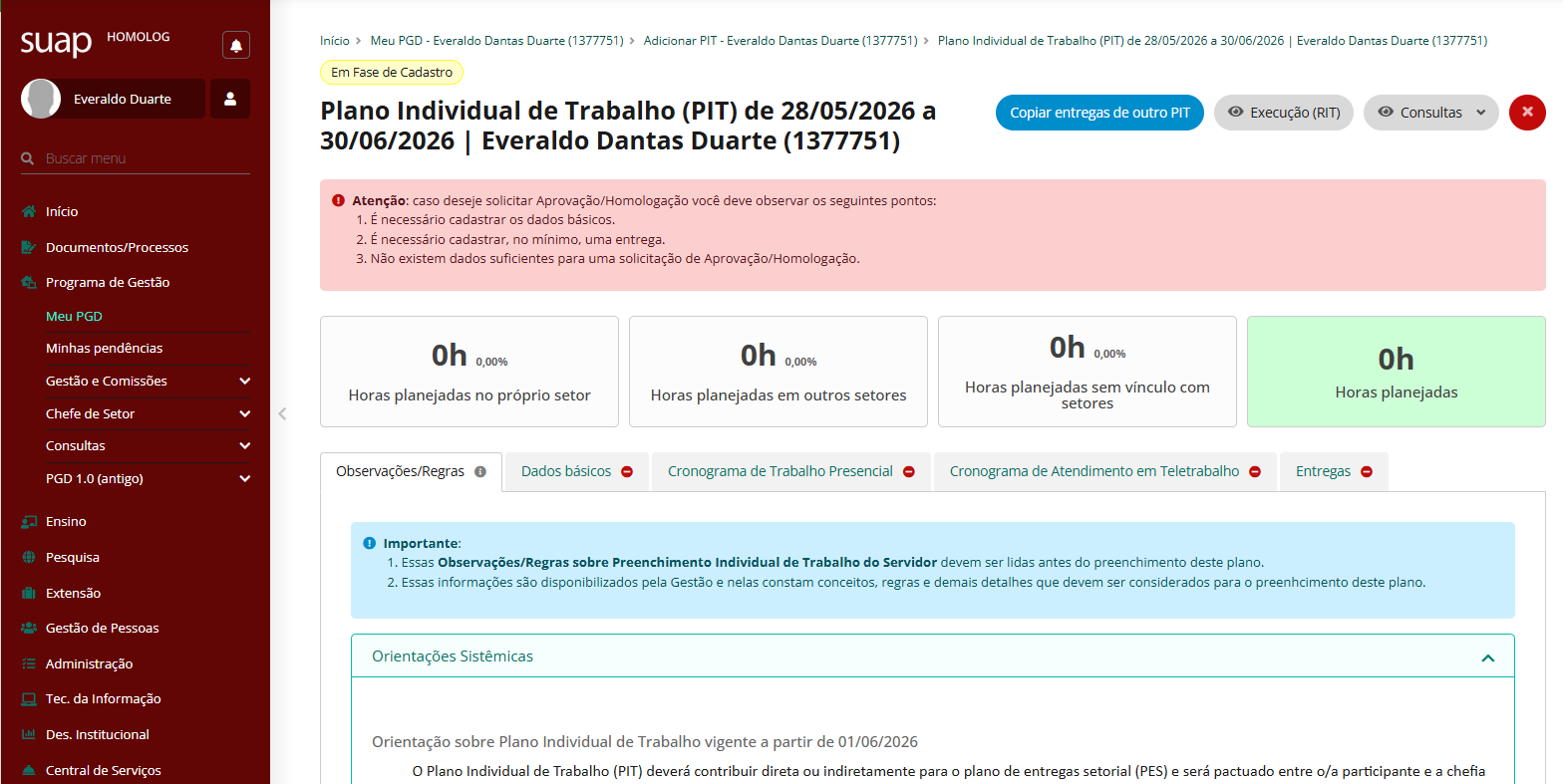
Para que o PIT possa ser enviado para homologação da chefia, é necessário preencher todas as abas disponíveis.
Dados Básicos
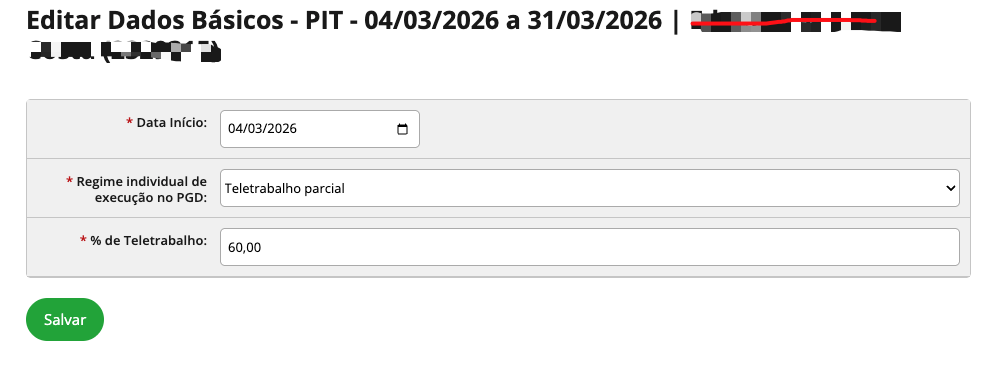
Clique em Editar, preencha os dados solicitados no formulário e clique em Salvar.

Observações
-
Data de início: Deve estar dentro do período do calendário PIT/RIT selecionado, normalmente iniciando no primeiro dia do mês.
-
Regime individual de execução no PGD: Informe o regime pactuado com a chefia (presencial, teletrabalho parcial ou integral).
-
% de Teletrabalho: Informe o percentual da carga horária que será executada em teletrabalho, respeitando o limite definido no Plano de Entregas Setorial (PES).
Cronograma de Trabalho Presencial
Cadastre os dias e horários em que realizará atividades presenciais, de acordo com o horário de funcionamento do setor.
Você pode:
-
Informar o mesmo horário para vários dias da semana, ou
-
Definir horários diferentes para cada dia.
Esse cadastro permite que a chefia tenha conhecimento da agenda de trabalho presencial do servidor.

Clique em Adicionar, informe os dados solicitados e clique em Salvar.
Observações
-
Data: Data de início de vigência do cronograma presencial. Deve estar dentro do período do PIT.
-
Hora Inicial: Horário de início das atividades presenciais.
-
Hora Final: Horário de encerramento das atividades presenciais.
-
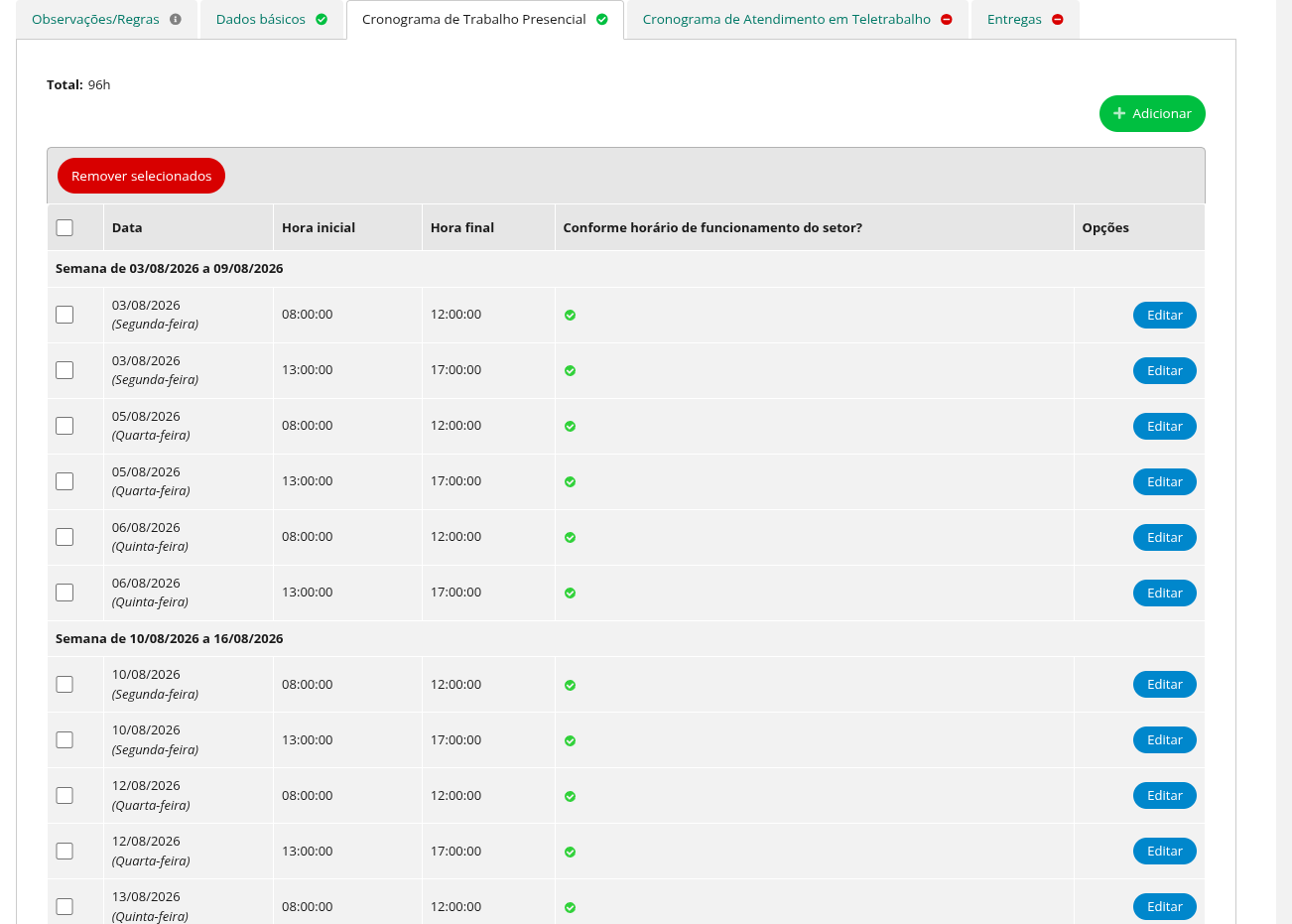
Lembre de colocar o intervalo da hora do almoço, é possível preencher os horários duas vezes. Exemplo: de 8h às 12h e de 13h às 17h. (veja o exemplo abaixo)
-
-
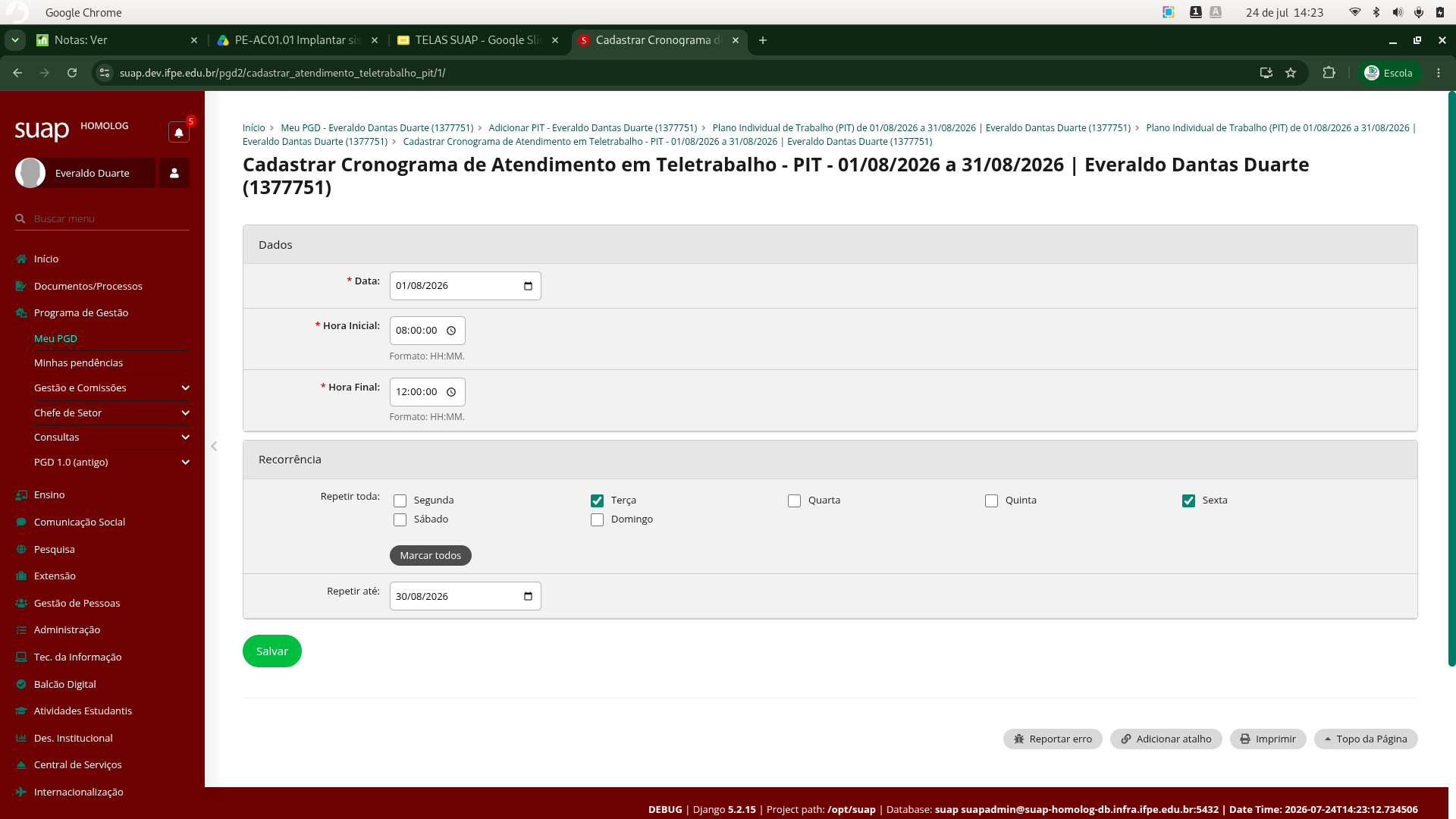
Repetir toda: Marque os dias da semana em que o horário se repete.
-
Repetir até: Data limite de validade do horário, que deve ser igual ou inferior ao período do PIT.
Os horários cadastrados podem ser editados, adicionados ou removidos a qualquer momento.
Exemplo:
Cronograma de Atendimento em Teletrabalho
Cadastre os dias e horários em que realizará atividades em teletrabalho, observando o horário de funcionamento do setor.

Caso um horário seja informado fora do horário de funcionamento da unidade, o sistema destacará essa informação na coluna “Conforme horário de funcionamento do setor?”.
Assim como no cronograma presencial, é possível:
-
Utilizar o mesmo horário para vários dias, ou
-
Definir horários diferentes por dia da semana.
Esse cadastro permite que a chefia tenha visibilidade da agenda de trabalho remoto do servidor.
-
Lembre de colocar o intervalo da hora do almoço, é possível preencher os horários duas vezes. Exemplo: de 8h às 12h e de 13h às 17h. (veja o exemplo abaixo)
Entregas
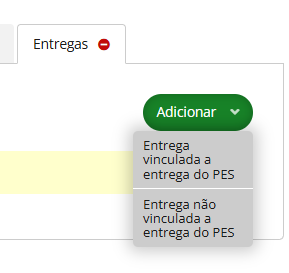
Por último, você deverá preencher quais as entregas a serem realizadas no PIT do mês, clicando em Adicionar.

Note que cada PIT deve conter um resultado, baseado em uma entrega, ou o planejamento não poderá prosseguir.
Você poderá escolher entre:
- Entrega vinculada a entrega do PES (demanda planejada);
- Entrega não vinculada a entrega do PES (demanda/atividade não planejada).

Cadastrando Entrega vinculada a entrega do PES

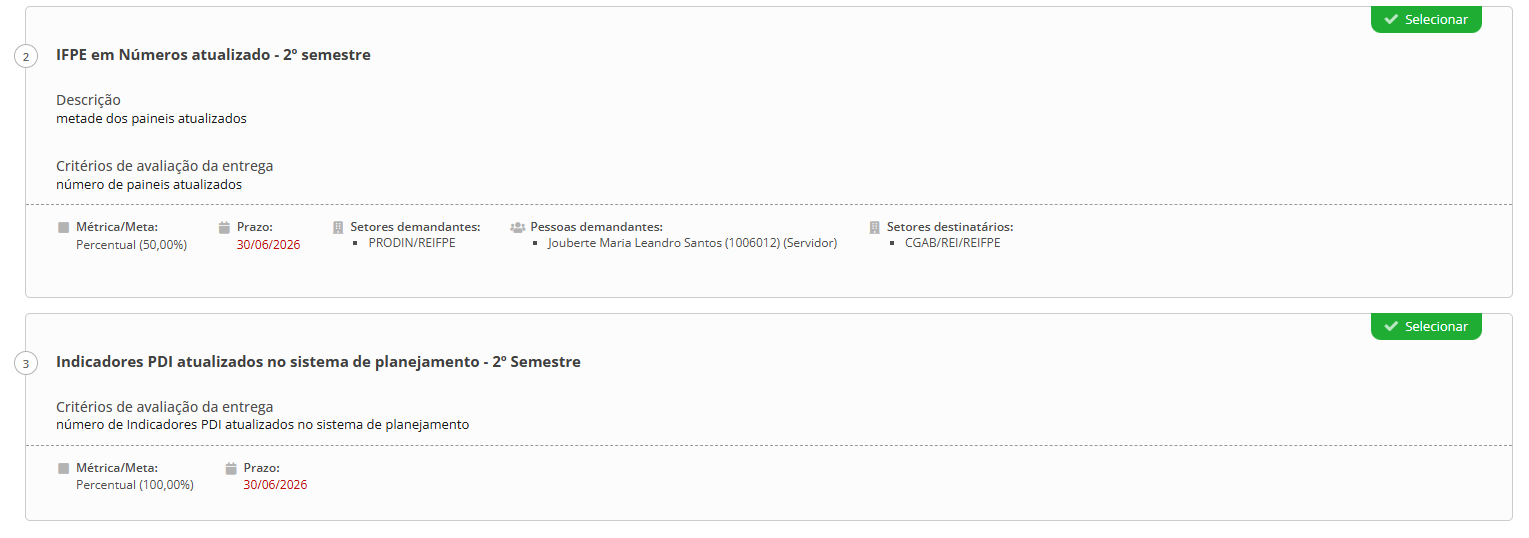
Neste momento, é possível escolher o PES dos setores que você aderiu (caso haja mais de um) e seleciona a Entrega correspondente, veja o exemplo.
Observações
-
Descrição: Informar o que deverá ser executado na atividade ou entrega.
-
Critérios de avaliação da entrega: Definir o critério que a chefia utilizará para considerar que a tarefa foi concluída ou entregue.
-
Métrica/Meta: Indicar a quantidade ou percentual da atividade que deverá ser executado no período.
-
Prazo: Informar a data limite para finalização da tarefa.
-
Setores/Pessoas demandantes: Indicar quem solicitou o produto ou serviço.
-
Setores/Pessoas destinatários: Indicar para quem o produto ou serviço deverá ser entregue.
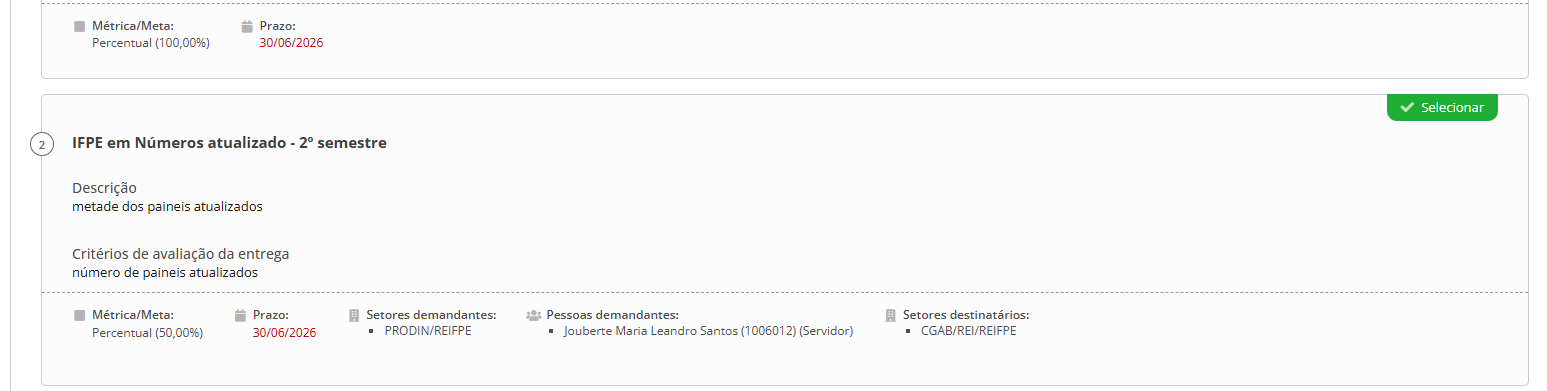
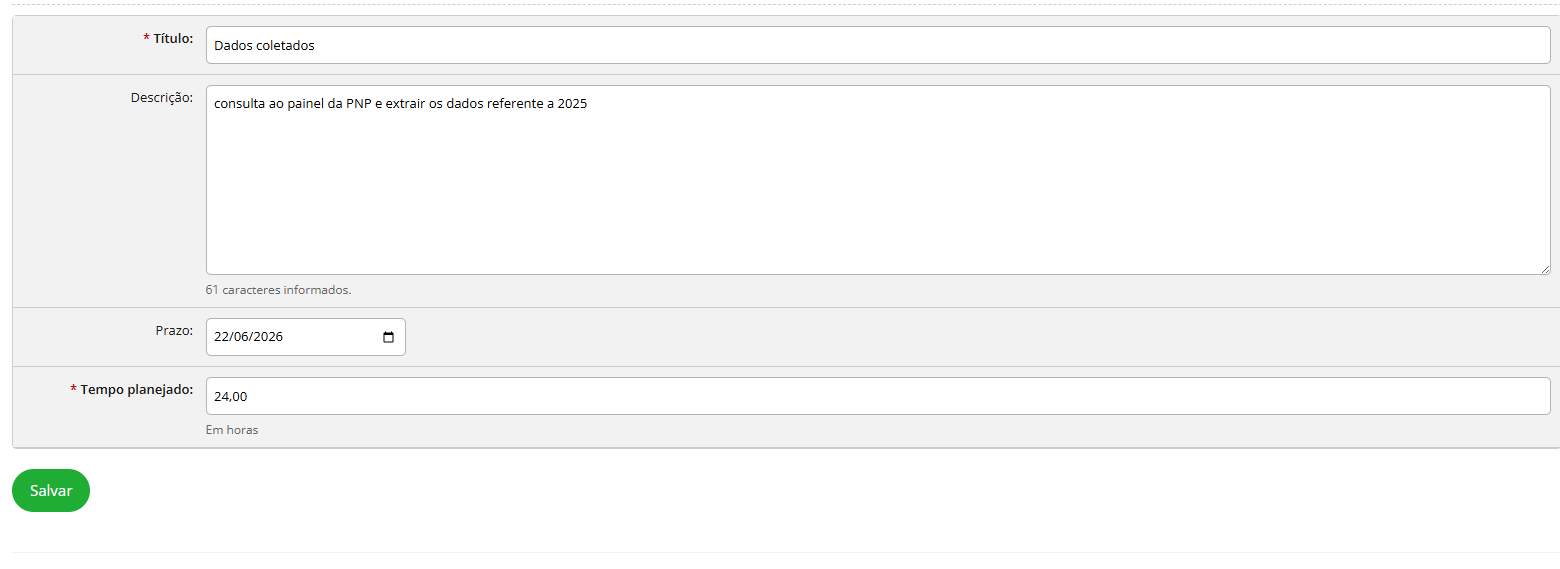
Ao selecionar a Entrega, irá aparecer o formulário abaixo:
-
Título: Informe sua contribuição para a entrega (objeto + verbo no particípio).
-
Contribuição: é uma atividade específica realizada pelo servidor para atingir um objetivo.
-
Entrega: é o resultado final, ou seja, o produto ou serviço concluído pelo setor
-
-
Descrição: Descreva com mais detalhes o que será realizado.
-
Prazo: Informe a data limite para realização da tarefa.
-
Tempo planejado: Informe quanto tempo, em horas, será dedicado à execução da tarefa dentro do período do PIT.
Cadastrando Entrega não vinculada entrega do PES
Para cadastrar uma entrega não vinculada, basta selecionar a opção, preenchendo com os dados da atividade e informar o tempo planejado.
Veja o Exemplo.
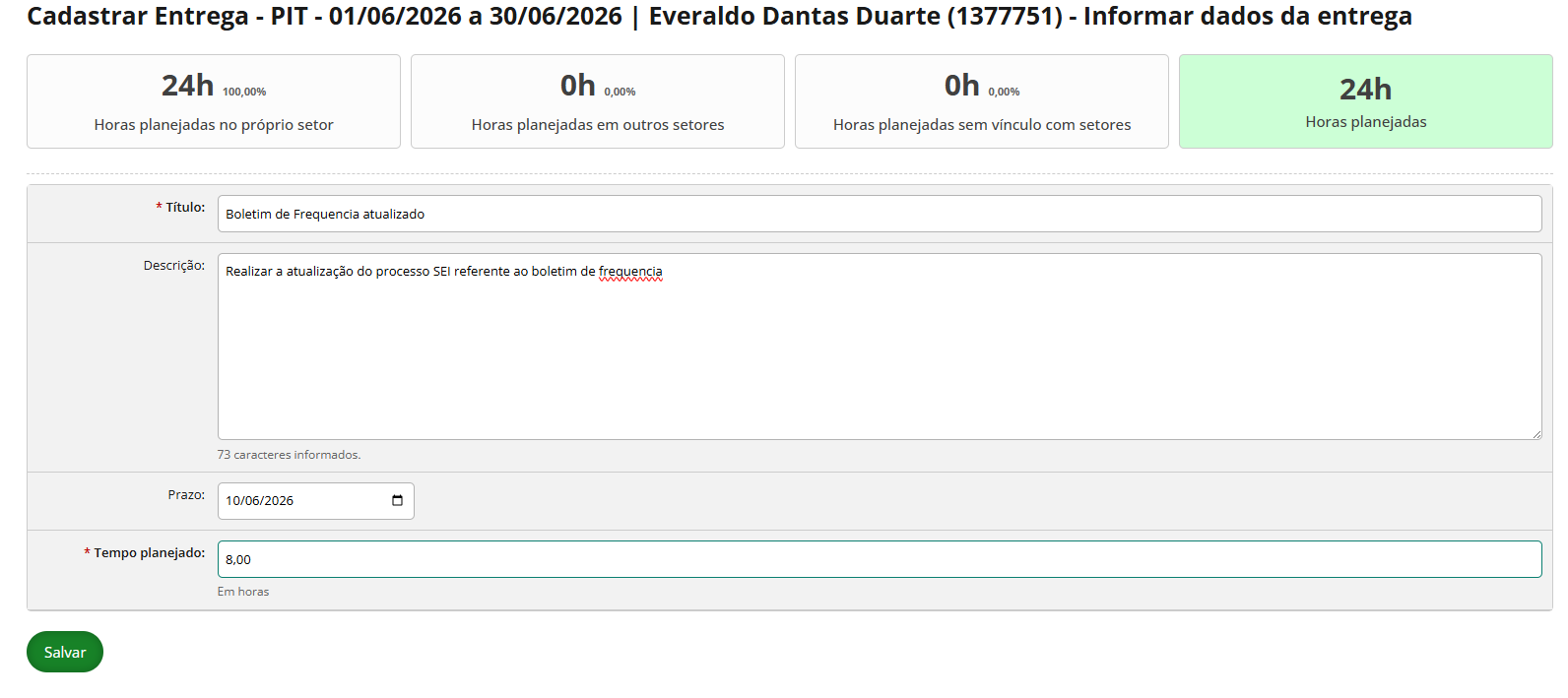
Caso você tenha solicitado adesão em mais de um setor. fique atento em cadastrar ao menos uma entrega no setor de lotação.
Visualização do PIT
Após preencher todas as abas, será exibida a tela do Plano Individual de Trabalho, contendo:
-
Período do PIT
-
Regime de execução no PGD
-
Percentual de teletrabalho
-
Plano de Entregas Setorial vinculado
A partir dessa tela, o servidor poderá registrar as atividades planejadas e posteriormente solicitar a homologação do PIT pela chefia.
Enviando o PIT para aprovação da chefia imediata.
Após preencher todas as abas, será exibida a tela do Solicitar aprovação/homologação:
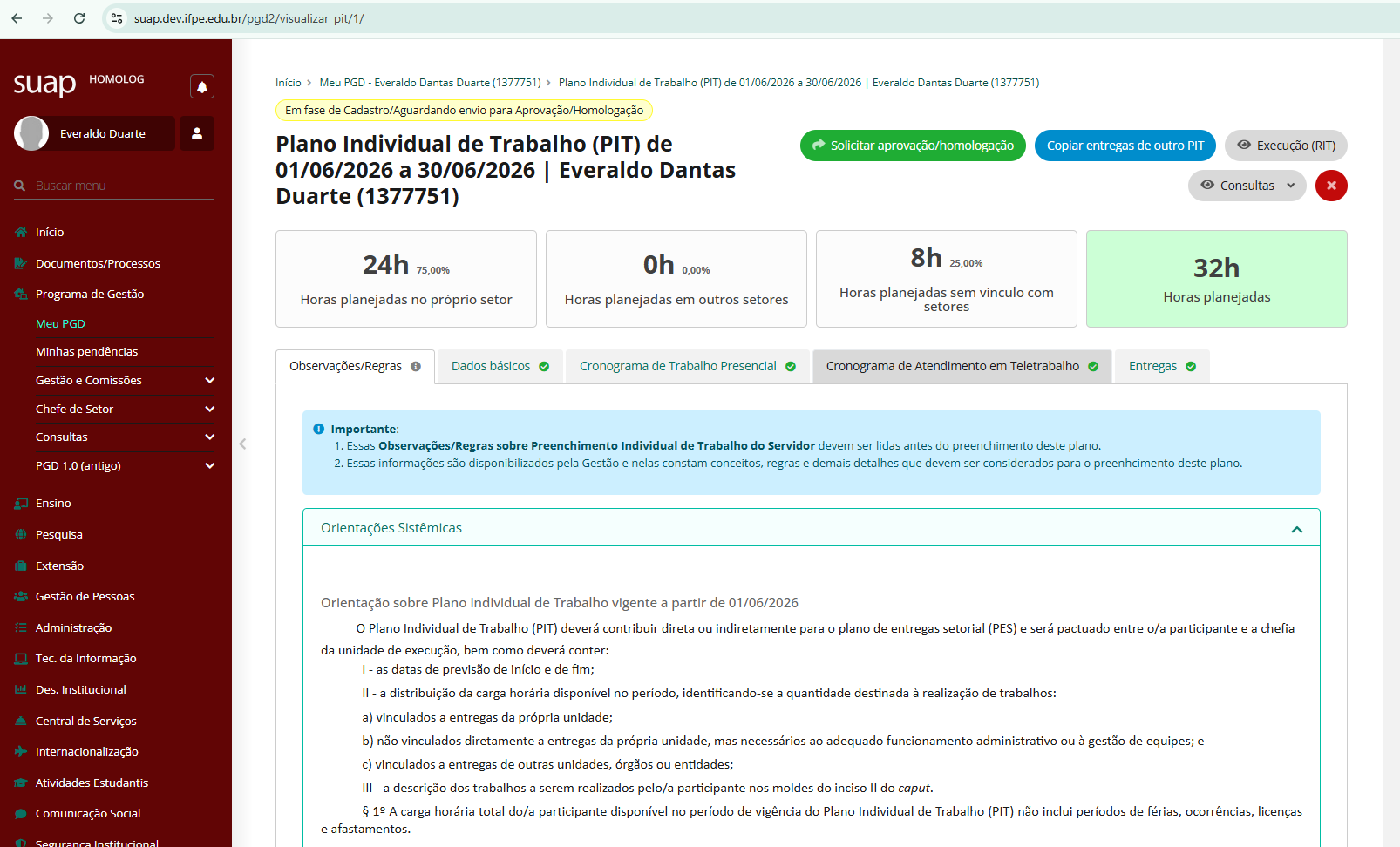
Preencha dos dados e confirme a operação:
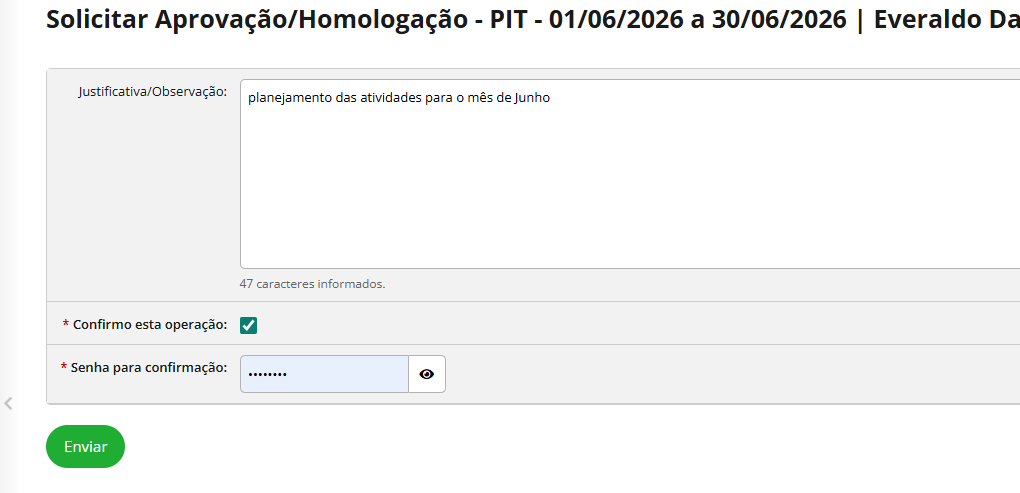
Digite o código de confirmação enviado para seu e-mail e clique em "Enviar".
Aguarde a aprovação.