# Elaborando um PIT

#### **📋 Adicionando um Plano Individual de Trabalho (PIT)**

Acessar **SUAP → Programa de Gestão → Meu PGD**

Clique no botão **Adicionar PIT**

<div id="bkmrk-aviso-importante%3A-ca" style="background-color: #fcf8e3; border-left: 5px solid #f0ad4e; padding: 15px; margin: 20px 0; border-radius: 4px; font-family: sans-serif; color: #8a6d3b;">**Aviso importante:** Todo departamento, coordenação ou pró-reitoria que tenha algum servidor em PGD também deverá ter um PES ativo para viabilizar a elaboração dos PITs.</div>[![image-1780944591545.png](https://wiki.ifpe.edu.br/uploads/images/gallery/2026-06/scaled-1680-/dTGnxN491H88iACO-image-1780944591545.png)](https://wiki.ifpe.edu.br/uploads/images/gallery/2026-06/dTGnxN491H88iACO-image-1780944591545.png)

será exibida a seguinte tela

[![image-1780944724001.png](https://wiki.ifpe.edu.br/uploads/images/gallery/2026-06/scaled-1680-/zF6Uc3oxSB2KGarV-image-1780944724001.png)](https://wiki.ifpe.edu.br/uploads/images/gallery/2026-06/zF6Uc3oxSB2KGarV-image-1780944724001.png)

##### **Vincular a adesão vigente**  


<div aria-label="Opções de Seção de Página" class="pointer-container" id="bkmrk--2" refs="pointer@pointer" tabindex="-1"><div class="pointer flex-container-row items-center justify-space-between gap-xs p-xs anim"><div class="flex flex-container-row items-center gap-xs" refs="pointer@mode-section"><div class="input-group flex flex-container-row items-center"><button class="button outline icon px-xs" title="Copiar Link" type="button"><svg class="svg-icon" data-icon="copy" role="presentation" viewbox="0 0 24 24" xmlns="http://www.w3.org/2000/svg"></svg></button></div></div><div>  
</div></div></div>1. Selecione a **adesão ao PGD vigente** do servidor.
2. Escolha o **calendário PIT/RIT** correspondente ao mês em que executará as atividades.
3. Marque a opção **“Confirmo esta operação”** para validar a ação.
4. Informe sua **senha do SUAP** para confirmação.
5. Clique em **Enviar** para finalizar o cadastro.

##### **Completando o PIT com informações adicionais**

Após cadastrar o PIT, serão exibidas as **orientações e regras vigentes para execução do Plano Individual de Trabalho**.

[![image-1780944822051.png](https://wiki.ifpe.edu.br/uploads/images/gallery/2026-06/scaled-1680-/CgNI6jChWReXznsm-image-1780944822051.png)](https://wiki.ifpe.edu.br/uploads/images/gallery/2026-06/CgNI6jChWReXznsm-image-1780944822051.png)

Para que o PIT possa ser **enviado para homologação da chefia**, é necessário preencher todas as abas disponíveis.

##### **Dados Básicos**

Clique em **Editar**, preencha os dados solicitados no formulário e clique em **Salvar**.

[![image.png](https://manuais.ifap.edu.br/uploads/images/gallery/2026-03/scaled-1680-/XgFimage.png)](https://manuais.ifap.edu.br/uploads/images/gallery/2026-03/XgFimage.png)

##### Observações

- **Data de início:** Deve estar dentro do período do calendário PIT/RIT selecionado, normalmente iniciando no primeiro dia do mês.
- **Regime individual de execução no PGD:** Informe o regime pactuado com a chefia (presencial, teletrabalho parcial ou integral).
- **% de Teletrabalho:** Informe o percentual da carga horária que será executada em teletrabalho, respeitando o limite definido no **Plano de Entregas Setorial (PES)**.

[![image-1780334816818.png](https://wiki.ifpe.edu.br/uploads/images/gallery/2026-06/scaled-1680-/vcntjtQHPA4RrdIV-image-1780334816818.png)](https://wiki.ifpe.edu.br/uploads/images/gallery/2026-06/vcntjtQHPA4RrdIV-image-1780334816818.png)

<div id="bkmrk-aviso-importante%3A-po" style="background-color: #fcf8e3; border-left: 5px solid #f0ad4e; padding: 15px; margin: 20px 0; border-radius: 4px; font-family: sans-serif; color: #8a6d3b;">**Aviso importante:** por padrão o % de Teletrabalho é definido em 40% no PES, você deve cadastrar o mesmo.</div><div id="bkmrk-aviso-importente%3A-em" style="background-color: #fcf8e3; border-left: 5px solid #f0ad4e; padding: 15px; margin: 20px 0; border-radius: 4px; font-family: sans-serif; color: #8a6d3b;">**Aviso importente:** em alguns casos estabelicidos em norma esse percentual pode ser maior para isso deve-se cumprir os pre-requisitos, para mais detalhes consulte <span style="color: #e03e2d;">{falta o link}</span>.</div>##### **Cronograma de Trabalho Presencial**

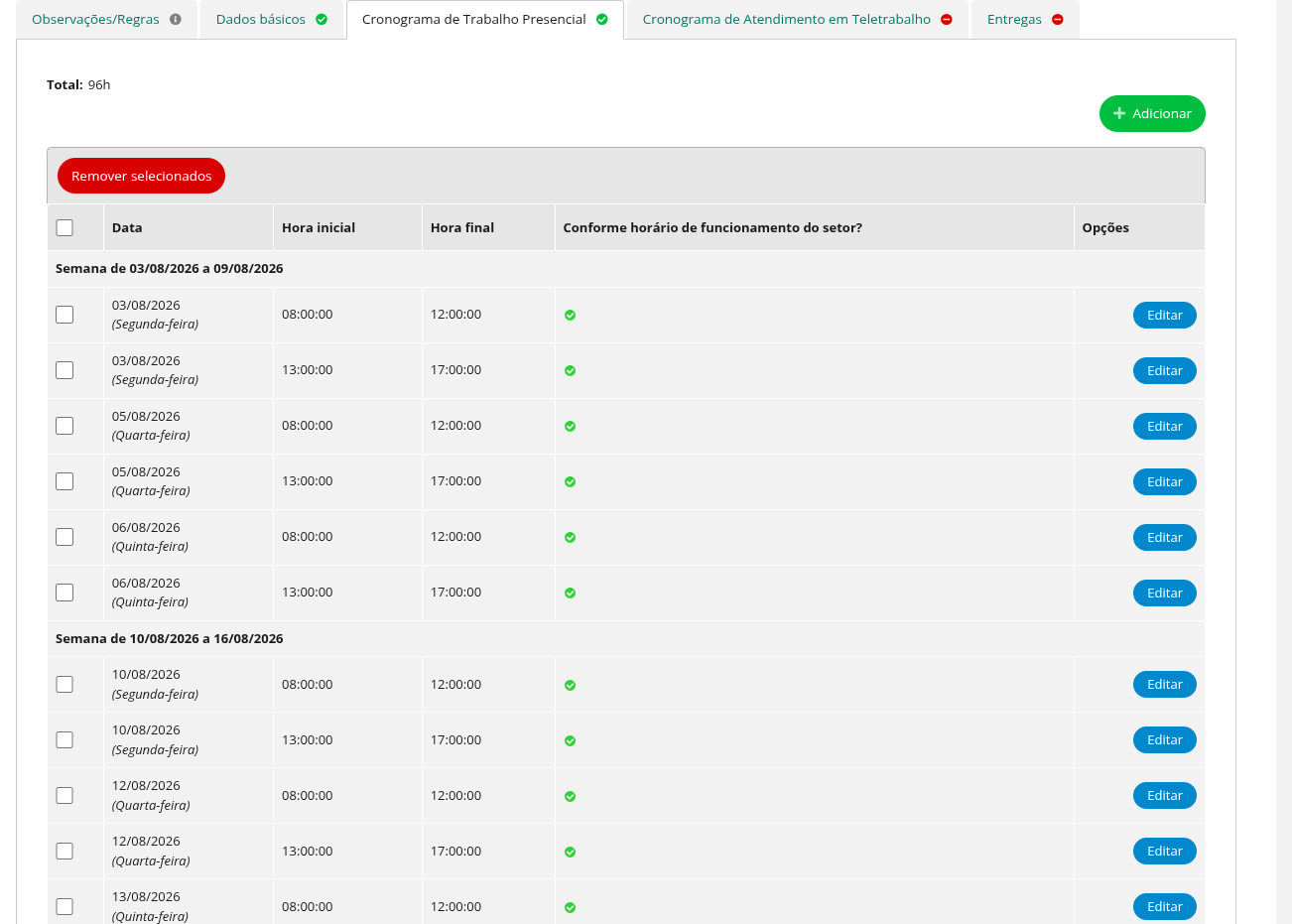
Cadastre os **dias e horários em que realizará atividades presenciais**, de acordo com o horário de funcionamento do setor.

Você pode:

- Informar o **mesmo horário para vários dias da semana**, ou
- Definir **horários diferentes para cada dia**.

Esse cadastro permite que a chefia tenha conhecimento da **agenda de trabalho presencial do servidor**.

[![image.png](https://manuais.ifap.edu.br/uploads/images/gallery/2026-03/scaled-1680-/rnJimage.png)](https://manuais.ifap.edu.br/uploads/images/gallery/2026-03/rnJimage.png)

Clique em **Adicionar**, informe os dados solicitados e clique em **Salvar**.

##### **Observações**

- **Data:** Data de início de vigência do cronograma presencial. Deve estar dentro do período do PIT.
- **Hora Inicial:** Horário de início das atividades presenciais.
- **Hora Final:** Horário de encerramento das atividades presenciais.
- **Repetir toda:** Marque os dias da semana em que o horário se repete.
- **Repetir até:** Data limite de validade do horário, que deve ser **igual ou inferior ao período do PIT**.

Os horários cadastrados podem ser **editados, adicionados ou removidos** a qualquer momento.

Exemplo:

[![image.png](https://manuais.ifap.edu.br/uploads/images/gallery/2026-03/scaled-1680-/mrFimage.png)](https://manuais.ifap.edu.br/uploads/images/gallery/2026-03/mrFimage.png)
<div class="page-content clearfix" component="page-display" id="bkmrk--9" option:page-display:page-id="72"><div class="page-content clearfix" component="page-display" option:page-display:page-id="72"><div dir="auto">---

</div></div></div>##### **Cronograma de Atendimento em Teletrabalho**

Cadastre os **dias e horários em que realizará atividades em teletrabalho**, observando o horário de funcionamento do setor.

[![image.png](https://manuais.ifap.edu.br/uploads/images/gallery/2026-03/scaled-1680-/BSRimage.png)](https://manuais.ifap.edu.br/uploads/images/gallery/2026-03/BSRimage.png)

Caso um horário seja informado **fora do horário de funcionamento da unidade**, o sistema destacará essa informação na coluna **“Conforme horário de funcionamento do setor?”**.

Assim como no cronograma presencial, é possível:

<div class="page-content clearfix" component="page-display" id="bkmrk-utilizar-o%C2%A0mesmo-hor" option:page-display:page-id="72"><div class="page-content clearfix" component="page-display" option:page-display:page-id="72"><div dir="auto">- Utilizar o **mesmo horário para vários dias**, ou
- Definir **horários diferentes por dia da semana**.

</div></div></div>Esse cadastro permite que a chefia tenha visibilidade da **agenda de trabalho remoto do servidor**.

[![image.png](https://manuais.ifap.edu.br/uploads/images/gallery/2026-03/scaled-1680-/sSHimage.png)](https://manuais.ifap.edu.br/uploads/images/gallery/2026-03/sSHimage.png)

<div class="page-content clearfix" component="page-display" id="bkmrk--12" option:page-display:page-id="72"><div class="page-content clearfix" component="page-display" option:page-display:page-id="72"><div dir="auto">---

</div></div></div>##### **Entregas** 

<div id="bkmrk-aviso-importante%3A-en" style="background-color: #fcf8e3; border-left: 5px solid #f0ad4e; padding: 15px; margin: 20px 0; border-radius: 4px; font-family: sans-serif; color: #8a6d3b;">**Aviso importante:** Entragas no PIT corresponte as contribuições do servidor para as entregas do setor cadastradas nos PESs.</div>Por último, você deverá preencher quais as entregas a serem realizadas no PIT do mês, clicando em **Adicionar**.  
[![image.png](https://manuais.ifap.edu.br/uploads/images/gallery/2026-03/scaled-1680-/f85image.png)](https://manuais.ifap.edu.br/uploads/images/gallery/2026-03/f85image.png)

  
 [![image.png](https://manuais.ifap.edu.br/uploads/images/gallery/2026-03/scaled-1680-/hRZimage.png)](https://manuais.ifap.edu.br/uploads/images/gallery/2026-03/hRZimage.png)  
  
Note que cada PIT deve conter um resultado, baseado em uma entrega, ou o planejamento não poderá prosseguir.

Você poderá escolher entre:

<div class="page-content clearfix" component="page-display" id="bkmrk-entrega-vinculada-a-" option:page-display:page-id="72"><div class="page-content clearfix" component="page-display" option:page-display:page-id="72"><div dir="auto">1. Entrega vinculada a entrega do PES (demanda planejada);
2. Entrega não vinculada a entrega do PES (demanda/atividade não planejada).[![image-1780945513122.png](https://wiki.ifpe.edu.br/uploads/images/gallery/2026-06/scaled-1680-/j7l5DWLFFICxdEpn-image-1780945513122.png)](https://wiki.ifpe.edu.br/uploads/images/gallery/2026-06/j7l5DWLFFICxdEpn-image-1780945513122.png)

</div></div></div>##### **Cadastrando Entrega vinculada a entrega do PES**

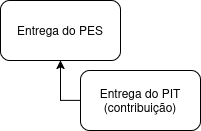
<div drawio-diagram="3099"><img src="https://wiki.ifpe.edu.br/uploads/images/drawio/2026-06/igvR4CuTS2ACNDWG-drawing-362-1780423090.png" alt=""/></div>

Neste momento, é **possível escolher o PES dos setores** que você aderiu (caso haja mais de um) e seleciona a **Entrega** correspondente, veja o exemplo.

[![image-1780945723618.png](https://wiki.ifpe.edu.br/uploads/images/gallery/2026-06/scaled-1680-/b6Y9FNndO233ylKi-image-1780945723618.png)](https://wiki.ifpe.edu.br/uploads/images/gallery/2026-06/b6Y9FNndO233ylKi-image-1780945723618.png)

##### **Observações**

<div class="page-content clearfix" component="page-display" id="bkmrk-descri%C3%A7%C3%A3o%3A%C2%A0informar-" option:page-display:page-id="72"><div class="page-content clearfix" component="page-display" option:page-display:page-id="72"><div dir="auto">- **Descrição:** Informar o que deverá ser executado na atividade ou entrega.
- **Critérios de avaliação da entrega:** Definir o critério que a chefia utilizará para considerar que a tarefa foi concluída ou entregue.
- **Métrica/Meta:** Indicar a quantidade ou percentual da atividade que deverá ser executado no período.
- **Prazo:** Informar a data limite para finalização da tarefa.
- **Setores/Pessoas demandantes:** Indicar quem solicitou o produto ou serviço.
- **Setores/Pessoas destinatários:** Indicar para quem o produto ou serviço deverá ser entregue.

</div></div></div>[![image-1780947055542.png](https://wiki.ifpe.edu.br/uploads/images/gallery/2026-06/scaled-1680-/J23xHtftLYhm9nFD-image-1780947055542.png)](https://wiki.ifpe.edu.br/uploads/images/gallery/2026-06/J23xHtftLYhm9nFD-image-1780947055542.png)

Ao selecionar a Entrega, irá aparecer o formulário abaixo:

<div class="page-content clearfix" component="page-display" id="bkmrk-t%C3%ADtulo%3A%C2%A0informe-o-re" option:page-display:page-id="72"><div class="page-content clearfix" component="page-display" option:page-display:page-id="72"><div dir="auto">- **Título:** Informe sua contribuição para a entrega (objeto + verbo no particípio).
    
    
    - **Contribuição:** é uma atividade específica realizada pelo servidor para atingir um objetivo.
    - **Entrega:** é o resultado final, ou seja, o produto ou serviço concluído pelo setor
- **Descrição:** Descreva com mais detalhes o que será realizado.
- **Prazo:** Informe a data limite para realização da tarefa.
- **Tempo planejado:** Informe quanto tempo, em horas, será dedicado à execução da tarefa dentro do período do PIT.

</div></div></div>[![image-1780946976977.png](https://wiki.ifpe.edu.br/uploads/images/gallery/2026-06/scaled-1680-/dBdKwhEXTNQbjqRy-image-1780946976977.png)](https://wiki.ifpe.edu.br/uploads/images/gallery/2026-06/dBdKwhEXTNQbjqRy-image-1780946976977.png)

##### **Cadastrando Entrega não vinculada entrega do PES**

Para cadastrar uma entrega não vinculada, basta selecionar a opção, preenchendo com os dados da atividade e informar o tempo planejado.

Veja o Exemplo.

[![image-1780947256675.png](https://wiki.ifpe.edu.br/uploads/images/gallery/2026-06/scaled-1680-/JsoIlvCAEHzpLOY9-image-1780947256675.png)](https://wiki.ifpe.edu.br/uploads/images/gallery/2026-06/JsoIlvCAEHzpLOY9-image-1780947256675.png)

<div class="page-content clearfix" component="page-display" id="bkmrk--19" option:page-display:page-id="72"><div class="page-content clearfix" component="page-display" option:page-display:page-id="72"><div dir="auto">---

</div></div></div>##### **Visualização do PIT**

Após preencher todas as abas, será exibida a tela do **Plano Individual de Trabalho**, contendo:

<div class="page-content clearfix" component="page-display" id="bkmrk-per%C3%ADodo-do-pit-regim" option:page-display:page-id="72"><div class="page-content clearfix" component="page-display" option:page-display:page-id="72"><div dir="auto">- Período do PIT
- Regime de execução no PGD
- Percentual de teletrabalho
- Plano de Entregas Setorial vinculado

</div></div></div>A partir dessa tela, o servidor poderá **registrar as atividades planejadas** e posteriormente **solicitar a homologação do PIT pela chefia**.

##### **Enviando o PIT para aprovação da chefia imediata.**

Após preencher todas as abas, será exibida a tela do **Solicitar aprovação/homologação**:

[![image-1780947743238.png](https://wiki.ifpe.edu.br/uploads/images/gallery/2026-06/scaled-1680-/MeWQiY97fZE8ATzs-image-1780947743238.png)](https://wiki.ifpe.edu.br/uploads/images/gallery/2026-06/MeWQiY97fZE8ATzs-image-1780947743238.png)

Preencha dos dados e confirme a operação:

[![image-1780947837290.png](https://wiki.ifpe.edu.br/uploads/images/gallery/2026-06/scaled-1680-/VpT62eToEAFLRqFV-image-1780947837290.png)](https://wiki.ifpe.edu.br/uploads/images/gallery/2026-06/VpT62eToEAFLRqFV-image-1780947837290.png)

Aguarde a aprovação.