Passo 4 - Elaborando um PIT
Adicionando um PIT (Plano Individual de Trabalho)
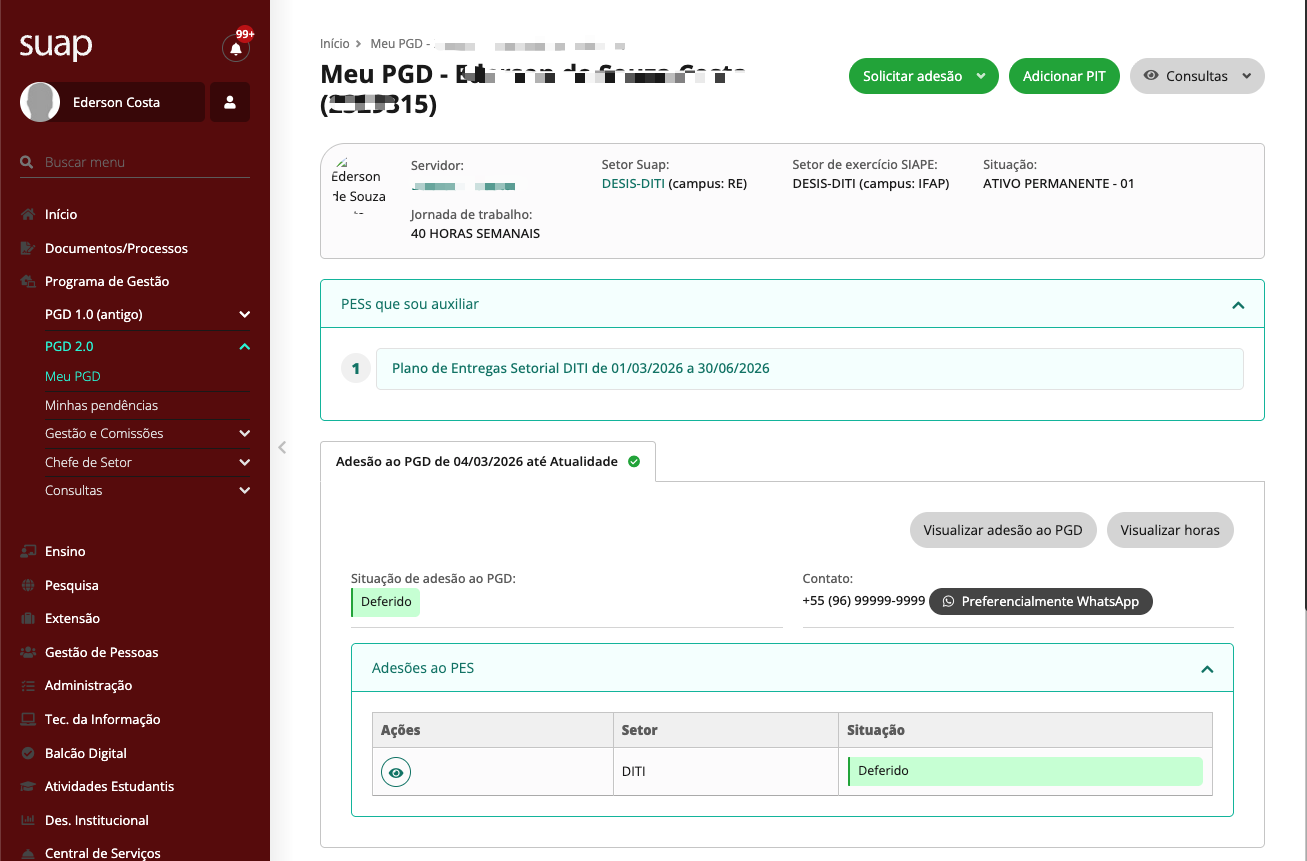
Acessar SUAP → Programa de Gestão → Meu PGD
Clique no botão Adicionar PIT
Observações
-
Selecione a adesão ao PGD vigente do servidor.
-
Escolha o calendário PIT/RIT correspondente ao mês em que executará as atividades.
-
Marque a opção “Confirmo esta operação” para validar a ação.
-
Informe sua senha do SUAP para confirmação.
-
Clique em Enviar para finalizar o cadastro.
Completando o PIT com informações adicionais
Após cadastrar o PIT, serão exibidas as orientações e regras vigentes para execução do Plano Individual de Trabalho.
Para que o PIT possa ser enviado para homologação da chefia, é necessário preencher todas as abas disponíveis.
Dados Básicos
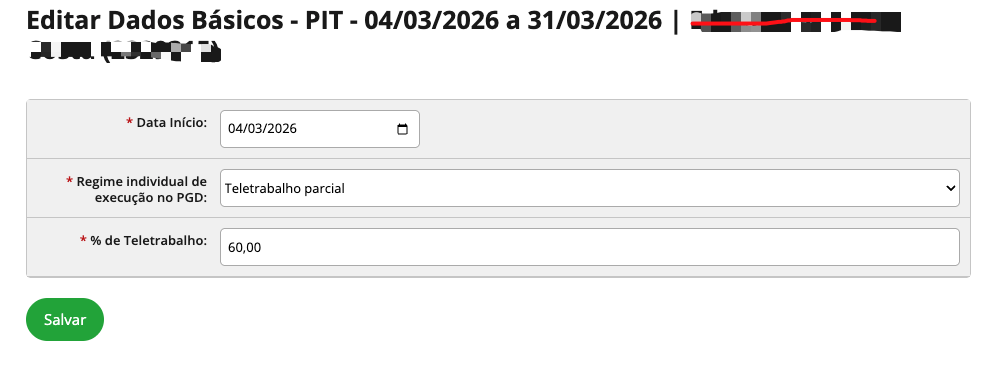
Clique em Editar, preencha os dados solicitados no formulário e clique em Salvar.

Observações
-
Data de início: Deve estar dentro do período do calendário PIT/RIT selecionado, normalmente iniciando no primeiro dia do mês.
-
Regime individual de execução no PGD: Informe o regime pactuado com a chefia (presencial, teletrabalho parcial ou integral).
-
% de Teletrabalho: Informe o percentual da carga horária que será executada em teletrabalho, respeitando o limite definido no Plano de Entregas Setorial (PES).
Cronograma de Trabalho Presencial
Cadastre os dias e horários em que realizará atividades presenciais, de acordo com o horário de funcionamento do setor.
Você pode:
-
Informar o mesmo horário para vários dias da semana, ou
-
Definir horários diferentes para cada dia.
Esse cadastro permite que a chefia tenha conhecimento da agenda de trabalho presencial do servidor.

Clique em Adicionar, informe os dados solicitados e clique em Salvar.
Observações
-
Data: Data de início de vigência do cronograma presencial. Deve estar dentro do período do PIT.
-
Hora Inicial: Horário de início das atividades presenciais.
-
Hora Final: Horário de encerramento das atividades presenciais.
-
Repetir toda: Marque os dias da semana em que o horário se repete.
-
Repetir até: Data limite de validade do horário, que deve ser igual ou inferior ao período do PIT.
Os horários cadastrados podem ser editados, adicionados ou removidos a qualquer momento.
Exemplo:

Cronograma de Atendimento em Teletrabalho
Cadastre os dias e horários em que realizará atividades em teletrabalho, observando o horário de funcionamento do setor.

Caso um horário seja informado fora do horário de funcionamento da unidade, o sistema destacará essa informação na coluna “Conforme horário de funcionamento do setor?”.
Assim como no cronograma presencial, é possível:
-
Utilizar o mesmo horário para vários dias, ou
-
Definir horários diferentes por dia da semana.
Esse cadastro permite que a chefia tenha visibilidade da agenda de trabalho remoto do servidor.

Entregas
Por último, você deverá preencher quais as entregas a serem realizadas no PIT do mês, clicando em Adicionar.


Note que cada PIT deve conter um resultado, baseado em uma entrega, ou o planejamento não poderá prosseguir.
Você pederá escolher entre:
- Entrega vinculada a entrega do PES (demanda planejada);
- Entrega não vinculada a entrega do PES (demanda/atividade não planejada).
Cadastrando Entrega vinculada a entrega do PES
Neste momento, é possível escolher o PES dos setores que você aderiu. No exemplo abaixo, existe o setor DESIS-DITI que representa a lotação do servidor que está aderindo. E DITI para adesão ao setor superior.
Detalhes da Tela
-
Descrição: Informar o que deverá ser executado na atividade ou entrega.
-
Critérios de avaliação da entrega: Definir o critério que a chefia utilizará para considerar que a tarefa foi concluída ou entregue.
-
Métrica/Meta: Indicar a quantidade ou percentual da atividade que deverá ser executado no período.
-
Prazo: Informar a data limite para finalização da tarefa.
-
Setores/Pessoas demandantes: Indicar quem solicitou o produto ou serviço.
-
Setores/Pessoas destinatários: Indicar para quem o produto ou serviço deverá ser entregue.

Ao selecionar a Entrega, irá aparecer o formulário abaixo:
-
Título: Informe o resultado da sua tarefa.
-
Não confunda tarefa com entrega.
-
Tarefa: é uma atividade específica realizada no dia a dia para atingir um objetivo.
-
Entrega: é o resultado final dessas tarefas, ou seja, o produto ou serviço concluído.
-
Utilize, preferencialmente, a voz passiva no título da entrega.
-
-
Descrição: Descreva com mais detalhes o que será realizado.
-
Prazo: Informe a data limite para realização da tarefa.
-
Tempo planejado: Informe quanto tempo, em horas, será dedicado à execução da tarefa dentro do período do PIT.

Cadastrando Entrega não vinculada entrega do PES
Para cadastrar uma entrega não vinculada, basta selecionar a opção, preenchendo com os dados da atividade e informar o tempo planejado.
Veja o Exemplo.

Visualização do PIT
Após preencher todas as abas, será exibida a tela do Plano Individual de Trabalho, contendo:
-
Período do PIT
-
Regime de execução no PGD
-
Percentual de teletrabalho
-
Plano de Entregas Setorial vinculado
-
Total de horas previstas para planejamento
A partir dessa tela, o servidor poderá registrar as atividades planejadas e posteriormente solicitar a homologação do PIT pela chefia.

Enviando o PIT para aprovação da chefia imediata.
Após preencher todas as abas, será exibida a tela do Solicitar aprovação/homologação:

Preencha dos dados e confirme a operação:

Aguarde a aprovação.