# Sistema
# Usuários
# Inserir um novo usuário
Para realizar a inserção de um novo usuário ao Ambiente Virtual de Aprendizagem, seguir os passos abaixo:
1. Acessar o endereço do AVA utilizado com perfil de administrador, ex: [https://ava.ead.ifpe.edu.br](https://ava.ead.ifpe.edu.br/)
2. Clicar na opção "Administração do Site";[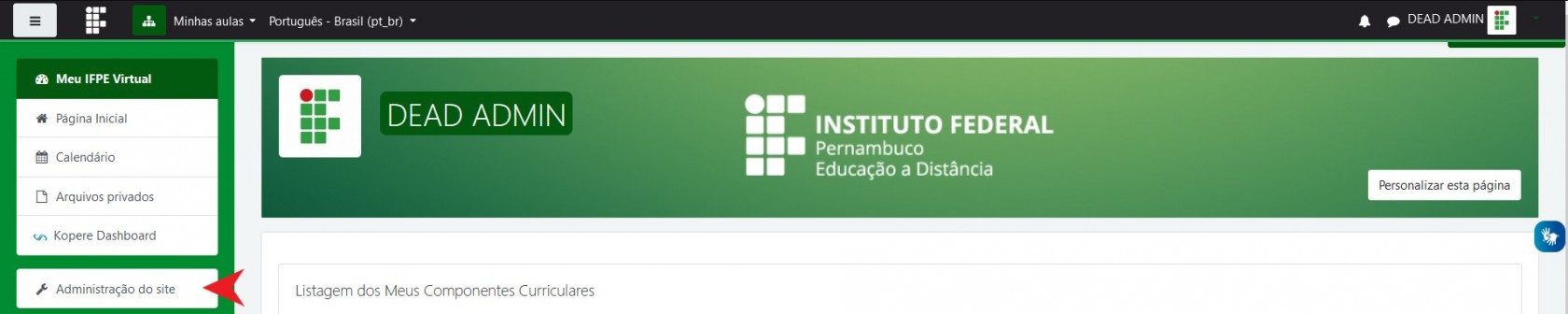](https://wiki.ifpe.edu.br/uploads/images/gallery/2022-03/InserirUsuarioAVA1.jpg)
3. Clicar no menu "Usuários" e posteriormente em "Adicionar um novo usuário";[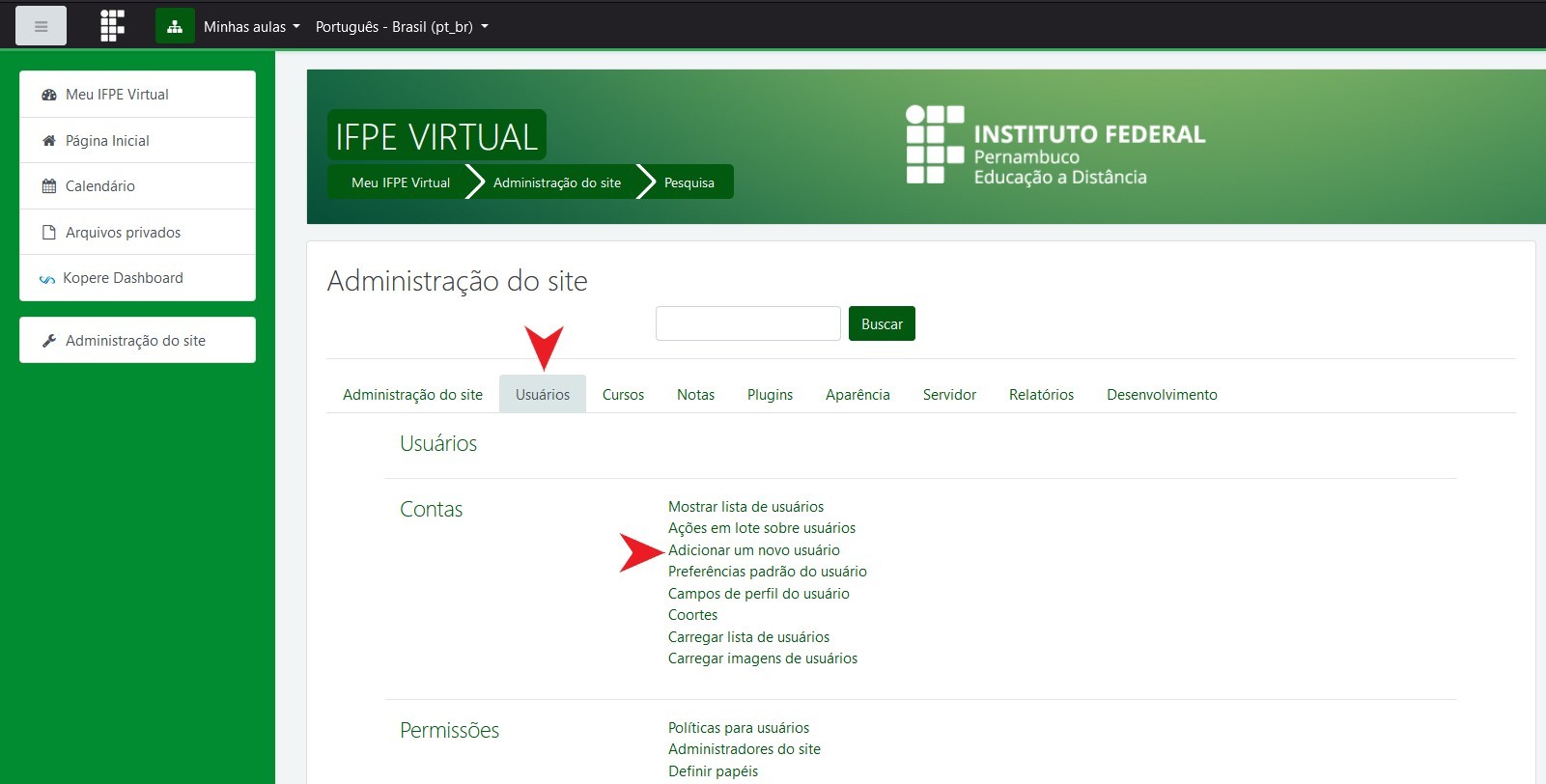](https://wiki.ifpe.edu.br/uploads/images/gallery/2022-03/InserirUsuarioAVA2.jpg)
4. Preencher as informações obrigatórias seguindo o padrão abaixo e confirmar a criação no botão "Criar usuário" no canto inferior da tela.
- Identificação do usuário - Inserir matrícula ou CPF (apenas números);
- Nova senha - Inserir #123Estudante para Estudantes, #123Professor para Professores e #123Tutor para Tutores;
- Acionar marcação "Forçar mudança de senha" para que o usuário efetue a troca da senha no primeiro acesso;
- Nome - Inserir nome completo;
- Sobrenome - Inserir (Estudante/Nome Sigla do Curso/IFPE-EAD) para Estudantes, (Professor Formador/IFPE-EAD) para Professores e (Tutor a Distância/IFPE-EAD) para Tutores;
- Endereço de email - Inserir um endereço de email válido.[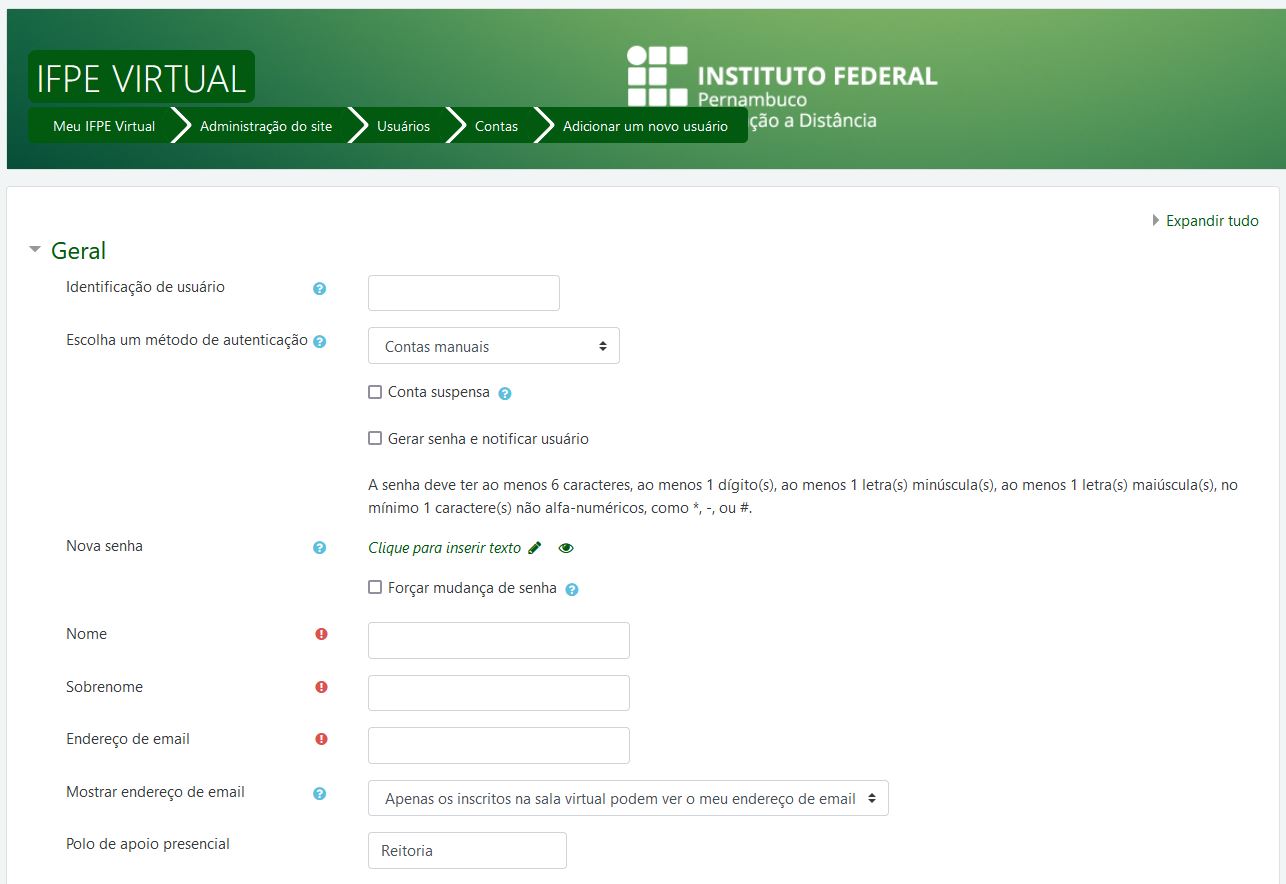](https://wiki.ifpe.edu.br/uploads/images/gallery/2022-03/InserirUsuarioAVA3.jpg)
Vìdeo tutoral do procedimento acima descrito:
# Associação e Importação dos Estudantes a Partir do Diário do QAcadêmico para o AVEA
Para realizar a associação e importação dos estudantes de um diário do QAcadêmico para o AVEA (Ambiente Virtual de Ensino e Aprendizagem), seguir os passos abaixo:
1. Acessar o endereço do AVEA utilizado com perfil de administrador, ex: [https://avea.ead.ifpe.edu.br](https://avea.ead.ifpe.edu.br/)
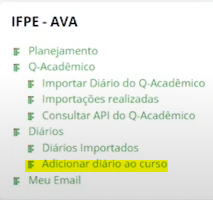
2. Clique em Administração do Site -> Avisos e no bloco "IFPE - AVA", clique em Adicionar diário ao curso;
[](https://wiki.ifpe.edu.br/uploads/images/gallery/2023-03/image-1680182243761.png)
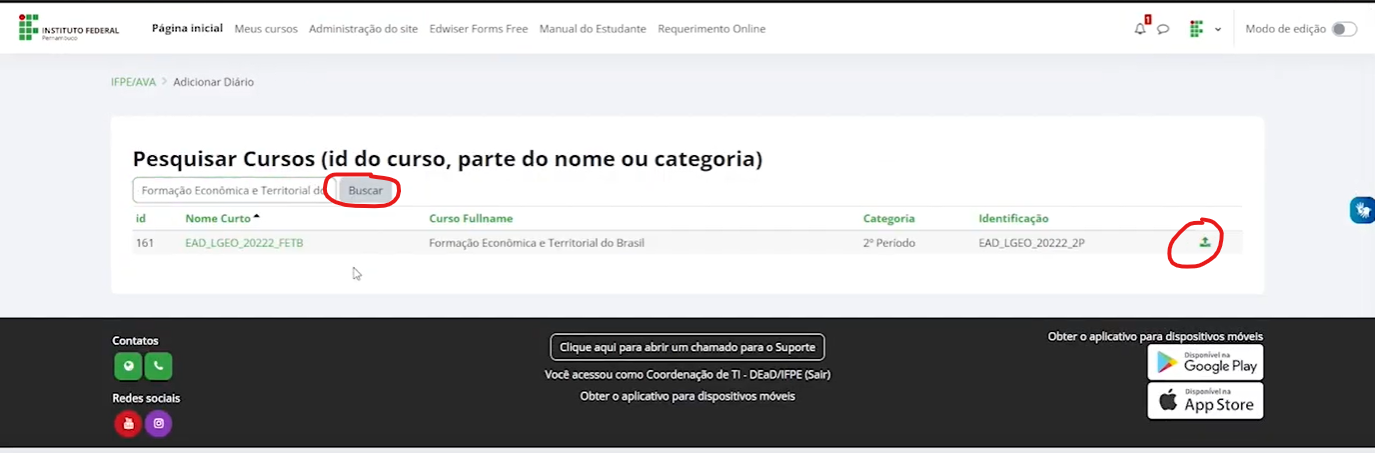
3. Utilize o campo de busca para localizar a sala onde se destina realizar a associação e clique no botão "Adicionar Diário";
[](https://wiki.ifpe.edu.br/uploads/images/gallery/2023-03/image-1680182546871.png)
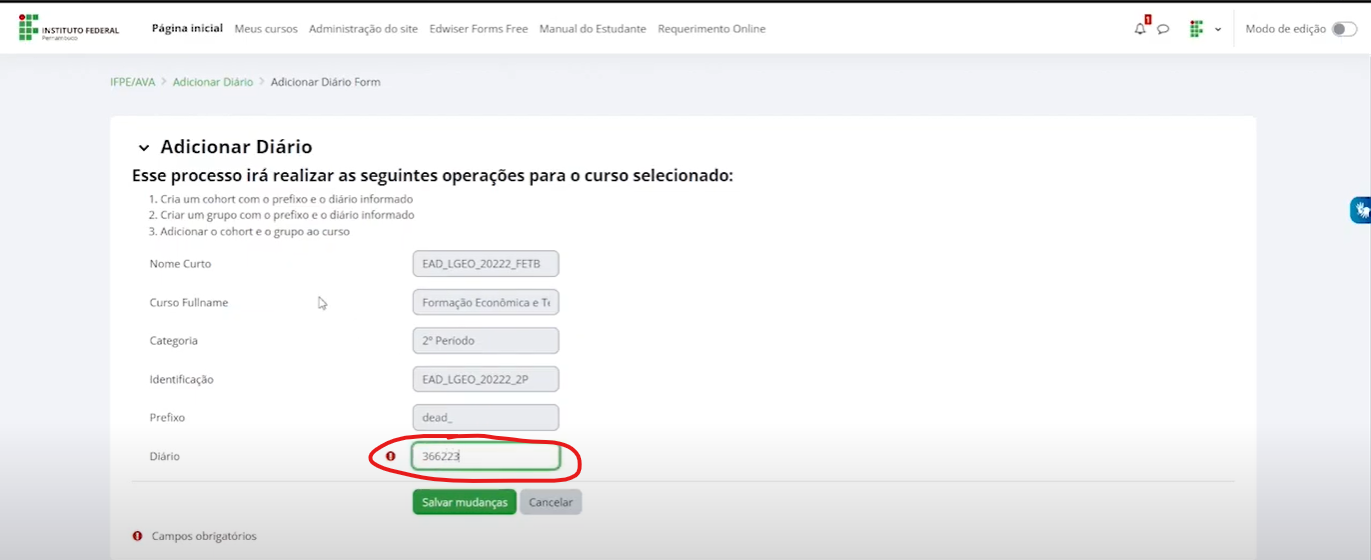
4. Verifique se as informações do curso estão corretas e adicione o número do diário no campo "Diário", finalizando o procedimento ao clicar no botão "Salvar mudanças";
[](https://wiki.ifpe.edu.br/uploads/images/gallery/2023-03/image-1680182616239.png)
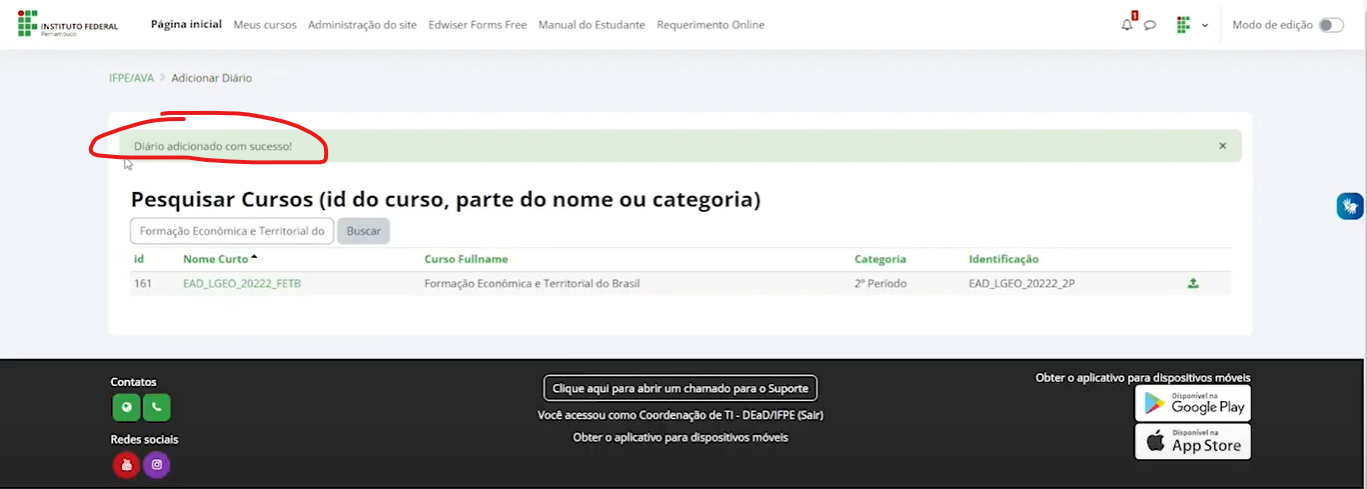
5. Após o sistema informar a mensagem "Diário adicionado com sucesso!", você poderá efetuar a importação dos estudantes;
[](https://wiki.ifpe.edu.br/uploads/images/gallery/2023-03/image-1680182728388.png)
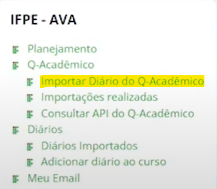
6. Para realizar a importação manual, volte para a tela de avisos onde contém as opções do bloco "IFPE - AVA" e selecione a opção "Importar Diário do QAcadêmico";
[](https://wiki.ifpe.edu.br/uploads/images/gallery/2023-03/image-1680182793217.png)
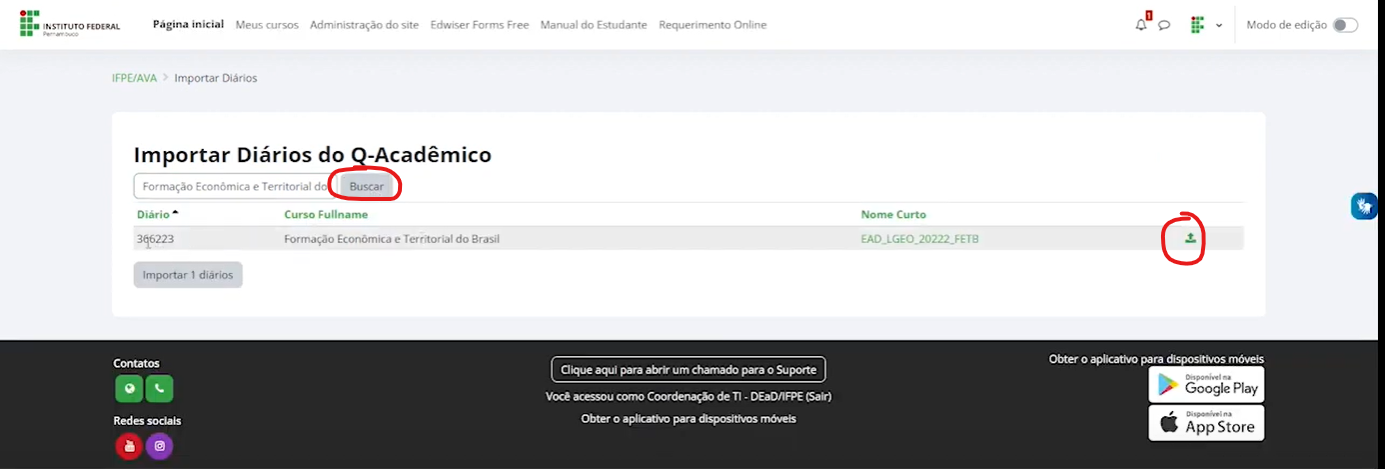
7. Na tela que segue, utilize o campo de busca para localizar a sala onde se destina realizar a importação do diário associado e clique no botão "Importar Diário";
[](https://wiki.ifpe.edu.br/uploads/images/gallery/2023-03/image-1680182886820.png)
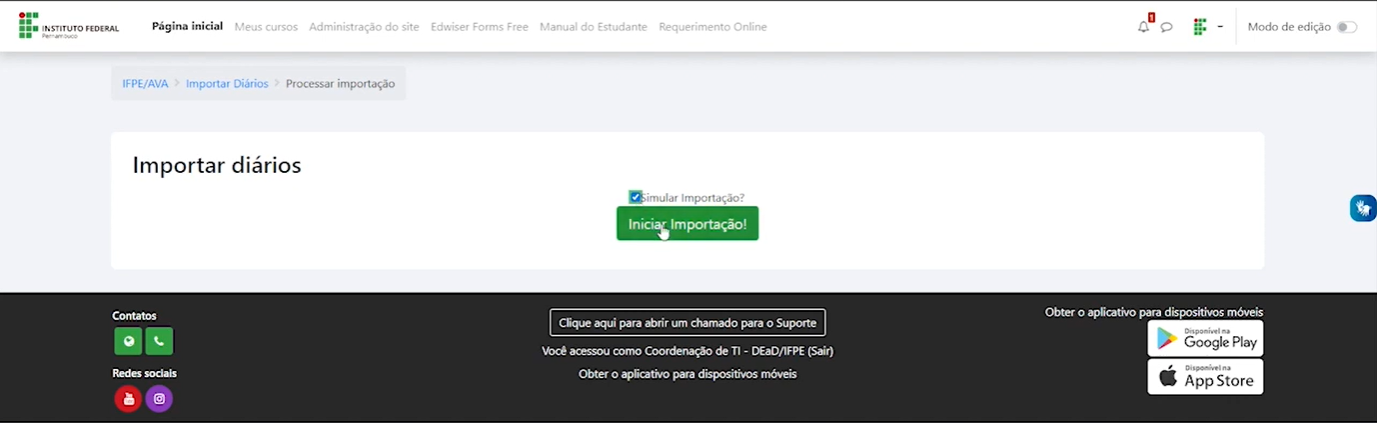
8. O check "Simular Importação?" poderá ser marcado caso o seja necessário realizar um teste de importação sem que os estudantes sejam efetivamente inserídos na sala. O log da importação para posterior visualização será criado na opção "Importações realizadas" no bloco "IFPE - AVA". Para finalizar a simulação, clique no botão "Iniciar Importação!";
[](https://wiki.ifpe.edu.br/uploads/images/gallery/2023-03/image-1680182977650.png)
9. Se não desejar realizar simulação de importação, basta clicar diretamente no botão "Iniciar Importação!"
10. O procedimento será finalizado quando, ao tentar recarregar a página, a página for exibida;
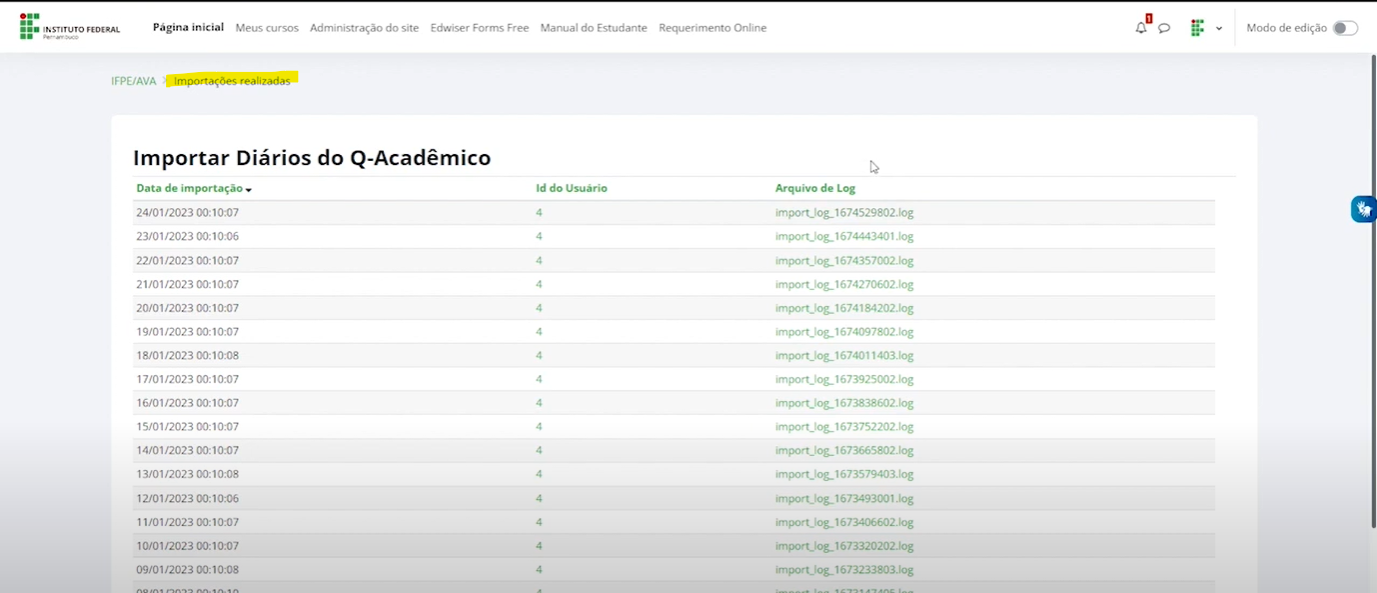
11. Caso necessite verificar o log da importação, clique na opção "Importações realizadas" no bloco "IFPE - AVA" e baixe o arquivo referente a importação realizada;
[](https://wiki.ifpe.edu.br/uploads/images/gallery/2023-03/image-1680183100572.png)
12. Caso deseje que a importação automática seja efetuada diáriamente às 00:01, o usuário deverá, na página de configurações do curso, adicionar o prefixo "DEAD\_" no campo "Nome breve do curso" e finalizar clicando em "Salvar e mostrar". Atente-se para não deixar muitas salas realizando a importação automática por um longo período para não sobrecarregar o uso da API do QAcadêmico.
Vìdeo tutoral do procedimento acima descrito:
# Backup
# Backup Banco de Dados AVA
Seguir os passos abaixo para realizar o backup dos bancos de dados dos AVAs. No exemplo abaixo será demonstrado o backup do AVA de Produção que utiliza PostgreSQL:
1. Entrar como administrador no AVA desejado que deseja realizar o backup e selecionar a opção "Administração do site -> Servidor -> Modo de manutenção. Selecionar o campo "Modo de manutenção" para "Habilitado" e salvar as configurações[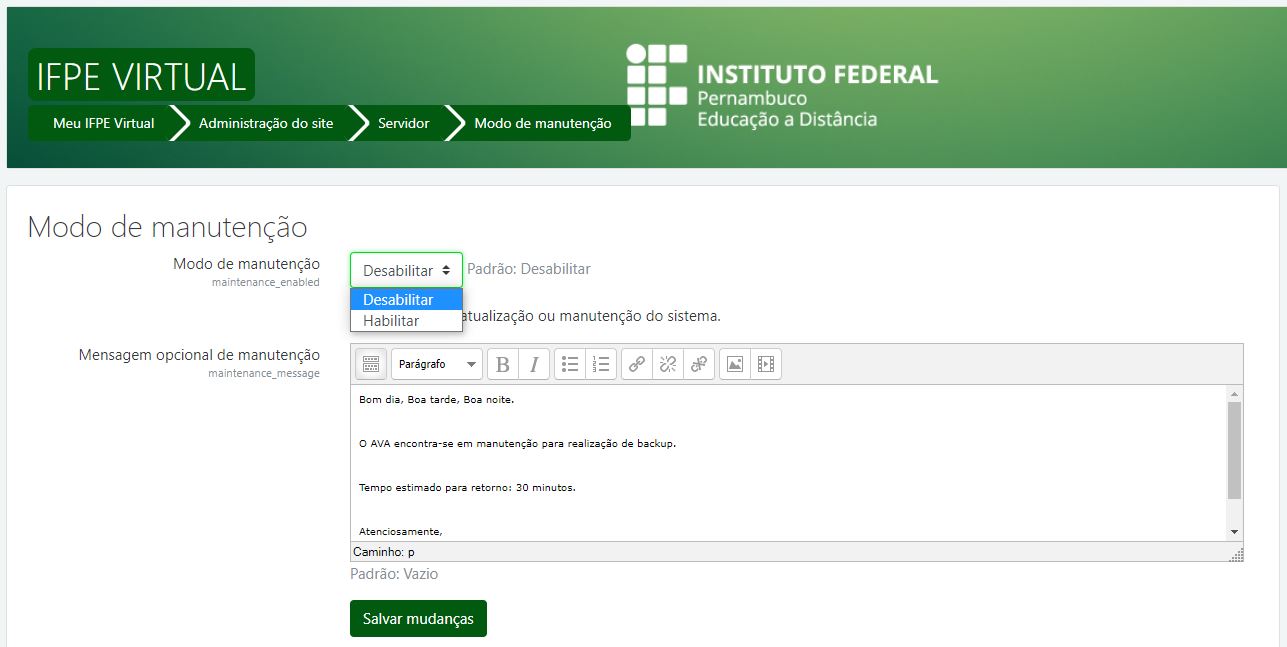](https://wiki.ifpe.edu.br/uploads/images/gallery/2022-05/Manutencao1.JPG)
2. Conectar à VPN do *campus* Recife onde os AVAs estão atualmente hospedados e entrar na máquina relativa ao Banco de dados com as credenciais do banco de senhas[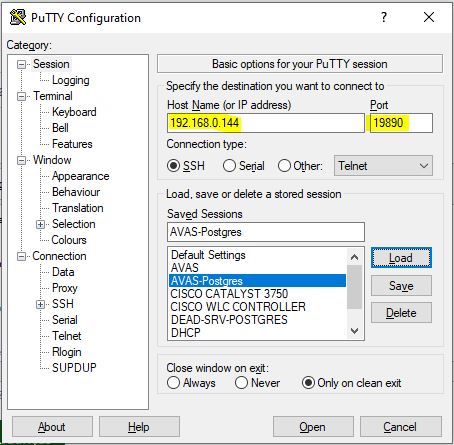](https://wiki.ifpe.edu.br/uploads/images/gallery/2022-05/Manutencao2.JPG)
3. Remover os backups armazenados em /home/ctic com o comando sudo rm arquivo1.sql arquivo2.sql etc
4. Entrar como sudo usando sudo su e rodar o comando pg\_dump -h 192.168.0.144 -U postgres -d moodle\_etec > ava\_YYYYMMDD.sql (colocar data em que o backup está sendo realizado)
5. Inserir a senha root do banco de dados postgresql presente no banco de senhas
6. Após a finalização do backup, copiar o novo arquivo para o caminho de rede /TI/Backups AVAs/AVA/
(Também é recomendável realizar a cópia para o HD externo voltado para este fim)[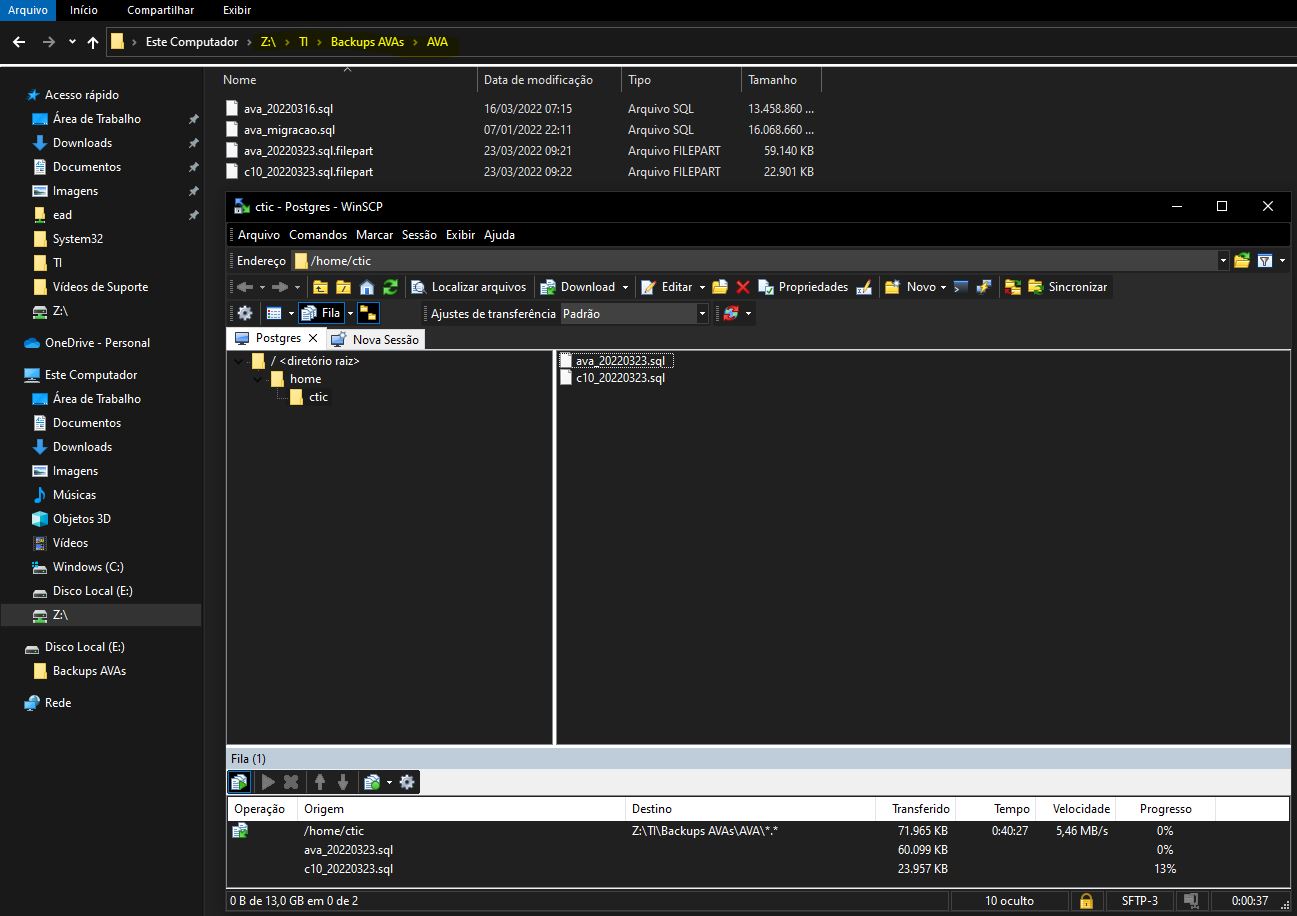](https://wiki.ifpe.edu.br/uploads/images/gallery/2022-05/Manutencao3.JPG)
7. Por fim, entrar novamente na tela do Modo Manutenção e desabilitar a opção[](https://wiki.ifpe.edu.br/uploads/images/gallery/2022-05/Manutencao1.JPG)
# Formulário Requisição de Solicitação de Diárias
https://docs.google.com/forms/d/e/1FAIpQLSfhmL_6lJeG764B6BaHAs5cr3XroaZ5qFRVXc6wZETHMKMR0w/viewform
# Cadastro de Usuários
Para efetuar o cadastramento de novos usuários no formulário de solicitação de diárias, observar e seguir os passos abaixo:
1. Observar a notificação de inserção de novo cadastro de Profissional no email ou [](https://wiki.ifpe.edu.br/uploads/images/gallery/2022-05/CadastroFormDiarias_.JPG)
2. Entrar no Drive da conta e localizar e abrir a pasta "Cadastro de Profissionais"[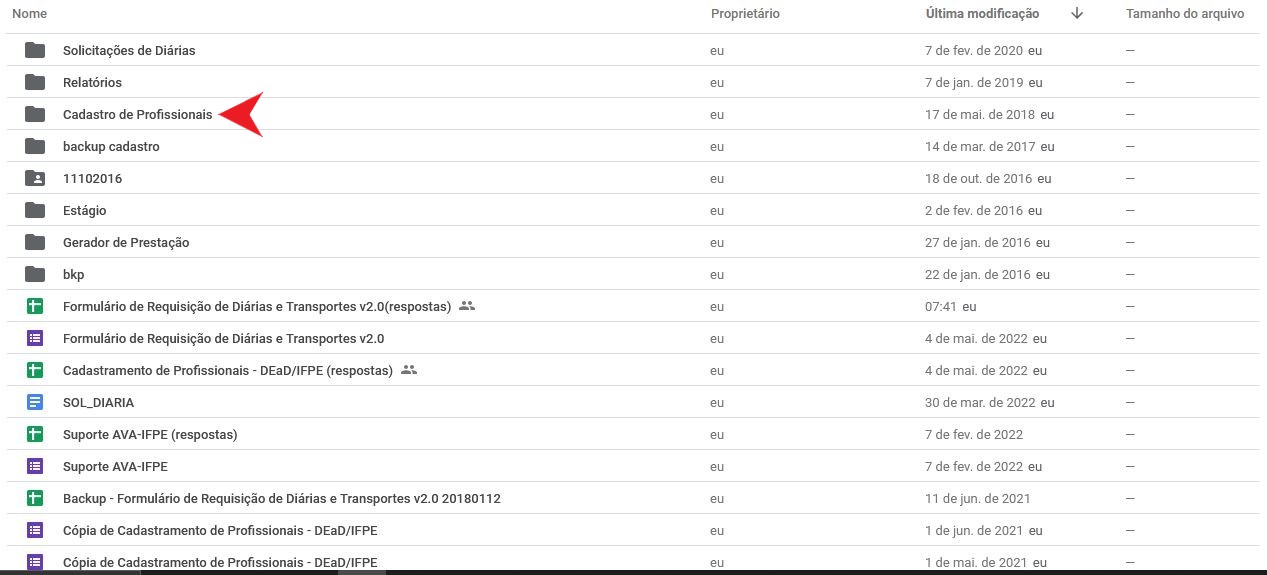](https://wiki.ifpe.edu.br/uploads/images/gallery/2022-05/CadastroFormDiarias1.JPG)
3. Clicar duas vezes para abrir o arquivo "CADASTRAMENTO DE PROFISSIONAIS - DEaD/IFPE (Aberto) (respostas)"[](https://wiki.ifpe.edu.br/uploads/images/gallery/2022-05/CadastroFormDiarias2.JPG)
4. Localizar ao final do arquivo as últimas linhas adicionadas para transpor para nova planilha. Estas linhas devem ser selecionadas e copiadas[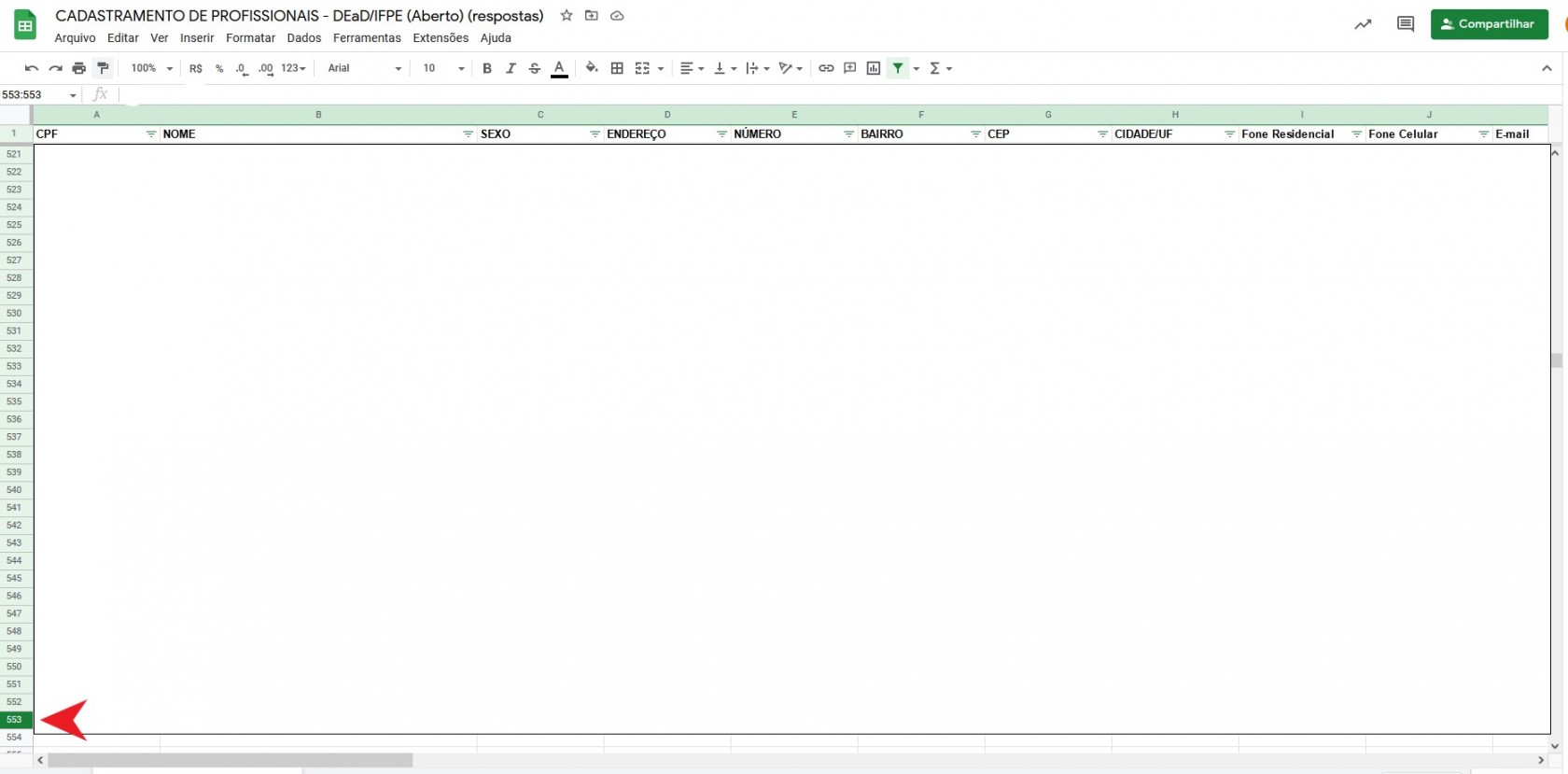](https://wiki.ifpe.edu.br/uploads/images/gallery/2022-05/CadastroFormDiarias3.JPG)
5. Voltar para a pasta raiz do drive da conta e localizar e abrir o arquivo "Cadastramento de Profissionais - DEaD/IFPE (respostas)"[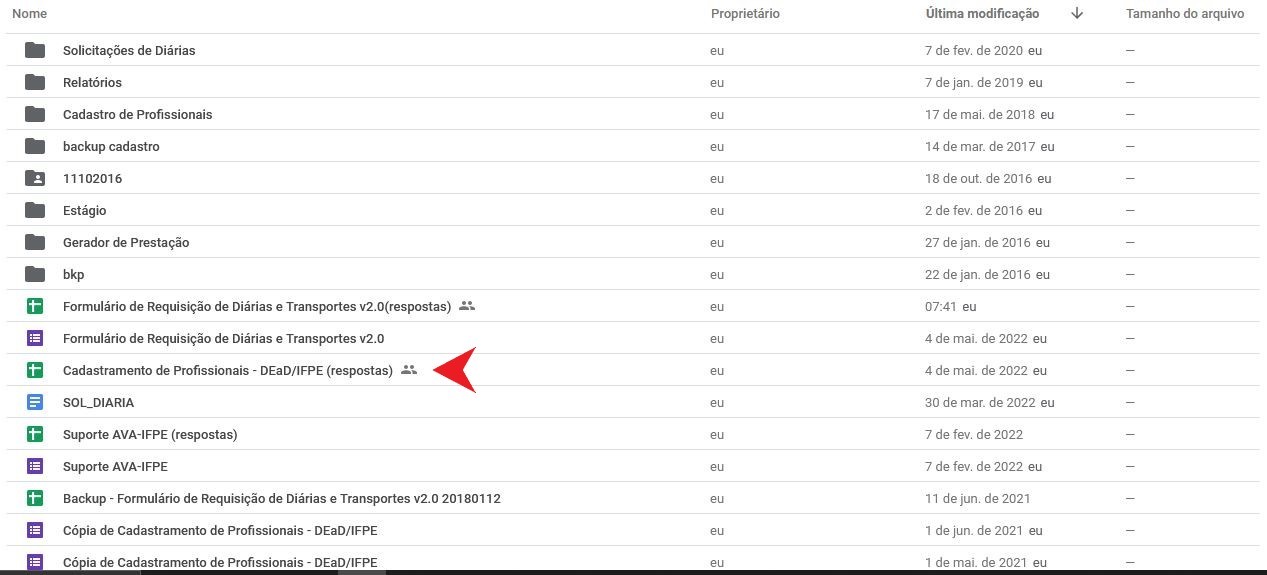](https://wiki.ifpe.edu.br/uploads/images/gallery/2022-05/CadastroFormDiarias0.jpg)
6. Navegar até o final do arquivo para adicionar novas linhas[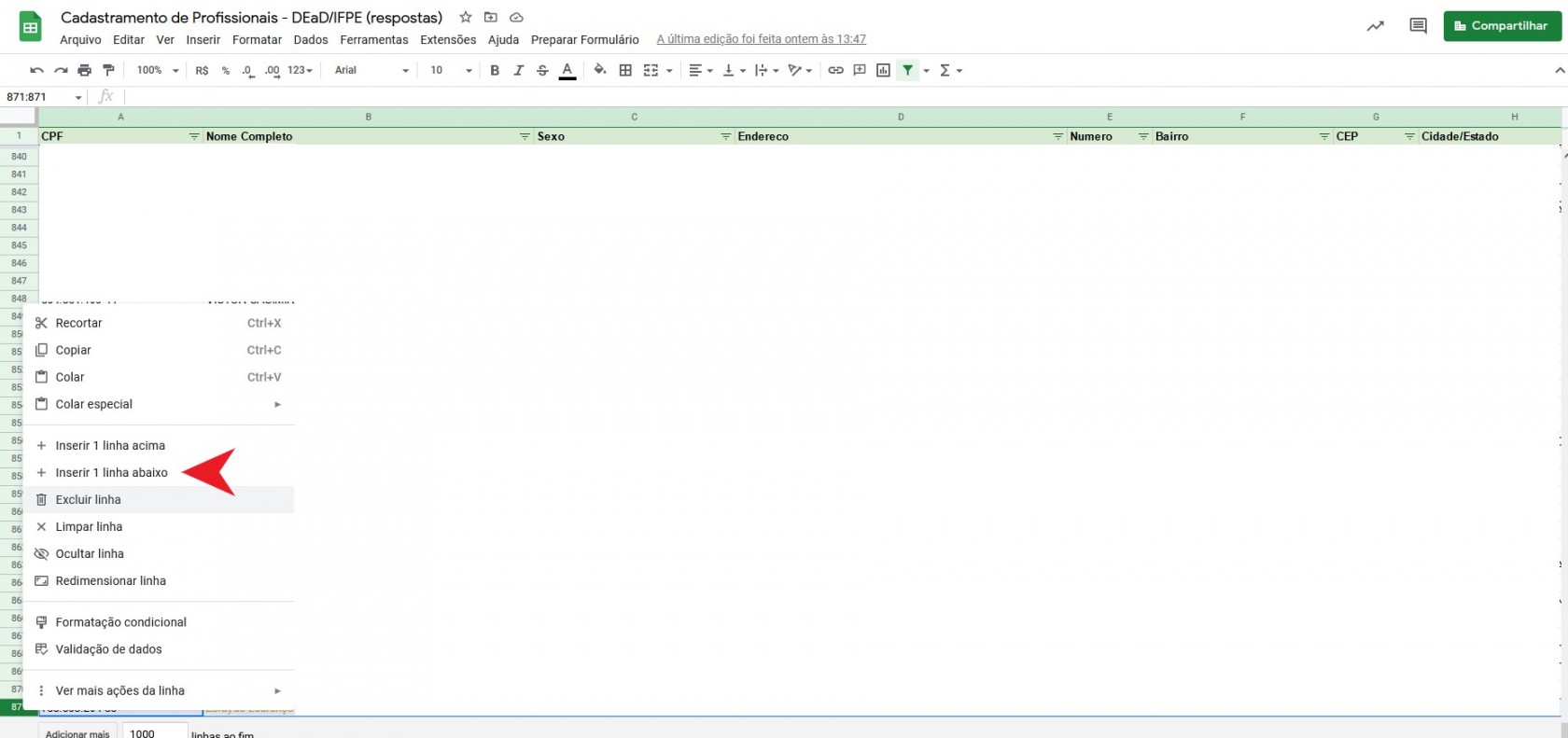](https://wiki.ifpe.edu.br/uploads/images/gallery/2022-05/CadastroFormDiarias4.JPG)
7. Após colar a linha copiada do arquivo anterior, clique na planilha "Liberar Preenchimento" para verificar se o CPF do novo usuário já se encontra cadastrado. Se não for, o mesmo deve ser colado também nesta planilha[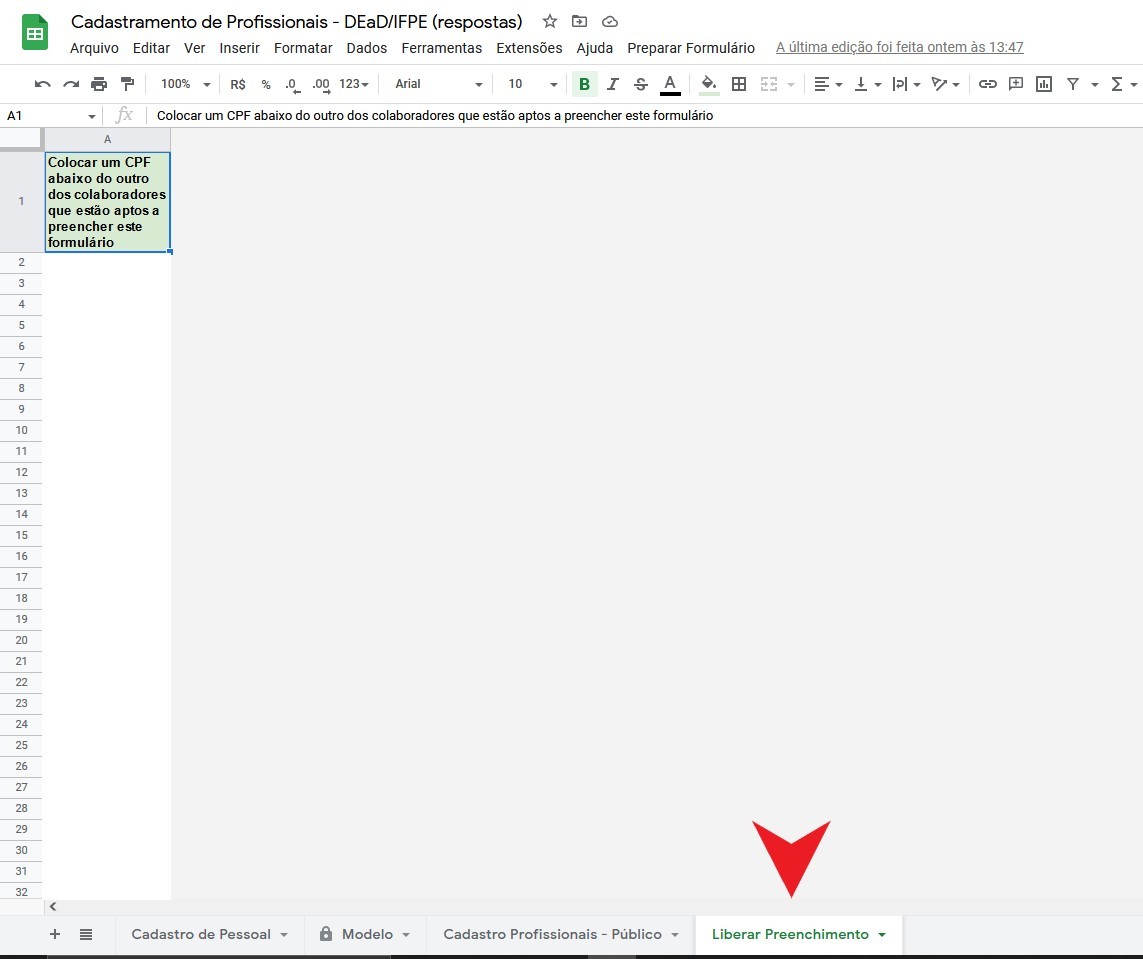](https://wiki.ifpe.edu.br/uploads/images/gallery/2022-05/CadastroFormDiarias5.JPG)
8. Retornar à planilha "Cadastro de Pessoal" e ordenar as linhas em ordem alfabética pelo campo "Nome Completo"
9. Para finalizar o cadastro, abrir o formulário "Formulário de Requisição de Diárias e Transportes v2.0"[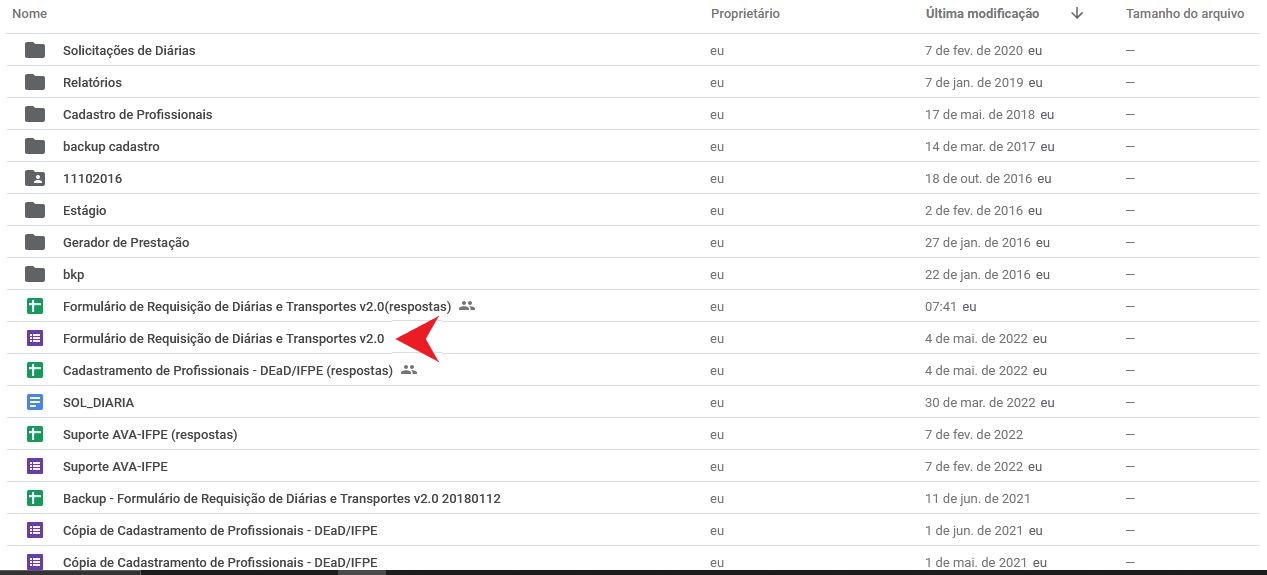](https://wiki.ifpe.edu.br/uploads/images/gallery/2022-05/CadastroFormDiarias.JPG)
10. Inserir uma linha no campo "Informe um proposto" com os dados do novo usuário seguindo o padrão "NOME COMPLETO | CPF" e ordene-o de acordo com a planilha "Cadastramento de Profissionais - DEaD/IFPE (respostas)"[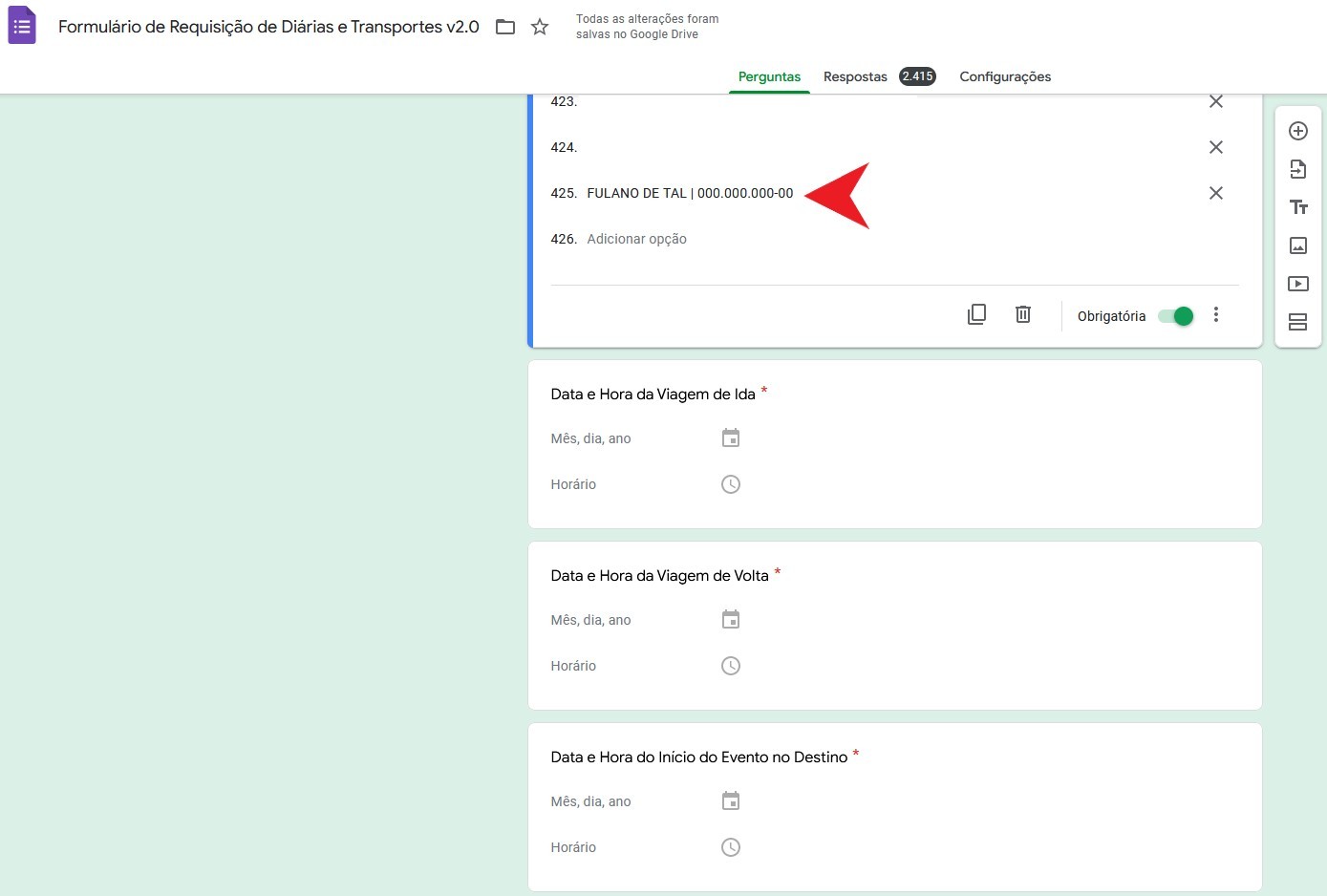](https://wiki.ifpe.edu.br/uploads/images/gallery/2022-05/CadastroFormDiarias6.JPG)
Vídeo tutorial do procedimento acima descrito: