# Manuais
# Manual do Sistema PDF
### Introdução
Este documento visa mostrar, com ilustrações, as funções da ferramenta de PDFs.
### Tela Principal
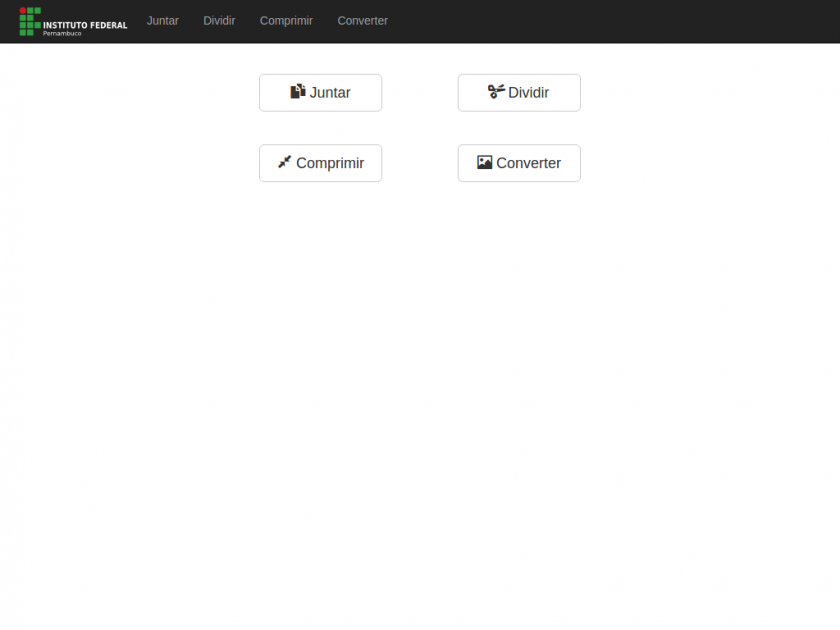
Na tela principal temos as quatro funções na guia superior, e também em botões. Ao clicar em uma delas, o usuário é levado para a página específica da função.
### Funções
A ferramenta de pdf (pdf.ifpe.edu.br) oferece quatro funções de manipulação de pdf básicas, que serão mostradas a seguir:
- Como juntar dois PDFs?
- Como gerar um PDF com apenas algumas páginas do PDF original?
- Como comprimir um PDF?
- Como converter uma imagem em PDF?
### Como juntar dois PDFs?
Ao clicar no botão/guia Juntar, o usuário é levado para a tela de Juntar:
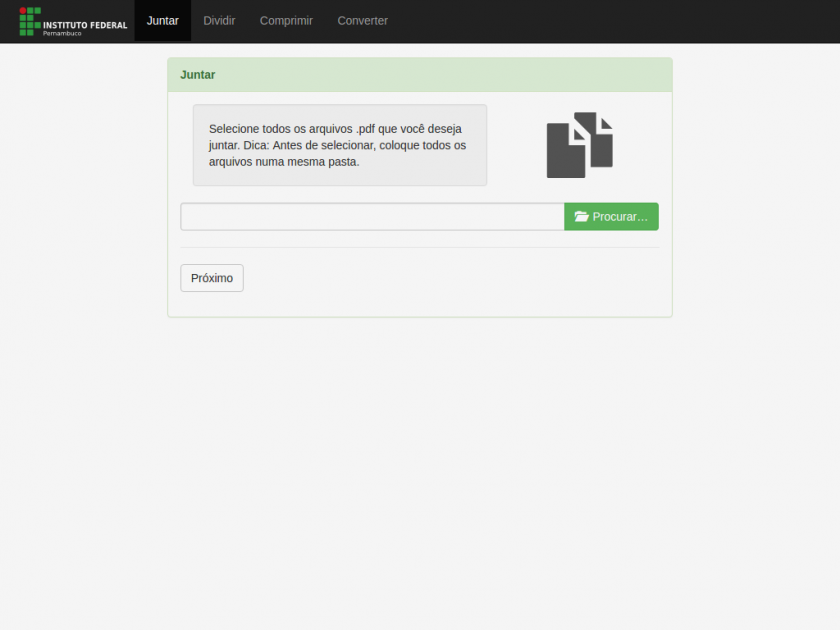
Ao clicar em Procurar, a janela de seleção de arquivos será aberta, onde é possível selecionar múltiplos arquivos para juntar.
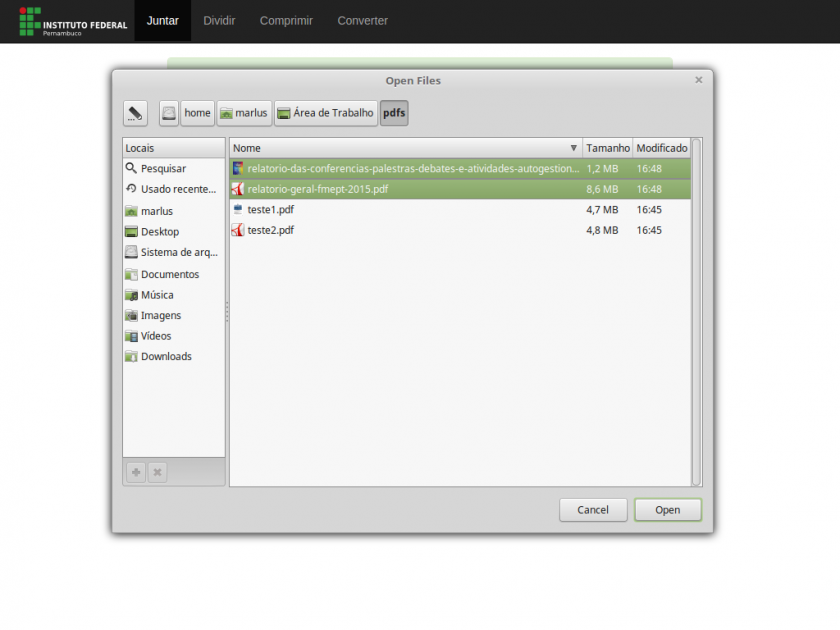
Após selecionar e abrir os arquivos desejados, apertando em Remover, os arquivos são retirados da lista, e apertand.o em Próximo, vai-se para a próxima tela.
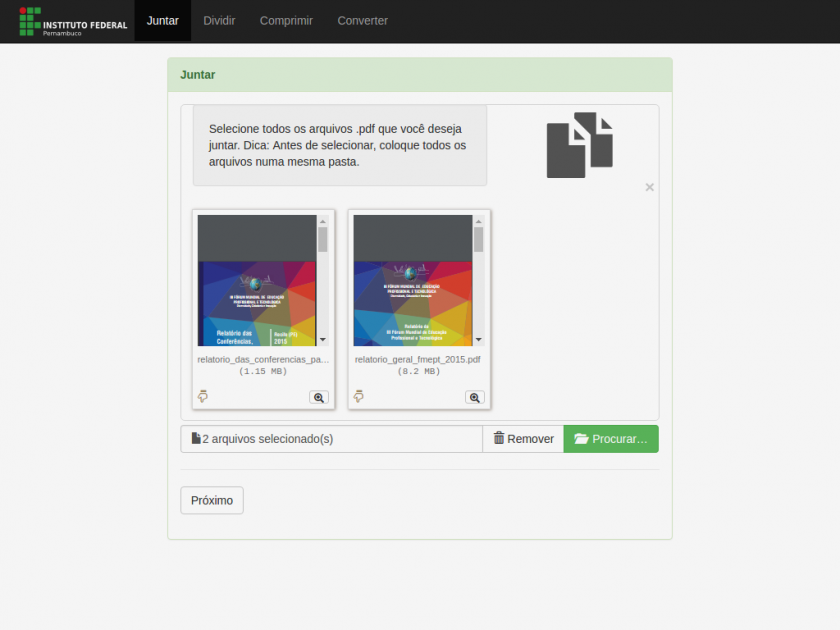
Na tela seguinte, é possível reordenar os arquivos:
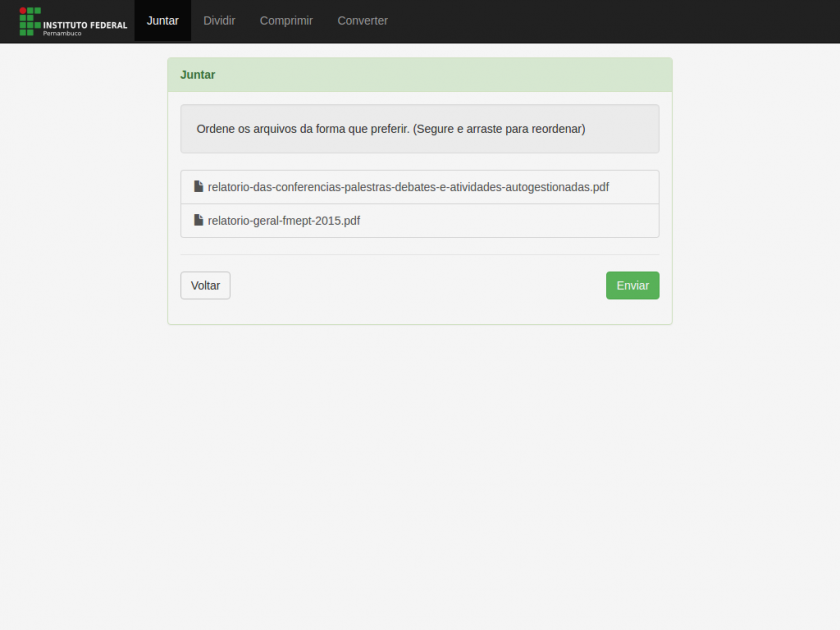
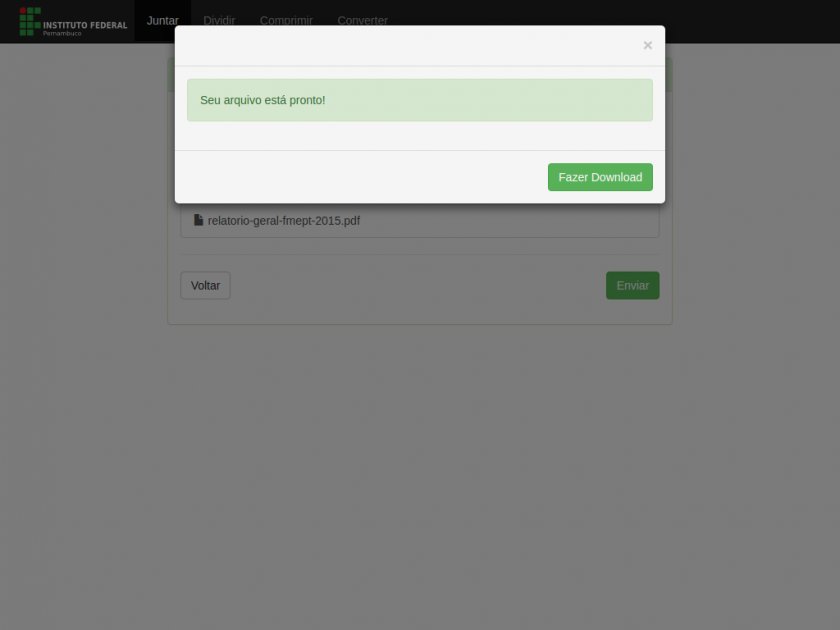
Ao clicar em Enviar, o processo de junção dos pdfs escolhidos se inicia. O pdf resultante pode ser baixado apertando em Fazer Download no pop-up que aparece ao final do processo:
### Como gerar um PDF com menos páginas?
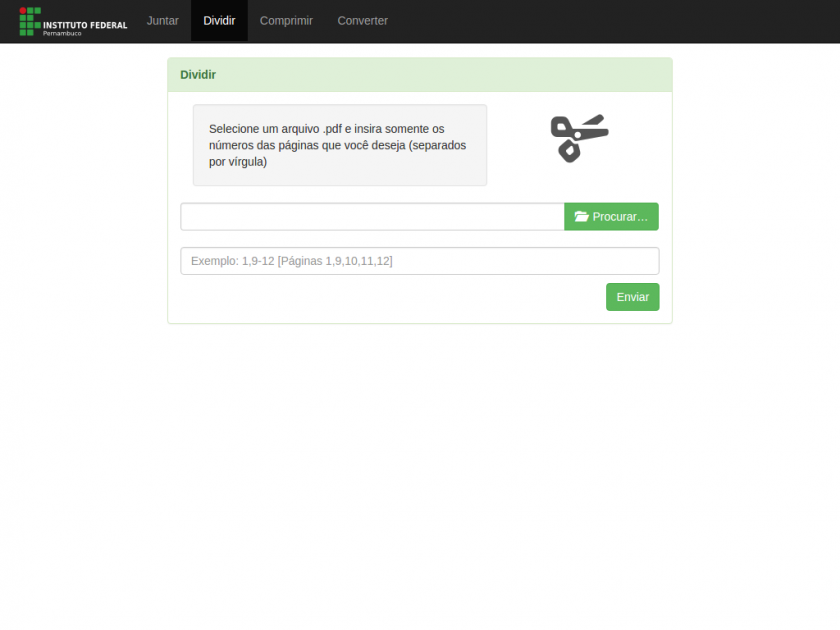
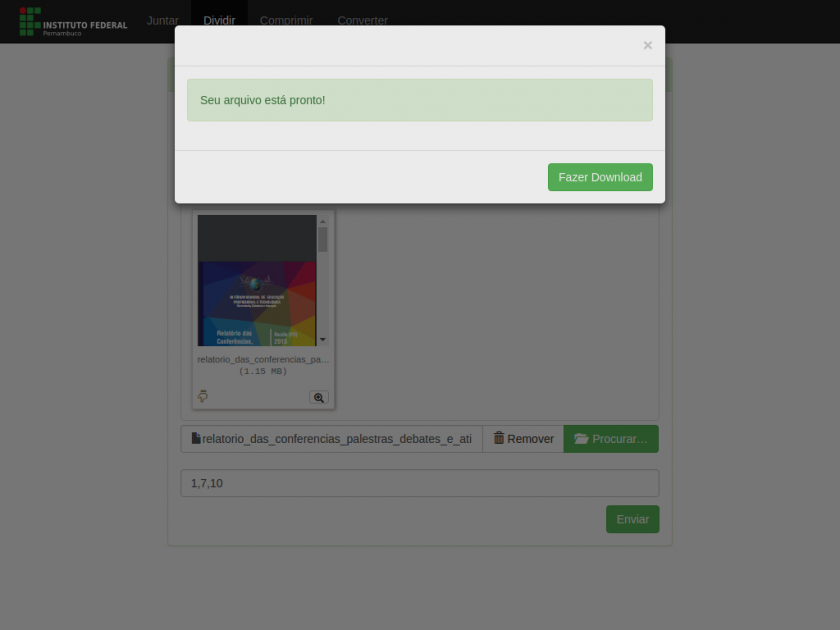
Na tela de Dividir, é possível selecionar o arquivo que se deseja dividir (apertando em Procurar) e selecionar as páginas que se deseja.
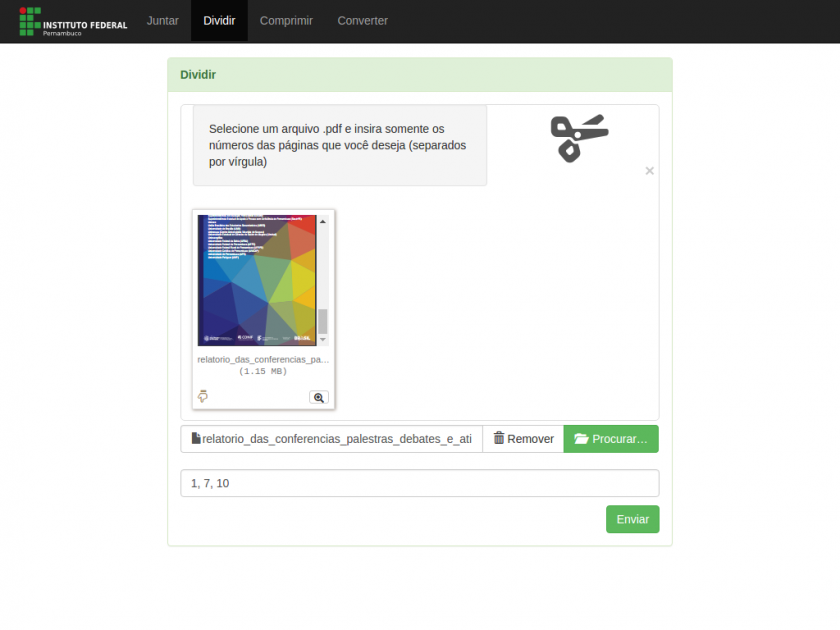
Uma vez com o arquivo e as páginas selecionadas, pode-se apertar em Remover para remover o arquivo ou Enviar para realizar a separação.
Após o processo, é possível baixar o arquivo apertando em Fazer Download, no pop-up que aparece.
### Como comprimir um PDF?
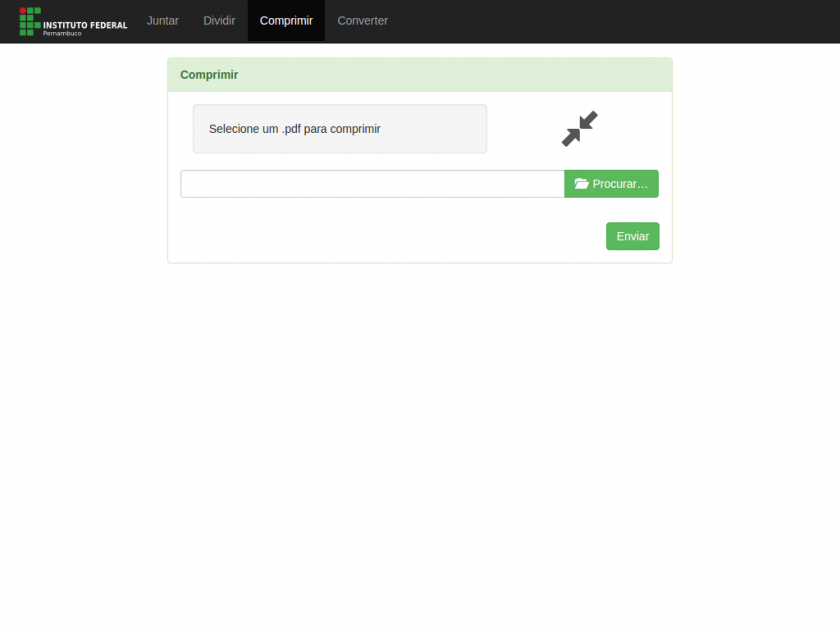
Na tela de comprimir, é possível selecionar um arquivo apertando no botão Procurar:
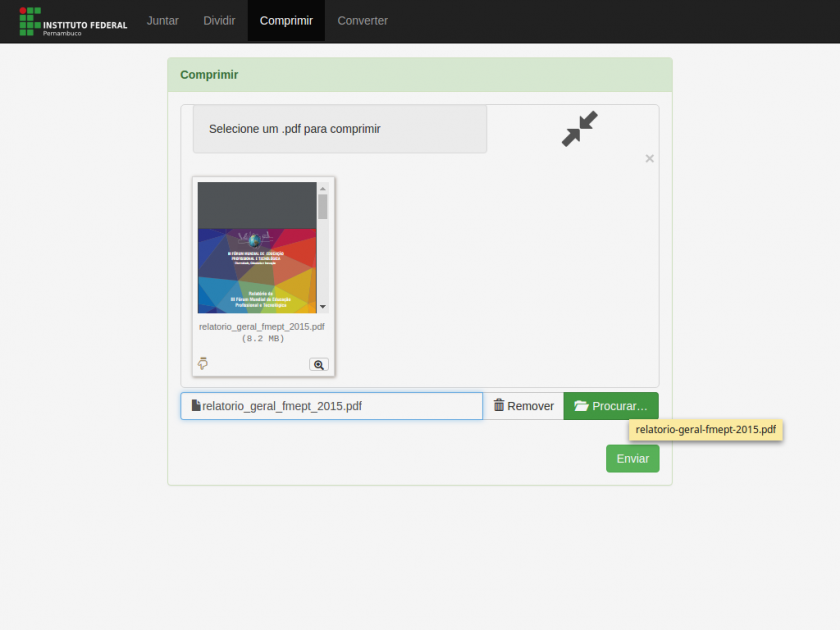
Na tela seguinte, pode-se remover o arquivo, ou enviar para o processamento
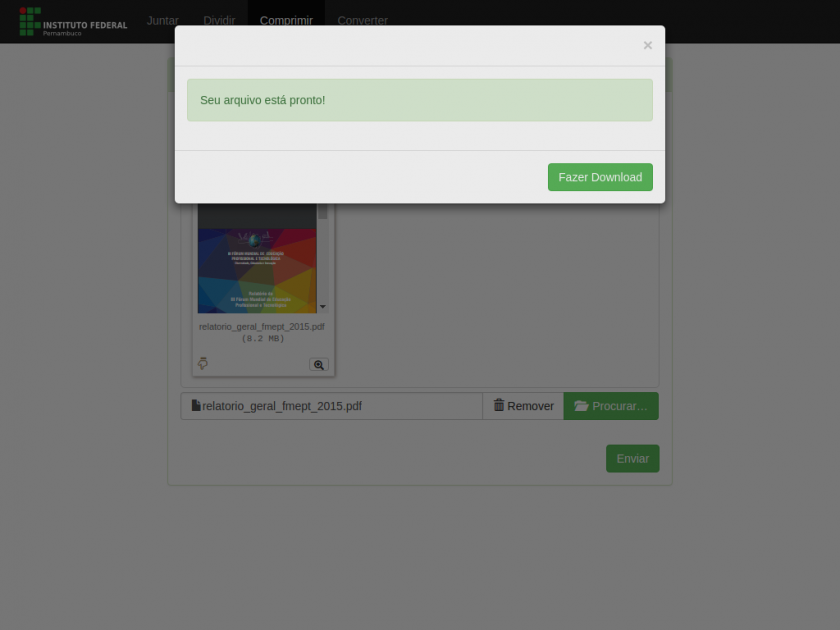
A seguir, é possível baixar o arquivo comprimido apertando em Fazer Download
### Como converter uma imagem em PDF?
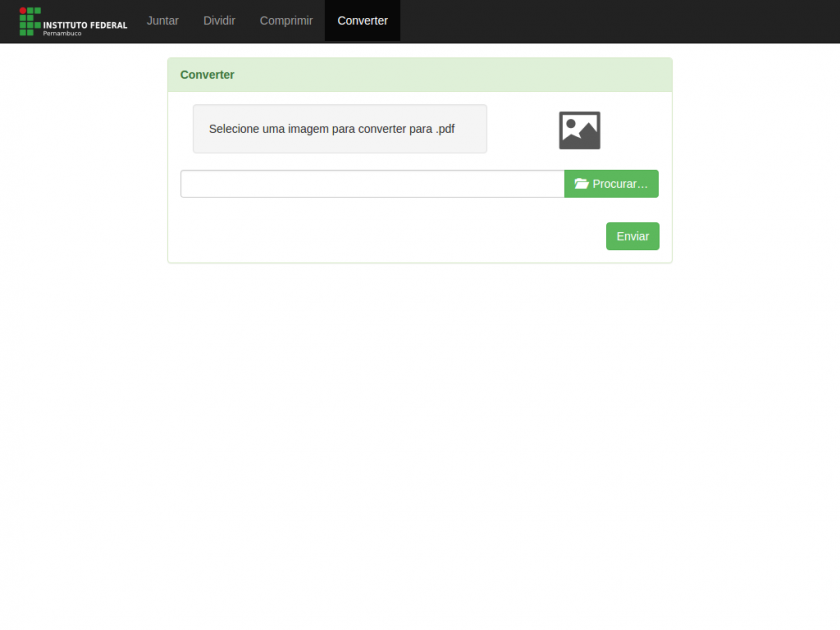
Na tela de Converter, é possível transformar uma imagem em um pdf. É possível escolher a imagem apertando em Procurar.
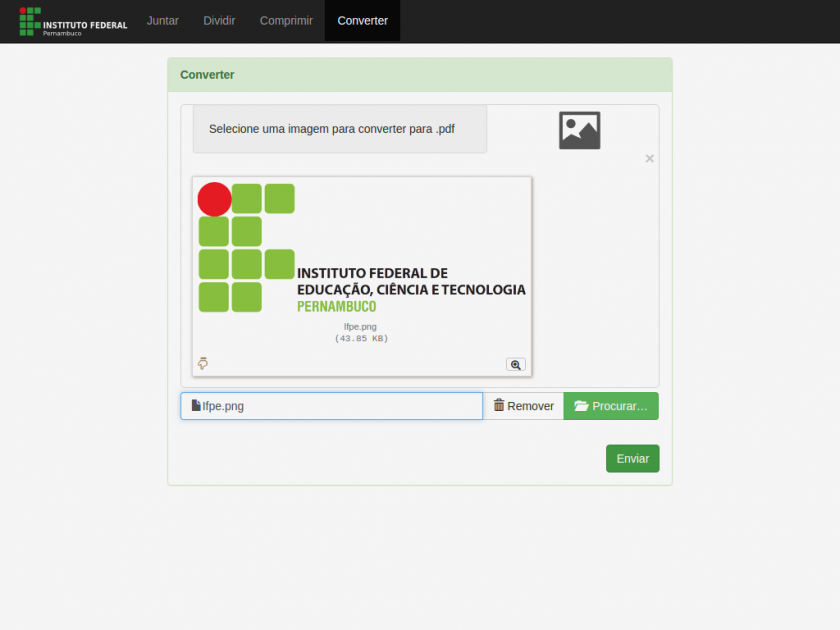
Uma vez escolhida a imagem, pode-se removê-la ou enviar para o processamento.
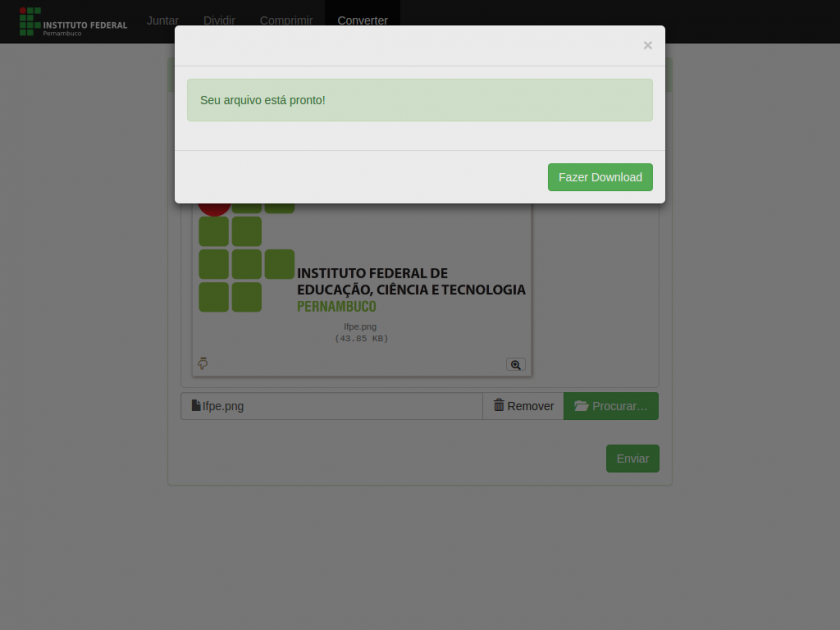
Ao final do processamento, pode-se baixar o pdf contendo a imagem apertando em Fazer Download, no pop-up.
# Manual do Sistema Processos
### Introdução
Esse documento visa mostrar, com ilustrações, as principais funcionalidades do Sistema Processos.
### Tela Principal
Na tela principal estão os diagramas aos quais o usuário tem acesso. Na aba meus diagramas estãos os diagramas criados pelo usuário.

Já na aba Compartilhados comigo estão os diagramas criados por outros usuários.

É possível criar um novo diagrama clicando no botão Novo Diagrama. Nessa tela também é possível pesquisar um diagrama por nome (Campo Filtrar) ou clicar em um diagrama para abri-lo.
Em cada diagrama é possível exportá-lo em formatos específicos apertando o botão correspondente (XML ou Imagem). O modo de exportação de imagem permite que a imagem do diagrama esteja sempre atualizada, desde que utilizada a URL dada.
### Tela de Diagrama
Na tela de diagrama temos vários campos e botões, como mostra a ilustração abaixo:
[](https://wiki.ifpe.edu.br/uploads/images/gallery/2017-04-Apr/Captura-de-tela-de-2017-04-07-18-11-02.png)
1. Área Superior: Aqui é possível alterar o nome (Título) do diagrama e sua descrição.
2. Barra de Ferramentas: Aqui temos as ferramentas de edição do diagrama.
3. Botão de Upload: Usado para carregar um diagrama a partir de um arquivo XML.
4. Botão de Download: Usado para baixar um diagrama em formato XML.
5. Exportar Imagem: Usado para baixar a imagem em formato svg (arquivo vetorial)
Além disso, temos algumas funções básicas na barra superior:
Em Propriedades pode-se ver o nome do usuário e a data de criação do diagrama.
[](https://wiki.ifpe.edu.br/uploads/images/gallery/2017-04-Apr/Captura-de-tela-de-2017-04-07-18-11-29.png)
Em Versões é possível ver o histórico de edições. Ao clicar em uma versão anterior, abre-se uma tela para a comparação entre as versões.

Em Compartilhar é possível escolher o público que pode visualizar e editar o diagrama.

Ao clicar em Excluir o diagrama aberto é apagado, e ao clicar em Salvar, guarda-se as últimas alterações ao diagrama.
# [SUAP] Cadastro de Usuário
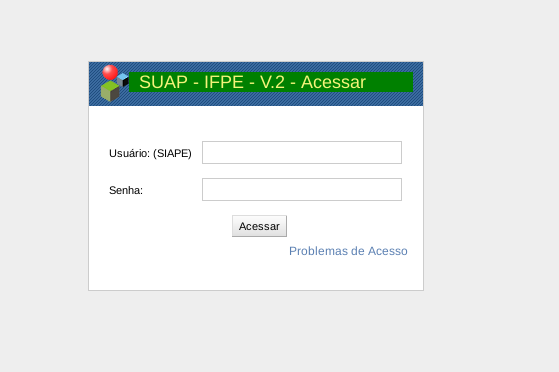
1 - Abrir o sistema SUAP no link: https://suap.ifpe.edu.br e inserir seu Siape e sua Senha.
2 - Após logar-se no sistema, clique no menu esquerdo na opção "Listar Servidores" 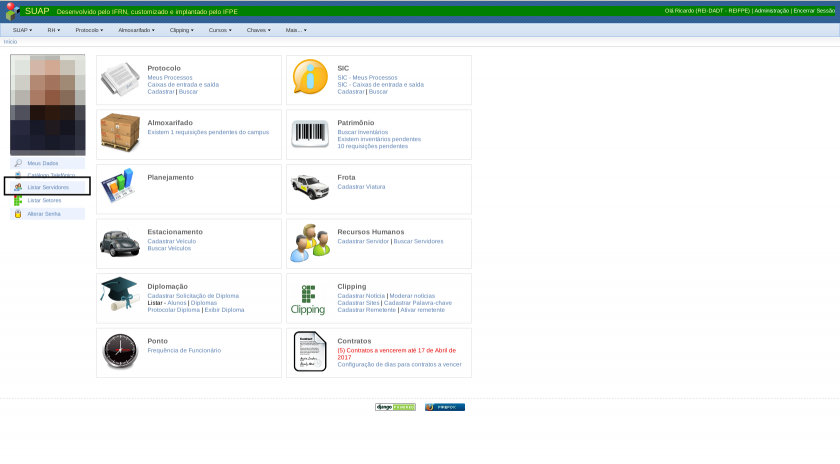
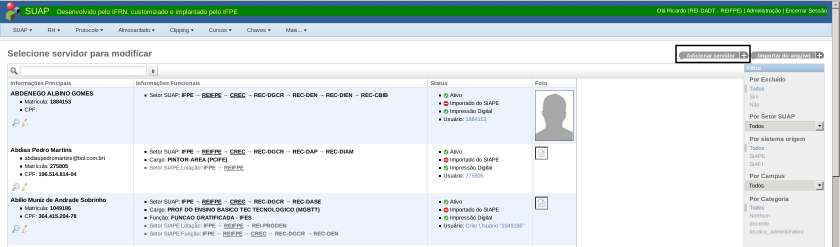
3 - Clique no botão "Adicionar Servidor"
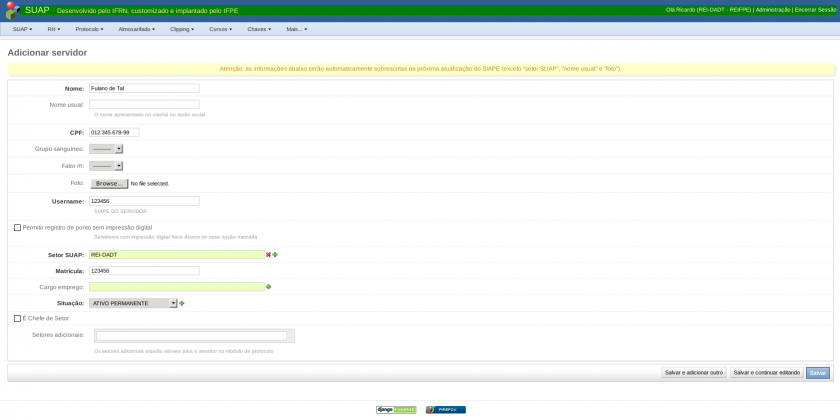
4 - Preencha os campos obrigatórios (em negrito) e clique no botão salvar
# Manual de abertura/fechamento do Questionário da DAE
Abertura/Fechamento de Questionário
Pasta do projeto: /var/www/quest
Ex: Edital do campus Ipojuca de 17/08/2017 ate 28/08/2017
No arquivo index.php:
1 - Descomentar as linhas do/dos campi que serão abertos e alterar a data de expiracao 'expira'
$obj = (object) array('value' => 'Ipojuca', 'expira' => 20170707);
array\_push($opcoes, $obj);
2 - Editar a variável $inicio e $fim com a data inicial e final de todos os questionários (data minima de abertura e máxima)
\*Editar o arquivo form1.php:
3 - Descomentar as linhas do/dos campi que serão abertos e alterar a data de expiração 'expira' de acordo com o último dia do edital
$obj = (object) array('value' => 'Ipojuca', 'expira' => 20170828);
array\_push($opcoes, $obj);
\*OBS: Caso haja um edital aberto, a liberação é feita imediatamente. Portanto, se estiver outros editais abertos, é recomendado somente efetuar essa liberação no dia de abertura do questionário
# Configuração com a base de autenticação via protocolo LDAP
Informações necessária à configuração dos sistemas com a base única de autenticação via protocolo LDAP
| **Configuração** | **Valor** |
| Server | 172.20.1.15
|
| Port | 389 |
| Service Account | vide planilha |
| Password | vide planilha |
| Search base | DC=ifpe,DC=local |
Abaixo seguem os atributos do usuário
| **Atributo** | **Valor** |
| Username | sAMAccountName |
| First name | givenName |
| Last name | sn |
| E-mail | mail |
| Object class | person |
##### Configuração do DSpace
Na pasta onde encontra-se o DSpace, acessar o arquivo `[dspace]/config/modules/authentication.cfg` e setar a seguinte propriedade:
```
plugin.sequence.org.dspace.authenticate.AuthenticationMethod = org.dspace.authenticate.LDAPAuthentication
```
Caso queira deixar habilitada tanto a autenticação via LDAP como a por usuário e senha locais, setar a mesma propriedade da seguinte maneira:
```
plugin.sequence.org.dspace.authenticate.AuthenticationMethod = org.dspace.authenticate.LDAPAuthentication,org.dspace.authenticate.PasswordAuthentication
```
Agora, abra o arquivo`[dspace]/config/modules/authentication-ldap.cfg` para preencher as configurações de integração do LDAP. Aplique os seguintes valores:
```
authentication-ldap.enable = true
authentication-ldap.autoregister = true
# Não esquecer da '/' no final da URI
authentication-ldap.provider_url = ldap://ip-do-ldap:porta-do-ldap/
authentication-ldap.id_field = sAMAccountName
authentication-ldap.object_context = DC=ifpe\,DC=local
authentication-ldap.search_context = DC=ifpe\,DC=local
authentication-ldap.email_field = mail
authentication-ldap.surname_field = sn
authentication-ldap.givenname_field = givenName
authentication-ldap.search_scope = 2
authentication-ldap.search.user = usuario-do-ldap-aqui
authentication-ldap.search.password = senha-do-ldap-aqui
```
Salve o arquivo e reinicie o Tomcat. Ele automaticamente carregará as informações deste arquivo de properties.
``
# Manual do Sistema Hermes
#### Autenticação
1. Entrar no endereço [https://hermes.ifpe.edu.br/login](https://hermes.ifpe.edu.br/login)
2. Entrar com suas credenciais (As mesmas usadas no [Acesso.IFPE](https://acesso.ifpe.edu.br))
1. Se não lembrar da senha, acessar [https://acesso.ifpe.edu.br/auth/realms/master/login-actions/reset-credentials](https://acesso.ifpe.edu.br/auth/realms/master/login-actions/reset-credentials) [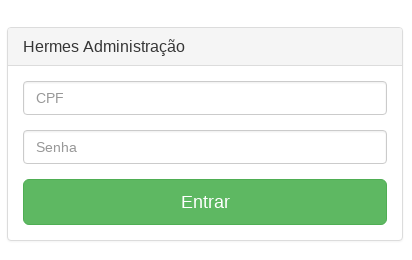](https://wiki.ifpe.edu.br/uploads/images/gallery/2018-03-Mar/Screenshot-from-2018-03-22-13-28-24.png)
#### Geração de Certificados
1. Entrar no endereço [https://hermes.ifpe.edu.br/dashboard](https://hermes.ifpe.edu.br/dashboard)
2. Selecionar o tipo de certificado que deseja gerar (e que tenha permissão)[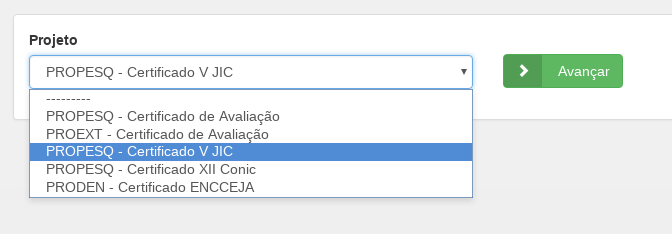](https://wiki.ifpe.edu.br/uploads/images/gallery/2018-03-Mar/Screenshot-from-2018-03-22-13-18-50.png)
3. Preencher as informações (diferentes de acordo com o tipo de certificado)[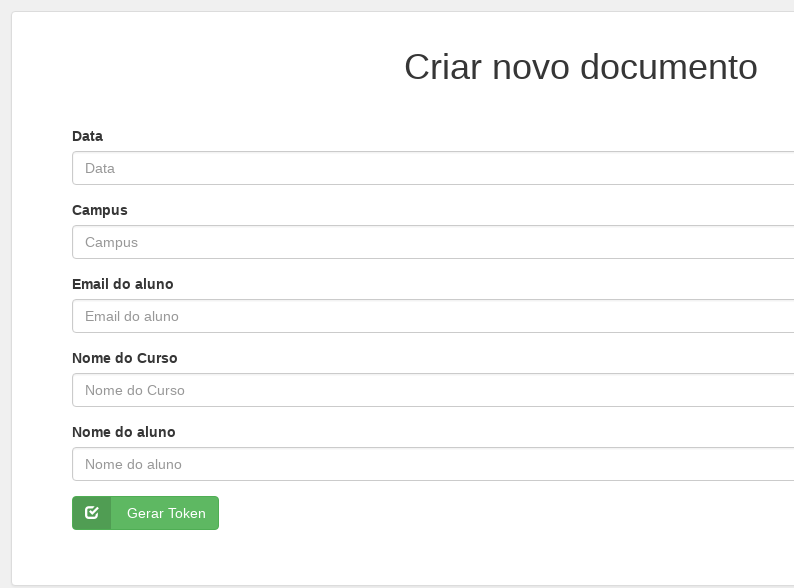](https://wiki.ifpe.edu.br/uploads/images/gallery/2018-03-Mar/Screenshot-from-2018-03-22-13-20-19.png)
4. Clicar em **Gerar Token**
5. Uma mensagem de sucesso será apresentada. Um email também será enviado dentro de 5 minutos para o estudante. O status do envio pode ser visualizado na lista de certificados criados (abaixo do formulário).
# Manual do Acesso.IFPE
### Introdução
O Instituto Federal de Pernambuco (IFPE) em parceria com a Rede Nacional de Pesquisa (RNP) promove o acesso remoto ao Portal de Periódicos da CAPES para os estudantes e servidores do IFPE através da rede da Comunidade Acadêmica Federada (CAFe). Como resultado de uma das diretrizes definidas nessa parceria o IFPE criou um sistema unificado de acesso aos nossos serviços e sistemas. A partir de agora todos os usuários devem configurar os seus dados de acesso para acessar os sistemas desenvolvidos no IFPE e os sistemas que permitem acesso através da rede CAFe.
### Verificação do cadastro do usuário
A DADT em parceria com as Coordenações de TI dos Campi realizaram uma importação inicial dos dados dos servidores realizando um pré-cadastro de acesso. Antes de solicitar o cadastramento de um usuário no Acesso.IFPE é importante verificar se o pré-cadastro foi realizado.
#### Como verificar o seu cadastro:
1\. Acesse a página inicial do Acesso.IFPE através do endereço: [https://acesso.ifpe.edu.br](https://acesso.ifpe.edu.br)
2\. Na página inicial clique na opção **RECUPERAR SENHA**?

4\. Na próxima página digite o seu **CPF (somente números)** e clique no botão **OK**
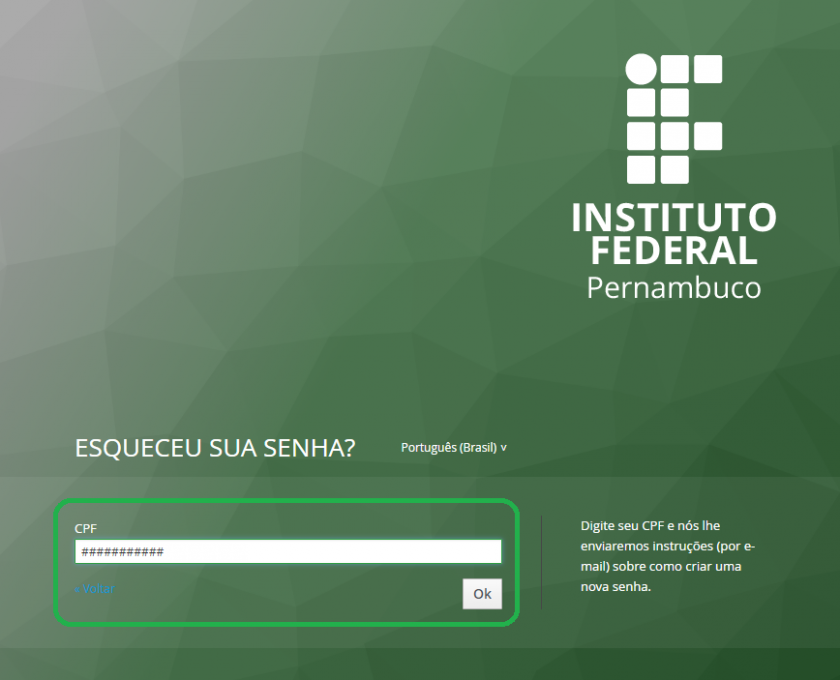
5\. O sistema de acesso informará que as informações de acesso foram enviadas para o seu e-mail institucional. **É importante ressaltar que o acesso deverá ser feito através da ferramenta do GMAIL, servidores que redirecionam seus emails institucionais para outros serviços (outlook, bol, etc) não conseguirão cadastrar sua senha**
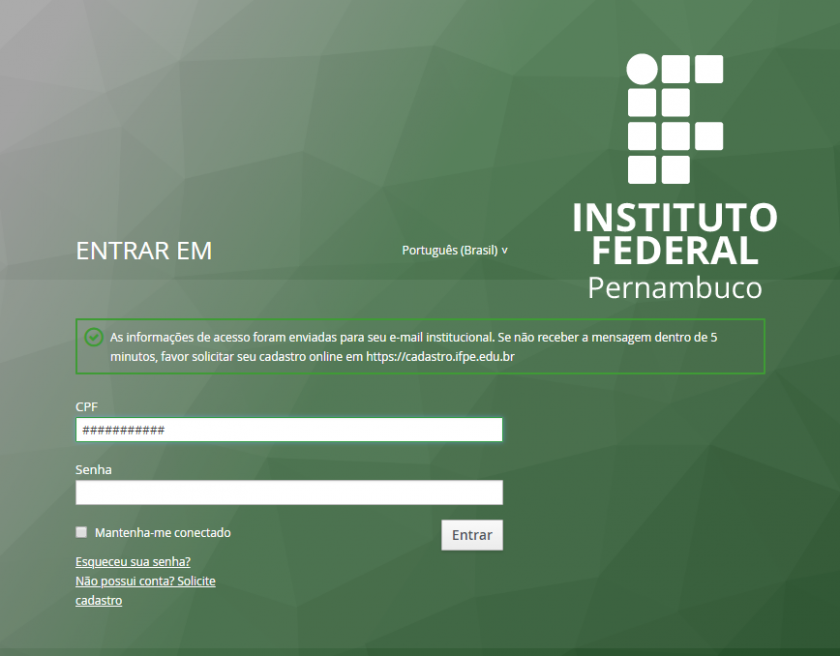
6\. Na sua caixa de entrada haverá uma mensagem com os dados de acesso, caso a mensagem não esteja na caixa de entrada verifique a lista de **spam.** OBS: Caso a mensagem não seja recebida vá para **SOLICITANDO O CADASTRO**

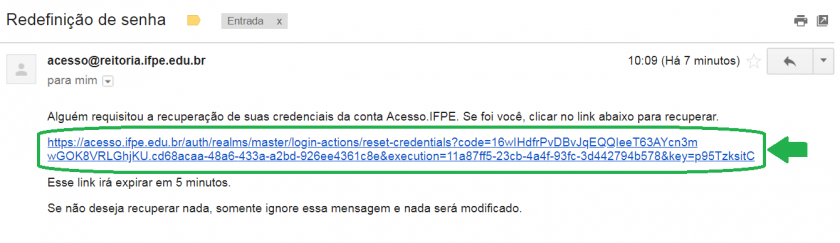
7\. Acesse a mensagem e clique no link. É importante observar que esse link tem **prazo de validade de 5 minutos** e caso a senha não seja alterada nesse intervalo você deverá reiniciar todo o processo
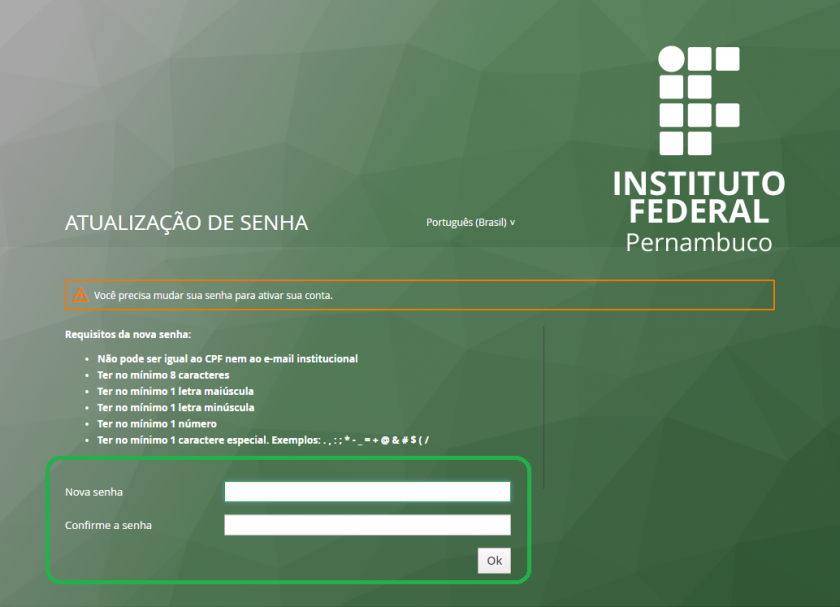
8\. Ao clicar no link você será redirecionado para a página de atualização de senha. Informe a sua senha nos campos destacados na figura abaixo, observado os requisitos para a nova senha, e clique no botão **OK**. OBS: Se tiver curiosidade sobre a complexidade da senha vá para **COMPLEXIDADE DA SENHA**
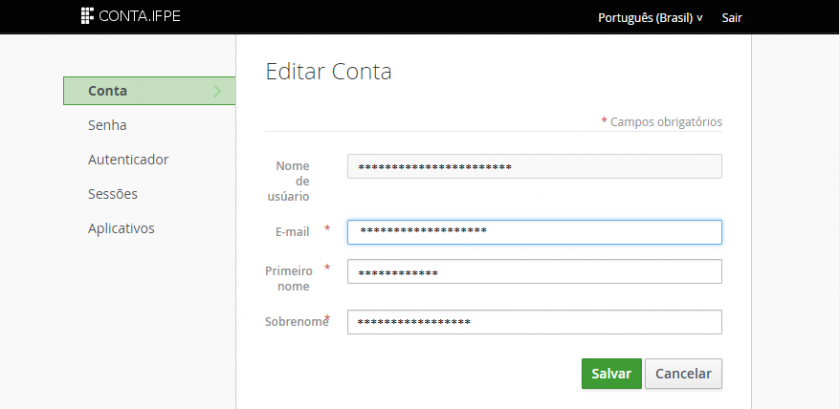
9\. Se você for redirecionado para a página abaixo então o processo foi realizado com sucesso. Nenhuma alteração precisa ser realizada nessa tela. O acesso aos sistemas já está liberado.
### Solicitando o seu cadastro
1\. Acesse a página inicial do Acesso.IFPE através do endereço: [https://acesso.ifpe.edu.br](https://acesso.ifpe.edu.br)
2\. Na página inicial clique na opção **MINHA CONTA**?
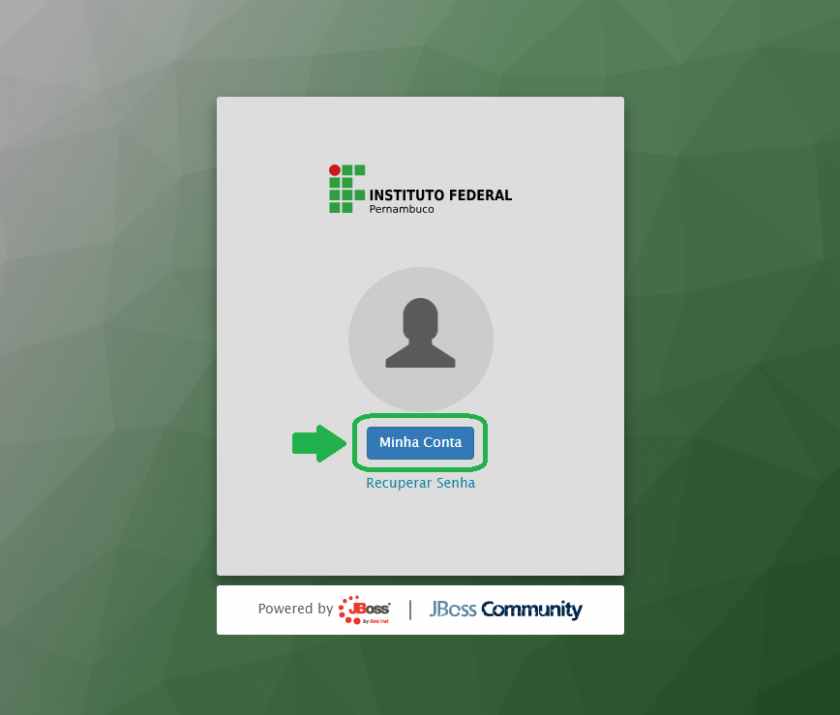
3\. Clique na opção **NÃO POSSUI CONTA? SOLICITE CADASTRO** destacado na figura abaixo
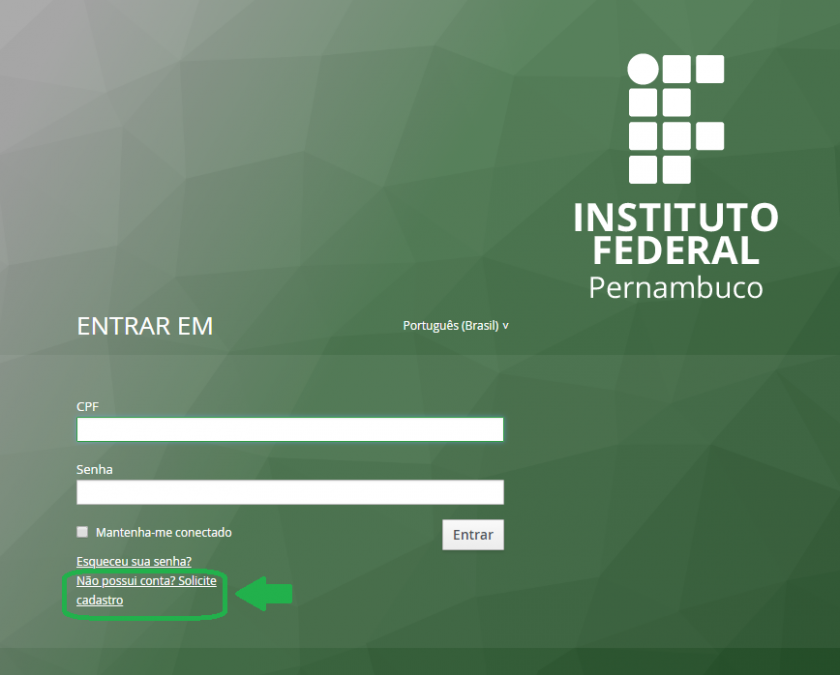
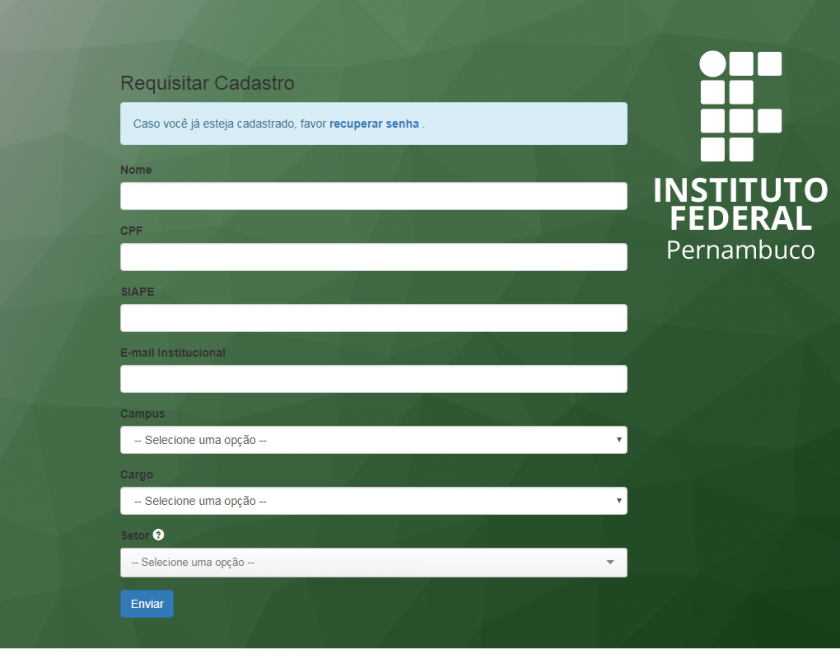
4\. Preencha o formulário com os dados solicitados: Nome completo, CPF (somente números), SIAPE (somente números), E-mail institucional, Campus de Lotação, Cargo e clique no botão **ENVIAR**.
5\. Você receberá um e-mail confirmando que a solicitação foi enviada com sucesso.
6\. A equipe da DADT irá prosseguir com a solicitação e quando estiver concluída você receberá outro e-mail informando que a solicitação foi Aceita ou Rejeitada. A rejeição é decorrente da inconsistência dos dados informados
7\. Caso a solicitação de cadastro tenha sido aceita você receberá um e-mail com um link para alterar a sua senha e finalizar o processo do cadastro de seu usuário.
### Complexidade da Senha
No processo de definição da senha é exigido um conjunto de requisitos que muitas vezes tornam as senhas difíceis de serem lembradas, normalmente o usuário questiona essa complexidade, mas por quê uma senha tão "complicada"

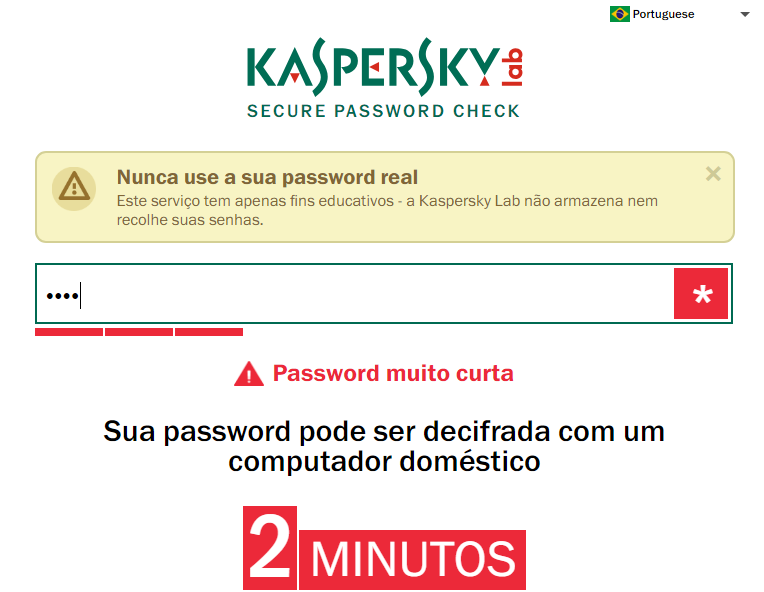
Existem várias formas para tentar descobrir a senha de alguém e uma dessas formas é chamada de "força bruta". Nesse método várias combinações de senhas são tentadas até que o acesso seja realizado com sucesso. O sistemas tentará palavras do dicionário, números, datas, etc. Uma simulação ajudará a entender como uma senha simples é arriscada. Através da página [https://password.kaspersky.com/br/](https://password.kaspersky.com/br/) vamos testar algumas cominações da palavra ifpe.
OBS: NUNCA DIGITE SUA SENHA REAL NESSES TESTES
1) Digitando ifpe, IFPE ou IfPe:
2\) Digitando #ifpe: 17 minutos
3\) Digitando #ifpe\*: 3 horas
4\) Digitando: #ifpe12: 2 dias
5\) Digitando: #ifpe123: 2 dias
6\) Digitando: #ifpe12\*: 12 dias
7\) Digitando: #ifpe123\*: 2 meses
8\) Digitando: #instituto123\*: 4 séculos
Podemos perceber como a complexidade e o tamanho da senha podem proteger nossas contas de acessos indevidos e por isso adotamos esse padrão para o acesso aos nossos sistemas.
# Manual do Workflow
### Introdução
O Workflow é uma plataforma desenvolvida no IFPE para a criação de fluxo de requisições. Devido a grande demanda pelo desenvolvimento de sistemas a DADT percebeu que a poderia desenvolver um sistema único para atender a necessidade inicial de cada sistema, a entrada de informações através do usuário. Praticamente todos os sistemas precisam coletar essas informações e para isso é necessário:
1\) Controle de acesso através de usuário e senha
2\) Telas personalizadas para a entrada de informações
3\) O envio das informações para análise nos setores interessados
A principal vantagem de ter uma plataforma para atender essas necessidades é que o esforço da equipe de desenvolvimento de sistemas pode fica concentrado e atender de forma mais dinâmica as requisições de desenvolvimento de sistemas. A cada nova solicitação a DADT analisa a possibilidade de convergir o problema informado na requisição para o Workflow e caso seja necessário a plataforma pode evoluir para atender essa requisição e beneficiar todas as outras que já foram atendidas previamente.
### Acessando o Workflow
Para acessar a plataforma é necessário ter uma conta de usuário cadastrada e validada no Acesso.IFPE, caso ainda não tenha definido a senha veja o [Manual do Acesso.IFPE](https://wiki.ifpe.edu.br/books/tecnologia-da-informa%C3%A7%C3%A3o-an%C3%A1lise-e-desenvolvimento-de-sistemas/page/manual-do-acessoifpe).
1\. Acesse a página inicial do Workflow através do endereço: [https://workflow.ifpe.edu.br](https://workflow.ifpe.edu.br)
2\. Na página inicial clique em **ENTRAR COM MINHA CONTA**
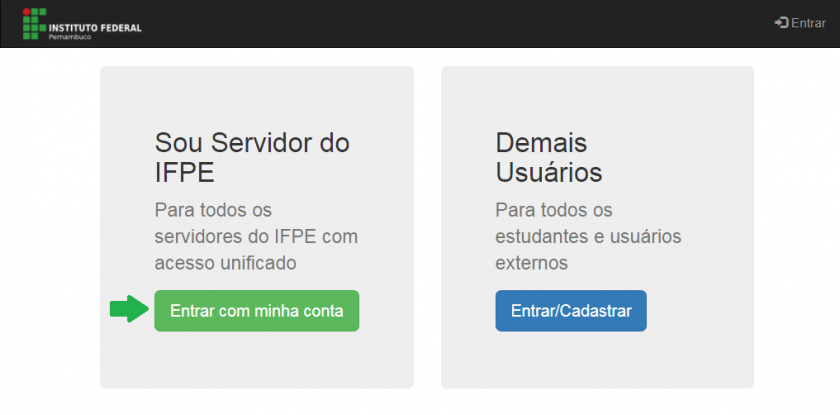
3\. Você será redirecionado para a página de login do Acesso.IFPE
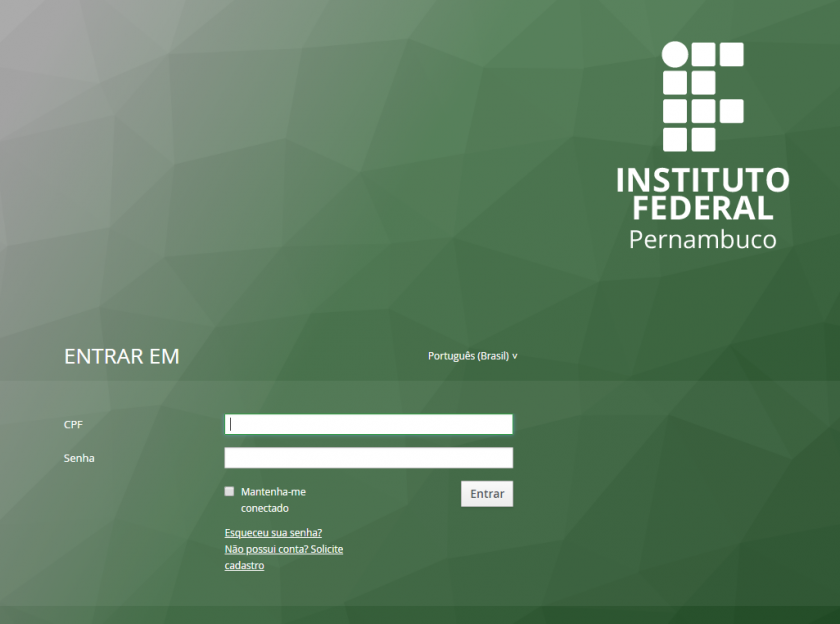
4\. Informe o seu CPF e Senha e clique no botão **Entrar** para acessar o Workflow
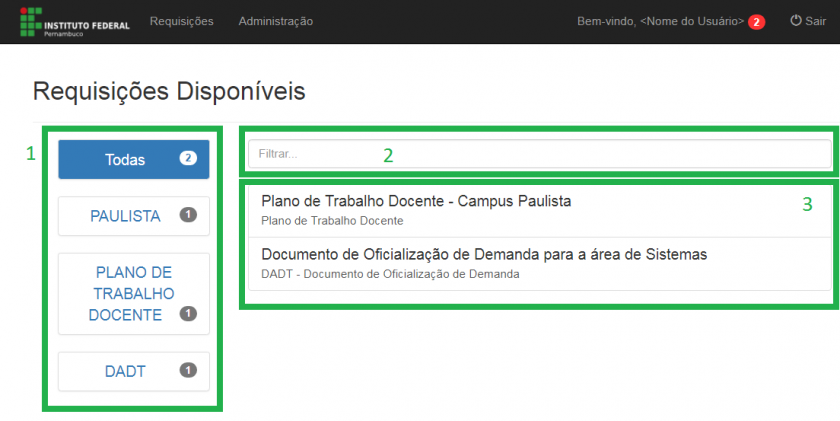
Onde:
1. Categoria do Worklfow: A lista de requisições exibidas em 3 pode ser filtrada por categoria
2. Filtro: Filtra a lista de requisições exibidos para uma categoria
3. Lista de Requisições: Exibe a lista de requisições disponíveis para o usuário atual
### Preenchendo uma Requisição
As requisições são formulários que iniciam o processo do fluxo selecionado. Através da requisição as informações são coletadas e são enviadas para a próxima etapa. O preenchimento da requisição não é muito diferente do preenchimento dos formulários disponibilizados pelo Google Forms, mas com algumas especificidades.
Para explicar o preenchimento será utilizado o fluxo do Plano de Trabalho Docente, mas as orientações apresentadas aqui podem ser aplicadas a qualquer outra requisição.
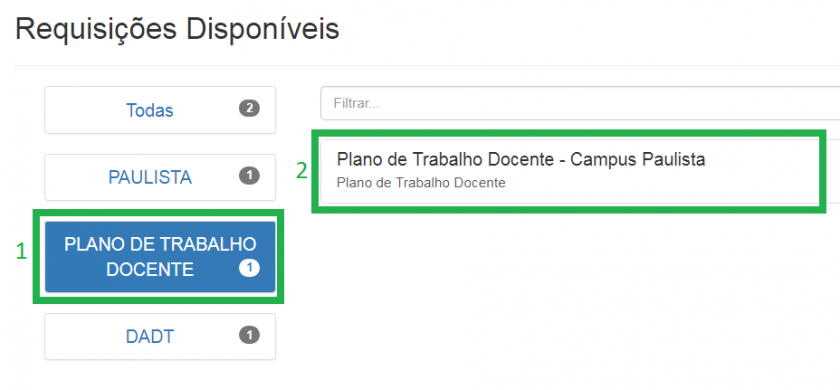
1\. Filtrar a lista de requisições clicando na categoria (1) e em seguida na requisição desejada (2)
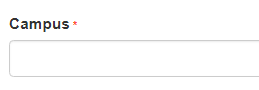
2\. Iniciar o preenchimento do formulário. Os campos obrigatórios possuem um asterisco vermelho ao lado do nome:
3\. Alguns formulários são finalizados em uma única página, mas outros precisam de várias páginas para serem preenchidos. Para passar para a próxima página do formulário clique no botão **PRÓXIMO**
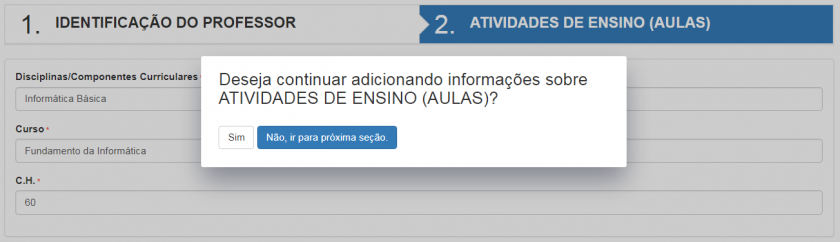
4\. Algumas seções do formulário permitem que elas sejam preenchidas mais de uma vez, nessas seções quando você clicar no botão PRÓXIMO será perguntado se deseja continuar adicionando informações sobre essa seção
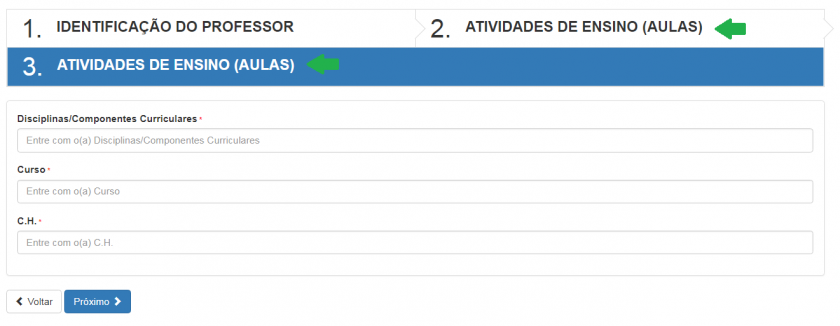
5\. Clicando na opção SIM você ficará na mesma página, mas uma nova sesão é adicionada, isso pode ser percebido no cabeçalho do forumulário
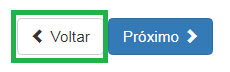
6\. Caso tenha clicado indevidamente no SIM é possível retornar a seção anterior clicando no botão VOLTAR sem prejuízo para o que já foi preenchido. CUIDADO: Clicar no botão voltar do navegador poderá apagar as informações que já foram preenchidas!
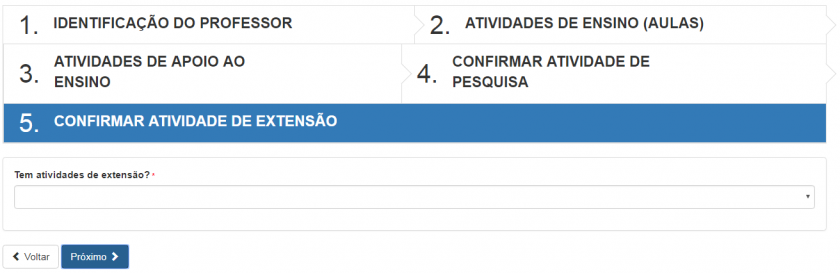
7. Algumas seções formulário são opcionais, mas seus campos são obrigatórios. Antes de uma seção opcional ser exibida será perguntado a você se você irá preencher ou não. A forma que isso será perguntado depende da natureza do formulário:
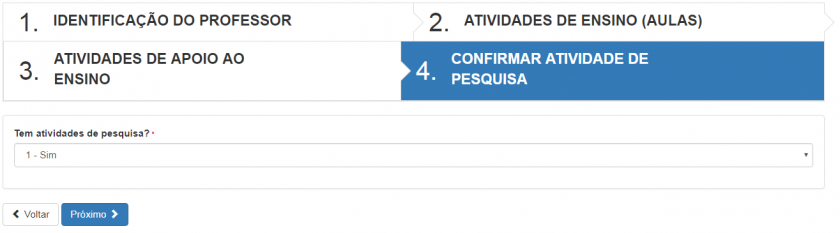
8\. No exemplo acima seleciona a opção SIM levará para o formulário abaixo
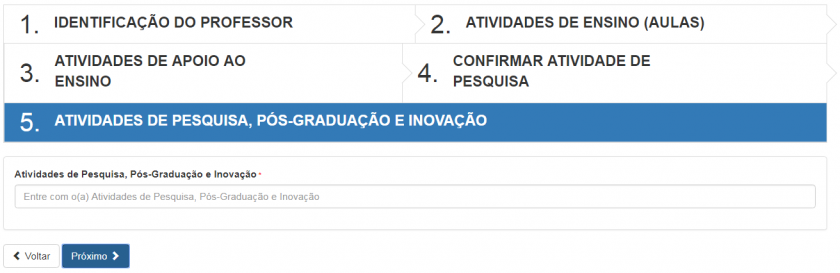
e selecionar a opção **NÃO** levará você para seção seguinte a que foi pulada
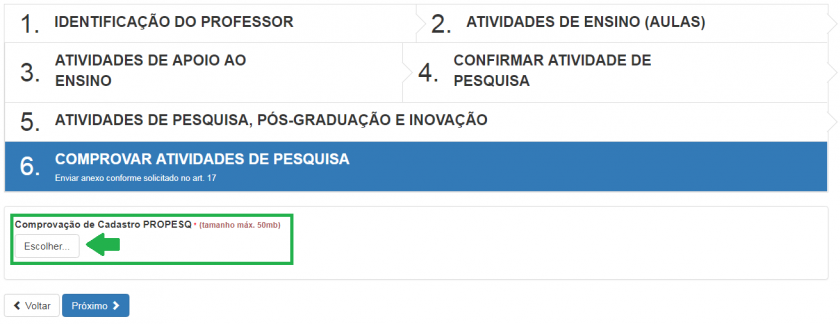
9\. Algumas seções ou campos podem exigir o upload de arquivos. No exemplo abaixo a necessidade da comprovação da atividade pede que um envio de arquivo seja necessário. Os arquivos devem estar no formado PDF e o arquivo não pode ser maior que 50mb. Para fazer o envio do arquivo basta clicar no botão **ESCOLHER** e selecionar o arquivo na janela **ABRIR** que será exibida
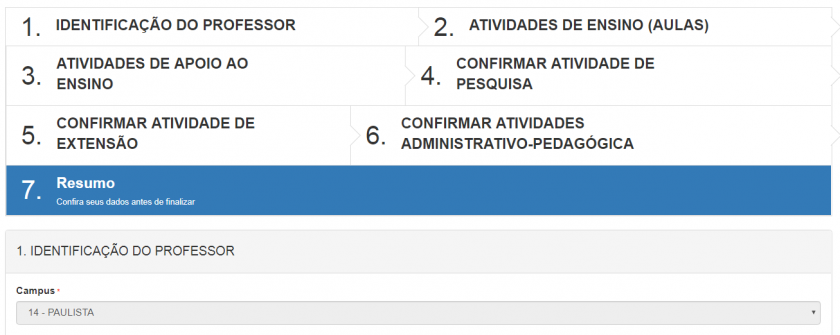
10. Ao final de todo o processo será exibido um Resumo da requisição
...
...

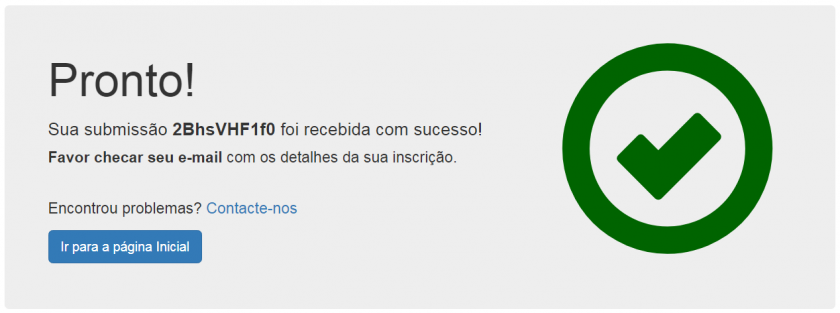
11\. Clicar no botão FINALIZAR para enviar a requisição. Uma página com a confirmação é exibida e um email com o resumo da requisição é enviado para você
### Verificando minhas Requisições
Depois que o Workflow for acessado é possível consultar as suas requisições
1\. Acessar a página inicial do Workflow
2\. Clicar no seu nome que é exibido no superior direito da tela
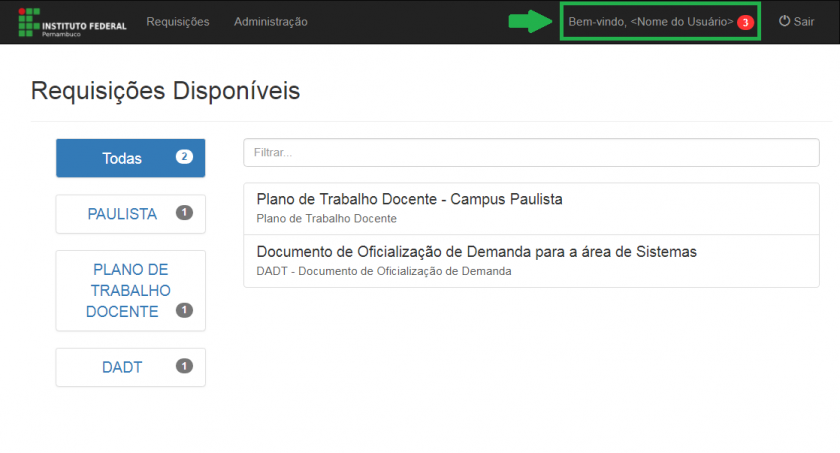
3\. Será exibida uma lista com as suas Requisições. Essa lista pode ser filtrada por qualquer campo preenchido no formulário (1).
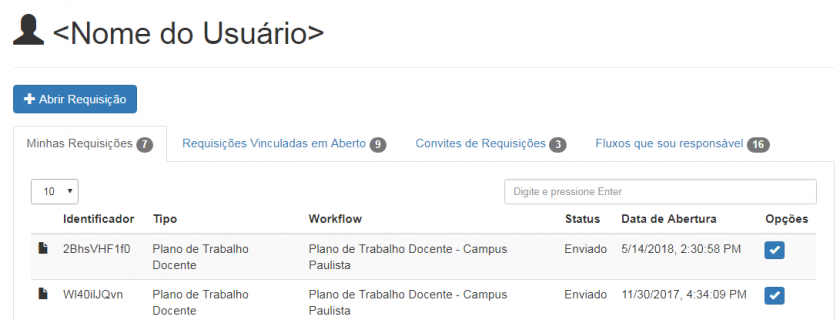
4\. As outras listas de requisições são explicadas abaixo:
a) Requisições Vinculadas em Aberto: Se você faz parte de alguma etapa de um fluxo as requisições que aguardam a sua avaliação serão exibidas aqui
b) Convites de Requisições: Caso você seja avaliador de trabalhos de pesquisa ou extensão, ou tenha sido convidado a partir de qualquer etapa de outro fluxo, você poderá verificar esses convites aqui
c) Fluxos que sou responsável: O responsável por um fluxo pode acessar todas as etapas para acompanhamento da tramitação. Se você é responsável por um fluxo ele será listado aqui.
5\. A confirmação de envio pode ser exibida clicando no botão  ao lado da requisição. Caso você faça parte de alguma etapa do fluxo a requisição poderá ser acessada ser acessar através do botão . Caso o workflow esteja configurado para que o requisitante acompanhe a tramitação então esse do botão  também poderá ser usado para esse fim.
### Tramitando uma Requisição
Se você faz parte de alguma etapa de um fluxo de alguma requisição poderá realizar operações para essa etapa específica. Dependendo de como o fluxo foi configurado pode ser possível preencher novas informações ou simplesmente adicionar comentários e tramitar a requisição para a próxima etapa do fluxo.
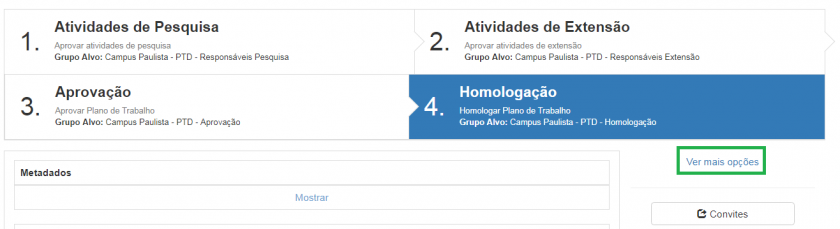
Usando novamente o fluxo do Plano de Trabalho docente, como exemplo, que é composto de quatro etapas:

Cada etapa está associada a um grupo alvo que são pessoas responsáveis por analisar a requisição podendo tramitar, finalizar com sucesso ou rejeitar a requisição. Para analisar a requisição:
1\. Siga os passos definidos em **VERIFICANDO MINHAS REQUISIÇÕES** e acesse a lista de **REQUISIÇÕES VINCULADAS EM ABERTO**
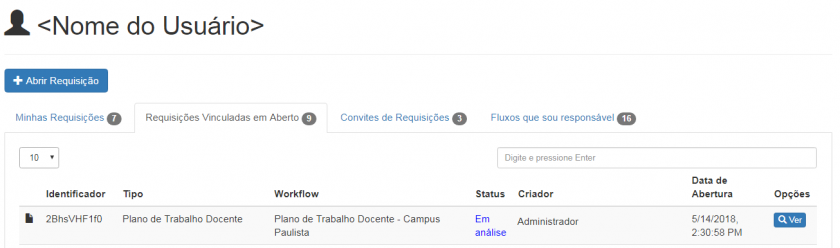
2\. Clique no botão **VER** ao lado da requisição desejada para acessar a requisição na etapa em que você vai analisar.
3. Para localizar uma requisição específica você pode pesquisar por qualquer um dos campo exibidos na listagem, basta digitar a informação desejada em **DIGITE E PRESSIONE ENTER**
4\) Com a requisição aberta analise as informações preenchidas no formulário da requisição. Essas informações não podem ser modificadas.
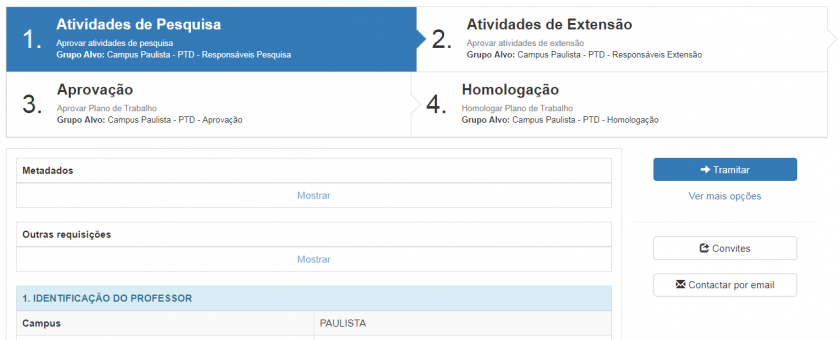
5\) No final da página tem a opção para a criação de um comentário, esses comentários serão vistos em todas as etapas do fluxo e podem ser acompanhados pelo requisitante se o workflow foi definido com essa opção. Se um comentário for privado o requisitante não terá acesso a ele, mas será acessado nas próximas etapas do fluxo.
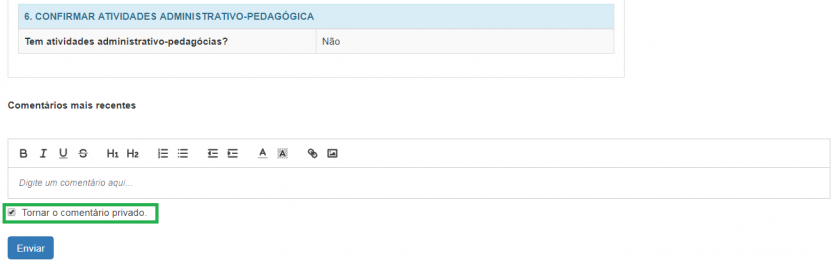
6\) Se as informações estiverem corretas a requisição pode ser encaminhada para a próxima etapa do fluxo clicando no botão **TRAMITAR**
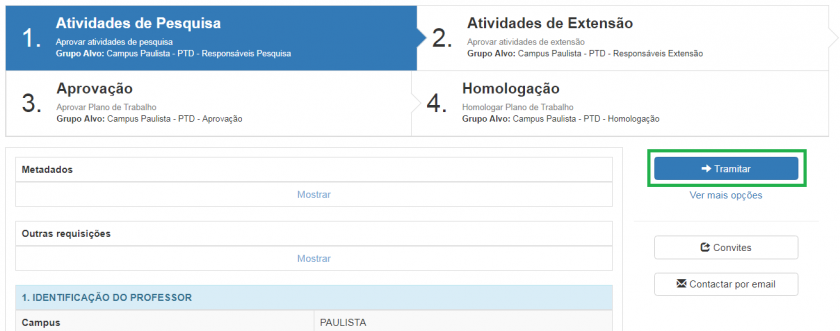
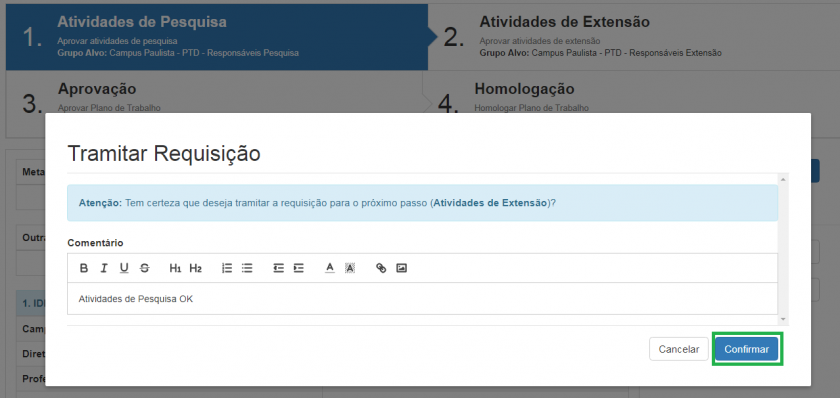
7\. Ao tramitar uma requisição um comentário poderá ser criado, isso é opcional, e ao clicar em CONFIRMAR a requisição estará na próxima etapa do fluxo. Esse comentário será público e poderá ser visto pelo usuário requisitante se o workflow estiver definido para isso.
8. Dependendo da forma como foi definida a tramitação da etapa outras informações podem ser solicitadas ao usuário. É importante ressaltar que as informações privadas serão acessadas por qualquer usuário nas etapas seguintes, mas não serão vistas por convidados que acessem a etapa.
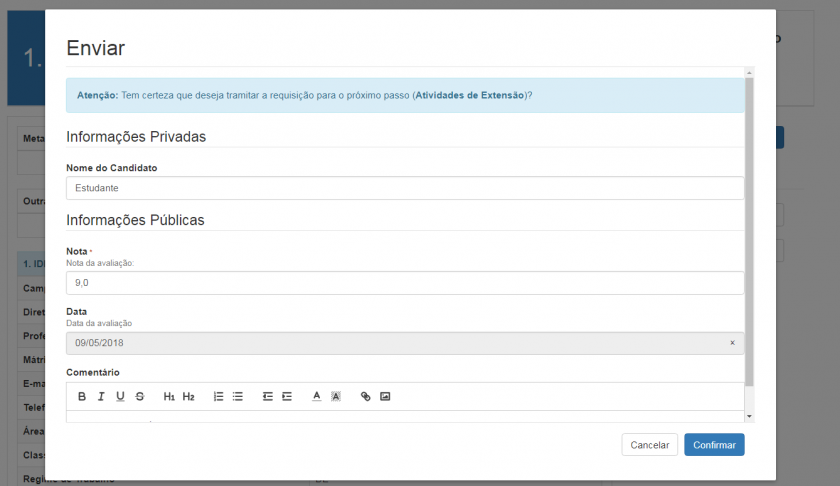
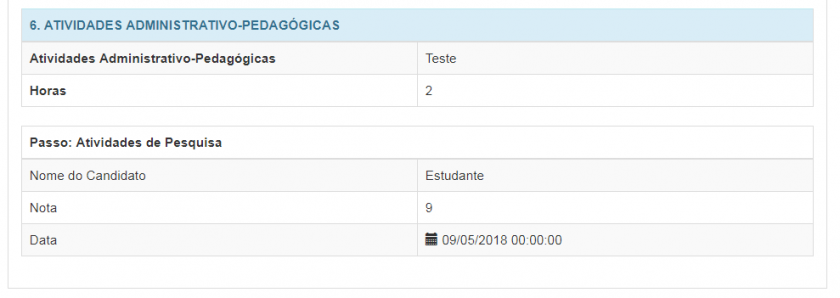
Essas informações serão anexadas ao final da requisição.
### Mais Opções
Em uma etapa do fluxo é possível acessar mais opções que podem ser executadas na etapa atual. Essas opções podem ser acessadas clicando em **VER MAIS OPÇÕES**
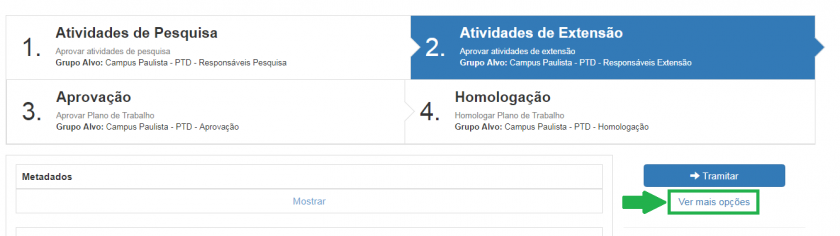
As opções disponíveis são:
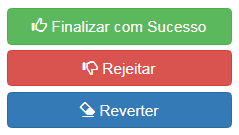
##### Finalizando com Sucesso ou Rejeitando uma Requisição
Uma requisição é finalizada normalmente quando ela chega na última etapa do fluxo, mas em qualquer etapa a requisição pode ser finalizada com sucesso ou não. Isso é importante porque em cada etapa do fluxo temos um grupo de pessoas responsáveis e a mesma pessoa pode estar em todas as etapas. Dessa forma ela pode Finalizar ou Rejeitar a requisição sem a necessidade de passar por todas as etapas.
Qualquer uma das duas opções solicitará a criação de um comentário
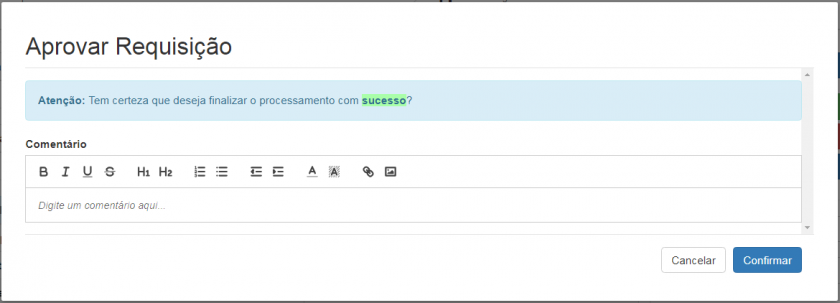
Na última etapa do fluxo não é possível fazer a Tramitação e a opção para Finalizar com Sucesso deverá ser acessada em VER MAIS OPÇÕES
##### Revertendo uma Requisição
É possível que a requisição esteja em uma etapa sem as devidas explicações por parte do quem analisou. As explicações devem ser feitas através dos comentários. Reverter uma requisição faz com que ela volte para etapa anterior. Reverter uma requisição não apaga os comentários realizados anteriormente.
### Acompanhando as Requisições
Cada fluxo tem um grupo alvo e um grupo responsável. O grupo alvo são as pessoas que podem acessar a requisição e fazer o preenchimento do formulário e o grupo responsável são as pessoas que podem acompanhar todo o processo de tramitação.
Para acompanhar as requisições:
1\. Acesse a requisição normalmente como se fosse iniciar o preenchimento do formulário

2\) Clique no botão **VER REQUISIÇÕES ASSOCIADAS**
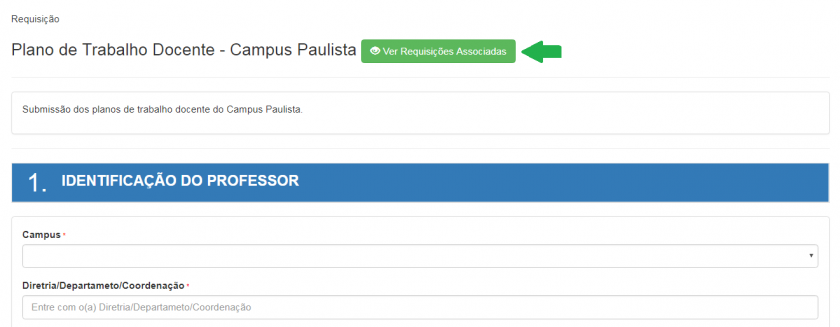
3\) As requisições já submetidas serão exibidas o responsável pelo fluxo poderá acompanhar a tramitação de cada requisição.
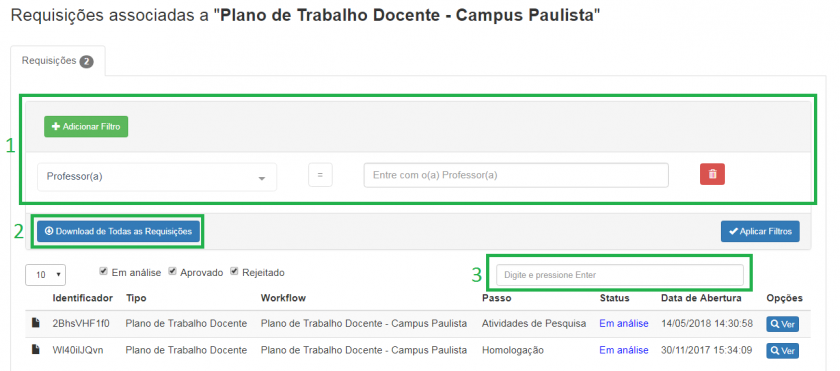
Dependendo da quantidade de requisições é possível adicionar filtros para os campos que foram preenchidos na requisição (1) ou filtrar as requisições exibidas (3). Também é possível fazer o download de todas as requisições em formato de planilha do Excel (2).
# Manual do Acesso.IFPE para Estudantes
### Introdução
O Instituto Federal de Pernambuco (IFPE) em parceria com a Rede Nacional de Pesquisa (RNP) promove o acesso remoto ao Portal de Periódicos da CAPES para os estudantes e servidores do IFPE através da rede da Comunidade Acadêmica Federada (CAFe). Como resultado de uma das diretrizes definidas nessa parceria o IFPE criou um sistema unificado de acesso aos nossos serviços e sistemas. A partir de agora todos os usuários devem configurar os seus dados de acesso para acessar os sistemas desenvolvidos no IFPE e os sistemas que permitem acesso através da rede CAFe.
### Cadastro do estudante
O estudante devidamente matriculado, primeiramente deverá solicitar seu E-mail institucional do IFPE através do endereço [https://meuemail.ifpe.edu.br](https://meuemail.ifpe.edu.br). No referido endereço encontram-se as instruções de como solicitar o e-mail.
Após ter acesso ao E-mail Estudantil do IFPE, ele poderá recuperar seu cadastro do IFPE.
#### Como recuperar meu cadastro:
1\. Acesse a página inicial do Acesso.IFPE através do endereço: [https://acesso.ifpe.edu.br](https://acesso.ifpe.edu.br)
2\. Na página inicial clique na opção **RECUPERAR SENHA**?

4\. Na próxima página digite o seu **CPF (somente números)** e clique no botão **OK**

5\. O sistema de acesso informará que as informações de acesso foram enviadas para o seu e-mail estudantil. **É importante ressaltar que o acesso deverá ser feito através da ferramenta do GMAIL, servidores que redirecionam seus emails institucionais para outros serviços (outlook, bol, etc) não conseguirão cadastrar sua senha.**

6\. Na sua caixa de entrada haverá uma mensagem com os dados de acesso, caso a mensagem não esteja na caixa de entrada verifique a lista de **spam.**

7\. Acesse a mensagem e clique no link. É importante observar que esse link tem **prazo de validade de 5 minutos** e caso a senha não seja alterada nesse intervalo você deverá reiniciar todo o processo

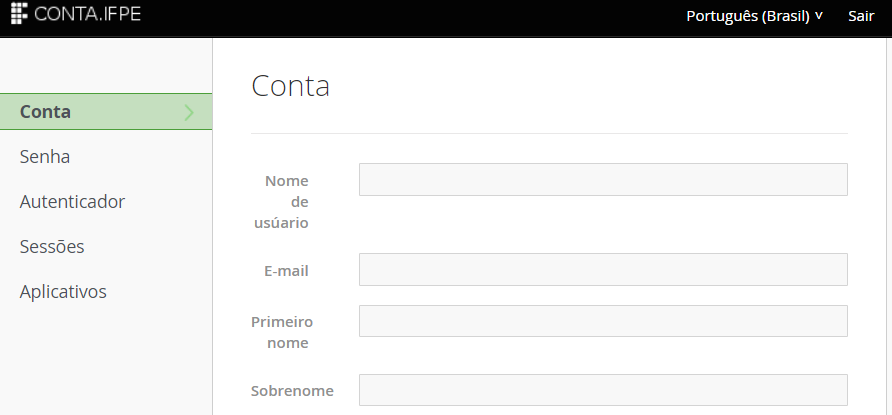
8\. Ao clicar no link você será redirecionado para a página de atualização de senha. Informe a sua senha nos campos destacados na figura abaixo, observado os requisitos para a nova senha, e clique no botão **OK**. OBS: Se tiver curiosidade sobre a complexidade da senha vá para **COMPLEXIDADE DA SENHA**

9\. Se você for redirecionado para a página abaixo então o processo foi realizado com sucesso. Nenhuma alteração precisa ser realizada nessa tela. O acesso aos sistemas já está liberado.
[](https://wiki.ifpe.edu.br/uploads/images/gallery/2020-11/Captura-de-tela-2020-11-10-133509.png)
### Complexidade da Senha
No processo de definição da senha é exigido um conjunto de requisitos que muitas vezes tornam as senhas difíceis de serem lembradas, normalmente o usuário questiona essa complexidade, mas por quê uma senha tão "complicada"

Existem várias formas para tentar descobrir a senha de alguém e uma dessas formas é chamada de "força bruta". Nesse método várias combinações de senhas são tentadas até que o acesso seja realizado com sucesso. O sistemas tentará palavras do dicionário, números, datas, etc. Uma simulação ajudará a entender como uma senha simples é arriscada. Através da página [https://password.kaspersky.com/br/](https://password.kaspersky.com/br/) vamos testar algumas cominações da palavra ifpe.
OBS: NUNCA DIGITE SUA SENHA REAL NESSES TESTES
1) Digitando ifpe, IFPE ou IfPe:

2\) Digitando #ifpe: 17 minutos
3\) Digitando #ifpe\*: 3 horas
4\) Digitando: #ifpe12: 2 dias
5\) Digitando: #ifpe123: 2 dias
6\) Digitando: #ifpe12\*: 12 dias
7\) Digitando: #ifpe123\*: 2 meses
8\) Digitando: #instituto123\*: 4 séculos
Podemos perceber como a complexidade e o tamanho da senha podem proteger nossas contas de acessos indevidos e por isso adotamos esse padrão para o acesso aos nossos sistemas.
# Procedimento para geração de planilhas do workflow
Para geração de planilhas no workflow é necessário rodar uma instância local da aplicação.
Caso não possua o projeto em sua máquina, favor baixá-lo em:
[http://gitlab.ifpe.edu.br/cadt-ifpe/workflowjs.git](http://gitlab.ifpe.edu.br/cadt-ifpe/workflowjs.git)
Para gerar planilhas de fluxos em produção é necessário alterar o arquivo backend/parse/entrypoint.sh para apontar para o banco de dados desejado.
databaseURI: f('mongodb://%s:%s@**\[IP DO BANCO DESEJADO\]**/dev'
Caso seja a 1a vez que vá rodar a aplicação é necessário um docker build. Já existe o script em:
./bin/build
Caso já tenha feito build, pode rodar a aplicação através do comando:
./bin/run
Após o docker completar seu processo de inicialização, acessar aplicação via [http://localhost:8909](http://localhost:8909)
Faça login no sistema, clique no campo superior direito em seu nome.
| Olá Igor Fernandes Carneiro
Este é seu E-Mail institucional educacional **ifc@discente.ifpe.edu.br**
E esta é sua senha provisória de acesso: 12234
Recomendamos que no primeiro acesso, você informe telefone e um e-mail alternativo para reforçar a segurança de sua conta.
Acesse[ https://mail.google.com/](https://mail.google.com/) para criar sua nova senha.
|
10 - Com suas credenciais recebidas. Você já pode realizar o primeiro acesso ao seu E-mail educacional. Acesse [https://mail.google.com/](https://mail.google.com/) e insira seu e-mail estudantil e a senha provisória. Realize a definição de uma nova senha e indique um e-mail alternativo por questões de segurança.
# Manual Formulário Digital de Acumulação de Cargos
#### Em Construção
Lista de documentos solicitados para anexo
[PORTARIA NORMATIVA SRH Nº 2 2011.docx](https://wiki.ifpe.edu.br/attachments/4)
# Tutorial do Fluxo Solicitação de Serviços Reprográficos
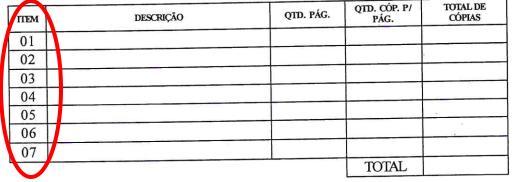
O fluxo Solicitação de Serviços Reprográficos foi desenvolvido para sistematizar a solicitação de serviços reprográficos de forma a minimizar os impactos que a mudança pode ocasionar. Para isso o sistema foi criado em conformidade com o formulário já utilizado pela reitoria.
[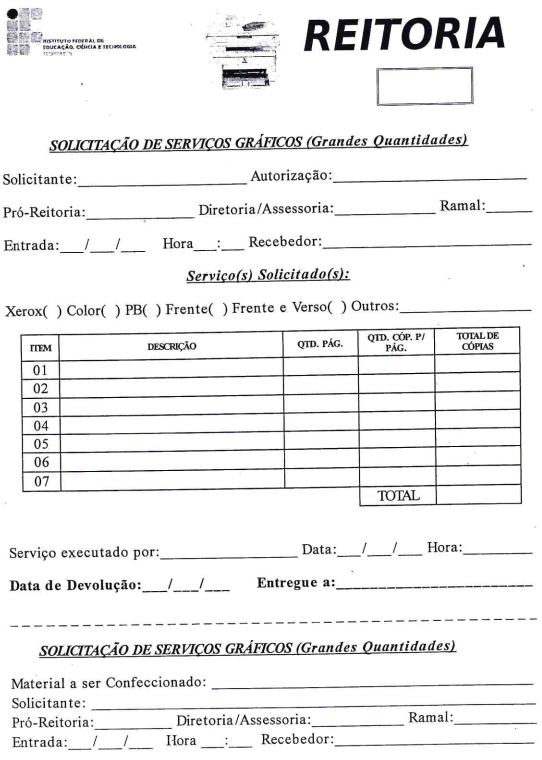](https://wiki.ifpe.edu.br/uploads/images/gallery/2019-06-Jun/formulario.png)
A lógica de funcionamento do sistema é a mesma utilizada no papel: o servidor Requisitante necessita de impressões e fará a solicitação dessas no fluxo; o Avaliador irá verificar no sistema a conformidade da solicitação feita e o Reprografista ficará responsável pela impressão.
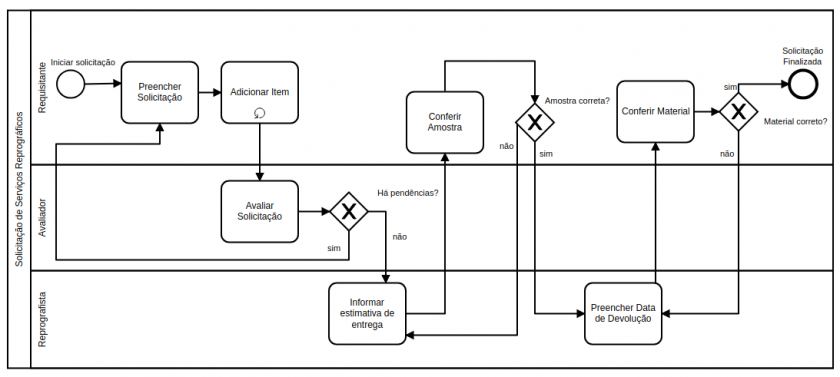
Os sistemas Fluxo são baseados em diagramas que definem como o sistema será inserido no processo, no nosso caso o processo é o de Solicitação de Serviços Reprográficos. Abaixo temos o diagrama do nosso sistema com as tarefas que serão executadas e os responsáveis pela execução de cada tarefa.
[](https://wiki.ifpe.edu.br/uploads/images/gallery/2019-06-Jun/diagrama.png)
Seguindo o diagrama do sistema temos 3 perfis: o Requisitante, Avaliador e Reprografista.
Caberá ao Requisitante as seguintes tarefas :
- **Preencher Solicitação;**
- **Adicionar Item;**
- **Conferir Amostra;**
- **Conferir Material.**
Caberá ao Avaliador as seguintes tarefas:
- **Avaliar Solicitação.**
Caberá ao Reprografista as seguintes tarefas:
- **Informar estimativa de entrega;**
- **Preencher data de Devolução.**
Quem tiver o perfil de Requisitante deve efetuar o login no fluxo e verificar que Solicitação de Serviços Reprográficos é listada dentre as opções de Processos Disponíveis.
[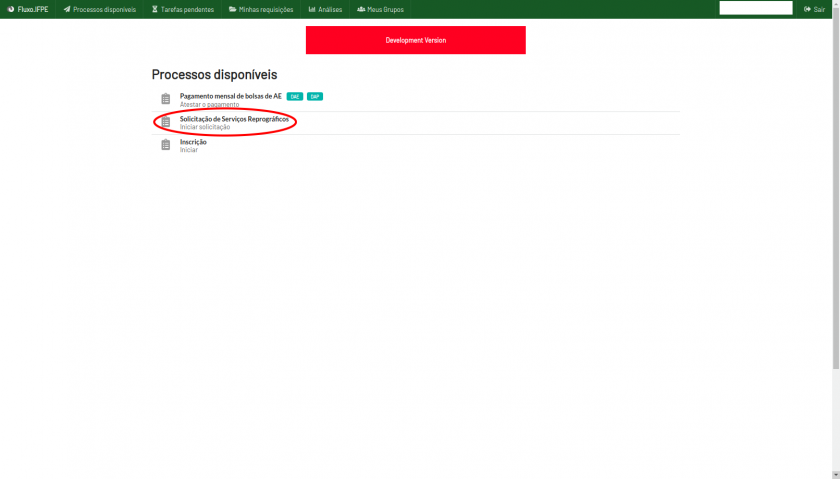](https://wiki.ifpe.edu.br/uploads/images/gallery/2019-06-Jun/passo1.png)
#### **Iniciar Solicitação (Requisitante)**
Ao clicar em Solicitação de Serviços Reprográficos uma caixa é exibida com a opção Iniciar uma solicitação.
[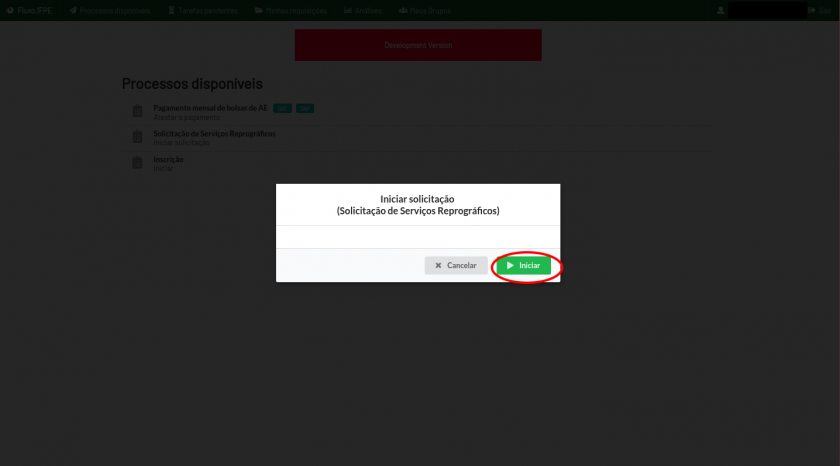](https://wiki.ifpe.edu.br/uploads/images/gallery/2019-06-Jun/passo2.png)
#### **Preencher Solicitação (Requisitante)**
**Ao clicar em iniciar, uma nova solicitação é criada e um formulário é exibido para que o servidor Requisitante preencha com as devidas informações. Lembrando que no formulário de papel essas informações também eram necessárias.**
**[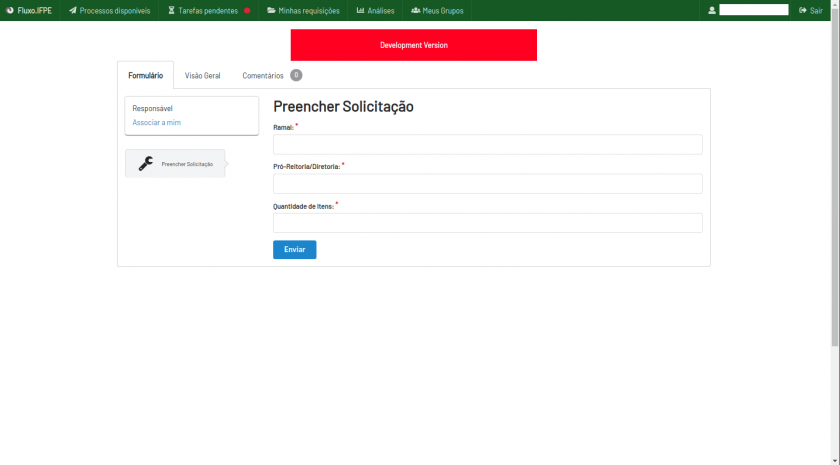](https://wiki.ifpe.edu.br/uploads/images/gallery/2019-06-Jun/passo3.png)**
**Assim como no formulário de papel cada solicitação só poderá ter no máximo 7 itens.**
**[](https://wiki.ifpe.edu.br/uploads/images/gallery/2019-06-Jun/formulario1.png)**
**No nosso exemplo vamos colocar 3 itens.**
**[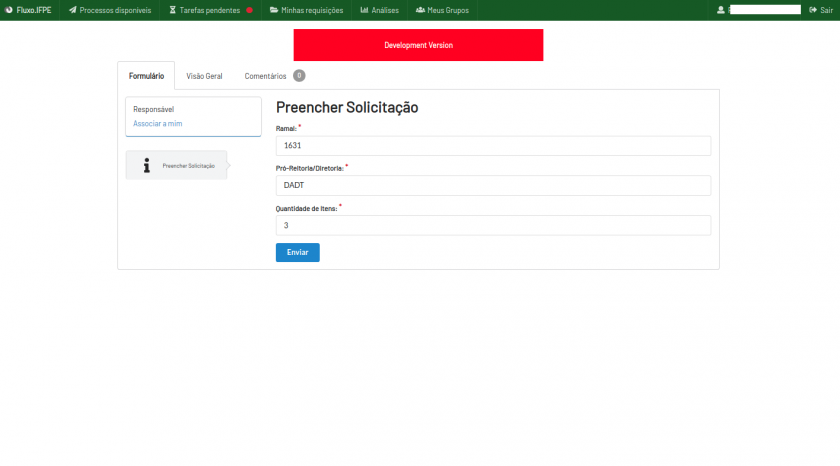](https://wiki.ifpe.edu.br/uploads/images/gallery/2019-06-Jun/passo4.png)**
Após o preenchimento desses campos clique em Enviar.
Para todas as tarefas do fluxo é possível acompanhar as informações, que estão sendo salvas, na aba Visão Geral.No nosso exemplo Ramal, Pró-Reitoria/Diretoria e Quantidade de Itens foram preenchidos e enviados.
[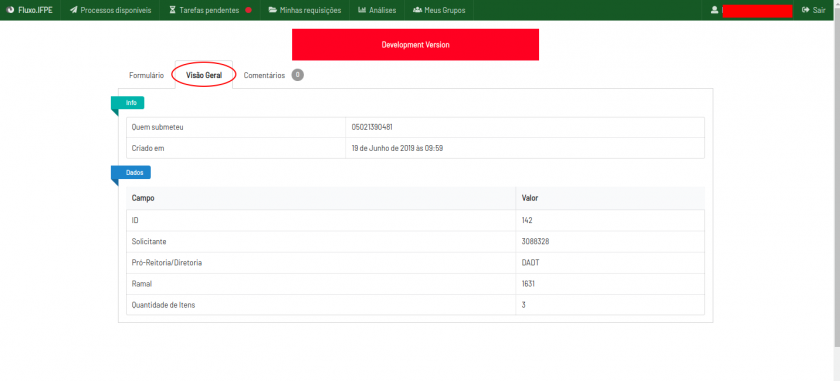](https://wiki.ifpe.edu.br/uploads/images/gallery/2019-06-Jun/passo6.png)
#### **Adicionar Item (Requisitante)**
**Após ter preenchido e enviado a primeira parte da solicitação (formulário com ramal, diretoria e quantidade de itens) o requisitante será direcionado para descrever a característica de cada item. Exemplo: se o Requisitante colocou 5 itens, 5 formulários intitulados Adicionar Item (como da imagem abaixo) serão preenchidos.**
**[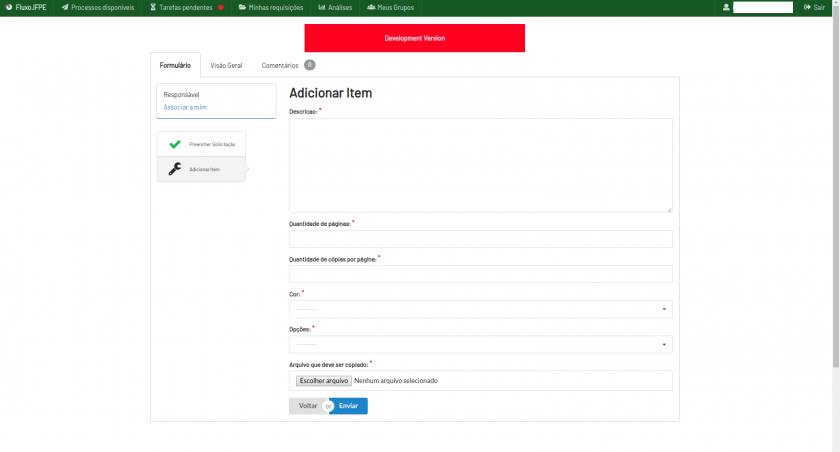](https://wiki.ifpe.edu.br/uploads/images/gallery/2019-06-Jun/passo5.png)**
**Para ilustrar vamos adicionar os 3 itens da nossa solicitação, conforme preenchemos na tarefa Preencher Solicitação.Adicionando o primeiro item:**
**[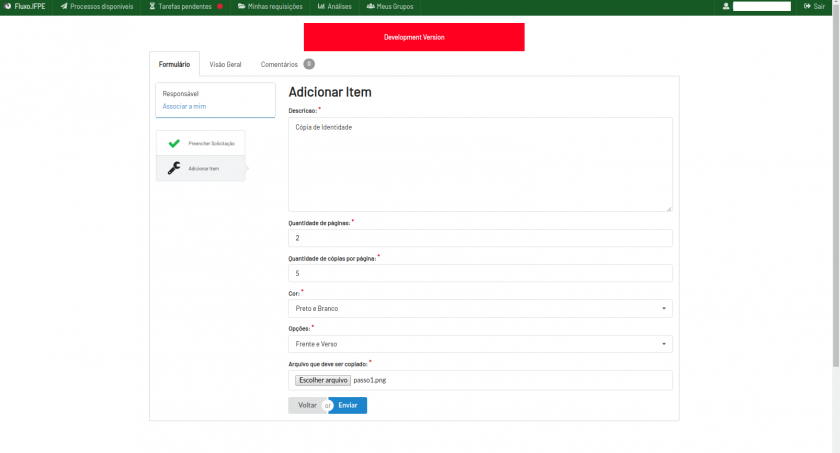](https://wiki.ifpe.edu.br/uploads/images/gallery/2019-06-Jun/passo7.png)**
**Ao apertar enviar, um novo formulário para preenchimento do segundo item é exibido.**
**[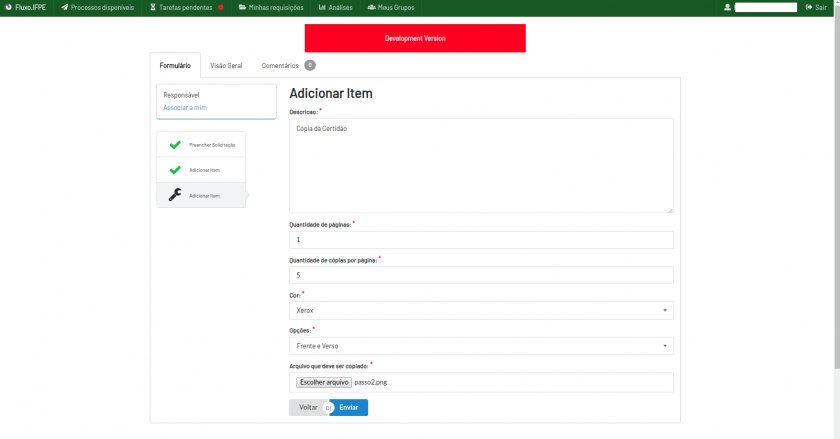](https://wiki.ifpe.edu.br/uploads/images/gallery/2019-06-Jun/passo8.png)**
**Como colocamos 3 itens, o próximo item que será preenchido será o último.**
[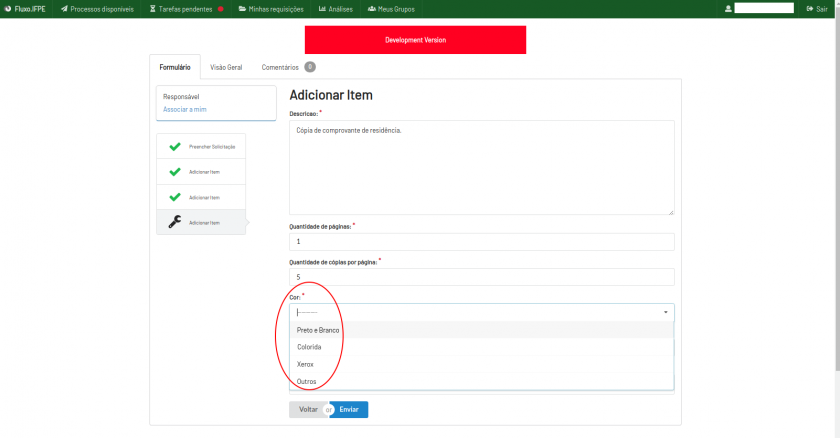](https://wiki.ifpe.edu.br/uploads/images/gallery/2019-06-Jun/detalhes1.png)
Na imagem acima destacamos que as opções de cor do formulário eletrônico são as mesmas do formulário de papel.
Opções de Só Frente, Frente e Verso também.
[](https://wiki.ifpe.edu.br/uploads/images/gallery/2019-06-Jun/formulario2.png)
[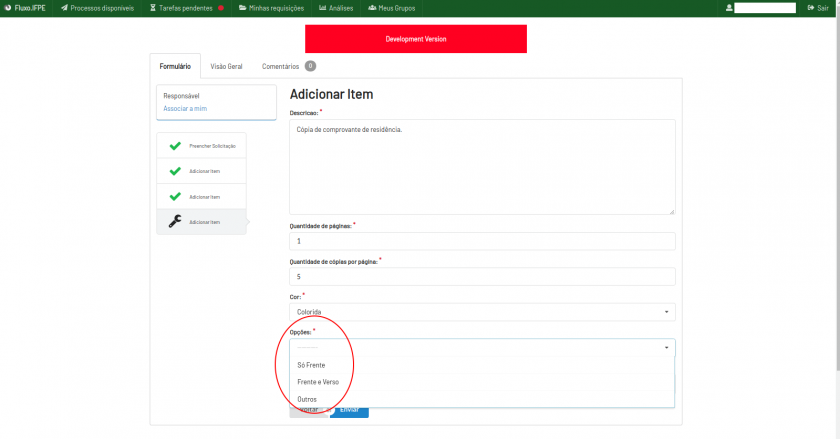](https://wiki.ifpe.edu.br/uploads/images/gallery/2019-06-Jun/detalhes2.png)
Se o Requisitante não conseguir concluir a solicitação, o sistema vai salvar tudo que foi enviado até aquele momento. Exemplo: no nosso caso era necessário preencher 3 formulários com detalhes de cada item. Se saímos do sistema durante o preenchimento do segundo item, os detalhes da solicitação (ramal, diretoria e quantidade de itens) e o primeiro item são salvos.
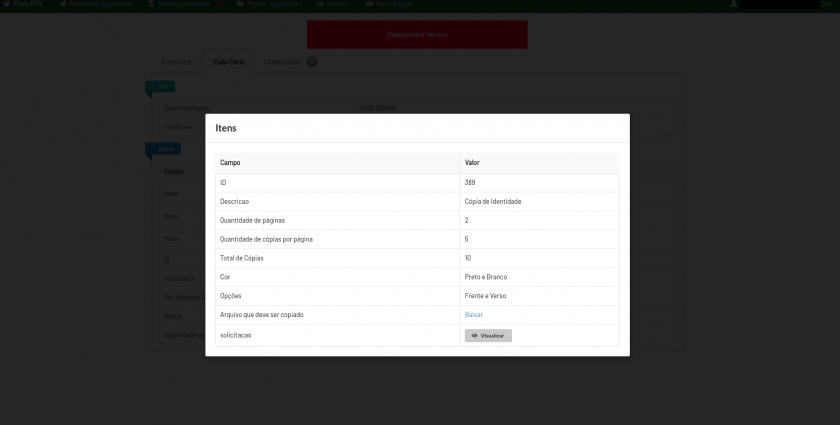
Lembrando que todo o preenchimento da solicitação pode ser acompanhado pela aba Visão Geral. Detalhes de cada item adicionado podem ser vistos ao clicar em Visualizar.
[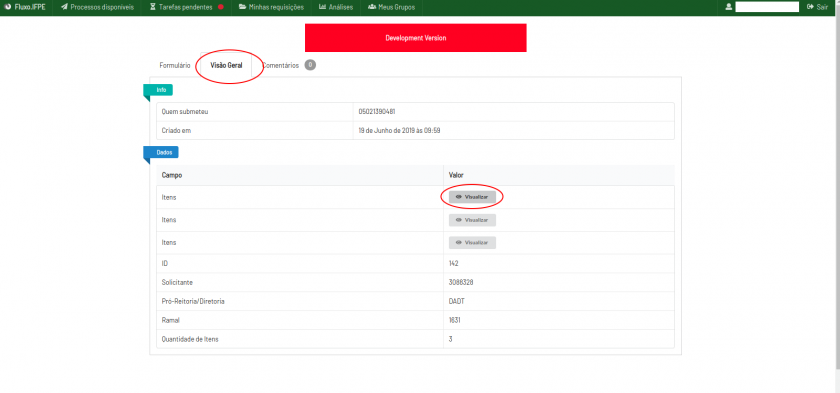](https://wiki.ifpe.edu.br/uploads/images/gallery/2019-06-Jun/detalhes3.png)
[](https://wiki.ifpe.edu.br/uploads/images/gallery/2019-06-Jun/detalhes4.png)
Ao finalizar o preenchimento de todos os itens, o Requisitante deve aguardar pela aprovação da solicitação pelo Avaliador.
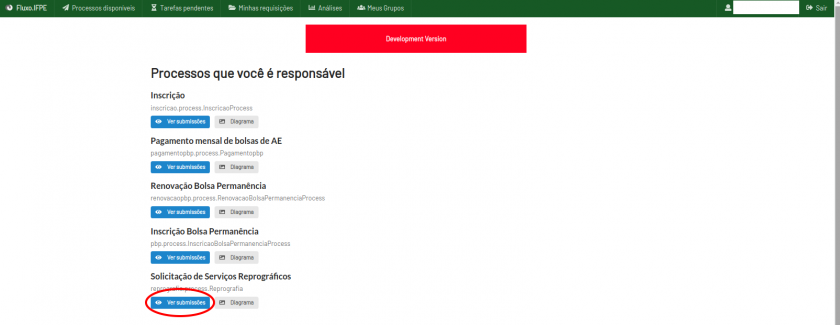
O Requisitante poderá acompanhar sua(s) solicitação(ões) através da aba Análises, processo Solicitação de Serviços Reprográficos e clicando em ver submissões.
[](https://wiki.ifpe.edu.br/uploads/images/gallery/2019-06-Jun/passo16.png)
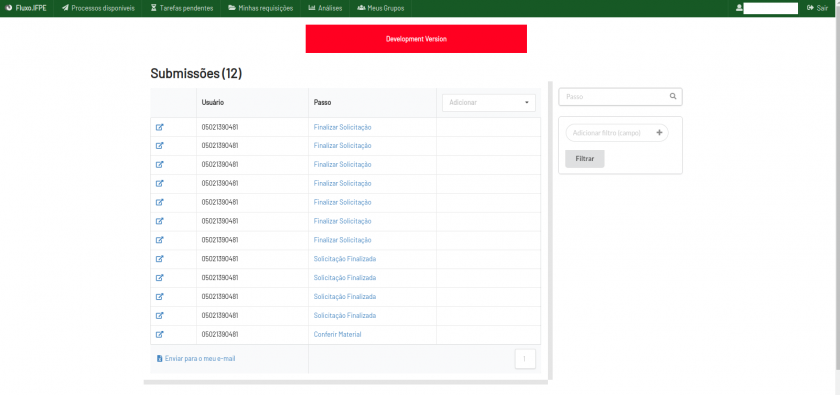
O resultado será uma lista com todas as solicitações submetidas. Nessa visão é possível criar diversos filtros para as solicitações.
[](https://wiki.ifpe.edu.br/uploads/images/gallery/2019-06-Jun/passo38.png)
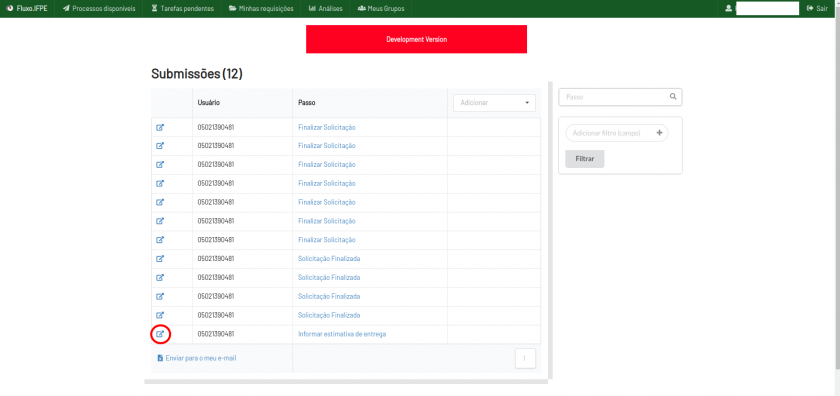
No nosso exemplo havia uma solicitação não concluída que foi a solicitação criada para esse tutorial. Para ver detalhes da solicitação clicamos no quadradinho com a seta.
[](https://wiki.ifpe.edu.br/uploads/images/gallery/2019-06-Jun/passo15.png)
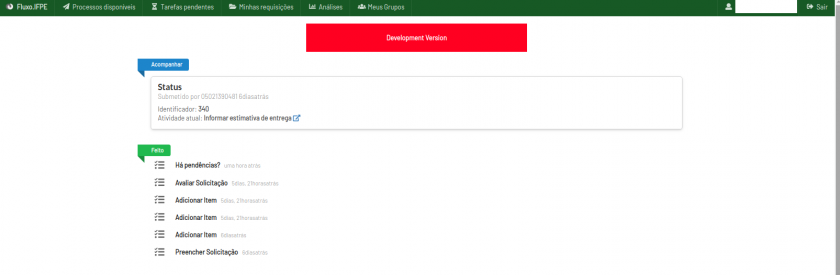
Como resultado temos esta página de acompanhamento que mostra o histórico dos passos executados, possíveis comentários e qual passo é o atual.
[](https://wiki.ifpe.edu.br/uploads/images/gallery/2019-06-Jun/passo17.png)
#### **Avaliar Solicitação (Avaliador)**
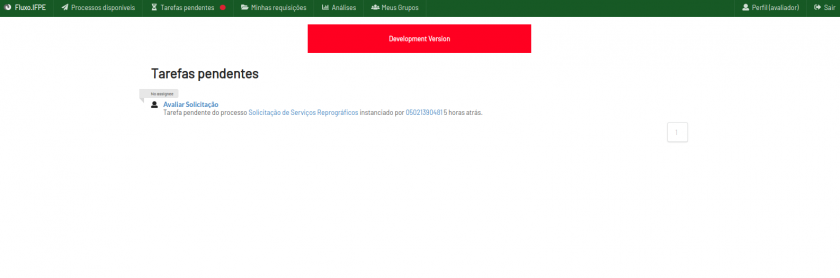
O Avaliador deve logar no fluxo e verificar que na aba de Tarefas Pendentes tem um alerta (pontinho vermelho) indicando que existem solicitações para serem analisadas. Ao clicar em Tarefas Pendentes, uma lista com todas as solicitações que devem ser analisadas é exibida.
[](https://wiki.ifpe.edu.br/uploads/images/gallery/2019-06-Jun/passo9.png)
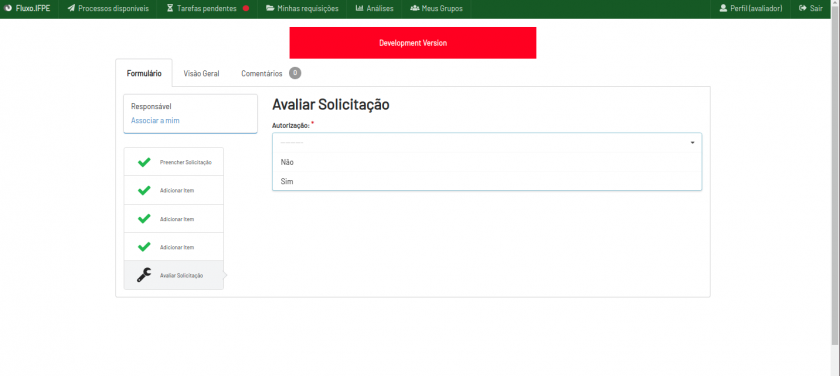
Ao clicar numa determinada solicitação, um formulário com um único campo(Não ou Sim) é exibido.
[](https://wiki.ifpe.edu.br/uploads/images/gallery/2019-06-Jun/passo10.png)
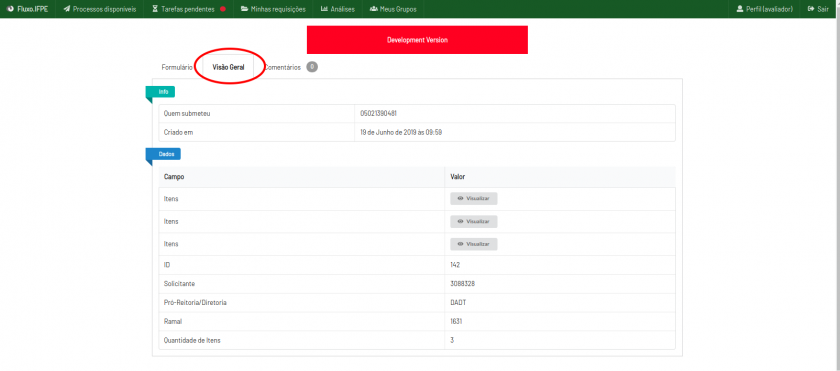
O avaliador deve preencher o campo e enviar. Se a solicitação for autorizada, a próxima tarefa é do Reprografista. Se a solicitação não for autorizada, o Solicitante deve ir na aba Tarefas Pendentes (sim, a mesma que o Avaliador usou) e Preencher uma nova solicitação.Para verificar os dados da solicitação o Avaliador deve acessar aba Visão Geral.
[](https://wiki.ifpe.edu.br/uploads/images/gallery/2019-06-Jun/passo12.png)
Enquanto o avaliador não enviar o “Sim” ou “Não”, a aba Visão Geral fica disponível. Isto é, a partir do momento que o avaliador envia a autorização ou não da solicitação o acesso a aba Visão Geral fica indisponível.
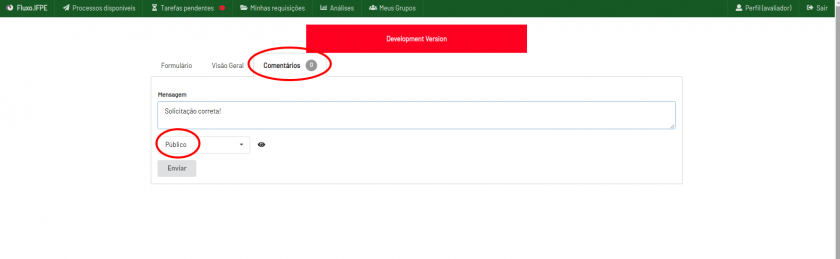
O avaliador pode adicionar qualquer observação sobre a solicitação na aba Comentários.Para que todos acessem os comentários a visibilidade deve estar como pública.
[](https://wiki.ifpe.edu.br/uploads/images/gallery/2019-06-Jun/passo13.png)
Só é possível fazer comentários antes de enviar a aprovação da solicitação. Logo, a ordem ideal das atividades do avaliador no sistema seria: abrir a aba Visão Geral e verificar se a solicitação está correta. Se tiver alguma observação adicioná-la na aba Comentários e por último autorizar ou não a solicitação na aba Formulário.
#### **Informar Estimativa de Entrega (Reprografista)**
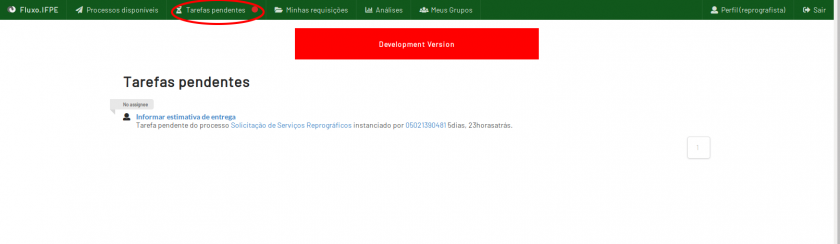
**Quando a solicitação é autorizada a próxima tarefa é do Reprografista, que deve logar no Fluxo, verificar a sinalização na aba Tarefas pendentes e acessá-la.**
**[](https://wiki.ifpe.edu.br/uploads/images/gallery/2019-06-Jun/passo14.png)**
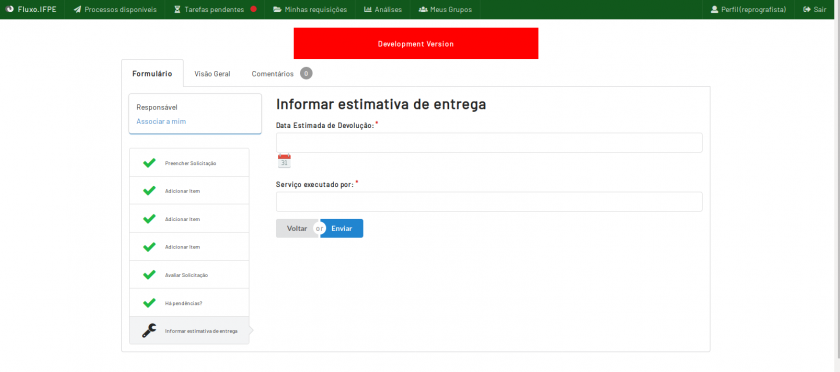
**Podem existir várias tarefas pendentes, no nosso exemplo temos uma. Clicando na tarefa propriamente dita, veremos esta tela:**
**[](https://wiki.ifpe.edu.br/uploads/images/gallery/2019-06-Jun/passo18.png)**
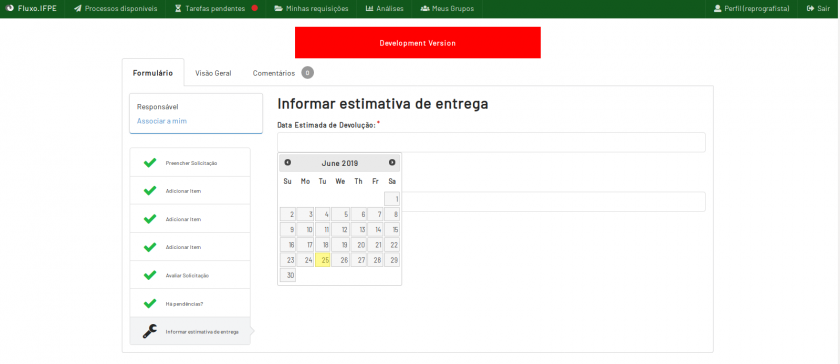
**O Calendário se expande quando clicado, permitindo navegação por dias, meses e anos.**
**[](https://wiki.ifpe.edu.br/uploads/images/gallery/2019-06-Jun/passo19.png)**
**Antes de enviar os dados da estimativa de entrega o reprografista deve se certificar de ir em Visão Geral, verificar a solicitação e baixar os anexos. Os comentários também devem ser feitos antes do envio das informações.**
**Após preenchimento do formulário que informa a estimativa de entrega, o reprografista deve aguardar a aprovação da amostra pelo solicitante.**
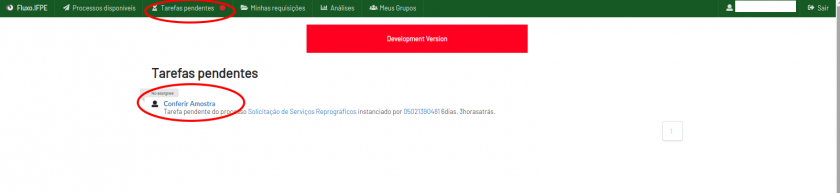
#### **Conferir Amostra (Requisitante)**
**O solicitante deve verificar uma sinalização na aba Tarefas pendentes, acessá-la e clicar na tarefa.**
**[](https://wiki.ifpe.edu.br/uploads/images/gallery/2019-06-Jun/passo20.png)**
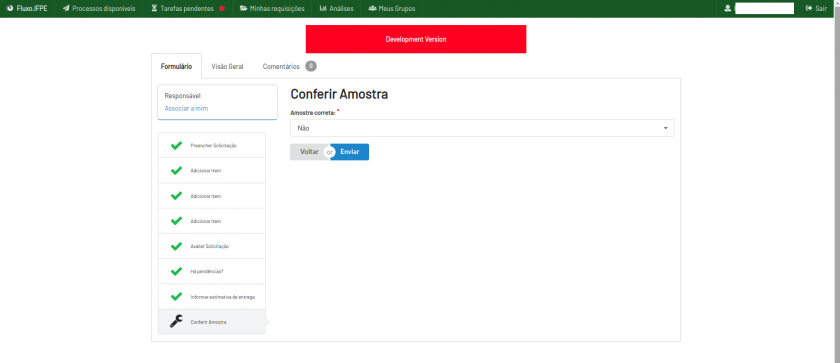
**Ao clicar na tarefa Conferir Amostra um formulário é exibido com um único campo referente a corretude da amostra.**
**[](https://wiki.ifpe.edu.br/uploads/images/gallery/2019-06-Jun/passo21.png)**
**Quaisquer comentários sobre a amostra devem ser feitos na aba comentários e enviados antes do preenchimento e envio do formulário.**
**Se a amostra estiver correta, o Requisitante deve aguardar o Reprografista que vai preencher a data de devolução e entregar a amostra do material solicitado. Caso o Solicitante não tenha aprovado a amostra, o Reprografista deve preencher novamente o Formulário de Estimativa de Entrega.**
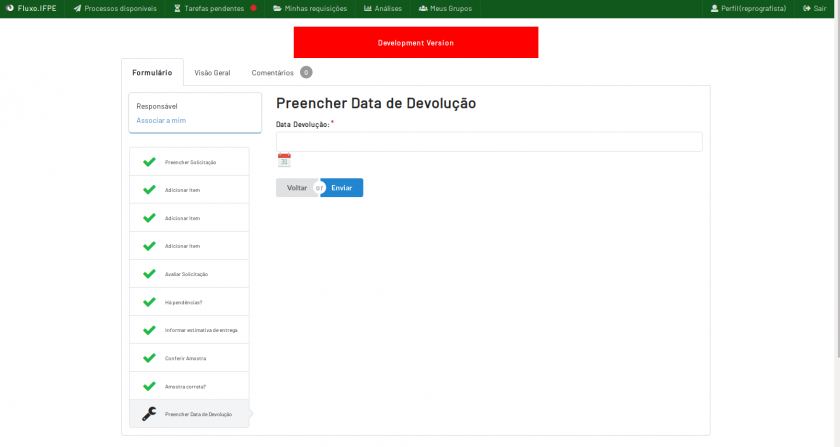
#### **Preencher Data de Devolução (Reprografista)**
**Com a amostra aprovada, o Reprografista deve verificar uma nova tarefa pendente: Preencher Data de Devolução, que é um novo formulário para o preenchimento da data final de entrega do material.**
**[](https://wiki.ifpe.edu.br/uploads/images/gallery/2019-06-Jun/passo22.png)**
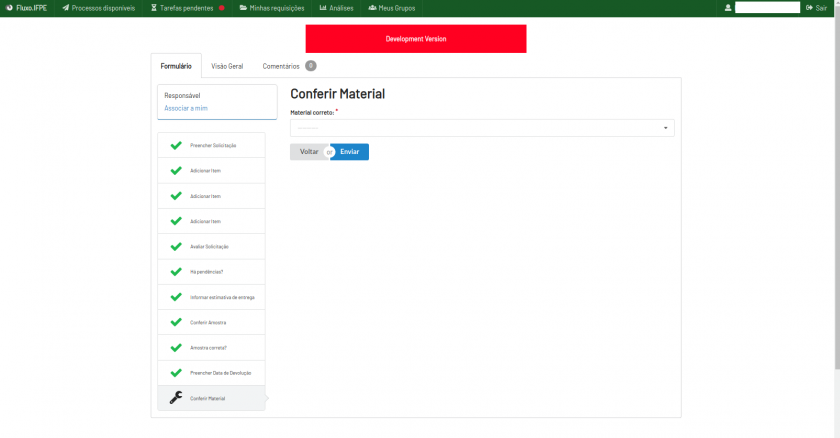
#### **Conferir Material (Requisitante)**
**Após o Reprografista enviar a data de devolução e o Solicitante verificar o material solicitado, este deve checar a tarefa Conferir Material na aba Tarefas pendentes. Ao clicar na tarefa um formulário final é exibido com o campo para aprovação ou não do material.**
**[](https://wiki.ifpe.edu.br/uploads/images/gallery/2019-06-Jun/passo23.png)**
**Se o material for aprovado o processo termina, caso material esteja errado o Reprografista deve informar uma nova data para devolução do material.**
#### **Filtros (Requisitante e Avaliador)**
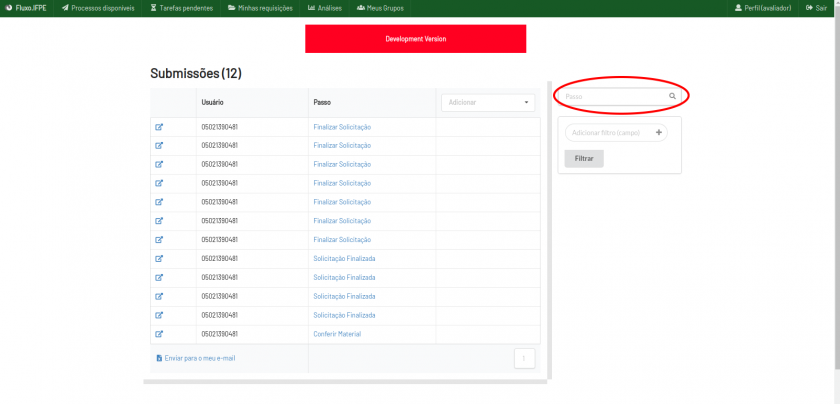
O Requisitante e Avaliador têm uma visão maior do processo acessando: a aba Análises > o processo Solicitação de Serviços Reprográficos > clicando em Ver submissões. Essa visão apresenta todas as solicitações realizadas e em que passo ( Preencher Solicitação, Adicionar Item, Avaliar Solicitação, Informar estimativa de entrega, Conferir Amostra, Preencher Data de Devolução, Conferir Material, Solicitação Finalizada) estão.
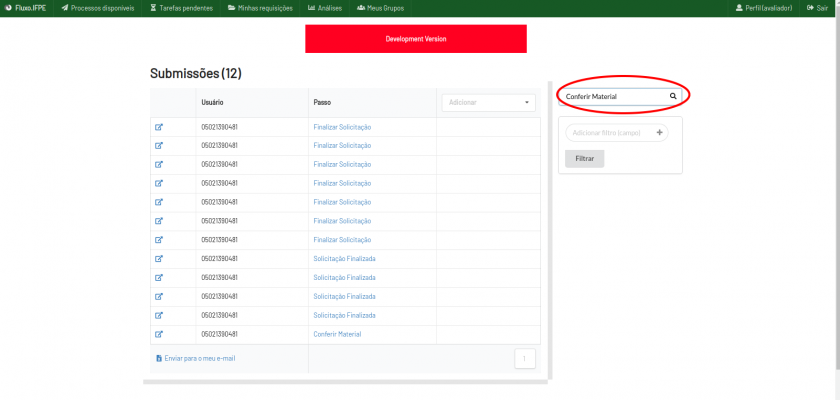
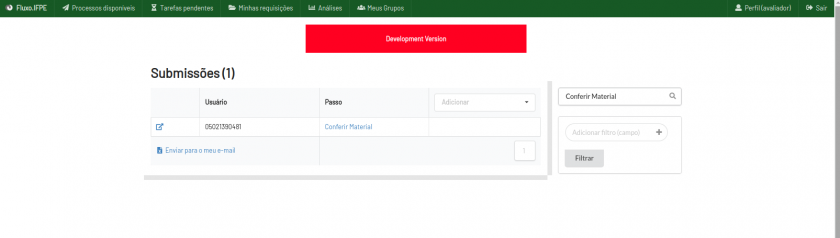
As solicitações podem ser filtradas pelo passo(tarefa) em que estão. Exemplo: se quisermos exibir todas as solicitações cujos passos são Conferir Material, colocamos o nome do passo Conferir Material na lupa com campo ‘Passo’ e apertamos o Enter (do teclado).
[](https://wiki.ifpe.edu.br/uploads/images/gallery/2019-06-Jun/passo24.png)
[](https://wiki.ifpe.edu.br/uploads/images/gallery/2019-06-Jun/passo25.png)
[](https://wiki.ifpe.edu.br/uploads/images/gallery/2019-06-Jun/passo26.png)
Para tirar o filtro devemos apagar o passo e apertar o Enter(teclado).
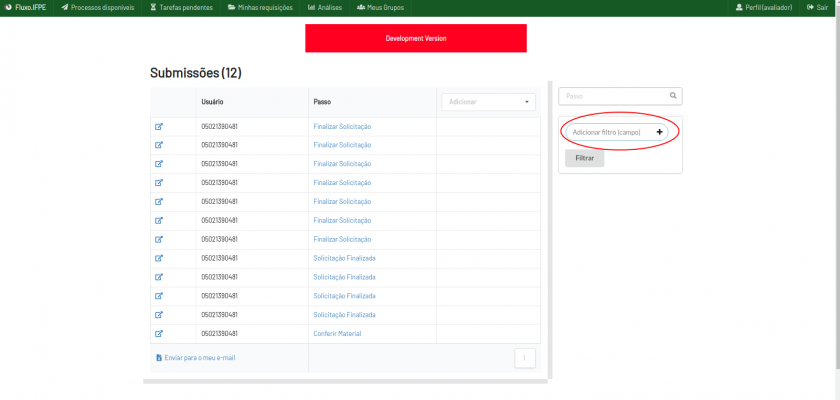
Também é possível criar filtros. Exemplo: queremos visualizar todas as solicitações de um determinado servidor.Para isso no campo Adicionar Filtro colocamos Solicitante (basta colocar um S que já aparece a opção Solicitante).
[](https://wiki.ifpe.edu.br/uploads/images/gallery/2019-06-Jun/passo27.png)
[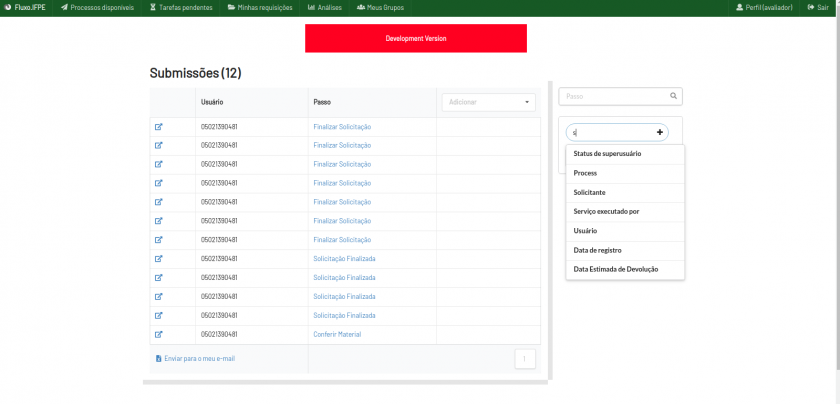](https://wiki.ifpe.edu.br/uploads/images/gallery/2019-06-Jun/passo28.png)
Com o filtro criado, colocamos o número de Siape do servidor Solicitante e todas as solicitações já realizadas por ele serão listadas.
[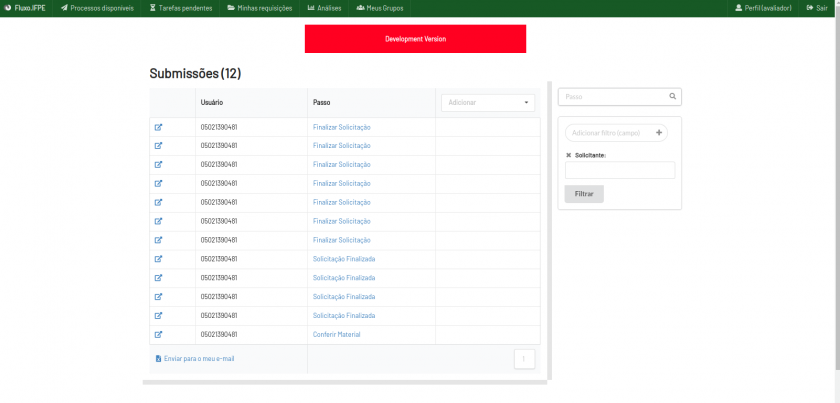](https://wiki.ifpe.edu.br/uploads/images/gallery/2019-06-Jun/passo29.png)
#### **Planilhas (Requisitante e Avaliador)**
Continuando na visão Submissões (Aba Análises > processo Solicitação de Serviços Reprográficos > Ver submissões), podemos adicionar mais colunas e gerar uma planilha a partir desses dados.
Exemplo: queremos uma planilha com todas as solicitações e com as colunas mostrando quem executou o serviço das cópias e a data de devolução. Para isso devemos colocar o nome da coluna que se deseja adicionar no campo ‘Adicionar’.
[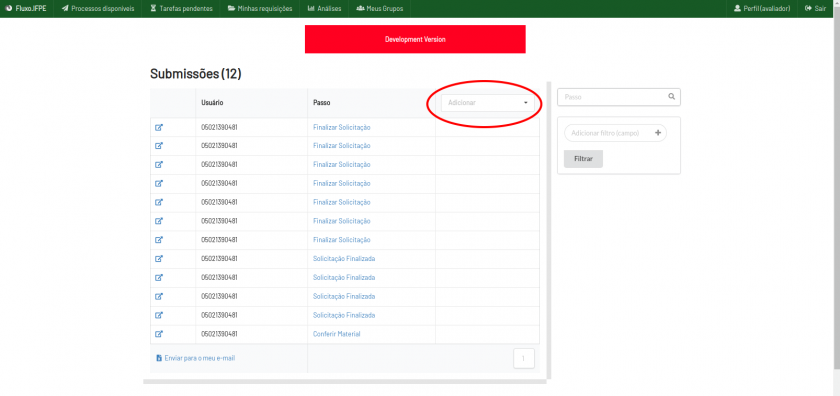](https://wiki.ifpe.edu.br/uploads/images/gallery/2019-06-Jun/passo30.png)
[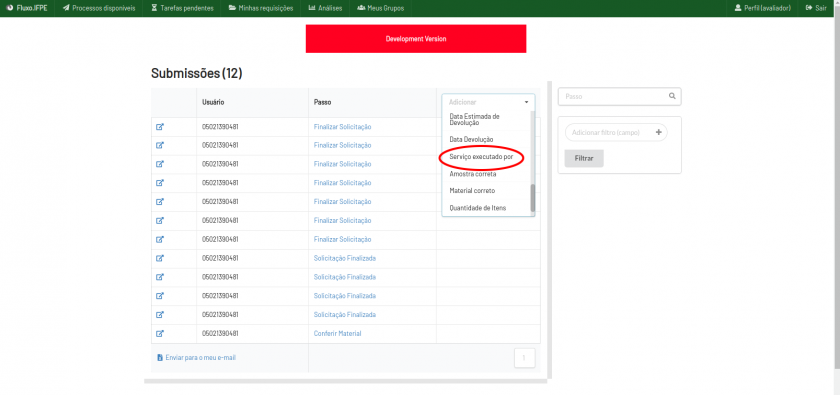](https://wiki.ifpe.edu.br/uploads/images/gallery/2019-06-Jun/passo31.png)
[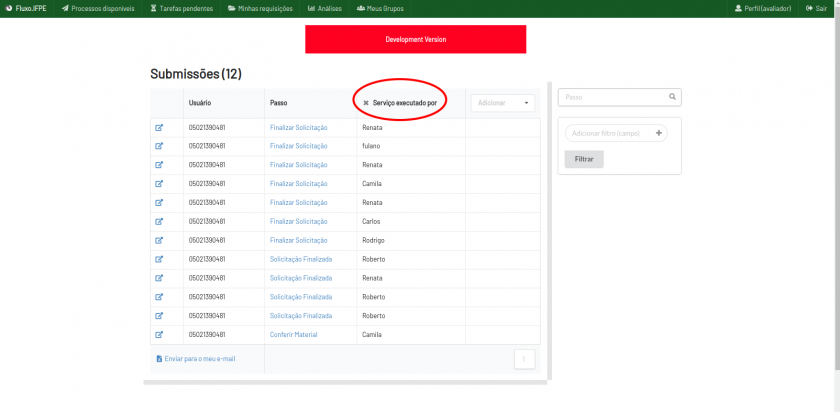](https://wiki.ifpe.edu.br/uploads/images/gallery/2019-06-Jun/passo32.png)
[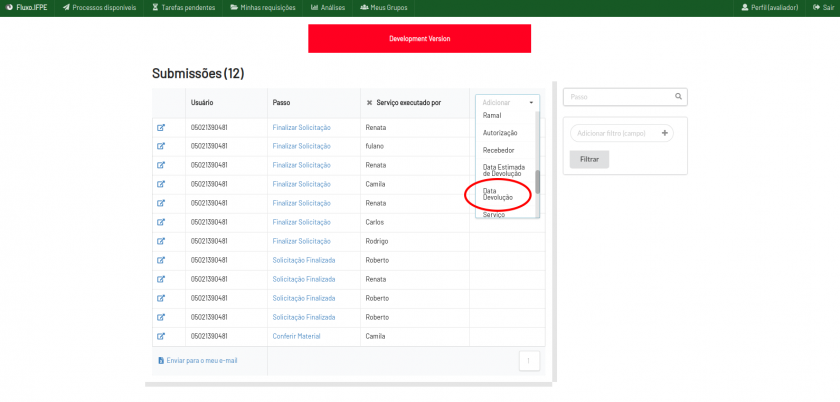](https://wiki.ifpe.edu.br/uploads/images/gallery/2019-06-Jun/passo34.png)
[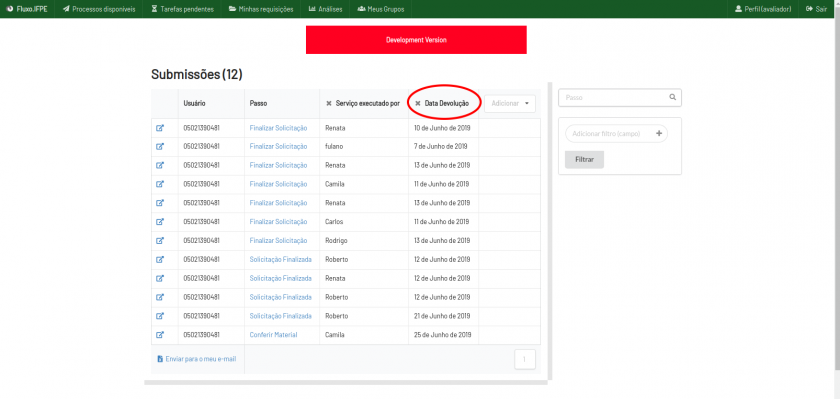](https://wiki.ifpe.edu.br/uploads/images/gallery/2019-06-Jun/passo35.png)
Para gerar a planilha é necessário clicar no Enviar para o meu e-mail. Uma planilha será gerada e enviada para o email institucional do servidor.
[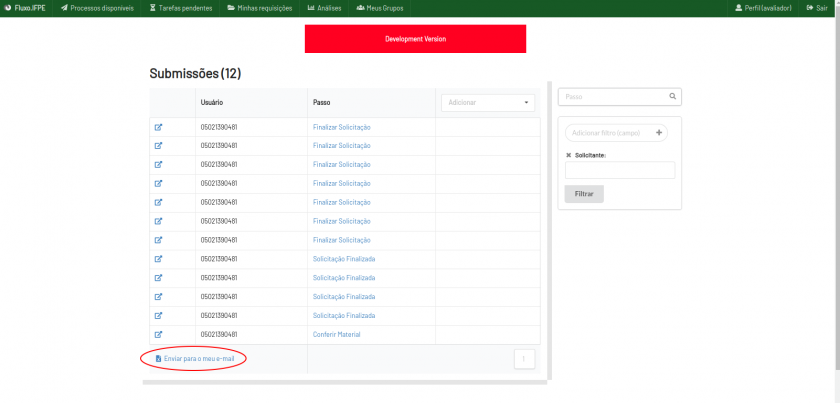](https://wiki.ifpe.edu.br/uploads/images/gallery/2019-06-Jun/passo36.png)
#### **Botão Voltar**
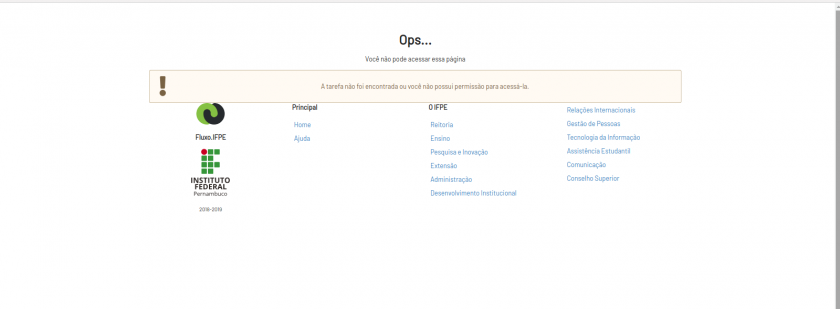
O botão Voltar está presente em todos os passos. Quando for utilizá-lo o usuário deve ficar atento se a tarefa anterior é dele ou é de outro perfil. Caso a tarefa(passo) seja de outro perfil, não se assuste, um aviso contendo: “A atividade anterior é de responsabilidade de outro grupo. Você provavelmente irá perder acesso a esta requisição. Você tem certeza que quer voltar?” aparecerá na tela e se confirmada com o “ok” gerará esta tela:
[](https://wiki.ifpe.edu.br/uploads/images/gallery/2019-06-Jun/passo37.png)
Se estiver na dúvida sobre qual tarefa é a anterior, basta olhar o diagrama que foi mostrado no início deste tutorial. Caso seja um Requisitante ou Avaliador vá na aba Análises > processo Solicitação de Serviços Reprográficos > Diagrama.