# TI - Análise e Desenvolvimento de Sistemas
# Manuais
# Manual do Sistema PDF
### Introdução
Este documento visa mostrar, com ilustrações, as funções da ferramenta de PDFs.
### Tela Principal
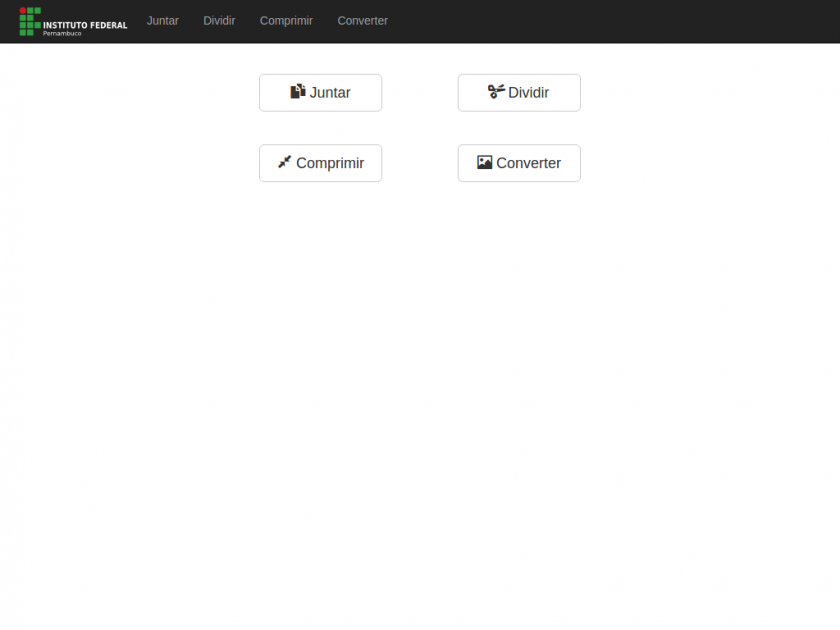
Na tela principal temos as quatro funções na guia superior, e também em botões. Ao clicar em uma delas, o usuário é levado para a página específica da função.
### Funções
A ferramenta de pdf (pdf.ifpe.edu.br) oferece quatro funções de manipulação de pdf básicas, que serão mostradas a seguir:
- Como juntar dois PDFs?
- Como gerar um PDF com apenas algumas páginas do PDF original?
- Como comprimir um PDF?
- Como converter uma imagem em PDF?
### Como juntar dois PDFs?
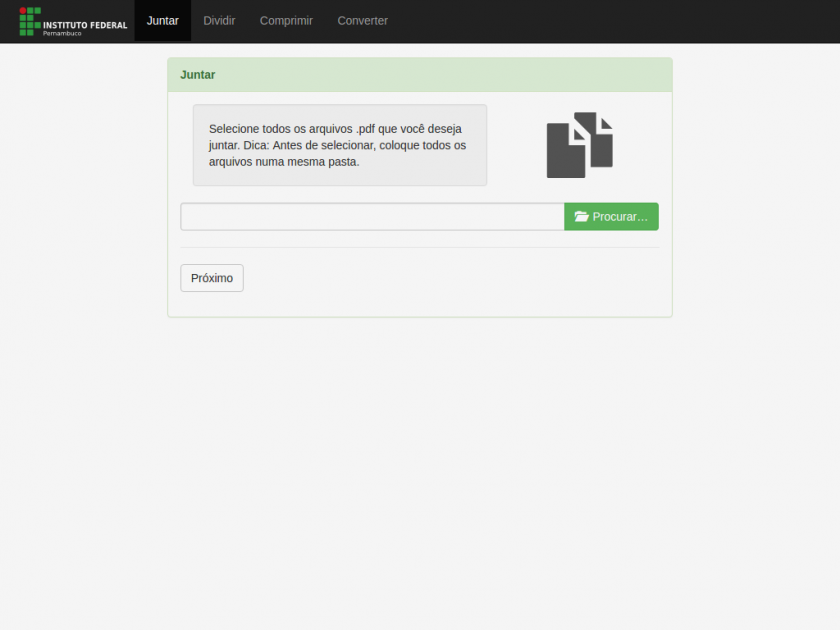
Ao clicar no botão/guia Juntar, o usuário é levado para a tela de Juntar:
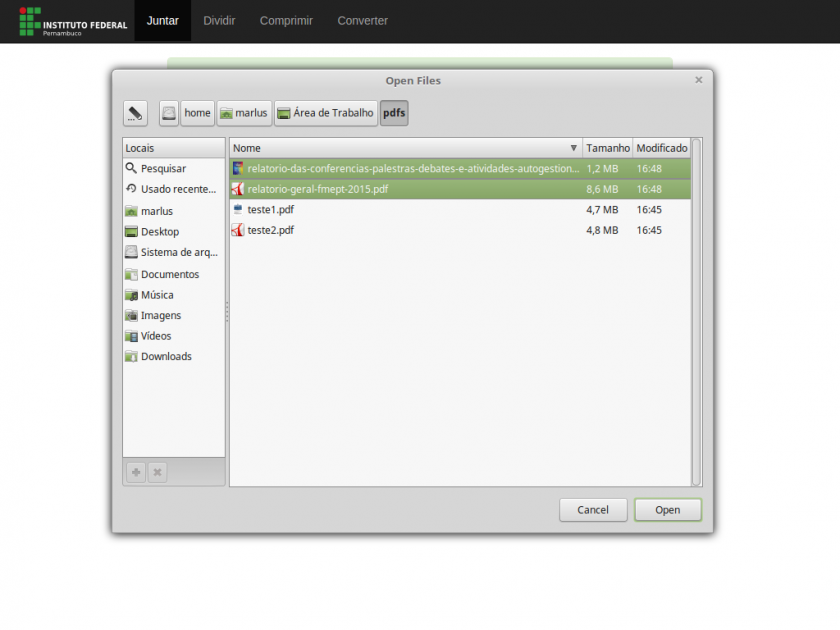
Ao clicar em Procurar, a janela de seleção de arquivos será aberta, onde é possível selecionar múltiplos arquivos para juntar.
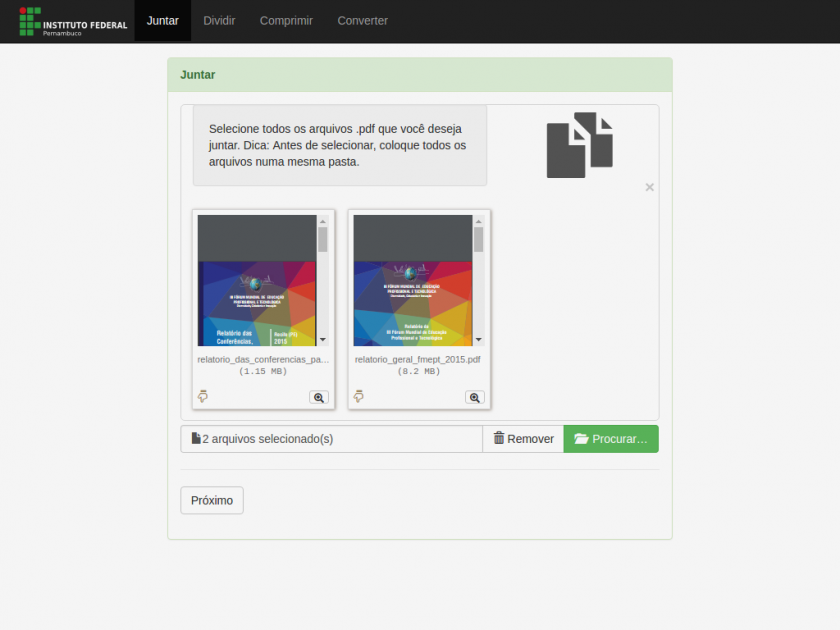
Após selecionar e abrir os arquivos desejados, apertando em Remover, os arquivos são retirados da lista, e apertand.o em Próximo, vai-se para a próxima tela.
Na tela seguinte, é possível reordenar os arquivos:
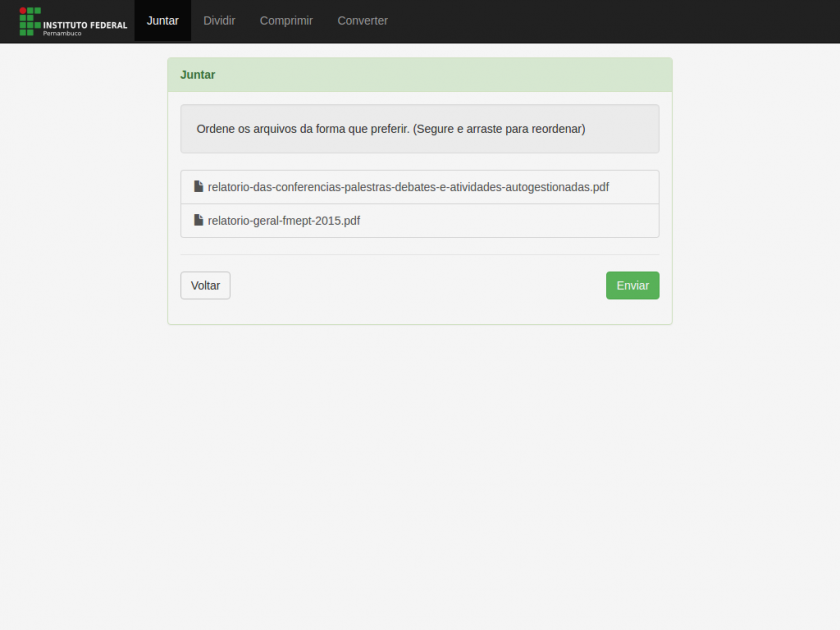
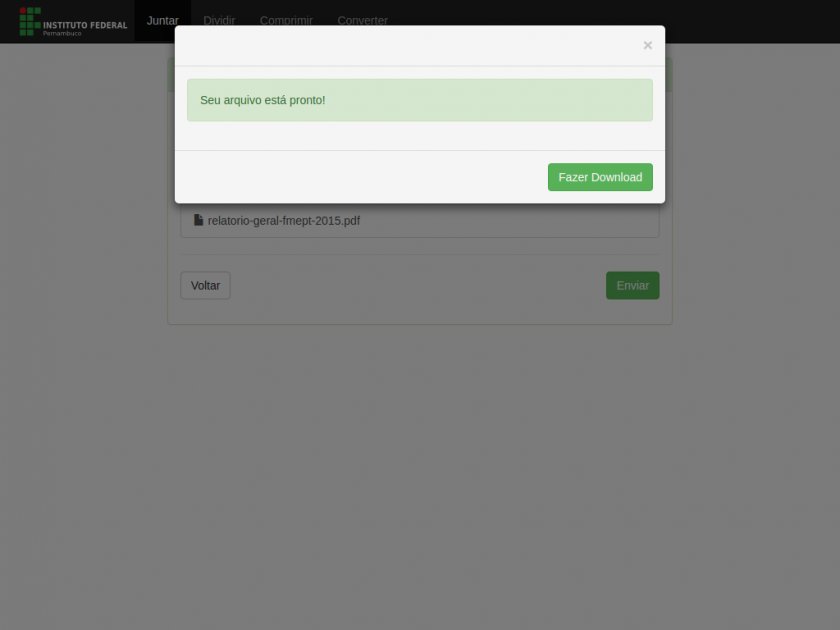
Ao clicar em Enviar, o processo de junção dos pdfs escolhidos se inicia. O pdf resultante pode ser baixado apertando em Fazer Download no pop-up que aparece ao final do processo:
### Como gerar um PDF com menos páginas?
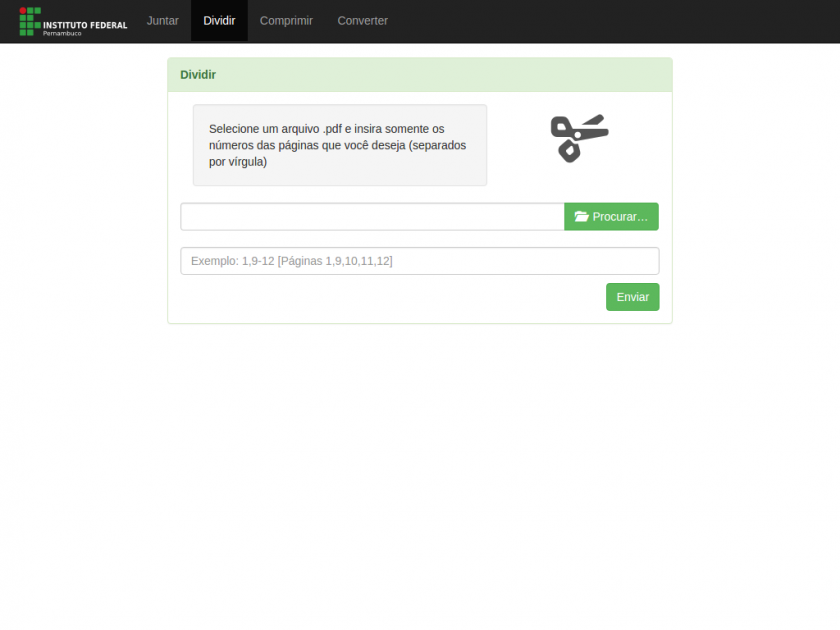
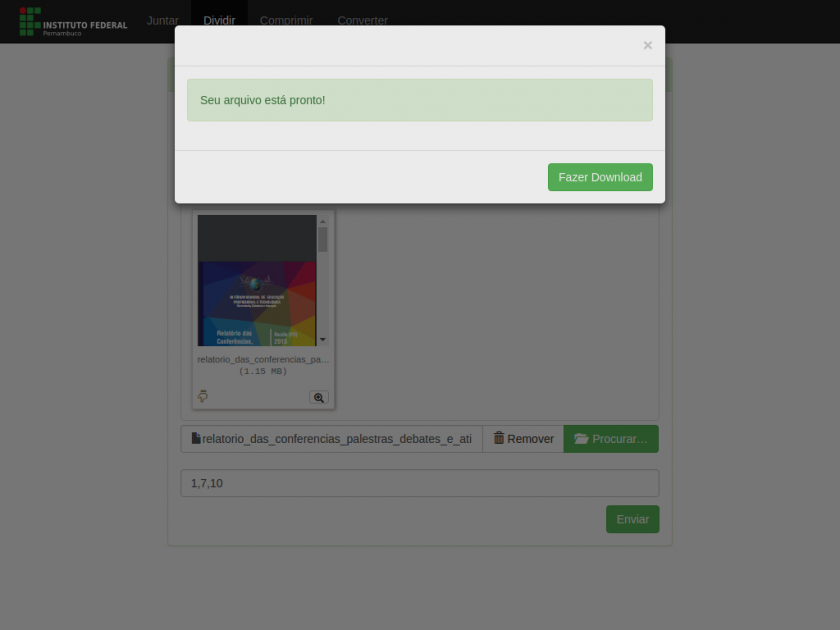
Na tela de Dividir, é possível selecionar o arquivo que se deseja dividir (apertando em Procurar) e selecionar as páginas que se deseja.
Uma vez com o arquivo e as páginas selecionadas, pode-se apertar em Remover para remover o arquivo ou Enviar para realizar a separação.
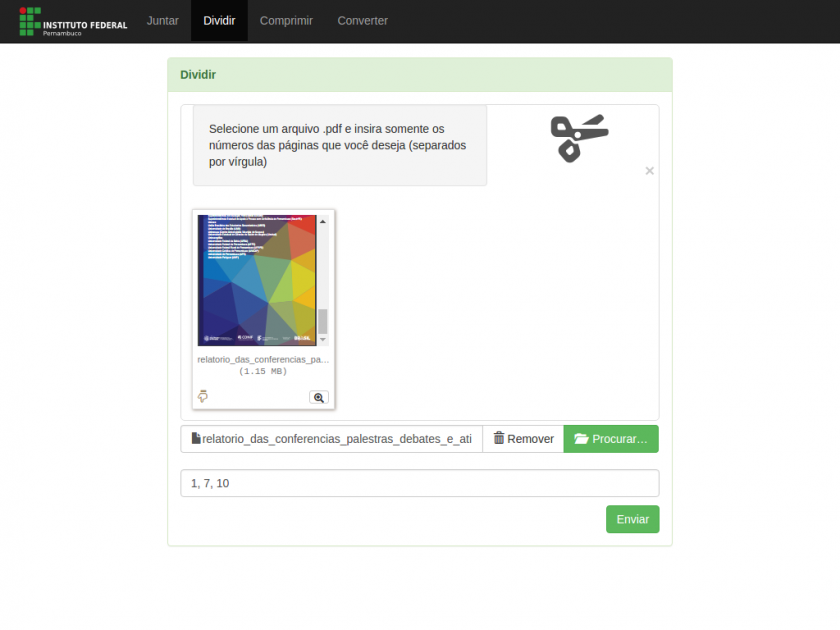
Após o processo, é possível baixar o arquivo apertando em Fazer Download, no pop-up que aparece.
### Como comprimir um PDF?
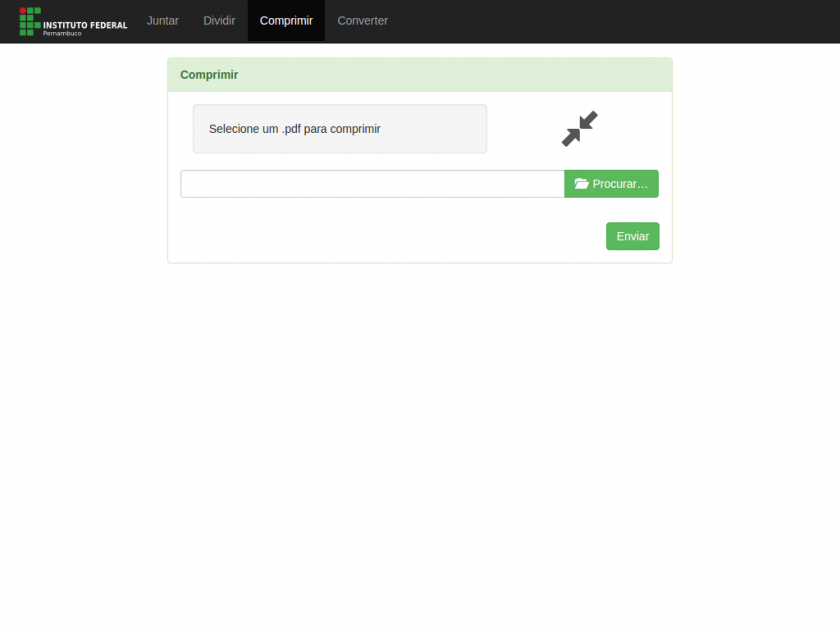
Na tela de comprimir, é possível selecionar um arquivo apertando no botão Procurar:
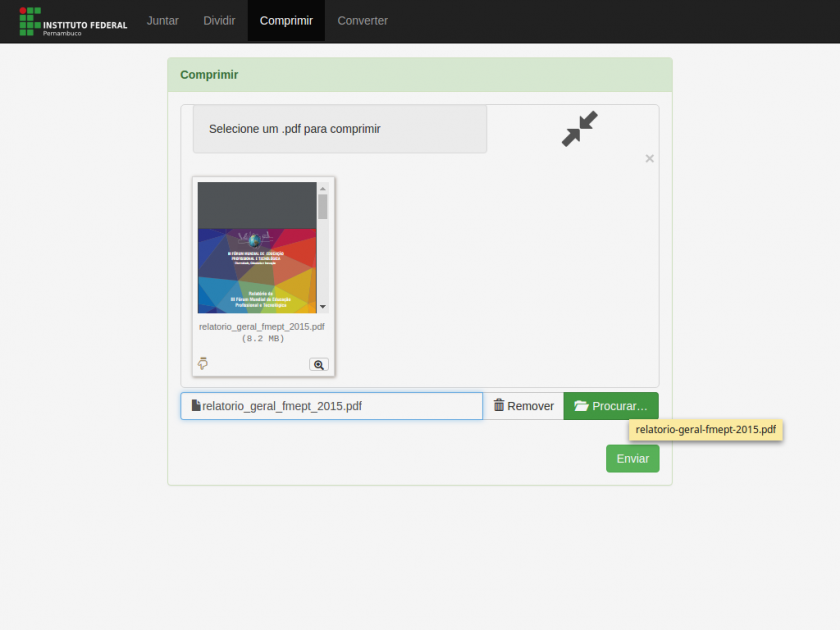
Na tela seguinte, pode-se remover o arquivo, ou enviar para o processamento
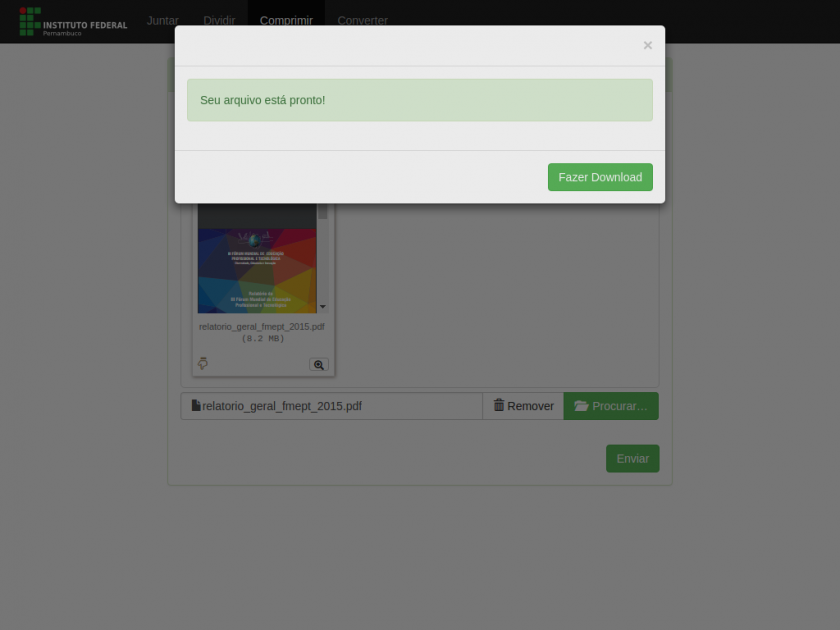
A seguir, é possível baixar o arquivo comprimido apertando em Fazer Download
### Como converter uma imagem em PDF?
Na tela de Converter, é possível transformar uma imagem em um pdf. É possível escolher a imagem apertando em Procurar.
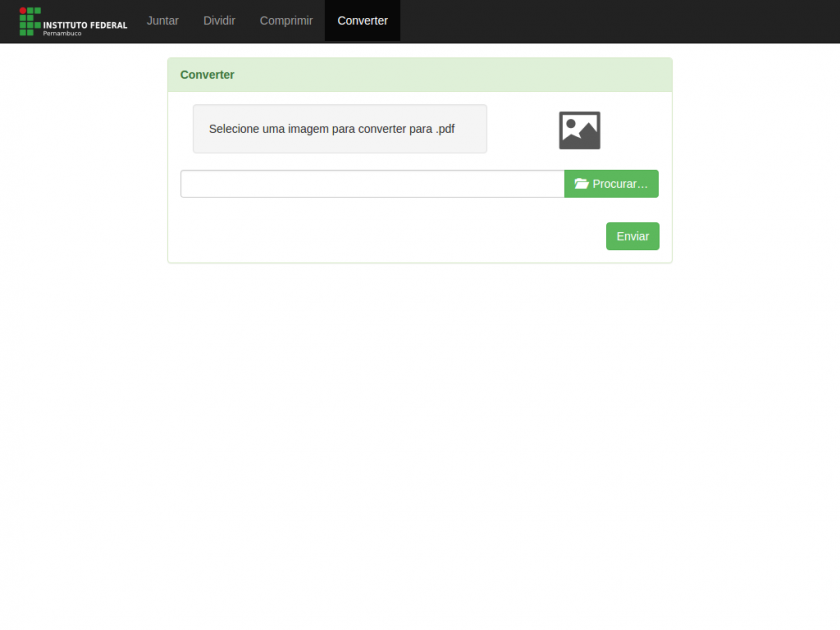
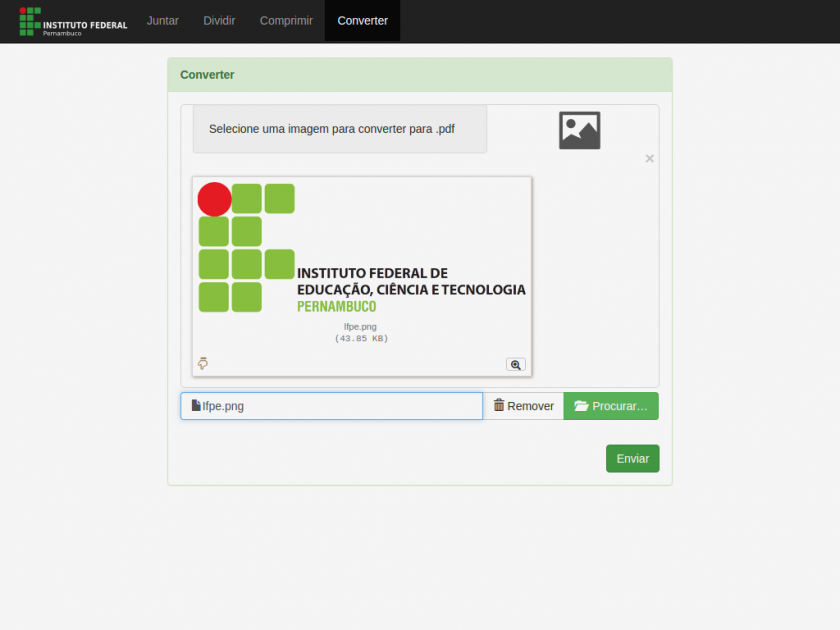
Uma vez escolhida a imagem, pode-se removê-la ou enviar para o processamento.
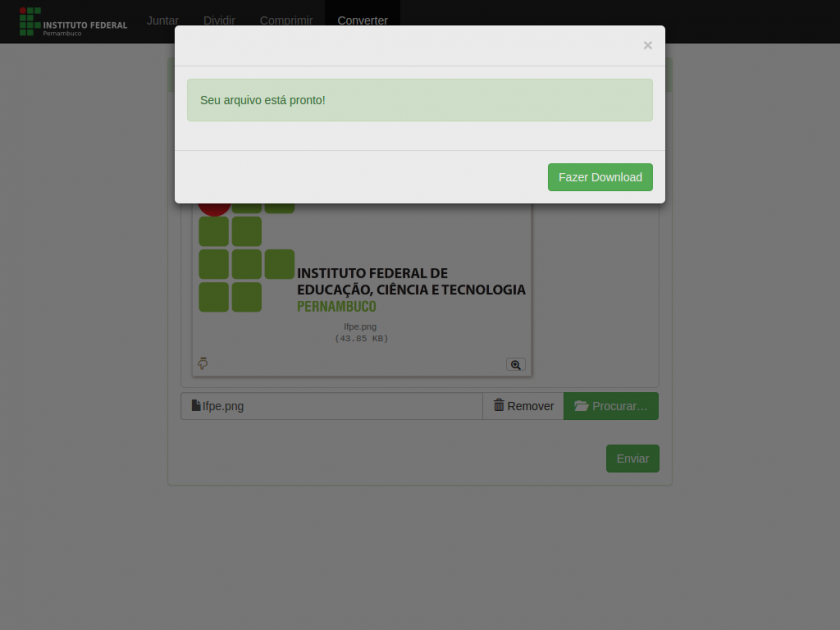
Ao final do processamento, pode-se baixar o pdf contendo a imagem apertando em Fazer Download, no pop-up.
# Manual do Sistema Processos
### Introdução
Esse documento visa mostrar, com ilustrações, as principais funcionalidades do Sistema Processos.
### Tela Principal
Na tela principal estão os diagramas aos quais o usuário tem acesso. Na aba meus diagramas estãos os diagramas criados pelo usuário.

Já na aba Compartilhados comigo estão os diagramas criados por outros usuários.

É possível criar um novo diagrama clicando no botão Novo Diagrama. Nessa tela também é possível pesquisar um diagrama por nome (Campo Filtrar) ou clicar em um diagrama para abri-lo.
Em cada diagrama é possível exportá-lo em formatos específicos apertando o botão correspondente (XML ou Imagem). O modo de exportação de imagem permite que a imagem do diagrama esteja sempre atualizada, desde que utilizada a URL dada.
### Tela de Diagrama
Na tela de diagrama temos vários campos e botões, como mostra a ilustração abaixo:
[](https://wiki.ifpe.edu.br/uploads/images/gallery/2017-04-Apr/Captura-de-tela-de-2017-04-07-18-11-02.png)
1. Área Superior: Aqui é possível alterar o nome (Título) do diagrama e sua descrição.
2. Barra de Ferramentas: Aqui temos as ferramentas de edição do diagrama.
3. Botão de Upload: Usado para carregar um diagrama a partir de um arquivo XML.
4. Botão de Download: Usado para baixar um diagrama em formato XML.
5. Exportar Imagem: Usado para baixar a imagem em formato svg (arquivo vetorial)
Além disso, temos algumas funções básicas na barra superior:
Em Propriedades pode-se ver o nome do usuário e a data de criação do diagrama.
[](https://wiki.ifpe.edu.br/uploads/images/gallery/2017-04-Apr/Captura-de-tela-de-2017-04-07-18-11-29.png)
Em Versões é possível ver o histórico de edições. Ao clicar em uma versão anterior, abre-se uma tela para a comparação entre as versões.

Em Compartilhar é possível escolher o público que pode visualizar e editar o diagrama.

Ao clicar em Excluir o diagrama aberto é apagado, e ao clicar em Salvar, guarda-se as últimas alterações ao diagrama.
# [SUAP] Cadastro de Usuário
1 - Abrir o sistema SUAP no link: https://suap.ifpe.edu.br e inserir seu Siape e sua Senha.
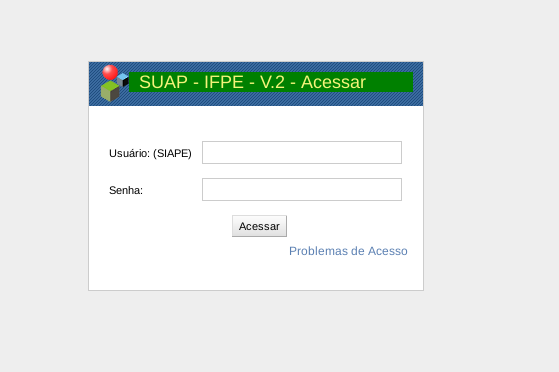
2 - Após logar-se no sistema, clique no menu esquerdo na opção "Listar Servidores" 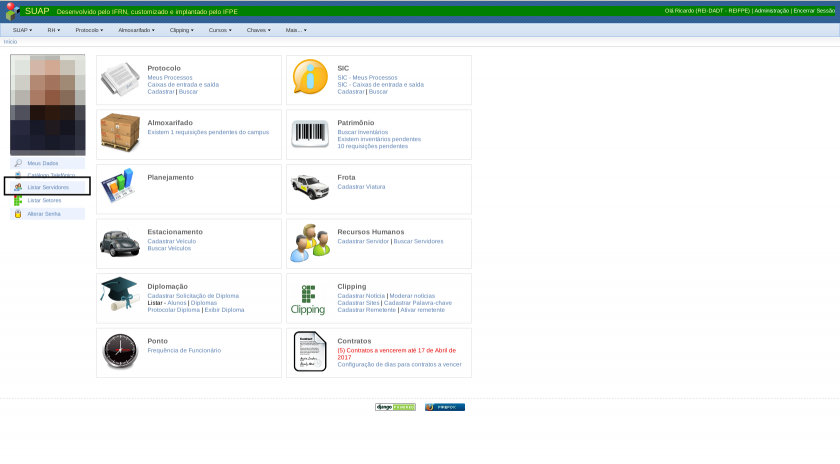
3 - Clique no botão "Adicionar Servidor"
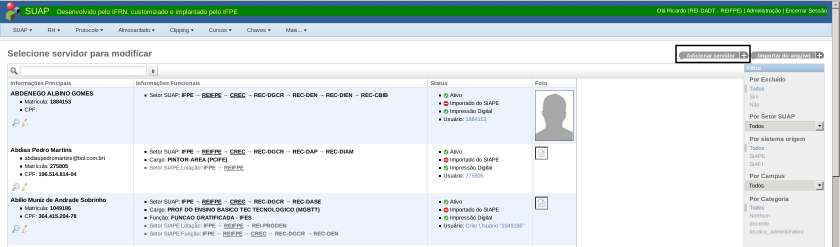
4 - Preencha os campos obrigatórios (em negrito) e clique no botão salvar
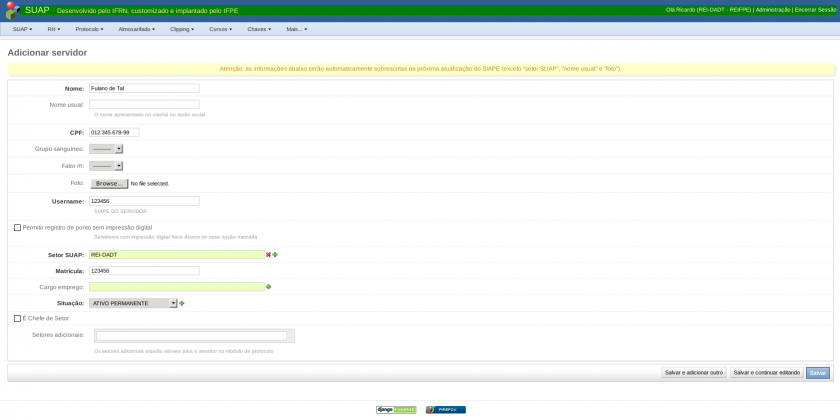
# Manual de abertura/fechamento do Questionário da DAE
Abertura/Fechamento de Questionário
Pasta do projeto: /var/www/quest
Ex: Edital do campus Ipojuca de 17/08/2017 ate 28/08/2017
No arquivo index.php:
1 - Descomentar as linhas do/dos campi que serão abertos e alterar a data de expiracao 'expira'
$obj = (object) array('value' => 'Ipojuca', 'expira' => 20170707);
array\_push($opcoes, $obj);
2 - Editar a variável $inicio e $fim com a data inicial e final de todos os questionários (data minima de abertura e máxima)
\*Editar o arquivo form1.php:
3 - Descomentar as linhas do/dos campi que serão abertos e alterar a data de expiração 'expira' de acordo com o último dia do edital
$obj = (object) array('value' => 'Ipojuca', 'expira' => 20170828);
array\_push($opcoes, $obj);
\*OBS: Caso haja um edital aberto, a liberação é feita imediatamente. Portanto, se estiver outros editais abertos, é recomendado somente efetuar essa liberação no dia de abertura do questionário
# Configuração com a base de autenticação via protocolo LDAP
Informações necessária à configuração dos sistemas com a base única de autenticação via protocolo LDAP
**Configuração**
**Valor**
Server
172.20.1.15
Port
389
Service Account
vide planilha
Password
vide planilha
Search base
DC=ifpe,DC=local
Abaixo seguem os atributos do usuário
**Atributo**
**Valor**
Username
sAMAccountName
First name
givenName
Last name
sn
E-mail
mail
Object class
person
##### Configuração do DSpace
Na pasta onde encontra-se o DSpace, acessar o arquivo `[dspace]/config/modules/authentication.cfg` e setar a seguinte propriedade:
```
plugin.sequence.org.dspace.authenticate.AuthenticationMethod = org.dspace.authenticate.LDAPAuthentication
```
Caso queira deixar habilitada tanto a autenticação via LDAP como a por usuário e senha locais, setar a mesma propriedade da seguinte maneira:
```
plugin.sequence.org.dspace.authenticate.AuthenticationMethod = org.dspace.authenticate.LDAPAuthentication,org.dspace.authenticate.PasswordAuthentication
```
Agora, abra o arquivo`[dspace]/config/modules/authentication-ldap.cfg` para preencher as configurações de integração do LDAP. Aplique os seguintes valores:
```
authentication-ldap.enable = true
authentication-ldap.autoregister = true
# Não esquecer da '/' no final da URI
authentication-ldap.provider_url = ldap://ip-do-ldap:porta-do-ldap/
authentication-ldap.id_field = sAMAccountName
authentication-ldap.object_context = DC=ifpe\,DC=local
authentication-ldap.search_context = DC=ifpe\,DC=local
authentication-ldap.email_field = mail
authentication-ldap.surname_field = sn
authentication-ldap.givenname_field = givenName
authentication-ldap.search_scope = 2
authentication-ldap.search.user = usuario-do-ldap-aqui
authentication-ldap.search.password = senha-do-ldap-aqui
```
Salve o arquivo e reinicie o Tomcat. Ele automaticamente carregará as informações deste arquivo de properties.
``
# Manual do Sistema Hermes
#### Autenticação
1. Entrar no endereço [https://hermes.ifpe.edu.br/login](https://hermes.ifpe.edu.br/login)
2. Entrar com suas credenciais (As mesmas usadas no [Acesso.IFPE](https://acesso.ifpe.edu.br))
1. Se não lembrar da senha, acessar [https://acesso.ifpe.edu.br/auth/realms/master/login-actions/reset-credentials](https://acesso.ifpe.edu.br/auth/realms/master/login-actions/reset-credentials) [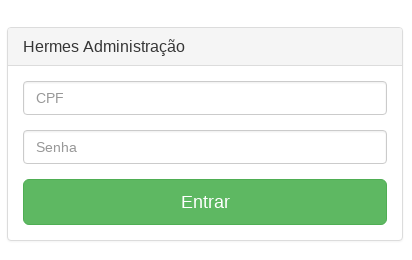](https://wiki.ifpe.edu.br/uploads/images/gallery/2018-03-Mar/Screenshot-from-2018-03-22-13-28-24.png)
#### Geração de Certificados
1. Entrar no endereço [https://hermes.ifpe.edu.br/dashboard](https://hermes.ifpe.edu.br/dashboard)
2. Selecionar o tipo de certificado que deseja gerar (e que tenha permissão)[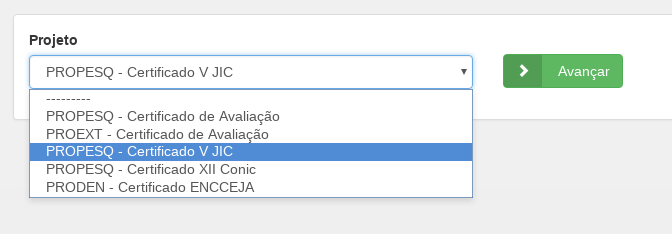](https://wiki.ifpe.edu.br/uploads/images/gallery/2018-03-Mar/Screenshot-from-2018-03-22-13-18-50.png)
3. Preencher as informações (diferentes de acordo com o tipo de certificado)[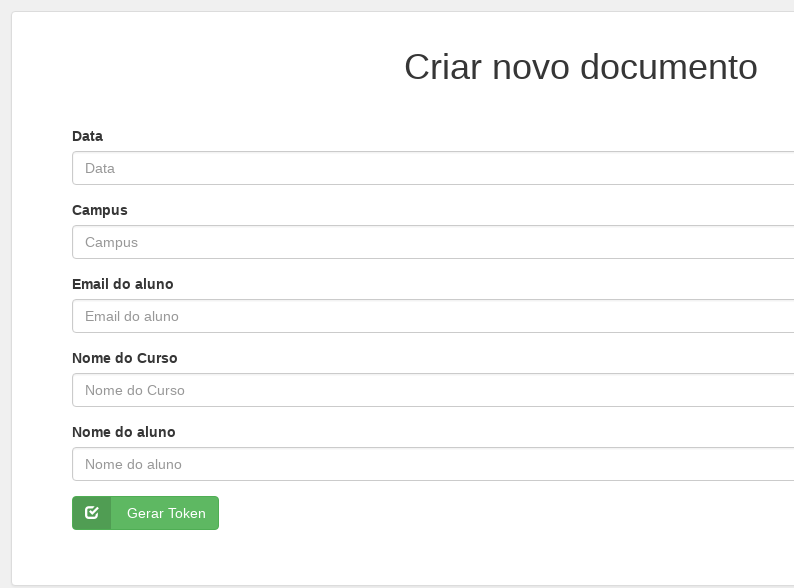](https://wiki.ifpe.edu.br/uploads/images/gallery/2018-03-Mar/Screenshot-from-2018-03-22-13-20-19.png)
4. Clicar em **Gerar Token**
5. Uma mensagem de sucesso será apresentada. Um email também será enviado dentro de 5 minutos para o estudante. O status do envio pode ser visualizado na lista de certificados criados (abaixo do formulário).
# Manual do Acesso.IFPE
### Introdução
O Instituto Federal de Pernambuco (IFPE) em parceria com a Rede Nacional de Pesquisa (RNP) promove o acesso remoto ao Portal de Periódicos da CAPES para os estudantes e servidores do IFPE através da rede da Comunidade Acadêmica Federada (CAFe). Como resultado de uma das diretrizes definidas nessa parceria o IFPE criou um sistema unificado de acesso aos nossos serviços e sistemas. A partir de agora todos os usuários devem configurar os seus dados de acesso para acessar os sistemas desenvolvidos no IFPE e os sistemas que permitem acesso através da rede CAFe.
### Verificação do cadastro do usuário
A DADT em parceria com as Coordenações de TI dos Campi realizaram uma importação inicial dos dados dos servidores realizando um pré-cadastro de acesso. Antes de solicitar o cadastramento de um usuário no Acesso.IFPE é importante verificar se o pré-cadastro foi realizado.
#### Como verificar o seu cadastro:
1\. Acesse a página inicial do Acesso.IFPE através do endereço: [https://acesso.ifpe.edu.br](https://acesso.ifpe.edu.br)
2\. Na página inicial clique na opção **RECUPERAR SENHA**?

4\. Na próxima página digite o seu **CPF (somente números)** e clique no botão **OK**
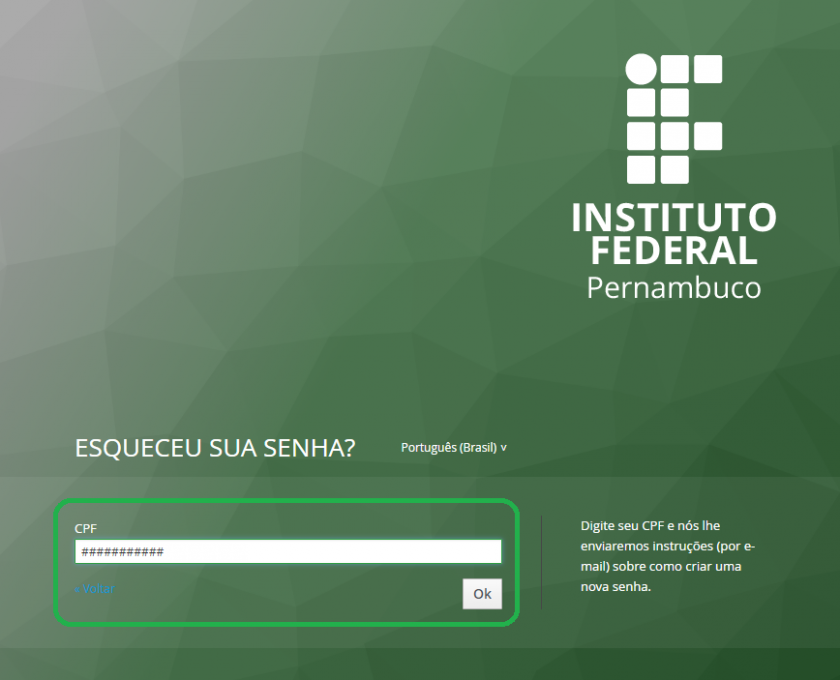
5\. O sistema de acesso informará que as informações de acesso foram enviadas para o seu e-mail institucional. **É importante ressaltar que o acesso deverá ser feito através da ferramenta do GMAIL, servidores que redirecionam seus emails institucionais para outros serviços (outlook, bol, etc) não conseguirão cadastrar sua senha**
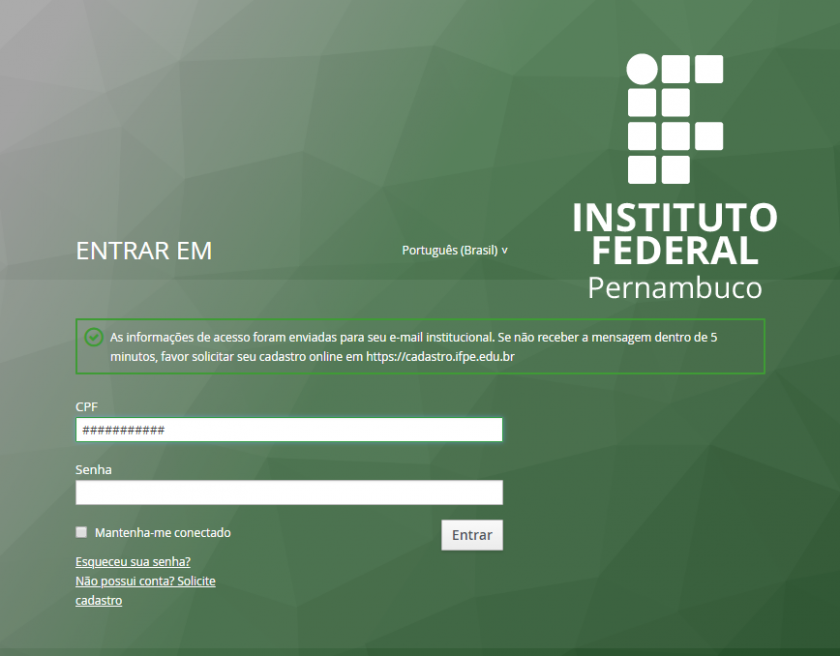
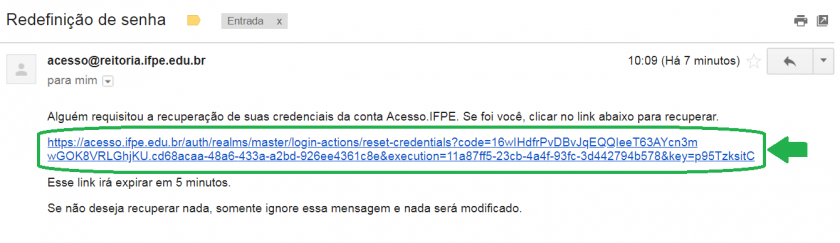
6\. Na sua caixa de entrada haverá uma mensagem com os dados de acesso, caso a mensagem não esteja na caixa de entrada verifique a lista de **spam.** OBS: Caso a mensagem não seja recebida vá para **SOLICITANDO O CADASTRO**

7\. Acesse a mensagem e clique no link. É importante observar que esse link tem **prazo de validade de 5 minutos** e caso a senha não seja alterada nesse intervalo você deverá reiniciar todo o processo
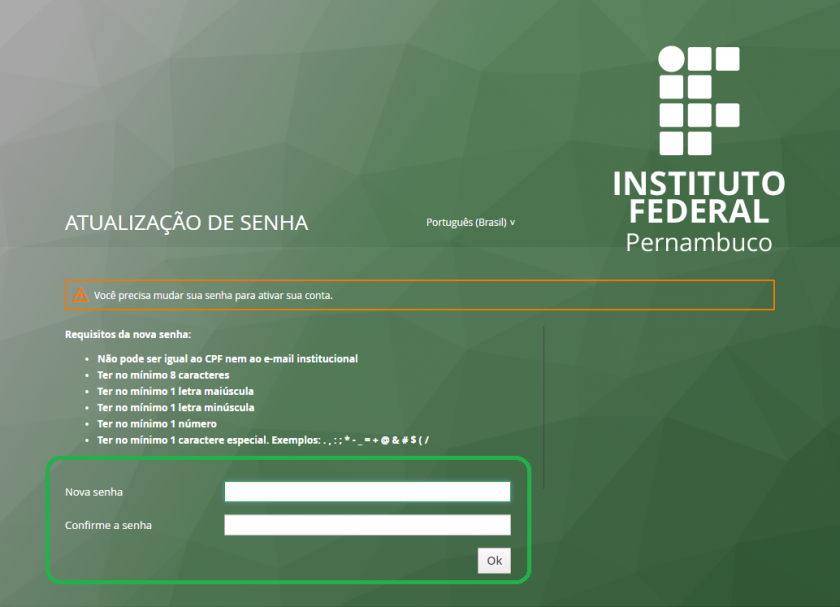
8\. Ao clicar no link você será redirecionado para a página de atualização de senha. Informe a sua senha nos campos destacados na figura abaixo, observado os requisitos para a nova senha, e clique no botão **OK**. OBS: Se tiver curiosidade sobre a complexidade da senha vá para **COMPLEXIDADE DA SENHA**
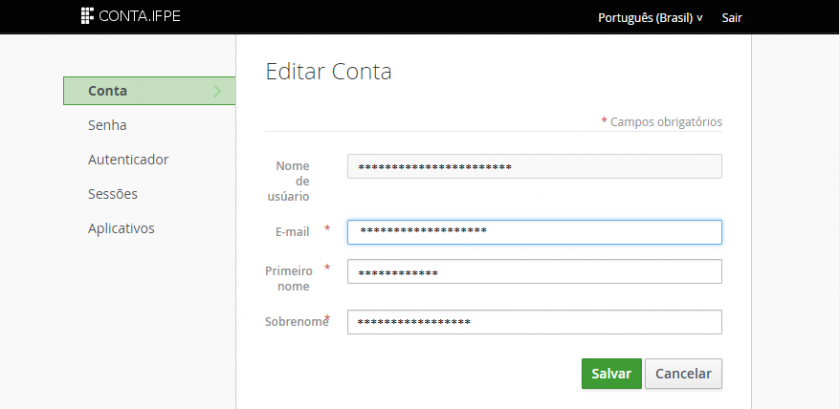
9\. Se você for redirecionado para a página abaixo então o processo foi realizado com sucesso. Nenhuma alteração precisa ser realizada nessa tela. O acesso aos sistemas já está liberado.
### Solicitando o seu cadastro
1\. Acesse a página inicial do Acesso.IFPE através do endereço: [https://acesso.ifpe.edu.br](https://acesso.ifpe.edu.br)
2\. Na página inicial clique na opção **MINHA CONTA**?
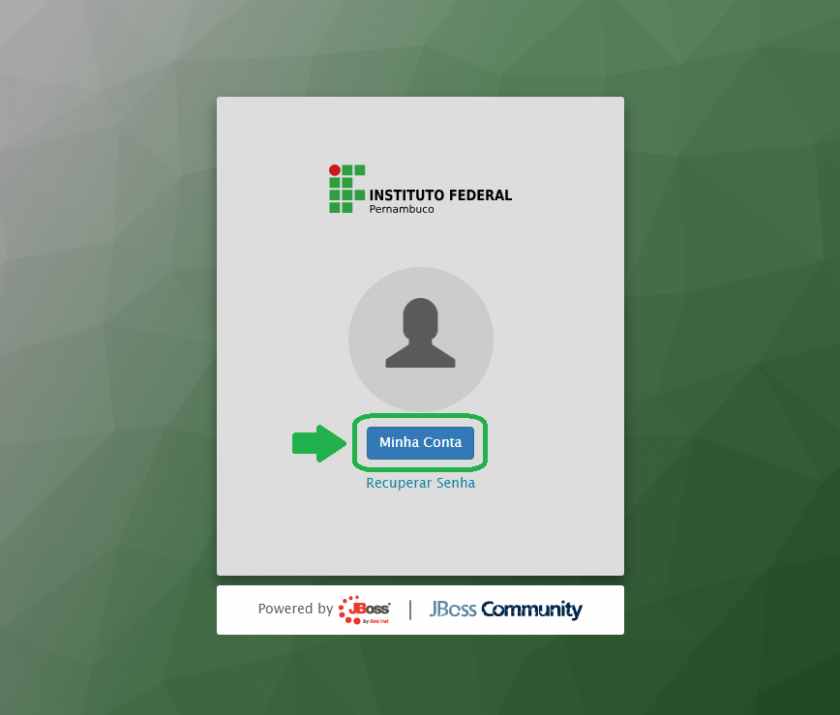
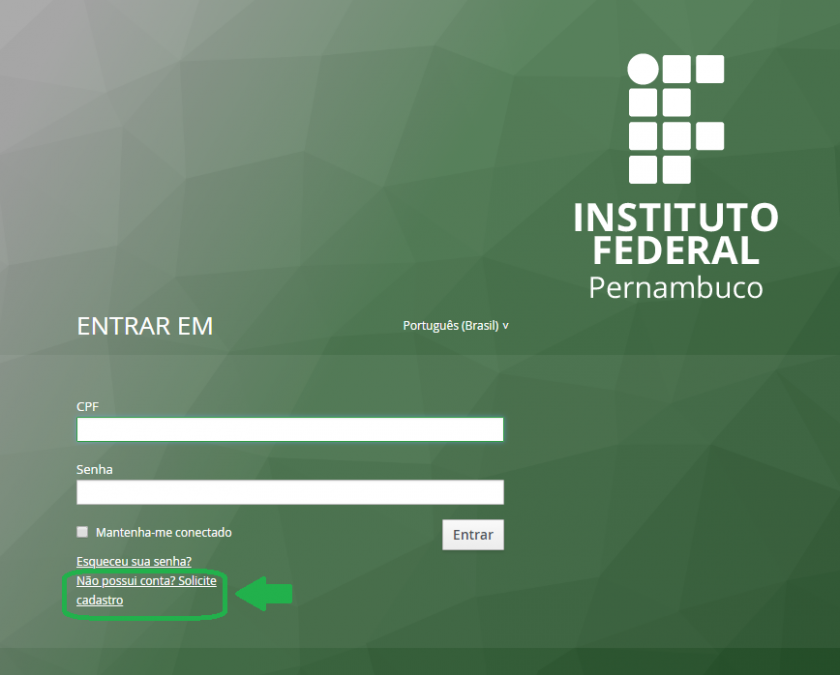
3\. Clique na opção **NÃO POSSUI CONTA? SOLICITE CADASTRO** destacado na figura abaixo
4\. Preencha o formulário com os dados solicitados: Nome completo, CPF (somente números), SIAPE (somente números), E-mail institucional, Campus de Lotação, Cargo e clique no botão **ENVIAR**.
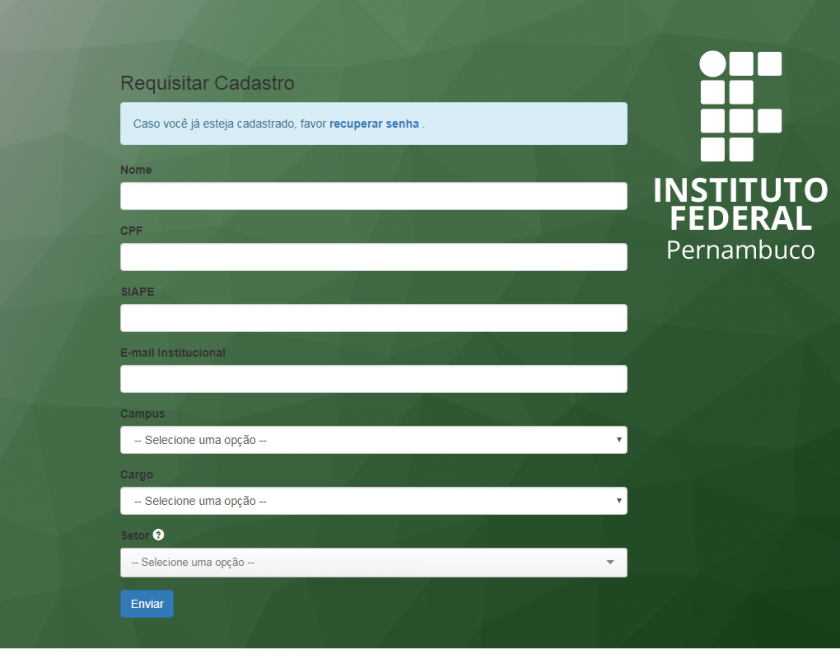
5\. Você receberá um e-mail confirmando que a solicitação foi enviada com sucesso.
6\. A equipe da DADT irá prosseguir com a solicitação e quando estiver concluída você receberá outro e-mail informando que a solicitação foi Aceita ou Rejeitada. A rejeição é decorrente da inconsistência dos dados informados
7\. Caso a solicitação de cadastro tenha sido aceita você receberá um e-mail com um link para alterar a sua senha e finalizar o processo do cadastro de seu usuário.
### Complexidade da Senha
No processo de definição da senha é exigido um conjunto de requisitos que muitas vezes tornam as senhas difíceis de serem lembradas, normalmente o usuário questiona essa complexidade, mas por quê uma senha tão "complicada"

Existem várias formas para tentar descobrir a senha de alguém e uma dessas formas é chamada de "força bruta". Nesse método várias combinações de senhas são tentadas até que o acesso seja realizado com sucesso. O sistemas tentará palavras do dicionário, números, datas, etc. Uma simulação ajudará a entender como uma senha simples é arriscada. Através da página [https://password.kaspersky.com/br/](https://password.kaspersky.com/br/) vamos testar algumas cominações da palavra ifpe.
OBS: NUNCA DIGITE SUA SENHA REAL NESSES TESTES
1) Digitando ifpe, IFPE ou IfPe:
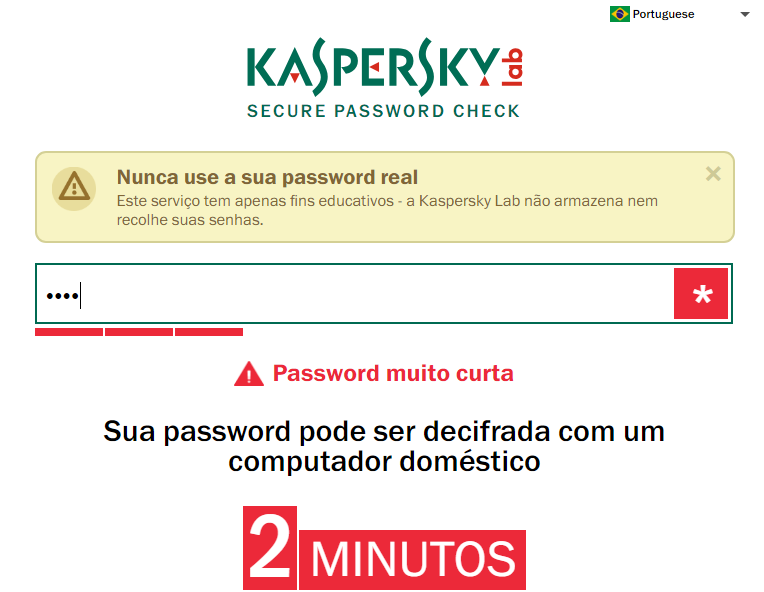
2\) Digitando #ifpe: 17 minutos
3\) Digitando #ifpe\*: 3 horas
4\) Digitando: #ifpe12: 2 dias
5\) Digitando: #ifpe123: 2 dias
6\) Digitando: #ifpe12\*: 12 dias
7\) Digitando: #ifpe123\*: 2 meses
8\) Digitando: #instituto123\*: 4 séculos
Podemos perceber como a complexidade e o tamanho da senha podem proteger nossas contas de acessos indevidos e por isso adotamos esse padrão para o acesso aos nossos sistemas.
# Manual do Workflow
### Introdução
O Workflow é uma plataforma desenvolvida no IFPE para a criação de fluxo de requisições. Devido a grande demanda pelo desenvolvimento de sistemas a DADT percebeu que a poderia desenvolver um sistema único para atender a necessidade inicial de cada sistema, a entrada de informações através do usuário. Praticamente todos os sistemas precisam coletar essas informações e para isso é necessário:
1\) Controle de acesso através de usuário e senha
2\) Telas personalizadas para a entrada de informações
3\) O envio das informações para análise nos setores interessados
A principal vantagem de ter uma plataforma para atender essas necessidades é que o esforço da equipe de desenvolvimento de sistemas pode fica concentrado e atender de forma mais dinâmica as requisições de desenvolvimento de sistemas. A cada nova solicitação a DADT analisa a possibilidade de convergir o problema informado na requisição para o Workflow e caso seja necessário a plataforma pode evoluir para atender essa requisição e beneficiar todas as outras que já foram atendidas previamente.
### Acessando o Workflow
Para acessar a plataforma é necessário ter uma conta de usuário cadastrada e validada no Acesso.IFPE, caso ainda não tenha definido a senha veja o [Manual do Acesso.IFPE](https://wiki.ifpe.edu.br/books/tecnologia-da-informa%C3%A7%C3%A3o-an%C3%A1lise-e-desenvolvimento-de-sistemas/page/manual-do-acessoifpe).
1\. Acesse a página inicial do Workflow através do endereço: [https://workflow.ifpe.edu.br](https://workflow.ifpe.edu.br)
2\. Na página inicial clique em **ENTRAR COM MINHA CONTA**
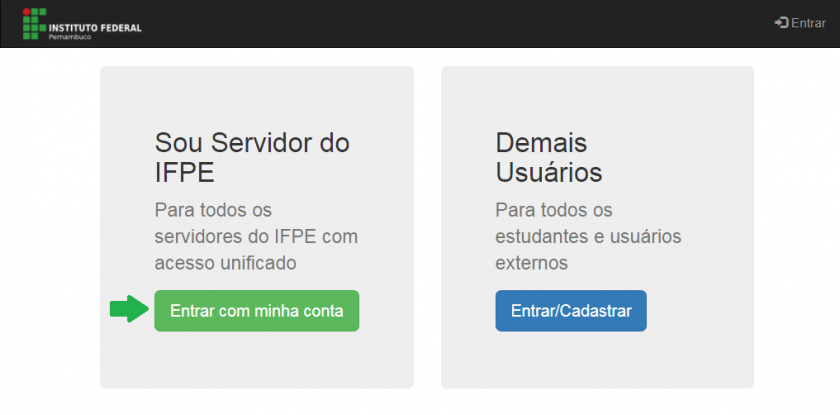
3\. Você será redirecionado para a página de login do Acesso.IFPE
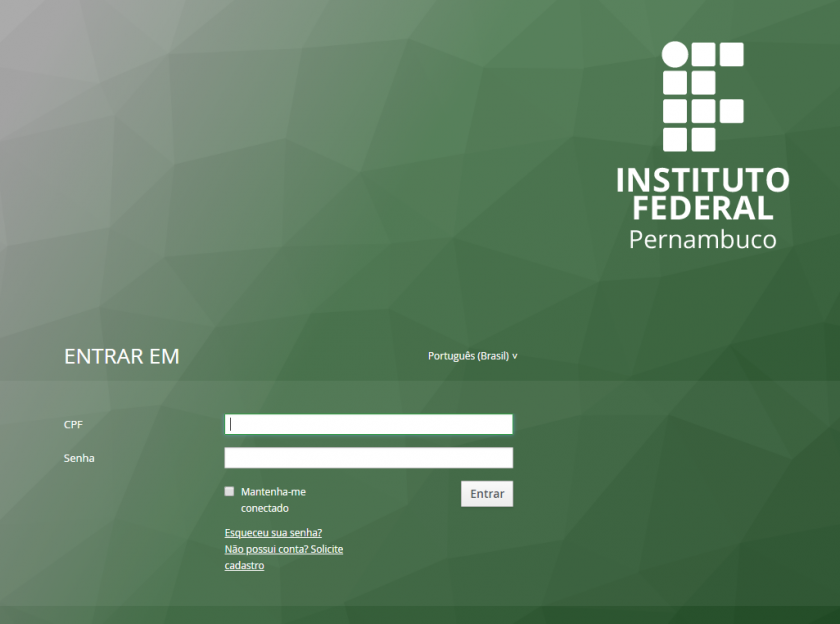
4\. Informe o seu CPF e Senha e clique no botão **Entrar** para acessar o Workflow
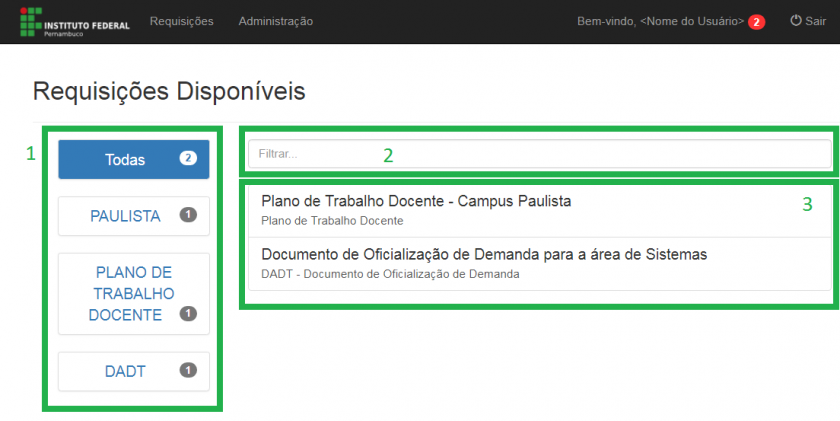
Onde:
1. Categoria do Worklfow: A lista de requisições exibidas em 3 pode ser filtrada por categoria
2. Filtro: Filtra a lista de requisições exibidos para uma categoria
3. Lista de Requisições: Exibe a lista de requisições disponíveis para o usuário atual
### Preenchendo uma Requisição
As requisições são formulários que iniciam o processo do fluxo selecionado. Através da requisição as informações são coletadas e são enviadas para a próxima etapa. O preenchimento da requisição não é muito diferente do preenchimento dos formulários disponibilizados pelo Google Forms, mas com algumas especificidades.
Para explicar o preenchimento será utilizado o fluxo do Plano de Trabalho Docente, mas as orientações apresentadas aqui podem ser aplicadas a qualquer outra requisição.
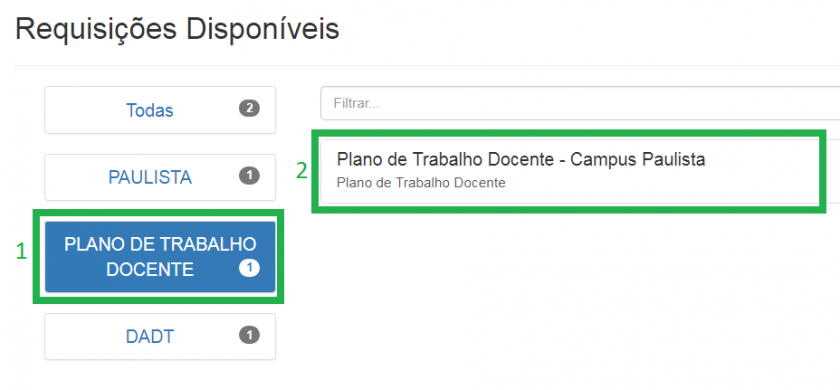
1\. Filtrar a lista de requisições clicando na categoria (1) e em seguida na requisição desejada (2)
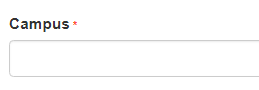
2\. Iniciar o preenchimento do formulário. Os campos obrigatórios possuem um asterisco vermelho ao lado do nome:
3\. Alguns formulários são finalizados em uma única página, mas outros precisam de várias páginas para serem preenchidos. Para passar para a próxima página do formulário clique no botão **PRÓXIMO**
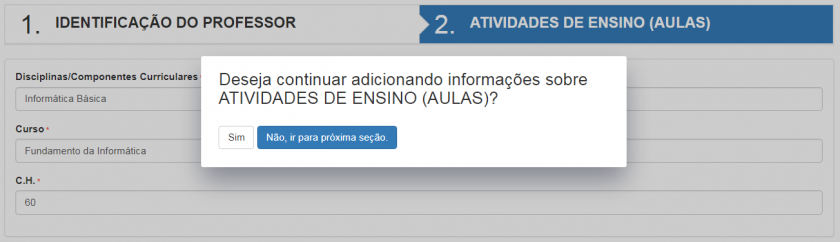
4\. Algumas seções do formulário permitem que elas sejam preenchidas mais de uma vez, nessas seções quando você clicar no botão PRÓXIMO será perguntado se deseja continuar adicionando informações sobre essa seção
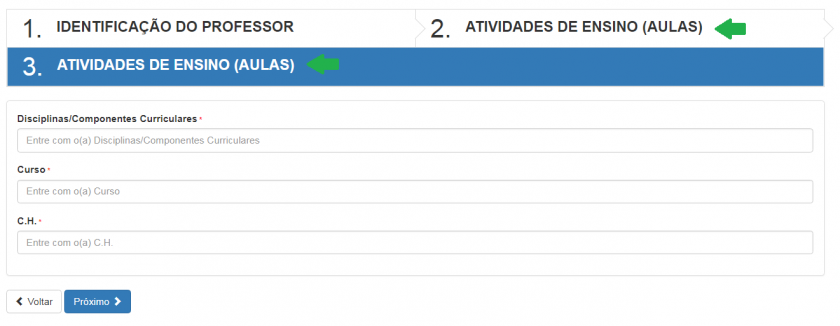
5\. Clicando na opção SIM você ficará na mesma página, mas uma nova sesão é adicionada, isso pode ser percebido no cabeçalho do forumulário
6\. Caso tenha clicado indevidamente no SIM é possível retornar a seção anterior clicando no botão VOLTAR sem prejuízo para o que já foi preenchido. CUIDADO: Clicar no botão voltar do navegador poderá apagar as informações que já foram preenchidas!
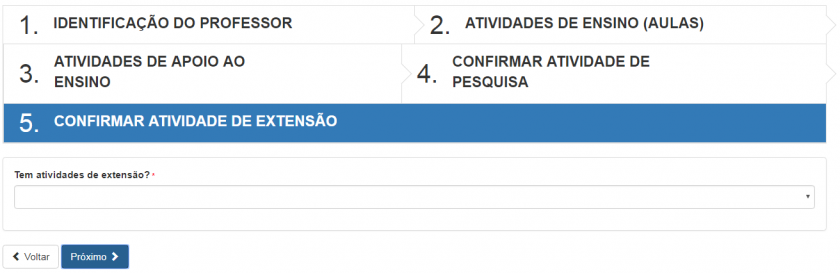
7. Algumas seções formulário são opcionais, mas seus campos são obrigatórios. Antes de uma seção opcional ser exibida será perguntado a você se você irá preencher ou não. A forma que isso será perguntado depende da natureza do formulário:
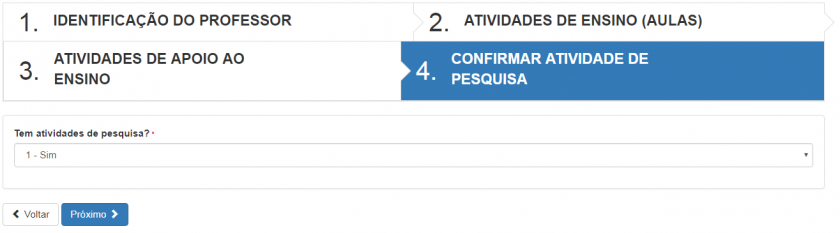
8\. No exemplo acima seleciona a opção SIM levará para o formulário abaixo
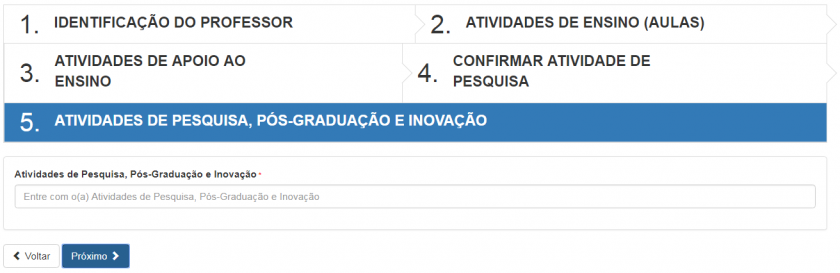
e selecionar a opção **NÃO** levará você para seção seguinte a que foi pulada
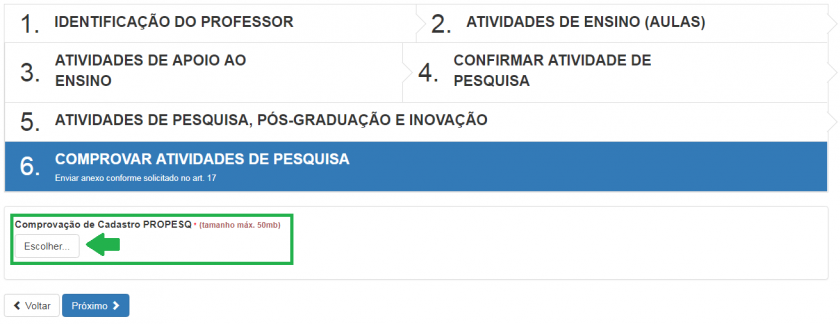
9\. Algumas seções ou campos podem exigir o upload de arquivos. No exemplo abaixo a necessidade da comprovação da atividade pede que um envio de arquivo seja necessário. Os arquivos devem estar no formado PDF e o arquivo não pode ser maior que 50mb. Para fazer o envio do arquivo basta clicar no botão **ESCOLHER** e selecionar o arquivo na janela **ABRIR** que será exibida
10. Ao final de todo o processo será exibido um Resumo da requisição
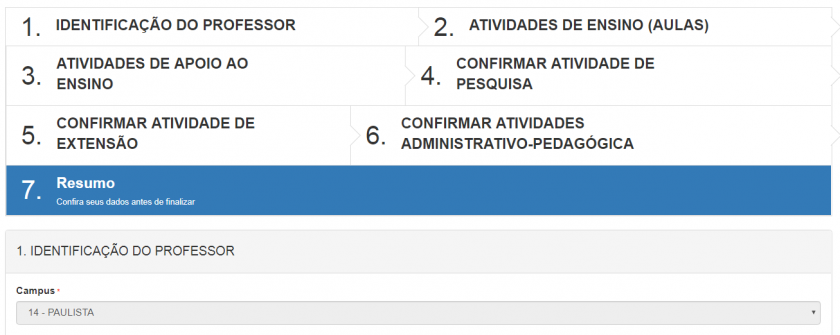
...
...

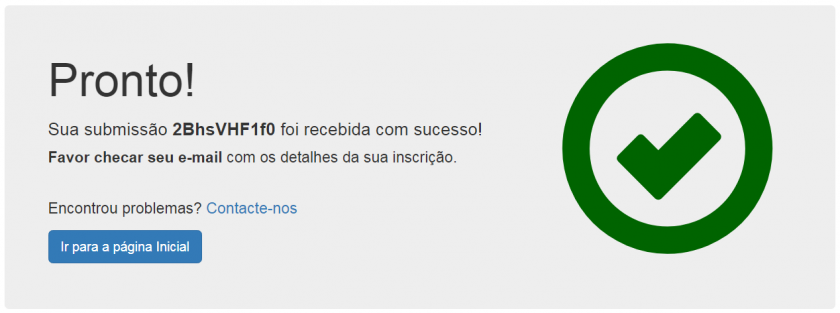
11\. Clicar no botão FINALIZAR para enviar a requisição. Uma página com a confirmação é exibida e um email com o resumo da requisição é enviado para você
### Verificando minhas Requisições
Depois que o Workflow for acessado é possível consultar as suas requisições
1\. Acessar a página inicial do Workflow
2\. Clicar no seu nome que é exibido no superior direito da tela
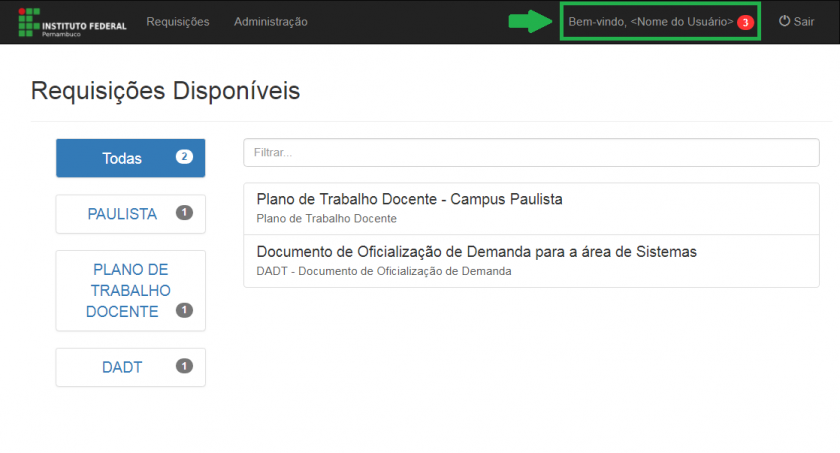
3\. Será exibida uma lista com as suas Requisições. Essa lista pode ser filtrada por qualquer campo preenchido no formulário (1).
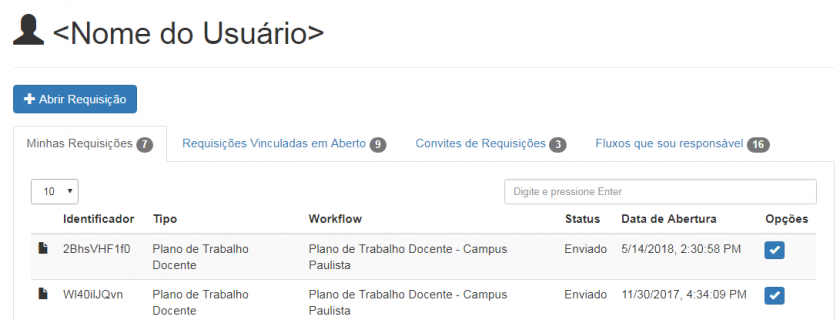
4\. As outras listas de requisições são explicadas abaixo:
a) Requisições Vinculadas em Aberto: Se você faz parte de alguma etapa de um fluxo as requisições que aguardam a sua avaliação serão exibidas aqui
b) Convites de Requisições: Caso você seja avaliador de trabalhos de pesquisa ou extensão, ou tenha sido convidado a partir de qualquer etapa de outro fluxo, você poderá verificar esses convites aqui
c) Fluxos que sou responsável: O responsável por um fluxo pode acessar todas as etapas para acompanhamento da tramitação. Se você é responsável por um fluxo ele será listado aqui.
5\. A confirmação de envio pode ser exibida clicando no botão  ao lado da requisição. Caso você faça parte de alguma etapa do fluxo a requisição poderá ser acessada ser acessar através do botão . Caso o workflow esteja configurado para que o requisitante acompanhe a tramitação então esse do botão  também poderá ser usado para esse fim.
### Tramitando uma Requisição
Se você faz parte de alguma etapa de um fluxo de alguma requisição poderá realizar operações para essa etapa específica. Dependendo de como o fluxo foi configurado pode ser possível preencher novas informações ou simplesmente adicionar comentários e tramitar a requisição para a próxima etapa do fluxo.
Usando novamente o fluxo do Plano de Trabalho docente, como exemplo, que é composto de quatro etapas:

Cada etapa está associada a um grupo alvo que são pessoas responsáveis por analisar a requisição podendo tramitar, finalizar com sucesso ou rejeitar a requisição. Para analisar a requisição:
1\. Siga os passos definidos em **VERIFICANDO MINHAS REQUISIÇÕES** e acesse a lista de **REQUISIÇÕES VINCULADAS EM ABERTO**
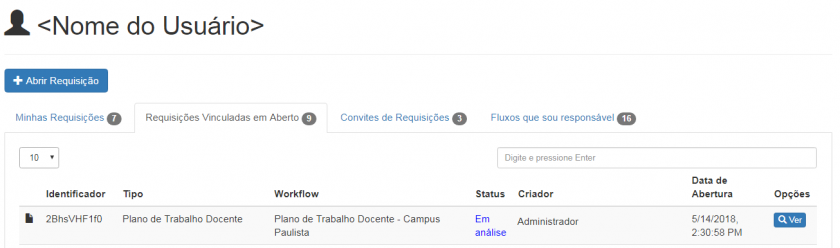
2\. Clique no botão **VER** ao lado da requisição desejada para acessar a requisição na etapa em que você vai analisar.
3. Para localizar uma requisição específica você pode pesquisar por qualquer um dos campo exibidos na listagem, basta digitar a informação desejada em **DIGITE E PRESSIONE ENTER**
4\) Com a requisição aberta analise as informações preenchidas no formulário da requisição. Essas informações não podem ser modificadas.
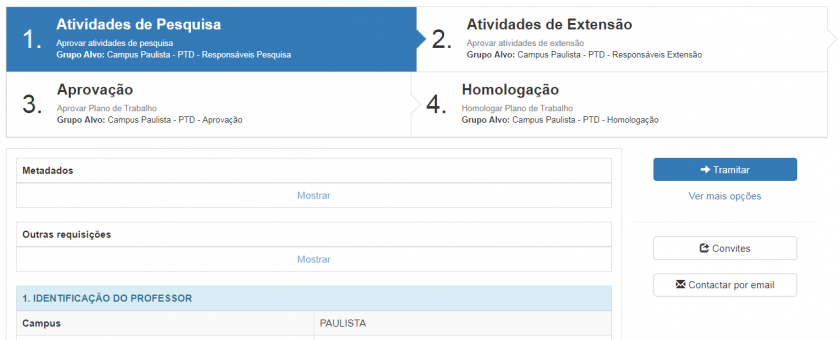
5\) No final da página tem a opção para a criação de um comentário, esses comentários serão vistos em todas as etapas do fluxo e podem ser acompanhados pelo requisitante se o workflow foi definido com essa opção. Se um comentário for privado o requisitante não terá acesso a ele, mas será acessado nas próximas etapas do fluxo.
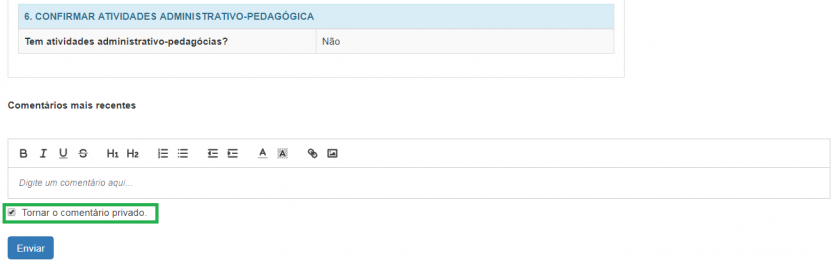
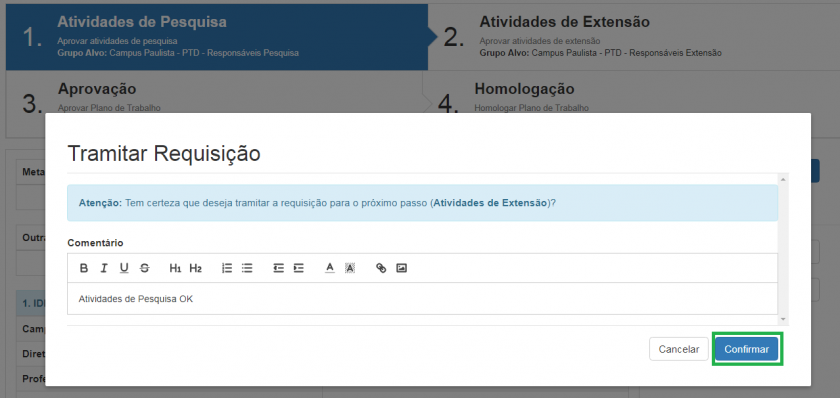
6\) Se as informações estiverem corretas a requisição pode ser encaminhada para a próxima etapa do fluxo clicando no botão **TRAMITAR**
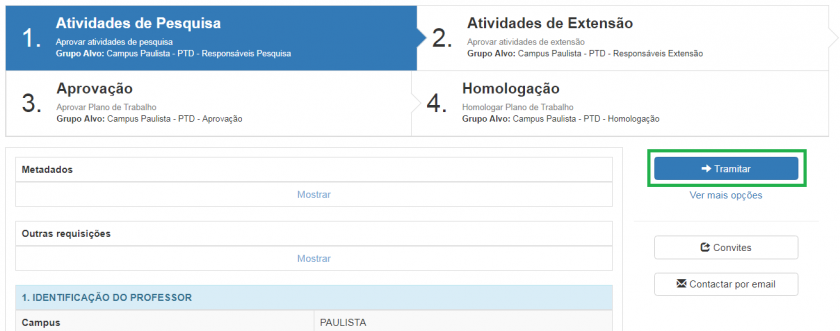
7\. Ao tramitar uma requisição um comentário poderá ser criado, isso é opcional, e ao clicar em CONFIRMAR a requisição estará na próxima etapa do fluxo. Esse comentário será público e poderá ser visto pelo usuário requisitante se o workflow estiver definido para isso.
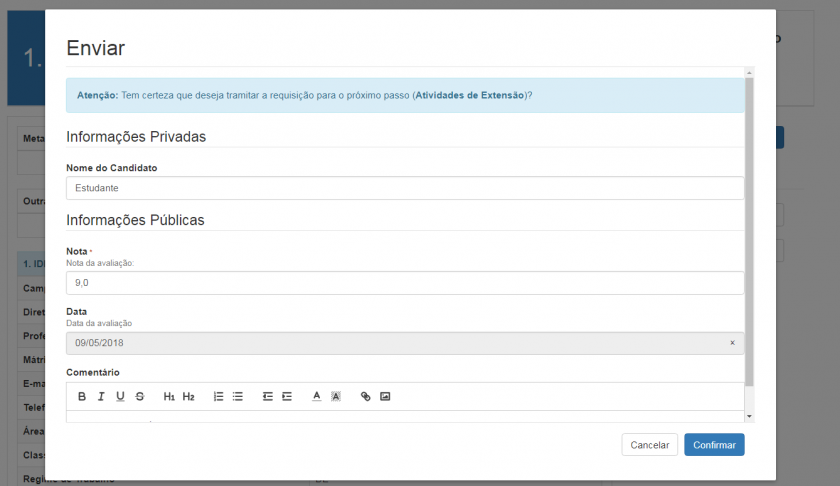
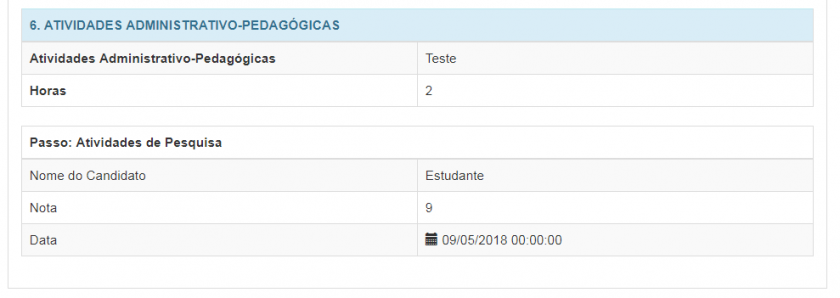
8. Dependendo da forma como foi definida a tramitação da etapa outras informações podem ser solicitadas ao usuário. É importante ressaltar que as informações privadas serão acessadas por qualquer usuário nas etapas seguintes, mas não serão vistas por convidados que acessem a etapa.
Essas informações serão anexadas ao final da requisição.
### Mais Opções
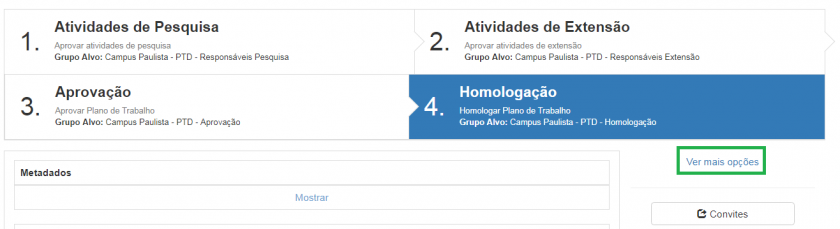
Em uma etapa do fluxo é possível acessar mais opções que podem ser executadas na etapa atual. Essas opções podem ser acessadas clicando em **VER MAIS OPÇÕES**
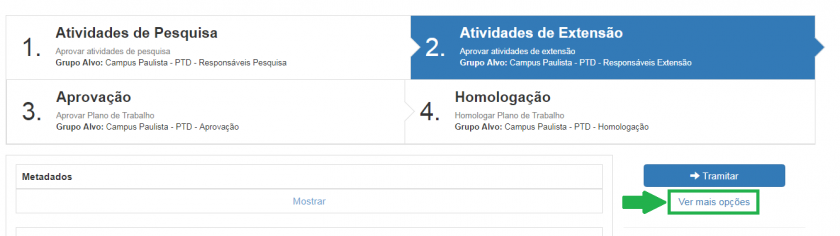
As opções disponíveis são:
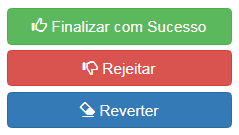
##### Finalizando com Sucesso ou Rejeitando uma Requisição
Uma requisição é finalizada normalmente quando ela chega na última etapa do fluxo, mas em qualquer etapa a requisição pode ser finalizada com sucesso ou não. Isso é importante porque em cada etapa do fluxo temos um grupo de pessoas responsáveis e a mesma pessoa pode estar em todas as etapas. Dessa forma ela pode Finalizar ou Rejeitar a requisição sem a necessidade de passar por todas as etapas.
Qualquer uma das duas opções solicitará a criação de um comentário
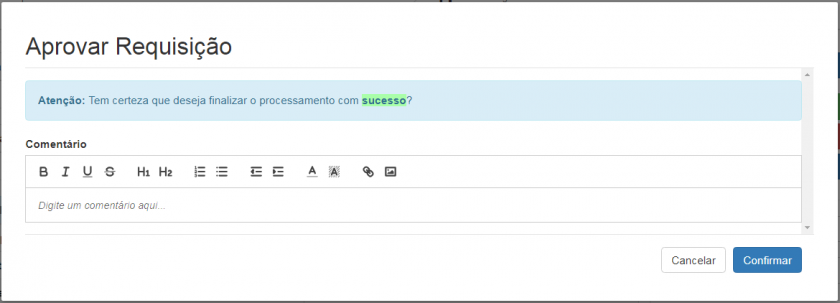
Na última etapa do fluxo não é possível fazer a Tramitação e a opção para Finalizar com Sucesso deverá ser acessada em VER MAIS OPÇÕES
##### Revertendo uma Requisição
É possível que a requisição esteja em uma etapa sem as devidas explicações por parte do quem analisou. As explicações devem ser feitas através dos comentários. Reverter uma requisição faz com que ela volte para etapa anterior. Reverter uma requisição não apaga os comentários realizados anteriormente.
### Acompanhando as Requisições
Cada fluxo tem um grupo alvo e um grupo responsável. O grupo alvo são as pessoas que podem acessar a requisição e fazer o preenchimento do formulário e o grupo responsável são as pessoas que podem acompanhar todo o processo de tramitação.
Para acompanhar as requisições:
1\. Acesse a requisição normalmente como se fosse iniciar o preenchimento do formulário

2\) Clique no botão **VER REQUISIÇÕES ASSOCIADAS**
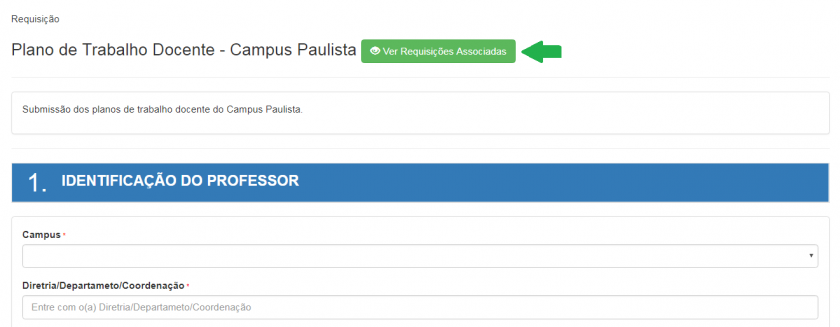
3\) As requisições já submetidas serão exibidas o responsável pelo fluxo poderá acompanhar a tramitação de cada requisição.
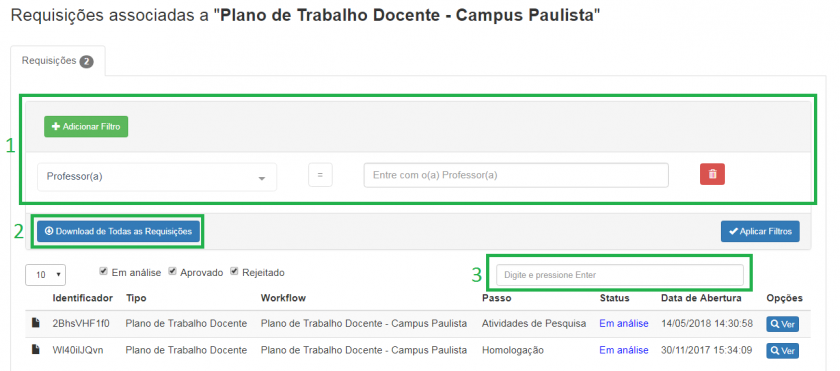
Dependendo da quantidade de requisições é possível adicionar filtros para os campos que foram preenchidos na requisição (1) ou filtrar as requisições exibidas (3). Também é possível fazer o download de todas as requisições em formato de planilha do Excel (2).
# Manual do Acesso.IFPE para Estudantes
### Introdução
O Instituto Federal de Pernambuco (IFPE) em parceria com a Rede Nacional de Pesquisa (RNP) promove o acesso remoto ao Portal de Periódicos da CAPES para os estudantes e servidores do IFPE através da rede da Comunidade Acadêmica Federada (CAFe). Como resultado de uma das diretrizes definidas nessa parceria o IFPE criou um sistema unificado de acesso aos nossos serviços e sistemas. A partir de agora todos os usuários devem configurar os seus dados de acesso para acessar os sistemas desenvolvidos no IFPE e os sistemas que permitem acesso através da rede CAFe.
### Cadastro do estudante
O estudante devidamente matriculado, primeiramente deverá solicitar seu E-mail institucional do IFPE através do endereço [https://meuemail.ifpe.edu.br](https://meuemail.ifpe.edu.br). No referido endereço encontram-se as instruções de como solicitar o e-mail.
Após ter acesso ao E-mail Estudantil do IFPE, ele poderá recuperar seu cadastro do IFPE.
#### Como recuperar meu cadastro:
1\. Acesse a página inicial do Acesso.IFPE através do endereço: [https://acesso.ifpe.edu.br](https://acesso.ifpe.edu.br)
2\. Na página inicial clique na opção **RECUPERAR SENHA**?

4\. Na próxima página digite o seu **CPF (somente números)** e clique no botão **OK**

5\. O sistema de acesso informará que as informações de acesso foram enviadas para o seu e-mail estudantil. **É importante ressaltar que o acesso deverá ser feito através da ferramenta do GMAIL, servidores que redirecionam seus emails institucionais para outros serviços (outlook, bol, etc) não conseguirão cadastrar sua senha.**

6\. Na sua caixa de entrada haverá uma mensagem com os dados de acesso, caso a mensagem não esteja na caixa de entrada verifique a lista de **spam.**

7\. Acesse a mensagem e clique no link. É importante observar que esse link tem **prazo de validade de 5 minutos** e caso a senha não seja alterada nesse intervalo você deverá reiniciar todo o processo

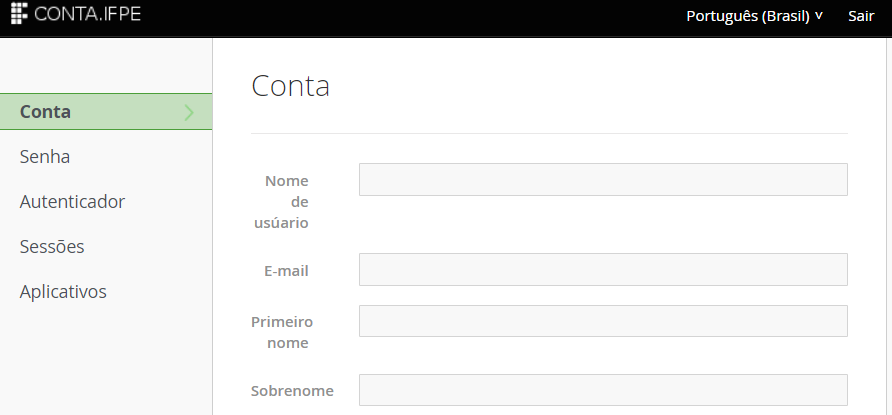
8\. Ao clicar no link você será redirecionado para a página de atualização de senha. Informe a sua senha nos campos destacados na figura abaixo, observado os requisitos para a nova senha, e clique no botão **OK**. OBS: Se tiver curiosidade sobre a complexidade da senha vá para **COMPLEXIDADE DA SENHA**

9\. Se você for redirecionado para a página abaixo então o processo foi realizado com sucesso. Nenhuma alteração precisa ser realizada nessa tela. O acesso aos sistemas já está liberado.
[](https://wiki.ifpe.edu.br/uploads/images/gallery/2020-11/Captura-de-tela-2020-11-10-133509.png)
### Complexidade da Senha
No processo de definição da senha é exigido um conjunto de requisitos que muitas vezes tornam as senhas difíceis de serem lembradas, normalmente o usuário questiona essa complexidade, mas por quê uma senha tão "complicada"

Existem várias formas para tentar descobrir a senha de alguém e uma dessas formas é chamada de "força bruta". Nesse método várias combinações de senhas são tentadas até que o acesso seja realizado com sucesso. O sistemas tentará palavras do dicionário, números, datas, etc. Uma simulação ajudará a entender como uma senha simples é arriscada. Através da página [https://password.kaspersky.com/br/](https://password.kaspersky.com/br/) vamos testar algumas cominações da palavra ifpe.
OBS: NUNCA DIGITE SUA SENHA REAL NESSES TESTES
1) Digitando ifpe, IFPE ou IfPe:

2\) Digitando #ifpe: 17 minutos
3\) Digitando #ifpe\*: 3 horas
4\) Digitando: #ifpe12: 2 dias
5\) Digitando: #ifpe123: 2 dias
6\) Digitando: #ifpe12\*: 12 dias
7\) Digitando: #ifpe123\*: 2 meses
8\) Digitando: #instituto123\*: 4 séculos
Podemos perceber como a complexidade e o tamanho da senha podem proteger nossas contas de acessos indevidos e por isso adotamos esse padrão para o acesso aos nossos sistemas.
# Procedimento para geração de planilhas do workflow
Para geração de planilhas no workflow é necessário rodar uma instância local da aplicação.
Caso não possua o projeto em sua máquina, favor baixá-lo em:
[http://gitlab.ifpe.edu.br/cadt-ifpe/workflowjs.git](http://gitlab.ifpe.edu.br/cadt-ifpe/workflowjs.git)
Para gerar planilhas de fluxos em produção é necessário alterar o arquivo backend/parse/entrypoint.sh para apontar para o banco de dados desejado.
databaseURI: f('mongodb://%s:%s@**\[IP DO BANCO DESEJADO\]**/dev'
Caso seja a 1a vez que vá rodar a aplicação é necessário um docker build. Já existe o script em:
./bin/build
Caso já tenha feito build, pode rodar a aplicação através do comando:
./bin/run
Após o docker completar seu processo de inicialização, acessar aplicação via [http://localhost:8909](http://localhost:8909)
Faça login no sistema, clique no campo superior direito em seu nome.

Clique em fluxos que sou responsável, filtre o fluxo desejado (digite o filtro desejado e mude a paginação no combobox do canto esquerdo para realizar o filtro)
Obs.: Caso o fluxo não apareça em seu filtro, provavelmente é necessário que seu usuário seja inserido no grupo responsável.

Clique no botão "Ver" para o fluxo desejado.
Caso queira baixar todos os registros, basta clicar em "Download de Todas as Requisições".
Caso queira fazer algum filtro, basta aplicar os filtros desejados e após isso clicar no botão de download das requisições
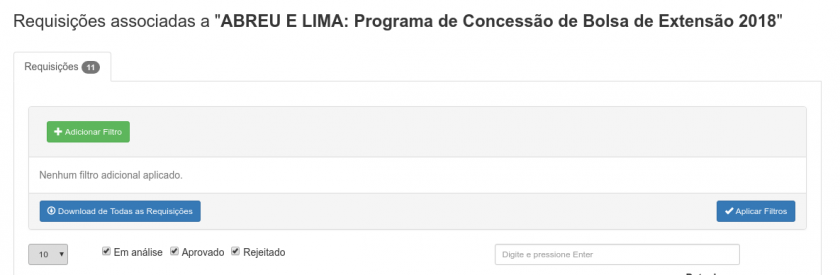
Como a aplicação foi executada localmente é necessário abrir a planilha e utilizar o Localizar e Substituir(Crtl+H) para:
Localizar:
[http://localhost](http://localhost)
Substituir:
[http://workflow.ifpe.edu.br](http://workflow.ifpe.edu.br)
Após isso, salvar e enviar a planilha ao requisitante.
Pode desligar o contêiner local após procedimento através do script:
./bin/down
# Manual de Administração do Hermes
## Hermes.IFPE
Hermes é um sistema de emissão e validação de certificados emitidos pelo IFPE.
### Administração do Hermes
Primeiramente acesse a \[página de administração\](https://hermes.ifpe.edu.br/admin/) do Hermes e logue utilizando suas credenciais do LDAP. Uma vez logado, se tem acesso às entidades que norteiam o sistema, conforme imagem abaixo:
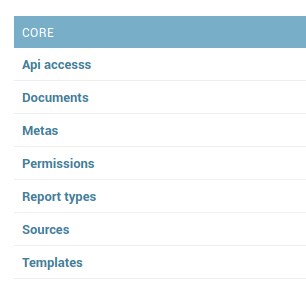
- **Api accesss:** Tokens de acesso para sistemas externos ao Hermes, que enviam dados através de um endpoint;
- **Documents**: Documentos que representam o certificado em si. São identificados por um token UUID;
- **Metas**: Metadados atribuídos aos Documents. Estes são os dados que preenchem os Documents em si;
- **Permissions**: Permissões de acesso dos usuários ao preenchimento de um determinado tipo de Document;
- **Report types**: Representa o tipo do Document em si;
- **Sources**: Representa o sistema externo que pode criar Documents no Hermes;
- **Templates**: Representa a estrutura do formulário de preenchimento dos dados de um determinado Document;
#### Cadastro de Novos Modelos
Para realizar as etapas seguintes, presume-se que o desenvolvedor realizou a confecção do modelo do certificado no JasperStudio e tenha feito a importação do mesmo no Jasper Server.
Antes de tudo, crie um novo **Source** e depois um novo **Api access**. Logo após isso, o associe ao **Source** criado anteriormente.
##### Report Type
Crie um novo Report Type. Informe seu nome, Source, URL do PDF proveniente do JasperServer, Meta Key do E-mail e Meta Key do Nome, conforme exemplo abaixo:
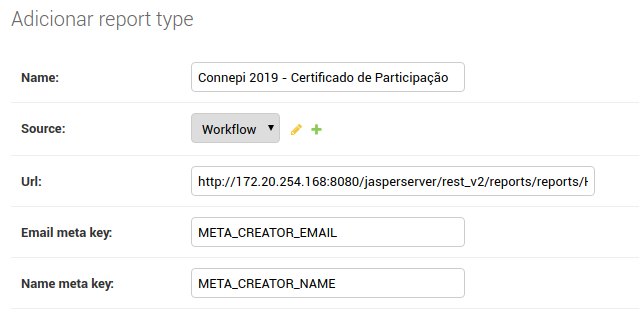
Os campos relativos às meta keys, representam os nomes das entidades Meta que contém os dados de e-mail e nome da pessoa que receberá o certificado. Estas informações são essenciais para o envio de certificados por e-mail.
Salve o report type.
##### Templates
Cada instância de Template representa um campo do formulário de preenchimento do certificado. Há três possíveis tipos destes campos: String, Date e Email.
Crie um novo campo do Template e o associe ao Report type criado, conforme exemplo:
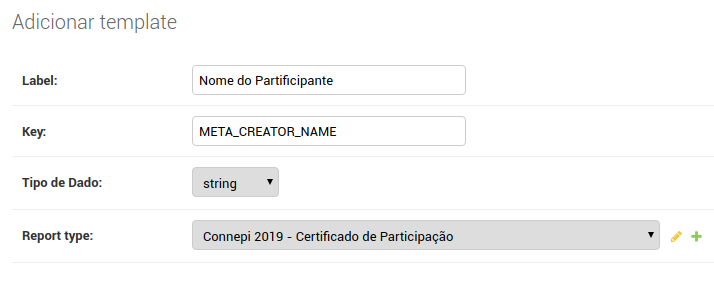
O campo **Key** deve sempre ser iniciado com o prefixo "META\_". Este nome é basicamente o nome do parâmetro correspondente a um campo, definido no Jasper Studio.
##### Permission
Após criar todos os campos campos do certificado, é hora de dar permissão de acesso ao preenchimento do certificado. Para isso, cria-se uma instância de Permission, onde se associa o Report type a um usuário do sistema, de acordo com seu CPF, conforme exemplo:
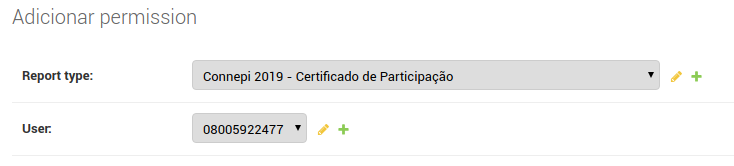
Salve a permissão.
#### Preenchendo o Certificado
Após configurar todo o certificado, acesse o endereço \[[https://hermes.ifpe.edu.br/dashboard/\](](https://hermes.ifpe.edu.br/dashboard/%5D()[https://hermes.ifpe.edu.br/dashboard/)](https://hermes.ifpe.edu.br/dashboard/)) e selecione o Report type que foi criado anteriormente, e clique em "Avançar":

O formulário de preenchimento, gerado a partir dos Meta criados, será apresentado:
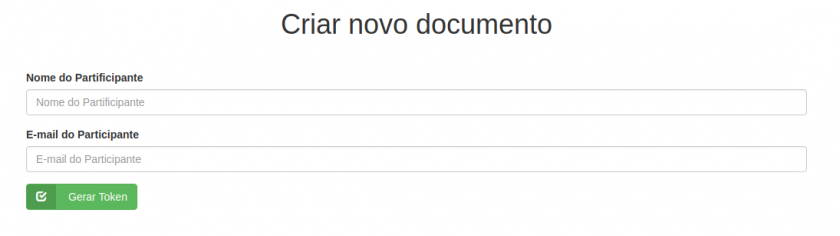
Agora, para gerar o certificado basta preencher seus dados e clicar em "Gerar Token". Um identificador UUID será gerado para o certificado e enviado para o usuário, de acordo com seu e-mail cadastrado.
# Manual do Sistema Fluxo.IFPE
## Primeiro Acesso
### Estudante
1. #### Criar um novo e-mail estudantil do IFPE.
**TODOS OS DISCENTES**, sem exceção devem criar o E-mail Estudantil do IFPE (@discente.ifpe.edu.br).
- ##### Como fazer este e-mail**?**
- Acesse o link [https://meuemail.ifpe.edu.br/estudantes/](https://meuemail.ifpe.edu.br/estudantes/) para solicitar seu e-mail.
- Informe sua matrícula e senha do Q-acadêmico.
- Acesse a mensagem enviada para seu e-mail pessoal e clique no link de confirmação.
- Uma página contendo os termos de uso do serviço será aberta. Ao concordar com os termos, você receberá em seu e-mail pessoal, os dados de acesso ao E-mail Institucional do IFPE.[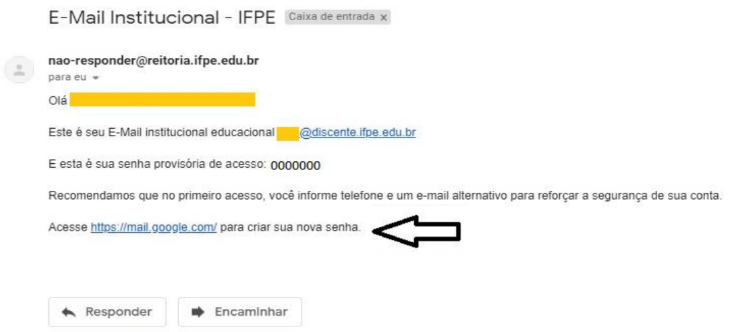](https://wiki.ifpe.edu.br/uploads/images/gallery/2019-02-Feb/Screenshot-from-2019-02-11-11-04-17.png)
- Ao clicar no link digite seu e-mail e sua senha provisória para criar uma nova senha.
2. ##### Após criação do e-mail, qual o próximo passo?
- Siga as instruções em [Manual do Acesso.IFPE para Estudantes](https://wiki.ifpe.edu.br/books/tecnologia-da-informa%C3%A7%C3%A3o-an%C3%A1lise-e-desenvolvimento-de-sistemas/page/manual-do-acessoifpe-para-estudantes "Manual do Acesso.IFPE para Estudantes")
### Servidor
- Siga as instruções em [Manual do Acesso.IFPE](https://wiki.ifpe.edu.br/books/tecnologia-da-informa%C3%A7%C3%A3o-an%C3%A1lise-e-desenvolvimento-de-sistemas/page/manual-do-acessoifpe "Manual do Acesso.IFPE")
### Comunidade Externa
- Em breve...
# TUTORIAL DE CRIAÇÃO DO E-MAIL ESTUDANTIL (SOMENTE ALUNOS COMSITUAÇÃO ATIVA)
1 - O primeiro passo é acessar o endereço [https://meuemail.ifpe.edu.br/](https://meuemail.ifpe.edu.br/).2 - Na página inicial do Sistema de Criação de E-mail Institucional, o aluno deverá procurar a área de estudantes (figura 1) e clicar no botão “Solicitar meu E-mail”
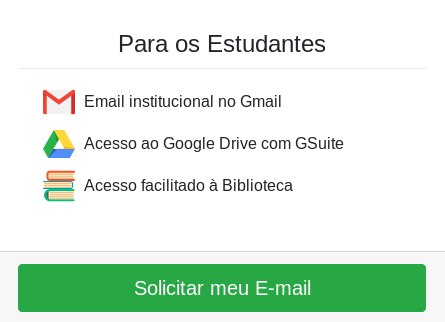
Figura 1. Área de Estudantes3 - Na página seguinte o aluno é direcionado para a tela de autenticação. O primeiro passo para a criação do e-mail estudantil é informar o número de matrícula\* e senha do Q-Academico no formulário de autenticação. (Figura 2). 4 - No campo “Matrícula Q-Academico” informe seu número de matrícula\* . Em seguida no campo “Senha do Q-Academico” informe a senha utilizada para fazer login no Q-Academico. Resolva a verificação de segurança “Eu não sou um robô”. Em seguida clique em “Solicitar meu E-mail”\* Observe que o número de matrícula pode conter letras, números e símbolos. A matrícula deve ser inserida exatamente como foi informada no primeiro dia de aula.
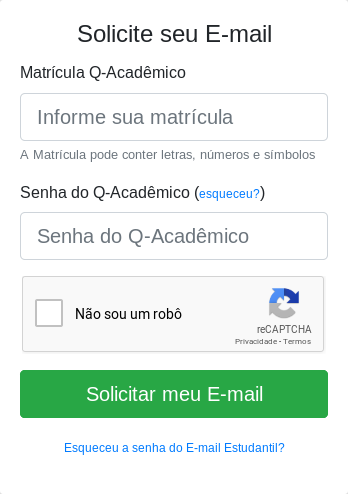
Figura 2. Formulário de Autenticação5 - Após clicar em “Solicitar meu E-mail” você será redirecionado para a tela de confirmação de suas informações. Veja o exemplo abaixo. O próximo passo será informar um E-mail pessoal para receber as credenciais de acesso do novo E-mail estudantil. No campo “E-mail pessoal” insira seu e-mail pessoal, certifique-se que você tenha acesso ao mesmo, repita o mesmo passo para o campo “Confirmação de e-mail pessoal”. (Figura 3)
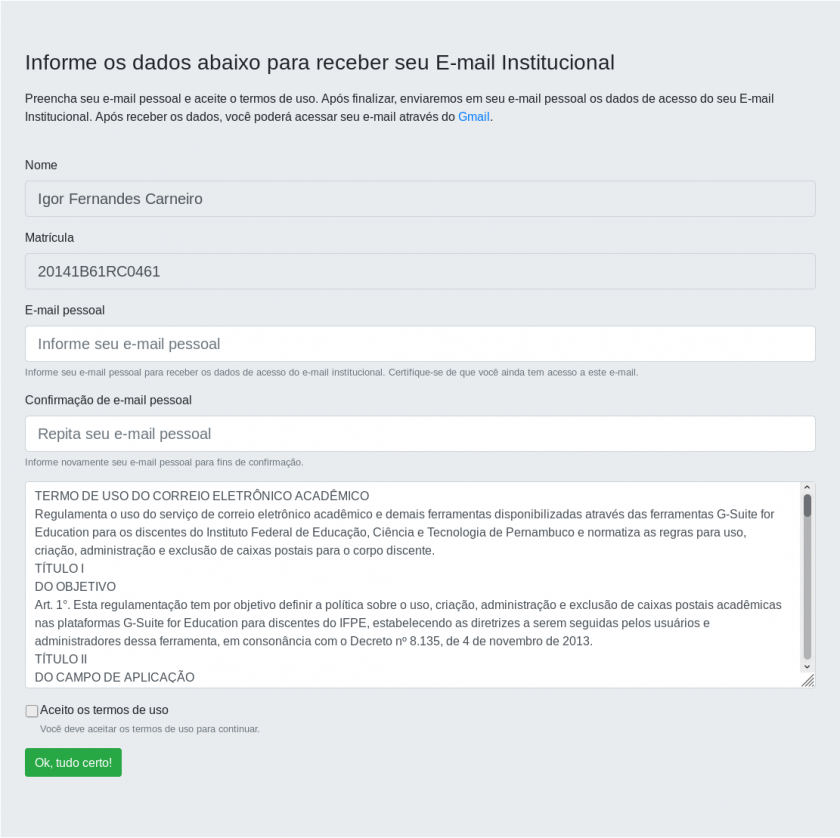
Figura 3. Tela de dados6 - Em seguida, leia os termos de uso do E-mail estudantil e aceite para continuar com a criação do seu E-mail. 7 - Clique em “Ok, tudo certo!” para gerar seu E-mail estudantil.8 - Após indicar o seu E-mail pessoal, você verá uma mensagem (Figura 4) contendo a confirmação de que seu E-mail estudantil foi criado e suas credenciais foram enviadas para o E-mail pessoal indicado.

Figura 4. Mensagem de confirmação de criação do E-mail estudantil9 - Após receber a confirmação, o aluno deverá acessar seu e-mail pessoal indicado anteriormente e procurar pela mensagem de confirmação de criação de e-mail educacional. A mensagem deve ser parecida como o exemplo da figura 5. Esta mensagem contém o login (que é o e-mail estudantil recém criado) e a senha provisória que deverá ser utilizada no primeiro acesso ao e-mail estudantil.
Olá Igor Fernandes CarneiroEste é seu E-Mail institucional educacional **ifc@discente.ifpe.edu.br**E esta é sua senha provisória de acesso: 12234Recomendamos que no primeiro acesso, você informe telefone e um e-mail alternativo para reforçar a segurança de sua conta.Acesse[ https://mail.google.com/](https://mail.google.com/) para criar sua nova senha.
10 - Com suas credenciais recebidas. Você já pode realizar o primeiro acesso ao seu E-mail educacional. Acesse [https://mail.google.com/](https://mail.google.com/) e insira seu e-mail estudantil e a senha provisória. Realize a definição de uma nova senha e indique um e-mail alternativo por questões de segurança.
# Manual Formulário Digital de Acumulação de Cargos
#### Em Construção
Lista de documentos solicitados para anexo
[PORTARIA NORMATIVA SRH Nº 2 2011.docx](https://wiki.ifpe.edu.br/attachments/4)
# Tutorial do Fluxo Solicitação de Serviços Reprográficos
O fluxo Solicitação de Serviços Reprográficos foi desenvolvido para sistematizar a solicitação de serviços reprográficos de forma a minimizar os impactos que a mudança pode ocasionar. Para isso o sistema foi criado em conformidade com o formulário já utilizado pela reitoria.[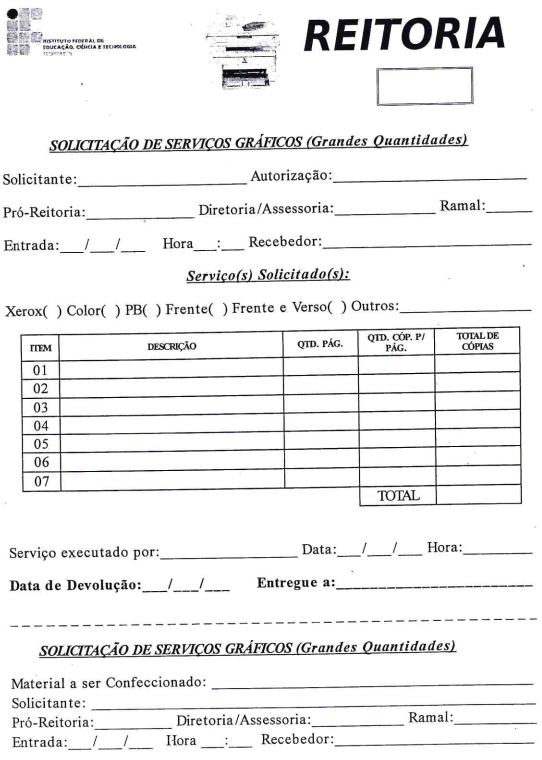](https://wiki.ifpe.edu.br/uploads/images/gallery/2019-06-Jun/formulario.png)A lógica de funcionamento do sistema é a mesma utilizada no papel: o servidor Requisitante necessita de impressões e fará a solicitação dessas no fluxo; o Avaliador irá verificar no sistema a conformidade da solicitação feita e o Reprografista ficará responsável pela impressão.Os sistemas Fluxo são baseados em diagramas que definem como o sistema será inserido no processo, no nosso caso o processo é o de Solicitação de Serviços Reprográficos. Abaixo temos o diagrama do nosso sistema com as tarefas que serão executadas e os responsáveis pela execução de cada tarefa.[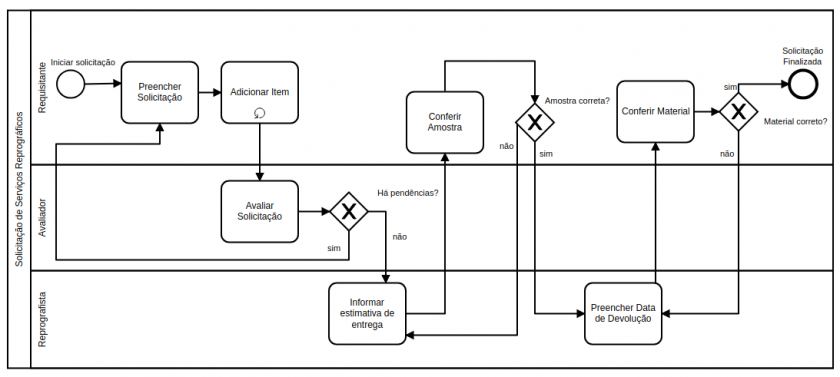](https://wiki.ifpe.edu.br/uploads/images/gallery/2019-06-Jun/diagrama.png)Seguindo o diagrama do sistema temos 3 perfis: o Requisitante, Avaliador e Reprografista.Caberá ao Requisitante as seguintes tarefas :
- **Preencher Solicitação;**
- **Adicionar Item;**
- **Conferir Amostra;**
- **Conferir Material.**
Caberá ao Avaliador as seguintes tarefas:
- **Avaliar Solicitação.**
Caberá ao Reprografista as seguintes tarefas:
- **Informar estimativa de entrega;**
- **Preencher data de Devolução.**
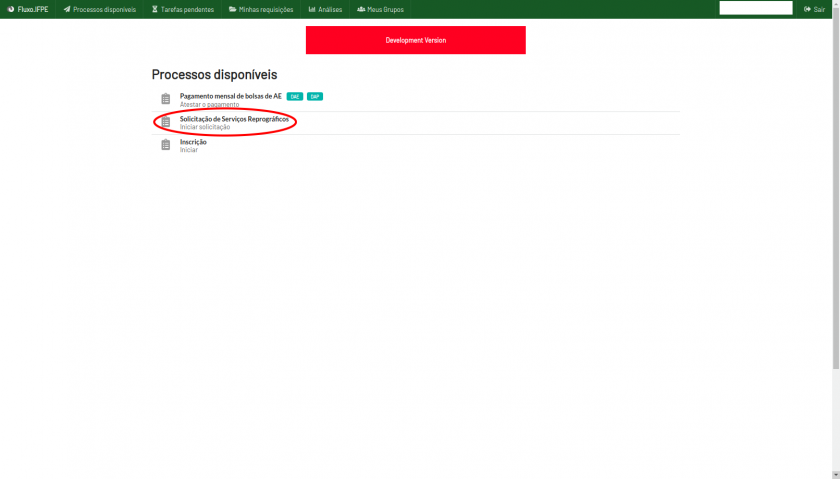
Quem tiver o perfil de Requisitante deve efetuar o login no fluxo e verificar que Solicitação de Serviços Reprográficos é listada dentre as opções de Processos Disponíveis.
[](https://wiki.ifpe.edu.br/uploads/images/gallery/2019-06-Jun/passo1.png)
#### **Iniciar Solicitação (Requisitante)**
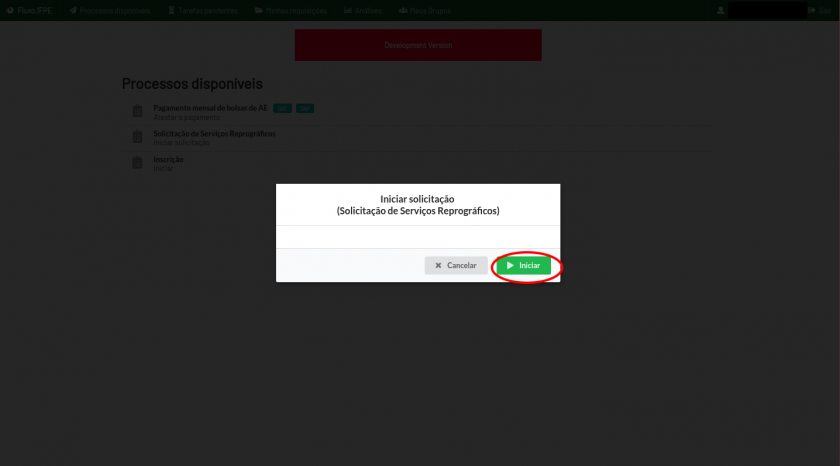
Ao clicar em Solicitação de Serviços Reprográficos uma caixa é exibida com a opção Iniciar uma solicitação.
[](https://wiki.ifpe.edu.br/uploads/images/gallery/2019-06-Jun/passo2.png)
#### **Preencher Solicitação (Requisitante)**
**Ao clicar em iniciar, uma nova solicitação é criada e um formulário é exibido para que o servidor Requisitante preencha com as devidas informações. Lembrando que no formulário de papel essas informações também eram necessárias.**
**[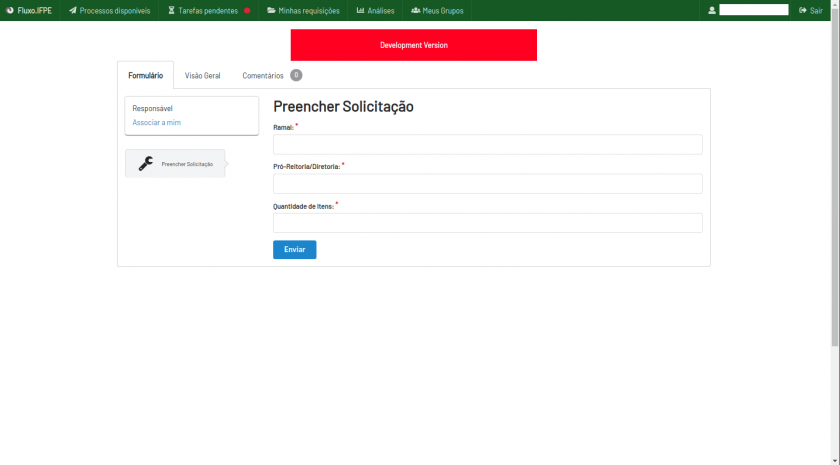](https://wiki.ifpe.edu.br/uploads/images/gallery/2019-06-Jun/passo3.png)**
**Assim como no formulário de papel cada solicitação só poderá ter no máximo 7 itens.**
**[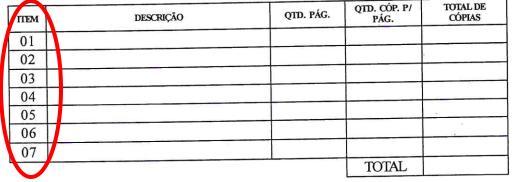](https://wiki.ifpe.edu.br/uploads/images/gallery/2019-06-Jun/formulario1.png)**
**No nosso exemplo vamos colocar 3 itens.**
**[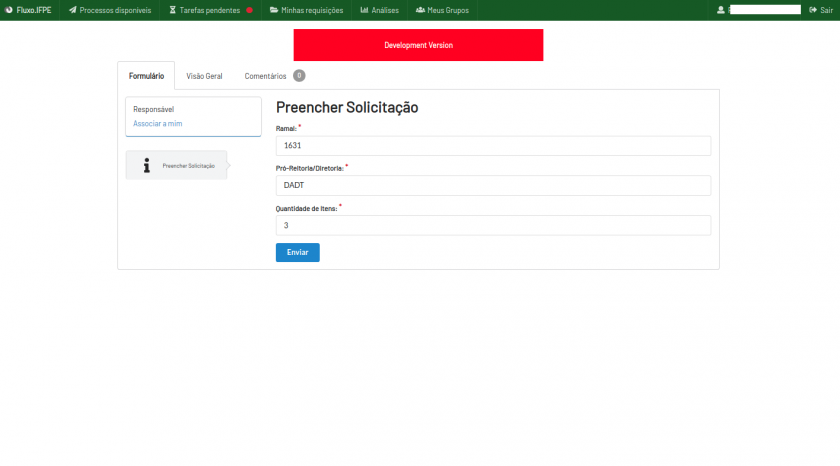](https://wiki.ifpe.edu.br/uploads/images/gallery/2019-06-Jun/passo4.png)**
Após o preenchimento desses campos clique em Enviar.
Para todas as tarefas do fluxo é possível acompanhar as informações, que estão sendo salvas, na aba Visão Geral.No nosso exemplo Ramal, Pró-Reitoria/Diretoria e Quantidade de Itens foram preenchidos e enviados.
[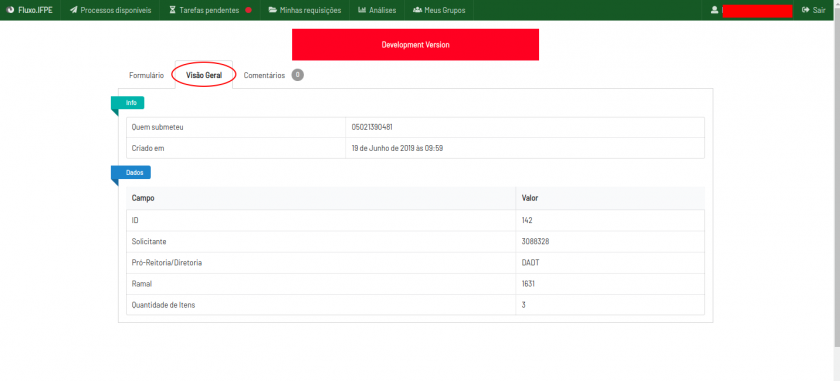](https://wiki.ifpe.edu.br/uploads/images/gallery/2019-06-Jun/passo6.png)
#### **Adicionar Item (Requisitante)**
**Após ter preenchido e enviado a primeira parte da solicitação (formulário com ramal, diretoria e quantidade de itens) o requisitante será direcionado para descrever a característica de cada item. Exemplo: se o Requisitante colocou 5 itens, 5 formulários intitulados Adicionar Item (como da imagem abaixo) serão preenchidos.**
**[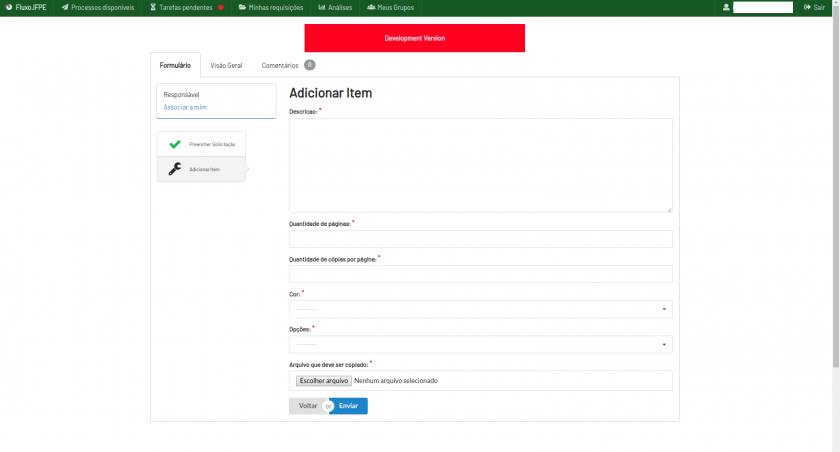](https://wiki.ifpe.edu.br/uploads/images/gallery/2019-06-Jun/passo5.png)**
**Para ilustrar vamos adicionar os 3 itens da nossa solicitação, conforme preenchemos na tarefa Preencher Solicitação.Adicionando o primeiro item:**
**[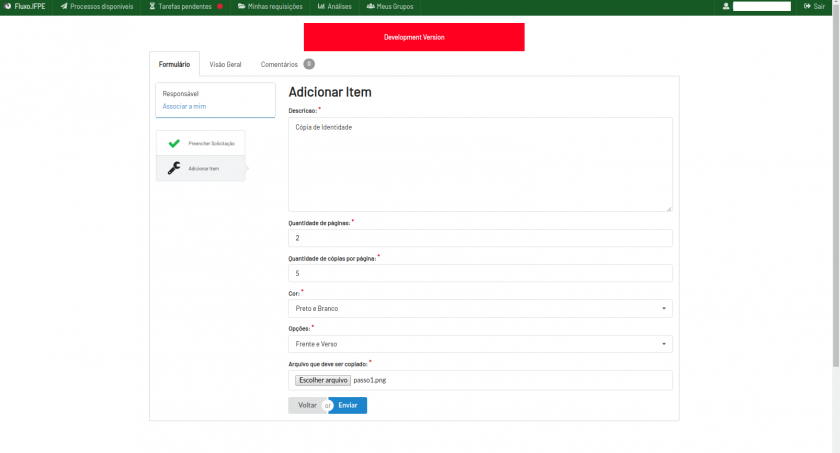](https://wiki.ifpe.edu.br/uploads/images/gallery/2019-06-Jun/passo7.png)**
**Ao apertar enviar, um novo formulário para preenchimento do segundo item é exibido.**
**[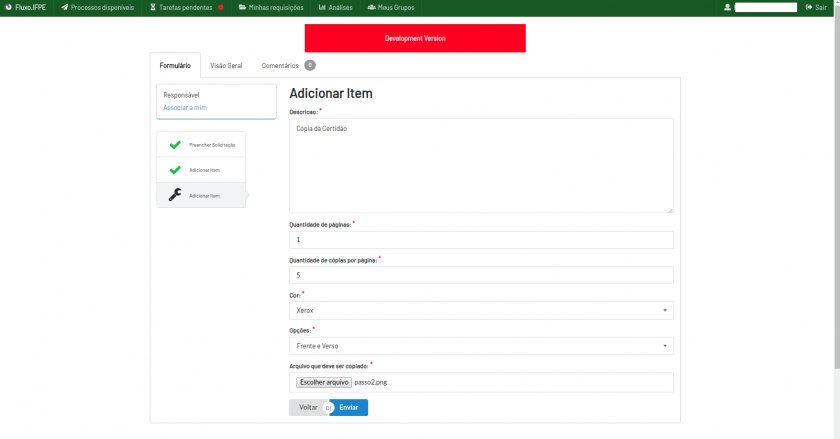](https://wiki.ifpe.edu.br/uploads/images/gallery/2019-06-Jun/passo8.png)**
**Como colocamos 3 itens, o próximo item que será preenchido será o último.**
[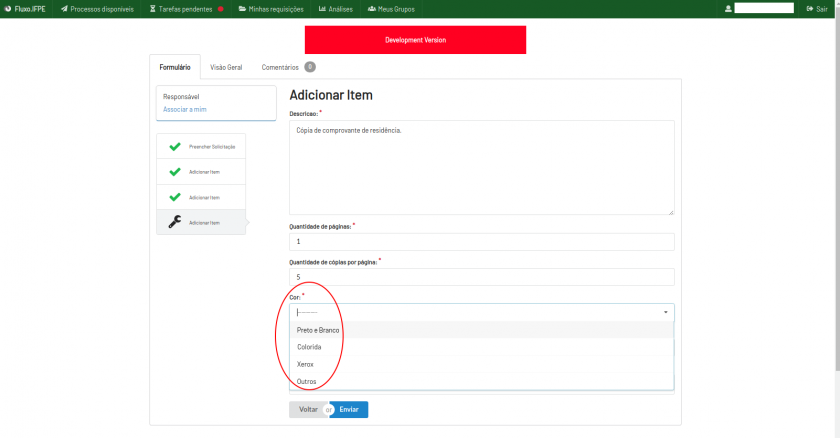](https://wiki.ifpe.edu.br/uploads/images/gallery/2019-06-Jun/detalhes1.png)
Na imagem acima destacamos que as opções de cor do formulário eletrônico são as mesmas do formulário de papel.Opções de Só Frente, Frente e Verso também.[](https://wiki.ifpe.edu.br/uploads/images/gallery/2019-06-Jun/formulario2.png)[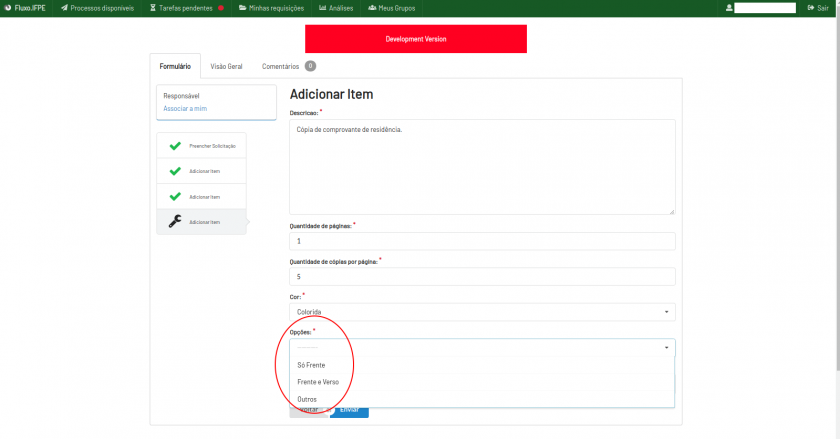](https://wiki.ifpe.edu.br/uploads/images/gallery/2019-06-Jun/detalhes2.png)
Se o Requisitante não conseguir concluir a solicitação, o sistema vai salvar tudo que foi enviado até aquele momento. Exemplo: no nosso caso era necessário preencher 3 formulários com detalhes de cada item. Se saímos do sistema durante o preenchimento do segundo item, os detalhes da solicitação (ramal, diretoria e quantidade de itens) e o primeiro item são salvos.
Lembrando que todo o preenchimento da solicitação pode ser acompanhado pela aba Visão Geral. Detalhes de cada item adicionado podem ser vistos ao clicar em Visualizar.[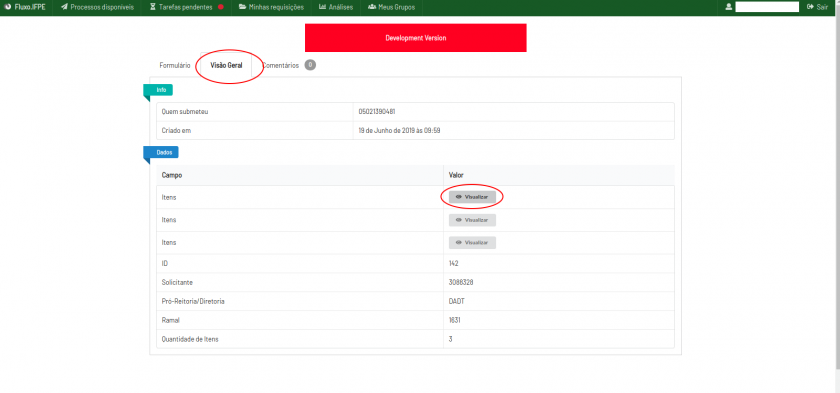](https://wiki.ifpe.edu.br/uploads/images/gallery/2019-06-Jun/detalhes3.png)[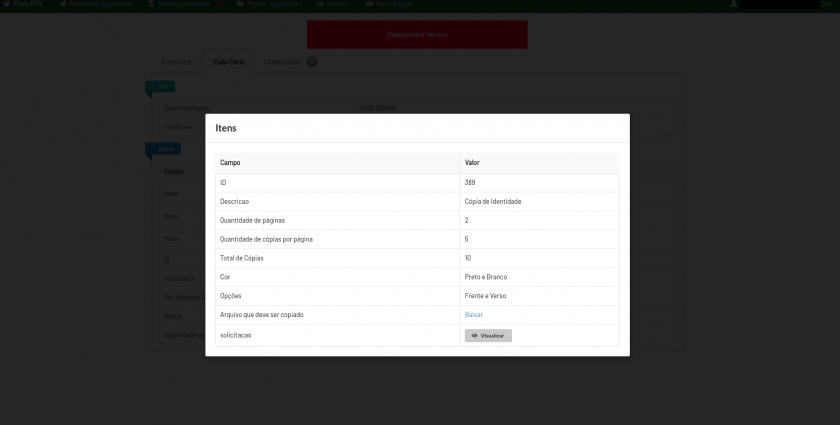](https://wiki.ifpe.edu.br/uploads/images/gallery/2019-06-Jun/detalhes4.png)Ao finalizar o preenchimento de todos os itens, o Requisitante deve aguardar pela aprovação da solicitação pelo Avaliador.O Requisitante poderá acompanhar sua(s) solicitação(ões) através da aba Análises, processo Solicitação de Serviços Reprográficos e clicando em ver submissões.[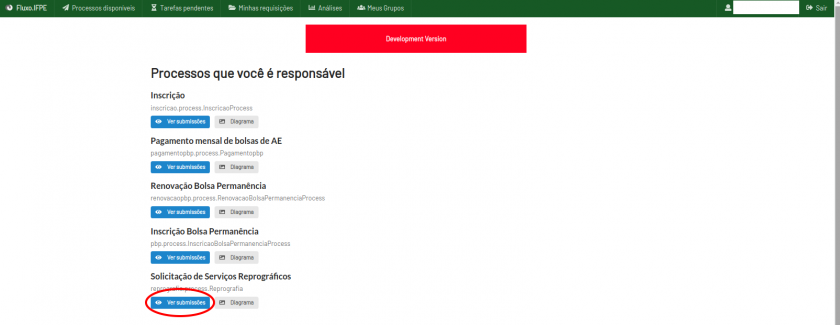](https://wiki.ifpe.edu.br/uploads/images/gallery/2019-06-Jun/passo16.png)O resultado será uma lista com todas as solicitações submetidas. Nessa visão é possível criar diversos filtros para as solicitações.[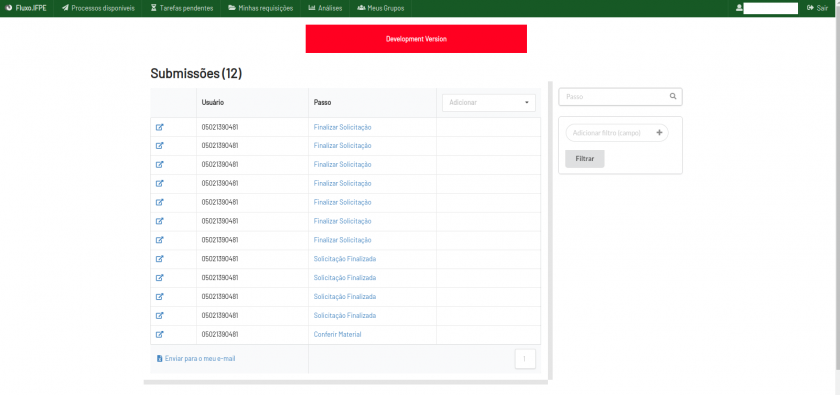](https://wiki.ifpe.edu.br/uploads/images/gallery/2019-06-Jun/passo38.png)No nosso exemplo havia uma solicitação não concluída que foi a solicitação criada para esse tutorial. Para ver detalhes da solicitação clicamos no quadradinho com a seta.[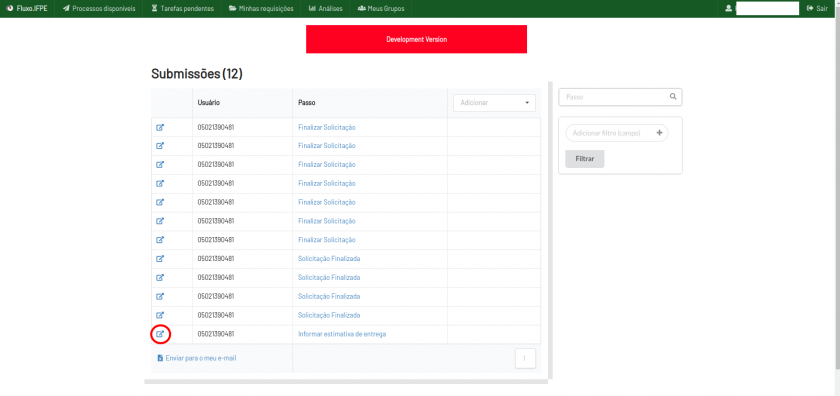](https://wiki.ifpe.edu.br/uploads/images/gallery/2019-06-Jun/passo15.png)Como resultado temos esta página de acompanhamento que mostra o histórico dos passos executados, possíveis comentários e qual passo é o atual.[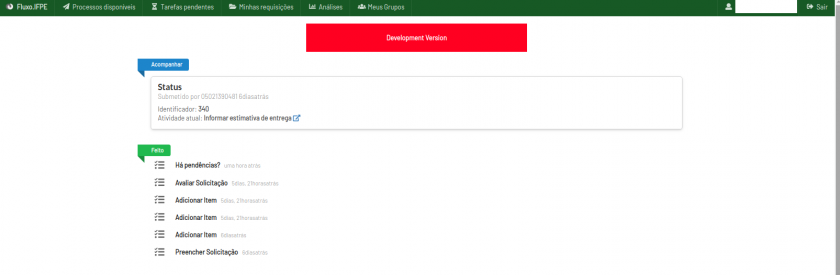](https://wiki.ifpe.edu.br/uploads/images/gallery/2019-06-Jun/passo17.png)
#### **Avaliar Solicitação (Avaliador)**O Avaliador deve logar no fluxo e verificar que na aba de Tarefas Pendentes tem um alerta (pontinho vermelho) indicando que existem solicitações para serem analisadas. Ao clicar em Tarefas Pendentes, uma lista com todas as solicitações que devem ser analisadas é exibida.[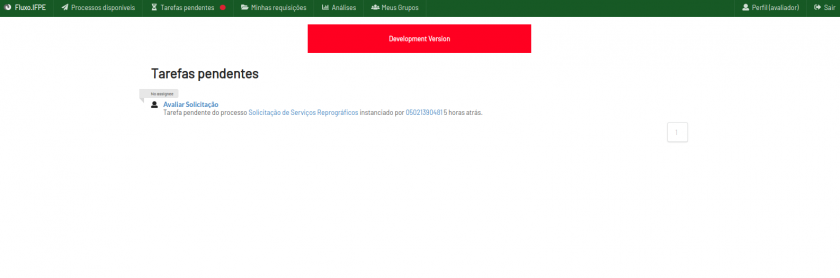](https://wiki.ifpe.edu.br/uploads/images/gallery/2019-06-Jun/passo9.png)Ao clicar numa determinada solicitação, um formulário com um único campo(Não ou Sim) é exibido.[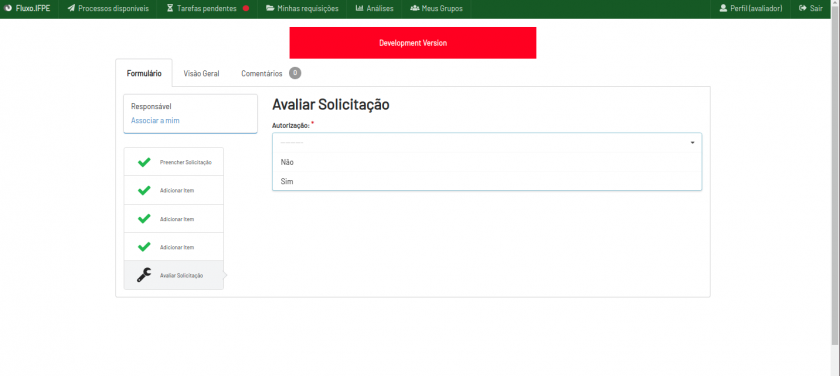](https://wiki.ifpe.edu.br/uploads/images/gallery/2019-06-Jun/passo10.png)O avaliador deve preencher o campo e enviar. Se a solicitação for autorizada, a próxima tarefa é do Reprografista. Se a solicitação não for autorizada, o Solicitante deve ir na aba Tarefas Pendentes (sim, a mesma que o Avaliador usou) e Preencher uma nova solicitação.Para verificar os dados da solicitação o Avaliador deve acessar aba Visão Geral.[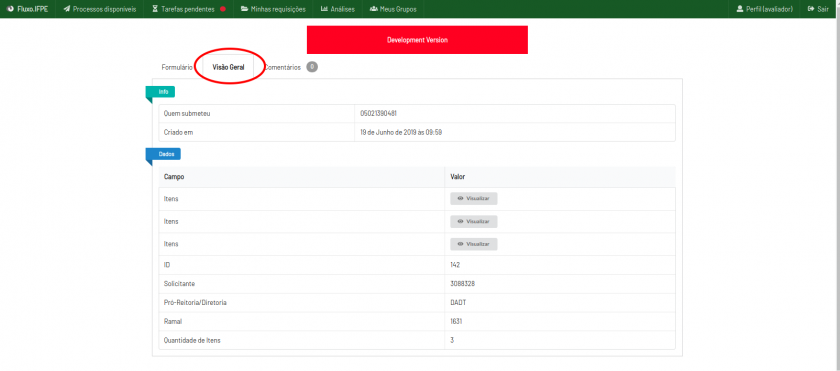](https://wiki.ifpe.edu.br/uploads/images/gallery/2019-06-Jun/passo12.png)
Enquanto o avaliador não enviar o “Sim” ou “Não”, a aba Visão Geral fica disponível. Isto é, a partir do momento que o avaliador envia a autorização ou não da solicitação o acesso a aba Visão Geral fica indisponível.
O avaliador pode adicionar qualquer observação sobre a solicitação na aba Comentários.Para que todos acessem os comentários a visibilidade deve estar como pública.[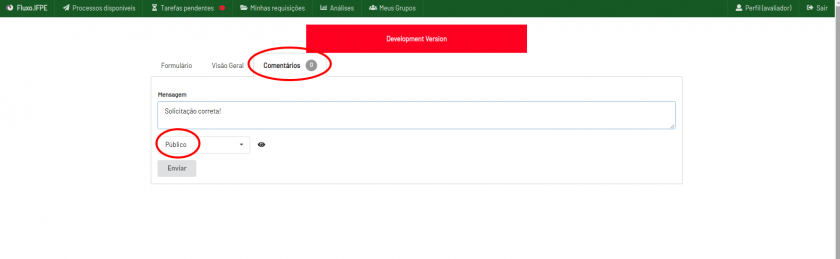](https://wiki.ifpe.edu.br/uploads/images/gallery/2019-06-Jun/passo13.png)
Só é possível fazer comentários antes de enviar a aprovação da solicitação. Logo, a ordem ideal das atividades do avaliador no sistema seria: abrir a aba Visão Geral e verificar se a solicitação está correta. Se tiver alguma observação adicioná-la na aba Comentários e por último autorizar ou não a solicitação na aba Formulário.
#### **Informar Estimativa de Entrega (Reprografista)**
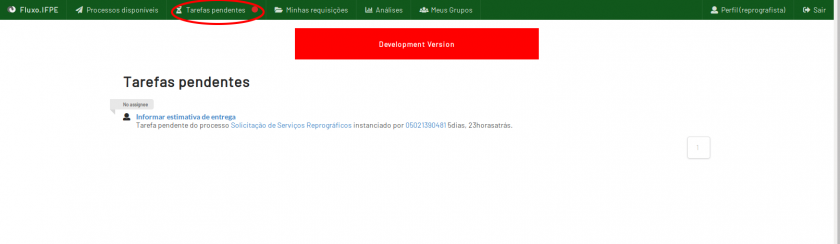
**Quando a solicitação é autorizada a próxima tarefa é do Reprografista, que deve logar no Fluxo, verificar a sinalização na aba Tarefas pendentes e acessá-la.**
**[](https://wiki.ifpe.edu.br/uploads/images/gallery/2019-06-Jun/passo14.png)**
**Podem existir várias tarefas pendentes, no nosso exemplo temos uma. Clicando na tarefa propriamente dita, veremos esta tela:**
**[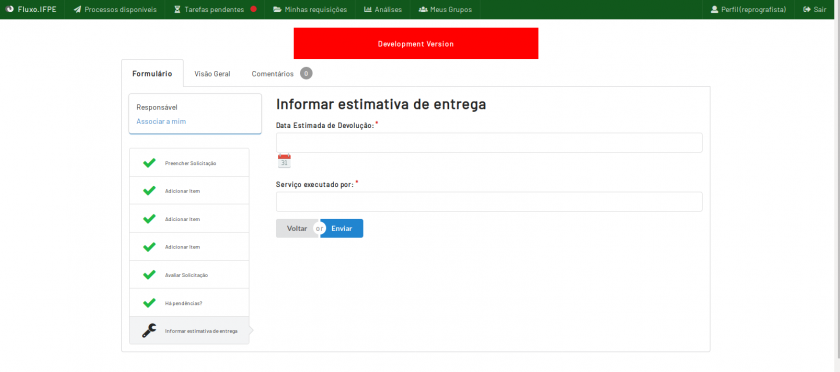](https://wiki.ifpe.edu.br/uploads/images/gallery/2019-06-Jun/passo18.png)**
**O Calendário se expande quando clicado, permitindo navegação por dias, meses e anos.**
**[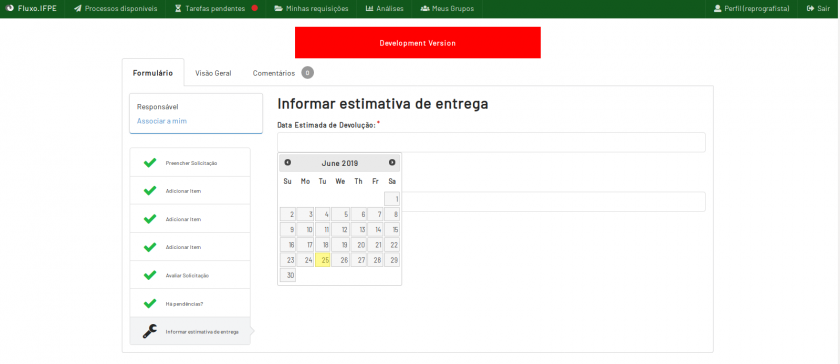](https://wiki.ifpe.edu.br/uploads/images/gallery/2019-06-Jun/passo19.png)**
**Antes de enviar os dados da estimativa de entrega o reprografista deve se certificar de ir em Visão Geral, verificar a solicitação e baixar os anexos. Os comentários também devem ser feitos antes do envio das informações.**
**Após preenchimento do formulário que informa a estimativa de entrega, o reprografista deve aguardar a aprovação da amostra pelo solicitante.**
#### **Conferir Amostra (Requisitante)**
**O solicitante deve verificar uma sinalização na aba Tarefas pendentes, acessá-la e clicar na tarefa.**
**[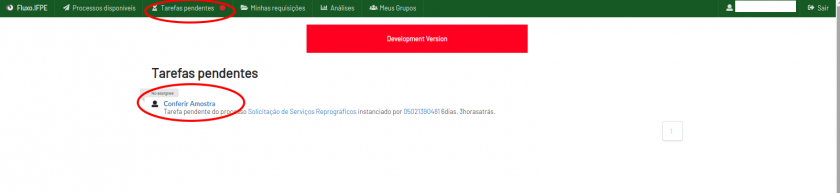](https://wiki.ifpe.edu.br/uploads/images/gallery/2019-06-Jun/passo20.png)**
**Ao clicar na tarefa Conferir Amostra um formulário é exibido com um único campo referente a corretude da amostra.**
**[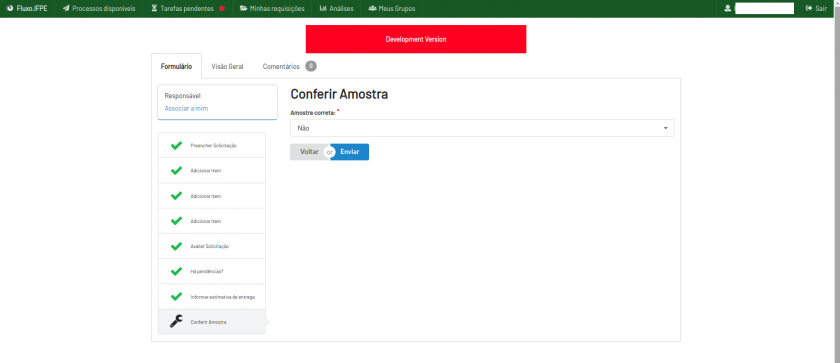](https://wiki.ifpe.edu.br/uploads/images/gallery/2019-06-Jun/passo21.png)**
**Quaisquer comentários sobre a amostra devem ser feitos na aba comentários e enviados antes do preenchimento e envio do formulário.**
**Se a amostra estiver correta, o Requisitante deve aguardar o Reprografista que vai preencher a data de devolução e entregar a amostra do material solicitado. Caso o Solicitante não tenha aprovado a amostra, o Reprografista deve preencher novamente o Formulário de Estimativa de Entrega.**
#### **Preencher Data de Devolução (Reprografista)**
**Com a amostra aprovada, o Reprografista deve verificar uma nova tarefa pendente: Preencher Data de Devolução, que é um novo formulário para o preenchimento da data final de entrega do material.**
**[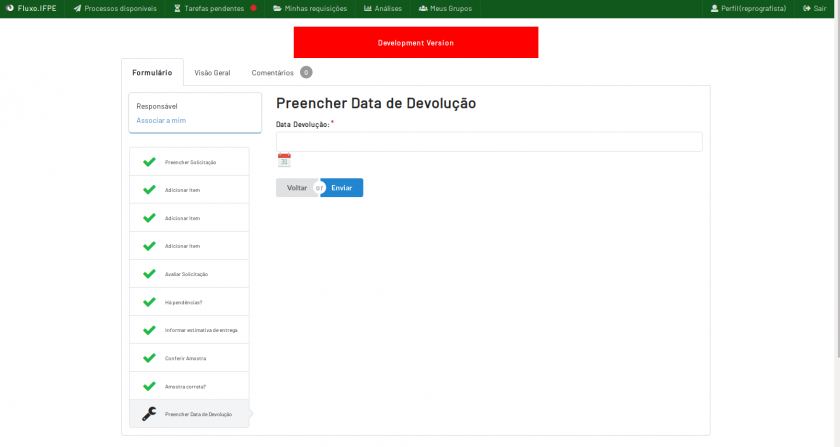](https://wiki.ifpe.edu.br/uploads/images/gallery/2019-06-Jun/passo22.png)**
#### **Conferir Material (Requisitante)**
**Após o Reprografista enviar a data de devolução e o Solicitante verificar o material solicitado, este deve checar a tarefa Conferir Material na aba Tarefas pendentes. Ao clicar na tarefa um formulário final é exibido com o campo para aprovação ou não do material.**
**[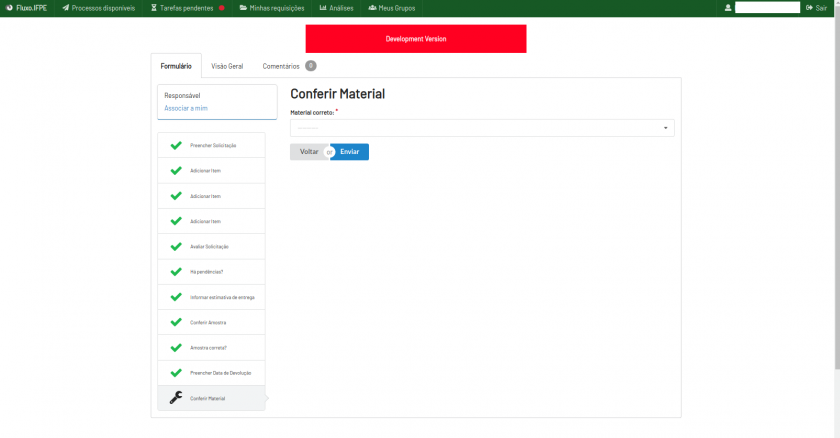](https://wiki.ifpe.edu.br/uploads/images/gallery/2019-06-Jun/passo23.png)**
**Se o material for aprovado o processo termina, caso material esteja errado o Reprografista deve informar uma nova data para devolução do material.**
#### **Filtros (Requisitante e Avaliador)**
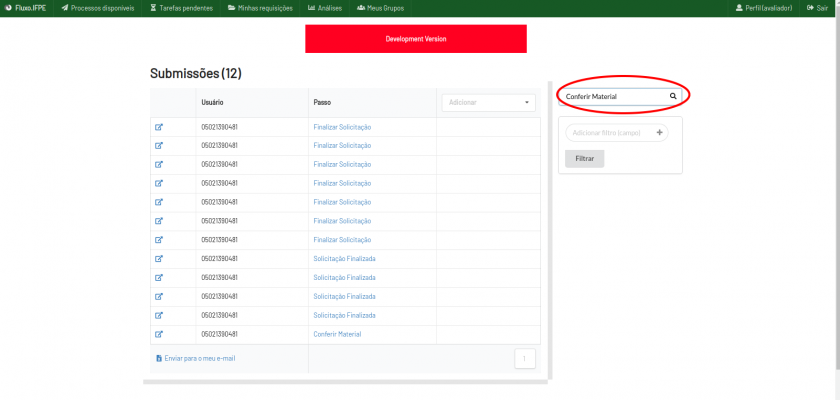
O Requisitante e Avaliador têm uma visão maior do processo acessando: a aba Análises > o processo Solicitação de Serviços Reprográficos > clicando em Ver submissões. Essa visão apresenta todas as solicitações realizadas e em que passo ( Preencher Solicitação, Adicionar Item, Avaliar Solicitação, Informar estimativa de entrega, Conferir Amostra, Preencher Data de Devolução, Conferir Material, Solicitação Finalizada) estão.As solicitações podem ser filtradas pelo passo(tarefa) em que estão. Exemplo: se quisermos exibir todas as solicitações cujos passos são Conferir Material, colocamos o nome do passo Conferir Material na lupa com campo ‘Passo’ e apertamos o Enter (do teclado).[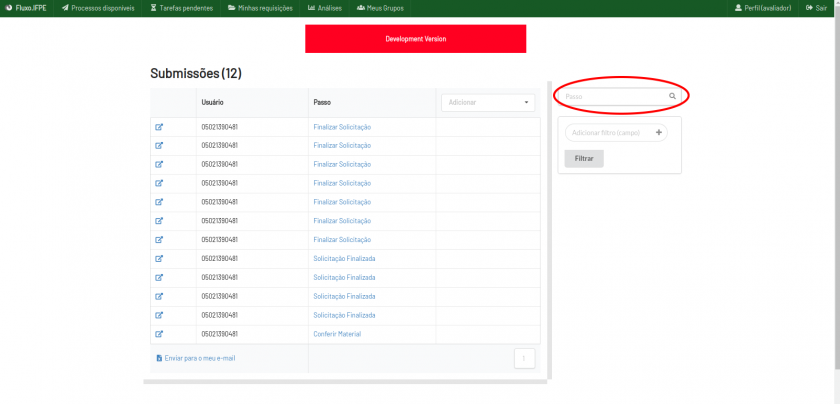](https://wiki.ifpe.edu.br/uploads/images/gallery/2019-06-Jun/passo24.png)
[](https://wiki.ifpe.edu.br/uploads/images/gallery/2019-06-Jun/passo25.png)
[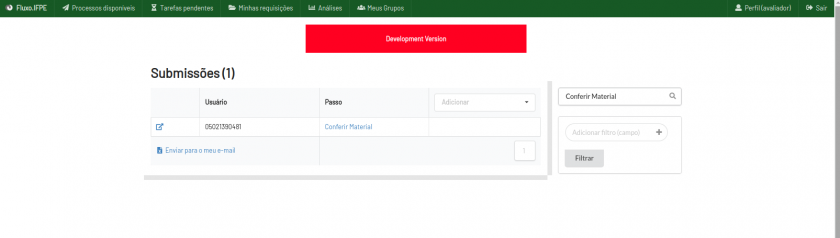](https://wiki.ifpe.edu.br/uploads/images/gallery/2019-06-Jun/passo26.png)
Para tirar o filtro devemos apagar o passo e apertar o Enter(teclado).Também é possível criar filtros. Exemplo: queremos visualizar todas as solicitações de um determinado servidor.Para isso no campo Adicionar Filtro colocamos Solicitante (basta colocar um S que já aparece a opção Solicitante).[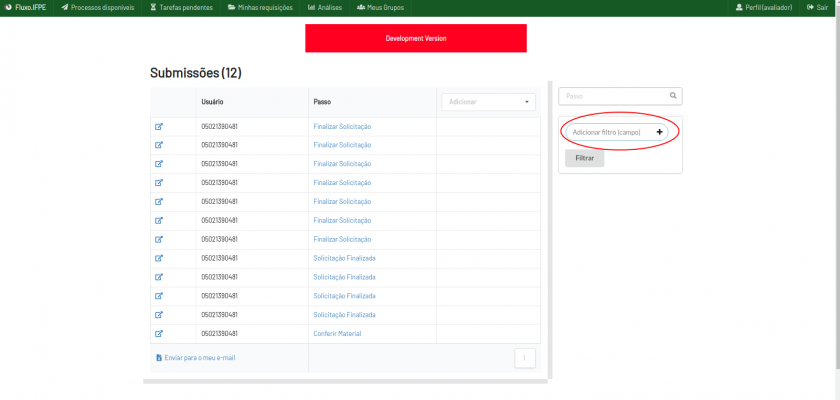](https://wiki.ifpe.edu.br/uploads/images/gallery/2019-06-Jun/passo27.png)[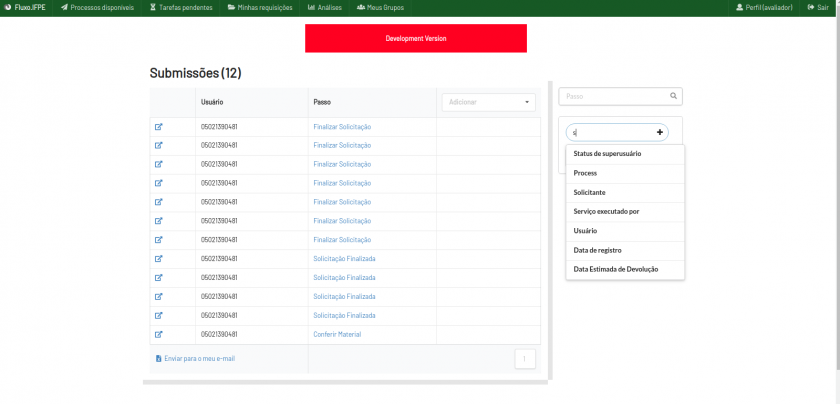](https://wiki.ifpe.edu.br/uploads/images/gallery/2019-06-Jun/passo28.png)Com o filtro criado, colocamos o número de Siape do servidor Solicitante e todas as solicitações já realizadas por ele serão listadas.[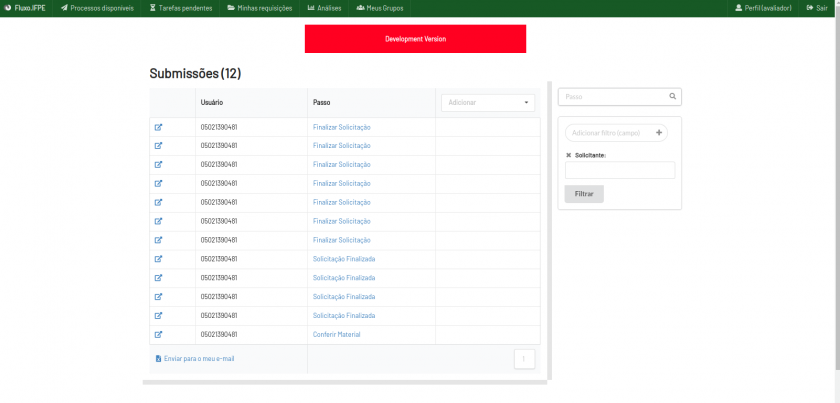](https://wiki.ifpe.edu.br/uploads/images/gallery/2019-06-Jun/passo29.png)
#### **Planilhas (Requisitante e Avaliador)**Continuando na visão Submissões (Aba Análises > processo Solicitação de Serviços Reprográficos > Ver submissões), podemos adicionar mais colunas e gerar uma planilha a partir desses dados.Exemplo: queremos uma planilha com todas as solicitações e com as colunas mostrando quem executou o serviço das cópias e a data de devolução. Para isso devemos colocar o nome da coluna que se deseja adicionar no campo ‘Adicionar’.[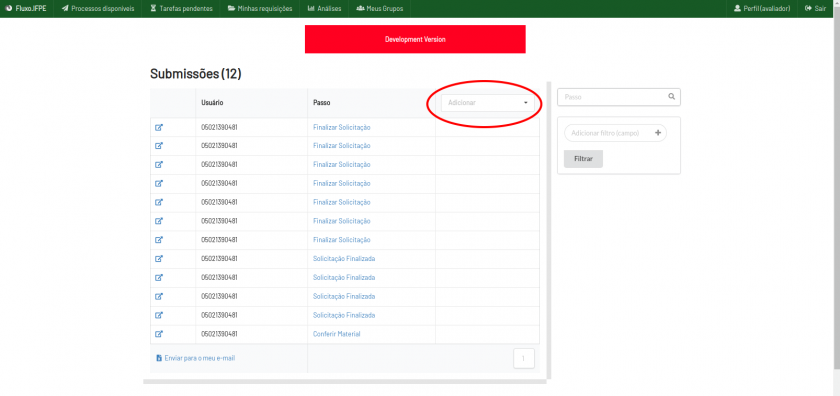](https://wiki.ifpe.edu.br/uploads/images/gallery/2019-06-Jun/passo30.png)[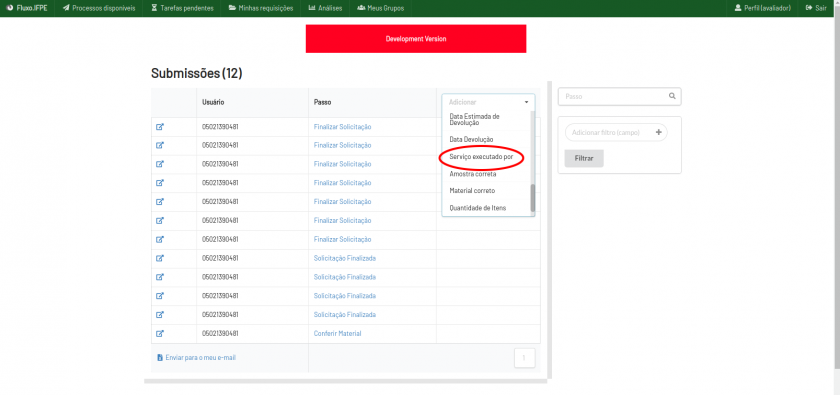](https://wiki.ifpe.edu.br/uploads/images/gallery/2019-06-Jun/passo31.png)[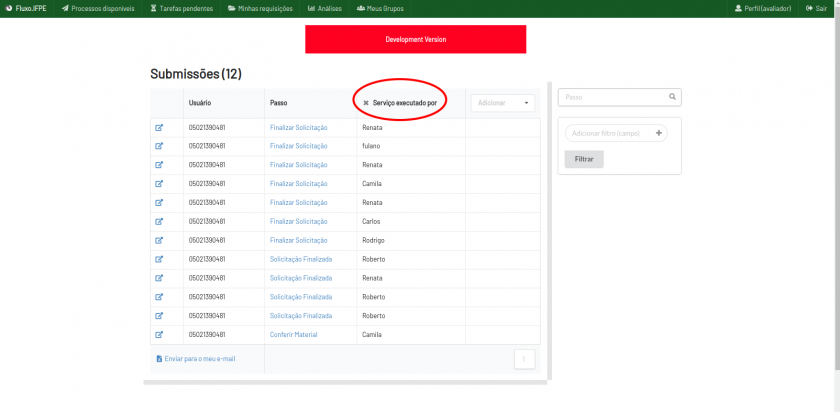](https://wiki.ifpe.edu.br/uploads/images/gallery/2019-06-Jun/passo32.png)[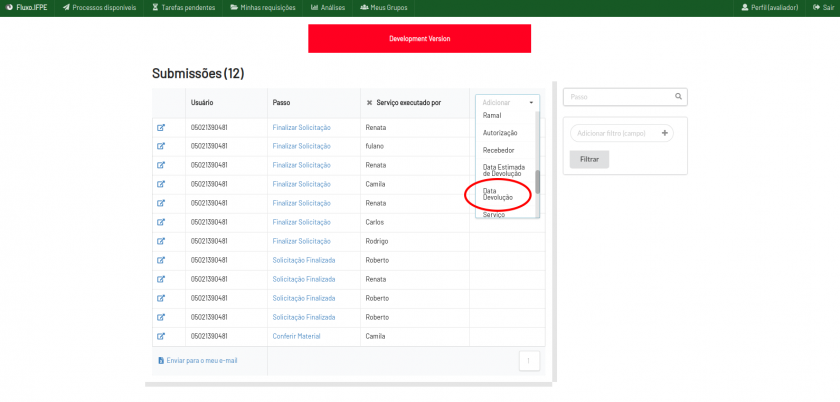](https://wiki.ifpe.edu.br/uploads/images/gallery/2019-06-Jun/passo34.png)[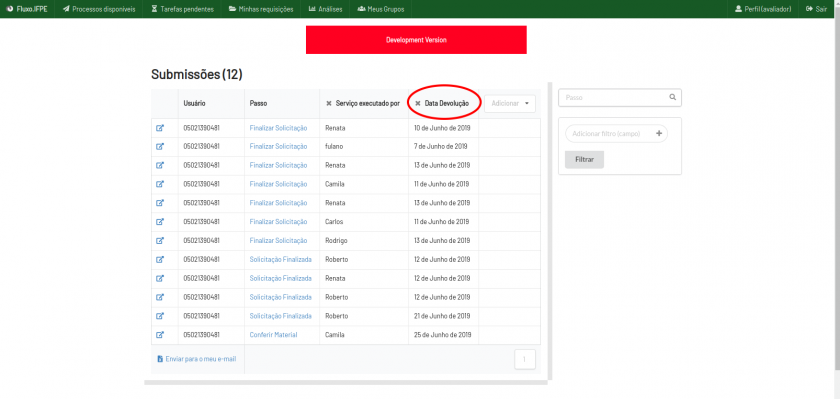](https://wiki.ifpe.edu.br/uploads/images/gallery/2019-06-Jun/passo35.png)Para gerar a planilha é necessário clicar no Enviar para o meu e-mail. Uma planilha será gerada e enviada para o email institucional do servidor.[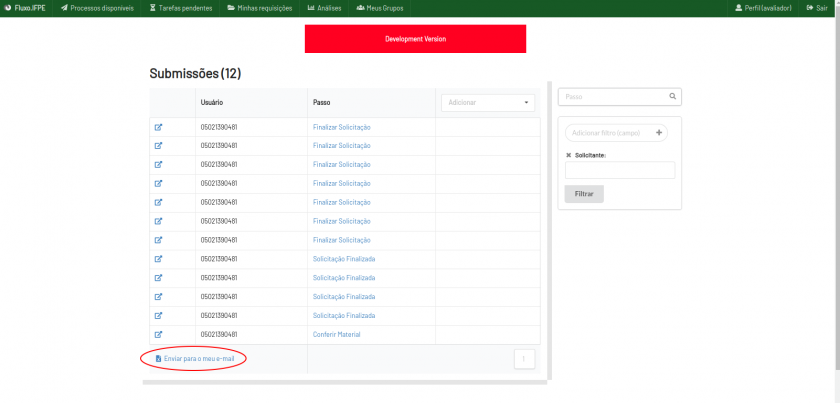](https://wiki.ifpe.edu.br/uploads/images/gallery/2019-06-Jun/passo36.png)
#### **Botão Voltar**
O botão Voltar está presente em todos os passos. Quando for utilizá-lo o usuário deve ficar atento se a tarefa anterior é dele ou é de outro perfil. Caso a tarefa(passo) seja de outro perfil, não se assuste, um aviso contendo: “A atividade anterior é de responsabilidade de outro grupo. Você provavelmente irá perder acesso a esta requisição. Você tem certeza que quer voltar?” aparecerá na tela e se confirmada com o “ok” gerará esta tela:[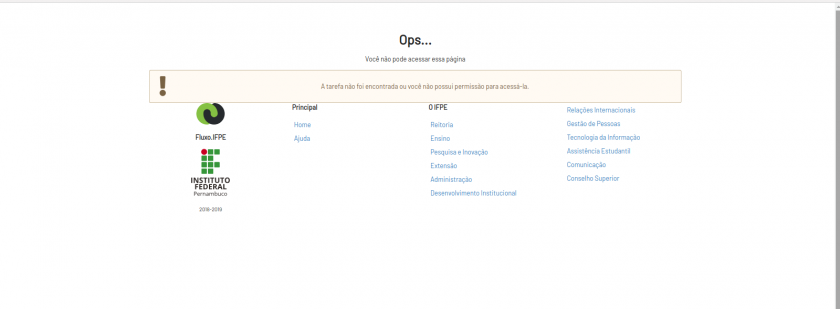](https://wiki.ifpe.edu.br/uploads/images/gallery/2019-06-Jun/passo37.png)Se estiver na dúvida sobre qual tarefa é a anterior, basta olhar o diagrama que foi mostrado no início deste tutorial. Caso seja um Requisitante ou Avaliador vá na aba Análises > processo Solicitação de Serviços Reprográficos > Diagrama.
# Instrução Orientativa para Desenvolvimento de Sistemas no IFPE
Instrução Orientativa para Desenvolvimento de Sistemas no IFPE
# Introdução
Este documento tem por finalidade descrever procedimentos, documentos necessários e boas práticas a serem adotadas em um projeto de software para que o produto seja adotado como solução **institucional**.
É recomendável que a equipe engajada em desenvolver um software institucional envolva a DADT desde o começo do processo a fim de garantir conformidade às instruções normativas e, por conseguinte, facilitar a implantação sistemática da solução.
### Análise e Projeto
- [DOD](https://wiki.ifpe.edu.br/books/an%C3%A1lise-e-desenvolvimento-de-sistemas/page/documento-de-oficializa%C3%A7%C3%A3o-da-demanda-366 "Documento de Oficialização da Demanda") (opcional)
- [Visão](https://wiki.ifpe.edu.br/books/an%C3%A1lise-e-desenvolvimento-de-sistemas/page/documento-de-vis%C3%A3o-72b "Documento de Visão")
- [Arquitetura](https://wiki.ifpe.edu.br/books/an%C3%A1lise-e-desenvolvimento-de-sistemas/page/documento-de-arquitetura-839 "Documento de Arquitetura")
### Desenvolvimento
Define linguagens e tecnologias suportadas e seus respectivos guias de estilo a fim de garantir legibilidade e qualidade do código gerado. Além disso, também são apresentadas boas práticas para documentação do código com o objetivo de facilitar futuras manutenções. Por fim, é apresentada uma proposta de interface gráfica construção dos sistemas. Essa proposta deve ser ajustada em parceria com a ASCOM para cada sistema desenvolvido.
- [Linguagens e Guias de Estilo](https://wiki.ifpe.edu.br/books/an%C3%A1lise-e-desenvolvimento-de-sistemas/page/linguagens-e-guias-de-estilo-6ec)
- [Documentação](https://wiki.ifpe.edu.br/books/an%C3%A1lise-e-desenvolvimento-de-sistemas/page/documenta%C3%A7%C3%A3o-67c)
- [Interface de Usuário](https://wiki.ifpe.edu.br/books/an%C3%A1lise-e-desenvolvimento-de-sistemas/page/interface-do-usu%C3%A1rio-6da)
- [Release Notes](https://wiki.ifpe.edu.br/books/an%C3%A1lise-e-desenvolvimento-de-sistemas/page/release-notes-8f1)
### Testes
Para assegurar a qualidade do software, torna-se necessário envolver o processo de testes desde o começo do desenvolvimento em diversos níveis: desde testes unitários até testes de aceitação. Recomenda-se o uso de ferramentas de integração contínua a fim de descobrir problemas o mais cedo possível e facilitar a geração de relatórios.
- Caixa-Branca
- Caixa-Preta
- [Relatórios](https://wiki.ifpe.edu.br/testes-relatorio)
### Implantação
- [Web](https://wiki.ifpe.edu.br/books/an%C3%A1lise-e-desenvolvimento-de-sistemas/page/implanta%C3%A7%C3%A3o-%28web%29-b2e)
# Documento de Visão
##### Checklist
- \[ \] Validado pelo requerente (escopo e protótipo de telas)
### Introdução
##### Finalidade do documento
A finalidade deste documento é especificar os requisitos relevantes dos usuários, assim como os limites e restrições evidentes que dão uma visão geral. Essa visão viabiliza a identificação e a produção de documentos e requisitos mais técnicos, assim como do próprio sistema. A visão serve como forma de permitir a compreensão, pelos participantes do projeto, do "o quê e por quê" o projeto existe e provê uma estratégia a partir da qual todas as futuras decisões podem ser validadas.
##### Finalidade do sistema
> > Descrever a finalidade do sistema >
### Escopo do produto
##### Declaração do escopo do produto
> > Seção utilizada para documentar novos produtos. Forneça a declaração do escopo do produto, descrevendo as características do produto, serviço ou resultado que se deseja obter com a execução do projeto.
Caso esteja documentando um produto já existente incluir o texto **"Não se aplica"**
> >
>
> ##### Não faz parte do escopo
>
> > Descreva de forma explícita as características que não fazem parte do produto. Em muitos casos, é mais fácil declarar que certos comportamentos nunca poderão ocorrer. Exemplo: O sistema não fará controle financeiro; O sistema não fará estatísticas mensais.
Caso esteja documentando um produto já existente incluir o texto **"Não se aplica"**
### Visão geral do produto
##### Modelagem de processos do negócio
> > Cole aqui um diagrama de atividade para representar os processos de negócio (conjunto de atividades que ocorrem em algum negócio com o objetivo de gerar um produto ou serviço, alcançando determinado objetivo). Esse diagrama fornece o entendimento de como são realizadas as diversas atividades contidas em cada processo. >
#### Descrição
Para descrever funcionalidades/requisitos/features há duas opções:
1. Tradicionais requisitos e casos de uso
2. Utilizar Cucumber/Linguagem Gherkin para definir as features
##### Requisitos
> > Descreva os requisitos funcionais e não funcionais do produto. >
Código
Descrição
##### Casos de Uso
> > Listar e descrever resumidamente as funcionalidades que se espera encontrar no produto. Funcionalidades são capacidades que o produto deve ter para atender a uma necessidade de usuário (ator). Cada funcionalidades descreve um serviço percebido pelo usuário e que tipicamente requer entradas para alcançar o resultado desejado. À medida que o modelo de casos de uso for desenvolvido, atualize a descrição para fazer referência aos casos de uso. Cada funcionalidade será descrita mais detalhadamente no modelo de casos de uso. É recomendado ordernar os casos de uso por ordem de decrescente de prioridade. >
Nome
Descrição
Prioridade
Requisitos Relacionados
##### Diagrama de Casos de Uso
> > Defina aqui o diagrama de casos de uso >
##### Features
Exemplo de uma feature que obedece à sintaxe do Gherkin/Cucumber:
```
#language: ptFuncionalidade: Gerenciar Workflows
Para criar fluxos de tramitação de uma requisição
Como um usuário com permissão para definição de fluxos
Eu quero selecionar a sequência de papéis para tramitação de acordo com o curso e tipo de requisição
Cenario de Fundo:Dado que o usuário está logado
Cenario: Criar workflow
Dado que possui permissão para criar workflows
Quando usuário selecionar opção para criar workflow
E selecionar o grupo-alvo
E selecionar o tipo de requisição
E selecionar ordem dos grupos
Então solicitar salvamento do workflow na base de dados
Mas recusar caso haja algum workflow conflitante
```
##### Protótipo de Telas
> > Defina aqui os protótipos de Telas >
# Documento de Oficialização da Demanda
Documento, assinado pelo beneficiário, que explicita a necessidade da contratação em termos do negócio da organização ([ref](http://portal3.tcu.gov.br/portal/page/portal/TCU/comunidades/logistica/repositorio_qrn/wikic/001.002.htm#Fund776-1)).
---
(Novo Software) [Download](https://docs.google.com/a/reitoria.ifpe.edu.br/document/d/1IPTJvT_S6eX6333TNw3EkakNpxIJC-blRQJcOOBgOAc/edit?usp=sharing)
(Alteração de Software) [Download](https://docs.google.com/document/d/1YL4HQ4zqkQPTz6SHad8SUgPz32fe0pjNLTTf7POTMd4/edit)
---
A fim de aprovar a demanda, deve-se considerar os requisitos do Art. 12. da Lei 8.666 ([ref](http://www.planalto.gov.br/ccivil_03/leis/l8666cons.htm)):
1. segurança;
2. funcionalidade e adequação ao interesse público;
3. economia na execução, conservação e operação;
4. possibilidade de emprego de mão-de-obra, materiais, tecnologia e matérias-primas existentes no local para execução, conservação e operação;
5. facilidade na execução, conservação e operação, sem prejuízo da durabilidade da obra ou do serviço;
6. adoção das normas técnicas, de saúde e de segurança do trabalho adequadas; (Redação dada pela Lei nº 8.883, de 1994)
7. impacto ambiental.
# Documento de Arquitetura
Neste documento devem ser anexados todos os diagramas existentes.
##### [](http://gitlab.ifpe.edu.br/filipe/guia-software-institucional/wikis/documento-arquitetura#diagramas-exigidos)Diagramas exigidos
- Modelo do domínio ([ver](http://www.documentador.pr.gov.br/documentador/pub.do?action=d&uuid=@gtf-escriba@b6494eb6-e917-4de1-ae5d-f7ff25612f01))
##### [](http://gitlab.ifpe.edu.br/filipe/guia-software-institucional/wikis/documento-arquitetura#diagramas-recomendados)Diagramas recomendados
- Sequência / Atividade
# Linguagens e Guias de Estilo
Este documento enumera as linguagens/frameworks que serão aceitas para o desenvolvimento de sistemas institucionais.
- O motivo de limitar a escolha é usar os conhecimentos mais comuns entre os membros da equipe de desenvolvimento a fim de garantir a manutenção dos sistemas a longo prazo.
- Os guias de estilo devem ser estritamente seguidos e passíveis de checagem automática através de qualquer *linter* disponível que esteja em conformidade com o guia.
##### [](http://gitlab.ifpe.edu.br/filipe/guia-software-institucional/wikis/desenvolvimento-linguages-estilo#sum%C3%A1rio)Sumário
1. [Python](https://wiki.ifpe.edu.br/books/an%C3%A1lise-e-desenvolvimento-de-sistemas/page/linguagens-e-guias-de-estilo-6ec#bkmrk-python "Python")
2. [PHP](https://wiki.ifpe.edu.br/books/an%C3%A1lise-e-desenvolvimento-de-sistemas/page/linguagens-e-guias-de-estilo-6ec#bkmrk-php "PHP")
3. [Javascript](https://wiki.ifpe.edu.br/books/an%C3%A1lise-e-desenvolvimento-de-sistemas/page/linguagens-e-guias-de-estilo-6ec#bkmrk-javascript "Javascript")
4. [Java](https://wiki.ifpe.edu.br/books/an%C3%A1lise-e-desenvolvimento-de-sistemas/page/linguagens-e-guias-de-estilo-6ec#bkmrk-java "Java")
### [](http://gitlab.ifpe.edu.br/filipe/guia-software-institucional/wikis/desenvolvimento-linguages-estilo#python)Python
- Guia de Estilo
- [PEP 8](https://www.python.org/dev/peps/pep-0008/)
- Web
- [Django](https://www.djangoproject.com/) ([Padrões](http://django-best-practices.readthedocs.io/en/latest/code.html))
- [Flask](http://flask.pocoo.org/)
- Arquivos Ignorados no repositório
- [.gitignore](http://gitlab.ifpe.edu.br/filipe/guia-software-institucional/wikis/desenvolvimento-linguages-estilo)
### [](http://gitlab.ifpe.edu.br/filipe/guia-software-institucional/wikis/desenvolvimento-linguages-estilo#php)PHP
- Guia de Estilo
- [PSR-2](http://www.php-fig.org/psr/psr-2/)
- Web
- [Laravel](https://laravel.com/)
### [](http://gitlab.ifpe.edu.br/filipe/guia-software-institucional/wikis/desenvolvimento-linguages-estilo#javascript)Javascript
- Guia de Estilo
- (ES6) [Airbnb](http://airbnb.io/javascript/)
- Front-End
- [AngularJS](https://angularjs.org/)
- [JQuery](https://www.jquery.org/)
- [VueJS](https://vuejs.org/)
- Back-End
- [ExpressJS](http://expressjs.com/pt-br/)
- [Sails](http://sailsjs.org/)
### [](http://gitlab.ifpe.edu.br/filipe/guia-software-institucional/wikis/desenvolvimento-linguages-estilo#java)Java
- Guia de Estilo
- [Google Style Guide](https://google.github.io/styleguide/javaguide.html)
- Web
- [Play Framework](https://www.playframework.com/)
- Mobile
- [Android](https://developer.android.com/develop/index.html)
# Documentação
> Sempre programe considerando que a pessoa que vai manter seu código é um psicopata violento que sabe onde você mora.
##### [](http://gitlab.ifpe.edu.br/filipe/guia-software-institucional/wikis/desenvolvimento-documentacao#sum%C3%A1rio)Sumário
1. [Código](https://wiki.ifpe.edu.br/books/an%C3%A1lise-e-desenvolvimento-de-sistemas/page/documenta%C3%A7%C3%A3o-67c#bkmrk-c%C3%B3digo)
2. [API](https://wiki.ifpe.edu.br/books/an%C3%A1lise-e-desenvolvimento-de-sistemas/page/documenta%C3%A7%C3%A3o-67c#bkmrk-api)
### [](http://gitlab.ifpe.edu.br/filipe/guia-software-institucional/wikis/desenvolvimento-documentacao#c%C3%B3digo)Código
Cada método deve possuir um comentário associado explicando sua finalidade, cada parâmetro e o seu retorno.
Além disso, deve ser possível acessar a documentação fora do código através de uma página passível de navegação. Para isso, podem ser usados geradores automáticos de documentação como, por exemplo, o [Sphinx](http://www.sphinx-doc.org/en/stable/) para Python ou o nativo [Javadoc](http://docs.oracle.com/javase/7/docs/technotes/tools/windows/javadoc.html) para Java.
Exemplos:
- Javadoc
```code
/**
* Usado para buscar as inscrições válidas em um determinado edital.
* Ver {@link remocao.ifpe.edu.br}.
* @param edital Identificador do edital
* @return Lista de inscrições válidas.
* @see Inscricao, Edital
*/
```
- Docstring / Epydoc
```
"""
Essa função é usada para gerar um número aleatório.
@type max: number
@param max: Número máximo que o número aleatório pode atingir
@rtype: number
@return: número aleatório 0 < x < max
"""
```
### [](http://gitlab.ifpe.edu.br/filipe/guia-software-institucional/wikis/desenvolvimento-documentacao#api)API
No desenvolvimento de uma API, esta também deve possuir uma documentação *live*. Ver documentação [Swagger](http://swagger.io/).
# Interface do Usuário
# Modelo de página para desenvolvimento de Sistemas IFPE
##### [](http://gitlab.ifpe.edu.br/filipe/guia-software-institucional/wikis/desenvolvimento-interface-usuario#sum%C3%A1rio)Sumário
1. [Logotipo](https://wiki.ifpe.edu.br/books/an%C3%A1lise-e-desenvolvimento-de-sistemas/page/interface-do-usu%C3%A1rio-6da#bkmrk-logotipo)
2. [Manual](https://wiki.ifpe.edu.br/books/an%C3%A1lise-e-desenvolvimento-de-sistemas/page/interface-do-usu%C3%A1rio-6da#bkmrk-manual)
3. [Navbar](https://wiki.ifpe.edu.br/books/an%C3%A1lise-e-desenvolvimento-de-sistemas/page/interface-do-usu%C3%A1rio-6da#bkmrk-navbar)
4. [Footer](https://wiki.ifpe.edu.br/books/an%C3%A1lise-e-desenvolvimento-de-sistemas/page/interface-do-usu%C3%A1rio-6da#bkmrk-footer)
5. [Exemplo](https://wiki.ifpe.edu.br/books/an%C3%A1lise-e-desenvolvimento-de-sistemas/page/interface-do-usu%C3%A1rio-6da#bkmrk-exemplo)
---
### [](http://gitlab.ifpe.edu.br/filipe/guia-software-institucional/wikis/desenvolvimento-interface-usuario#logotipo)Logotipo
### [](http://gitlab.ifpe.edu.br/filipe/guia-software-institucional/wikis/desenvolvimento-interface-usuario#manual)Manual
Manual de Identidade Visual do IFPE
[Download](http://gitlab.ifpe.edu.br/cadt/guia-software-institucional/uploads/1ec0caf75ad510b27d9634de5f0604da/Manual_todos_os_Campi.pdf)
### [](http://gitlab.ifpe.edu.br/filipe/guia-software-institucional/wikis/desenvolvimento-interface-usuario#p%C3%A1gina-estrutura)Página (Estrutura)
Recomenda-se usar [bootstrap](http://getbootstrap.com/) como *framework* para desenvolvimento *front-end*.
##### [](http://gitlab.ifpe.edu.br/filipe/guia-software-institucional/wikis/desenvolvimento-interface-usuario#navbar)Navbar
```code
```
##### [](http://gitlab.ifpe.edu.br/filipe/guia-software-institucional/wikis/desenvolvimento-interface-usuario#footer)Footer
```code
```
##### [](http://gitlab.ifpe.edu.br/filipe/guia-software-institucional/wikis/desenvolvimento-interface-usuario#exemplo)Exemplo
[index.html](http://gitlab.ifpe.edu.br/cadt/guia-software-institucional/uploads/ea1f528a623de395928295742465efa6/index.html)
### [](http://gitlab.ifpe.edu.br/filipe/guia-software-institucional/wikis/desenvolvimento-interface-usuario#emag-modelo-de-acessibilidade-em-governo-eletr%C3%B4nico)eMAG - Modelo de Acessibilidade em Governo Eletrônico
Todos os sistema desenvolvidos para o IFPE devem ser adaptados ao Modelo de Acessibilidade em Governo Eletrônico para garantir a acessibilidade de todos.
O Modelo de Acessibilidade em Governo Eletrônico (eMAG) tem o compromisso de ser o norteador no desenvolvimento e a adaptação de conteúdos digitais do governo federal, garantindo o acesso a todos. As recomendações do eMAG permitem que a implementação da acessibilidade digital seja conduzida de forma padronizada, de fácil implementação, coerente com as necessidades brasileiras e em conformidade com os padrões internacionais.
Recomendamos o uso da ferramenta [*Tota11y*](http://khan.github.io/tota11y/) para verificar automaticamente a acessibilidade do sistema desenvolvido.
O manual completo do eMAG pode ser encontrado no [site](http://emag.governoeletronico.gov.br/) do Departamento de Governo Eletrônico.
# Release Notes
Para cada nova versão do sistema, deve-se criar um tag específica no repositório anexando um documento estruturado como o exemplo a seguir:
## [](http://gitlab.ifpe.edu.br/filipe/guia-software-institucional/wikis/desenvolvimento-release-notes#exemplo)Exemplo
O sistema online **BPMN.ifpe** está com sua primeira versão disponível para acesso interno.
#### [](http://gitlab.ifpe.edu.br/filipe/guia-software-institucional/wikis/desenvolvimento-release-notes#informa%C3%A7%C3%B5es)Informações
#### [](http://gitlab.ifpe.edu.br/filipe/guia-software-institucional/wikis/desenvolvimento-release-notes#adi%C3%A7%C3%B5es)Adições
- \[UC05\] Compartilhar Diagrama
- \[UC08\] Recuperar versão do diagrama
#### [](http://gitlab.ifpe.edu.br/filipe/guia-software-institucional/wikis/desenvolvimento-release-notes#removidos)Removidos
- Log do sistema usando [redis](https://redis.io/)
### [](http://gitlab.ifpe.edu.br/filipe/guia-software-institucional/wikis/desenvolvimento-release-notes#mudan%C3%A7as)Mudanças
- Entrar no sistema usando credenciais do novo LDAP
### [](http://gitlab.ifpe.edu.br/filipe/guia-software-institucional/wikis/desenvolvimento-release-notes#corrigidos)Corrigidos
- Permissões inválidas
# Relatórios
#### **Relatório**
#####
Modelo
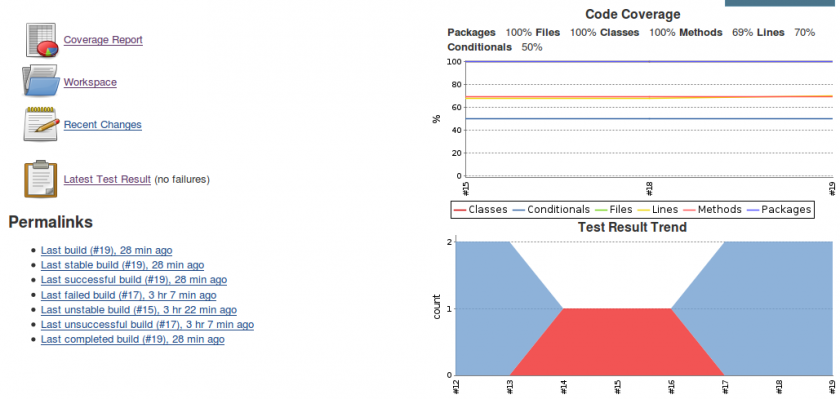
Para cada *Release Candidate* de um sistema, é necessário anexar um relatório de testes executados na requisição de implantação.
---
##### Ferramentas
Para a automação da criação de relatórios
- Jenkins
- [xUnit](https://wiki.jenkins-ci.org/display/JENKINS/xUnit+Plugin)
[](https://wiki.ifpe.edu.br/uploads/images/gallery/2017-06-Jun/Screenshot_from_2016-09-27_15_31_12.png)
# Implantação (Web)
A fim de facilitar a implantação do sistema em modo produção, o repositório deve conter os arquivos de configuração necessários para permitir o *deploy* de forma distribuída na infra-estrutura usando [Docker ](https://www.docker.com/).
### [](https://gitlab.ifpe.edu.br/filipe/guia-software-institucional/wikis/implantacao-web#build)Build
A recomendação é que seja criado um `Dockerfile` ([ref](https://www.digitalocean.com/community/tutorials/como-instalar-e-utilizar-o-docker-primeiros-passos-pt)) com todas as instruções necessárias para criar uma imagem.
Exemplo:
```
# https://www.digitalocean.com/community/tutorials/docker-explained-how-to-containerize-python-web-applicationsFROM ubuntuMAINTAINER Filipe Arruda (filipe.arruda@reitoria.ifpe.edu.br)RUN apt-get update
RUN apt-get install -y tar git curl nano wget dialog net-tools build-essential
RUN apt-get install -y python python-dev python-distribute python-pip
COPY /minha_aplicacao /minha_aplicacao
RUN pip install -r /minha_aplicacao/requirements.txt
EXPOSE 80WORKDIR /minha_aplicacaoCMD python server.py
```
Para se conectar com outros serviços, como por exemplo um banco de dados, é recomendado criar um arquivo docker-compose.yml:
```
version:'2'services:db:image:postgresvolumes:-app_data:/var/lib/postgresql/dataweb:build:.volumes:-.:/minha_aplicacaoports:-"7000:80"depends_on:-db
```
Vale salientar que é necessário definir os volumes/diretórios que devem ser salvos fora do *containter* para permitir backups/restaurações/escalabilidade.
# Manuais do SUAP
# Manual de Gestão de Pessoal do SUAP
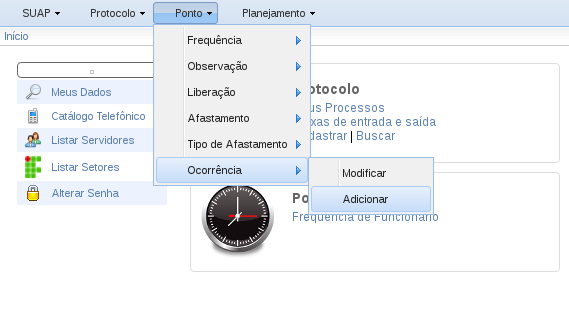
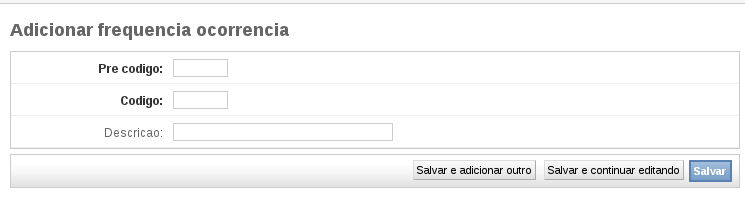
### Como cadastrar códigos de ocorrências?
1\. No menu superior acesse: **Ponto** -> **Ocorrência** -> **Adicionar**
**[](https://wiki.ifpe.edu.br/uploads/images/gallery/2017-08-Aug/Captura-de-tela-de-2017-08-17-12:04:48.png)**
2\. Preencha todos os campos e pressione o botão **Salvar**
[](https://wiki.ifpe.edu.br/uploads/images/gallery/2017-08-Aug/Captura-de-tela-de-2017-08-17-12:05:25.png)
### Como cadastrar usuários?
1\. Abrir o sistema SUAP no link: https://suap.ifpe.edu.br e inserir seu Siape e sua Senha.

2 - Após logar-se no sistema, clique no menu esquerdo na opção "Listar Servidores" 
3 - Clique no botão "Adicionar Servidor"
4 - Preencha os campos obrigatórios (em negrito) e clique no botão salvar
# Manual de Acesso ao SUAP
### Você já acessou o SUAP anteriormente?
- [SIM](https://wiki.ifpe.edu.br/books/an%C3%A1lise-e-desenvolvimento-de-sistemas/page/manual-de-acesso-ao-suap#bkmrk-como-recuperar-senha)
- [NÃO](https://wiki.ifpe.edu.br/books/an%C3%A1lise-e-desenvolvimento-de-sistemas/page/manual-de-acesso-ao-suap#bkmrk-como-criar-uma-nova-)
###
---
###
###
### Como recuperar senha de acesso?
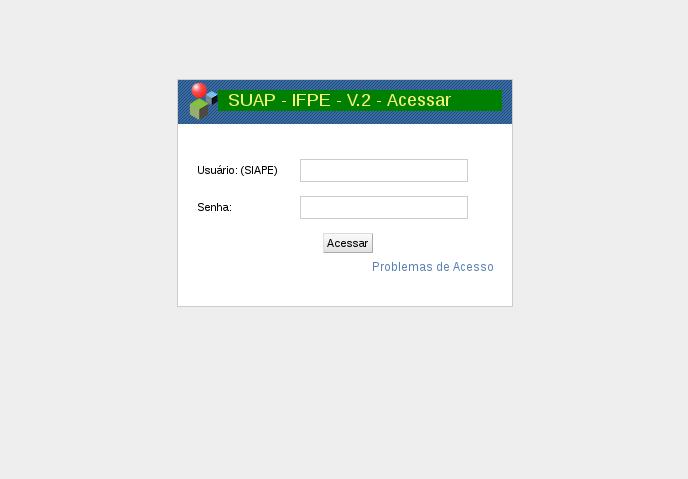
**1. Acessar a página inicial do [SUAP](https://suap.ifpe.edu.br) e clicar em [Problemas de Acesso](https://senha.ifpe.edu.br/)**
[](https://wiki.ifpe.edu.br/uploads/images/gallery/2017-09-Sep/Captura-de-tela-de-2017-09-19-17:46:05.png)
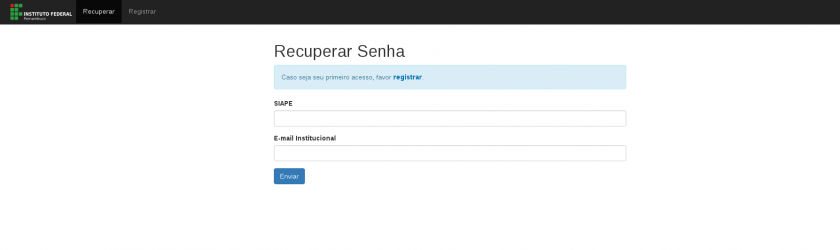
**2. Acessar a aba** Recuperar **e inserir as informações solicitadas**
[](https://wiki.ifpe.edu.br/uploads/images/gallery/2017-09-Sep/Captura-de-tela-de-2017-09-19-17:46:13.png)
**3. Será enviado um e-mail para a caixa de entrada do requisitante contendo um *link* para redefinição de senha.**
### Como acessar pela primeira vez?
**1. Acessar a página inicial do [SUAP](https://suap.ifpe.edu.br) e clicar em [Problemas de Acesso](https://senha.ifpe.edu.br/)**
[](https://wiki.ifpe.edu.br/uploads/images/gallery/2017-09-Sep/Captura-de-tela-de-2017-09-19-17:46:05.png)
**2. Acessar a aba** Registrar **e inserir as informações solicitadas[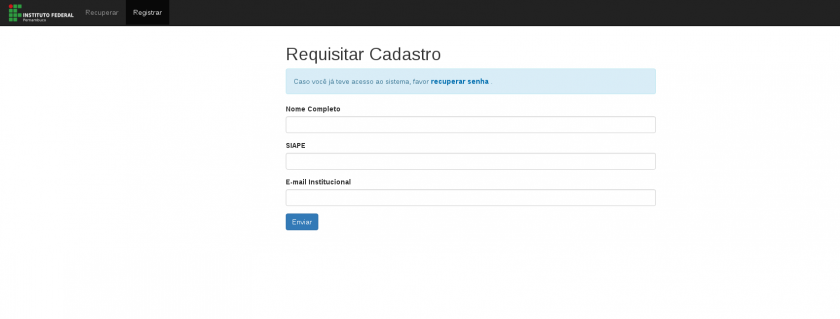](https://wiki.ifpe.edu.br/uploads/images/gallery/2017-09-Sep/Captura-de-tela-de-2017-09-19-17:51:29.png)**
**3. A informações inseridas serão analisadas pela equipe do SUAP. Assim que confirmadas, o requisitante receberá um e-mail contendo um *link* para criar sua senha de acesso ao sistema.**
# Guia para atendimento de chamados no SUAP
### Processo/Protocolo
---
#### Processo com 2 últimos tramites repetidos
---
Erros que podem ser apresentados ao tentar acessar um Processo:
- get() returned more than one topic -- it returned 2!
- get() returned more than one Tramite -- it returned 2! Lookup parameters were {'ultimo': 1}
OBS.: Esse caso funcionará apenas para processos tramitados. Cada caso deve ser analisado antes de se adotar qualquer solução
Esse erro ocorre devido a existência de dois registros idênticos cadastrados no banco de dados e, por conta disso, a função *get* recebe dois retornos. Isso acontece por, muita vezes, o usuário pressiona o botão de enviar a solicitação, fazendo com que o sistema cadastre mais de uma vez os mesmos dados. Para resolver, é necessário excluir uma das tuplas duplicadas na base de dados.
**Passos para a resolução:**
- Identifique o id do processo duplicado:
```SQL
select id from protocolo_processo where numero_processo='23295.001098.2017-14';
```
- Identifique o id do último tramites
```SQL
select * from protocolo_tramite where processo_id=96492 and ultimo = True
```
- Delete a tupla duplicada
```SQL
delete from protocolo_tramite where id=id_ultimo_tramite;
```
#### Alterar Status do Processo
---
```SQL
update protocolo_processo set status = {status} where numero_processo='{processo}';
-- Status 1 = Aberto
-- Status 2 = Finalizado
-- Status 3 = Arquivado
```
#### Servidor não vê (todos/alguns dos) seus processos
---
Pode acontecer de ter sido registrada uma pessoa física nova com o mesmo nome do servidor e isso faz com que ele não enxergue esses processos na lista "Meus Processos". Para resolver é preciso alterar a pessoa interessada do processo para a pessoa correta.
- Essa consulta encontra os valores de id de todas as pessoas físicas que batem com o nome do servidor
```SQL
select pessoa_ptr_id, username
from pessoa_fisica
where pessoa_ptr_id in (select id from pessoa where nome ilike '%{nome_servidor}%');
```
- (alternativa) Essa consulta encontra os valores de id de todas as pessoas físicas com o mesmo cpf
```
select pessoa_ptr_id, username
from pessoa_fisica
where cpf='{cpf}';
```
- Normalmente é bom conferir se os resultados dessas consultas batem (em banco ou na aplicação). Em ambas as consultas, apenas uma das entradas deve conter um valor na coluna 'username'. As outras devem estar vazias. Sendo esse o caso, executar o update:
```SQL
update protocolo_processo
set pessoa_interessada_id={id_com_username}
where pessoa_interessada_id={ids_sem_username};
```
- id\_com\_username = Resultado da busca que contem valor na coluna username.
- id\_sem\_username = Um ou mais resultados da busca que não possuam nenhum valor na coluna username.
Após esses procedimentos é bom conferir se as informações do usuário que ficou registrado nos processos estão adequadas (especialmente o cpf)
### Material de Consumo
---
#### Alterar estoque
---
Encontrar entrada do material de consumo
```SQL
SELECT * FROM movimentoalmoxentrada WHERE uo_id = 3 AND material_id=3283;
```
Atualizar valor do estoque
```SQL
UPDATE movimentoalmoxentrada
SET estoque = 6
WHERE uo_id = 3 AND material_id=3283;
```
#### Alterar código de elemento de despesa/categoria
---
**Não se deve alterar o código do elemento de despesa de material de consumo , pois estes são compartilhados com todos os *Campi*.**
Alternativamente, deve-se criar um novo material de consumo (caso não exista) para a categoria correta. Após a criação de um novo material de consumo com o código correto deve-se realizar as atualizações a seguir
- **Atualizar Empenho**
```SQL
select * from empenhoconsumo where empenho_id = 3682 and material_id = 9235
select * from materialconsumo where id = 9235
select * from materialconsumo where nome ilike '%PILHA AA, NÃO RECARREGÁVEL, ALCALINA, 1,5V%'
-- Atualizando
update empenhoconsumo
set material_id = 15521
where id = 18880 or id = 18881
```
- **Atualizar Entrada**
```SQL
select * from movimentoalmoxentrada where entrada_id = 40664 and material_id = 9235
-- Atualizando
update movimentoalmoxentrada
set material_id = 15521
where id = 23161 or id = 23162
```
- **Atualizar Requisição e Saídas**
Se houverem saídas, atualizar as EDs também nessas saídas
```SQL
select * from movimentoalmoxsaida where movimento_entrada_id = 41767
update movimentoalmoxsaida set material_id = 9008 where movimento_entrada_id = 41767
select * from requisicaoalmoxusermaterial where id in (163266, 149553)
update requisicaoalmoxusermaterial set material_id=9008 where id in (163266, 149553)
```
#### Alterar valor após ter efetuado entrada
---
- Descobrir o empenho\_id através do número do empenho
```SQL
SELECT id FROM empenho WHERE numero = '2013NE800478' and uo_id = 3
```
- Descobrir os *empenhoconsumo* através do empenho\_id
```SQL
SELECT * FROM empenhoconsumo WHERE empenho_id = 666
```
- Atualizar o valor em *empenhoconsumo*
```SQL
UPDATE empenhoconsumo SET valor = 500.00 where id in (1, 2)
```
- Descobrir id dos *movimentoalmoxentrada*
```SQL
SELECT id from movimentoalmoxentrada WHERE empenhoconsumo_id in (1,2)
```
- Atualizar valor em *movimentoalmoxentrada*
```SQL
UPDATE movimentoalmoxentrada SET valor = 500.00 WHERE empenhoconsumo_id in (1,2)
```
- Descobrir id dos *movimentoalmoxsaida*
```SQL
SELECT id from movimentoalmoxsaida WHERE movimento_entrada_id in (10,11)
```
- Atualizar valor em *movimentoalmoxsaida*
```SQL
UPDATE movimentoalmoxentrada SET valor = 500.00 WHERE movimento_entrada_id in (10,11)
```
### Material Permanente
---
#### Alterar preço unitário após ter efetuado entrada
---
**Adicionar novo item de empenho permanente**
- Descobrir id do empenho usando o número do empenho e a cidade da unidade organizacional
```SQL
SELECT emp.id,emp.numero,uo.cidade FROM empenho AS emp,unidadeorganizacional AS uo
WHERE uo.cidade = '(cidade_da_uo)'
AND emp.numero = '(num_empenho)'
AND emp.uo_id = uo.id
```
- Anotar o id do empenho (id\_empenho\_anotado)
- Descobrir id categoria do Item de Empenho Permanente usando o id do empenho anoado e descrição do item
```SQL
SELECT * FROM empenhopermanente
WHERE empenho_id = id_empenho_anotado AND descricao = 'descricao_do_item';
```
- Anotar o id da categoria (id\_categoria)
- Inserir novo Item de Empenho Permanente ao empenho
```SQL
INSERT INTO empenhopermanente(empenho_id,categoria_id,qtdempenhada,qtdadquirida,valor,descricao)
VALUES ((id_empenho_anotado),(id_categoria),(qtdempenhada),(qtdadquirida),(valor),'(descricao_do_item'))
```
- Descobrir os *ids* do Novo item de empenho permanente e do Antigo item de empenho permanente
```SQL
SELECT * FROM empenhopermanente
WHERE empenho_id = (id_empenho_anotado) AND descricao = '(descricao_do_item)';
```
- Anotar o id do novo item de empenho permanente (id\_novo\_item\_empenho)
- Anotar o id do antigo item de empenho permanente (id\_antigo\_item\_empenho)
- Atualizar a quantidade do antigo item de empenho permanente
```SQL
UPDATE empenhopermanente
SET qtdempenhada = (nova_quantidade), qtdadquirida = (nova_quantidade)
WHERE id = (id_antigo_item_empenho)
```
**Adicionar novo item de entrada permanente**
- Descobrir id da entrada através do número da nota fiscal e da cidade da unidade organizacional
```SQL
SELECT ent.id,ent.numeronotafiscal,uo.cidade
FROM entrada AS ent,unidadeorganizacional AS uo
WHERE uo.cidade = '(cidade_da_uo)'
AND ent.numeronotafiscal = '(num_nota_fiscal)'
AND ent.uo_id = uo.id
```
- Anotar o id da entrada associada à nota fiscal (id\_entrada\_anotado)
- Descobrir o id da categoria e a garantia do item
```SQL
SELECT * FROM entradapermanente WHERE entrada_id = (id_entrada_anotado)
```
- Anotar id da categoria (id\_categoria)
- Anotar garantia (garantia\_item)
- Inserir novo item de entrada permanente à essa entrada
```SQL
INSERT INTO entradapermanente
(entrada_id,categoria_id,qtd,valor, empenho_permanente_id,garantia,descricao)
VALUES ((id_entrada_anotado),(id_categoria),(qtd_desejada),
(valor_desejada),(id_novo_item_empenho),'(garantia_item)','(descricao_do_item)')
```
- Anotar o id do novo item e o id antigo item de entrada permanente
```SQL
SELECT * FROM entradapermanente WHERE entrada_id = 45950;
```
- Anotar o id do novo item de entrada (id\_novo\_item\_entrada)
- Anotar o id do antigo item de entrada (id\_antigo\_item\_entrada)
- Atualizar a quantidade (qtd) no antigo item entrada permanente
```SQL
UPDATE entradapermanente
SET qtd = (nova_qtd)
WHERE id = (id_antigo_item_entrada)
```
**Atribuir alguns itens do inventário relacionadas à antiga entrada para a nova entrada**
- Buscar os itens do inventario relacionados à antiga entrada
```SQL
SELECT * FROM inventario WHERE entradapermanente_id = (id_antigo_item_entrada);
```
- Anote o id dos itens de invetário que deseja alterar
- Atualizar os itens desejados para a nova entrada permanente
```SQL
UPDATE inventario
SET entradapermanente_id = (id_novo_item_entrada)
WHERE numero in (numero_inv_1,numero_inv_2,numero_inv_3)
```
- Conferir o resultado
```SQL
SELECT * FROM inventario WHERE entradapermanente_id = (id_antigo_item_entrada);
SELECT * FROM inventario WHERE entradapermanente_id = (id_novo_item_entrada);
```
#### ED/Categoria/Conta errada, após efetuar entrada
---
- Descobrir a categoria\_id correta pelo código em *categoriamaterialpermanente*
```SQL
SELECT id FROM categoriamaterialpermanente WHERE codigo = '449052-24'
```
- Descobrir e atualizar os empenhopermanente pelo id do empenho. Caso sejam todos os itens do empenho, usar clausula WHERE empenho\_id. Caso contrário, usar id do empenhopermanente específico
```SQL
SELECT * FROM empenhopermanente WHERE empenho_id = 4982
UPDATE empenhopermanente set categoria_id = 666 WHERE empenho_id = 4982
UPDATE empenhopermanente set categoria_id = 666 WHERE id in (13585, 13586)
```
- Descobrir e atualizar as entradaspermanente pelo id da entrada. Caso sejam todos os itens da entrada, usar clausula WHERE entrada\_id. Caso contrário, usar id do entradapermanente específico
```SQL
SELECT * FROM entradapermanente WHERE entrada_id = 42608
UPDATE entradapermanente set categoria_id = 666 WHERE entrada_id = 42608
UPDATE entradapermanente set categoria_id = 666 WHERE id in (80355, 80356)
```
- Descobrir e atualizar os inventario por entradapermanente\_id.
```SQL
SELECT * FROM inventario WHERE entradapermanente_id in (80355,80356)
UPDATE inventario set categoria_id = 666 WHERE entradapermanente_id in (80355,80356)
```
#### Entrada cadastrada no empenho errado
---
- Descobrir os empenho\_id correto
```SQL
SELECT id FROM empenho WHERE numero = '2014NE800245' and uo_id = 3
```
- Descobrir os empenhopermanente\_id
```SQL
SELECT * FROM empenhopermanente WHERE empenho_id = 5580
```
- Atualizar TODOS os empenhopermanente com os empenho\_id correto
```SQL
UPDATE empenhopermanente set empenho_id = 555 WHERE id in (14437, 14438)
```
- Descobrir as entradapermanente da entrada errada
```SQL
SELECT * FROM entradapermanente WHERE entrada_id = 666 OU
SELECT * FROM entradapermanente WHERE empenho_permanente_id in (14437, 14438)
```
- Atualizar **TODAS** as **entradapermanente** com o **empenhopermanente\_id** correto
```SQL
UPDATE entradapermanente set empenhopermanente_id = 14437 WHERE id in (777, 778)
```
#### Material Permanente com valor errado, após ter efetuado entrada
---
- Caso a entrada seja doação, desconsiderar as tabelas empenho e empenhopermanente, devido ao fato de doação não possuir empenho.
- Descobrir o empenho\_id através do número do empenho
```SQL
SELECT id FROM empenho WHERE numero = '2013NE800478' and uo_id = 3
```
- Descobrir os empenhopermanente através do empenho\_id
```SQL
SELECT * FROM empenhopermanente WHERE empenho_id = 666
```
- Atualizar os valores dos empenhopermanente
```SQL
UPDATE empenhopermanente set valor = 500.00 WHERE id in (12345, 12346)
```
- Descobrir as entradapermanente através da entrada\_id
```SQL
SELECT * FROM entradapermanente where entrada_id = 666
```
- Atualizar os valores das entradapermanente
```SQL
UPDATE entradapermanente SET valor = 500.00 where id in (1, 2)
```
#### Exclusão de entrada de material permanente cadastrado errado ou em duplicidade
---
- Descobrir o empenho através do número do empenho
```SQL
SELECT * FROM empenho WHERE numero = '2013NE800478' and uo_id = 3
```
- Remover o empenho
```SQL
DELETE * FROM empenho WHERE numero = '2013NE800478' and uo_id = 3
```
- Descobrir os empenhopermanente através do empenho\_id
```SQL
SELECT * FROM empenhopermanente WHERE empenho_id = 666
```
- Remover os empenhopermanente ESPECÍFICOS
```SQL
SELECT * FROM empenhopermanente WHERE id in (1, 2)
```
- Descobrir a entrada
```SQL
SELECT * FROM entrada WHERE id = 16601
```
- Remover a entrada
```SQL
DELETE * FROM entrada WHERE id = 16601
```
- Descobrir as entradapermanente através da entrada\_id
```SQL
SELECT * FROM entradapermanente where entrada_id = 666
```
- Remover as entradapermanente
```SQL
DELETE * FROM entradapermanente where entrada_id = 666
```
- Descobrir as movimentações
```SQL
SELECT * FROM movimentopatrim WHERE entradapermanente_id in (1, 2)
DELETE * FROM movimentopatrim WHERE entradapermanente_id in (1, 2)
```
### Adicionar novos itens
---
#### À Entrada
---
A Entrada não pode ser editada. Solução:
1\. Verificar se os itens que deseja incluir na entrada estão empenhados. Caso não estejam, estes devem ser incluídos no Empenho (o Empenho pode ser editado via aplicação).
2\. Como não é possível editar a entrada, o usuário deve criar um nova entrada contendo os itens adicionais e com o mesmo número da nota fiscal.
#### Ao Empenho
---
É possível editar o empenho e adicionar novos itens via aplicação.
### Buscar todos os servidores do IFPE que entraram depois de determinada data
---
Exemplo: servidores que entraram a partir de 01/01/2016
```SQL
select au.username as siape, p.nome as nome
FROM auth_user as au, servidor as s, pessoa as p
where au.username = s.matricula
and s.funcionario_ptr_id = p.id
and au.date_joined >= '01/01/2016'
order by p.nome;
```
### Listar responsáveis (carga atual) e quantidade de inventários a partir de um empenho
---
```SQL
SELECT p.nome, count(*) FROM empenho AS e
INNER JOIN empenhopermanente AS epp on epp.empenho_id = e.id
INNER JOIN entradapermanente AS etp on etp.empenho_permanente_id = epp.id
INNER JOIN inventario AS i on i.entradapermanente_id=etp.id
INNER JOIN pessoa AS p on i.responsavel_id = p.id
INNER JOIN unidadeorganizacional AS uo on e.uo_id = uo.id AND uo.cidade='REITORIA'
WHERE e.numero='2014NE800663'
GROUP BY p.nome
```
---
---
# Procedimento para atualizar o SUAP de produção
Existem dois arquivos no servidor de produção que estão diferentes do código versionado:
- settings.py
- utils.py
Esses arquivo possuem informações como *tokens* e senhas utilizadas no ambiente de produção que não devem ser versionadas e por esse motivo estão diferentes.
Portanto, para não perder essas informações do ambiente de produção e também não versioná-las, devemos ignorar esse arquivos quando for atualizar o ambiente de produção.
Seguem os passos para atualizar o código de produção sem sobrescrever os dados de produção.
1\. Ignorar os referidos arquivos
```shell
git update-index --assume-unchanged settings.py utils.py
```
2\. Atualizar arquivos
```shell
git pull origin master
```
3\. Voltar a considerar as mudanças dos arquivos
```shell
git update-index --no-assume-unchanged settings.py utils.py
```
O passo '3' sempre deve ser feito, pois em determinado momento podem ser feitas modificações no *setting.py* (instalação de novo *app* ou API) ou no *utils.py* (criação de novas funções ou classes) que devem ser versionadas e atualizadas no servidor de produção. Nesse caso, deve-se fazer backup dos dados de produção, como senhas, para retomar a configuração do ambiente após a atualização desses arquivos.
# Políticas de Privacidade
# Política de privacidade do aplicativo IFPE Estudante
##### Política de Privacidade
O IFPE criou o aplicativo IFPE Estudante como um aplicativo gratuito. Este SERVIÇO é fornecido pelo IFPE sem nenhum custo e é destinado para uso como está.
Esta página é usada para informar os visitantes sobre nossas políticas com a coleta, uso e divulgação de Informações Pessoais, caso alguém decida usar nosso Serviço.
Se você optar por usar nosso Serviço, concordará em coletar e usar informações relacionadas a essa política. As Informações Pessoais que coletamos são usadas para fornecer e melhorar o Serviço. Nós não usaremos ou compartilharemos suas informações com ninguém, exceto conforme descrito nesta Política de Privacidade.
Os termos usados nesta Política de Privacidade têm os mesmos significados que os nossos Termos e Condições, que estão acessíveis no IFPE Estudante, a menos que definido de outra forma nesta Política de Privacidade.
##### Coleta e Uso de Informações
Para uma melhor experiência, ao usar nosso Serviço, podemos exigir que você nos forneça algumas informações pessoalmente identificáveis. As informações que solicitamos serão retidas por nós e usadas conforme descrito nesta política de privacidade.
O aplicativo usa serviços de terceiros que podem coletar informações usadas para identificá-lo.
Link para a política de privacidade de provedores de serviços de terceiros usados pelo aplicativo
[Google Play Services](https://www.google.com/policies/privacy/) (https://www.google.com/policies/privacy/)
[Firebase Analytics](https://firebase.google.com/policies/analytics) (https://firebase.google.com/policies/analytics)
[Crashlytics](http://try.crashlytics.com/terms/privacy-policy.pdf) (http://try.crashlytics.com/terms/privacy-policy.pdf)
Queremos informá-lo que sempre que você usar o nosso serviço, em caso de um erro no aplicativo, coletamos dados e informações (através de produtos de terceiros) em seu telefone chamado Log Data. Esses dados de registro podem incluir informações como o endereço IP do dispositivo, o nome do dispositivo, a versão do sistema operacional, a configuração do aplicativo ao utilizar nosso serviço, a hora e a data do seu uso do serviço e outras estatísticas.
##### Cookies
Cookies são arquivos com uma pequena quantidade de dados que são comumente usados como identificadores exclusivos anônimos. Estes são enviados para o seu navegador a partir dos sites que você visita e são armazenados na memória interna do seu dispositivo.
Este serviço não usa esses “cookies” explicitamente. No entanto, o aplicativo pode usar código de terceiros e bibliotecas que usam “cookies” para coletar informações e melhorar seus serviços. Você tem a opção de aceitar ou recusar esses cookies e saber quando um cookie está sendo enviado para o seu dispositivo. Se você optar por recusar nossos cookies, talvez não consiga usar algumas partes deste Serviço.
##### Provedores de serviço
Podemos empregar empresas e indivíduos de terceiros devido às seguintes razões:
- Para facilitar nosso serviço;
- Para fornecer o serviço em nosso nome;
- Para executar serviços relacionados a serviços; ou
- Para nos ajudar a analisar como nosso Serviço é usado.
Queremos informar aos usuários deste Serviço que esses terceiros tenham acesso às suas Informações Pessoais. O motivo é executar as tarefas atribuídas a eles em nosso nome. No entanto, eles são obrigados a não divulgar ou usar as informações para qualquer outra finalidade.
##### Segurança
Valorizamos sua confiança ao nos fornecer suas Informações Pessoais, por isso estamos nos esforçando para usar meios comercialmente aceitáveis de protegê-los. Mas lembre-se de que nenhum método de transmissão pela internet ou método de armazenamento eletrônico é 100% seguro e confiável, e não podemos garantir sua segurança absoluta.
##### Links para outros sites
Este Serviço pode conter links para outros sites. Se você clicar em um link de terceiros, você será direcionado para esse site. Observe que esses sites externos não são operados por nós. Portanto, recomendamos que você revise a Política de Privacidade desses sites. Não temos controle e não assumimos qualquer responsabilidade pelo conteúdo, políticas de privacidade ou práticas de quaisquer sites ou serviços de terceiros.
##### Privacidade infantil
Esses Serviços não abordam ninguém com idade inferior a 13 anos. Não coletamos intencionalmente informações de identificação pessoal de crianças com menos de 13 anos. No caso de descobrirmos que uma criança com menos de 13 anos nos forneceu informações pessoais, imediatamente a excluímos de nossos servidores. Se você é pai / mãe ou tutor e sabe que seu filho nos forneceu informações pessoais, entre em contato conosco para que possamos tomar as providências necessárias.
##### Alterações a esta política de privacidade
Podemos atualizar nossa Política de Privacidade de tempos em tempos. Assim, aconselhamos que você revise esta página periodicamente para quaisquer alterações. Vamos notificá-lo de quaisquer alterações publicando a nova Política de Privacidade nesta página. Essas alterações são efetivadas imediatamente após serem publicadas nesta página.
##### Contate-nos
Se você tiver alguma dúvida ou sugestão sobre nossa Política de Privacidade, não hesite em nos contatar em