# Manual de Gestão de Pessoal do SUAP

### Como cadastrar códigos de ocorrências?

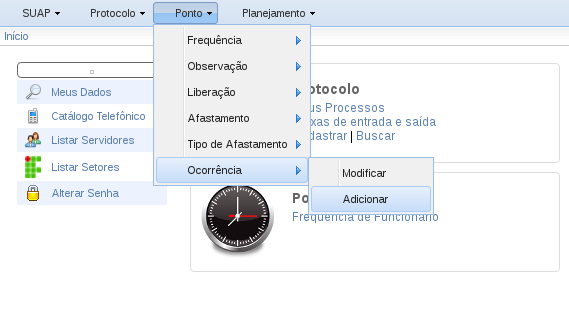
1\. No menu superior acesse: **Ponto** <span style="color: #ff0000;">-&gt;</span> **Ocorrência** <span style="color: #ff0000;">-&gt;</span> **Adicionar**

**[![Captura-de-tela-de-2017-08-17-12:04:48.png](https://wiki.ifpe.edu.br/uploads/images/gallery/2017-08-Aug/scaled-840-0/Captura-de-tela-de-2017-08-17-12:04:48.png)](https://wiki.ifpe.edu.br/uploads/images/gallery/2017-08-Aug/Captura-de-tela-de-2017-08-17-12:04:48.png)**

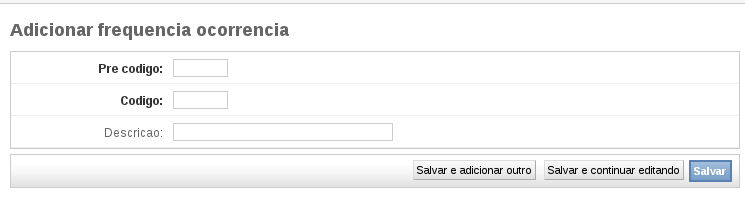
2\. Preencha todos os campos e pressione o botão **Salvar**

[![Captura-de-tela-de-2017-08-17-12:05:25.png](https://wiki.ifpe.edu.br/uploads/images/gallery/2017-08-Aug/scaled-840-0/Captura-de-tela-de-2017-08-17-12:05:25.png)](https://wiki.ifpe.edu.br/uploads/images/gallery/2017-08-Aug/Captura-de-tela-de-2017-08-17-12:05:25.png)
### Como cadastrar usuários?

1\. Abrir o sistema SUAP no link: https://suap.ifpe.edu.br e inserir seu Siape e sua Senha.  
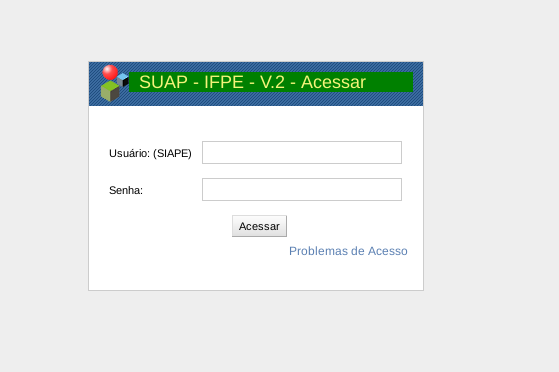
![](https://wiki.ifpe.edu.br/uploads/images/gallery/2017-04-Apr/scaled-840-0/image-1492438903747.png)

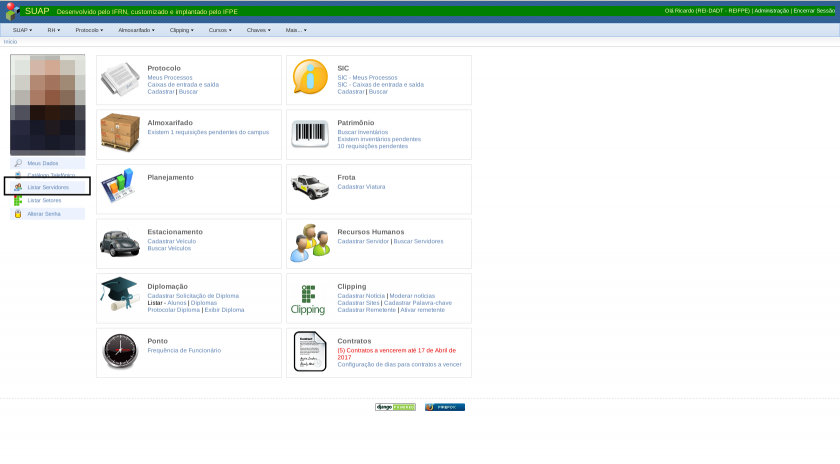
2 - Após logar-se no sistema, clique no menu esquerdo na opção "Listar Servidores" ![](https://wiki.ifpe.edu.br/uploads/images/gallery/2017-04-Apr/scaled-840-0/image-1492457635715.png)
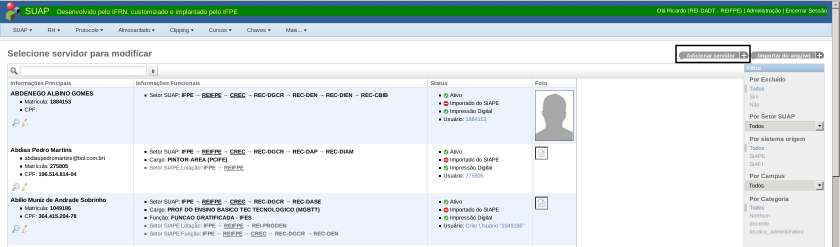
3 - Clique no botão "Adicionar Servidor"![](https://wiki.ifpe.edu.br/uploads/images/gallery/2017-04-Apr/scaled-840-0/image-1492457822232.png)
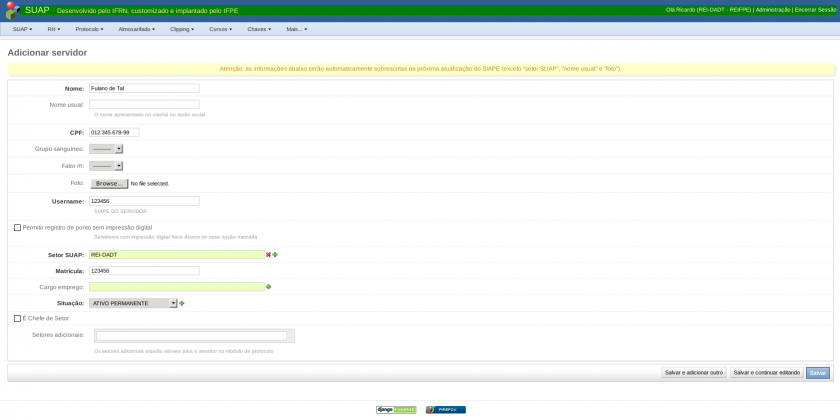
4 - Preencha os campos obrigatórios (em negrito) e clique no botão salvar![](https://wiki.ifpe.edu.br/uploads/images/gallery/2017-04-Apr/scaled-840-0/image-1492457959799.png)