Para esclarecer dúvidas ou solucionar problemas relacionados à plataforma de Acesso Remoto Web, verifique as informações disponíveis nos itens a seguir.
--- ##### 1. Para que serve a plataforma de [Acesso Remoto Web](https://acessoremoto.ifpe.edu.br/#/ "Clique e será redirecionado para a plataforma de Acesso Remoto Web")? A plataforma possibilita ao usuário estabelecer uma sessão remota a partir da web, assim, pode ser utilizada para disponibilizar o acesso remoto à aplicações normalmente instaladas em desktops. Dessa forma, será utilizada para acesso ao computador onde estão instalados os sistemas de gestão acadêmica Q-Acadêmico e Q-Biblio (versão desktop) usados no IFPE. ##### 2. O que muda em relação ao acesso remoto realizado até 2020? Até 2020, realizou-se o acesso ao servidor onde estão instaladas as versões desktop dos sistemas Q-Acadêmico e Q-Biblio a partir de aplicações de sessão remota disponíveis no sistema operacional do computador utilizado pelo usuário. No Microsoft Windows, por exemplo, através da aplicação "Conexão de Área de Trabalho Remota" [](https://wiki.ifpe.edu.br/uploads/images/gallery/2020-12/TS-Windows.PNG). Com a disponibilização da nova plataforma esse acesso será realizado através de um navegador web (Chrome, Edge, Firefox, Opera, etc). Além disso, no novo formato as credenciais utilizadas serão as do provedor de identidade [Acesso.IFPE](https://acesso.ifpe.edu.br/ "Clique e será redirecionado para o Provedor de Identidade "Acesso.IFPE""), o que permitirá ao usuário gerenciar e recuperar a senha de forma autônoma e com maior celeridade.As credenciais do Acesso.IFPE são válidas apenas para acesso ao computador onde as aplicações de gestão acadêmica estão instaladas. Para fazer o login nos sistemas Q-Acadêmico ou Q-Biblio é necessário ter uma conta de usuário e senha de acesso aos mesmos (estas não são geridas pela Diretoria de TI).
##### 3. Como obter as credenciais do Acesso.IFPE, necessárias para entrar na plataforma de Acesso Remoto Web? Para informações referentes às credenciais do provedor de identidade, verifique o [Manual do Acesso.IFPE](https://wiki.ifpe.edu.br/books/ti---an%C3%A1lise-e-desenvolvimento-de-sistemas/page/manual-do-acessoifpe "Clique e será redirecionado para a página do Manual do Acesso.IFPE"). ##### 4. Já possuo as credenciais, como faço para entrar na plataforma de Acesso Remoto Web? A partir do endereço [https://acessoremoto.ifpe.edu.br/](https://acessoremoto.ifpe.edu.br/ "Acesso Remoto Web") realiza-se o acesso à plataforma. Para informações sobre os demais procedimentos, verifique a página do [tutorial de utilização](https://wiki.ifpe.edu.br/books/ti---infraestrutura-e-servi%C3%A7os-de-rede/page/conex%C3%A3o-remota-ao-q-acad%C3%AAmico-e-q-biblio-atrav%C3%A9s-da-web "Clique e será redirecionado para o tutorial da plataforma de Acesso Remoto Web"). ##### 5. Possuo credenciais válidas do Acesso.IFPE, segui os passos do tutorial da plataforma de Acesso Remoto, mas não consigo entrar no sistema. Como devo proceder? Caso tenha realizado todos os procedimentos anteriores corretamente e mesmo assim não consiga utilizar a plataforma de Acesso Remoto Web, envie e-mail paraEste tutorial refere-se apenas aos procedimentos para o acesso remoto ao computador onde os sistemas estão instalados. Se este acesso for realizado com sucesso, é necessário ter outras credenciais (usuário e senha) para abrir os sistemas Q-Acadêmico e Q-Biblio. Essas credenciais, diferentes das anteriores, **não** são fornecidas ou gerenciadas pela Diretoria de TI.
##### 1 Acesso ao serviço de Conexão de Área de Trabalho Remota do Windows 10 # Conexão remota ao Q-Acadêmico e Q-Biblio através da web ### ### 1. Acessando o sistema através da Web Para acessar o Q-Acadêmico e o Q-Bilbio, através da aplicação web, é preciso acessar o seguinte endereço: [https://acessoremoto.ifpe.edu.br](https://acessoremoto.ifpe.edu.br) como na imagem a seguir. [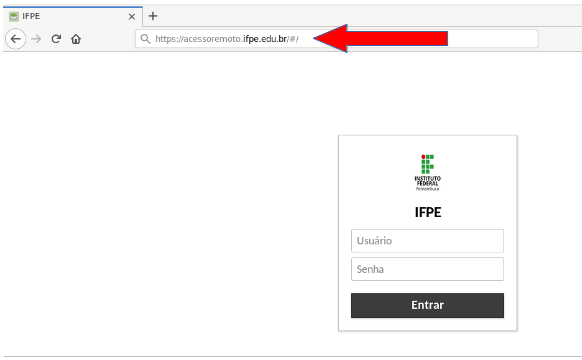](https://wiki.ifpe.edu.br/uploads/images/gallery/2020-08/ejBwiki--1.png) As credenciais do sistema são as mesmas do Acesso IFPE. Digite no campo "Usuário" seu CPF e no campo "senha" a respectiva senha usada no Acesso IFPE. Depois disso, clique em "Entrar" [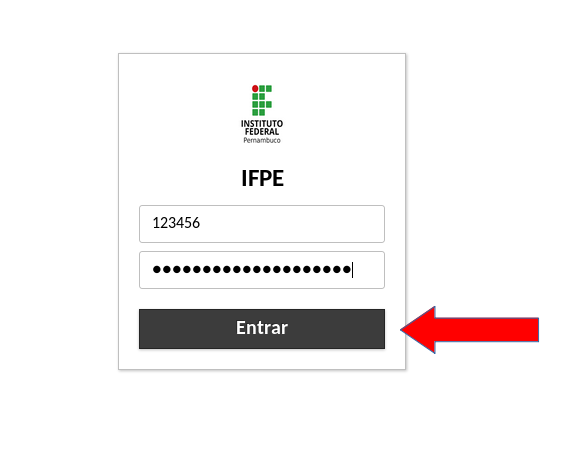](https://wiki.ifpe.edu.br/uploads/images/gallery/2020-08/acesso-guacamole.png) Depois de autenticar no sistema, a seguinte tela será apresentada ao usuário. [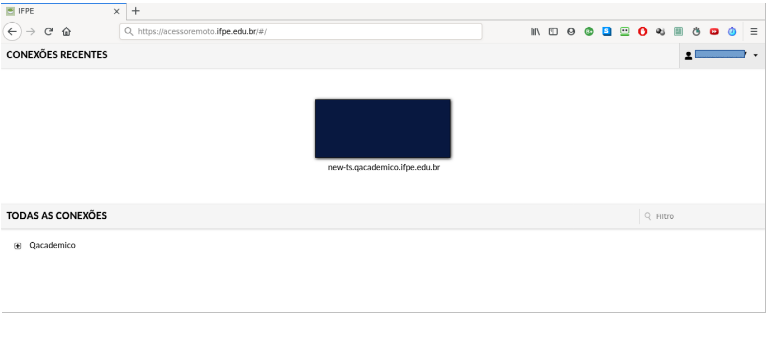](https://wiki.ifpe.edu.br/uploads/images/gallery/2020-08/inicio-2.png) Nessa tela, são apresentadas ao usuário as seguintes opções: - **Todas as conexões** - São as conexões que o usuário tem permissão para acessar; - **Conexões recentes** - São as últimas conexões acessadas pelo usuário. Para acessar o Q-Acadêmico e o Q-Biblio, o usuário deverá ir ao menu **Todas as conexões** e clicar no sinal de \[+\] para exibir as conexões disponíveis. [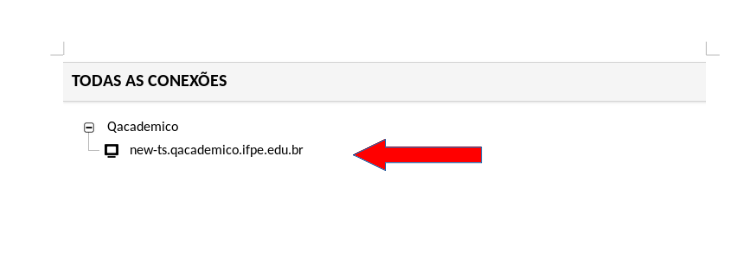](https://wiki.ifpe.edu.br/uploads/images/gallery/2020-08/conexao.png) Depois de selecionar a conexão, será aberta uma sessão na máquina selecionada como na imagem a seguir. [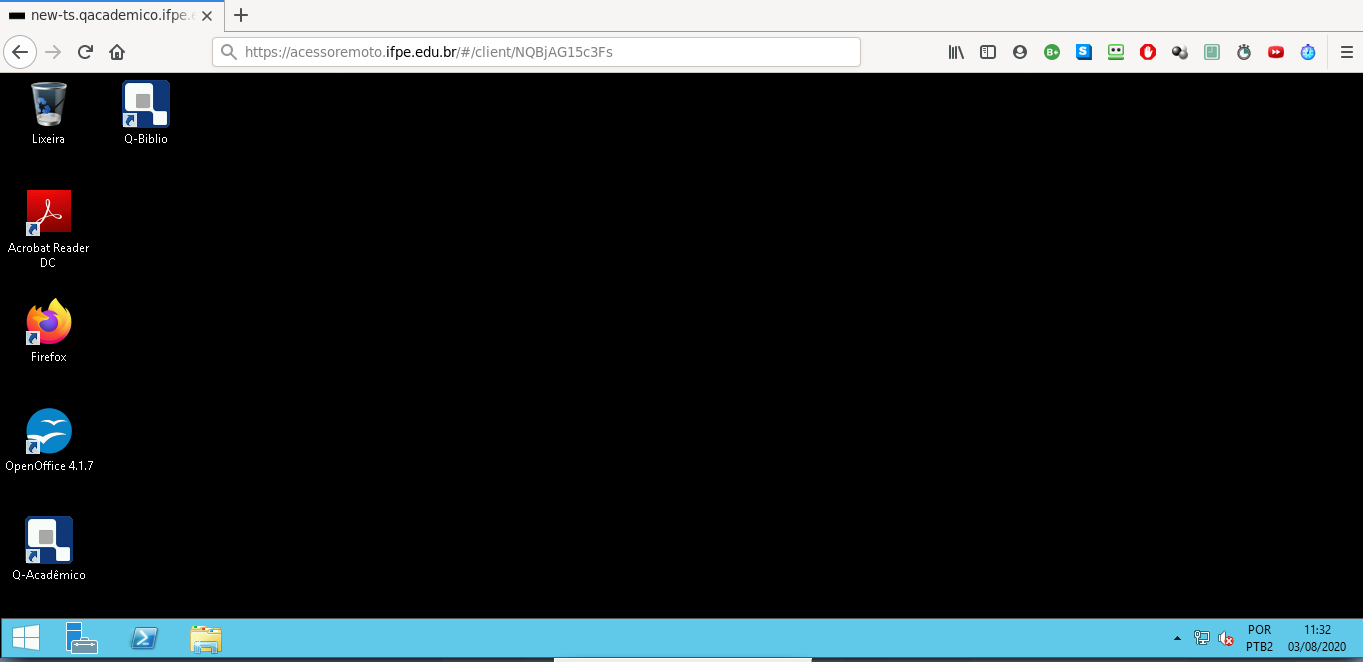](https://wiki.ifpe.edu.br/uploads/images/gallery/2020-08/tela-windows.png) Ao conectar na sessão selecionada, o usuário terá disponível os aplicativos do Q-acadêmico e Q-Biblio e poderá acessá-los desde que tenha as credenciais para os respectivos sistemas. ### ### 2. Encerrando o acesso ao sistema Para terminar uma sessão, o usuário deverá clicar no simbolo do *Windows*, no canto inferior esquerdo. [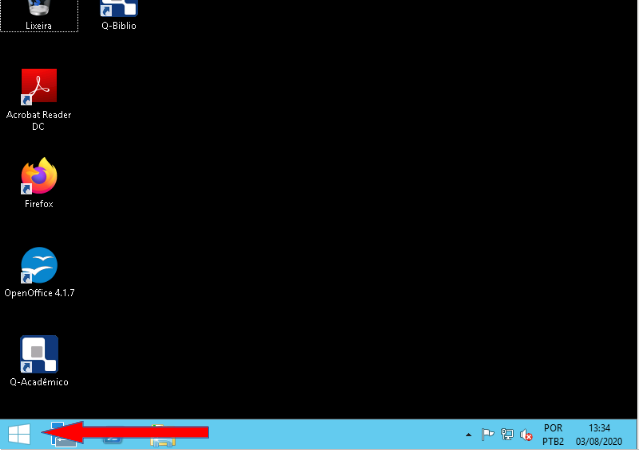](https://wiki.ifpe.edu.br/uploads/images/gallery/2020-08/botao-windows.png) E , depois, no botão *power off*, ao lado do nome do usuário. [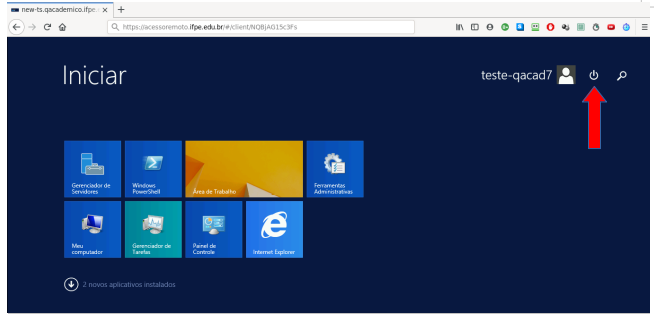](https://wiki.ifpe.edu.br/uploads/images/gallery/2020-08/sir-Windows.png) Depois de clicar no botão *power off*, clique em desconectar e, depois, na janela que abrir, clique em principal. [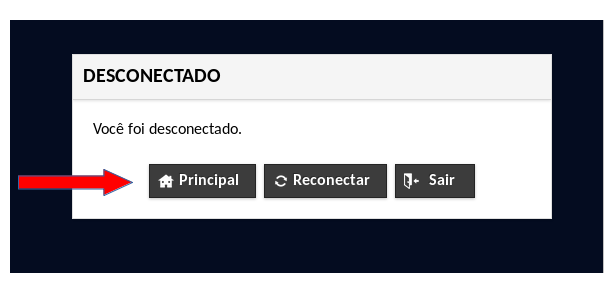](https://wiki.ifpe.edu.br/uploads/images/gallery/2020-08/principal-guacamole.png) Após sair da sessão, para encerrar o acesso é necessário clicar no CPF do usuário, que fica no canto superior direito, e, depois, em sair. [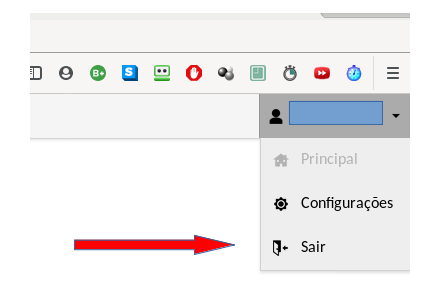](https://wiki.ifpe.edu.br/uploads/images/gallery/2020-08/encerrar-2.png) Depois disso, seu acesso foi totalmente encerrado. ### 3. Transferência de arquivos para a máquina remota Após acessar o ambiente remoto, pressione as teclas **CTRL+Alt+Shift** para abrir o **"*Shared Drive"*** [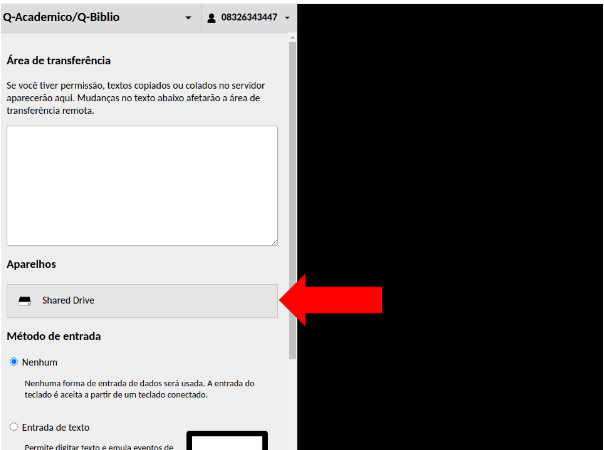](https://wiki.ifpe.edu.br/uploads/images/gallery/2023-05/com-seta.png) Após abrir o **"Shared Drive"** clique em **"Upload Files"** para selecionar o arquivo que deseja transferir [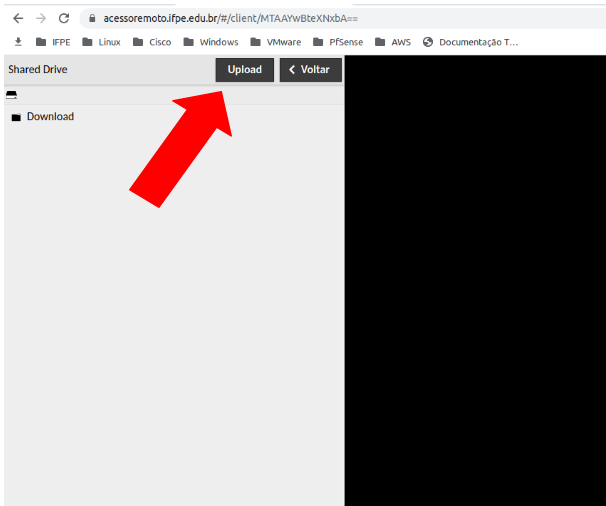](https://wiki.ifpe.edu.br/uploads/images/gallery/2023-05/captura-de-tela-de-2023-05-09-16-54-48.png) Depois que clicar no **"Upload Files"** clique no arquivo que deseja transferir e em seguida **"Abrir"** **[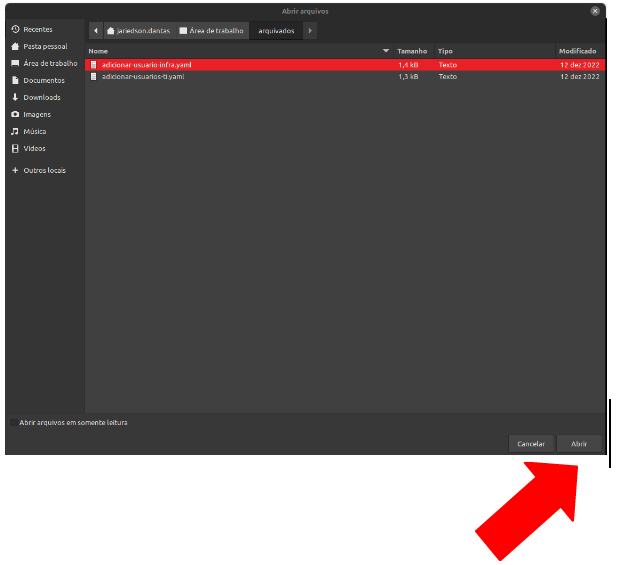](https://wiki.ifpe.edu.br/uploads/images/gallery/2023-05/captura-de-tela-de-2023-05-09-17-18-16.png)** É possível adicionar diversos arquivos ao mesmo tempo Para sair da tela do **"Shared Driver"** pressione novamente as teclas **"Crtl+Alt+Shift"** Para acessar os arquivos transferidos, vá até "Meu Computador" e acesse a unidade que tem seu usuário do acesso.ifpe, no caso o seu CPF [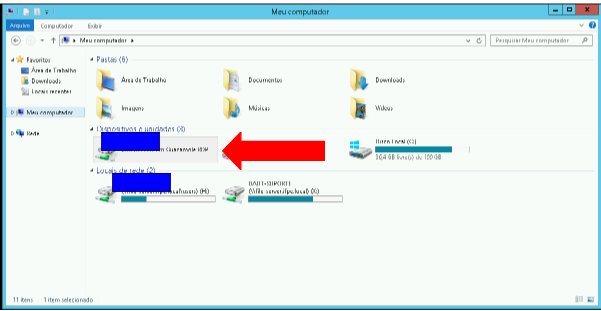](https://wiki.ifpe.edu.br/uploads/images/gallery/2023-05/captura-de-tela-de-2023-05-09-17-22-52.png) ### 4. Transferindo arquivos da máquina remota Para transferir arquivos da máquina remota para a máquina local, o usuário deverá, dentro da pasta com seu usuário do acesso.ifpe, colocar os arquivos que queira baixar para a máquina local dentro da pasta download, assim que adicionar os arquivos nesta pasta eles serão baixados para a máquina local. [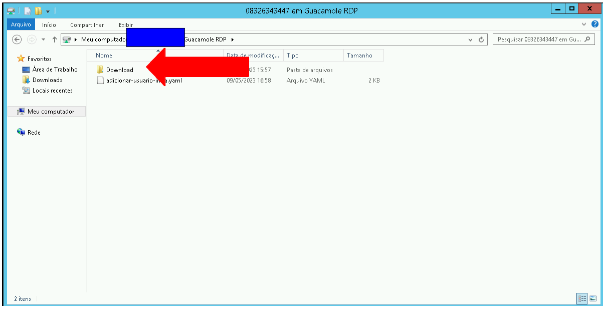](https://wiki.ifpe.edu.br/uploads/images/gallery/2023-05/captura-de-tela-de-2023-05-09-17-28-37.png)