
Cadastro do 1º Plano de Entrega Setorial (PES)
O cadastro do plano de Entrega Setorial no SUAP, o PES, deverá seguir as etapas apresentadas no manual, veja a seção do Chefia de Setor.
Navegue ate o menu de cadastro de PES
SUAP → Programa de Gestão → Chefe de Setor → Plano de Entregas Setorial (PES) → Cadastrar/Consultar
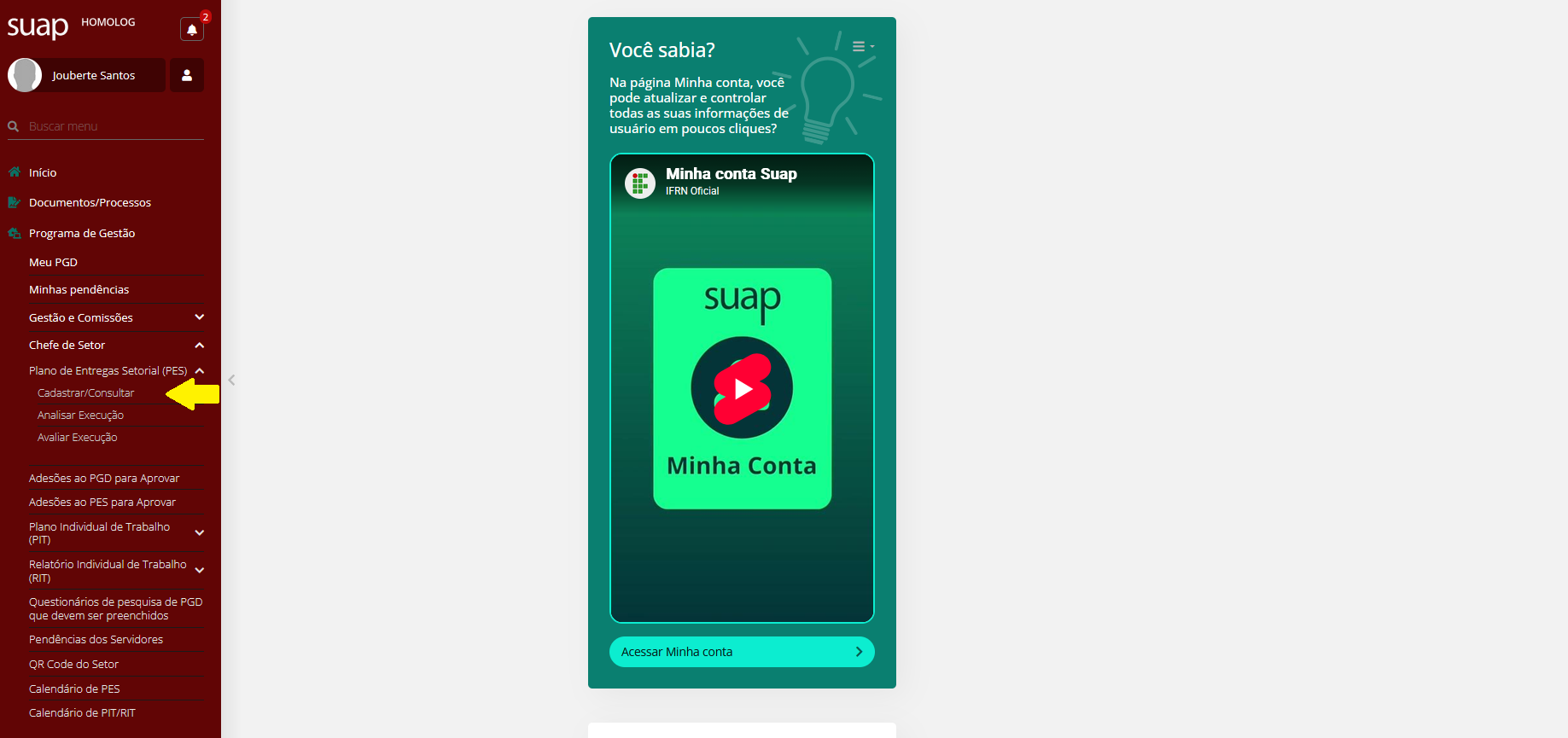
Clique em Adicionar Plano de Entregas Setorial
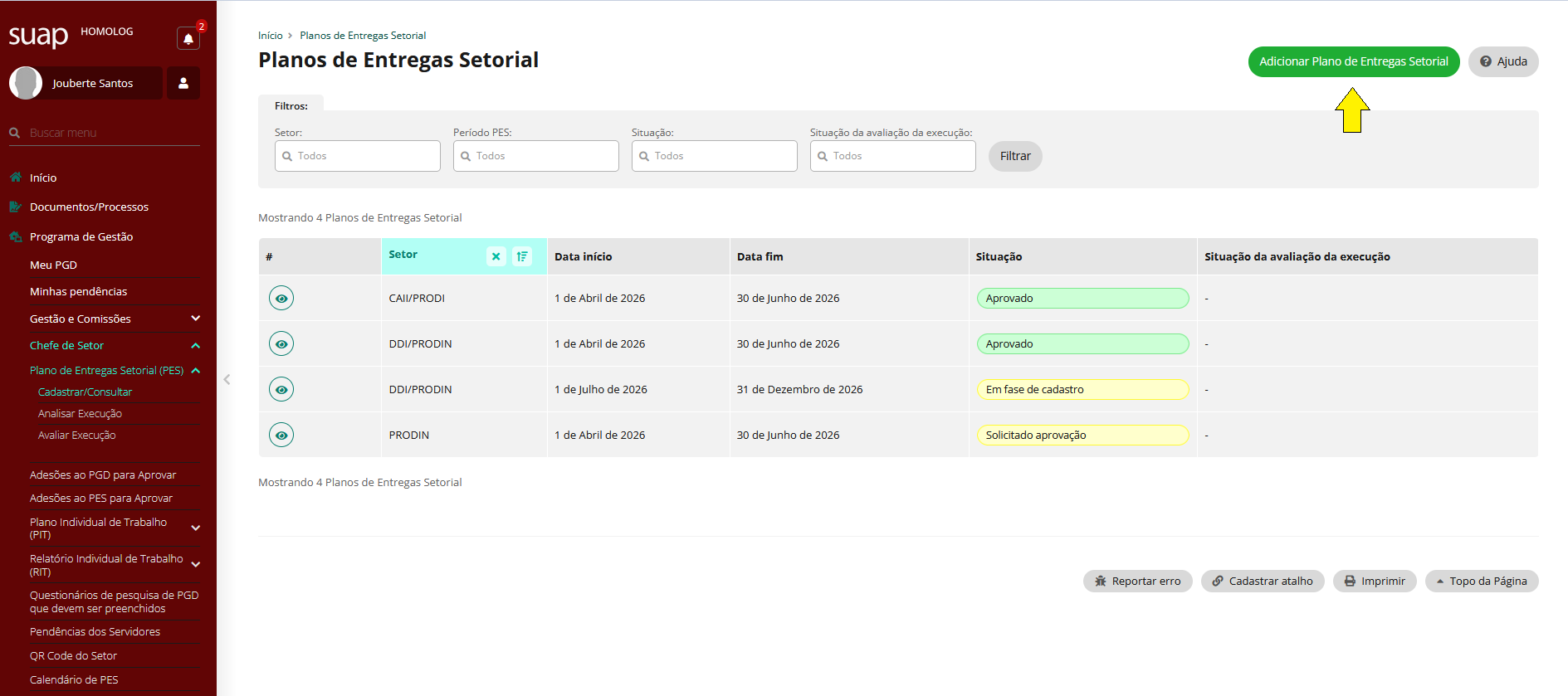
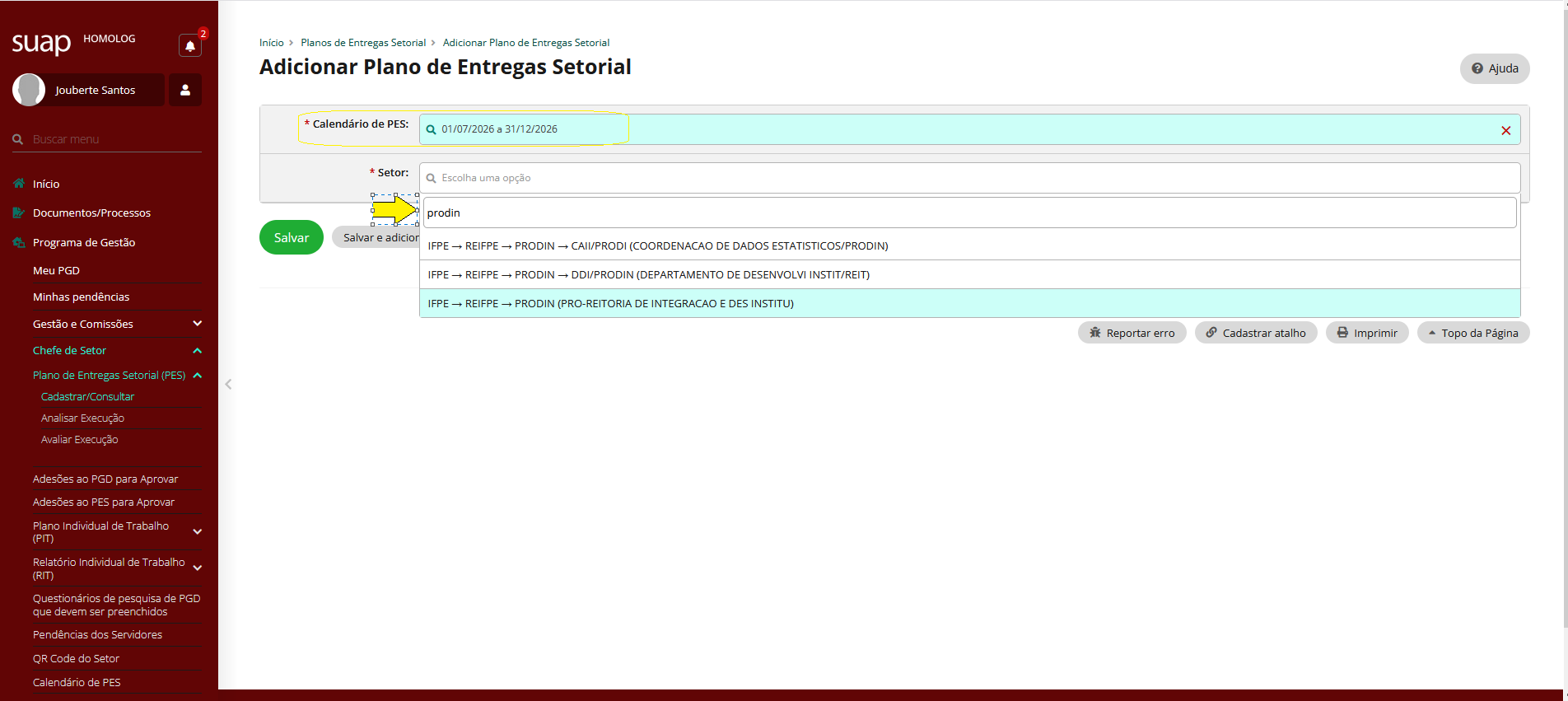
Na próxima tela selecione o calendário do PES e o seu Setor
dica! utilize a caixa de pesquisa a sigla de seu setor
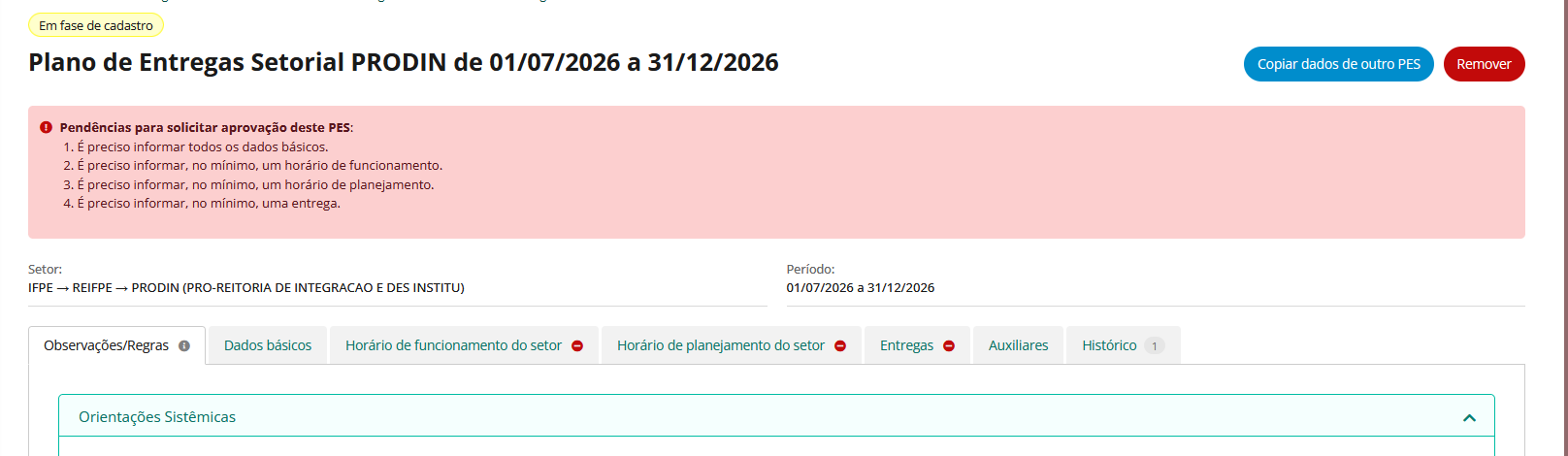
será exibida a segue mensagem indicando o que precisa ser preenchido
Na aba Dados básicos
clique em Editar
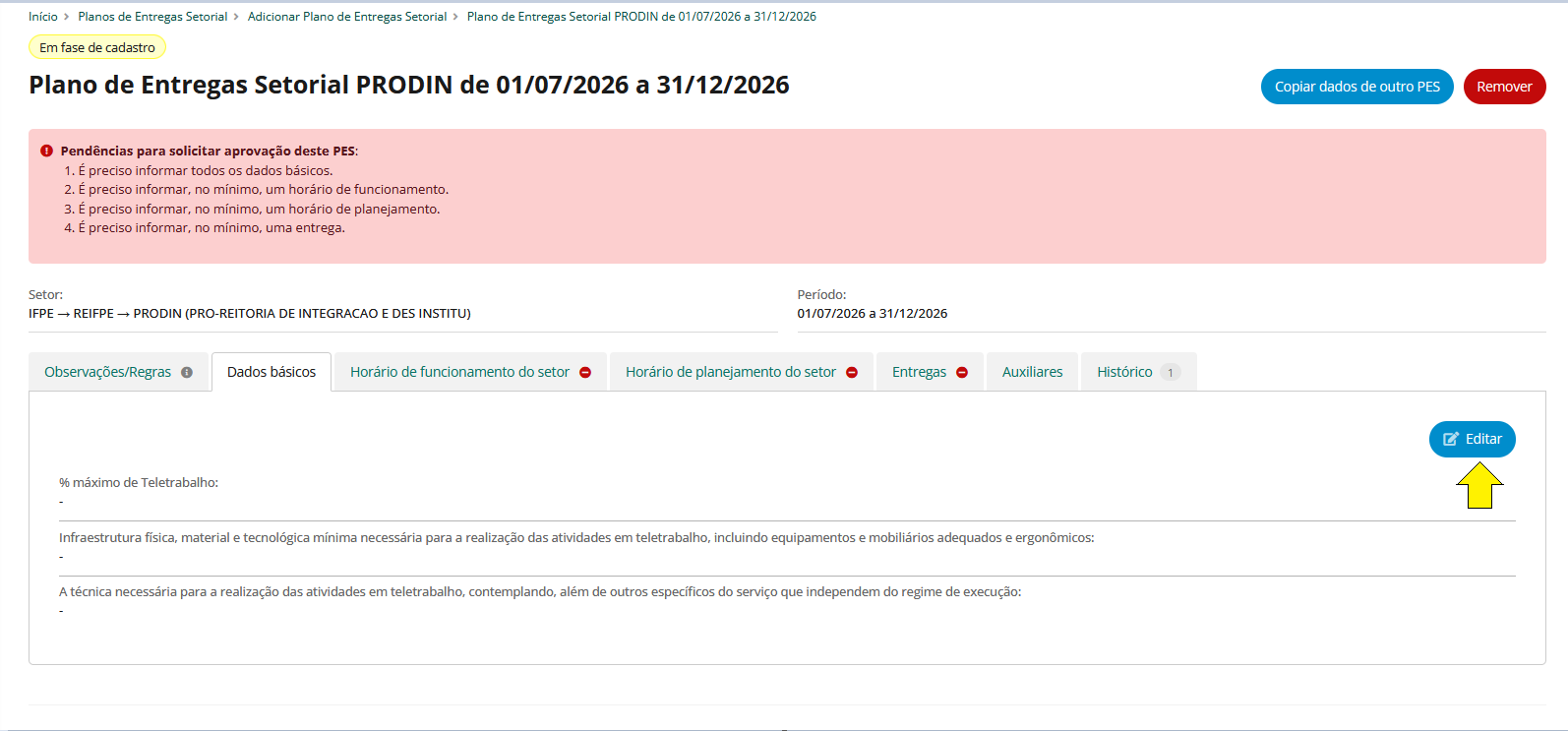
na tela que segue preencha os campos solicitados
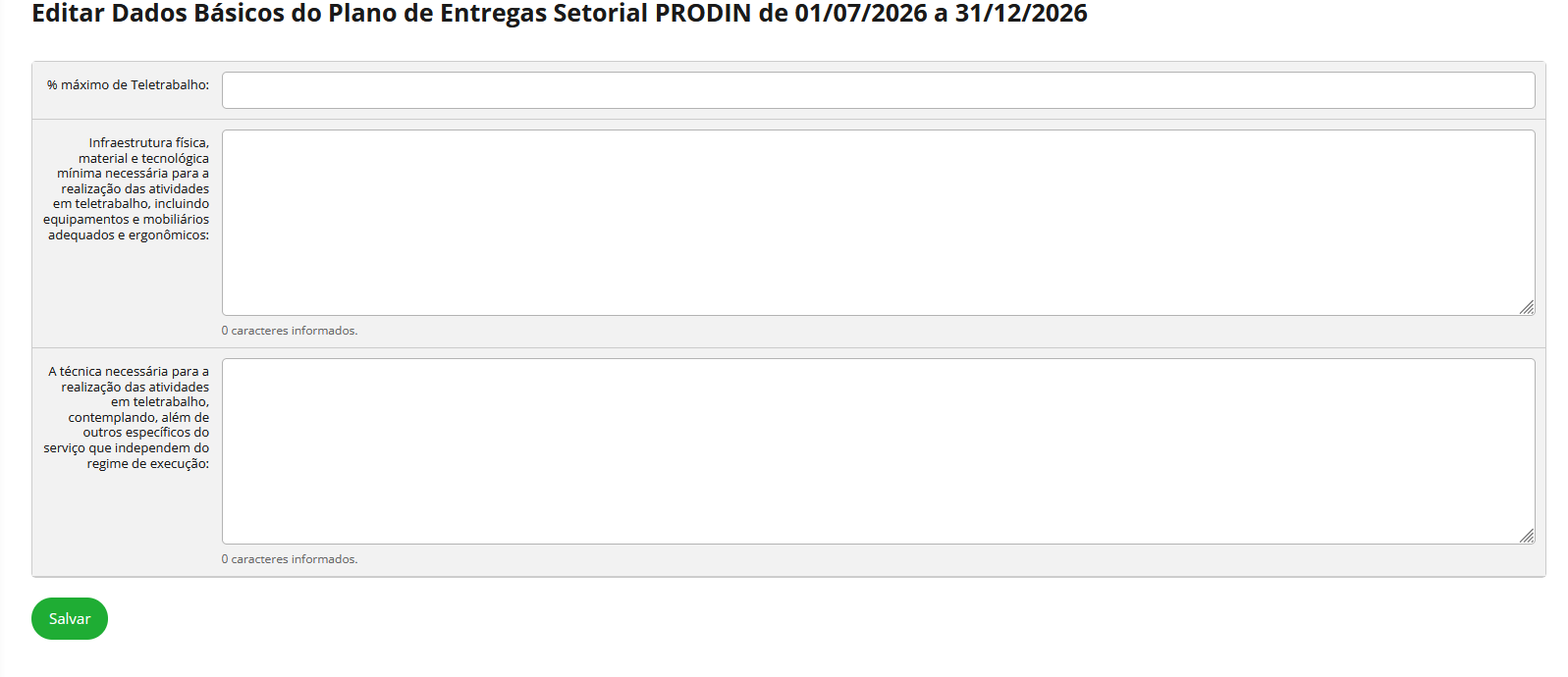
dica! sugestão de preenchimento
% máximo de Teletrabalho: 40
(caso o setor possua algum servidor com regime especial de telebralho esse deve ser lançado aqui)
Infraestrutura física, material e tecnológica mínima necessária para a realização das atividades em teletrabalho, incluindo equipamentos e mobiliários adequados e ergonômicos:
Cadeira ergonômica; Computador; Conexão com internet; Telefone habilitado para chamadas e videoconferências (WhatsApp ou Google Chat); Antivírus devidamente instalado e atualizado; Navegador atualizado (Google Chrome, Firefox, Edge etc.); Suite de escritório (LibreOffice, OpenOffice ou Microsoft Office)
A técnica necessária para a realização das atividades em teletrabalho, contemplando, além de outros específicos do serviço que independem do regime de execução:
Saber utilizar as ferramentas e sistemas institucionais necessários ao trabalho
(Ex.: Google Workspace, SUAP, SIAFI, QAcadêmico etc.):
Saber realizar chamadas de vídeo para participação em reuniões e atendimentos remotos.
Clique em Salvar para seguir
Na aba Horário de funcionamento do setor
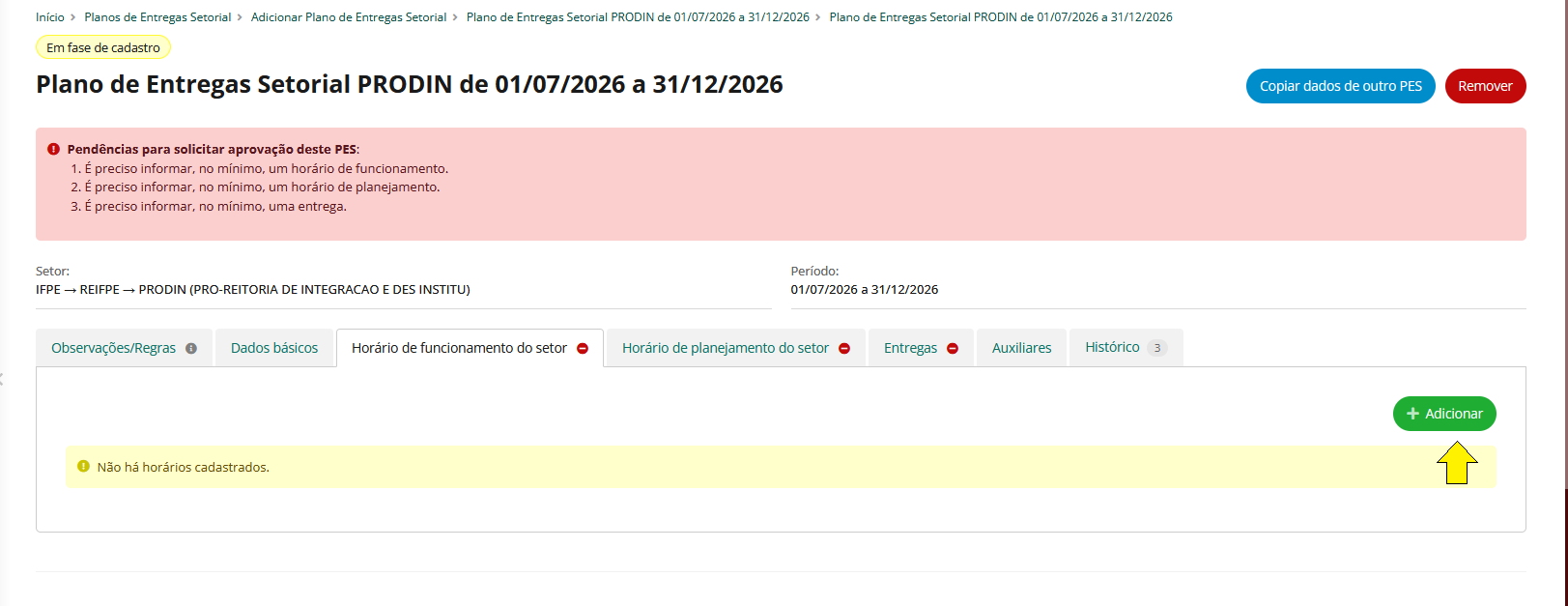
preencha os campus solicitados
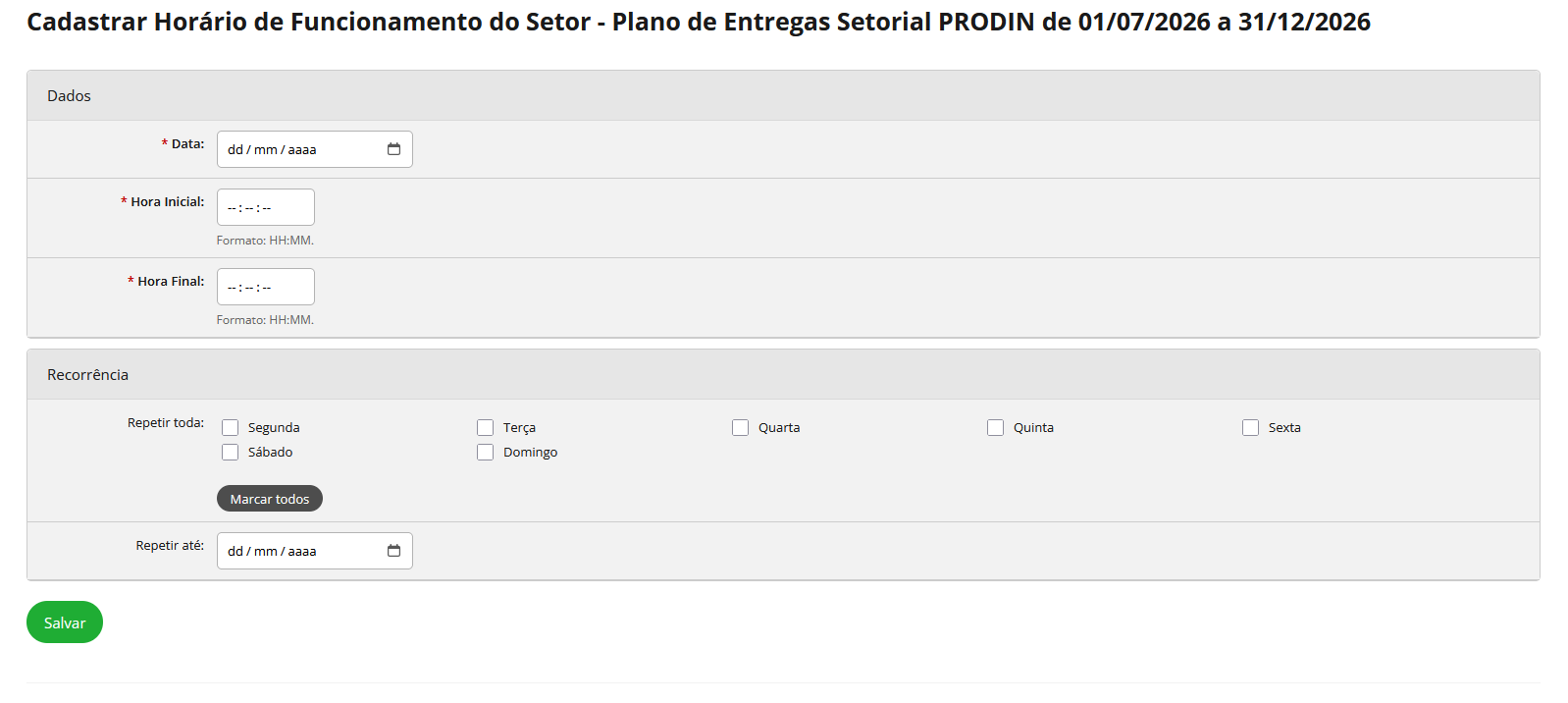
Nesta etapa será informado o horário de funcionamento do setor dentro do Plano de Entregas Setorial (PES).
Esse horário indica quando a equipe estará disponível para atendimento e execução das atividades, seja em regime presencial ou teletrabalho.
O cadastro dessas informações é obrigatório para que o PES possa ser enviado para aprovação.
Dentro do cadastro do Plano de Entregas Setorial (PES), clique na aba:
Horário de funcionamento do setor. Em seguida, clique no botão Adicionar para cadastrar um novo horário.
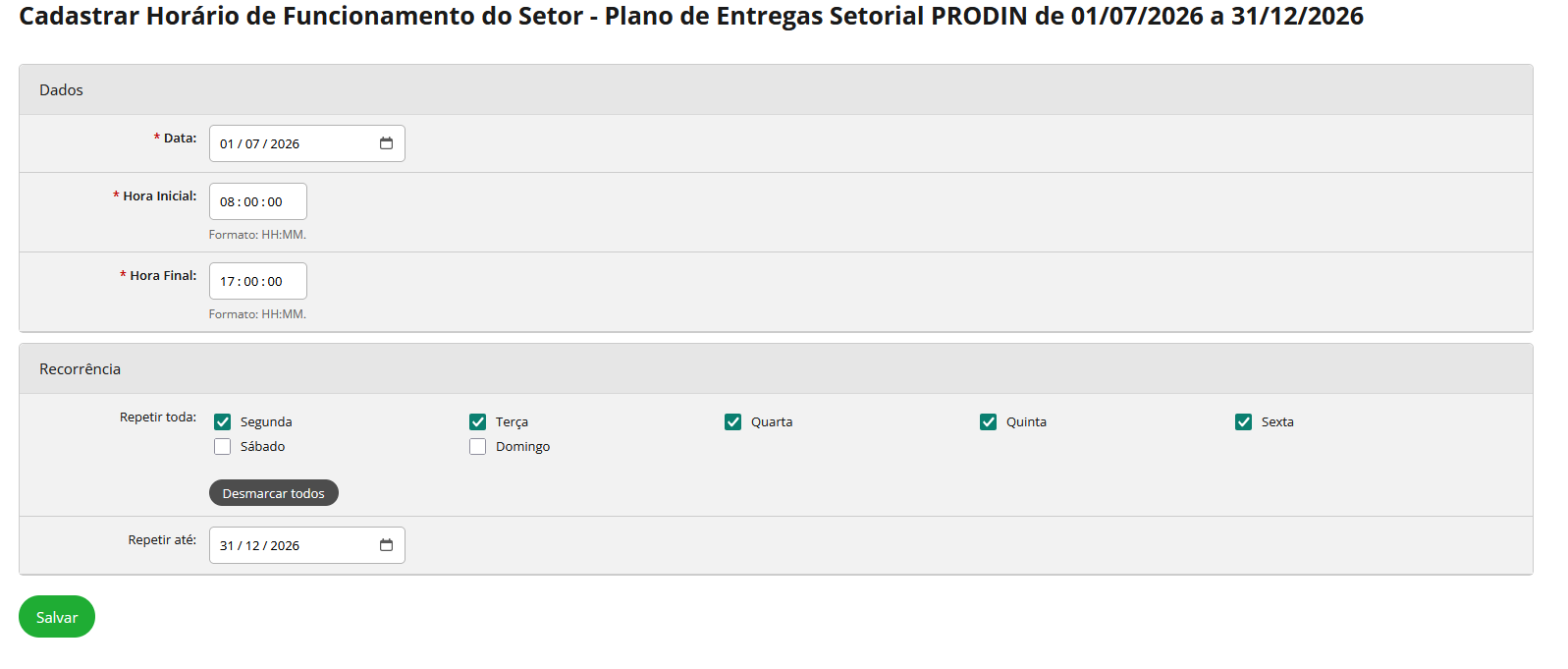
Informe os seguintes campos:
- Data: 01/07/2026 (Data de início de vigência do horário de funcionamento do setor. Deve ser igual ou posterior ao início do período do PES).
- Hora Inicial: Horário em que o setor inicia seu funcionamento.
- Hora Final: Horário em que o setor encerra suas atividades.
- Repete toda: Selecione os dias da semana em que o horário informado será aplicado.
- Repete até: Informe até quando esse horário será válido. Essa data deve ser igual ou anterior ao final do período do PES.
-
É possível editar o horário, adicionar novo horário e remover horário(s) selecionado(s).
Na aba Horário de planejamento do setor
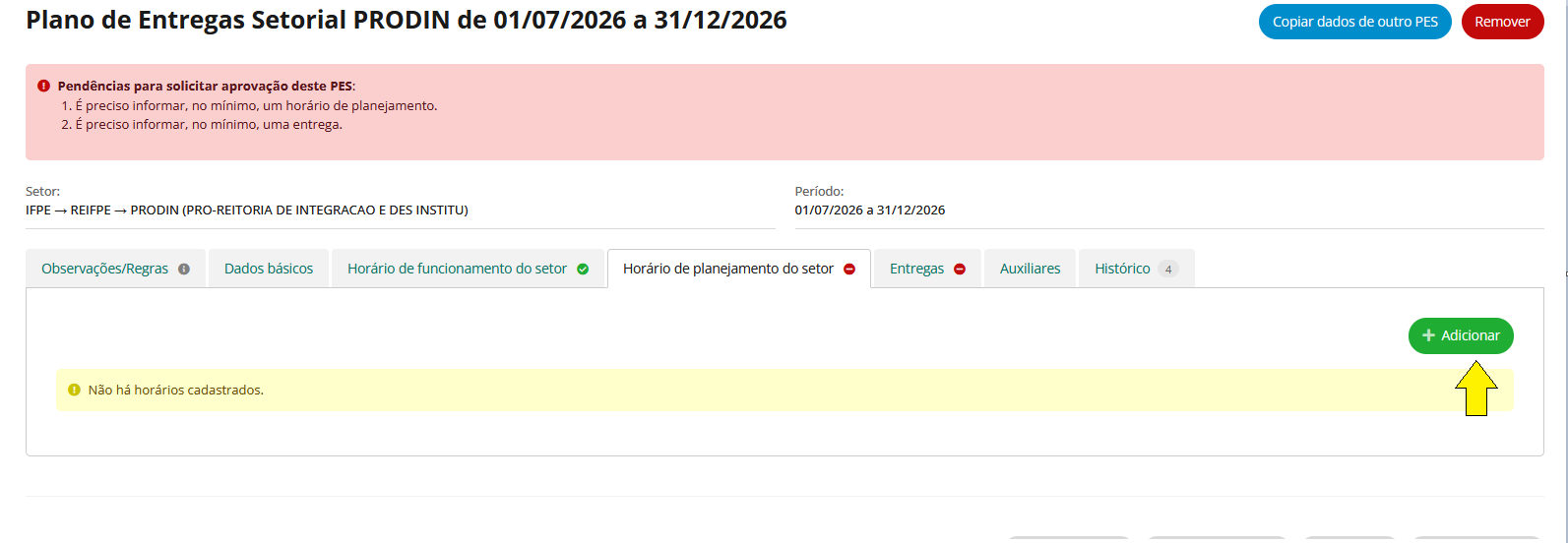
O horário de planejamento corresponde aos períodos destinados às reuniões e atividades de planejamento da equipe, garantindo que os servidores tenham conhecimento prévio sobre os momentos em que deverão estar disponíveis para encontros presenciais ou remotos.
O cadastro dessas informações é obrigatório para envio do PES para aprovação.
Após clicar em Adicionar, será exibido o formulário para cadastro do horário de planejamento.
Clique em Editar, preencha os dados solicitados e, ao finalizar, clique em Salvar.
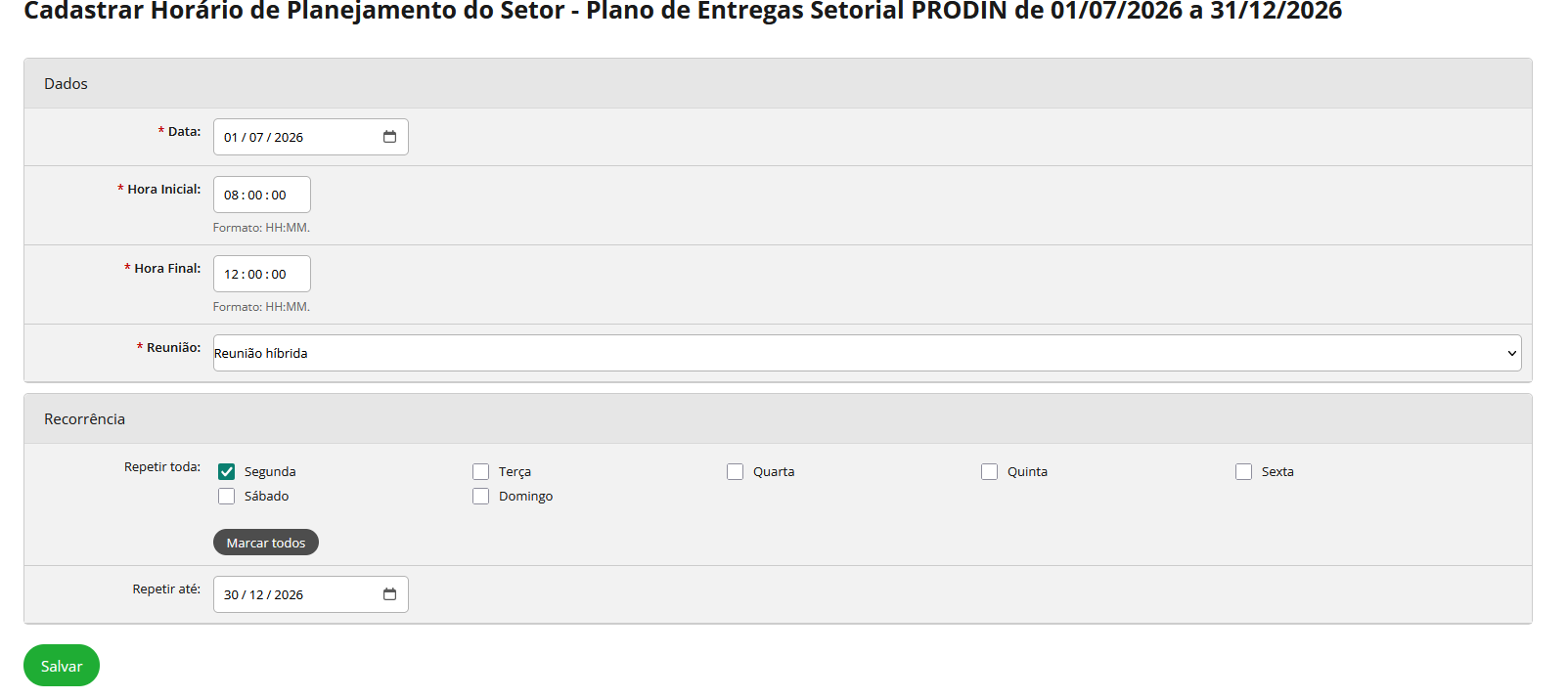
Dicas para preencher:
- Data: Data de início de vigência do horário de funcionamento do setor. Deve ser maior ou igual ao período do PES.
- Hora Inicial: Hora de início de funcionamento do setor
- Hora Final: Hora de encerramento do funcionamento do setor
- Repetir toda: Marque os dias da semana em que o horário inicial e final se repetem
- Repetir até: Informe até quando o horário estará válido. Deve ser menor ou igual ao período do PES.
- É possível editar o horário, adicionar novo horário e remover horário(s) selecionado(s).
Na aba Entregas
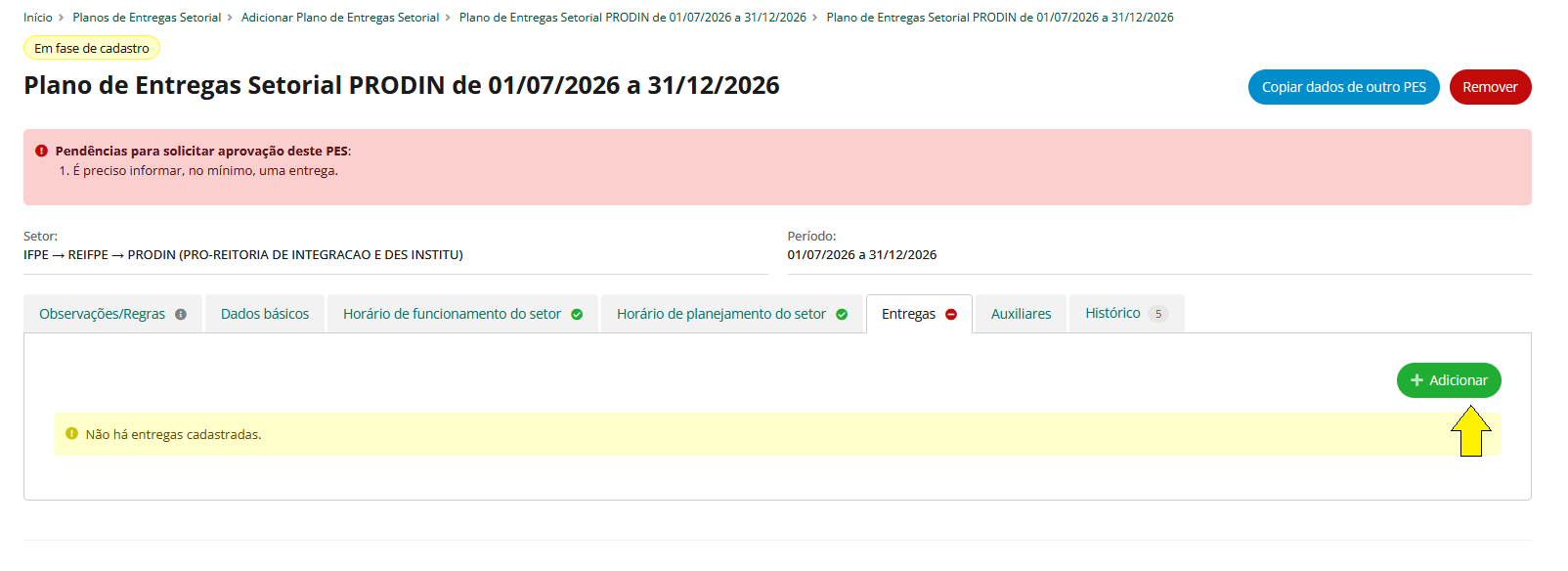
será exibida a tela de cadastros das entregas
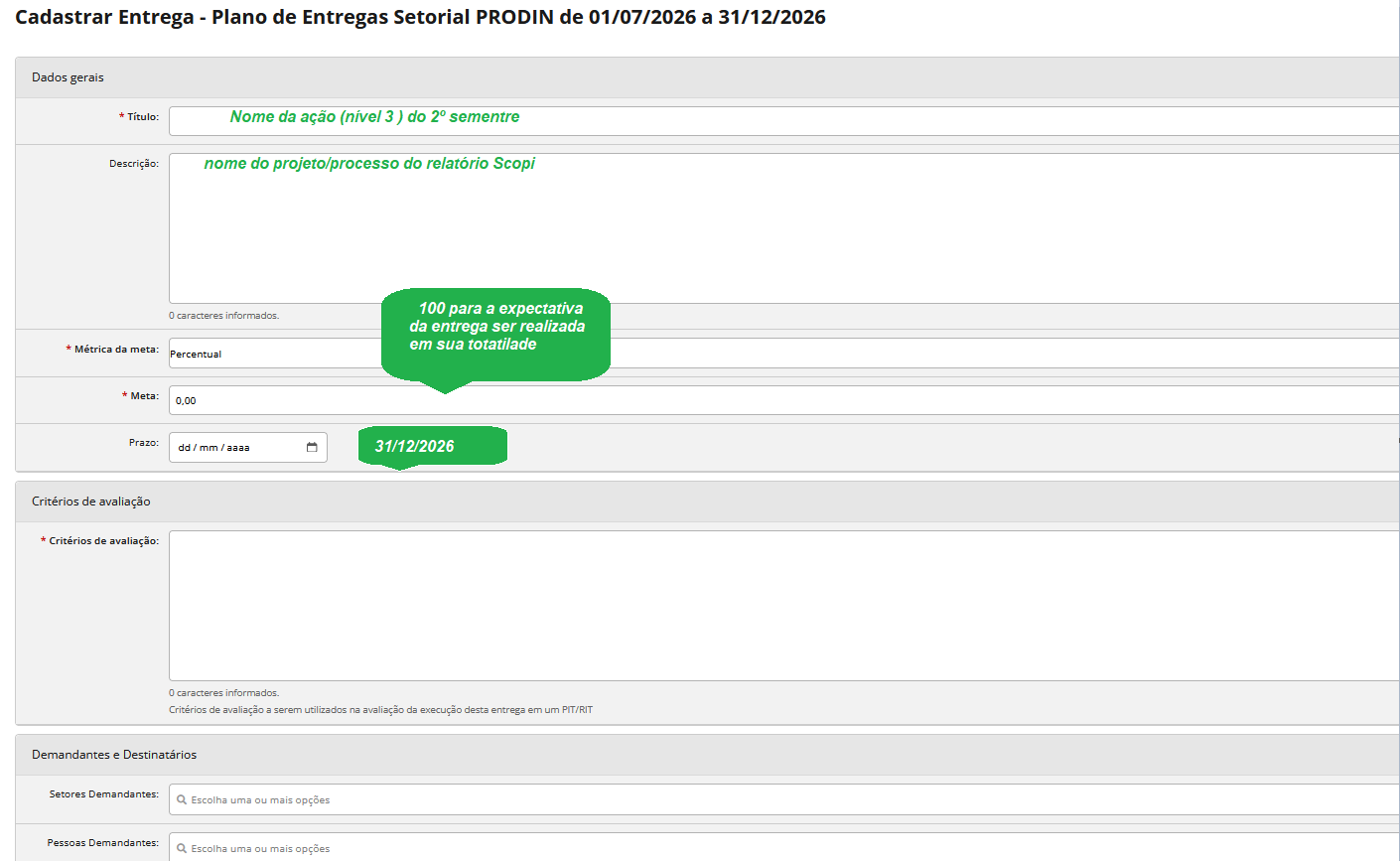
Dica de preenchimento do Critério de avaliação
Alcance da meta estabelecida; prazo cumpridos; em caso de atraso houve justificativa aceitável; a qualidade da entrega atende ao esperado.
Depois ao clicar em Salvar o sistema retornara a seguinte tela exibindo a entrega cadastrada
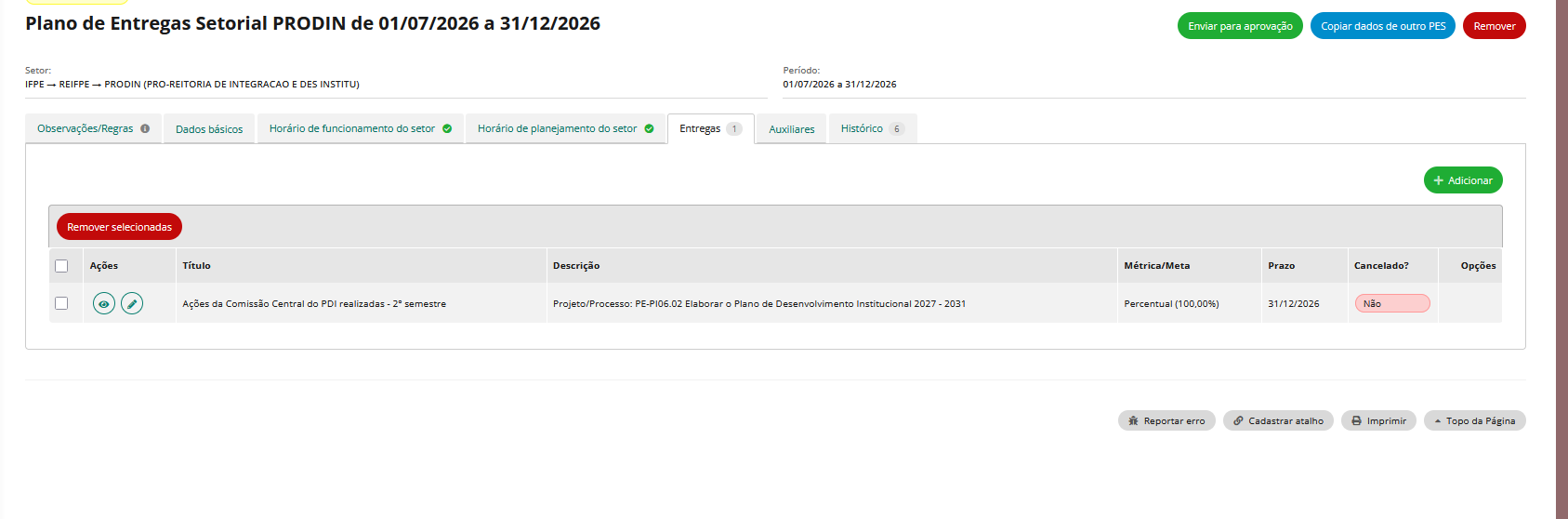
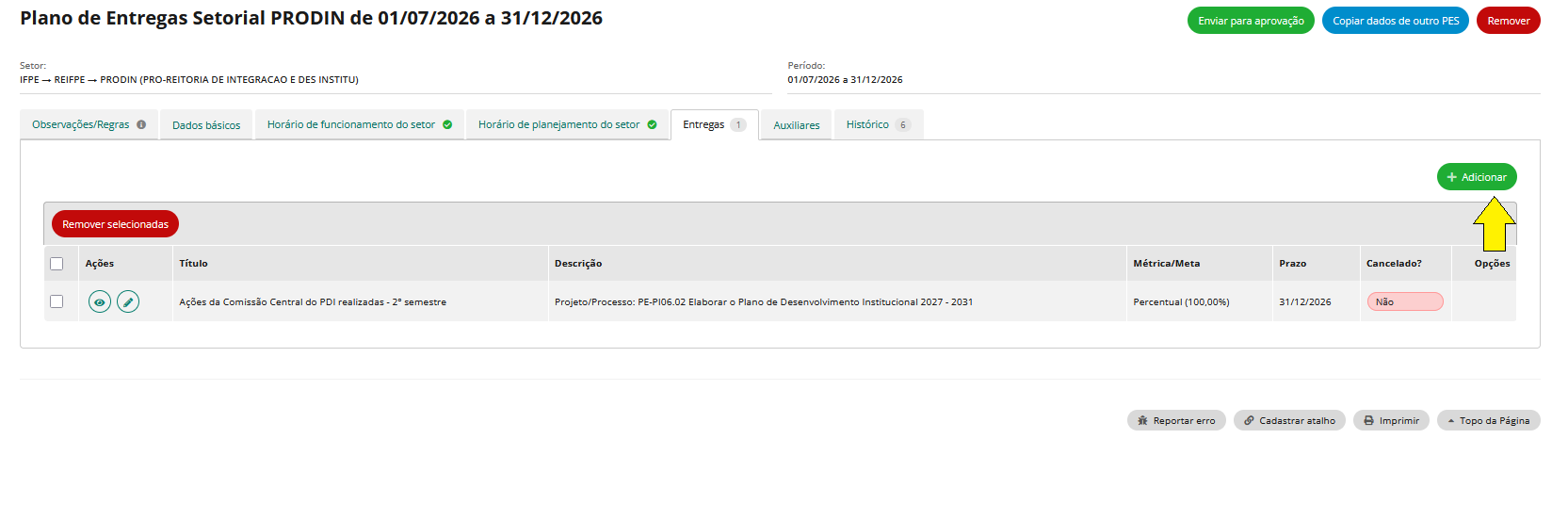
nessa mesma tela pode-se adicionar novas entregas
ao concluir o lançamento de todas as entregas deve-se realizar o envio para aprovação da chefia superior
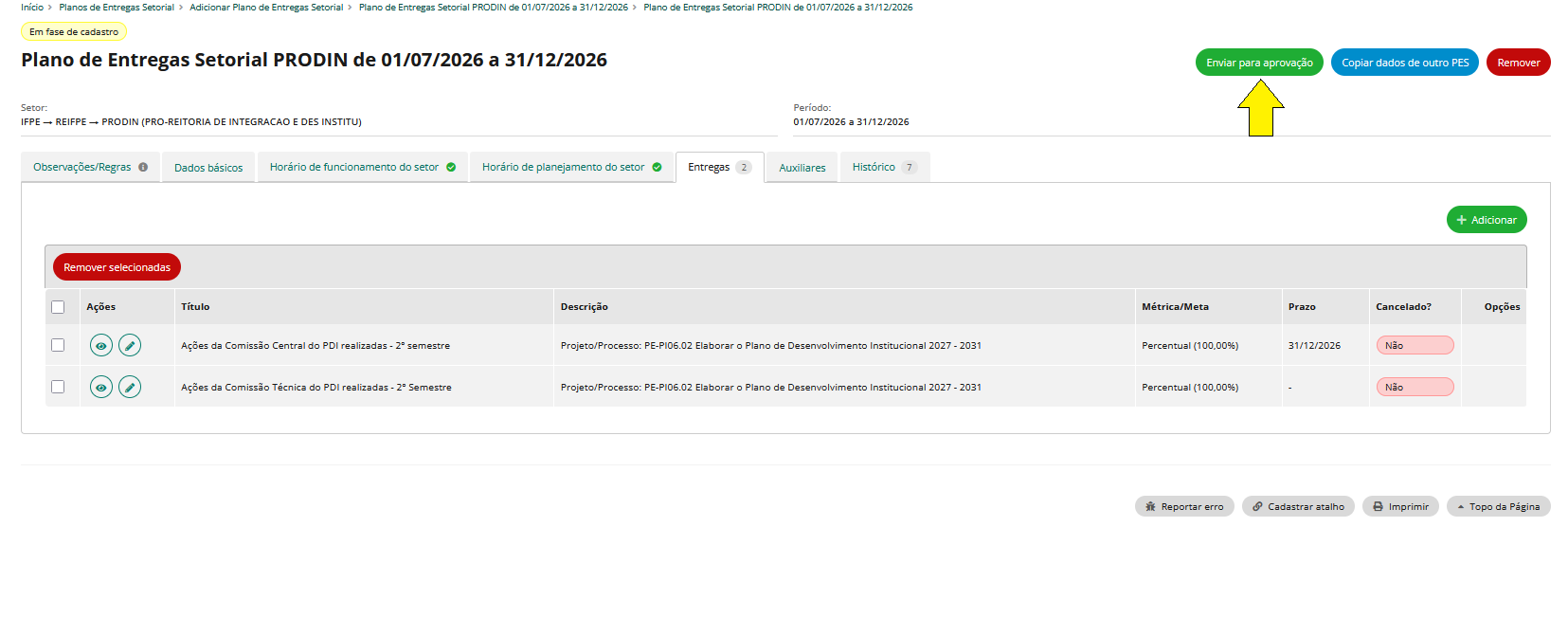
preencha os campos solicitado para confirmar o envio

Pronto! agora é aguardar a aprovação do seu primeiro PES
Nenhum comentário